 lumpics.ru
Способ 1: Быстрое монтирование
Несмотря на то, что в более новых версиях операционной системы Windows предусматривается встроенное средство, позволяющее смонтировать образ игры без использования стороннего средства, сделать это также можно с помощью простого программного решения DAEMON Tools. По сути, это универсальный инструмент, так как софт эмулирует приводы и диски с защитой от копирования, создает загрузочные накопители, записывает образы на оптические диски, работает с виртуальными пишущими приводами и многое другое.
Чтобы смонтировать образ игры в программе DAEMON Tools, потребуется сделать несколько простых действий:
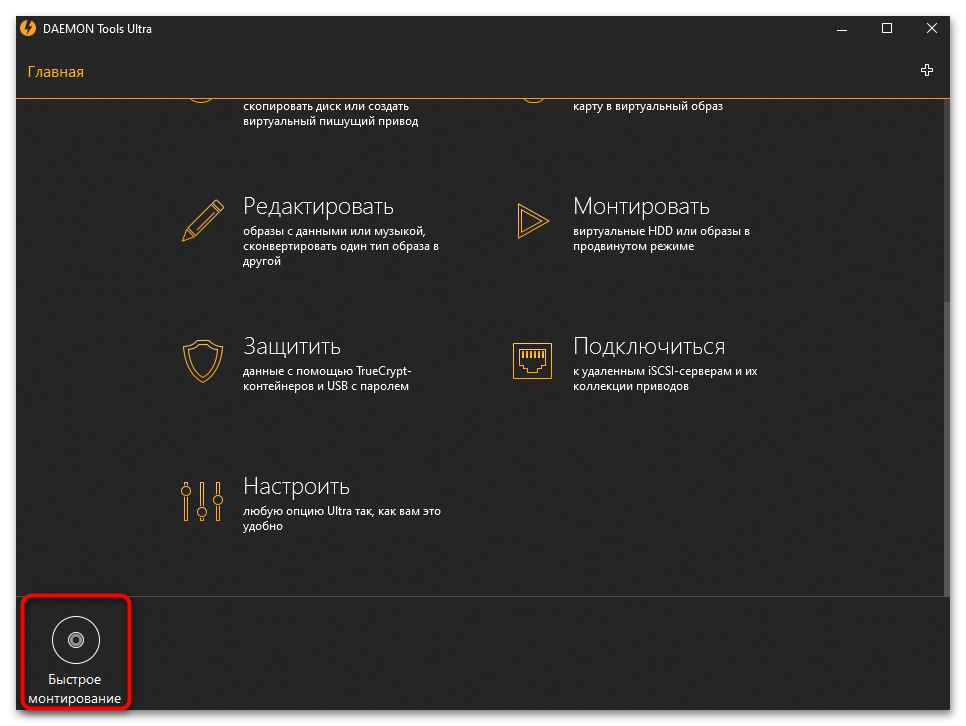
- Запустите программу и нажмите на кнопку «Быстрое монтирование», которая располагается в нижней части интерфейса.
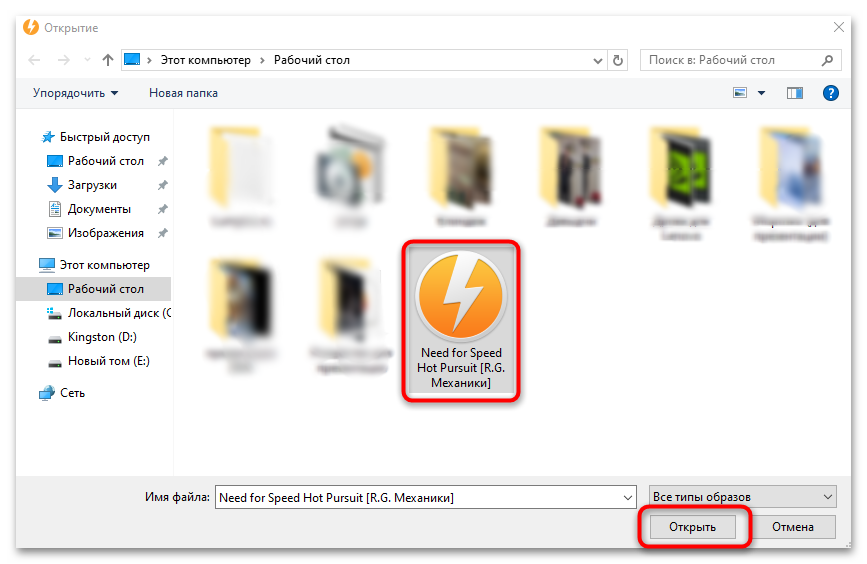
- Далее через открывшийся «Проводник» укажите путь к образу игры. Выделите ее и нажмите на кнопку «Открыть».
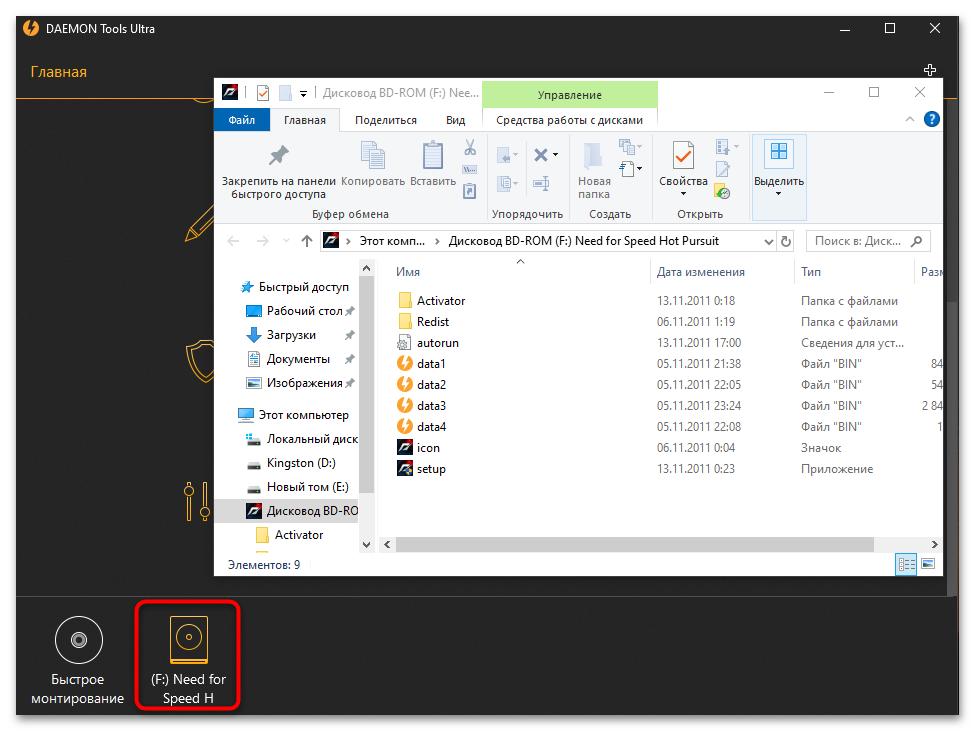
- Будет автоматически создан виртуальный образ диска, а его содержимое откроется в новом окне.
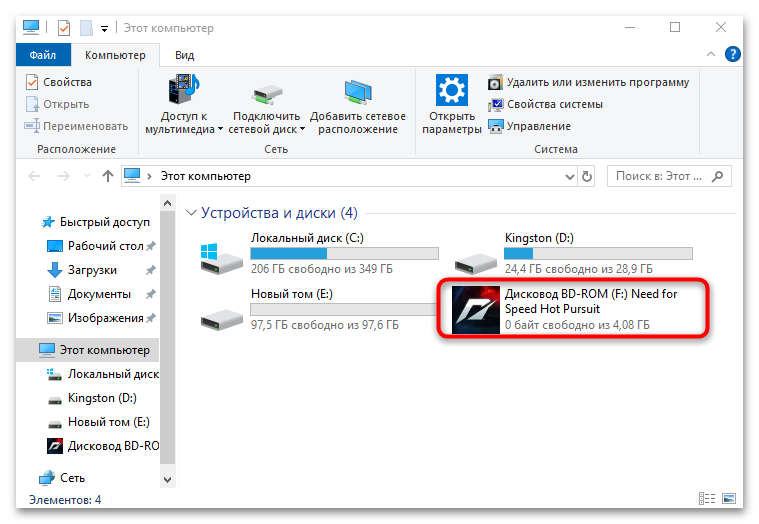
- Если требуется ручной запуск инсталлятора игры, запустите «Проводник», потом в разделе «Этот компьютер» в области «Устройства и диски» можно найти виртуальный образ.
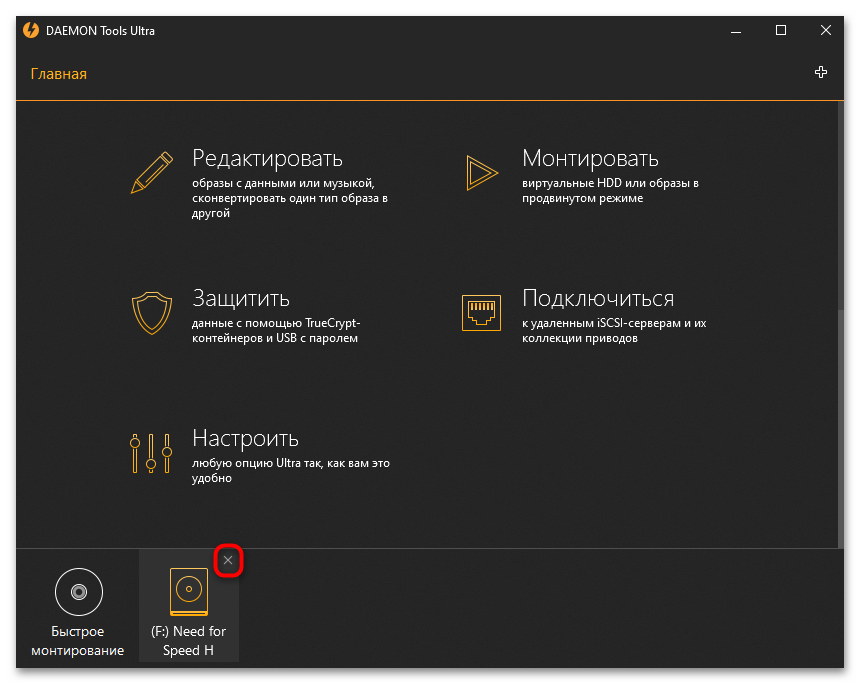
Чтобы закрыть образ, если он уже не нужен, достаточно навести курсор на него на нижней панели окна программы и кликнуть по значку в виде крестика, расположенного в верхнем правом углу.
Способ 2: Продвинутое монтирование образов
В программе Daemon Tools версии Ultra присутствует возможность продвинутого монтирования образа дисков. Она позволяет выбрать тип виртуального привода, указать его тип, выбрать DVD-регион, что позволит защитить образ, указать место монтирования. Что касается, физического привода, можно выбрать устройство, тип шины и опцию «Приоритет медиа», определяющую, какой тип диска (физический или виртуальный) будет выбран по умолчанию.
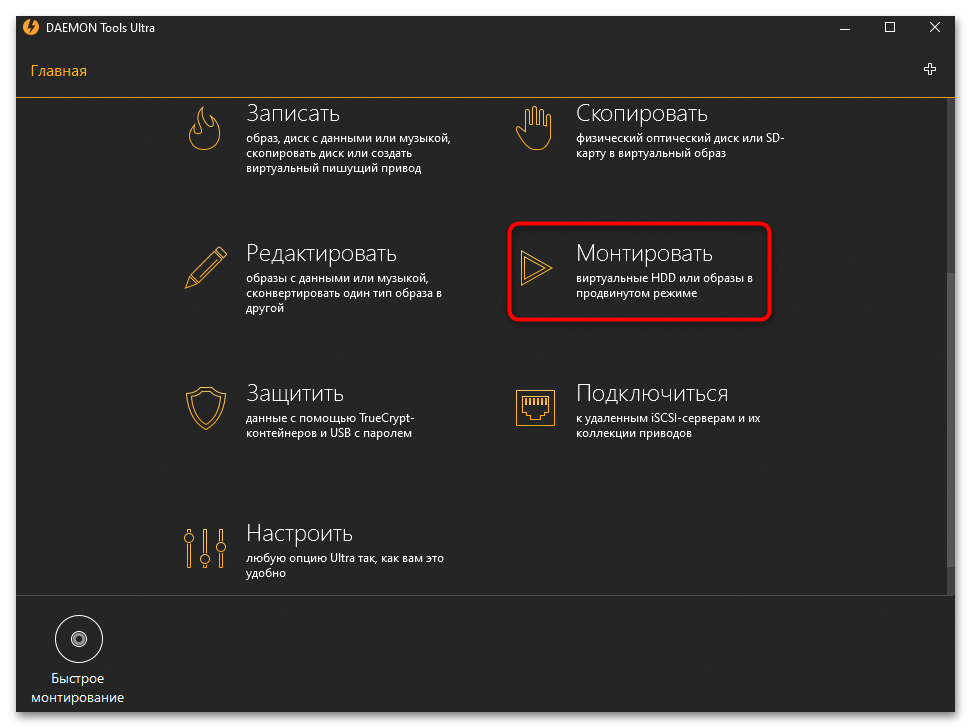
- В главном окне выберите кнопку «Монтировать».
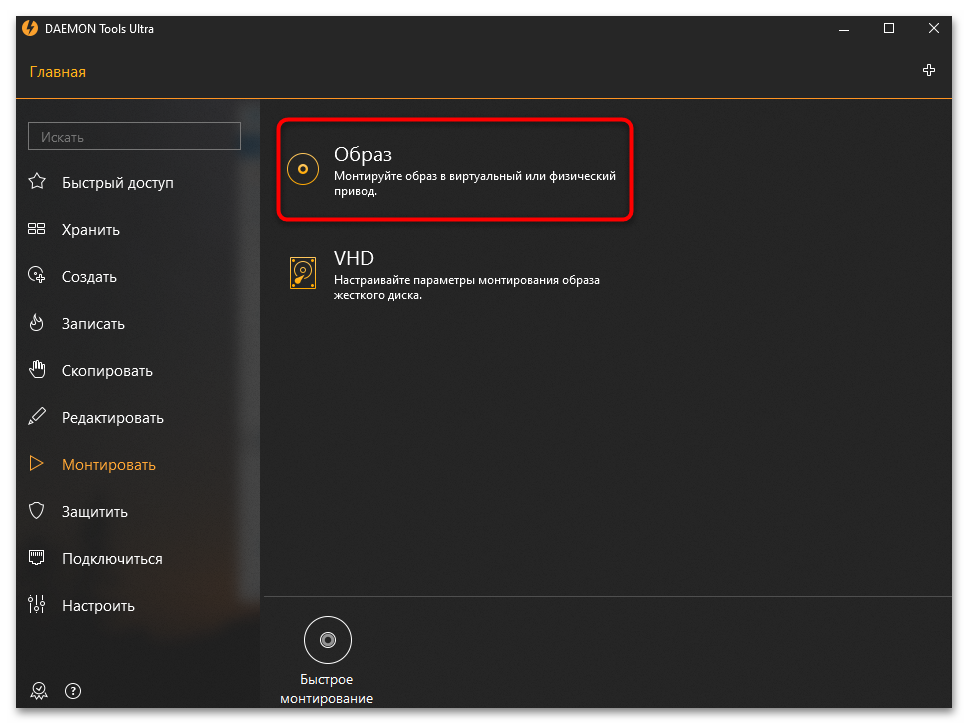
- Щелкните по кнопке «Образ».
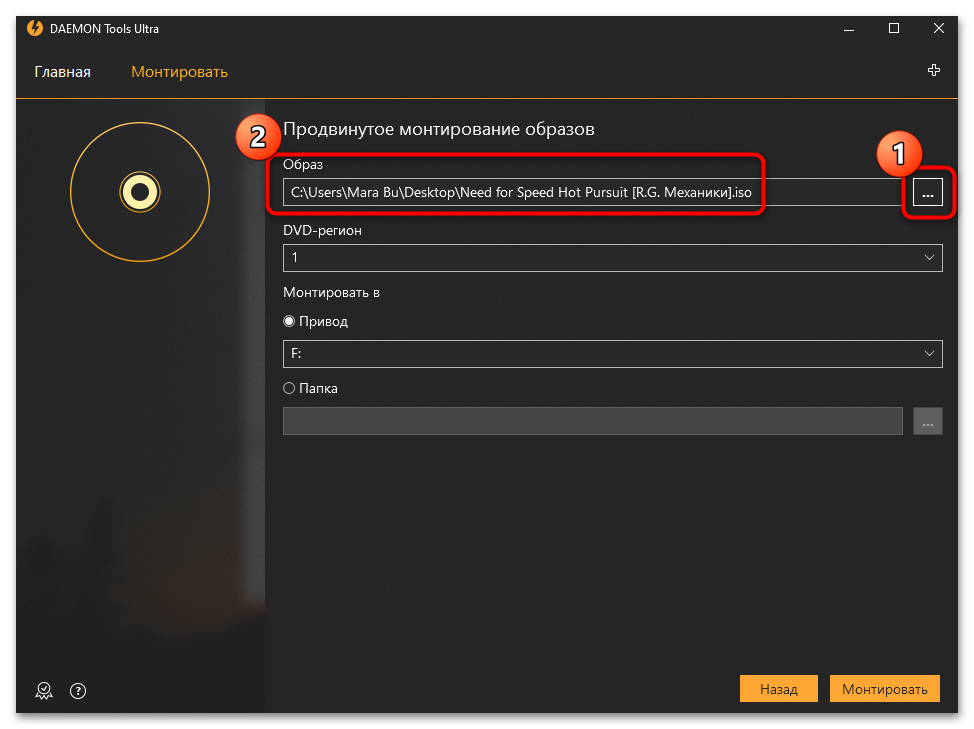
- Теперь укажите путь к образу, нажав на кнопку с тремя точками. Запустится «Проводник», через который и выбирается нужный файл.
- Если требуется защита образа или, наоборот, снятие ограничений, которые наложены правообладателем, выберите DVD-регион в списке.
- Далее можете выбрать, куда монтировать образ: в привод или в отдельную папку. В первом случае можно выбрать букву в выпадающем меню.
- Если выбрана папка, следует указать путь к ней.
- По завершении нажмите на кнопку «Монтировать».
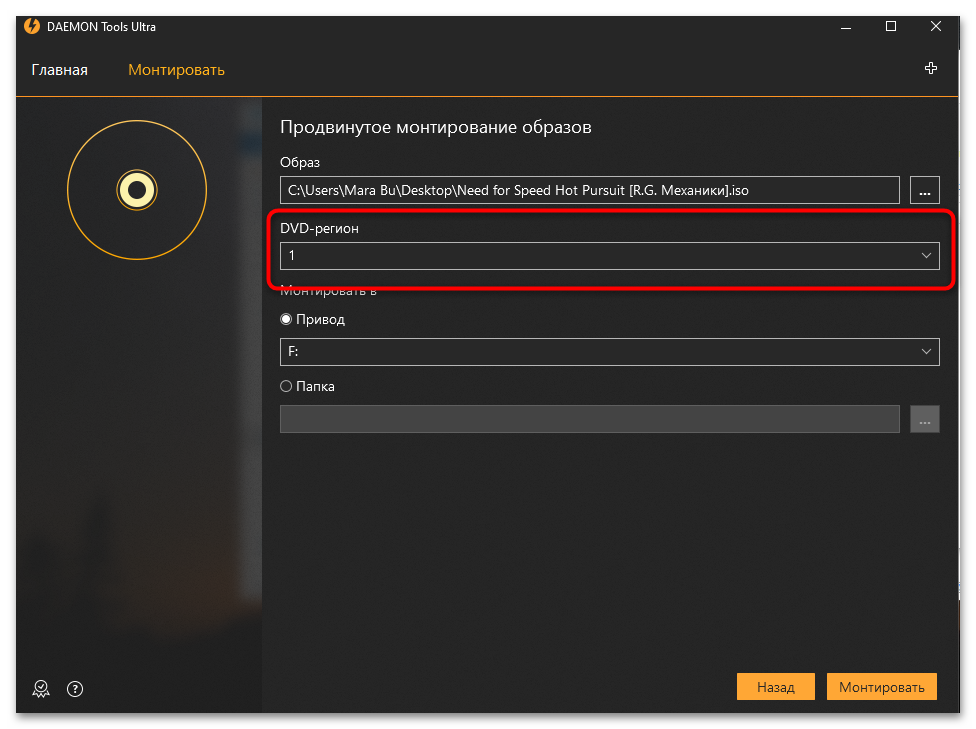
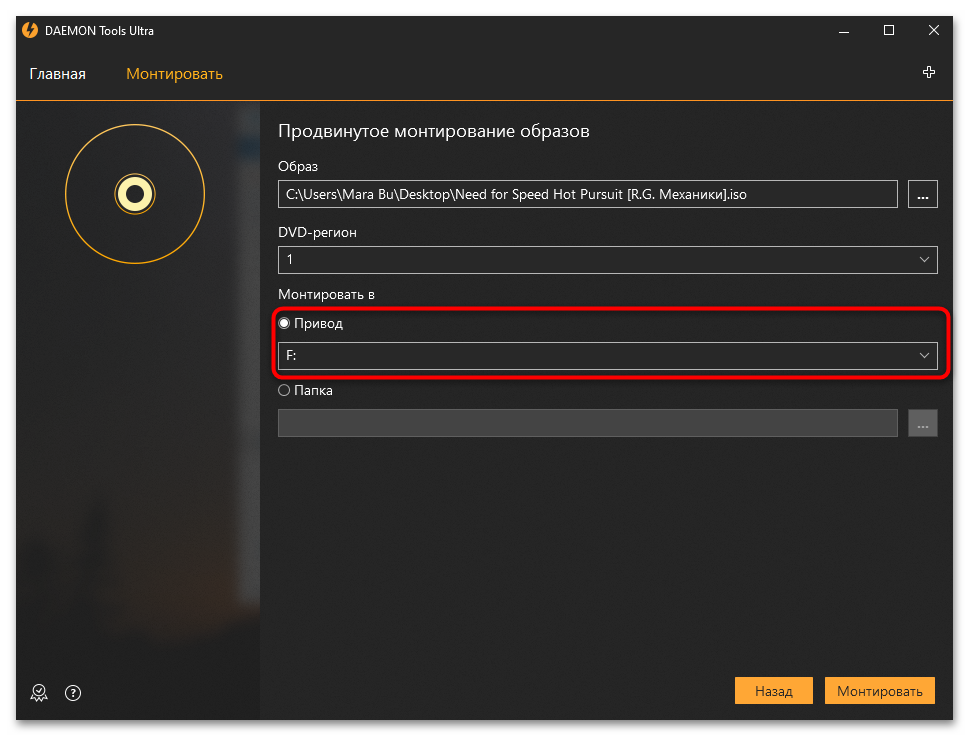
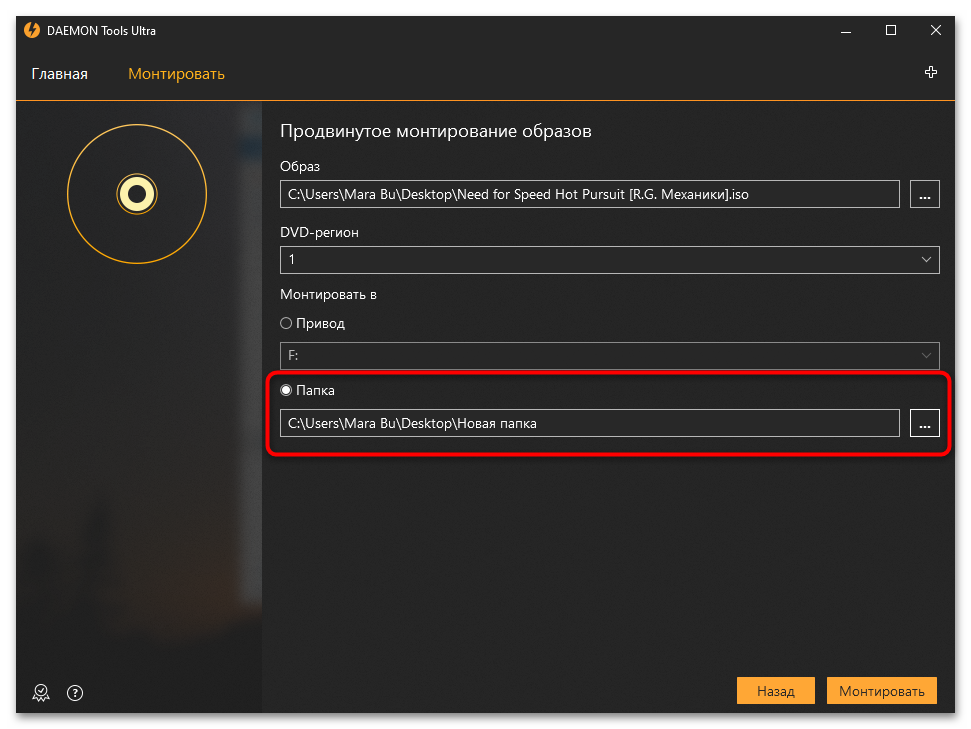
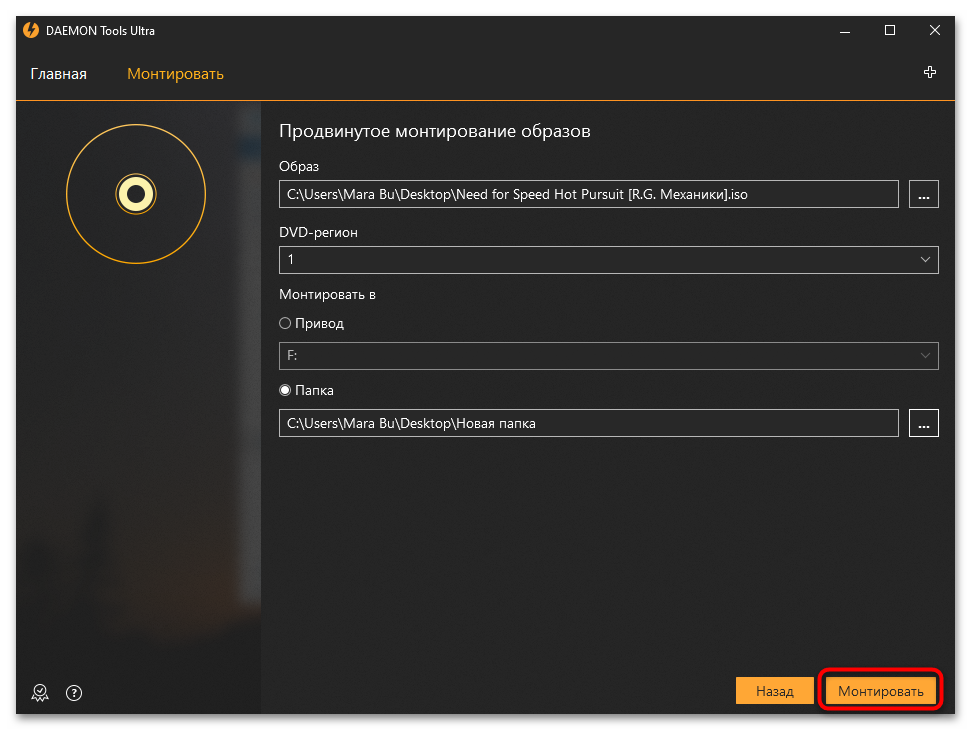
Смонтированный образ появится в окне программы и в штатном «Проводнике» — вы сможете запустить инсталляцию или посмотреть содержимое образа.
Способ 3: Контекстное меню ОС
Функции DAEMON Tools интегрируются после установки в операционную систему, а точнее – в контекстное меню Windows. Если по умолчанию программа не выбрана, можно воспользоваться этим вариантом, который даже не требует ручного запуска софта. Щелкните правой кнопкой мыши по образу игры, затем наведите в меню курсор мыши на пункт «Монтировать в» и выберите пункт «Смонтировать в новый DT-привод».
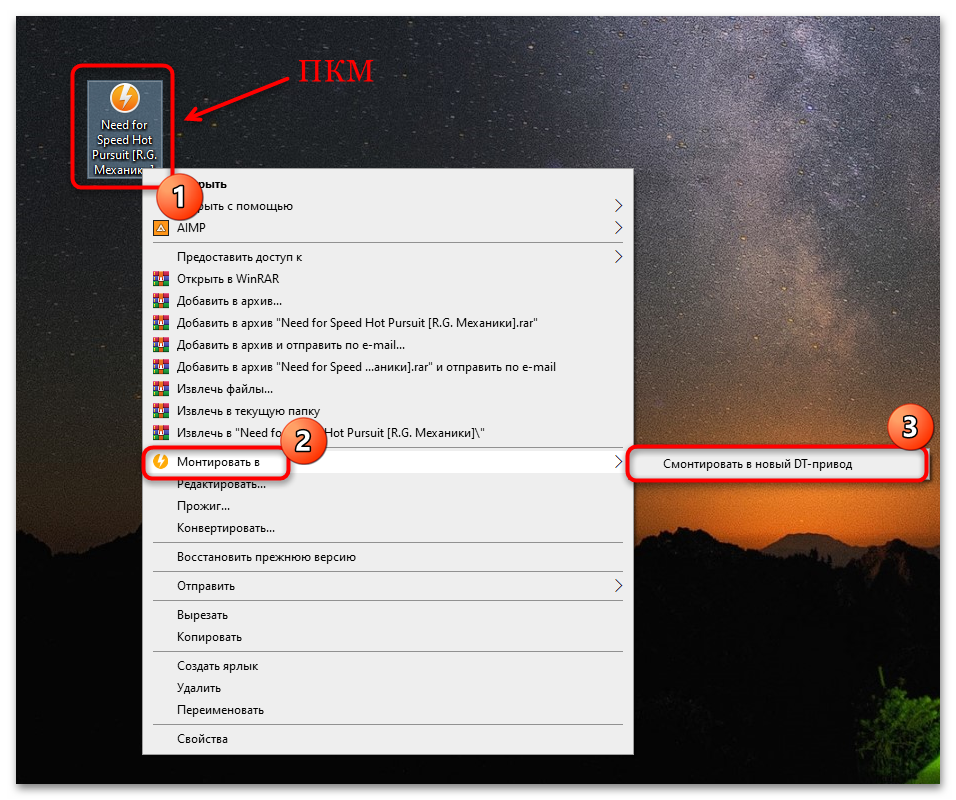
Таким образом, виртуальный привод будет создан автоматически и появится в окне «Проводника».
Кстати, размонтировать образ также можно через стандартный файловый менеджер. Для этого вызовите контекстное меню нажатием правой кнопкой мыши и выберите опцию DAEMON Tools «Размонтировать» либо системную опцию «Извлечь».

Еще есть похожие инструкции:
 Решение проблем с видимостью флешки в Linux
 Переписка со службой поддержки Steam
 Как правильно настроить MSI Afterburner
 Почему некоторые треки недоступны в Spotify
 Как отключить родительский контроль в Epic Games
 Как посмотреть историю покупок в Steam
 Как поделиться играми в Steam
 MediaGet: Можно ли увеличить скорость загрузки?
 Получение карточек в Стиме
 Установка шрифтов в AutoCAD
 Решение проблемы загрузки «торрент неверно закодирован»
 Как установить Windows 10 в VirtualBox















Здравствуйте, все сделала как описано здесь. Но все равно требует диск. Совместимость включила.
Здравствуйте, Дарья. Здравствуйте. Уточните, пожалуйста, происходит ли это сразу после монтирования образа при запуске установщика, или уже после установки игры, при попытке запустить саму игру. Это принципиально разные ситуации.
Если требование диска возникает при запуске установщика сразу после монтирования, скорее всего образ смонтирован, но виртуальному приводу не присвоена та же буква, которую ищет установщик, либо сам образ поврежден или неполный. Проверьте в «Проводнике», действительно ли виртуальный диск отображается и содержит файлы игры, а не пустой раздел.
Если же диск требует уже после завершения установки при запуске самой игры, это отдельная история — так работает защита от копирования (SecuROM, StarForce и подобные), которая проверяет наличие смонтированного образа именно в момент запуска исполняемого файла игры, а не при установке. В таком случае образ должен оставаться смонтированным постоянно, а не только на время установки — попробуйте не размонтировать его после инсталляции и запустить игру заново.
Если ни один из вариантов не подходит, дело может быть в самом образе — с пиратскими репаками нередко встречаются битые или неполные копии, которые устанавливаются, но защита все равно требует «подлинный» диск, поскольку контрольная сумма не сходится. В такой ситуации решить проблему на стороне DAEMON Tools не получится, и остается либо искать другой репак игры, либо приобрести лицензионную версию.
Когда я два раза кликаю по дисководу появляется окно 《Не удалось получить доступ к этому диску》. Подскажите, что можно сделать?
Здравствуйте, Лидия. Возможно, образ диска был некорректно смонтирован или имеет повреждения. Попробуйте размонтировать текущий образ и смонтировать его заново. В DAEMON Tools выберите виртуальный привод, затем нажмите «Размонтировать» и после этого снова смонтируйте образ.
Проблема может быть связана с недостаточными правами доступа. Запустите DAEMON Tools от имени администратора: щелкните правой кнопкой мыши по ярлыку программы и выберите «Запустить от имени администратора».
Некоторые образы с защитой от копирования требуют особых настроек эмуляции. В настройках DAEMON Tools попробуйте изменить тип эмуляции привода или включить дополнительные опции защиты RMPS/SecuROM.
Также убедитесь, что формат образа поддерживается вашей версией DAEMON Tools. Некоторые форматы (.nrg, .mdf, .mdx) могут требовать дополнительных плагинов или более новую версию программы.
Если проблема сохраняется, попробуйте конвертировать образ в другой формат, например, в ISO, с помощью встроенного конвертера DAEMON Tools или сторонних программ.
Я сделал все как тут описано, но когда я пытаюсь запустить файл после которого по идее должна начаться установка игры появляется окно ошибки «Вставлен неподходящий диск. Вставьте подлинный диск с программой «*название игры*» так же у меня файл сам по себе отличается внешним видом и названием (окончания .exe и подобный нет) возможно я сделал что-то не так, но не могу понять в чем моя ошибка.
Здравствуйте, Аноним. Похоже на то, что интересующая вас игра распространяется на двух дисках или же возникла ошибка при записи образа. Искать причину и решать проблему — не лучшая затея в этой ситуации, поскольку пиратские игры чаще всего не исправить. Скачайте другой репак или приобретите лицензионную сборку игры, если это возможно.
Спасибо, статья очень помогла! все достаточно просто, чем казалось)
Спасибо вам и разработчикам этой программы. А раньше ведь небыло всяких этих программ и iso файлов. Были обычные сетаперы, которые запускаешь и игра устанавливается. Куда все они делись? Почему в последнее время стали популярны тыкие вот iso файлы, с которыми нужно мучаться для того, чтобы установить?
Если некоторые игры могут запускаться только с диска, то удобно снять образ ISO и запустить его с помощью виртуального привода, который, как раз-таки, и могут создавать программы вроде DAEMON Tools.
Т.е все репаки которые сейчас идут на всех трекерах скопированы из дисков в iso файлы?
да)