lumpics.ru
Шаг 1: Создание нового документа и выбор размеров баннера
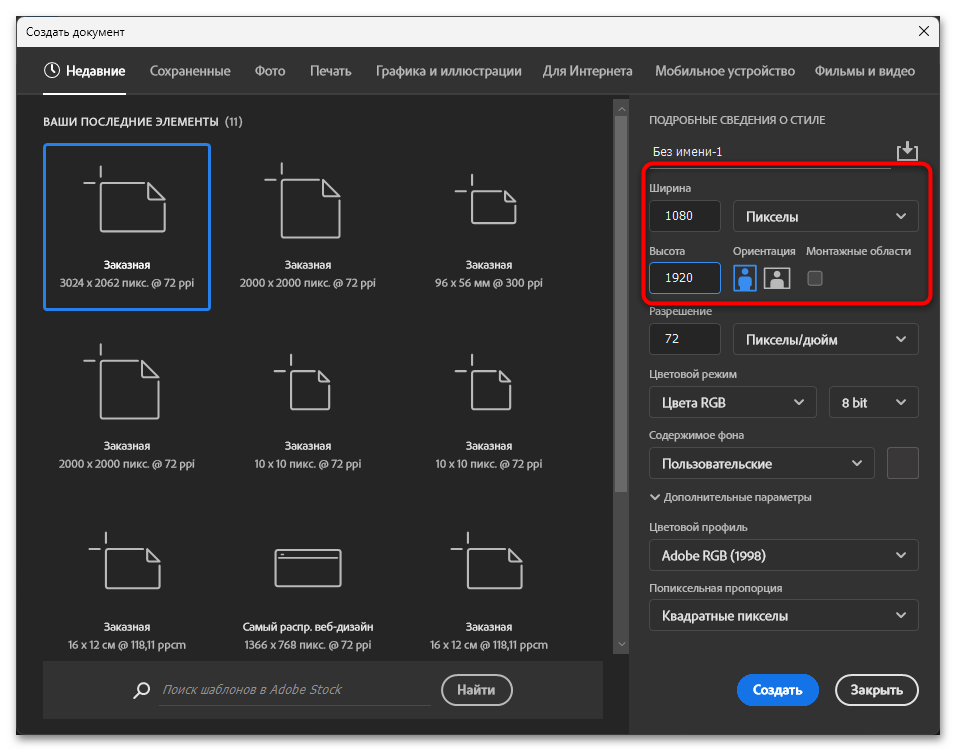
Баннер начинается с правильно настроенного документа, и именно на этом этапе важно определиться с размерами, поскольку от них зависит вся последующая компоновка. Стандарты различаются в зависимости от площадки размещения: для веб-сайтов чаще всего используют форматы 728×90 пикселей (широкий горизонтальный баннер, который размещают вверху или внизу страницы), 300×250 (компактный прямоугольный блок, встраиваемый в контент) и 160×600 (узкий вертикальный баннер для боковых колонок). Баннеры для социальных сетей имеют свои размеры: обложка Facebook — 820×312, шапка ВКонтакте — 1590×400, баннер для Instagram — 1080×1920 пикселей.
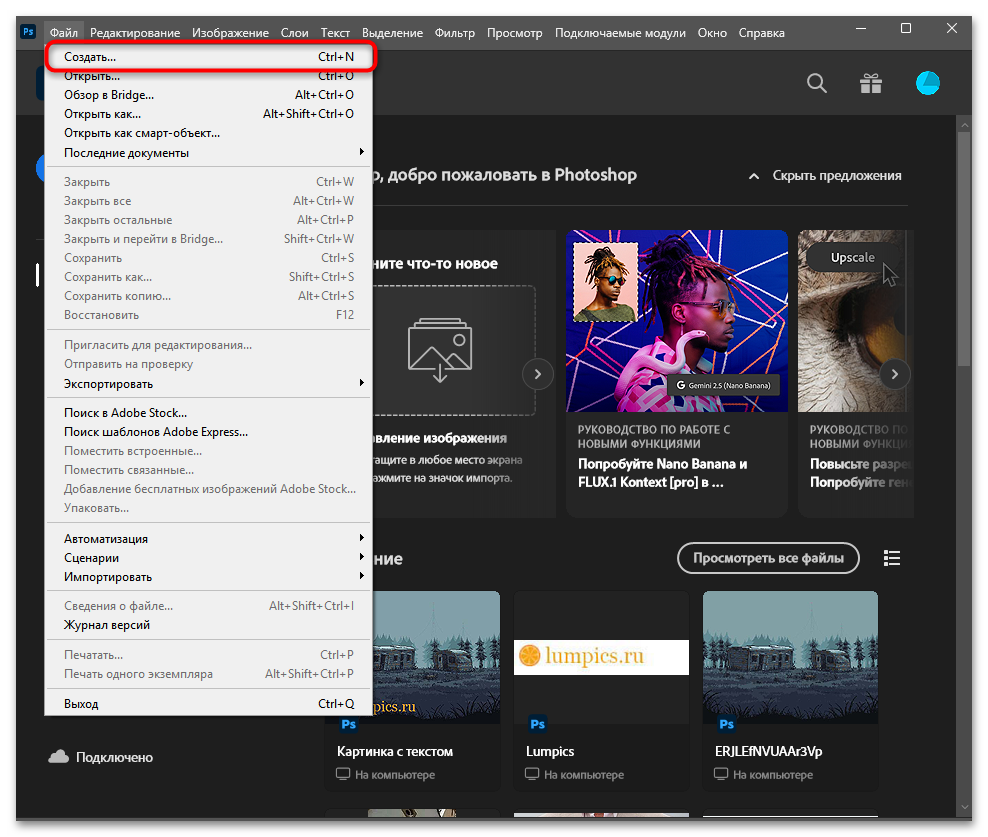
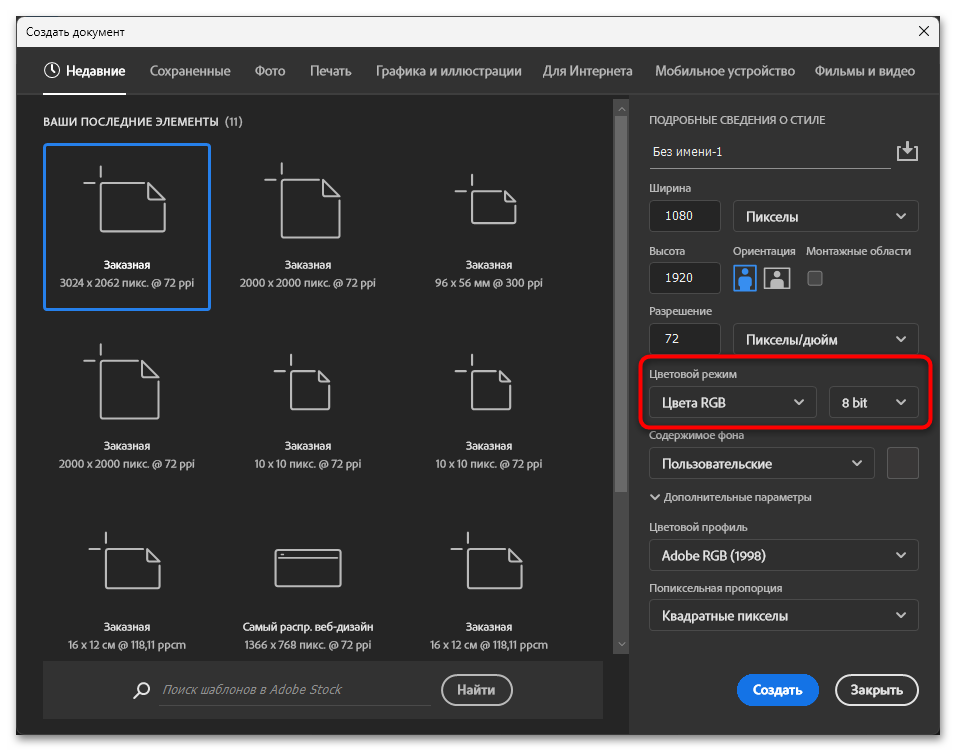
- Запустите Adobe Photoshop и в меню «Файл» выберите пункт «Создать», после чего откроется диалоговое окно создания нового документа.
- В полях «Ширина» и «Высота» введите нужные значения в пикселях — убедитесь, что единица измерения переключена именно на пиксели, а не сантиметры или миллиметры. Для этого нажмите на выпадающий список рядом с полем ввода и выберите «Пиксели».
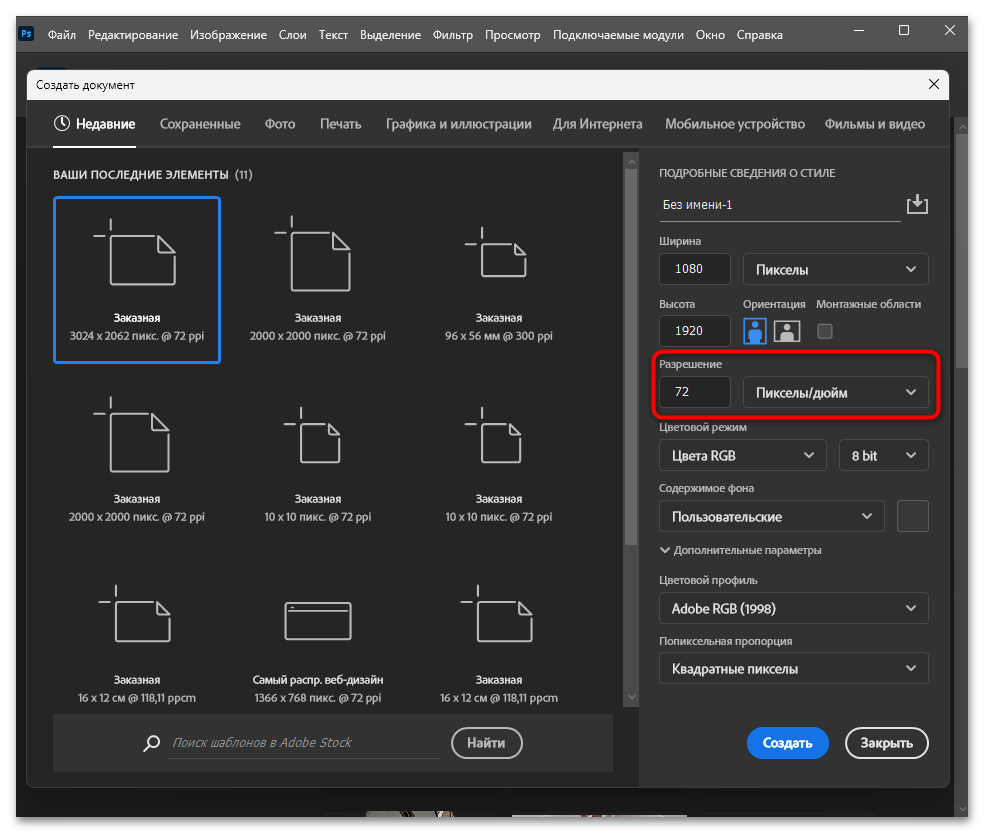
- В поле «Разрешение» установите значение 72 пикселя на дюйм — это стандарт для экранной графики, обеспечивающий оптимальное соотношение качества и размера файла.
- В разделе «Цветовой режим» выберите «RGB, 8 бит» — режим RGB предназначен для изображений, которые будут отображаться на экране, в отличие от CMYK, который используется при печати.
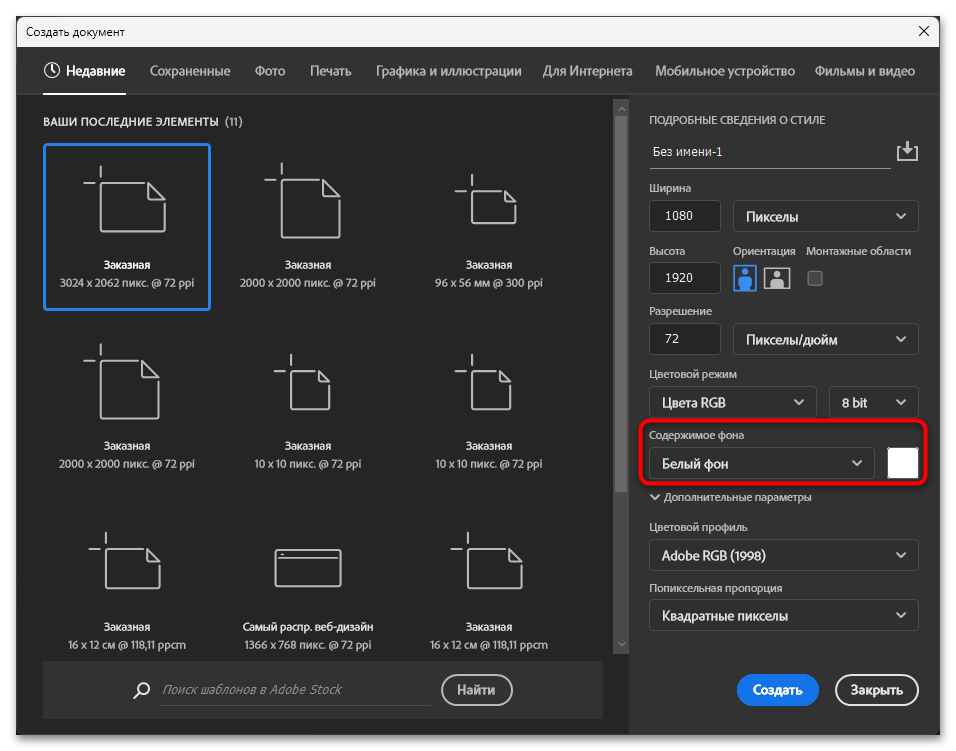
- Параметр «Содержимое фона» можно оставить как «Белый фон» или переключить на «Прозрачный», если планируется размещать баннер поверх других элементов. Задайте название документа в соответствующем поле и нажмите «Создать».
Если вы планируете в дальнейшем использовать один и тот же шаблон, сохраните созданный пустой документ через «Файл» — «Сохранить как» в формате PSD — это позволит возвращаться к нему при создании новых баннеров.
Шаг 2: Оформление фона баннера
Фон задает визуальный тон всего баннера и воспринимается первым, поэтому его проработка напрямую влияет на итоговое впечатление. Существует три основных варианта: однотонная заливка, градиент или фоновое изображение — каждый из них подходит для разных задач. Однотонный фон смотрится лаконично и профессионально в корпоративных баннерах, градиент добавляет глубину и динамику, а фотография создает насыщенный визуальный контекст.
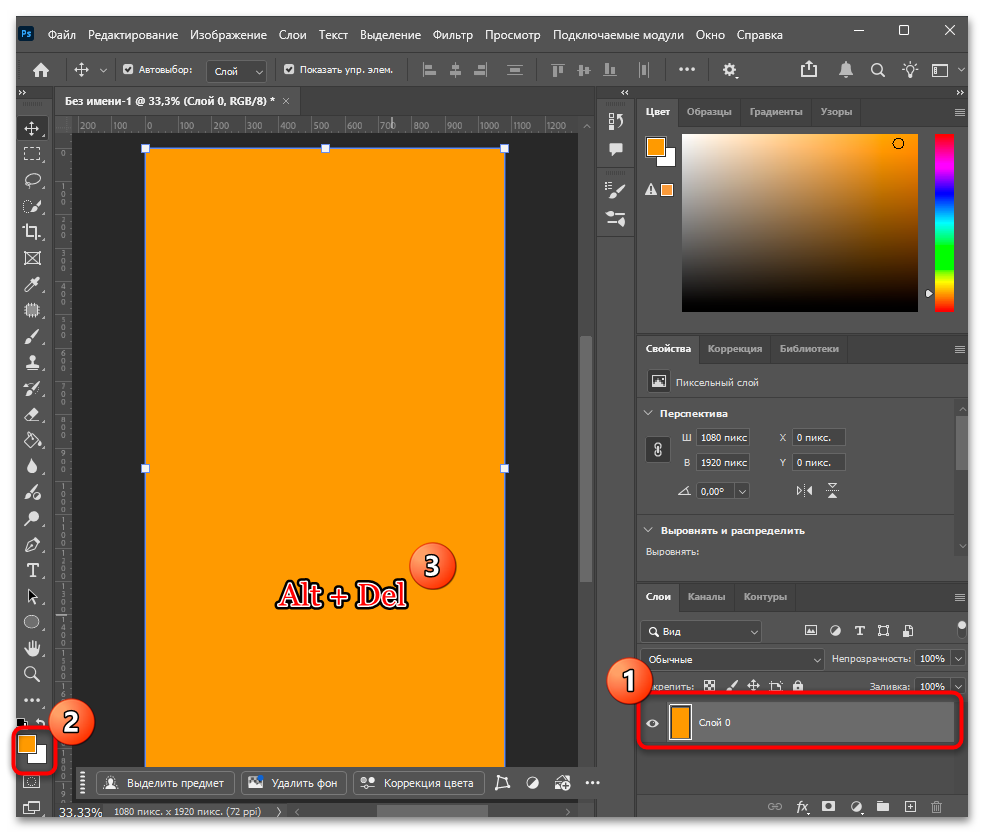
- Для однотонного фона дважды кликните на нижний слой «Фон» в панели «Слои», чтобы разблокировать его и преобразовать в обычный слой. Затем нажмите Alt + Delete для заливки основным цветом или Ctrl + Delete для заливки фоновым — предварительно задайте нужный цвет в палитре внизу панели инструментов.
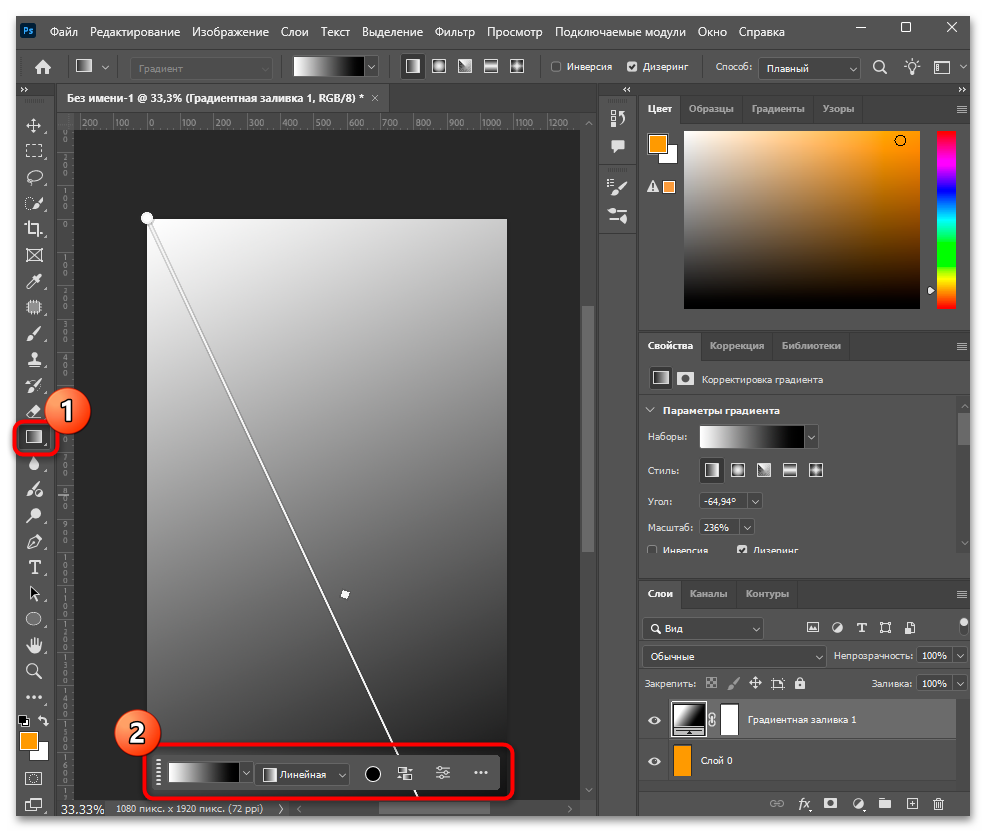
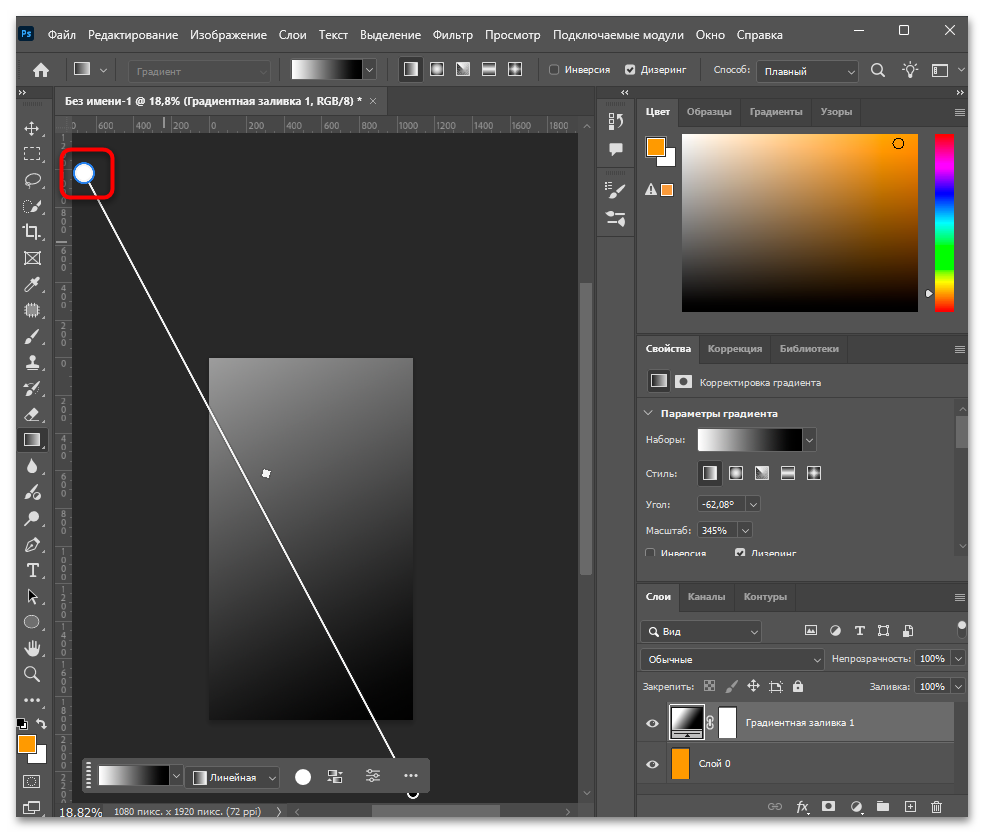
- Для создания градиентного фона выберите инструмент «Градиент» на панели инструментов (или нажмите клавишу G) и на верхней панели параметров кликните по образцу градиента, чтобы открыть редактор. Здесь можно задать два и более цветов перехода, настроить их позиции и прозрачность.
- Проведите линию на холсте, удерживая Shift для ровного горизонтального или вертикального направления — Photoshop применит градиент по указанному вектору. На панели параметров доступны типы градиента: линейный, радиальный, угловой, отраженный и ромбовидный.
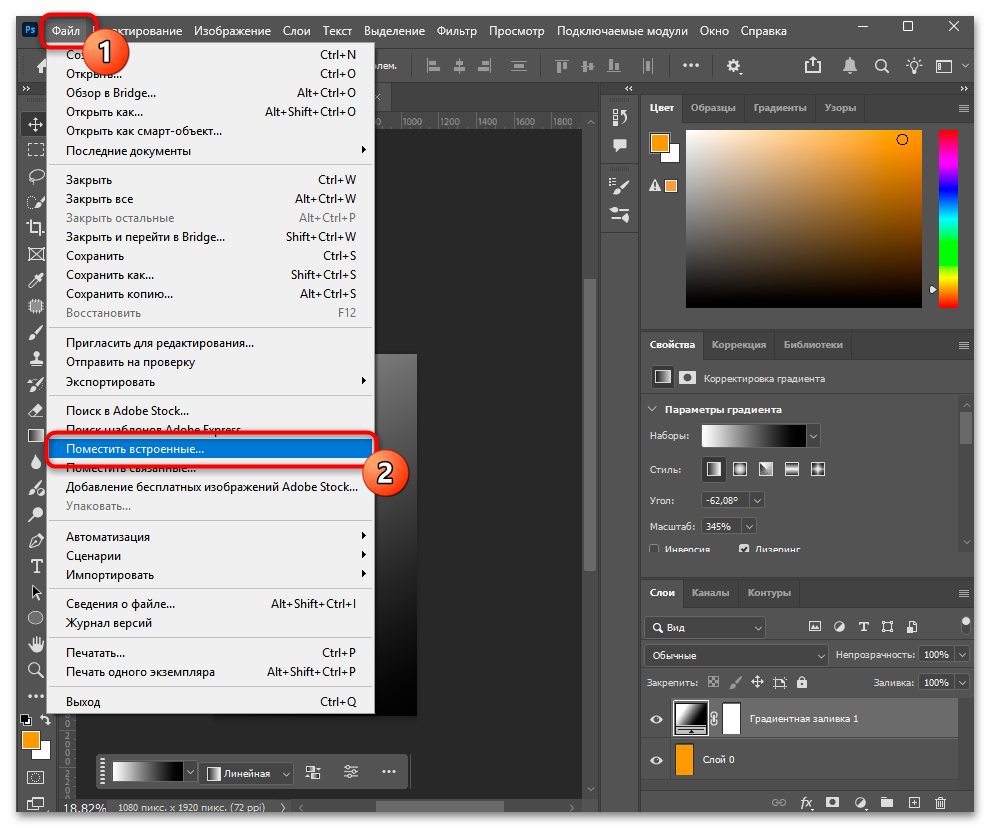
- Если фоном должна служить фотография, откройте нужный файл через «Файл» — «Поместить встроенные», выберите изображение и подтвердите вставку клавишей Enter. Масштабируйте картинку за угловые маркеры трансформации, чтобы она полностью покрыла холст.
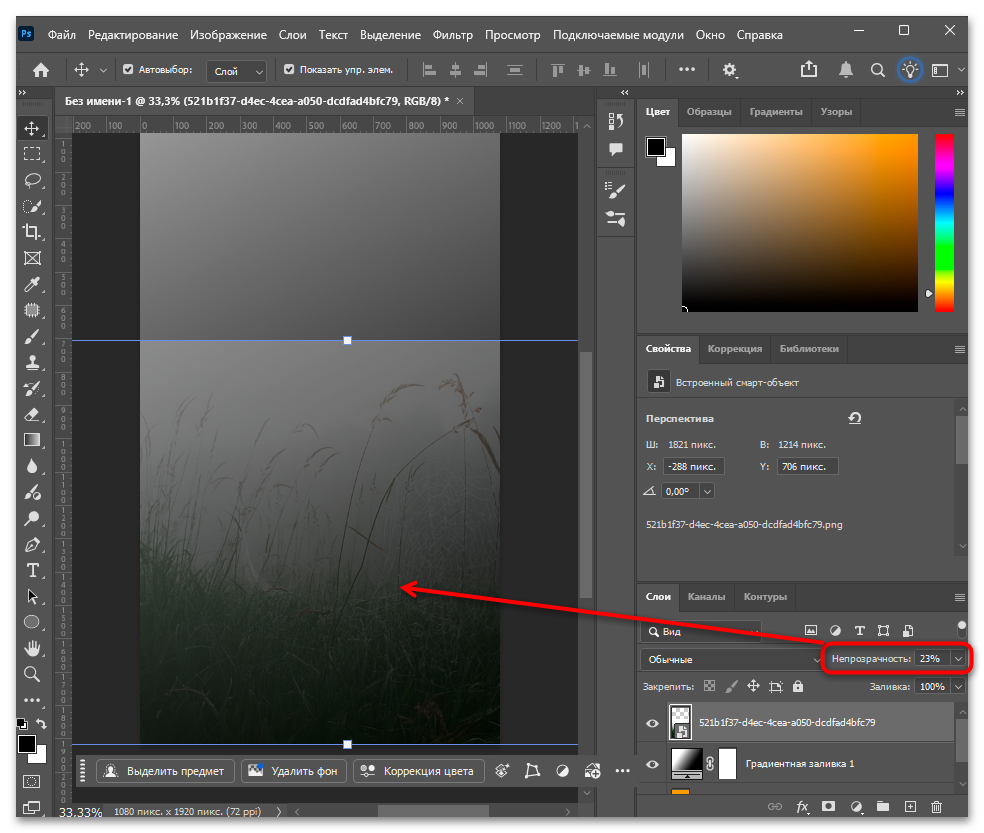
- Фоновое изображение нередко оказывается слишком ярким и отвлекает внимание от текста, поэтому поверх него добавьте новый слой через Shift + Ctrl + N, залейте его темным или нейтральным цветом и снизьте непрозрачность до 30-50% в панели «Слои». Либо можете понизить непрозрачность самого изображения, если подобное действие не навредит композиции. Это создаст затемняющий полупрозрачный слой, не скрывая фотографию полностью.
Шаг 3: Добавление основного изображения или объекта
Большинство баннеров содержат ключевой визуальный элемент — продукт, персонаж или иллюстрацию, которая привлекает взгляд и передает суть предложения. Если исходное изображение уже имеет прозрачный фон (формат PNG), этап вырезки можно пропустить — объект сразу готов к размещению. В остальных случаях потребуется отделить его от фона с помощью маски: такой подход сохраняет все пиксели нетронутыми и позволяет в любой момент скорректировать выделение, не начиная работу заново. Размещение объекта как смарт-объекта дает дополнительное преимущество — его можно масштабировать и уменьшать без деградации качества, тогда как обычный растровый слой при многократном изменении размера теряет четкость.
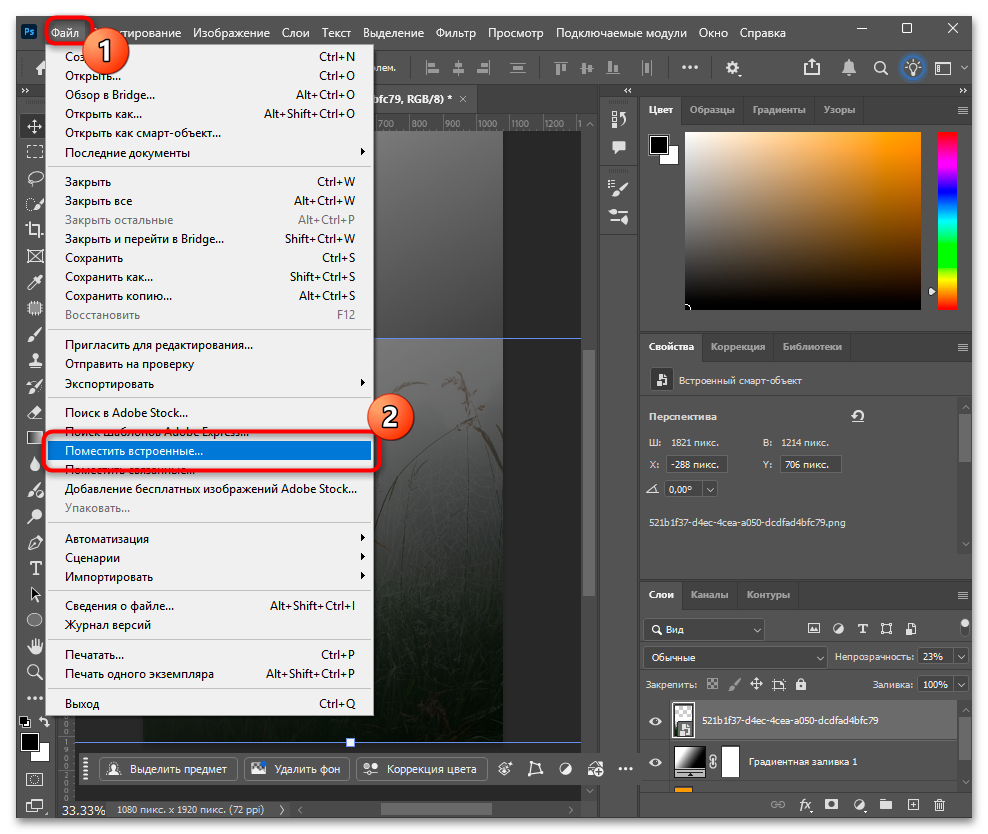
- Поместите нужное изображение в документ через «Файл» — «Поместить встроенные» и разместите его на холсте. После подтверждения вставки слой появится в панели «Слои» как смарт-объект, что позволяет масштабировать его без потери качества.
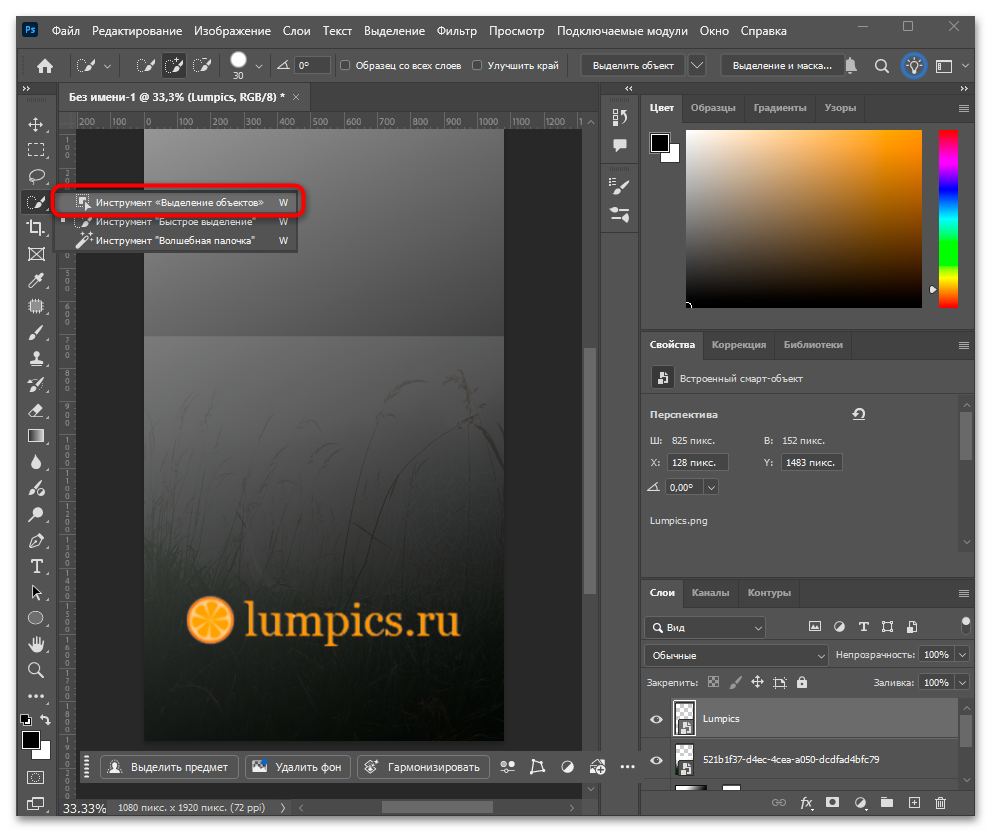
- Если объект нужно отделить от фона, выделите слой с изображением и воспользуйтесь инструментом «Выделение объекта» — нажмите на него в панели инструментов или найдите через группу инструментов выделения. Нарисуйте рамку вокруг нужного объекта, и Photoshop автоматически определит его контуры внутри обозначенной области.
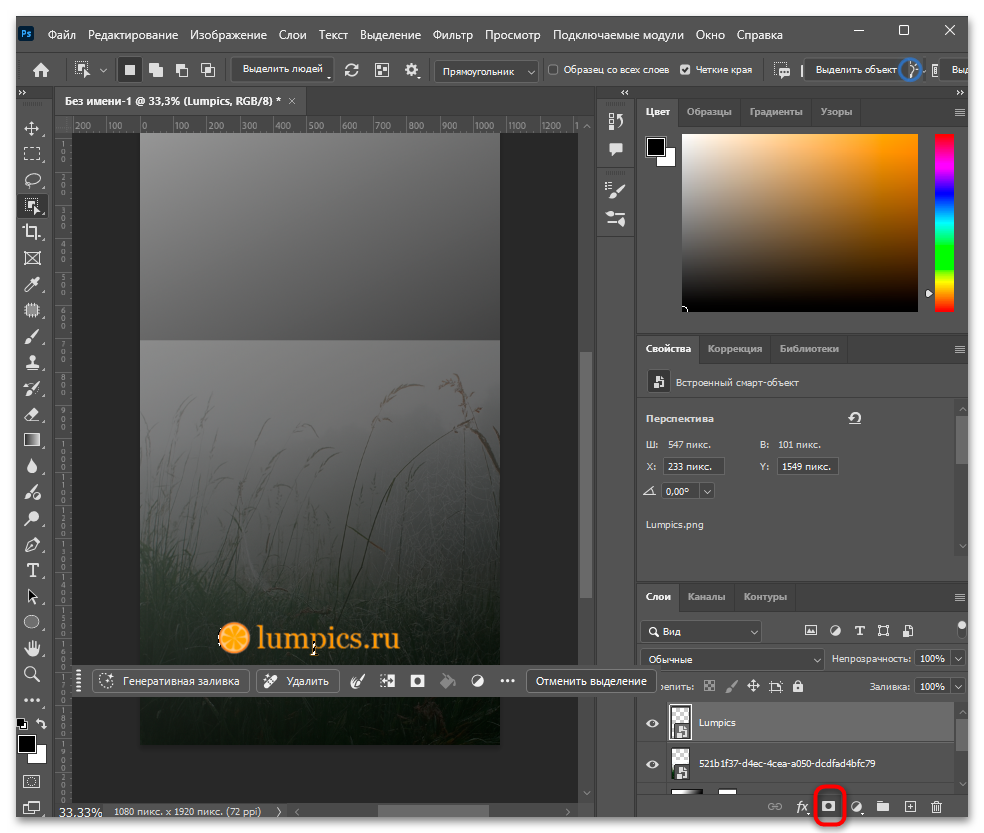
- Когда выделение готово, в нижней части панели «Слои» нажмите кнопку «Добавить маску слоя» — значок прямоугольника с кружком. Фон исчезнет, а объект останется на прозрачном слое, что позволяет свободно перемещать его и менять подложку без повторного вырезания.
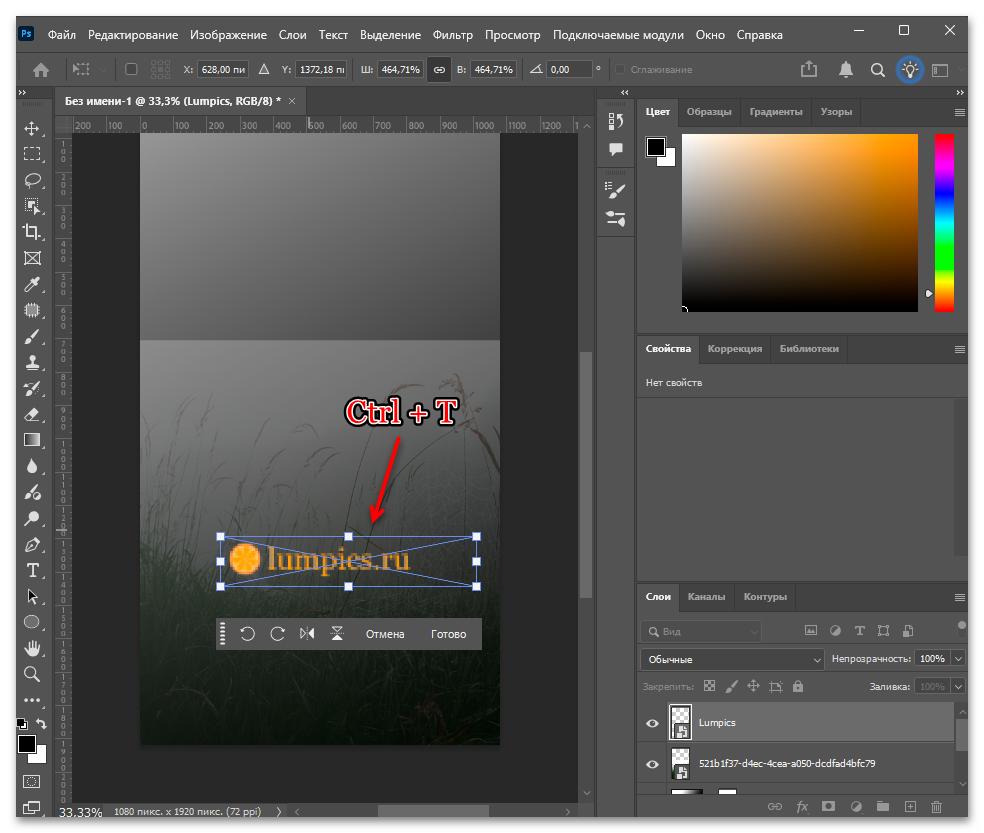
- Расположите объект на баннере, нажав Ctrl + T для вызова свободной трансформации. Масштабируйте за угловые маркеры, вращайте за пределами рамки трансформации и завершите позиционирование нажатием Enter.
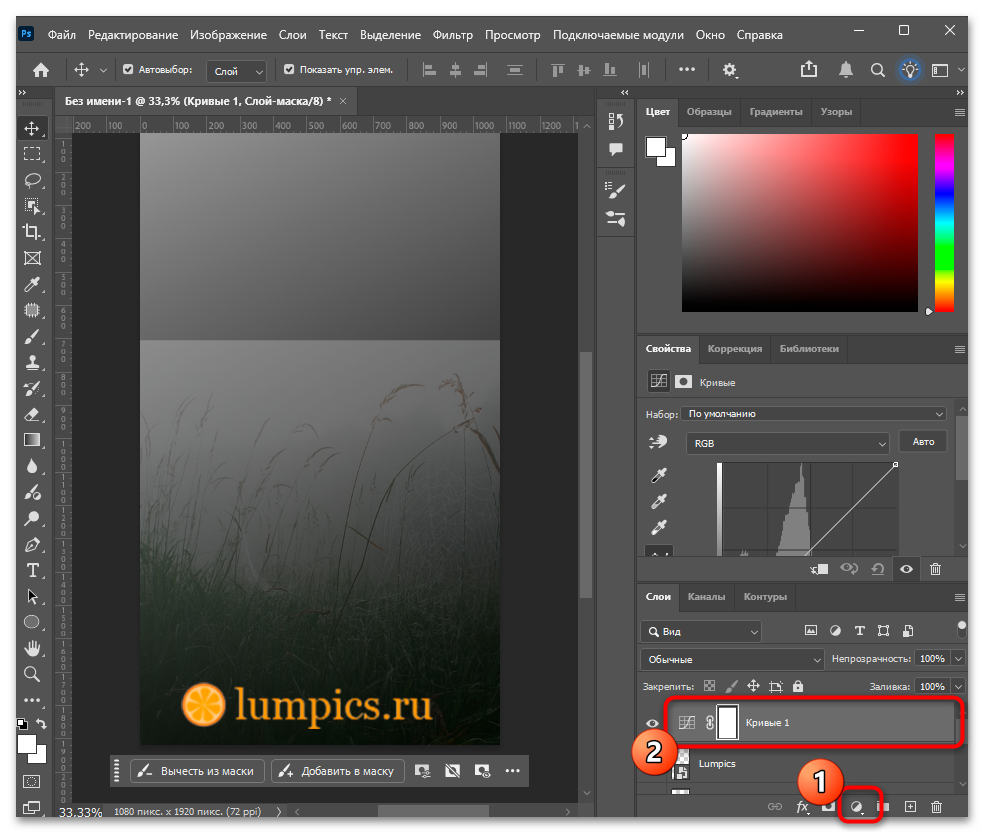
Если объект требует цветовой коррекции под стиль баннера, добавьте корректирующий слой через меню «Слой» — «Новый корректирующий слой». Выберите «Цветовой баланс», «Кривые» или «Оттенок/Насыщенность», а затем зажмите Alt и кликните между корректирующим слоем и слоем с объектом в панели «Слои» — это создаст обтравочную маску, и коррекция применится только к этому объекту.
Шаг 4: Работа с текстом
Текст на баннере, как правило, состоит из заголовка, короткого пояснения и призыва к действию. Все три элемента должны читаться мгновенно, поэтому важно не только подобрать шрифт, но и правильно выстроить визуальную иерархию через размер и контрастность. Хорошее правило для баннерного текста — чем меньше слов, тем лучше: заголовок из трех-пяти слов воспринимается быстрее, чем развернутое предложение, а зритель, как правило, тратит на баннер не более двух секунд. Выбирайте шрифты без засечек для основного текста — они читаются четче на экране при небольших размерах, тогда как декоративные гарнитуры уместны только в крупных заголовках, где их детали остаются различимы.
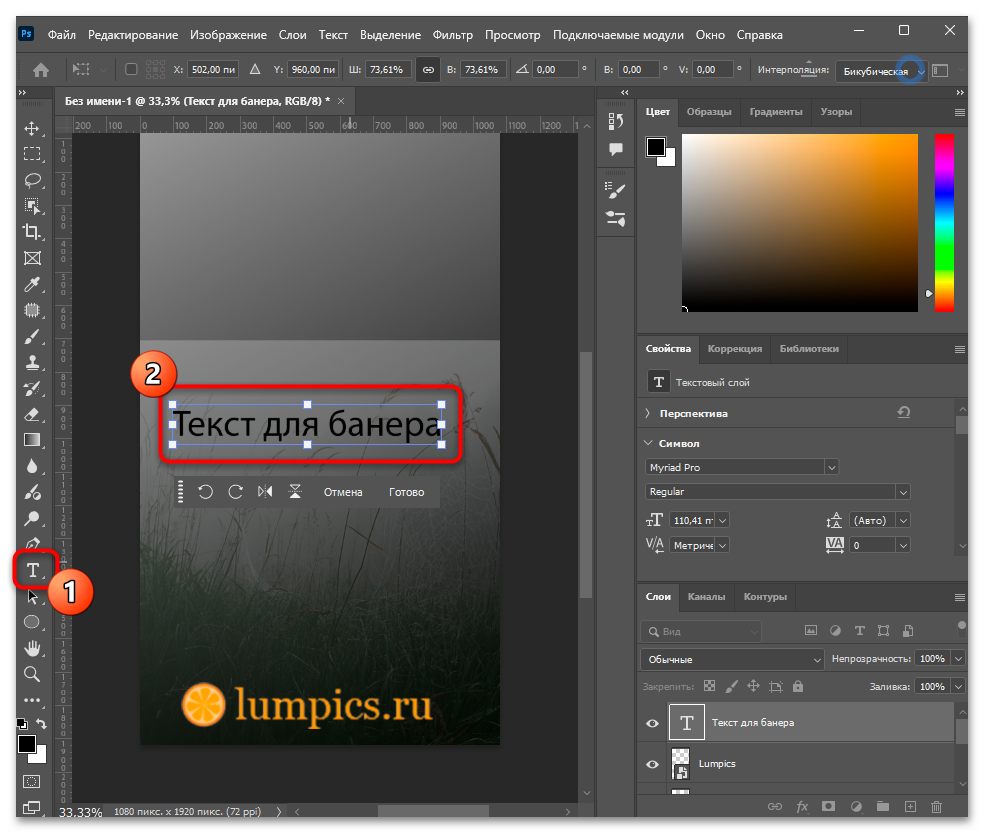
- Активируйте инструмент «Горизонтальный текст» нажатием клавиши T и кликните в том месте холста, где должен начинаться заголовок. Введите текст и выделите его полностью комбинацией Ctrl + A.
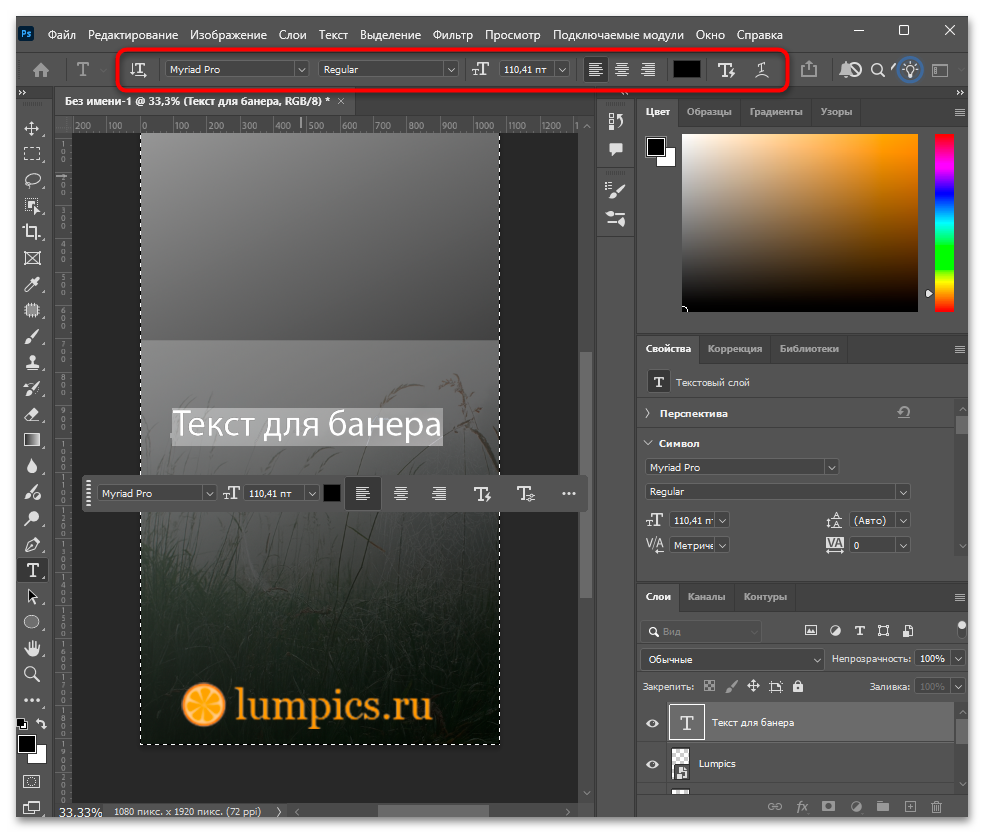
- На верхней панели параметров задайте шрифт, начертание (жирный, курсив, обычный) и размер. Для баннера 728×90 заголовок обычно занимает 24-36 пунктов, тогда как для форматов 300×250 или вертикальных баннеров допустимо использовать 36-60 пунктов.
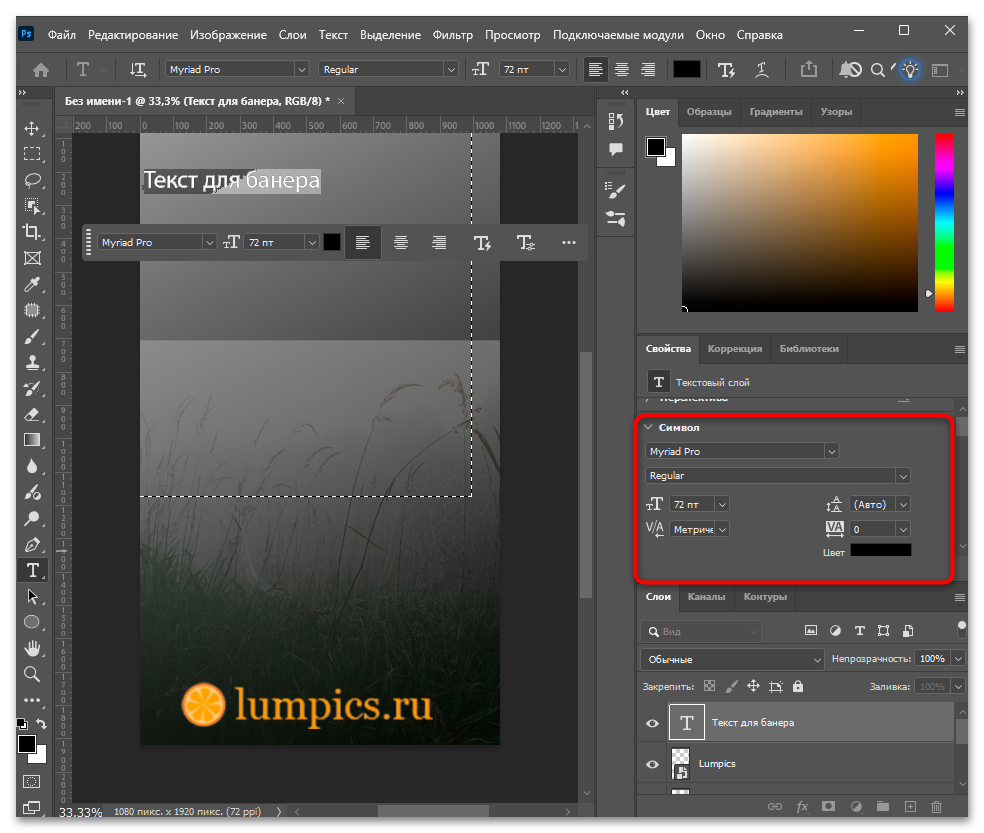
- Цвет текста задается через образец в правом конце панели параметров или через панель «Символ», которую можно открыть через «Окно» — «Символ». Там же настраивается межбуквенный интервал («Трекинг»), межстрочный интервал («Интерлиньяж») и вертикальное масштабирование символов.
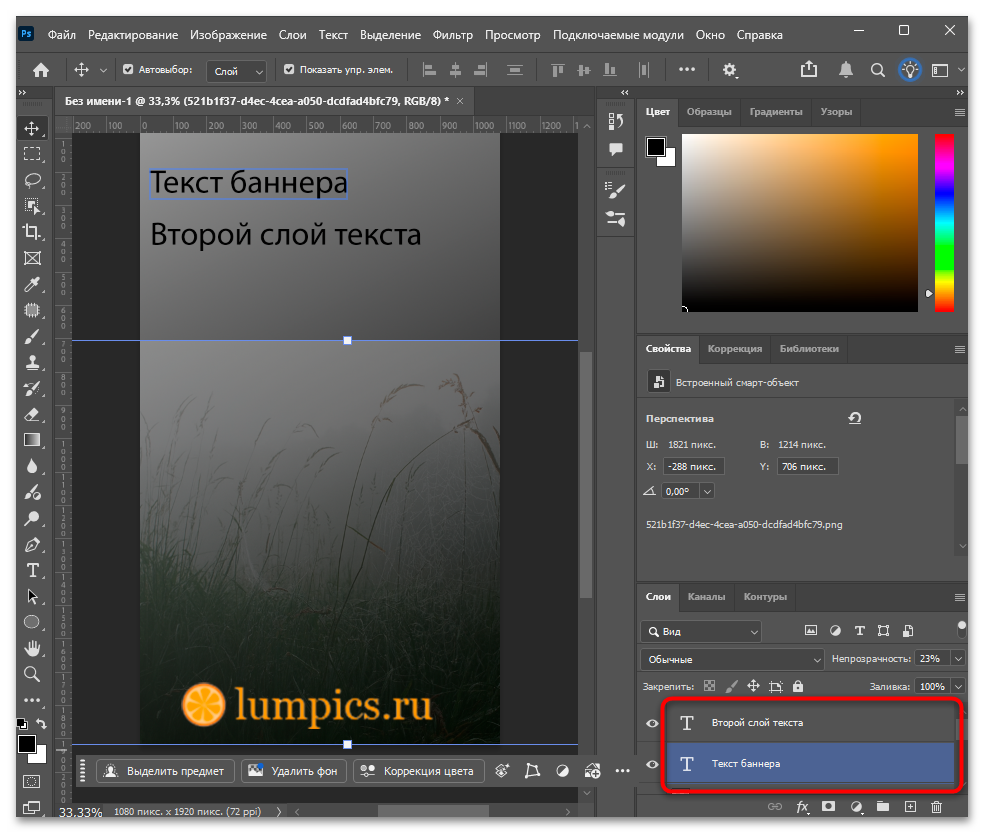
- Создайте отдельный текстовый слой для каждого смыслового блока: заголовок, подзаголовок и призыв к действию — это позволяет независимо управлять размером, шрифтом и положением каждого элемента на холсте.
- Чтобы текст лучше читался на сложном фоне, добавьте тень через двойной клик по слою в панели «Слои» для открытия окна «Параметры наложения». Отметьте пункт «Тень», установите угол, расстояние 2-4 пикселя и мягкость 3-5 пикселей — этого достаточно для легкой читаемости без грубого эффекта.
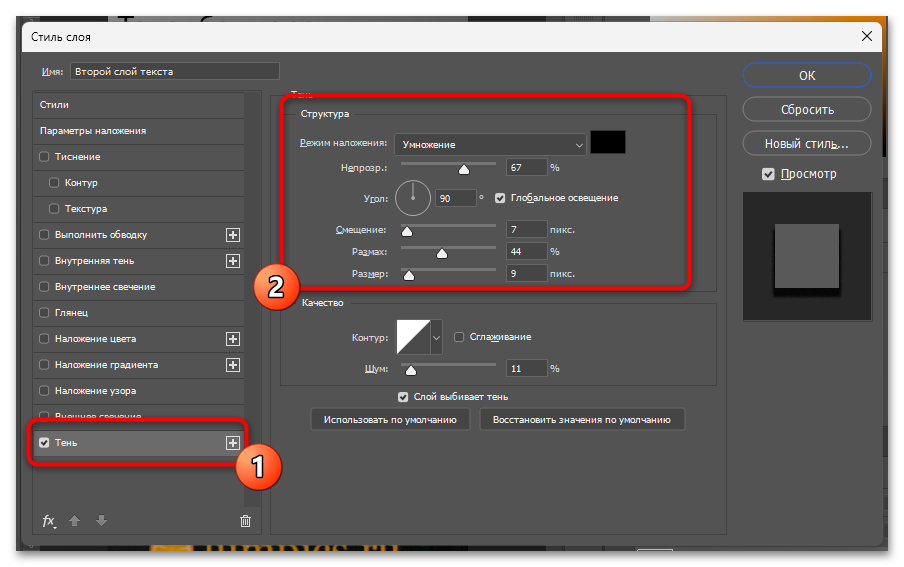
Если шрифт с вашего компьютера может оказаться недоступным на другом устройстве при последующем редактировании PSD-файла, заранее растрируйте текстовые слои через правый клик — «Растрировать текст». Делайте это только после окончательного согласования текста, так как растрированный слой уже нельзя отредактировать как текст.
Шаг 5: Добавление графических элементов и кнопки призыва к действию
Геометрические фигуры, линии и кнопка с призывом к действию структурируют баннер и направляют внимание зрителя к ключевому сообщению. Фигуры выполняют сразу несколько задач: создают визуальные зоны, разделяют блоки информации и добавляют декоративный объем без необходимости использовать дополнительные изображения. Цвет кнопки призыва к действию должен контрастировать с фоном — если баннер выполнен в темных тонах, кнопка делается светлой или акцентного цвета, и наоборот. Это один из ключевых принципов: кнопка, сливающаяся с фоном, резко снижает кликабельность баннера даже при хорошем тексте и сильном предложении.
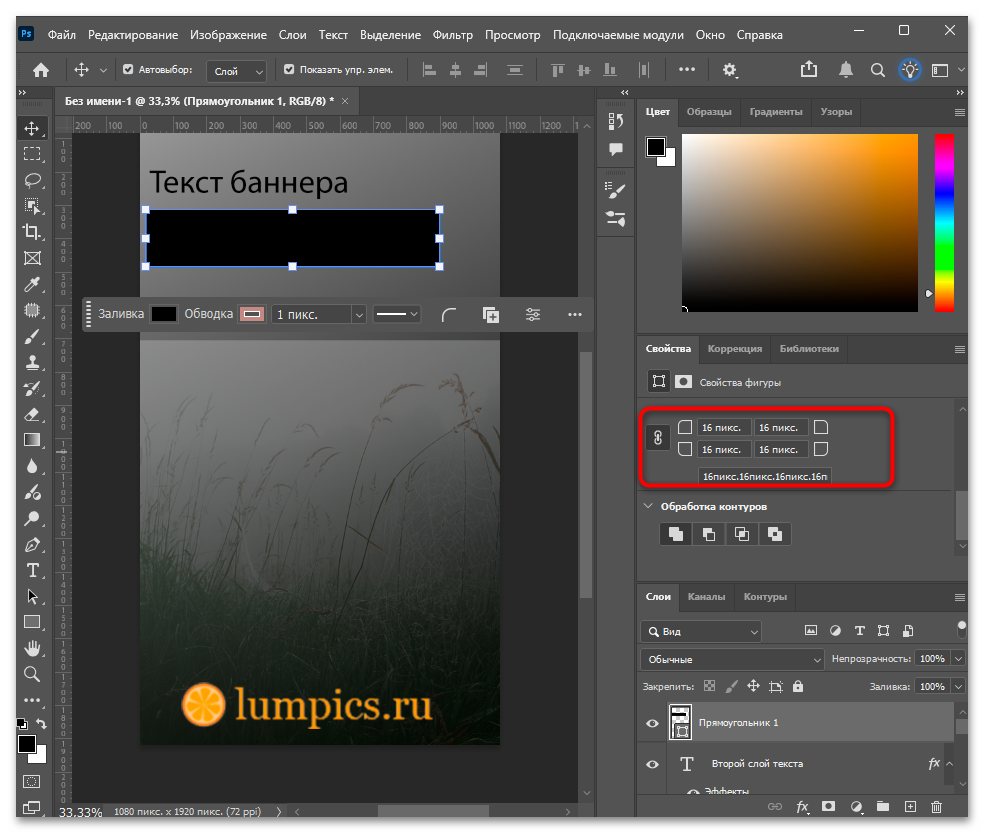
- Для создания кнопки выберите инструмент «Прямоугольник» на панели инструментов — он находится в группе инструментов форм. Нарисуйте фигуру, зажав левую кнопку мыши, после чего в панели «Свойства» появится поле «Радиус углов» — введите туда значение 8-16 пикселей для аккуратного скругления. Альтернативно радиус можно задать прямо на холсте, потянув за круглые маркеры в углах нарисованного прямоугольника.
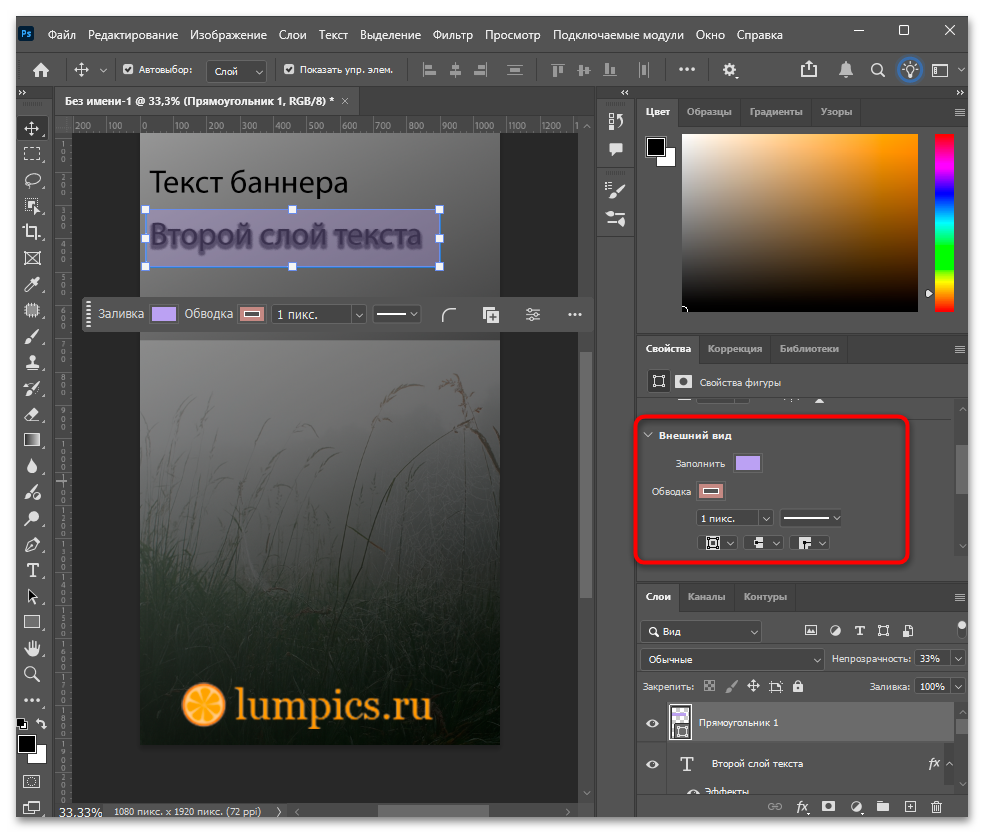
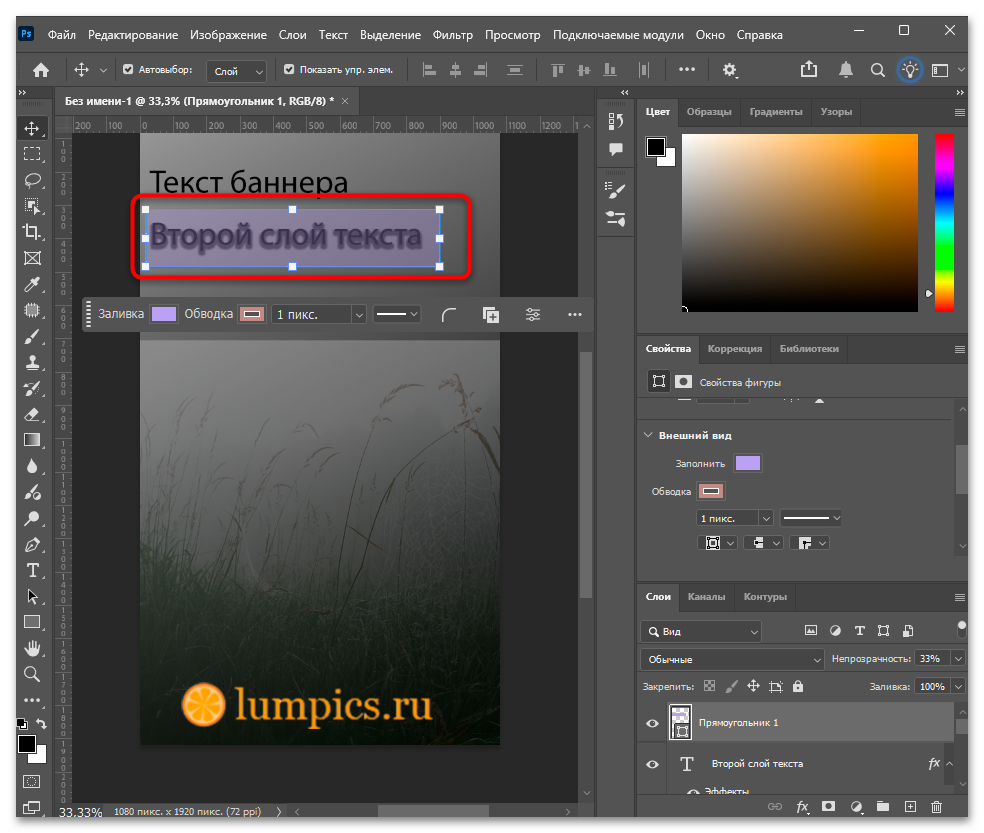
- Цвет заливки и обводку фигуры настройте через соответствующие поля на панели параметров вверху — нажмите на прямоугольник рядом с надписью «Заполнить» и выберите нужный цвет из палитры. Обводку при необходимости задайте аналогично или полностью уберите, выбрав значок с перечеркнутым прямоугольником.
- Поверх нарисованной фигуры добавьте текстовый слой с коротким призывом: «Купить», «Узнать больше», «Получить скидку». Выровняйте текст по центру кнопки, выделив оба слоя в панели «Слои» с зажатым Ctrl и воспользовавшись кнопками выравнивания на верхней панели инструмента «Перемещение».
- Разделительные линии и декоративные элементы создаются инструментом «Линия» или «Прямоугольник» из той же группы форм. Тонкая горизонтальная полоса между заголовком и подзаголовком помогает визуально разделить блоки информации.
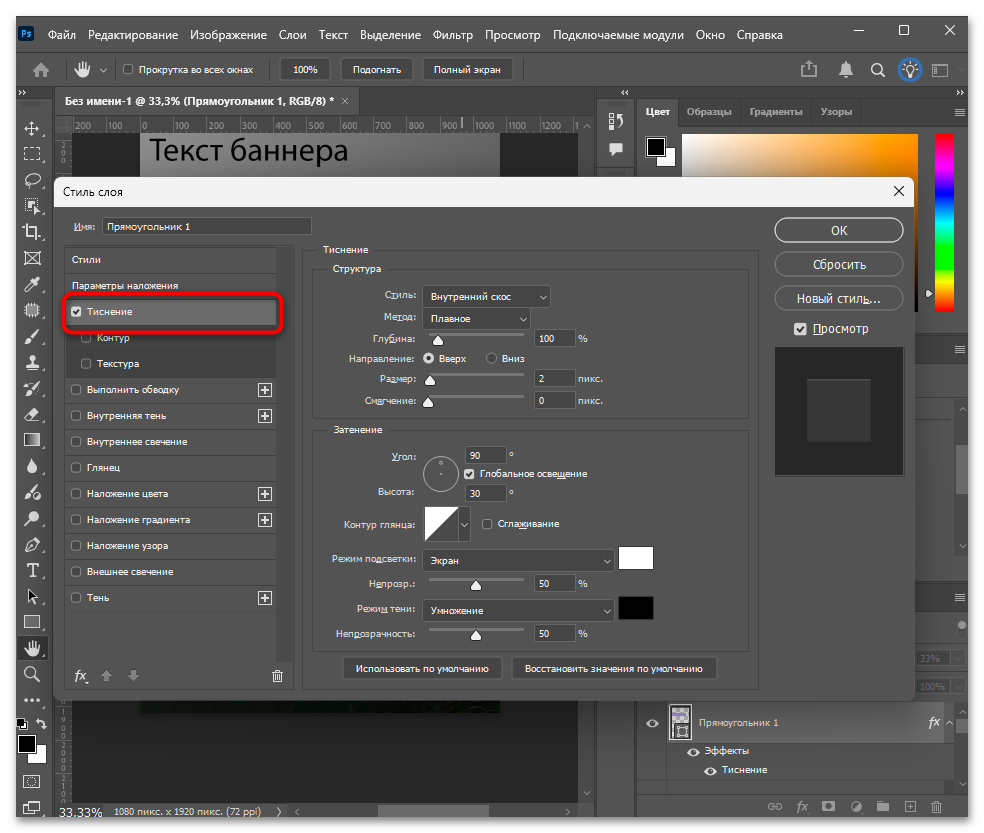
- Для придания объема кнопке или другим фигурам откройте «Параметры наложения» двойным кликом по слою в панели «Слои» и добавьте «Тиснение» с небольшой глубиной 30-50% — эффект создаст легкий объемный вид без чрезмерной перегруженности.
Шаг 6: Финальная проверка и экспорт баннера
Перед экспортом стоит провести финальную проверку по нескольким пунктам: все элементы правильно выровнены, текст читается на любом фоне, общая цветовая гамма выглядит согласованно, а в углах и по краям нет случайно оставленных фрагментов вырезанных слоев или вспомогательных направляющих. Рекламные сети, как правило, предъявляют конкретные требования к весу файла — Google Display Network ограничивает баннеры 150 КБ, ВКонтакте принимает изображения до 5 МБ, поэтому формат и степень сжатия нужно выбирать с учетом площадки. Удобно временно отключать отдельные группы слоев в панели «Слои», нажимая на иконку глаза, чтобы убедиться, что ничто лишнее не скрыто под другими элементами.
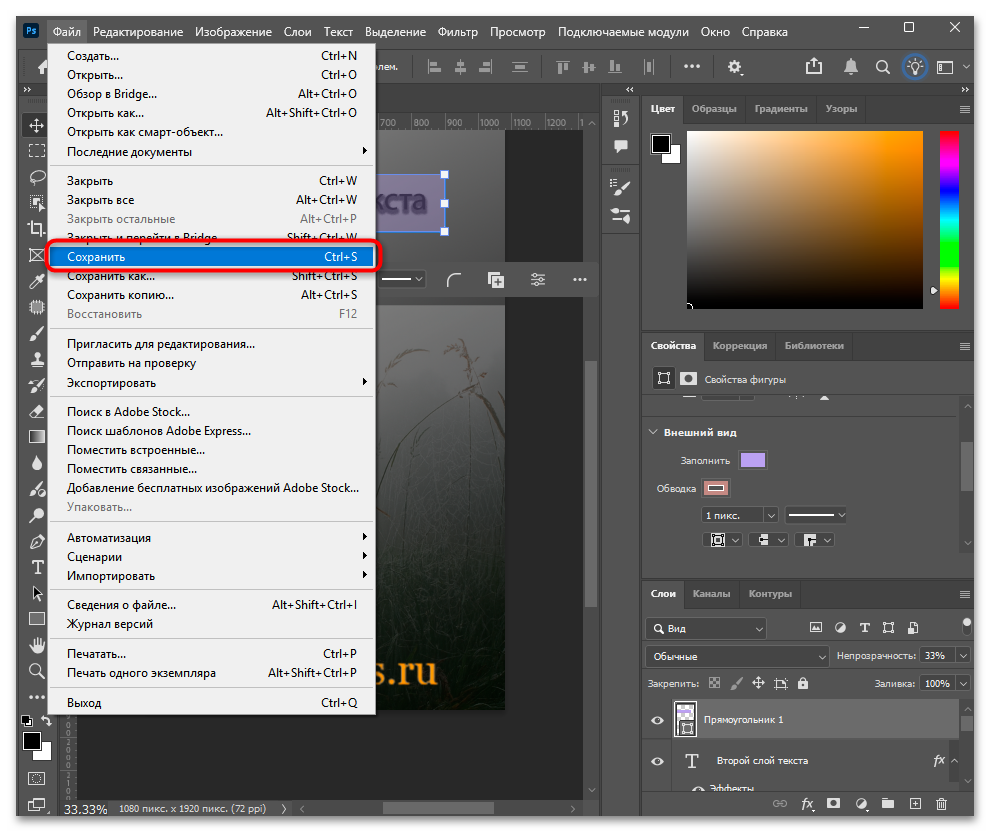
- Сохраните рабочий PSD-файл через Ctrl + S, чтобы сохранить все слои и возможность дальнейшего редактирования. PSD является исходником, который не следует отдавать заказчику или загружать на сайт — для этого нужен экспортированный файл.
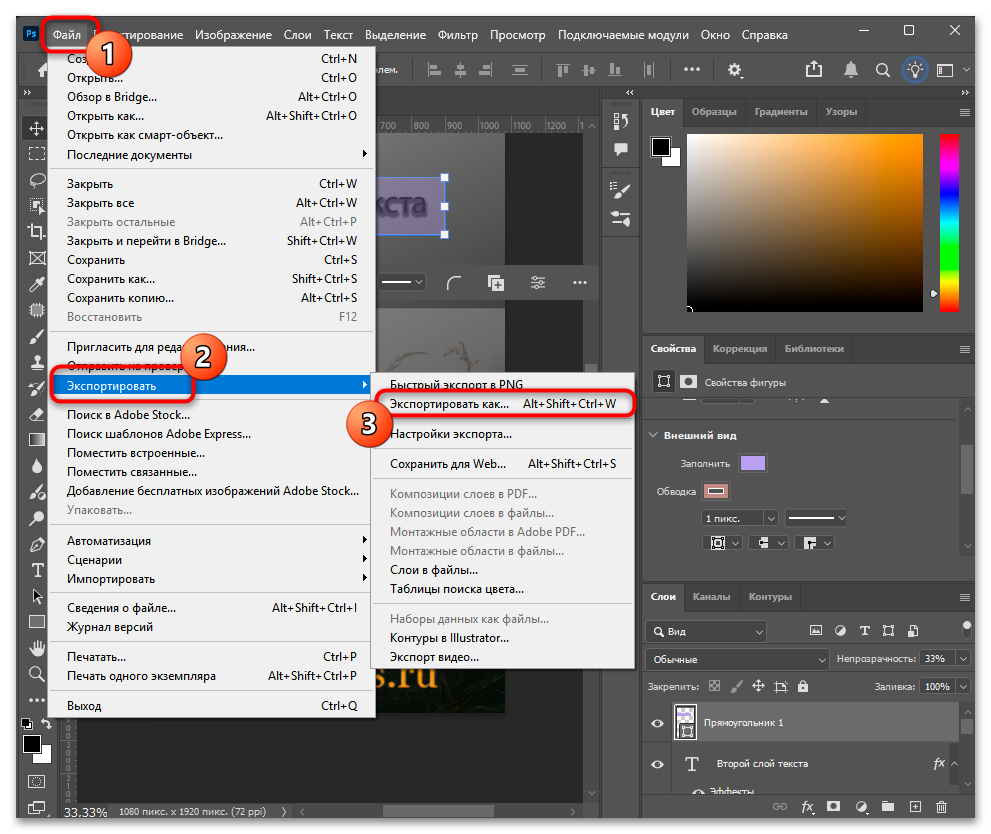
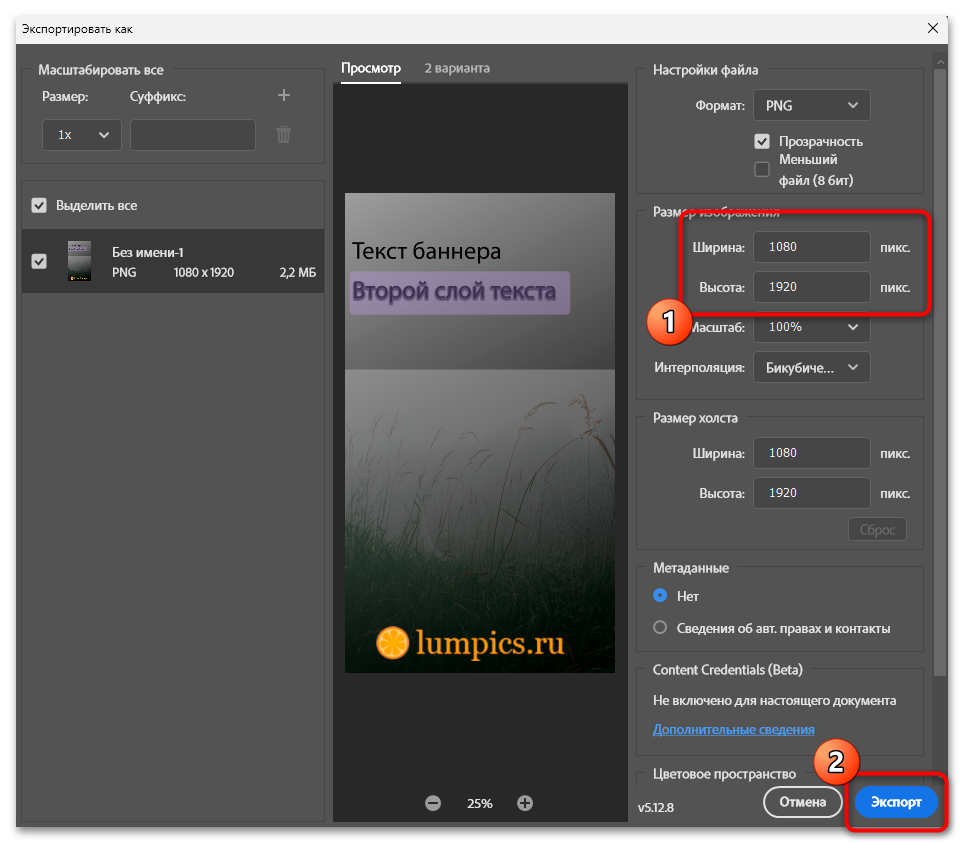
- Для экспорта баннера в формат PNG или JPG откройте меню «Файл» — «Экспорт» — «Экспортировать как». В открывшемся окне выберите формат в выпадающем меню «Формат»: PNG предпочтительнее для баннеров с прозрачным фоном или четкой графикой, JPG — для фотографических баннеров, где важен меньший размер файла.
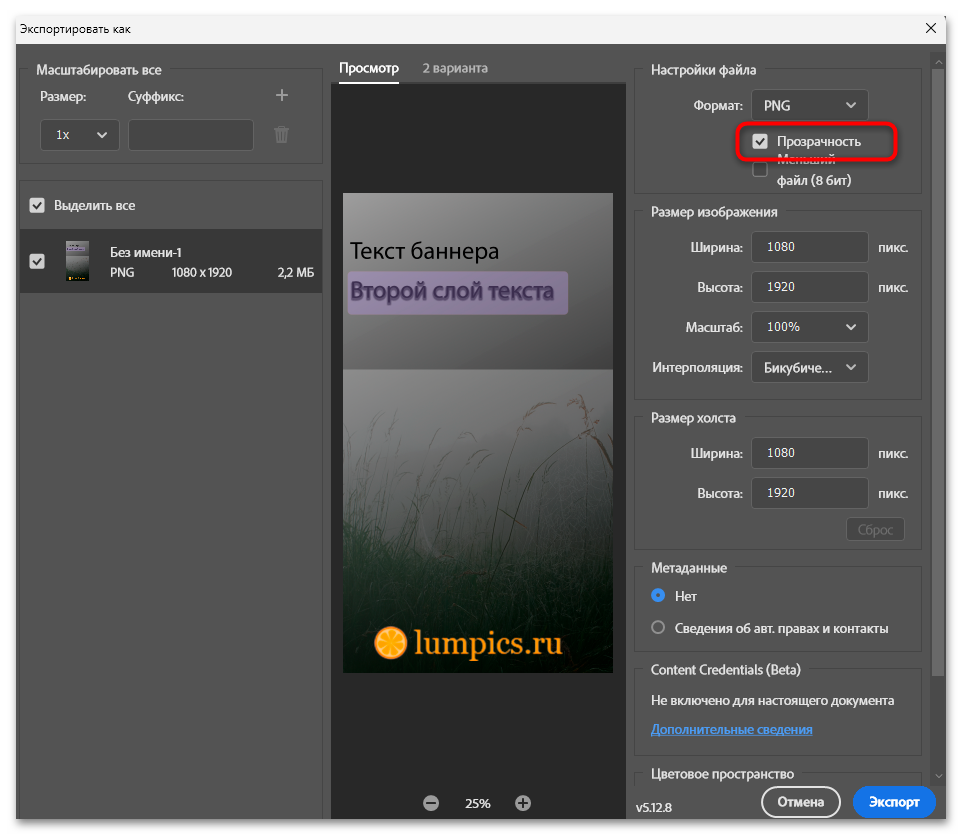
- При выборе PNG снимите галочку «Прозрачность», если баннер будет размещаться на белом фоне — это уменьшит размер файла. Для JPG ползунок «Качество» рекомендуется устанавливать в диапазоне 80-90%, что обеспечивает хорошее качество при разумном весе файла.
- Проверьте, что в разделе «Размер изображения» указаны правильные итоговые размеры в пикселях, затем нажмите «Экспортировать» и выберите папку для сохранения файла.
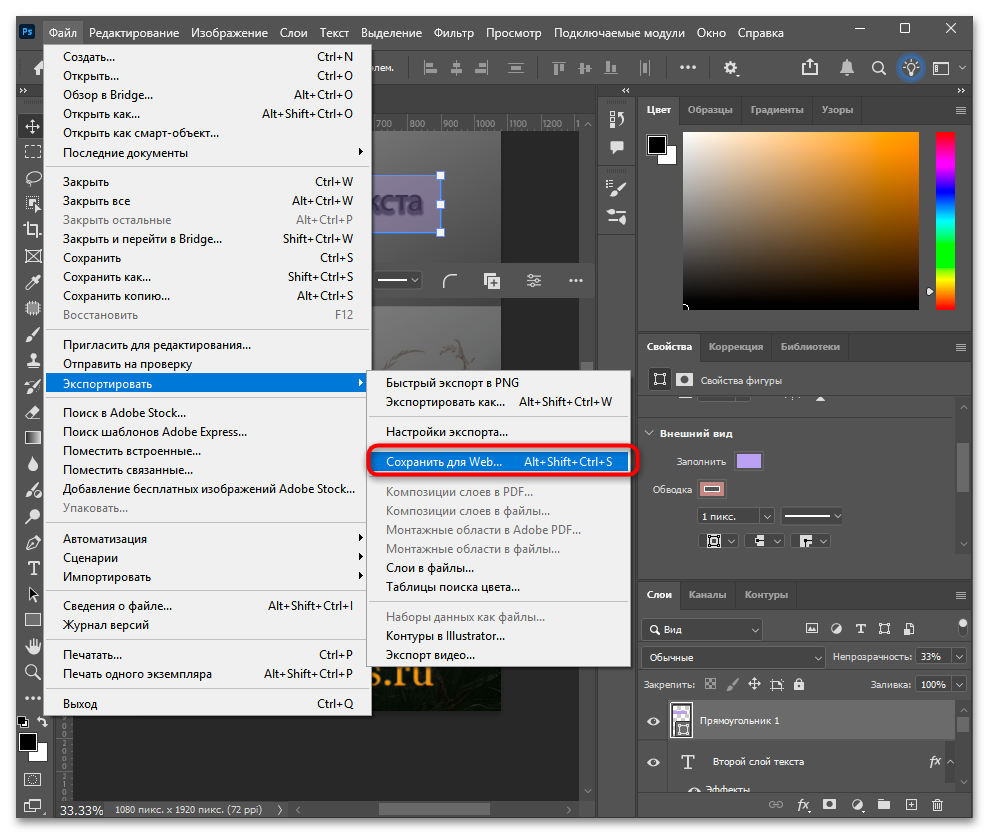
- Если баннер предназначен для рекламных сетей с ограничением веса (обычно 150 КБ), воспользуйтесь альтернативой — меню «Файл» — «Экспорт» — «Сохранить для Web» или сочетанием клавиш Alt + Shift + Ctrl + S. Здесь можно наглядно сравнить качество и размер файла при разных настройках сжатия, не выходя из диалогового окна.
Готовый баннер рекомендуется проверить в реальных условиях размещения: откройте итоговый файл в браузере и оцените, как он выглядит на странице сайта или в интерфейсе социальной сети. Нередко детали, которые казались уместными в рабочем пространстве Photoshop, смотрятся иначе в контексте реальной страницы.
Дополнительные советы по созданию баннера
Технические шаги создания баннера — только часть работы. Многие начинающие дизайнеры, освоив инструменты Photoshop, сталкиваются с тем, что результат выглядит перегруженным, неаккуратным или нечитаемым, хотя каждый элемент по отдельности кажется правильным. Приведенные ниже рекомендации касаются композиции, организации файла и проверки результата — они помогают довести баннер до финального вида, при котором его не нужно переделывать после первого же просмотра на реальной странице.
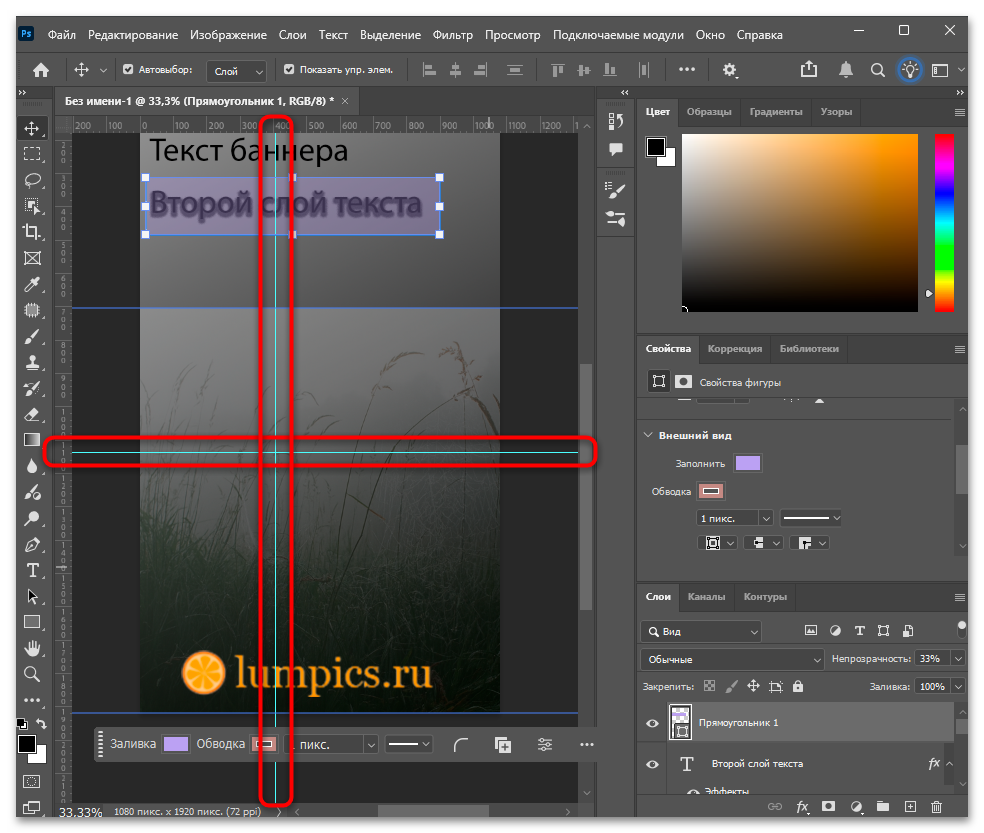
- Используйте направляющие для точного выравнивания. Перетащите линию с левого или верхнего края линейки на холст (если линейки не видны, включите их сочетанием Ctrl + R) — так вы получите направляющие, которые помогают выровнять текст, кнопки и объекты относительно друг друга. Умные направляющие подсвечивают совпадения по краям и центрам элементов автоматически — убедитесь, что они включены через «Просмотр» — «Показать» — «Умные направляющие».
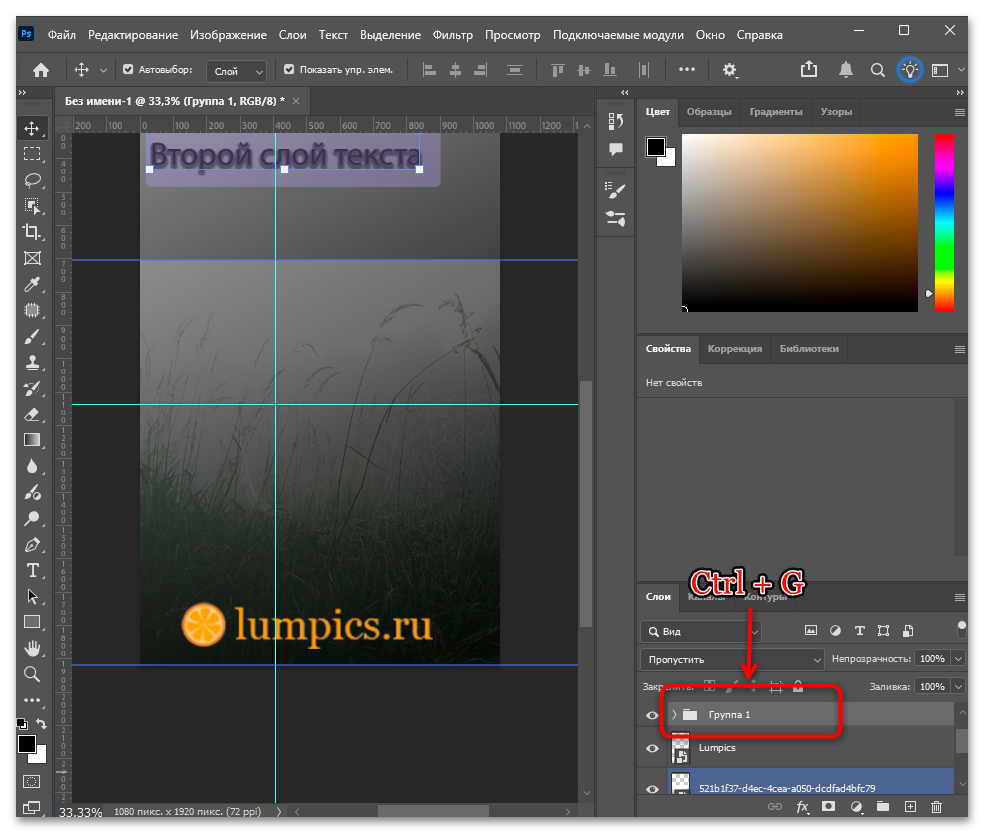
- Группируйте слои по смысловым блокам. Когда слоев становится много, навигация по ним превращается в рутину. Выделите связанные слои в панели «Слои» с зажатым Ctrl и нажмите Ctrl + G — они объединятся в группу, которую можно свернуть и переименовать. Удобная структура групп (например, «Фон», «Продукт», «Текст», «Кнопка») существенно ускоряет редактирование.
- Не смешивайте больше двух-трех шрифтов. Баннер — формат с ограниченным пространством, поэтому обилие разных гарнитур создает визуальный шум. Один шрифт для заголовка и один для второстепенного текста, с вариациями в начертании (жирный, обычный, курсив), дают достаточно возможностей для создания четкой иерархии без ущерба для целостности дизайна.
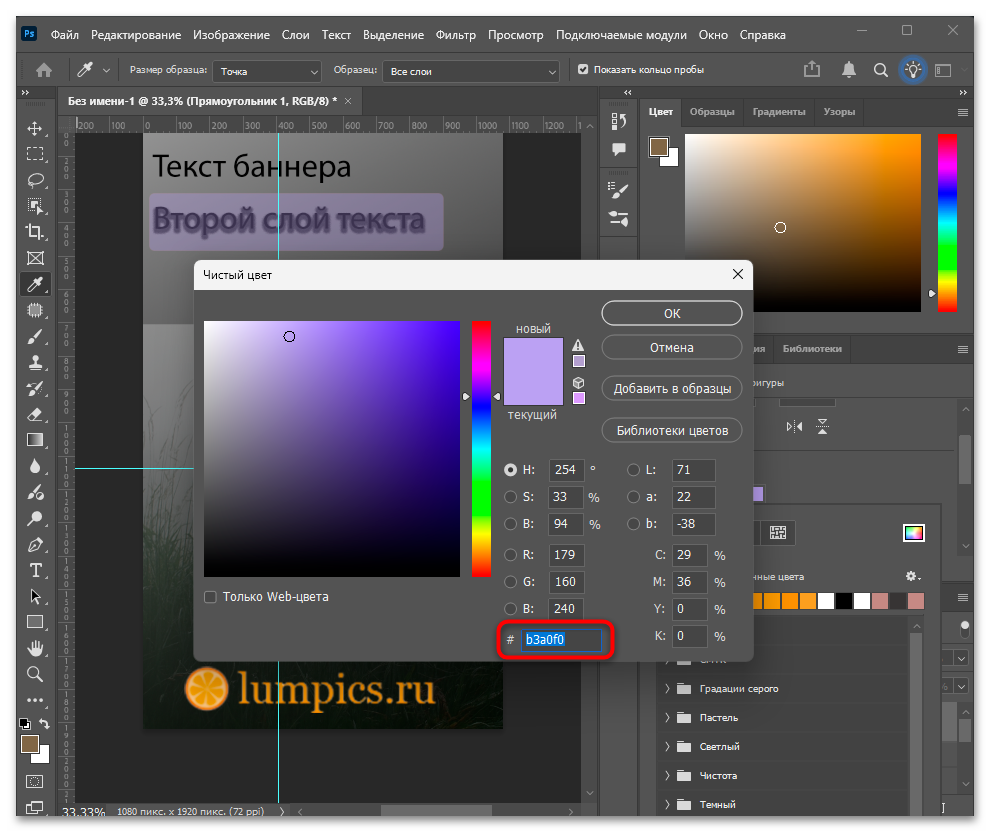
- Ограничивайте цветовую палитру. Два-три основных цвета плюс нейтральный фон смотрятся гармоничнее, чем пестрая смесь оттенков. Если баннер создается под конкретный бренд, используйте его фирменные цвета: задайте их точные hex-коды в палитре Photoshop через двойной клик по образцу цвета в нижней части панели инструментов.
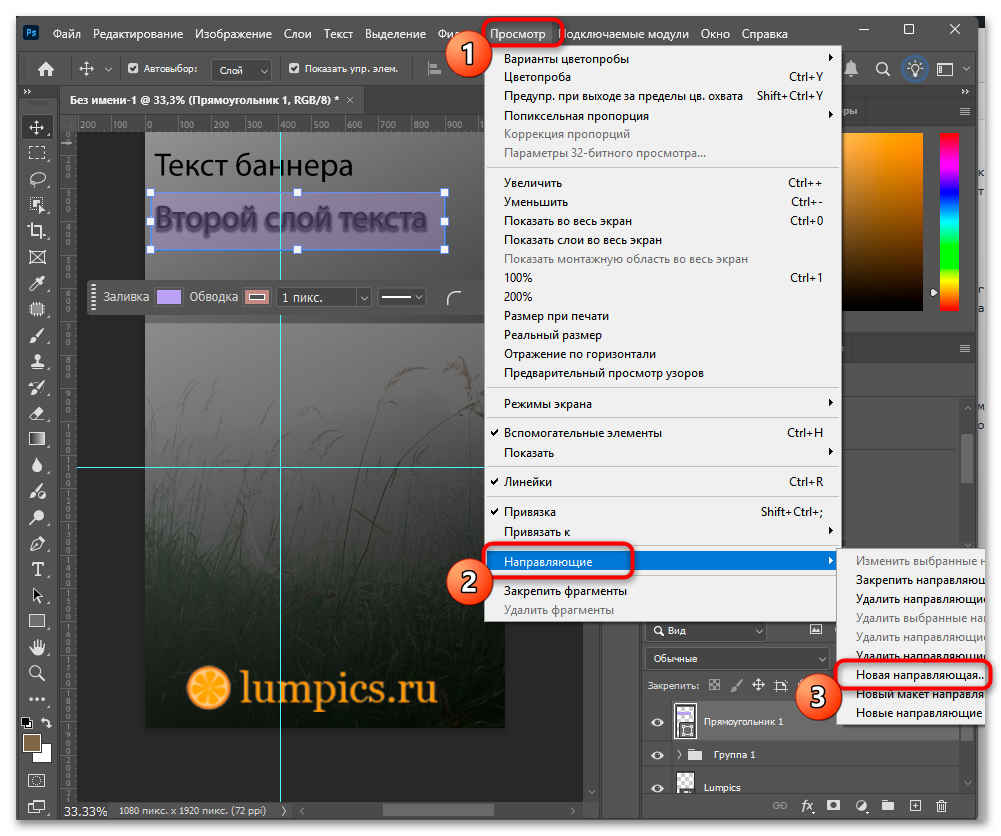
- Сохраняйте отступы по краям. Элементы вплотную к границе баннера смотрятся небрежно и нередко обрезаются при размещении. Держите отступ от края не менее 10-15 пикселей для веб-форматов — для этого удобно создать направляющие на соответствующем расстоянии через «Просмотр» — «Новая направляющая».
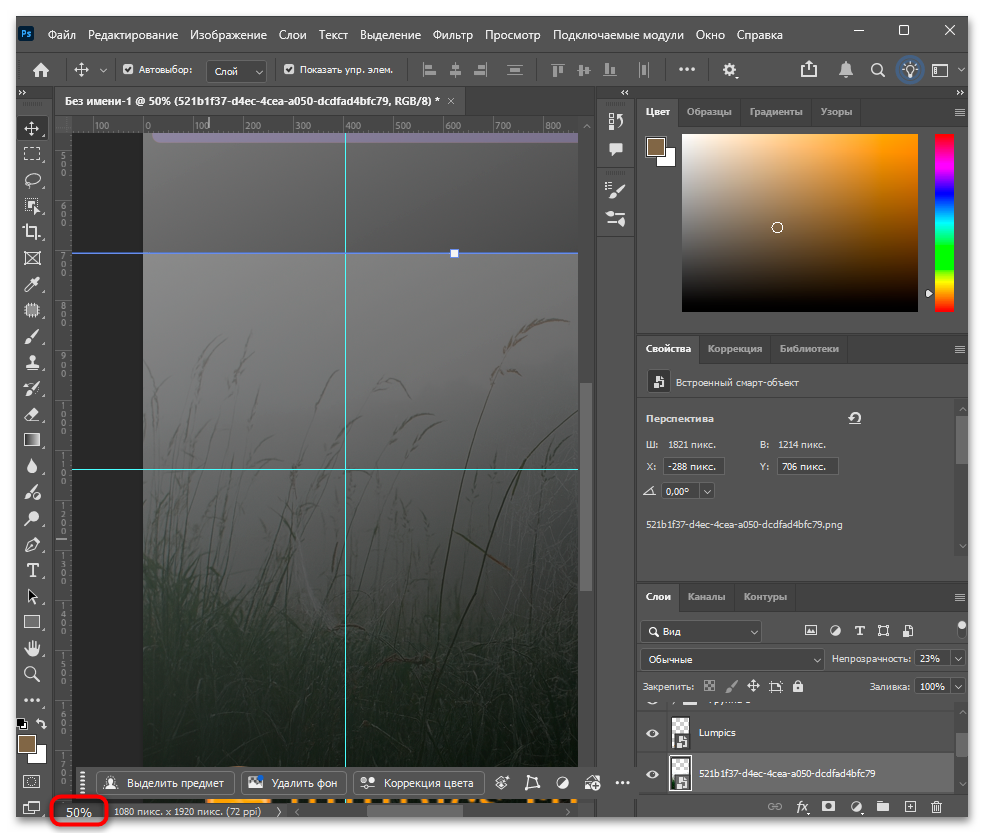
- Проверяйте читаемость в уменьшенном виде. Баннер в браузере чаще всего отображается меньше, чем в рабочем пространстве Photoshop. Отдалите холст до 50-25% масштаба с помощью Ctrl + — и убедитесь, что заголовок читается, кнопка выделяется, а ключевой объект остается узнаваемым даже в таком виде.
Еще есть похожие инструкции:
 Как рисовать волосы в Adobe Photoshop
 Как пользоваться CrystalDiskInfo
 Как добавить сэмплы в FL Studio
 Кадрирование изображения в AutoCAD
 Перевод денег с одного аккаунта Steam на другой
 Копируем контакты с одной сим-карты на другую
 Способы восстановления презентации PowerPoint
 Включение режима докладчика в PowerPoint
 Конвертирование PPT/PPTX-файла в JPG
 Просмотр удаленных звонков в WhatsApp
 Как исправить ошибку e87 в Steam
 Как настроить качество видео в OBS