 lumpics.ru
Шаг 1: Изменение основных настроек
Начать стоит с подготовки программы, так как любая версия LibreOffice предоставляет сразу несколько разновидностей переключаемого интерфейса. В нашем случае будет использоваться классический вариант дизайна, который можно задействовать через встроенные параметры.
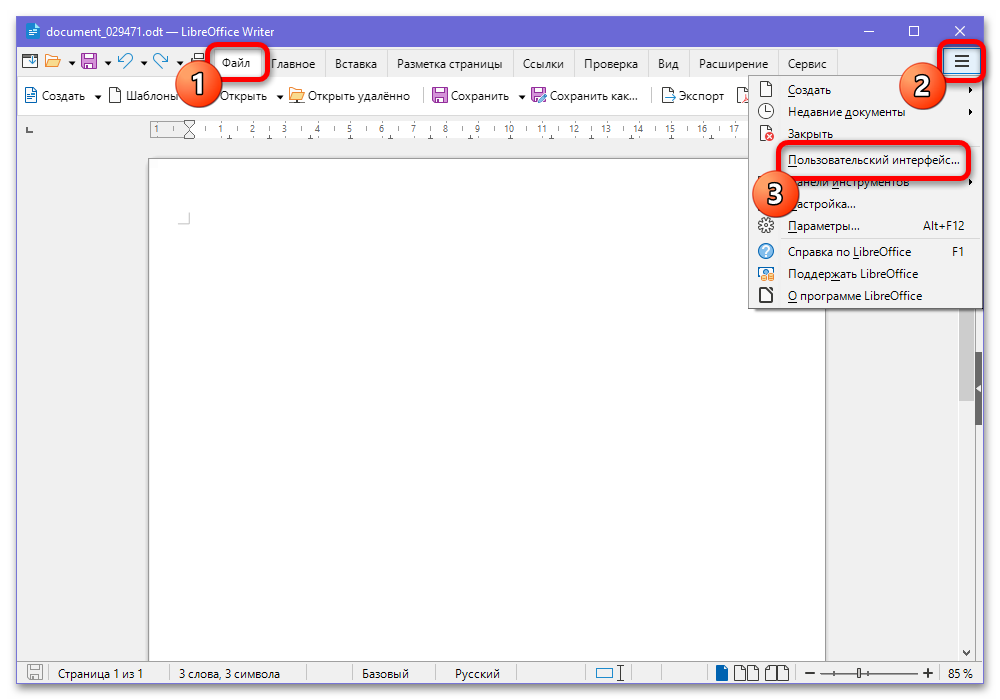
- Откройте главное окно рассматриваемой программы, разверните меню «Файл» и выберите «Пользовательский интерфейс». В зависимости от активного стиля нужный список может быть расположен в правой части верхней панели.
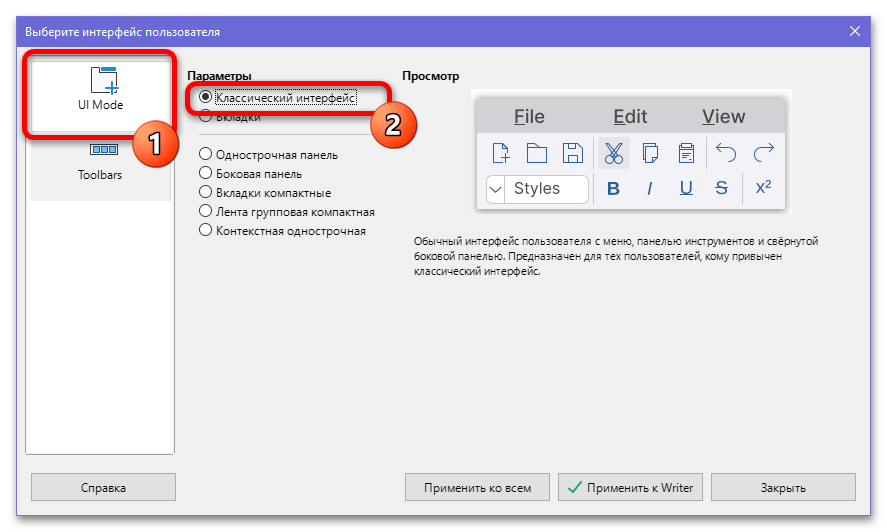
- Находясь во всплывающем окне «Выберите интерфейс пользователя», перейдите на вкладку «UI Mode» и установите «Классический интерфейс». Чтобы применить обновленные параметры, нажмите «Применить ко всем» в нижней части экрана.
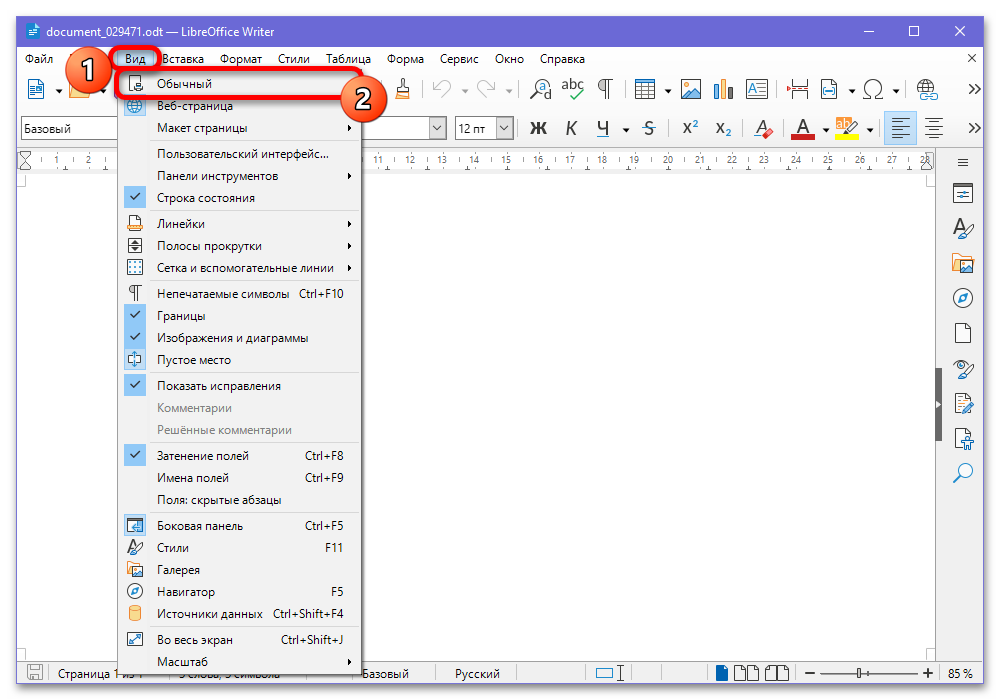
- Помимо самого интерфейса, важно также отметить режим редактирования. На верхней панели редактора откройте раздел «Вид» и выберите «Обычный» в самом начале списка.
- Если сохранить любой другой режим, к сожалению, реализовать полноценную нумерацию страниц не получится. Как минимум, наиболее удобный вариант через колонтитулы доступен только в стандартной разметке.
Шаг 2: Добавление нумерации
Актуальная версия программы позволяет добавлять нумерацию документам сразу несколькими способами от самостоятельной вставки номеров до полностью автоматического использования. При этом второй вариант напрямую связан со стилями страниц, заслуживающими также отдельного внимания.
Способ 1: Текстовая нумерация
Наиболее гибким, но при этом наименее удобным решением выступает самостоятельная нумерация на свое усмотрение. Здесь практически не требуются встроенные инструменты программы, но при этом могут использоваться для быстрого получения реального номера страницы.
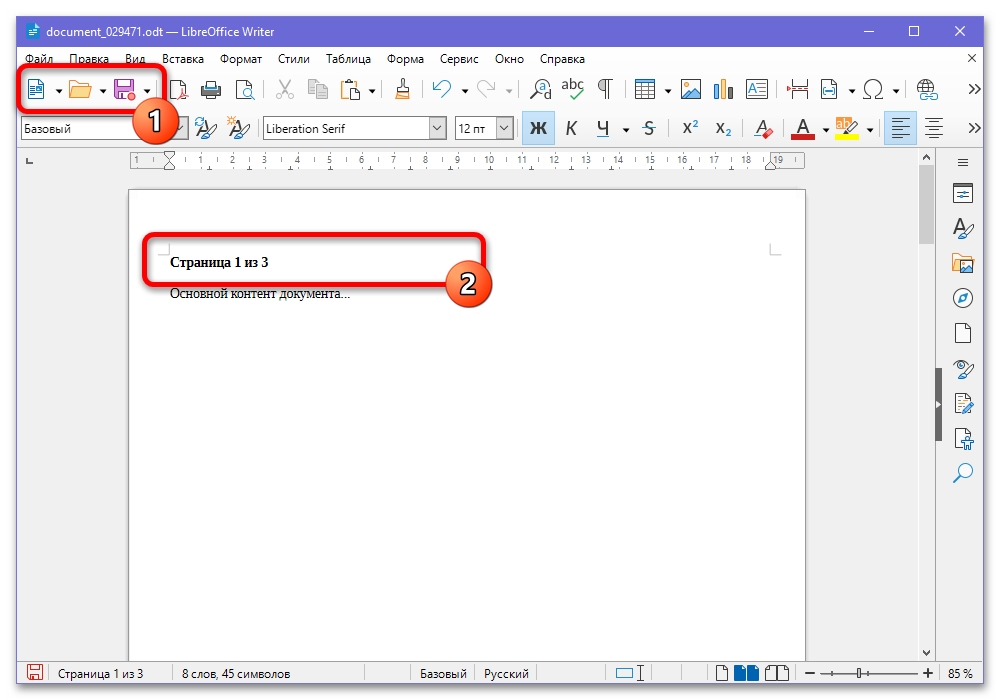
- Создайте новый документ любого удобного формата или откройте существующий. Здесь необходимо выбрать место для интеграции номера, добавить абзац и указать желаемое число.
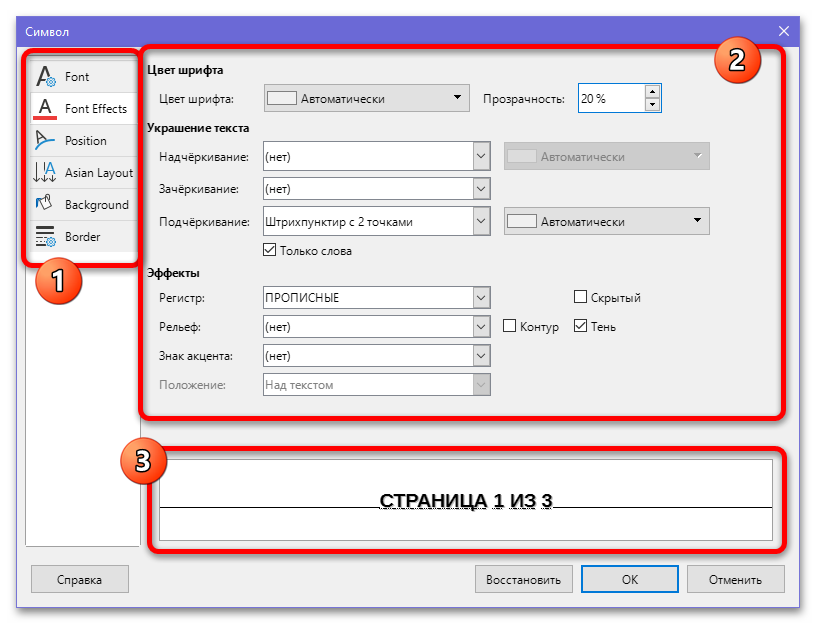
- Частично улучшить внешний вид можно через добавление визуальных маркеров. Например, можете изменить стиль шрифта, а также вставить специальные символы разделения через меню «Вставка».
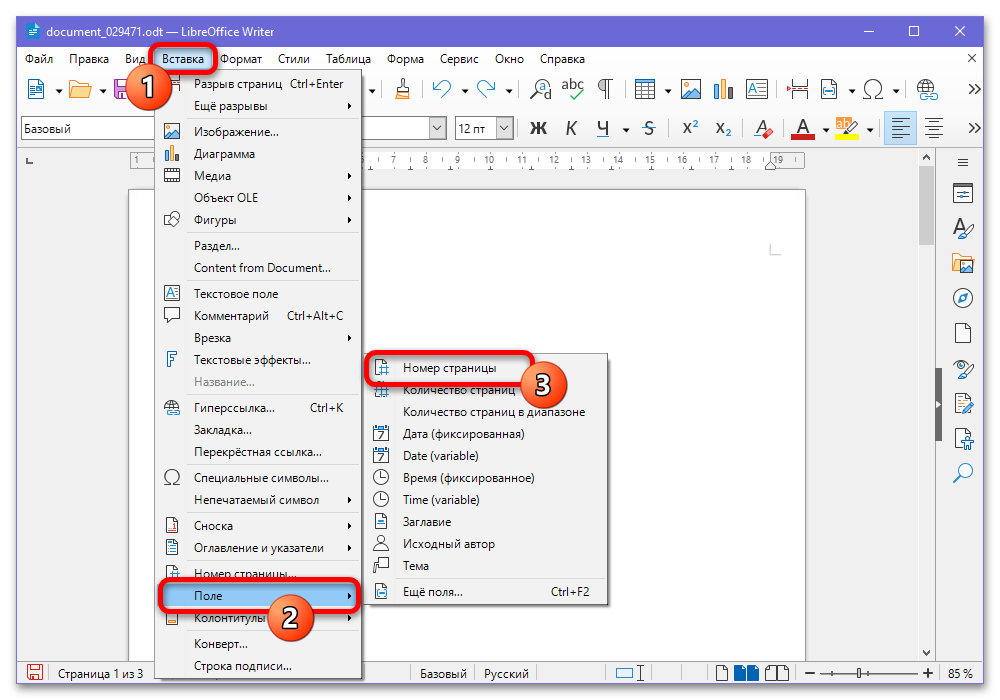
- Если требуется добавить номер конкретного листа, можно использовать существующий образец. Откройте меню «Вставка» на верхней панели, разверните «Поле» и выберите «Номер страницы».
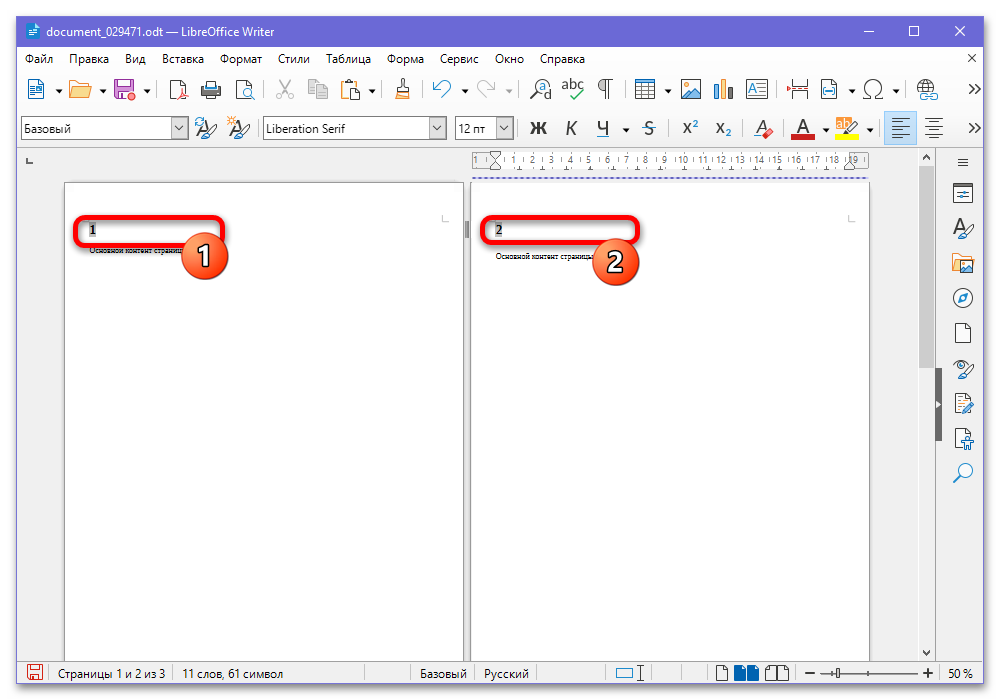
- Используемое число напрямую связано со стилем страницы и суммарным количеством элементов в рамках документа. Поэтому, если требуется пропустить часть элементов, придется в любом случае добавлять собственную нумерацию или использовать особый стиль.
Способ 2: Автоматическая нумерация
Упростить процесс до полной автоматизации можно, если использовать верхние и нижние колонтитулы в рамках каждого отдельного листа. Будучи связанными одним шаблоном, каждая страница может автоматически получить связанный номер в заранее выбранном формате.
Добавление колонтитулов
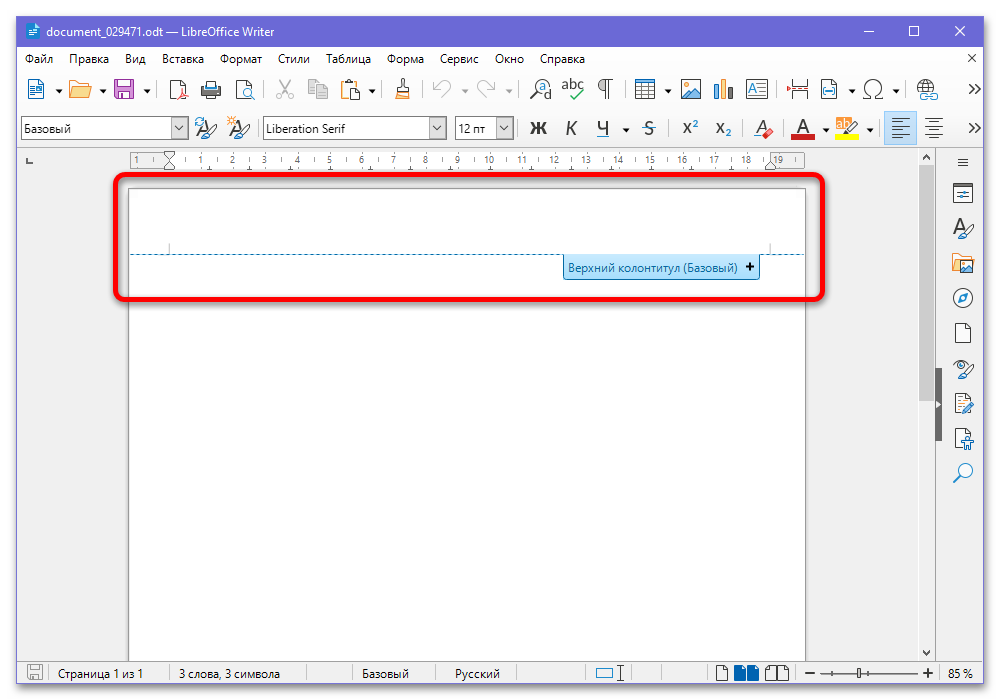
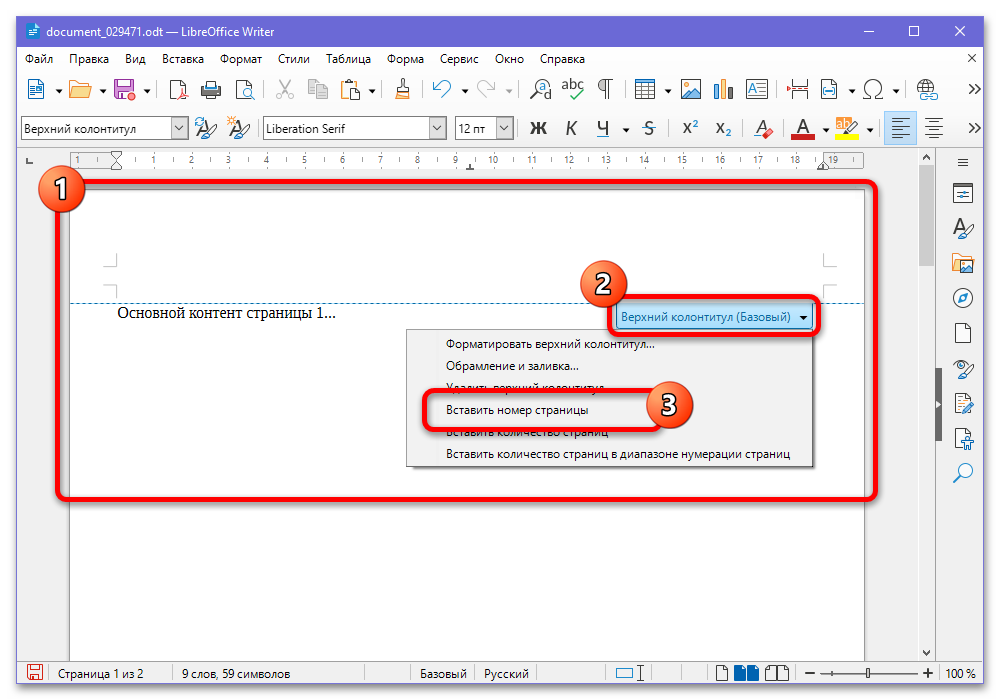
- Чтобы просто добавить быструю нумерацию, на любом листе в рамках документа найдите область «Верхний колонтитул» или «Нижний колонтитул» и разверните выпадающее меню. Здесь необходимо выбрать «Вставить номер страницы».
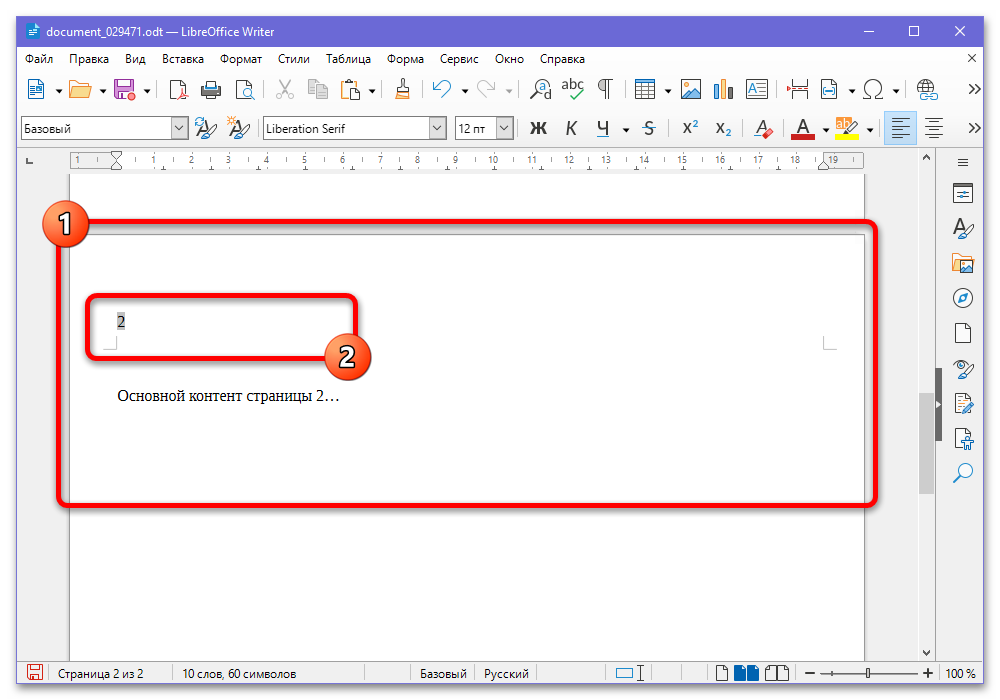
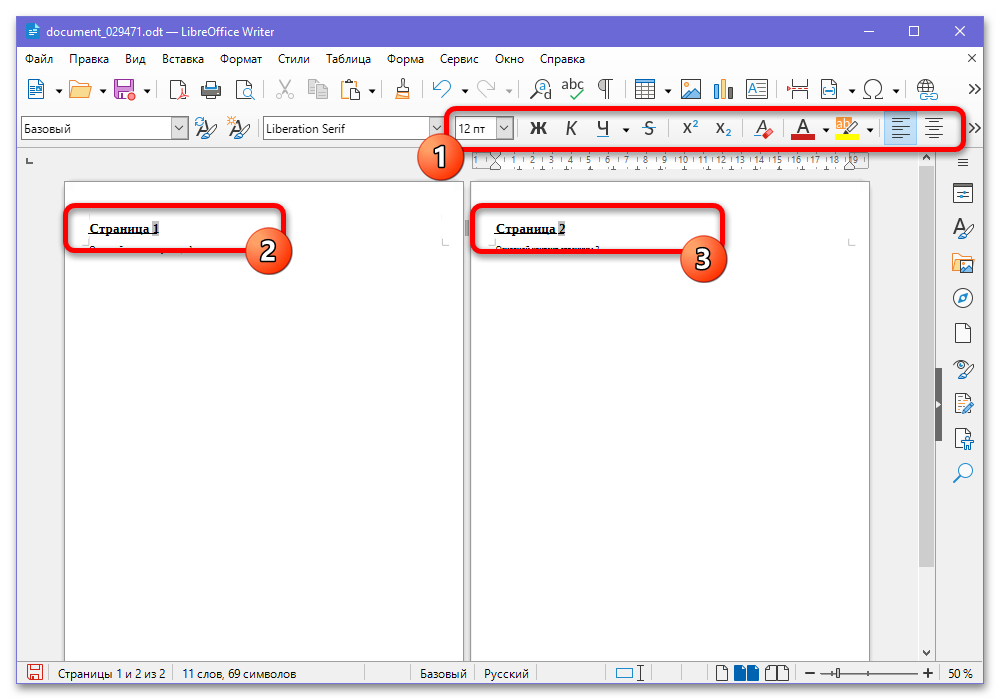
- По аналогии с использованием инструмента «Поле», данный вариант привязан к глобальному стилю документа. Главной отличительной чертой станет автоматическое создание полностью идентичных колонтитулов на каждом листе документа – изменение одного меняет сразу все существующие.
- Используя данную особенность, можно реализовать практически любой пользовательский шаблон стиля. Повторять действия на отдельных листах не требуется, если при этом не использовать особую нумерацию на основе стилизации.
Настройка нумерации
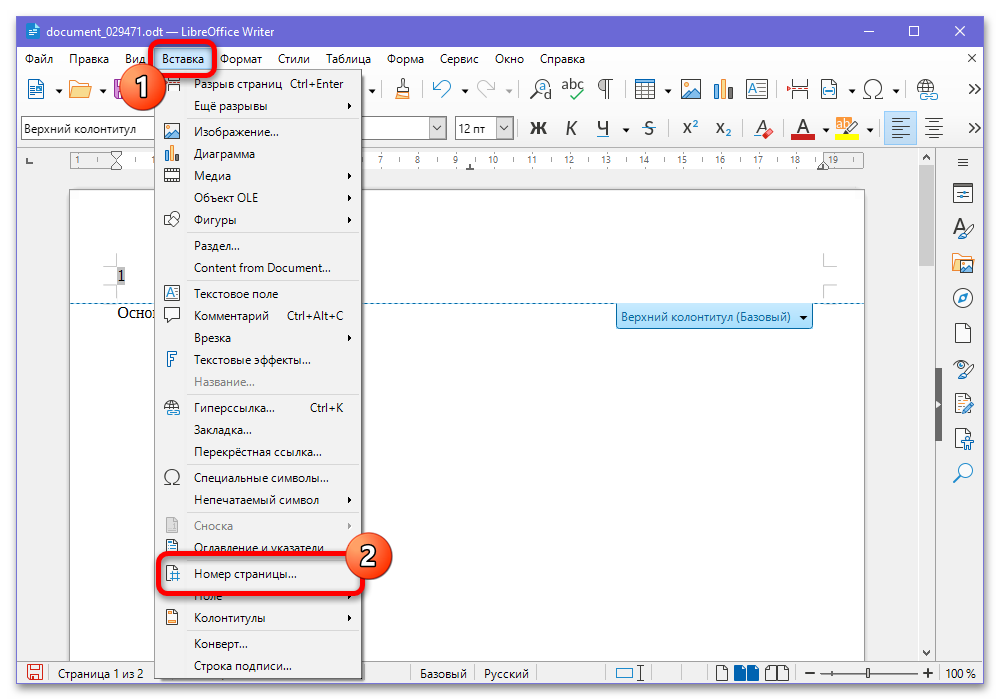
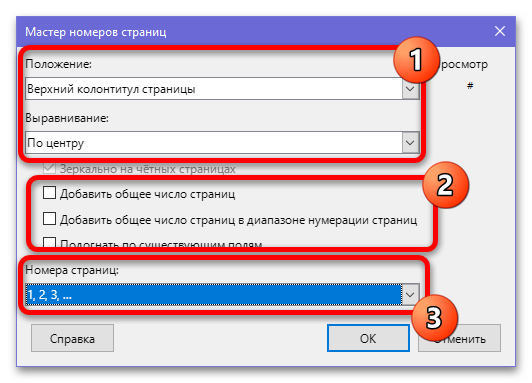
- Если требуется быстро изменить глобальный стиль для выбранного шаблона листа, откройте меню «Вставка» на верхней панели и выберите «Номер страницы».
- Во всплывающем окне можно изменить «Положение», «Выравнивание» и формат нумерации. Каждый вариант ограничен заранее заготовленным списком и не может быть изменен на усмотрение пользователя.
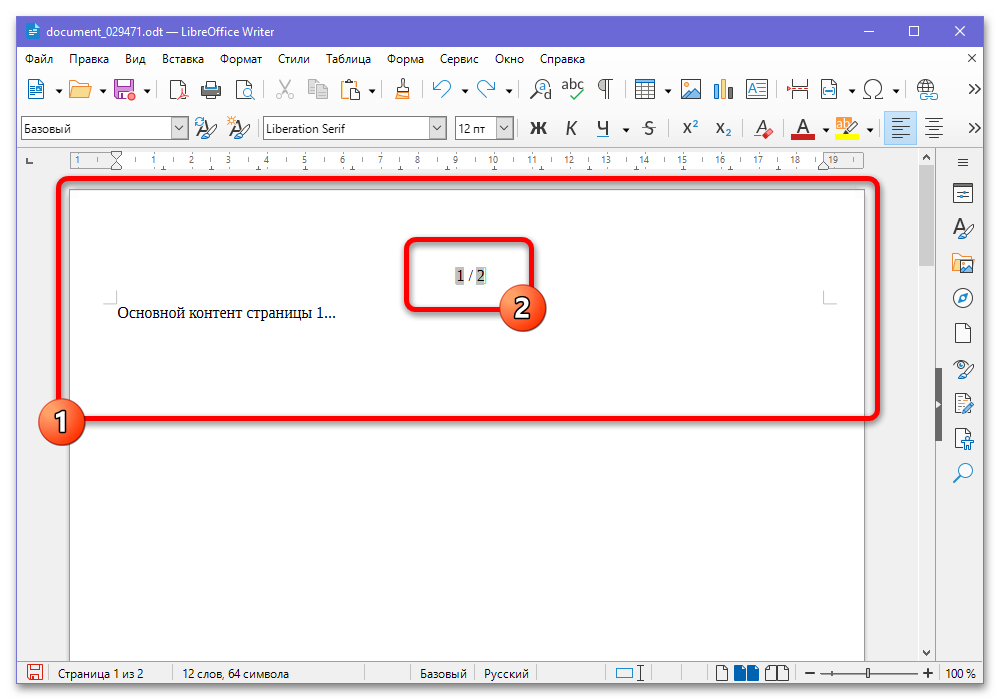
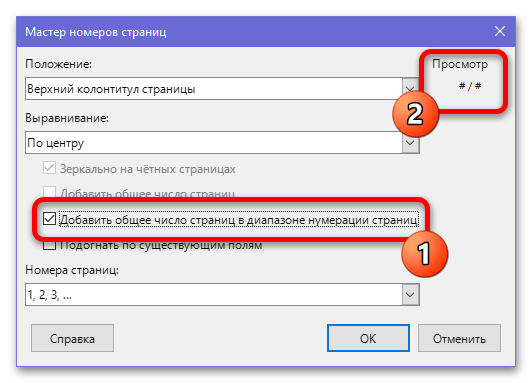
- Отдельного внимания заслуживают опциональные параметры вроде «Добавить общее число страниц». Установка галочки позволяет отображать на экране не только номер активного листа, но также дополнительный указатель на суммарное количество страниц.
Шаг 3: Управление нумерацией
Базовая нумерация на основе колонтитулов в LibreOffice, как правило, не отличается удобством и гибкостью настроек. Изменить это можно за счет добавления собственных стилей и разрывов, указывающих на новое форматирование, или простую вставку титульной страницы.
Вариант 1: Вставка титульной страницы
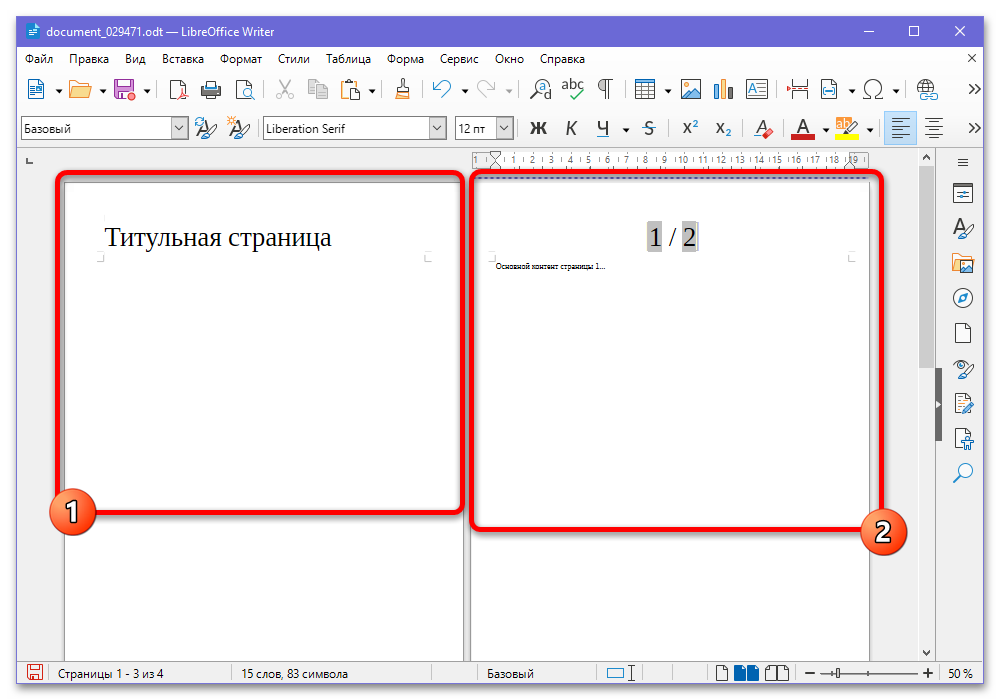
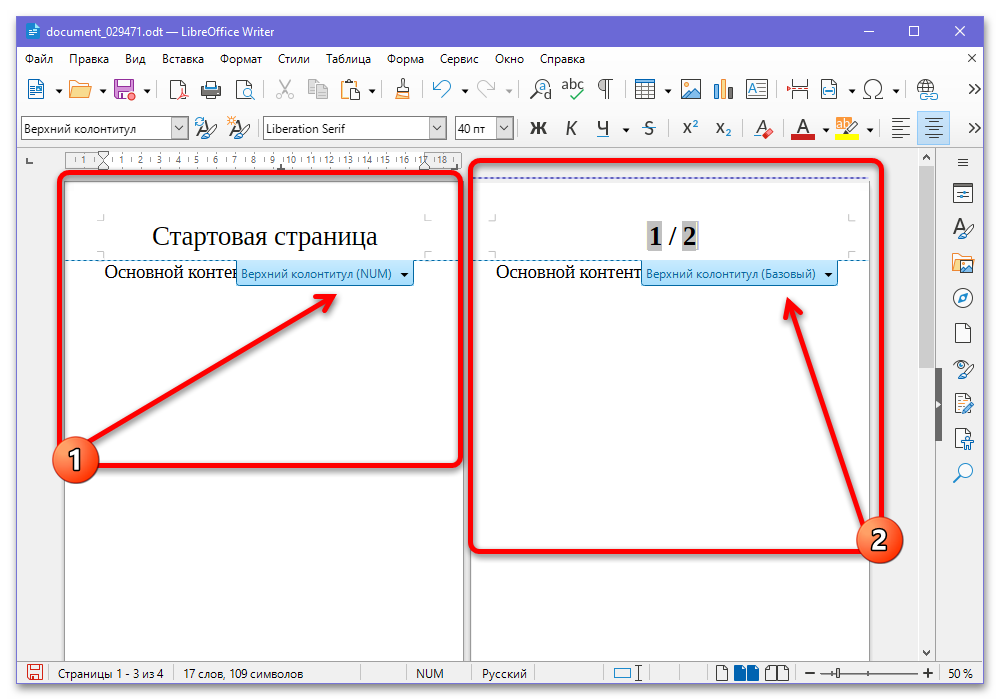
Если требуется исключить из нумерации первый лист документа, можно использовать стандартную титульную страницу. Данный вариант отличается частью особых параметров и будет актуален не во всех документах.
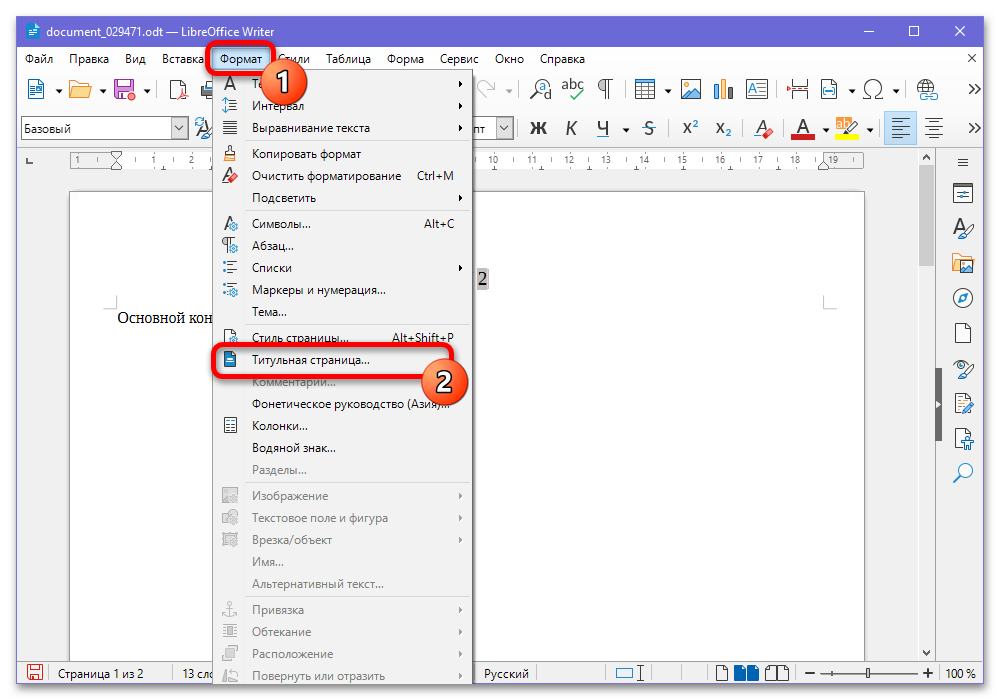
- На верхней панели программы найдите и откройте меню «Формат». Здесь необходимо выбрать отдельный раздел «Титульная страница».
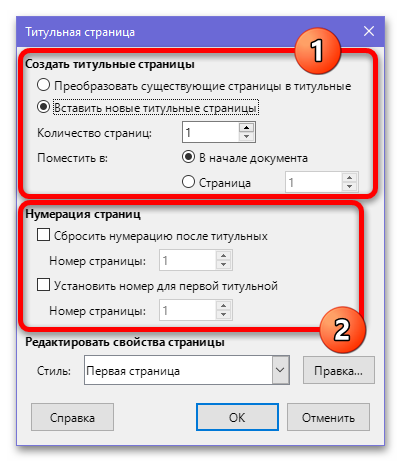
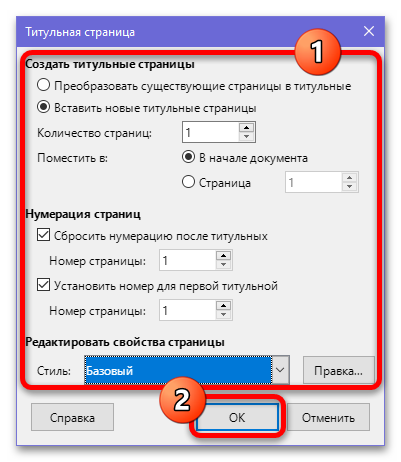
- Во всплывающем окне выберите способ создания титульной страницы, будь то преобразование существующих или добавление полностью новых листов. Рядом также можно указать количество элементов для обработки и расположение в рамках полного документа.
- Чтобы автоматические номера не учитывали титульные страницы, установите галочку «Сбросить нумерацию после титульных». Дополнительно можете использовать блок «Установить номер для первой титульной», если требуется включить отдельную нумерацию для титульных листов.
- Последнее поле «Стиль» менять в большинстве случаев не требуется, но можете установить «Базовый» или собственный шаблон. Изменения будут применены сразу после нажатия кнопки «ОК».
- Дальнейшее изменение титульной страницы никак не будет влиять на основные листы документа. При этом во время добавления автоматического добавления номеров не рекомендуем использовать «Общее число страниц» – данное значение полностью игнорирует разновидность стилей.
Вариант 2: Создание нового стиля
Следующий вариант корректировки нумерации позволяет обойти ограничения и особенности титульных страниц, при этом позволяя сбрасывать начальный номер в любом месте документа. Использовать в данном случае придется комбинацию из менеджера стилей и параметров разрыва страниц.
Подготовка стиля
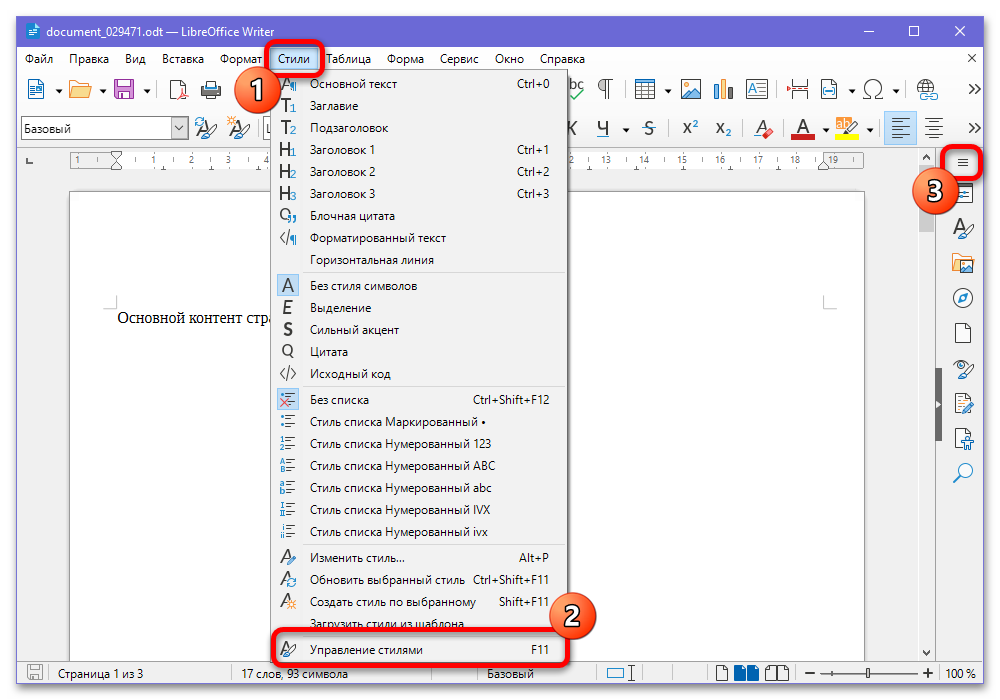
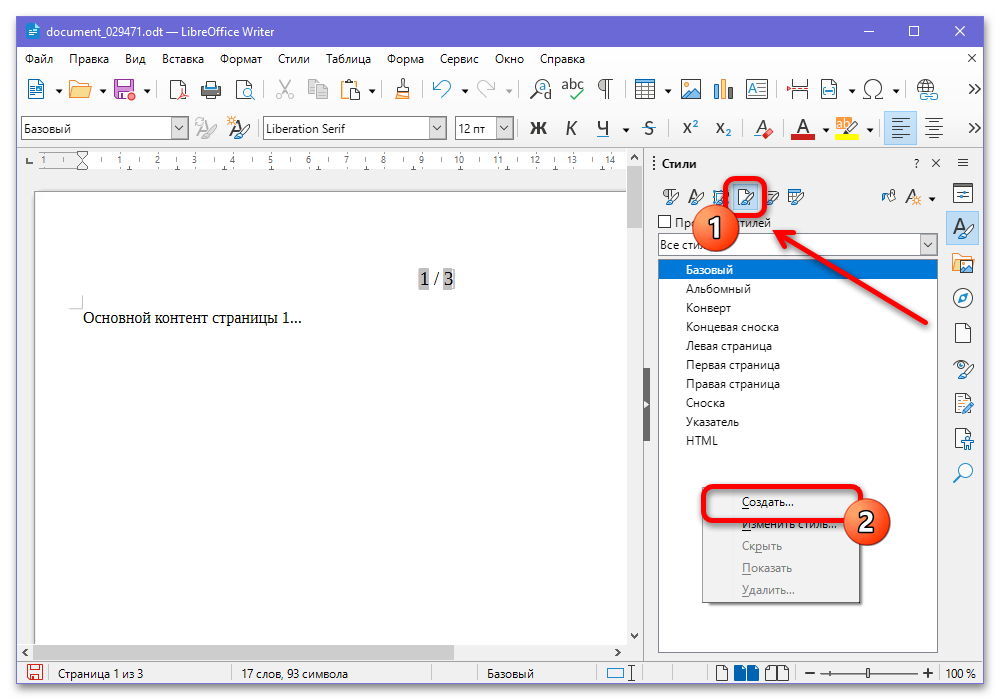
- Прежде всего, на верхней панели откройте меню «Стили» и выберите «Управление стилями». Аналогичное меню также можно открыть сбоку или просто воспользовавшись стандартной клавишей «F11».
- В рамках всплывающей панели важно сразу перейти в отдельную категорию «Стили страниц». Сделать это можно с помощью доступной здесь верхней панели по аналогии с нашим примером.
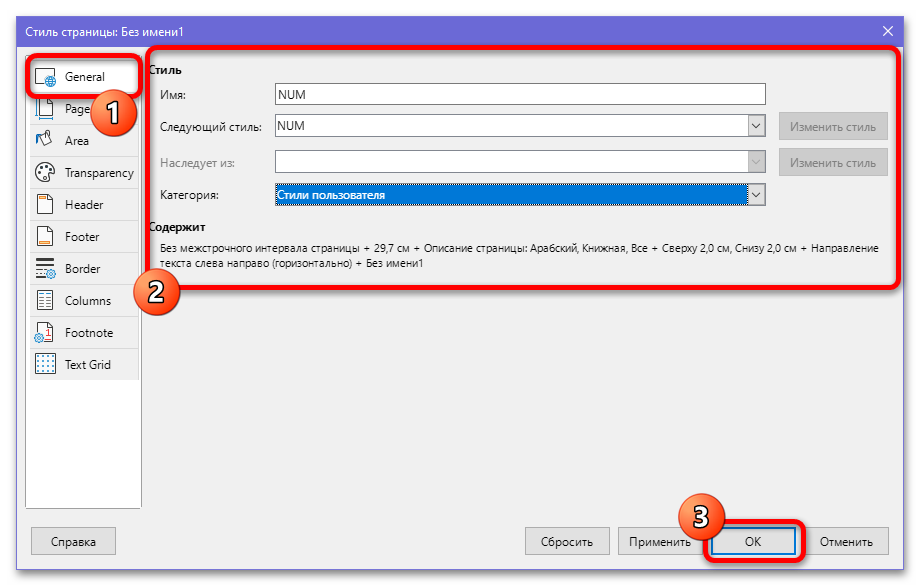
- Кликните правой кнопкой мыши и выберите «Создать» во всплывающем меню. Заполнить форму можно полностью на свое усмотрение, так как это фактически не влияет на особенности дальнейшей нумерации.
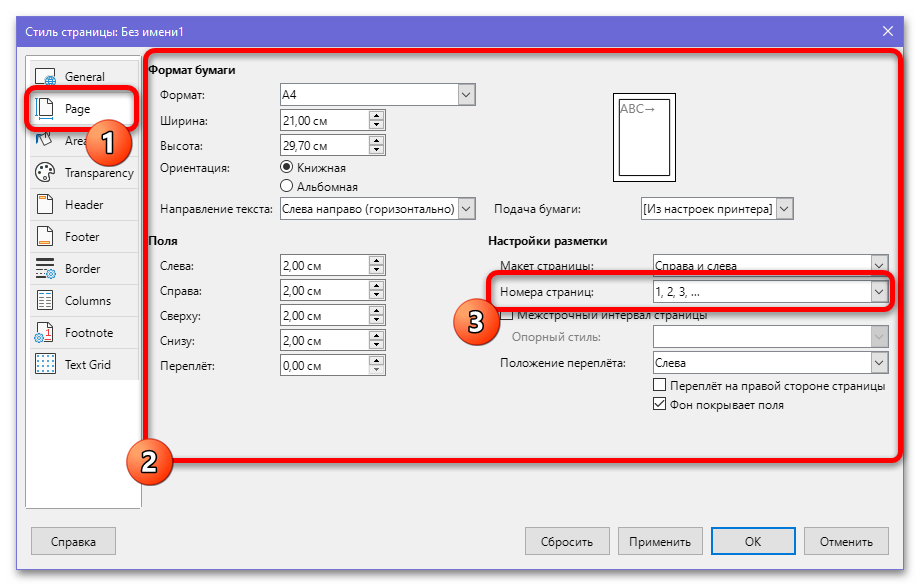
- Дополнительно можете установить собственные параметры стиля, включая формат номеров в разделе «Page». При этом каждое выбранное значение в будущем можно свободно редактировать.
Нумерация страниц
- Закройте панель стилей и перейдите на лист, следующий за которым должен иметь собственную последовательность нумерации. Например, если требуется исключить первый лист из общего порядка, именно его необходимо выбрать, независимо от контента.
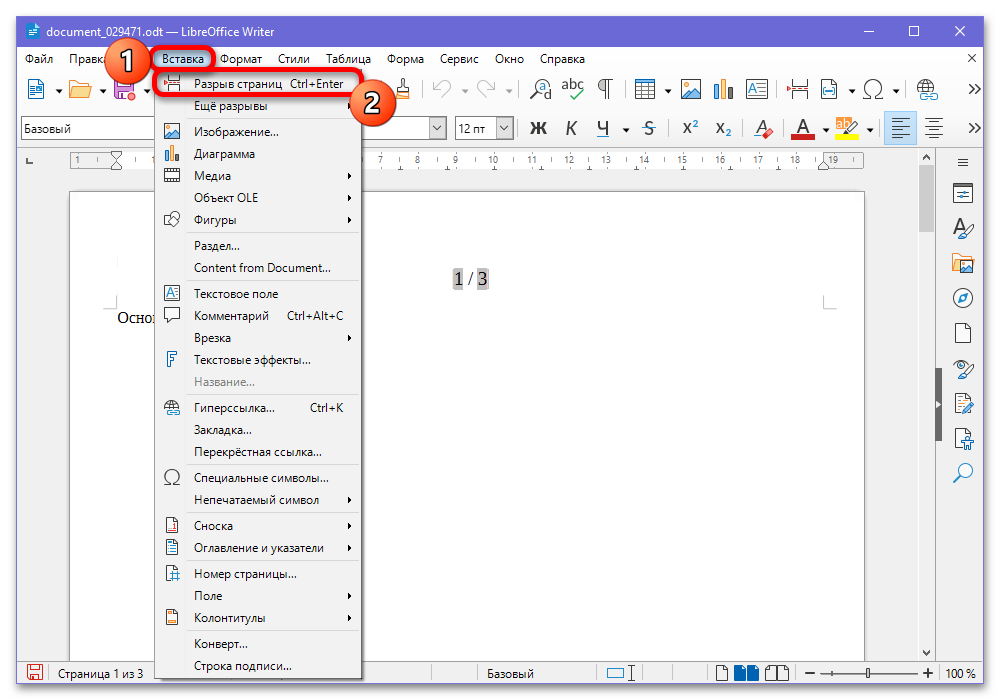
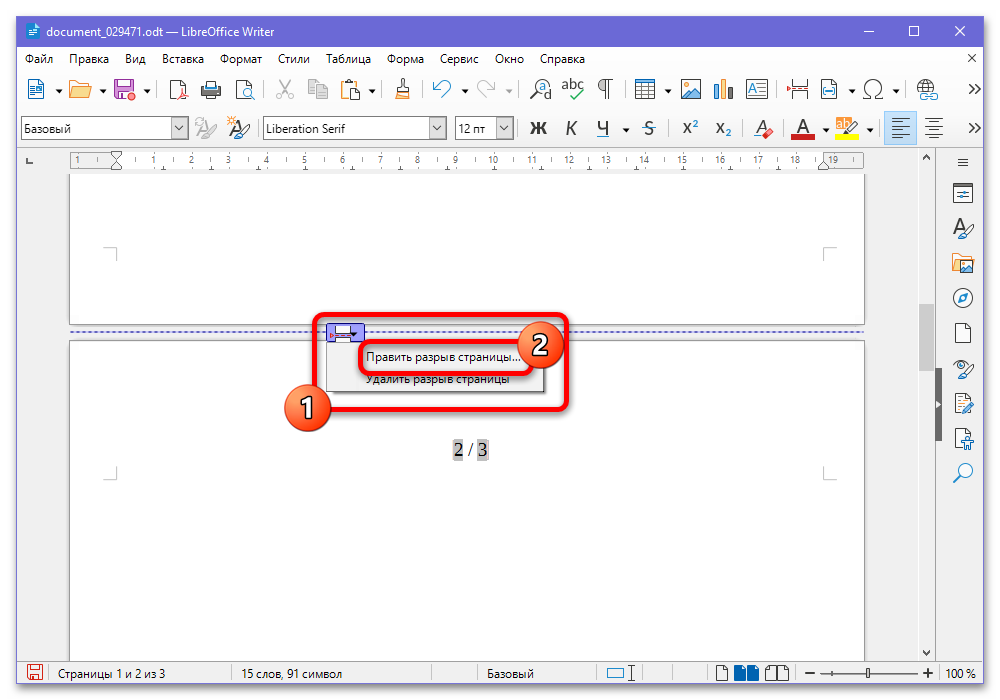
- Разверните меню «Вставка» на выбранном листе и в самом начале выберите «Разрыв страницы». После этого в нижней части листа необходимо найти добавленную и отмеченную специальным цветом зону.
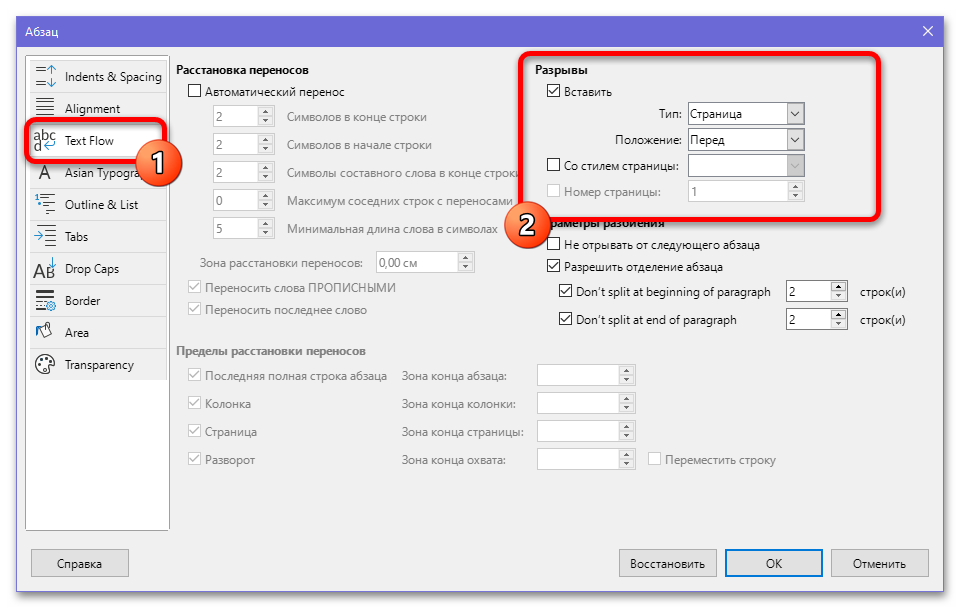
- Наведите курсор мыши на линию разделения и выберите «Править разрыв страницы». Во всплывающем окне необходимо перейти на вкладку «Text Flow» и найдите вложенный раздел «Разрывы».
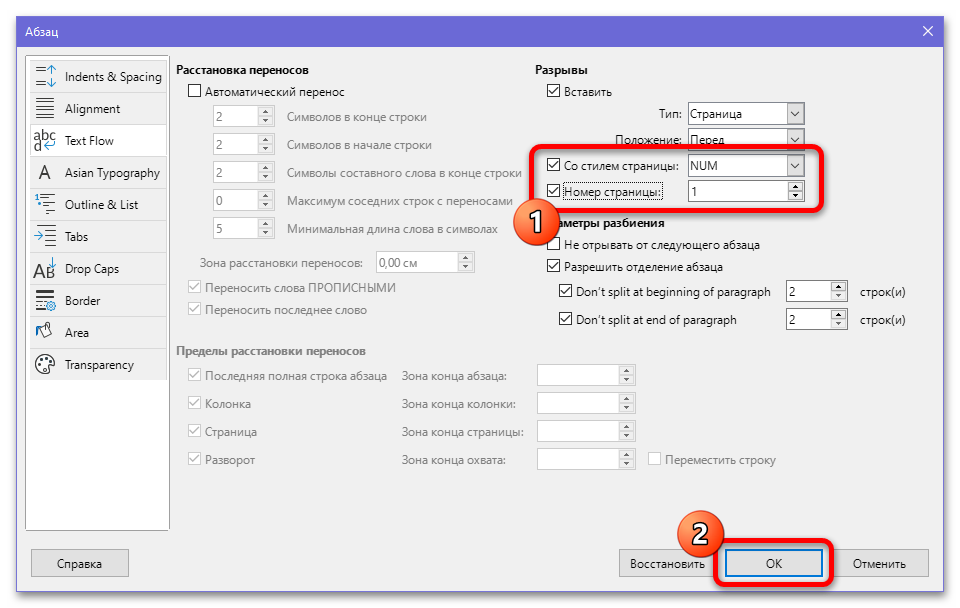
- Установите галочку «Со стилем страницы» и из выпадающего списка выберите созданный ранее новый стиль. Дополнительно после этого можете задействовать «Номер страницы», чтобы переопределить индекс следующего листа.
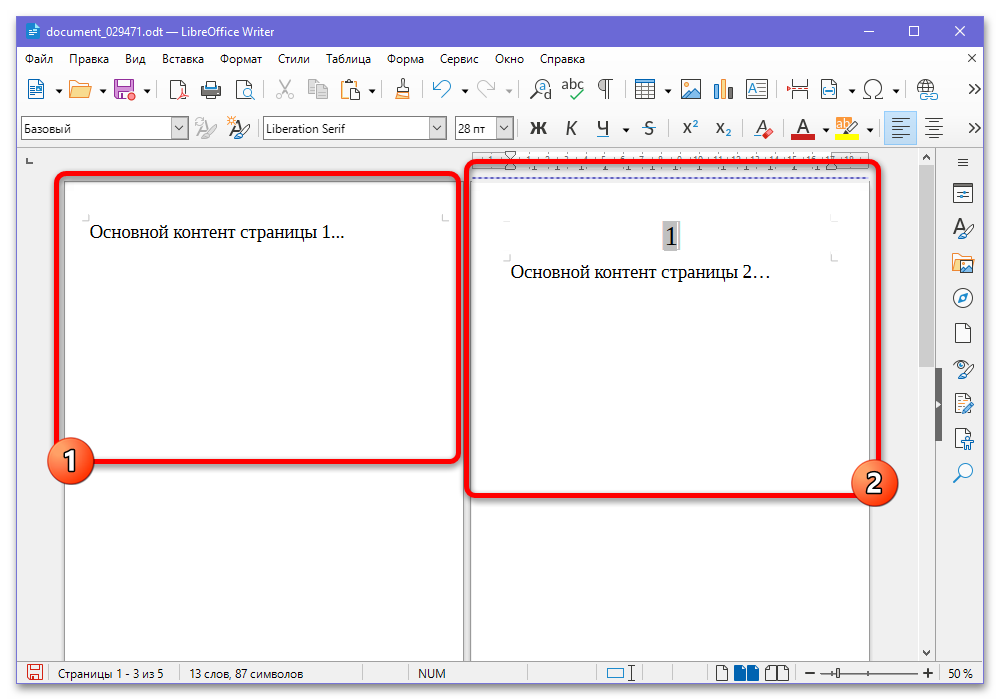
- Если все сделано правильно, каждая новая страница будет наследовать параметры созданного стиля. Добавить нумерацию можно также с помощью конкретного колонтитула или через меню «Вставка».
- Во избежание трудностей форматирования, можете заранее нужной странице в качестве исходного стиля установить созданный формат. Прочие листы после разрыва при этом останутся «Базовыми», но при этом не будут учитывать в собственной нумерации использованный ранее стиль.
Еще есть похожие инструкции:
 Настраиваем BlueStacks правильно
 Руководство по настройке AIMP
 VLC Media Player — руководство по настройке
 Активация промокода в ЛитРес
 Программа для просмотра фильмов Zona
 AV Voice Changer Diamond
 ВидеоМОНТАЖ
 Скачивание игр с помощью программы MediaGet
 Визуализация в Archicad
 Как добавить сэмплы в FL Studio
 Действия с плагинами в программе Total Commander
 AMD OverDrive



















Да! Все комментаторы правы. Программа очень перегружена командами. Причем совершенно непонятными. А найти нужную команду — это целая проблема. Очень тяжела для освоения. Ведет себя как ей угодно. Заданные в шаблонах параметры не соблюдаются. Уже бьюсь с ней почти полгода, но добиться нормального выполнения команд так и не могу. Вот с какой стати она к заглавиям прибавляет какие- то номера? Я ей такую команду не назначал. Так что добавляю матов.
Необходимо убрать номер на первой странице. Если лист альбомного формата,то при проставлении функции «Титульная страница», номер первой страницы убирается, при этом формат первой страницы преобразовывается в книжную.
Нет инфрмации как нумеровать в EXcell
Если вы не заметили, статья совсем не об Excel, и даже не о Microsoft Office в целом, она о другом офисном пакете — LibreOffice, конкретно о входящем в его состав текстовом редакторе. Собственно, страницы есть только в нем. В Excel, как и в его аналогах, есть листы, и они нумеруются автоматически. При этом любой лист можно переименовать на свое усмотрение — достаточно просто дважды кликнуть на него и написать предпочтительное название.
Спасибо, отличный материал! Помог быстро решить проблему вставки номера страниц.
Успехов всей команде, кто делает и наполняет сайт!
Игорь, спасибо за Ваш положительный отзыв. Будем продолжать в том же духе, и даже лучше.
ЛО несостоянельный конкурент МО, очень много багов, ошибок и так далее.
Например иногда текст за страницу выносит и его никак нельзя от туда вытащить не удалив всё что есть на странице, очень мешает. Программа в целом не плохая, но есть недоделки.
На счёт нумерации тоже нумерует только одну страницу и всё, а нумеровать 60 страниц в ручную проблематично, эта функция тоже не доработана.
у меня иногда номерация в колонтитулах работает инкорректно т.е я в первом колонтитуле ставл еденичку в надежде что потом все по порядку будет, но остальные страницы имеют так же колонтитулы с единичкой внизу… че вообще творится в врде? как его правильно настроить то?
Если просто проставить колонтитул в Либре Офисе, то его копия будет автоматически проставлена на всех страницах. Для того, чтобы на страницах отображалась постраничная нумерация, необходимо выполнить небольшую настройку, как это описано в статье.
Для нумерации страниц все делаю по инструкции, но вставляется не цифра, а текст «номер страницы».
Здравствуйтен. Я правильно поняла, что при переходе к меню «Вставка» — «Поле» — «Номер страницы» у вас появляется не число, а фраза «Номер страницы»? Какая у вас версия Либре Офис? Не очень корректная работа программы. Если версия устаревшая, я бы рекомендовала ее обновить, если актуальная — полностью переустановить программу.
Добрый вечер.
Да, именно так, в верхнем колонтитуле на месте номера страницы появлялись эти слова.
Покопалась в сети и нашла способ, как с этим справиться: Вид — поля — эти слова меняются на цифры.
Спасибо Вам большое за желание помочь.
Спасибо за подсказку, была та же проблема: в режиме редактирования вместо цифры была надпись «номер страницы», и только в предпросмотре печати были видны номера страниц. Ваша последовательность: Вид — Поля все исправила.