 lumpics.ru
Способ 1: Послойное рисование кистью с режимами наложения
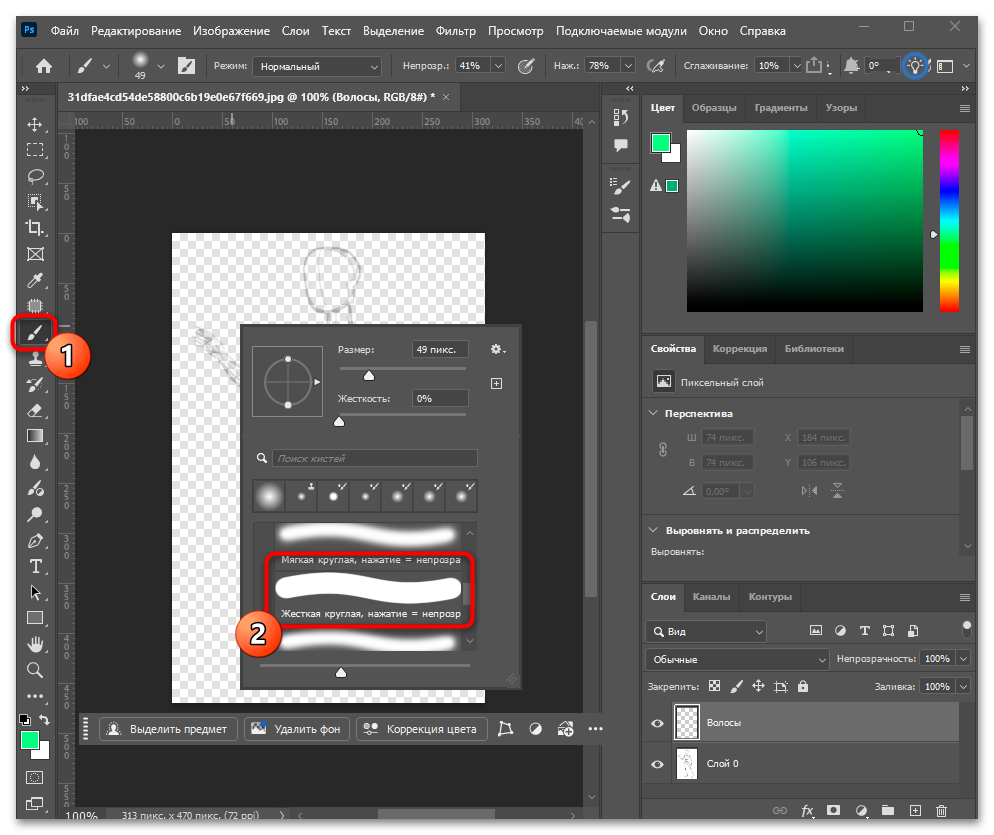
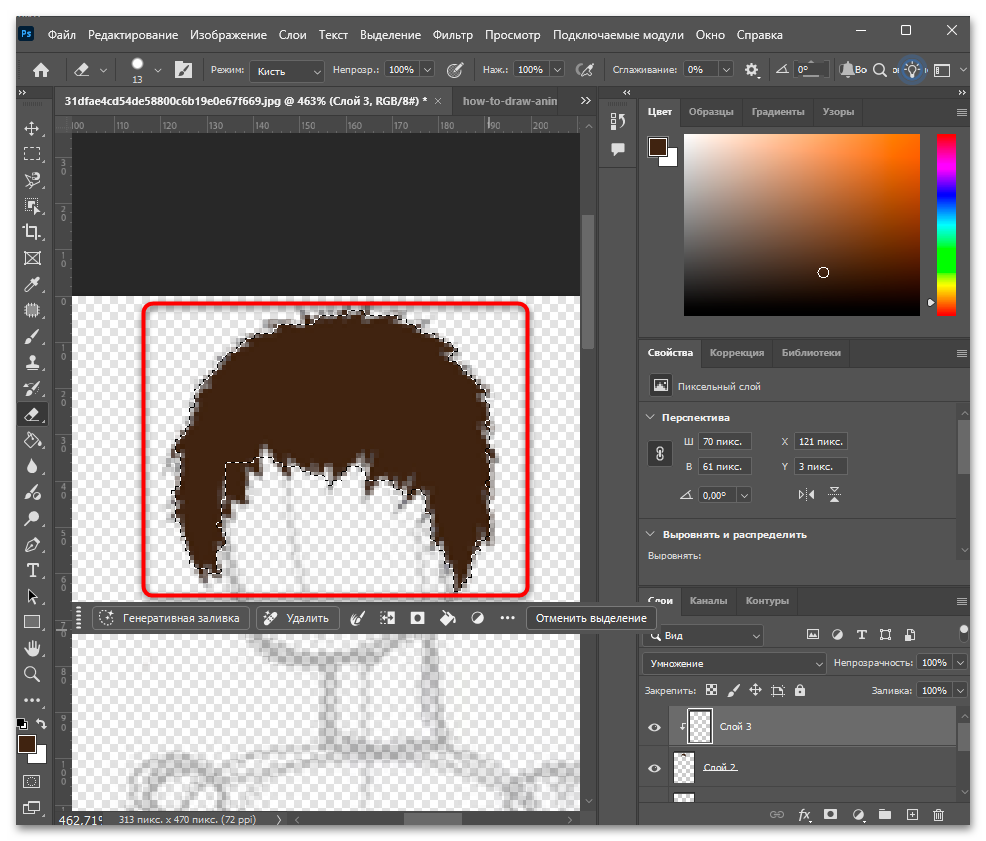
Рисование волос в Adobe Photoshop строится на принципе разделения работы по слоям: каждый этап — базовый цвет, тени, блики — занимает отдельный слой, что позволяет вносить правки на любом этапе, не затрагивая остальное. Кисть «Жесткая круглая, нажатие = непрозрачность» из стандартного набора подходит для рисования лучше большинства кастомных вариантов: ее мягко затухающий край создает естественный переход между штрихами. Именно этот метод используется как основа для рисования волос в любом стиле — от реалистичного до стилизованного.
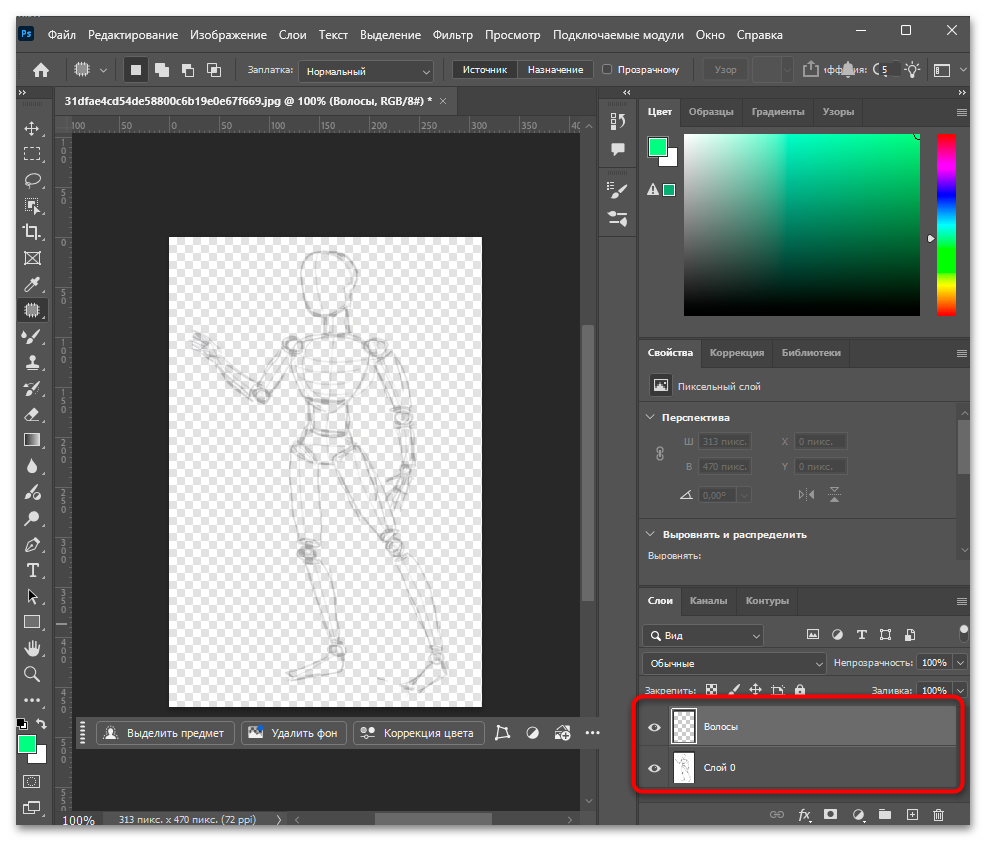
- Создайте новый документ и добавьте отдельный слой для волос, нажав Ctrl + Shift + N. Вся работа будет вестись поверх слоя с наброском или эскизом, непрозрачность которого лучше снизить до 30-40%, чтобы он служил ориентиром, не мешая оценить цвет.
- Выберите кисть «Кисть» нажатием клавиши B, затем в верхней панели параметров откройте список кистей и в категории «Основные кисти» выберите «Жесткая круглая, нажатие = непрозрачность». Если планшетного пера нет, подойдет обычная «Круглая кисть» с непрозрачностью 40-60%.
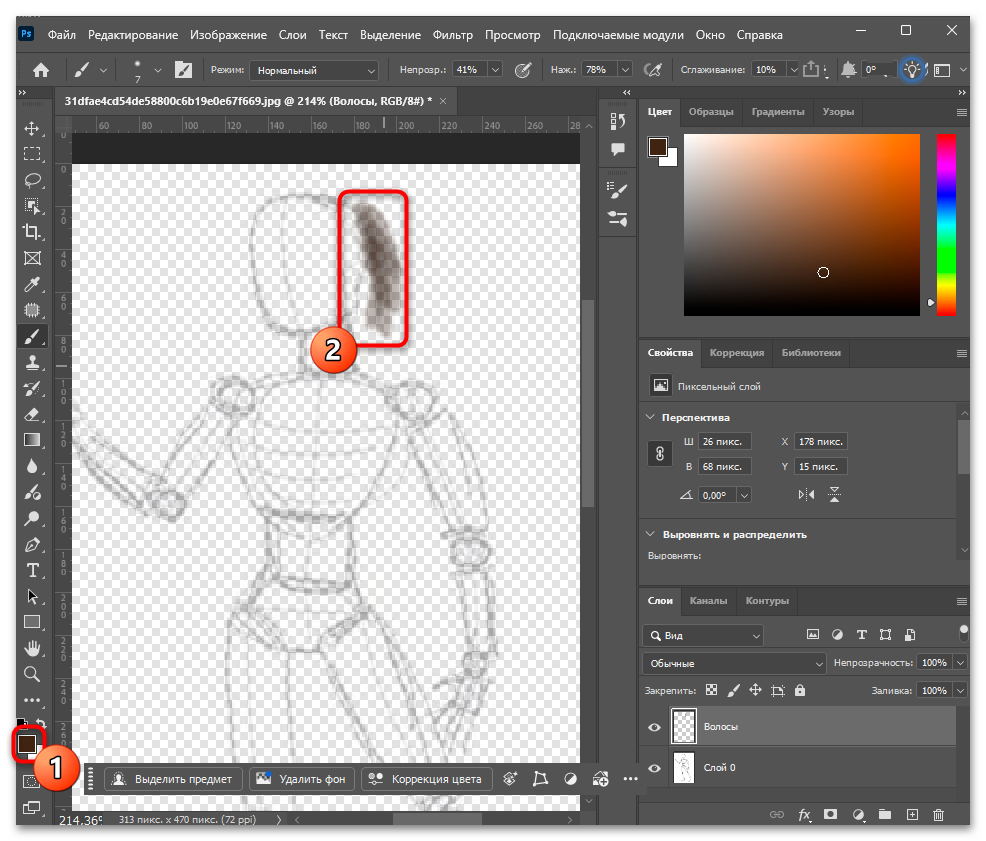
- На слое с базовым цветом залейте форму прически цветом на 1-2 тона светлее желаемого финального результата — это оставляет запас для последующего затемнения тенями. Рисуйте крупными мазками вдоль направления роста волос, следуя от корней к кончикам.
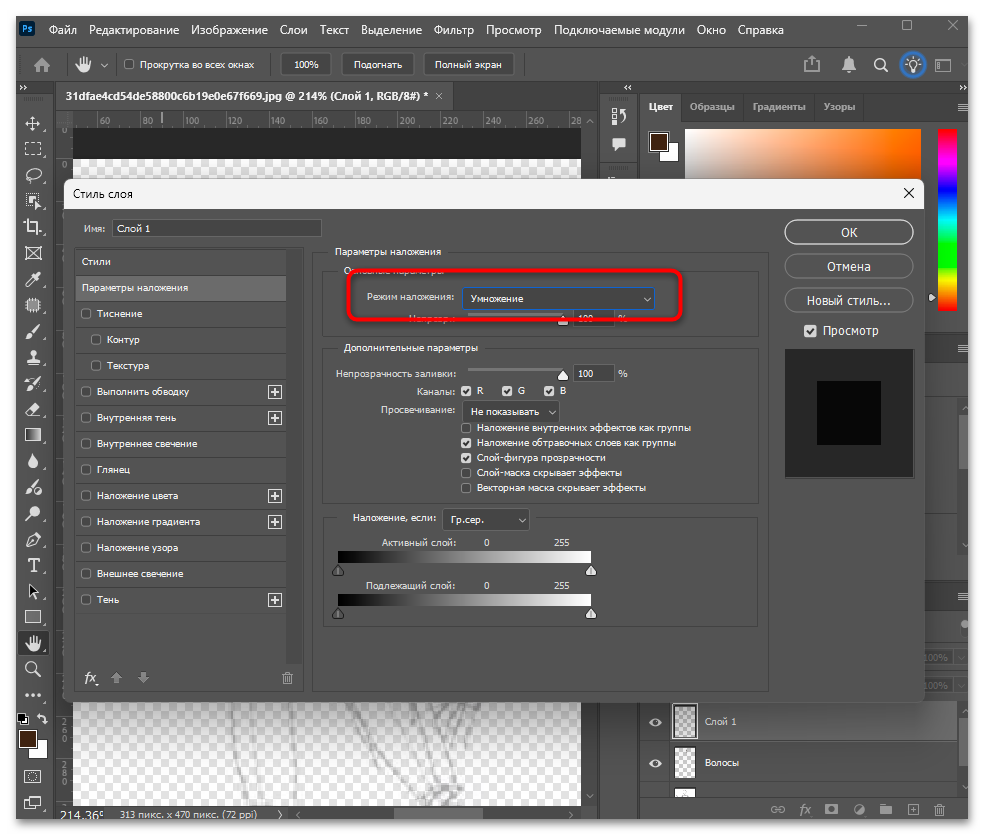
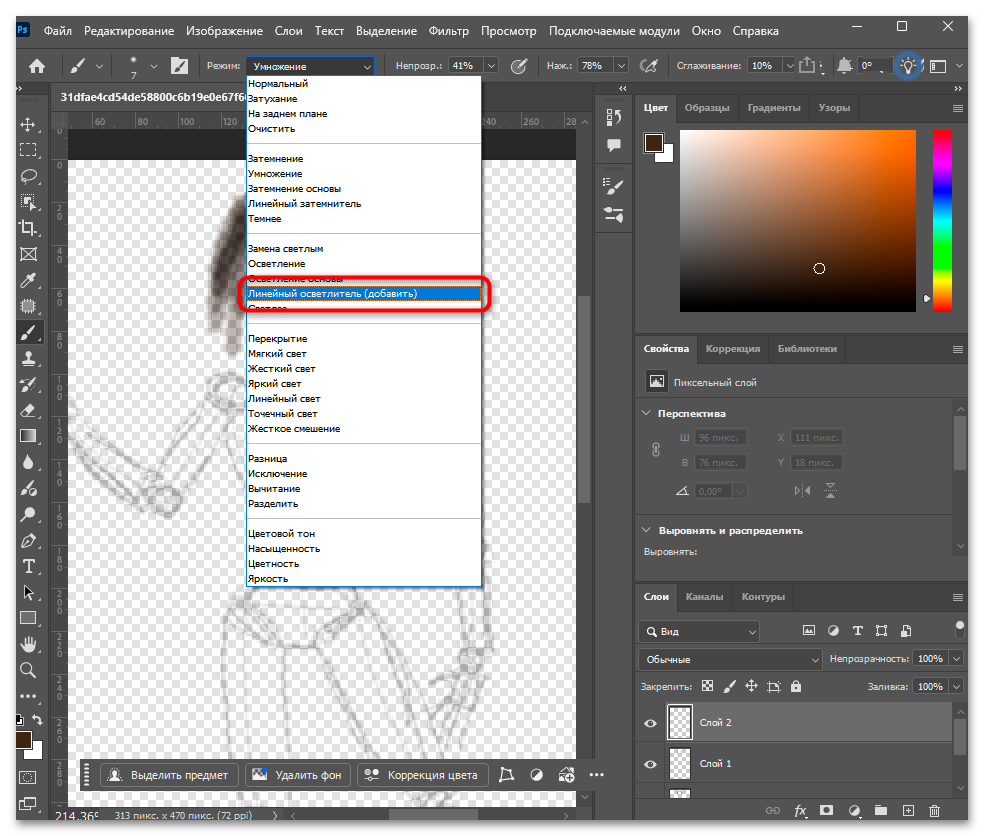
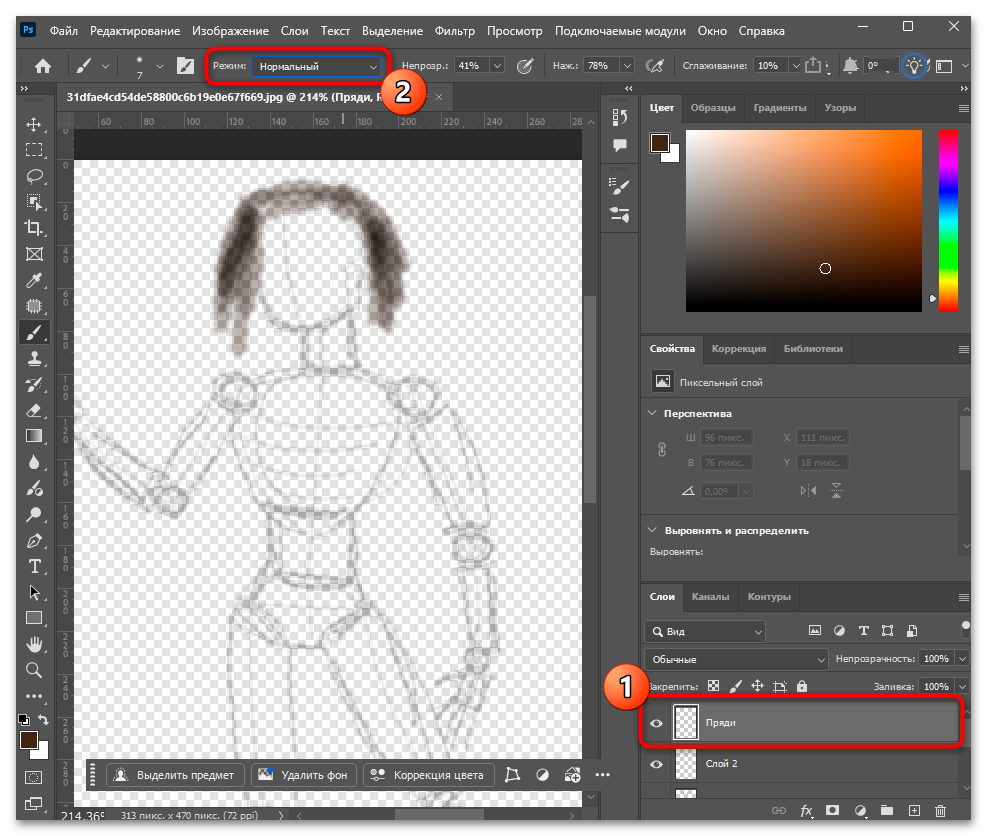
- Добавьте новый слой поверх базового и установите для него режим наложения «Умножение» в выпадающем меню в верхней части панели «Слои». На этом слое рисуйте тени более темным оттенком базового цвета — туда, куда падает меньше света: под прядями, у корней, в складках.
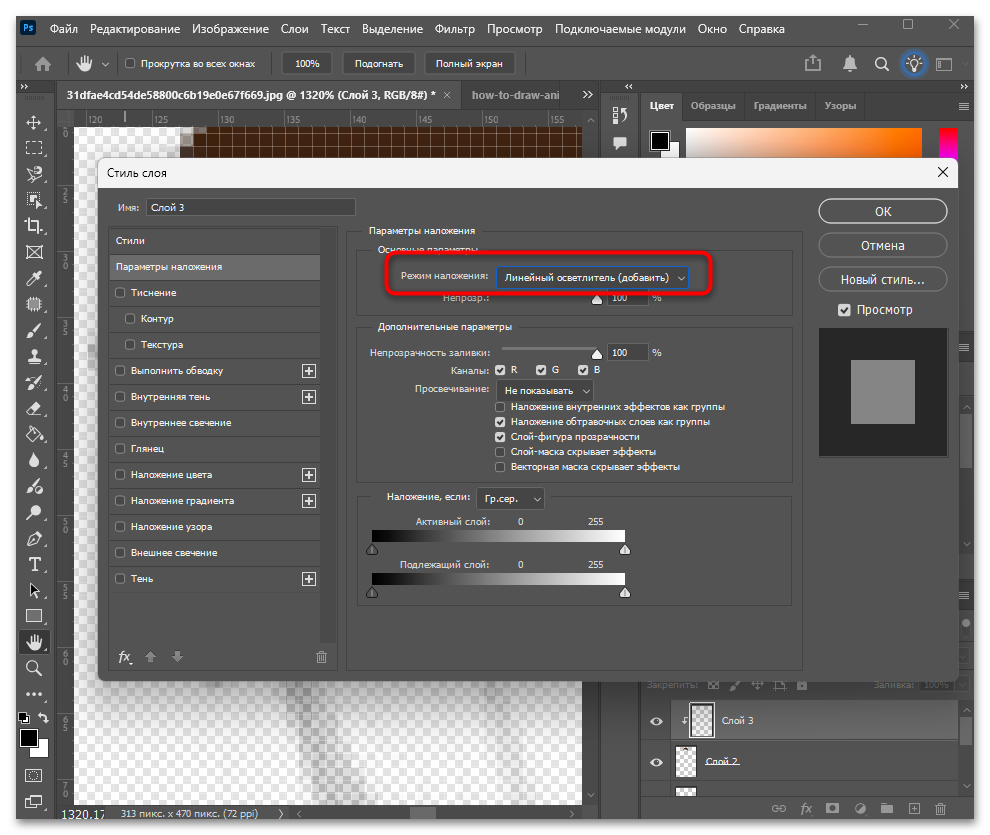
- Создайте еще один слой с режимом наложения «Линейный осветлитель (добавить)» или «Перекрытие» для бликов. Используйте очень светлый, почти белый оттенок и наносите его тонкими штрихами вдоль прядей там, где свет падает напрямую. При режиме «Перекрытие» нажим кисти можно снизить до 20-30%, чтобы блики не выглядели слишком резко.
- Добавьте слой с режимом «Обычный» и маленькой кистью (2-4 пикселя) прорисуйте отдельные пряди и выбившиеся волоски по краям прически — именно они придают ей естественный вид и ощущение объема.
Способ 2: Инструмент «Палец» для создания прядей
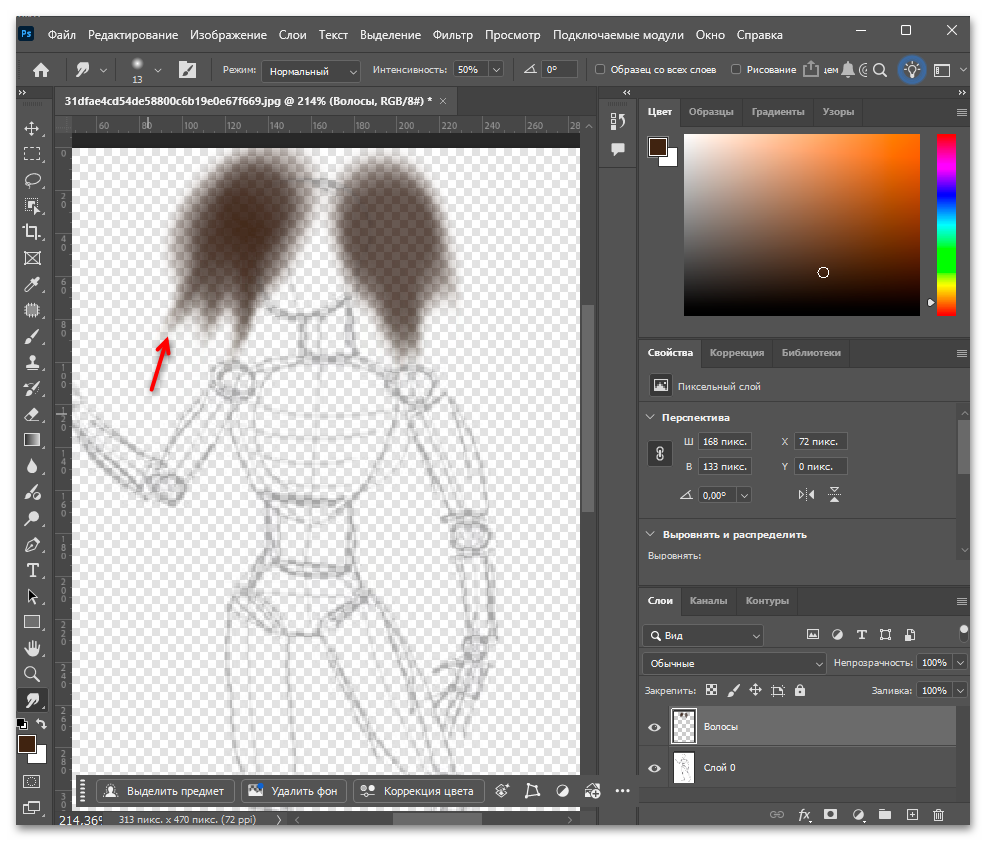
Инструмент «Палец» позволяет превратить цветовые пятна в убедительные пряди, не рисуя каждый волосок вручную. Принцип работы похож на размазывание пальцем незасохшей краски: пиксели тянутся в направлении движения, формируя текстуру, характерную для волос. Вместе с этим инструментом удобно дорабатывать уже нарисованную базу, превращая грубые мазки в детализированные пряди.
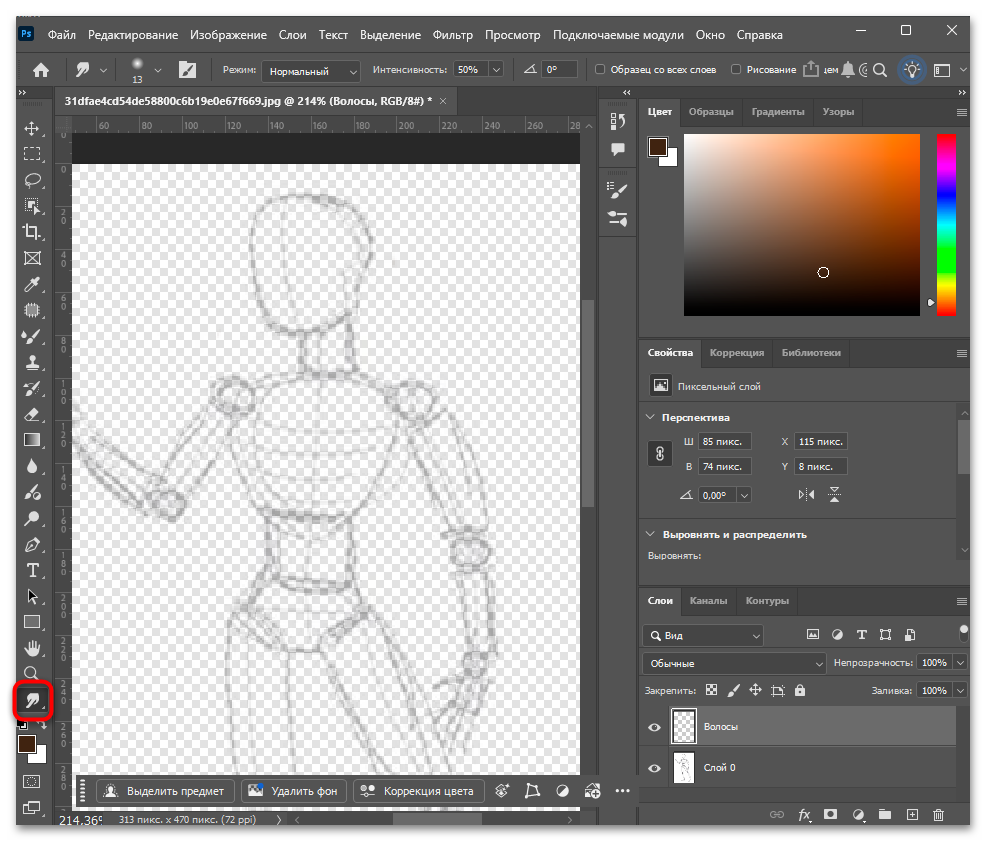
- Активируйте инструмент «Палец» нажатием клавиши R, а затем Shift + R — это переключает инструменты внутри группы по кругу: «Размытие», «Резкость», «Палец». Если в панели инструментов видны только первые два, значит «Палец» скрыт в дополнительных инструментах — его можно вернуть через меню «Редактирование» — «Панель инструментов», найдя его в правом столбце и перетащив в нужную группу.
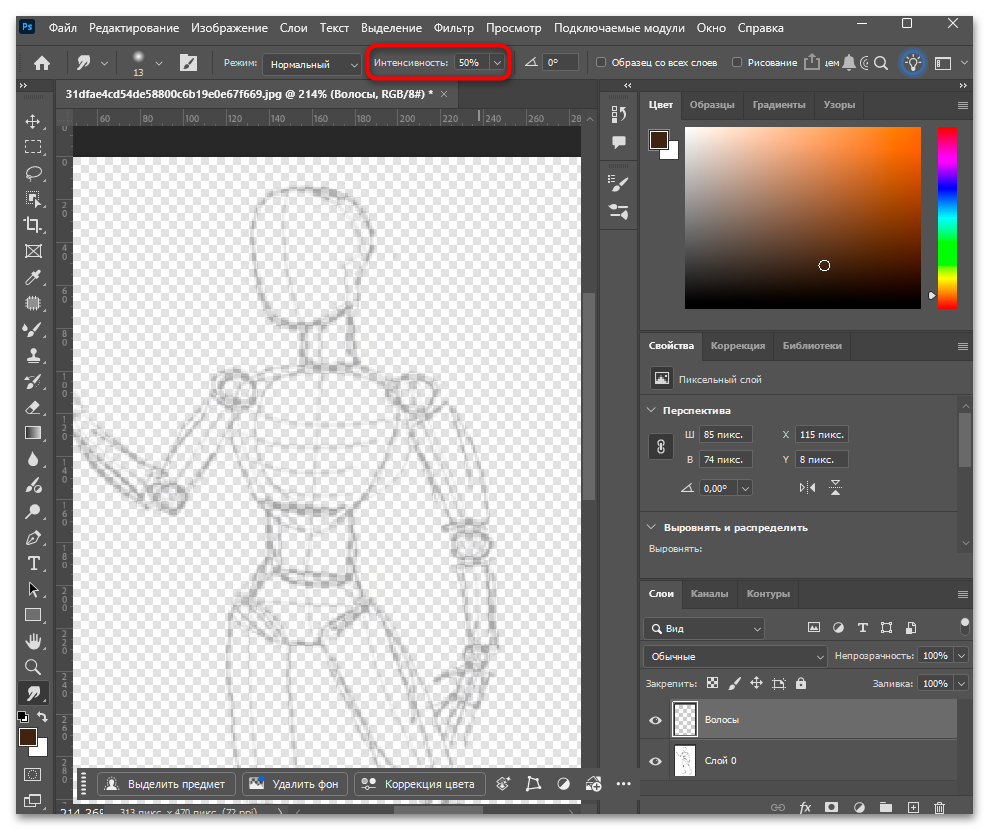
- В верхней панели параметров установите «Интенсивность» в диапазоне 50-70%. Слишком высокое значение сильно размывает детали и стирает цветовые переходы, слишком низкое почти не дает эффекта. В настройках кисти установите жесткость 0% для мягкого края.
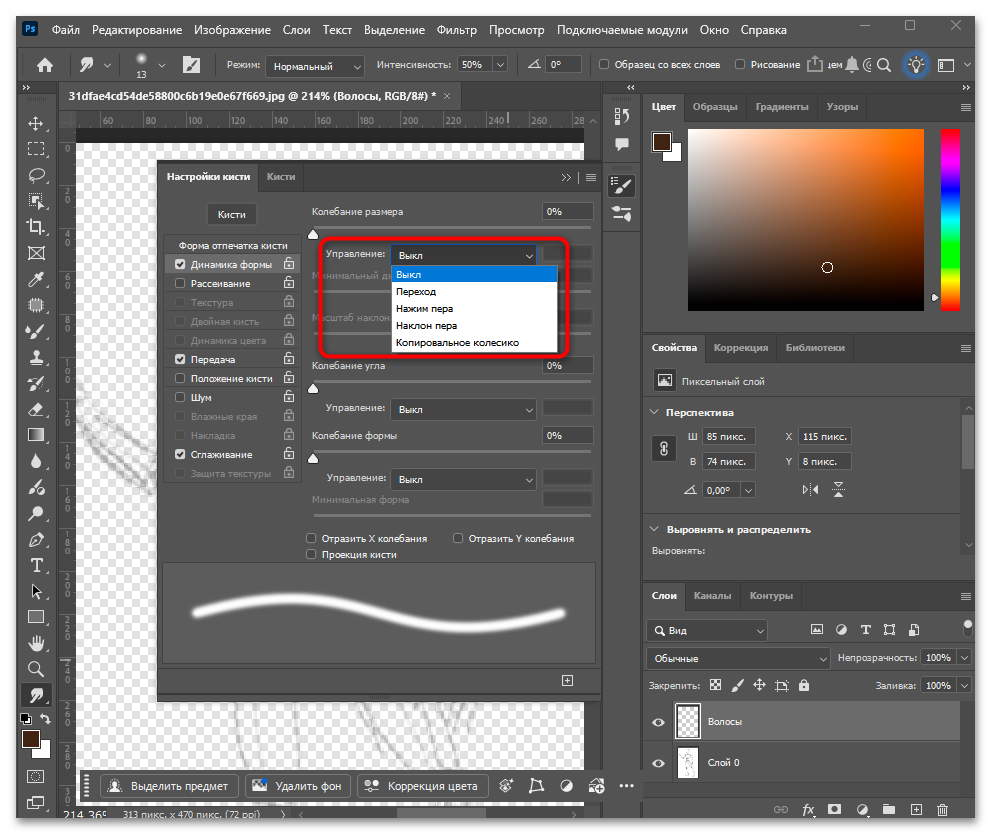
- Откройте панель «Настройки кисти» через меню «Окно» — «Настройки кисти» и в разделе «Динамика формы» установите для параметра «Колебание размера» значение «Нажим пера», если используете планшет. При работе мышью уменьшайте размер кисти вручную по мере прорисовки деталей.
- Длинными плавными движениями тяните инструмент от корней к кончикам волос, строго следуя направлению, в котором лежат пряди. Короткие хаотичные штрихи создают эффект спутанности — держите траекторию каждого движения четкой и осознанной.
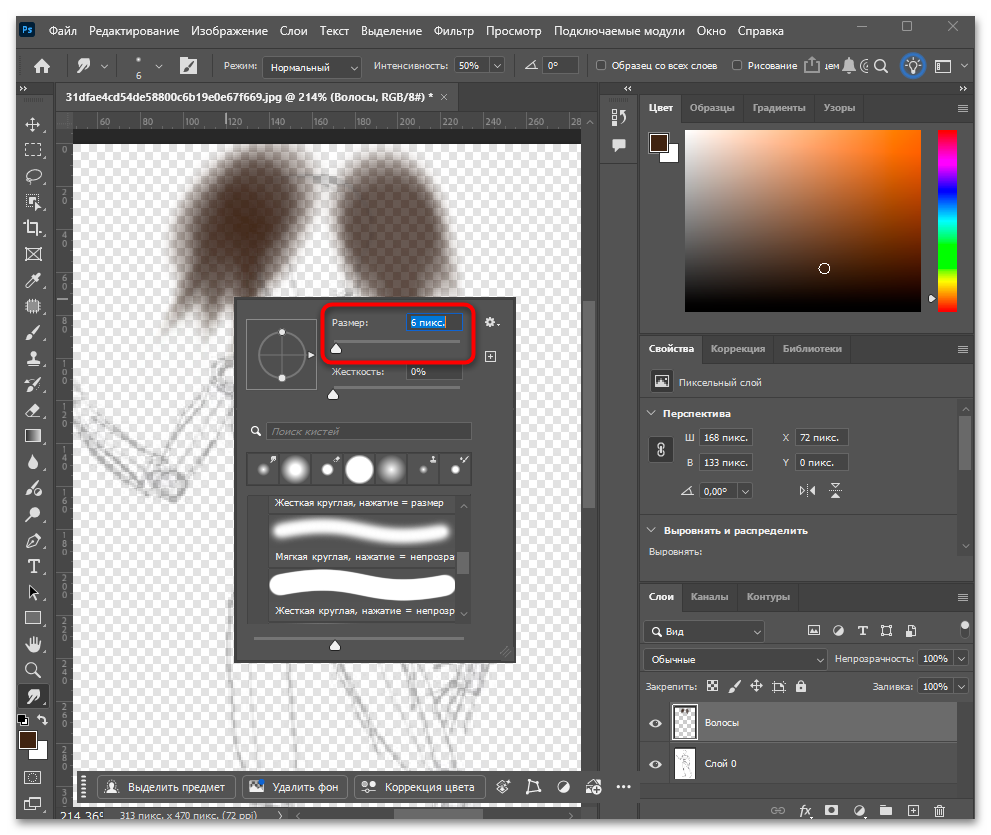
- Для прорисовки тонких выбившихся волосков уменьшите кисть до 1-3 пикселей и силу до 40-50%, после чего нарисуйте отдельные короткие дуги по краям прически. Такие детали делают финальный результат значительно живее, чем идеально причесанный силуэт.
Стоит учитывать, что «Палец» работает на пикселях текущего слоя и не тянет цвет с соседних слоев, если не активирована галочка «Образец всех слоев» в панели параметров. Для сохранения гибкости работайте на объединенной копии нужных слоев.
Способ 3: Тонкие пряди через инструмент «Перо»
Инструмент «Перо» в сочетании с командой «Выполнить обводку контура» дает возможность нарисовать тонкие ровные волоски, форму которых сложно воспроизвести от руки. Каждый контур превращается в одиночную линию с параметрами текущей кисти, что удобно для прорисовки отдельных прядей на переднем плане, выбившихся волосков или бликов в виде тонких светлых штрихов.
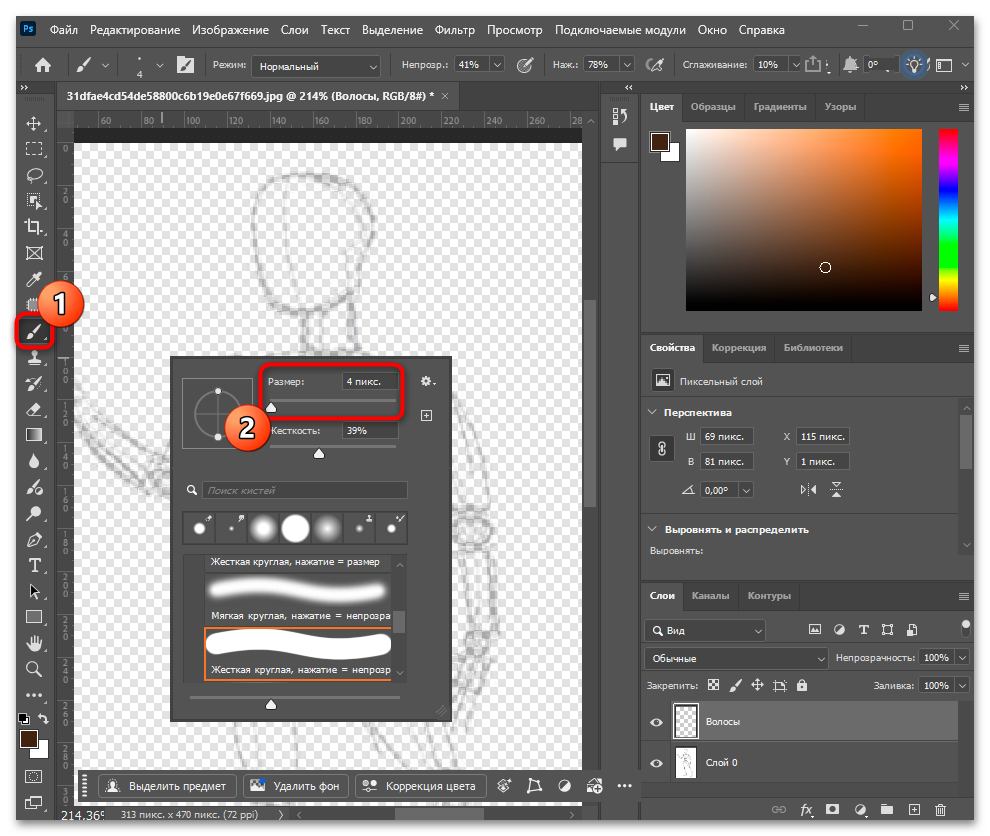
- Настройте кисть заранее: выберите «Кисть» клавишей B, установите размер 1-3 пикселя, жесткость 80-100% и подходящий цвет (для бликов — почти белый, для теневых прядей — темнее базового).
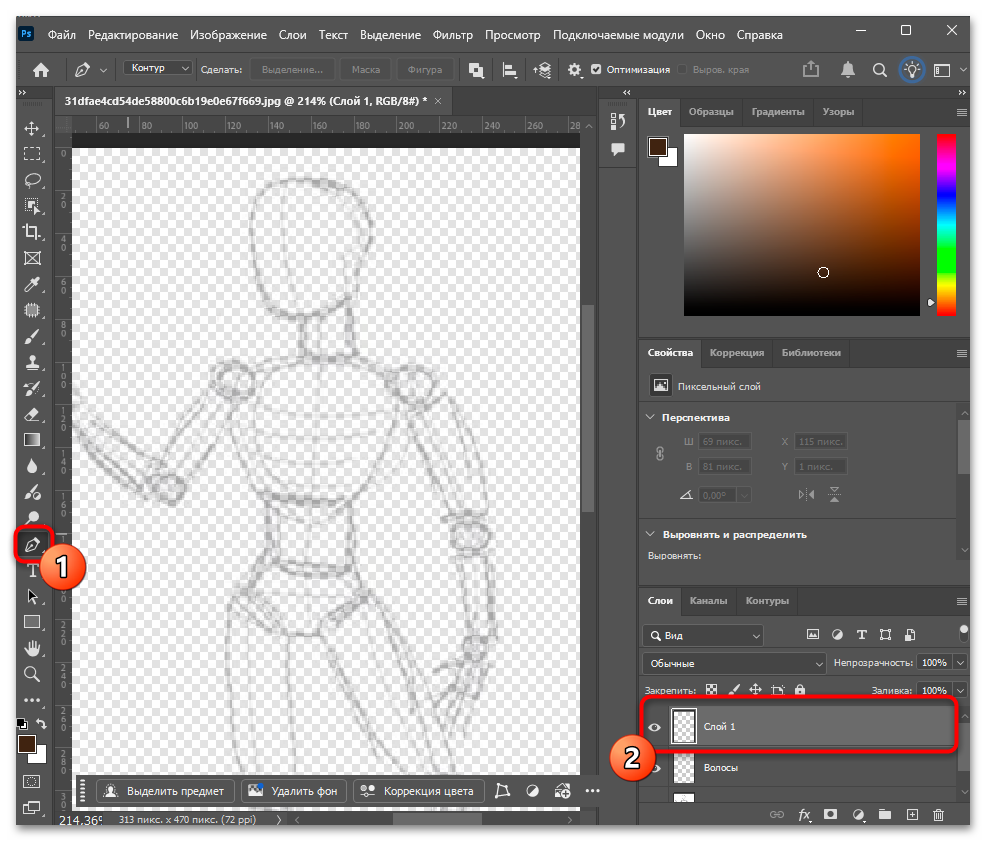
- Переключитесь на инструмент «Перо» клавишей P. Создайте новый пустой слой, на котором будут располагаться пряди.
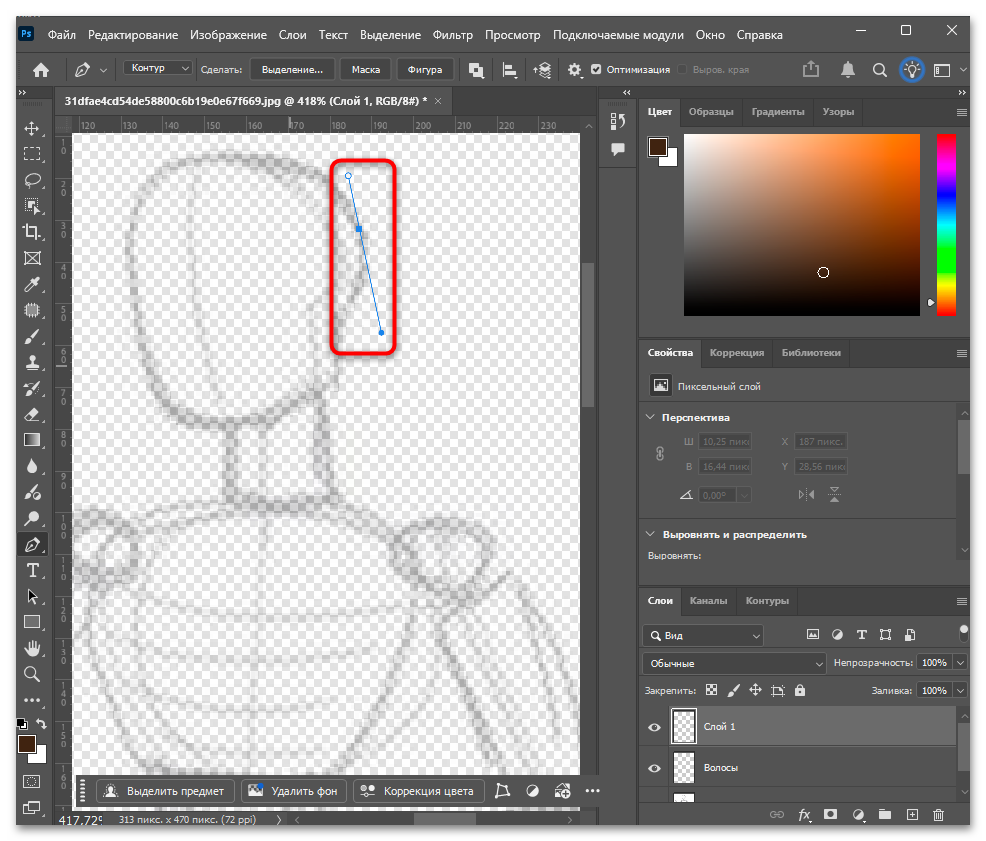
- Кликами постройте плавный контур вдоль направления одной пряди. Для кривой линии кликайте с удержанием кнопки мыши и тяните направляющий рычаг в нужную сторону.
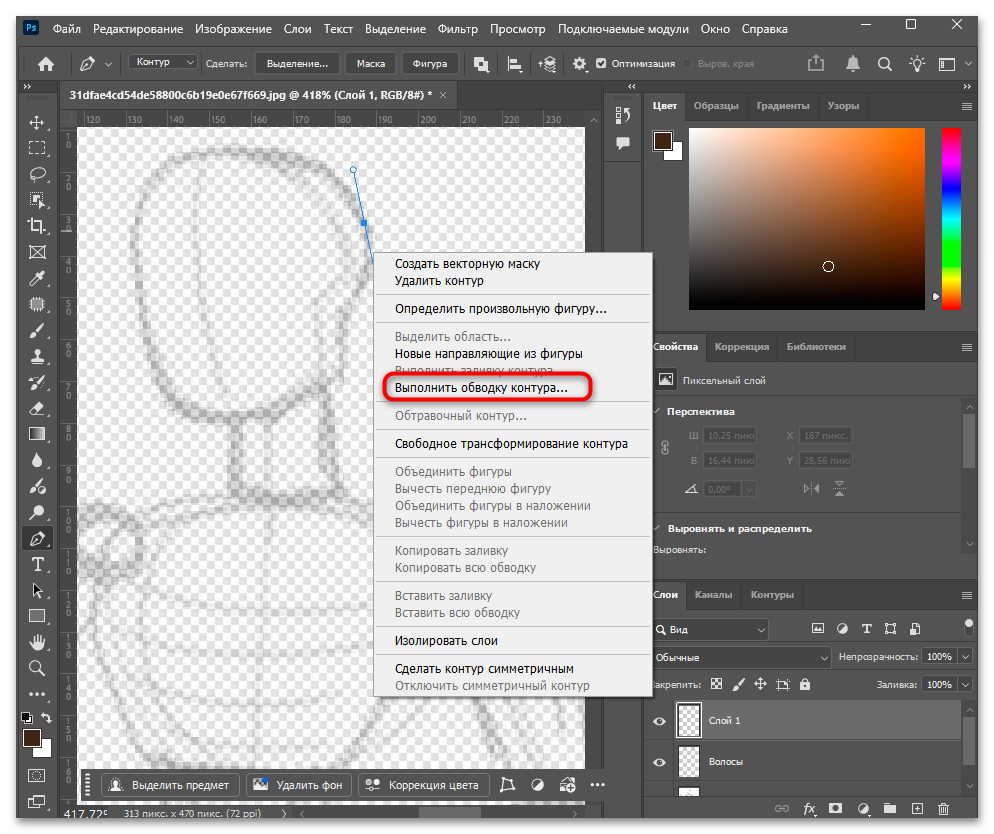
- Когда контур построен, кликните по нему правой кнопкой мыши и в появившемся меню выберите «Выполнить обводку контура».
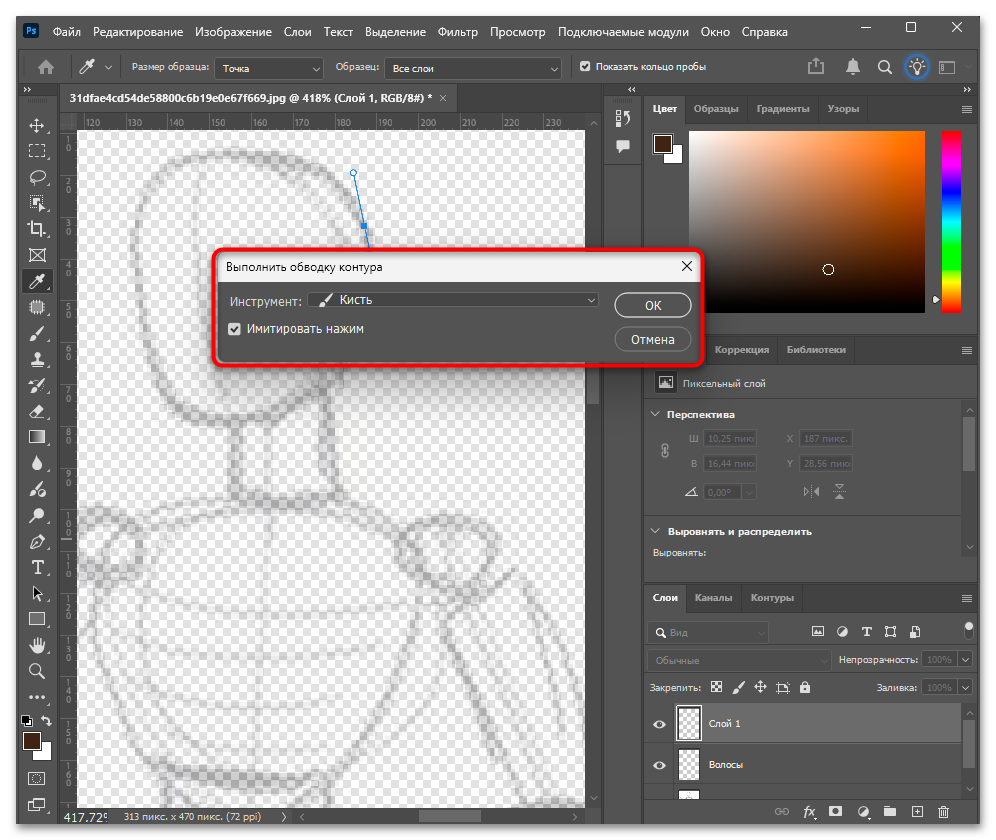
- В открывшемся диалоговом окне убедитесь, что в поле инструмента стоит «Кисть», и снимите галочку «Имитировать нажим», если нужна линия равномерной толщины. Если же хочется получить утончающийся конец — оставьте галочку активной.
- После обводки нажмите Enter, чтобы снять выделение контура, и оцените результат. Один слой удобно посвятить теневым прядям, другой — световым бликам, третий — выбившимся волоскам, так линии разных типов не смешиваются и их всегда можно скорректировать или удалить.
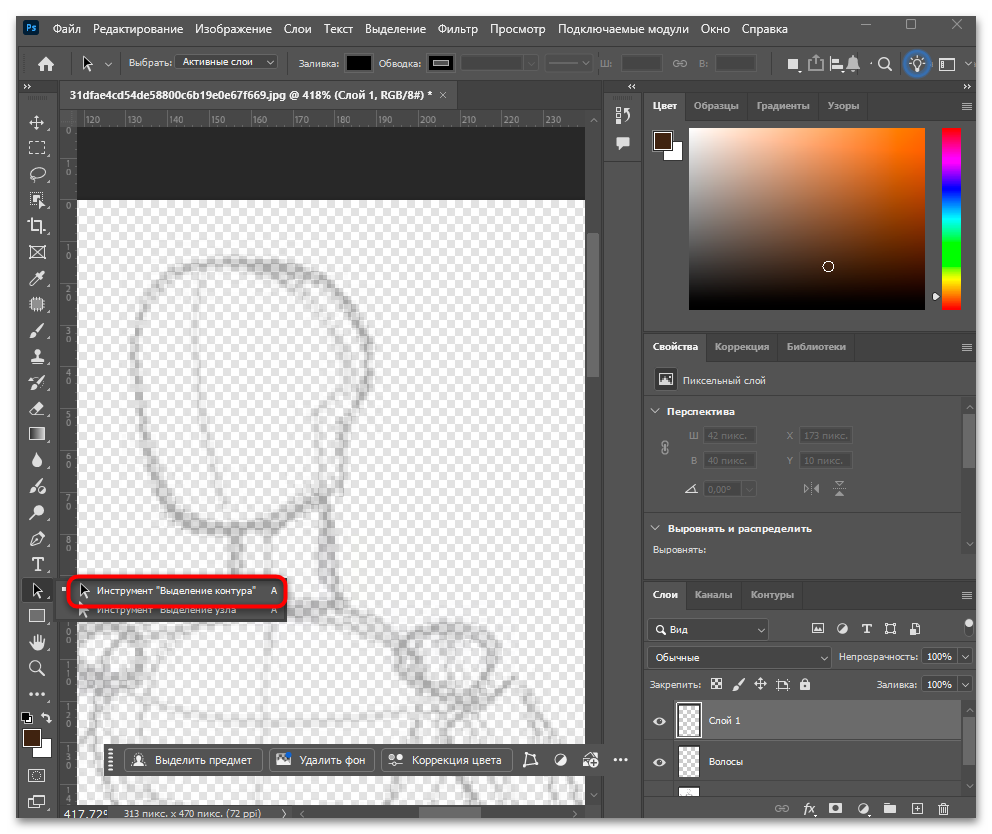
- Повторите процедуру для остальных прядей, меняя размер кисти и цвет по мере необходимости. Для ускорения работы можно скопировать существующий контур через Ctrl + C и Ctrl + V, немного изменив его форму инструментом «Выделение контура» клавишей A.
Способ 4: Стилизованные волосы в аниме-стиле
Аниме-стиль предполагает плоские цветовые блоки с четкими границами теней вместо плавных реалистичных переходов, поэтому технически он проще реалистичной живописи, хотя требует аккуратности в построении форм. Тени рисуются как отдельные фигуры с острыми краями, блики — в виде геометрических пятен. Ключевой принцип: каждая прядь читается как силуэт, а не как набор отдельных волосков.
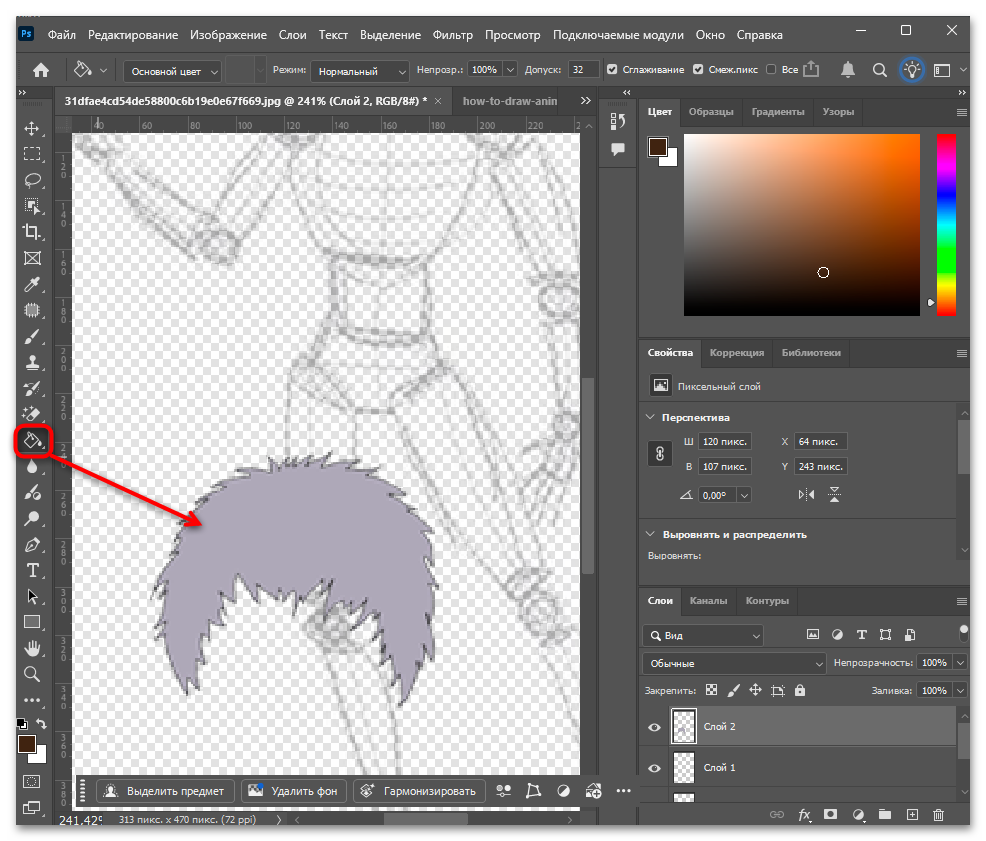
- Набросайте форму прически на отдельном слое и залейте ее базовым цветом с помощью инструмента «Заливка» или комбинации Alt + Delete. Контур прически в аниме-стиле строится крупными остроконечными прядями — у концов каждый пучок сужается в острие.
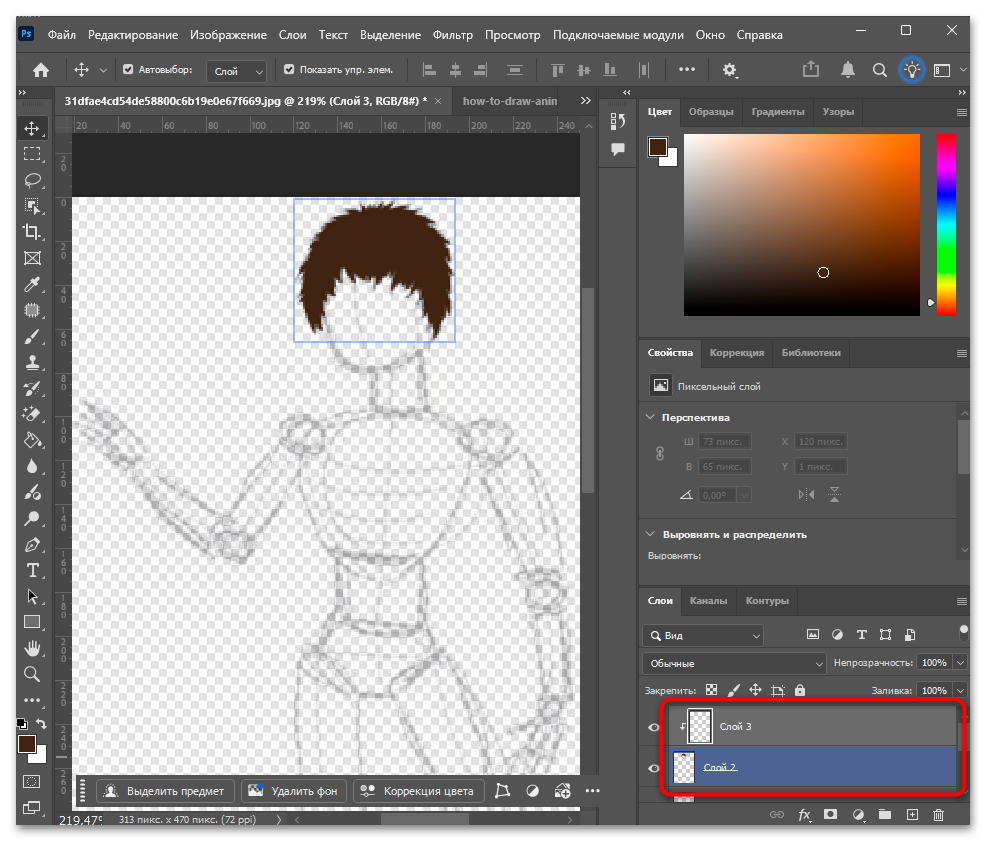
- Добавьте новый слой поверх базового и зажмите Alt, кликнув по границе между слоями в панели «Слои» — так создается обтравочная маска, которая не позволит теням выходить за границы базовой формы.
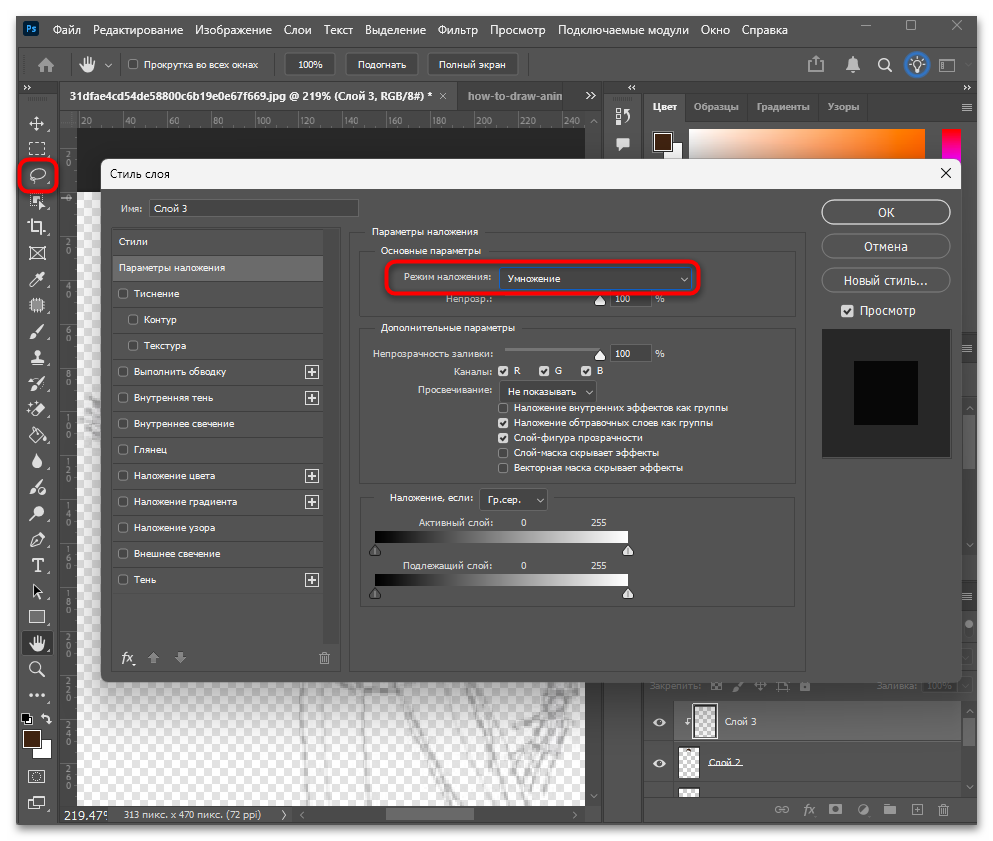
- На слое с маской установите режим наложения «Умножение» и инструментом «Лассо» нарисуйте область тени.
- В аниме-стиле тени имеют четкую границу с характерным изломом, поэтому рисуйте резкими угловатыми или слегка S-образными линиями, а не размытыми. Залейте выделение темным оттенком базового цвета.
- Снимите выделение комбинацией Ctrl + D и при необходимости добавьте второй, еще более темный слой теней тем же способом — в местах наибольшей глубины: под прядями, у висков, за ушами.
- Создайте новый слой с режимом «Линейный осветлитель (добавить)» для бликов. В аниме блики часто имеют форму вытянутых пятен или полос — нарисуйте их «Лассо» и залейте белым или очень светлым цветом. Снизьте непрозрачность слоя до 60-80%, чтобы блик выглядел естественно.
- Поверх всех слоев добавьте обычный слой и кистью размером 1-2 пикселя нарисуйте тонкие линии по краям прядей — они обозначают текстуру и добавляют ощущение объема, не нарушая плоской эстетики стиля.
Способ 5: Рисование текстурными кистями из набора Photoshop
В Photoshop есть встроенные кисти с нерегулярной текстурой, которые позволяют быстро создавать убедительную структуру волос без тщательной ручной прорисовки каждой пряди. Кисти «Дюнная трава» и «Брызги» из стандартного набора имитируют пучки параллельных нитей, поэтому один мазок воспроизводит сразу несколько волосков. Этот подход подходит для стилизованных иллюстраций, задников или ситуаций, когда нужно быстро набросать прическу.
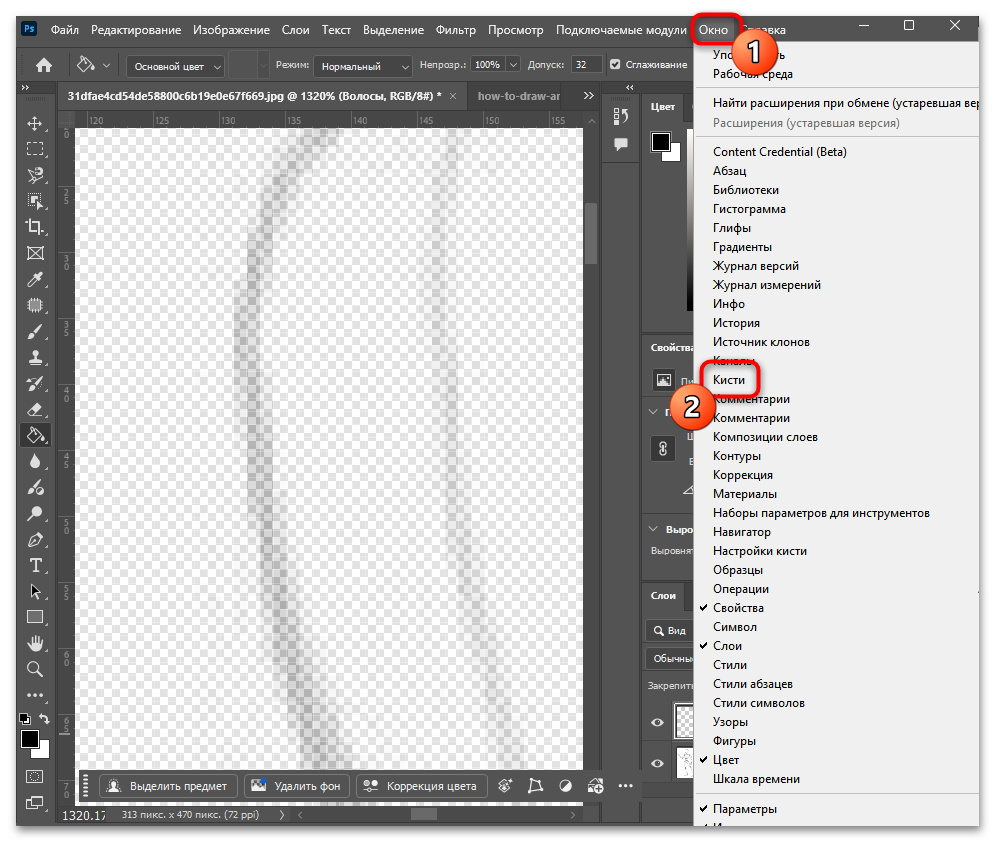
- Откройте панель кистей через меню «Окно» — «Кисти» и нажмите на значок меню в правом верхнем углу панели, чтобы раскрыть список групп.
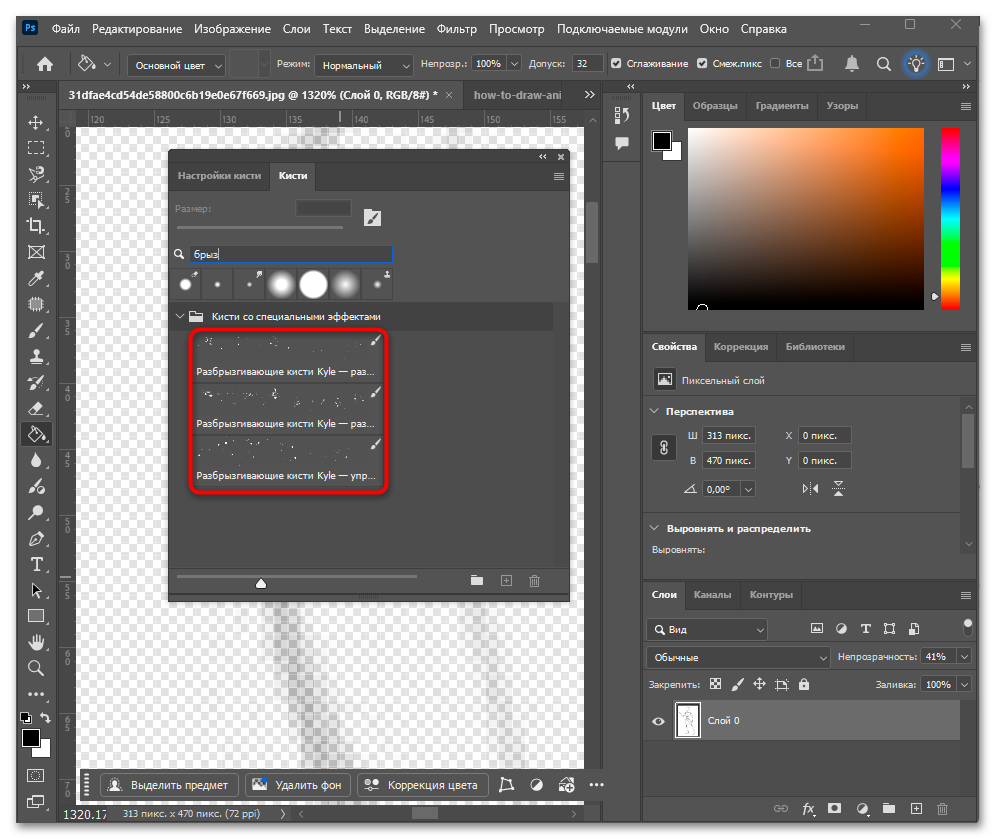
- Выберите группу «Кисти со специальными эффектами» или нажмите кнопку добавления кистей и загрузите стандартный набор «Устаревшие кисти», если он не отображается. В нем находятся «Дюнная трава 41» и «Брызги 59».
- Выбрав одну из текстурных кистей, откройте панель «Настройки кисти» через меню «Окно» — «Настройки кисти» и перейдите в раздел «Динамика формы». Там найдите параметр «Колебание угла» и установите значение «Направление» — это автоматически разворачивает кисть по ходу движения, что удобно при рисовании кривых прядей.
- Создайте новый слой и нарисуйте базовую форму прически плавными движениями вдоль роста волос. Размер кисти варьируйте в процессе: крупные мазки формируют основную массу, более мелкие прорабатывают детали у лица и кончиков.
- Добавьте поверх слой с режимом «Умножение» и более темным цветом пройдитесь по теневым участкам теми же кистями. Поскольку кисть оставляет нерегулярный след, тени будут выглядеть естественно уже без дополнительной проработки.
- Переключитесь на маленькую твердую кисть и финально подчеркните силуэт прически, добавив несколько отдельных торчащих волосков по краям. Это снимает ощущение, что прическа нарисована штампом, и делает результат более убедительным.
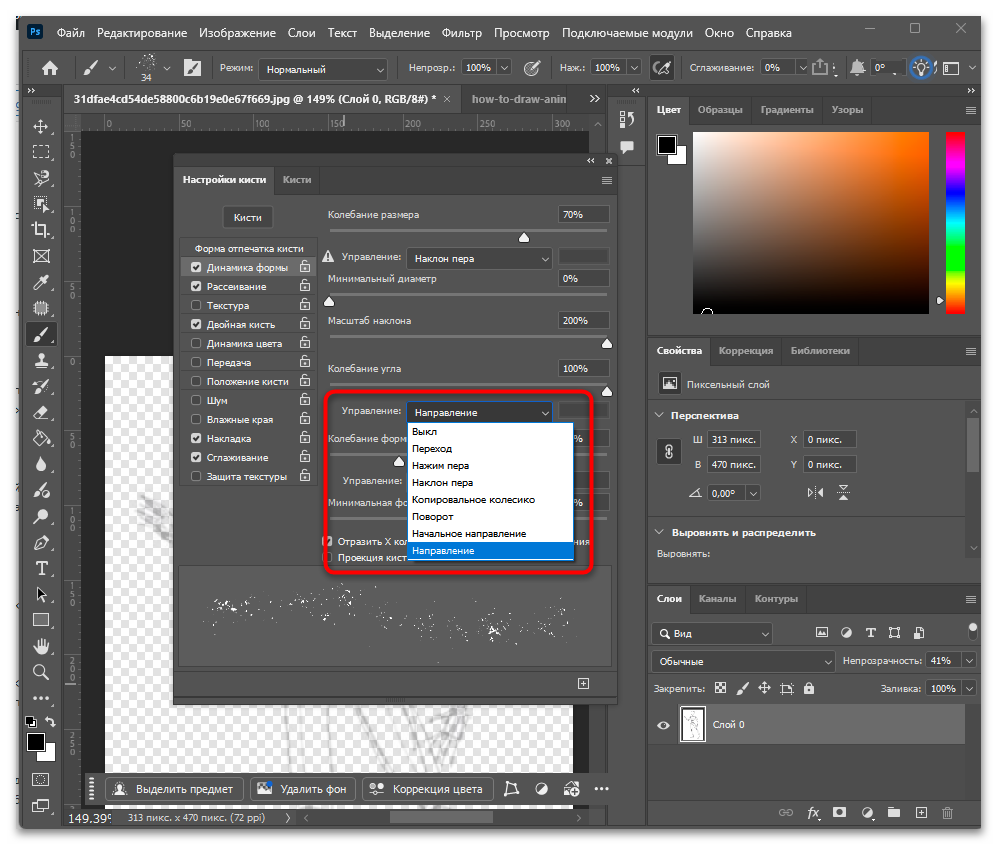
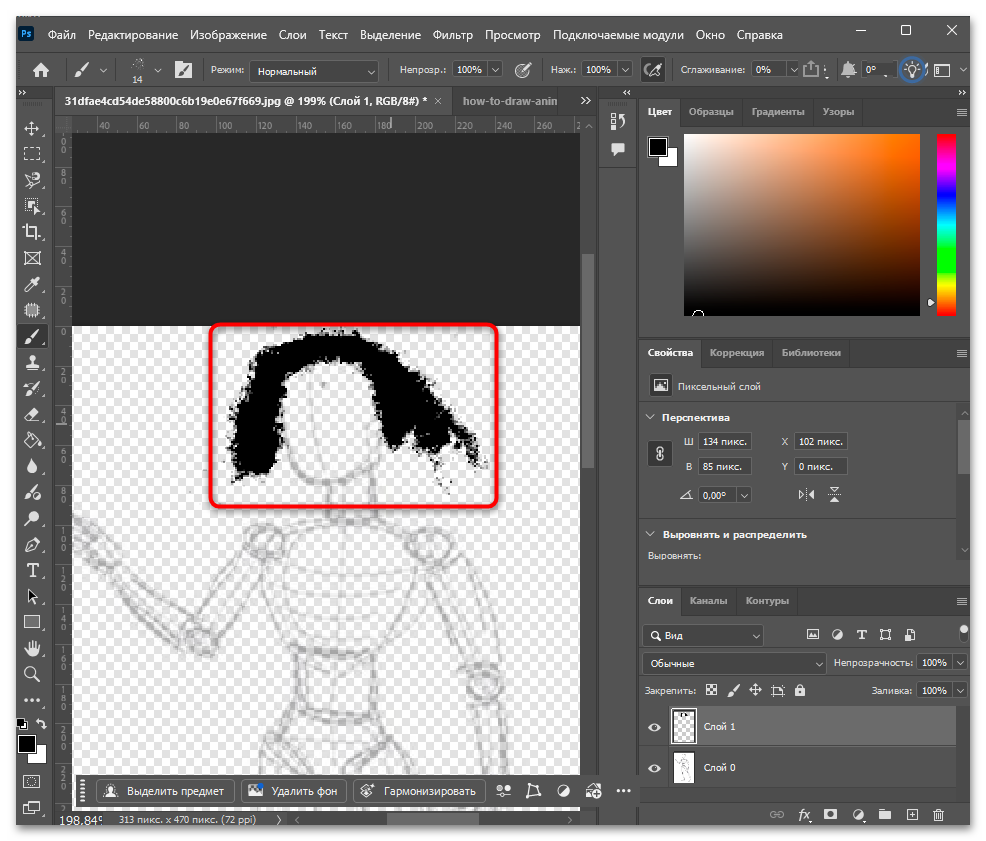
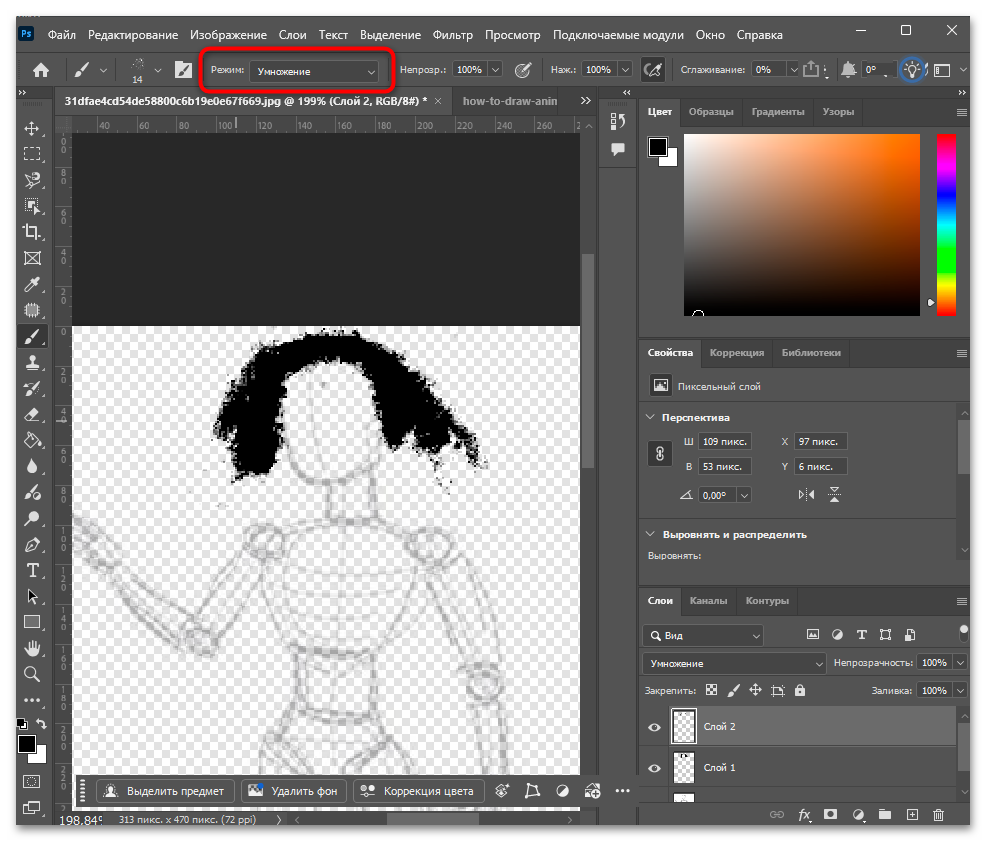
Текстурные кисти дают хорошие результаты на достаточно крупных размерах холста — от 2000 пикселей по длинной стороне. На маленьких изображениях текстура выглядит слишком грубо и превращается в пятна.
Дополнительные советы по рисованию волос
Разобранные способы охватывают основные инструменты, однако несколько техник стоит применять вместе с любым из них — они напрямую влияют на то, насколько убедительно выглядит результат. Разница между механически нарисованными волосами и живыми зачастую кроется именно в этих деталях, а не в выборе конкретного метода. Каждый из приведенных ниже приемов можно подключить на любом этапе работы, не перестраивая уже созданную структуру слоев.
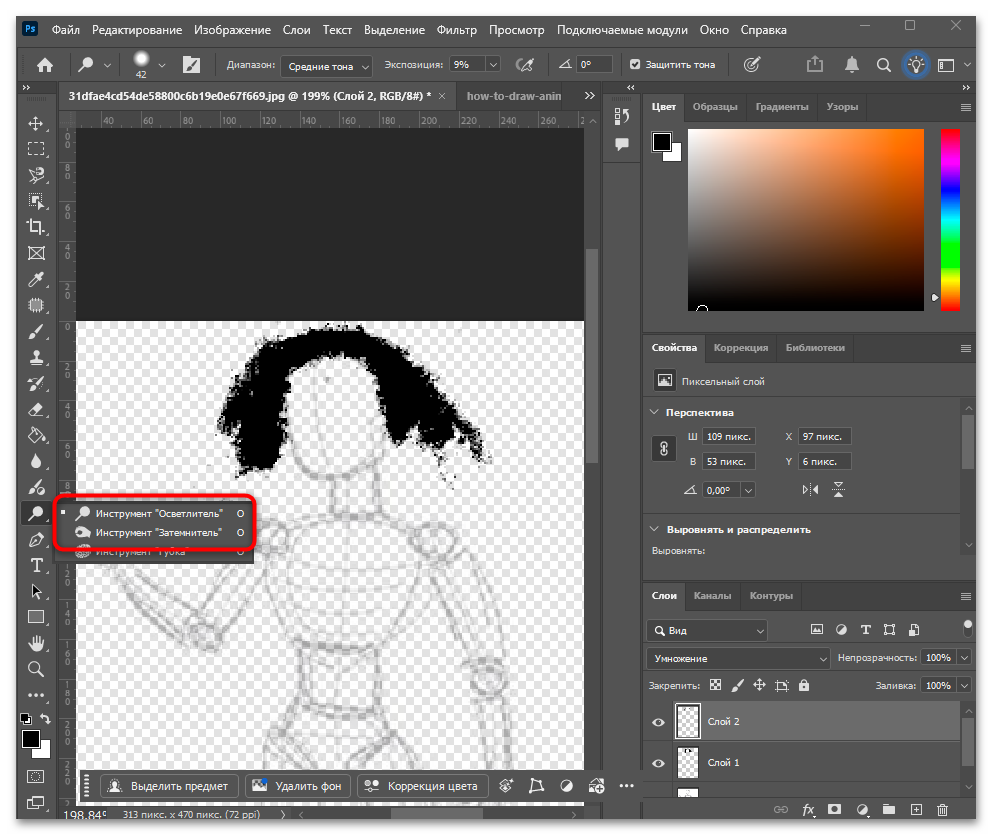
- Инструменты «Осветлитель» и «Затемнитель» для быстрой лепки объема. Эти инструменты работают непосредственно на пикселях слоя без добавления новых: «Осветлитель» высветляет область под кистью, «Затемнитель» — затемняет. Для работы с волосами в обоих случаях переключайте диапазон на «Средние тона» в панели параметров и снижайте экспозицию до 10-20%, чтобы эффект накапливался постепенно. Такой подход удобен для финального уточнения объема — когда базовые тени и блики уже расставлены, а нужно лишь усилить или смягчить отдельные переходы.
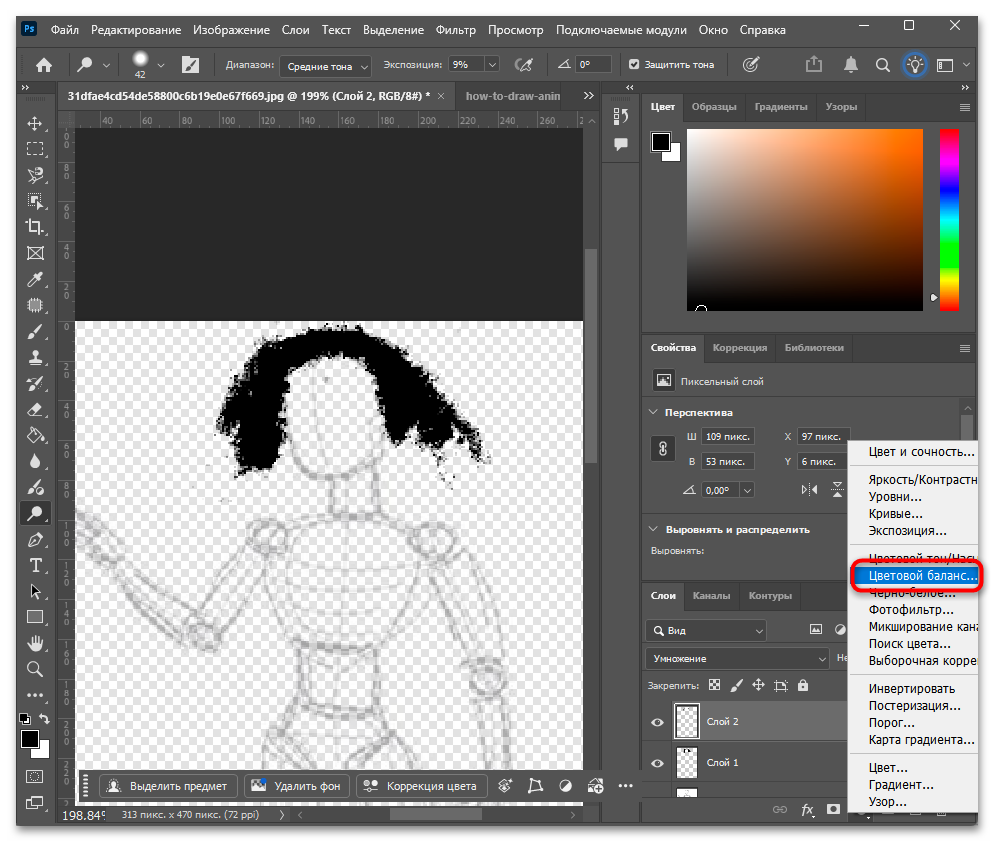
- Цветовая температура как источник реалистичности. Настоящие волосы никогда не бывают окрашены в один плоский цвет: освещенные пряди тянутся в сторону теплых оттенков (желтый, оранжевый, рыжий — в зависимости от базового цвета), тени смещаются к холодным (фиолетовый, синий, серый). Чтобы добавить этот эффект, создайте поверх всех слоев корректирующий слой «Цветовой баланс» или «Кривые» с обтравочной маской и слегка сдвиньте теплоту светлых и темных областей в противоположные стороны. Даже небольшое смещение — на 5-10 единиц — делает волосы визуально теплее и живее.
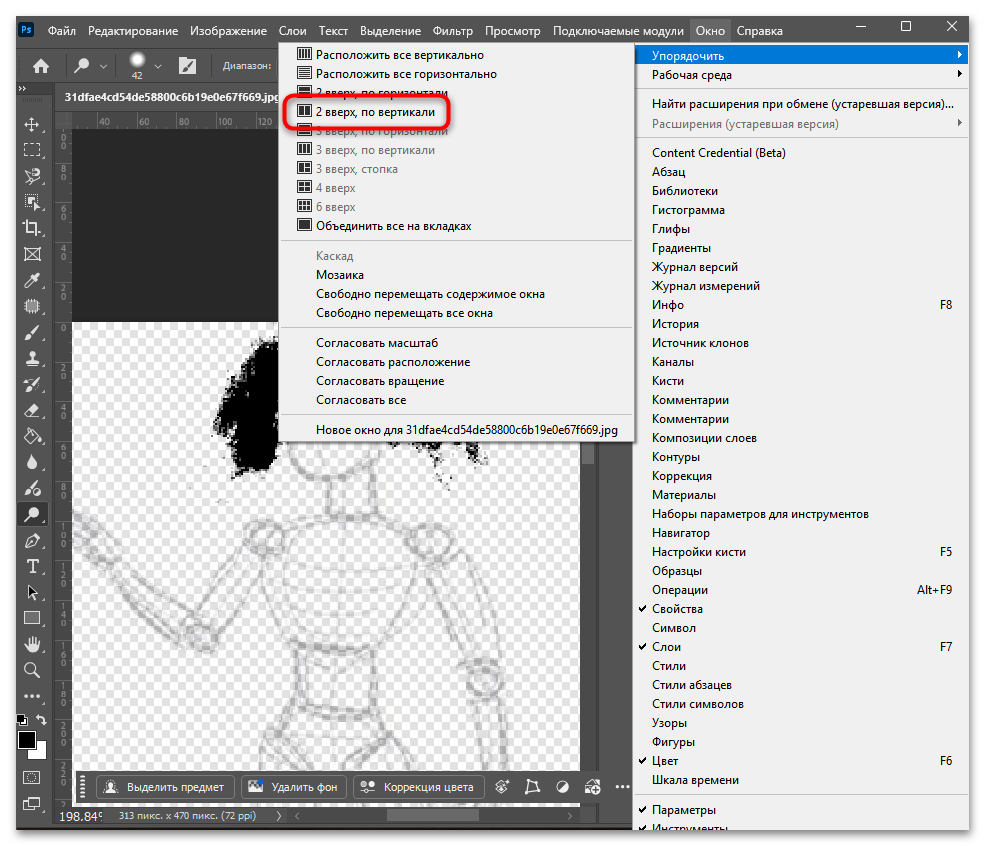
- Справочные изображения как обязательный рабочий инструмент. Рисование волос без референса заметно увеличивает время работы и снижает качество — даже опытные художники держат перед глазами несколько фотографий с нужной прической и типом волос. Удобнее всего открыть референс в отдельном окне рядом с документом через меню «Окно» — «Упорядочить» — «2 вверх по вертикали» или расположить его на втором мониторе. При работе особенно полезны фотографии с боковым освещением: на них хорошо читается, как пряди разделяются, где формируются тени и в какую сторону ложится основная масса волос.
Еще есть похожие инструкции:
 Как сохранить файл в PDF в Adobe Photoshop
 Как сделать карту нормалей в Adobe Photoshop
 Как замазать объект под цвет фона в Фотошопе
 Как настроить микс-кисть для ретуши кожи в Adobe Photoshop
 Меняем цвет объектов в Фотошопе
 Способы обрезки фото в Adobe Photoshop
 Создаем заготовку для фото на документы в Фотошопе
 Скачивание игр с помощью программы MediaGet
 Почему не двигается ползунок в MSI Afterburner
 Способы восстановления презентации PowerPoint
 Программа для просмотра фильмов Zona
 AV Voice Changer Diamond




















Автор статьи: Виктор Бухтеев | Обновлено: