lumpics.ru
Способ 1: Через параметры наложения
Стили слоя в Photoshop применяются к любому типу слоя — тексту, векторной фигуре, растровому изображению, смарт-объекту — и остаются полностью редактируемыми: изменить цвет, интенсивность или размер свечения можно в любой момент без потери качества. Это делает параметры наложения наиболее гибким стартовым вариантом для добавления неона к готовому элементу. На темном фоне этот способ дает хороший результат для любого объекта с четкими краями.
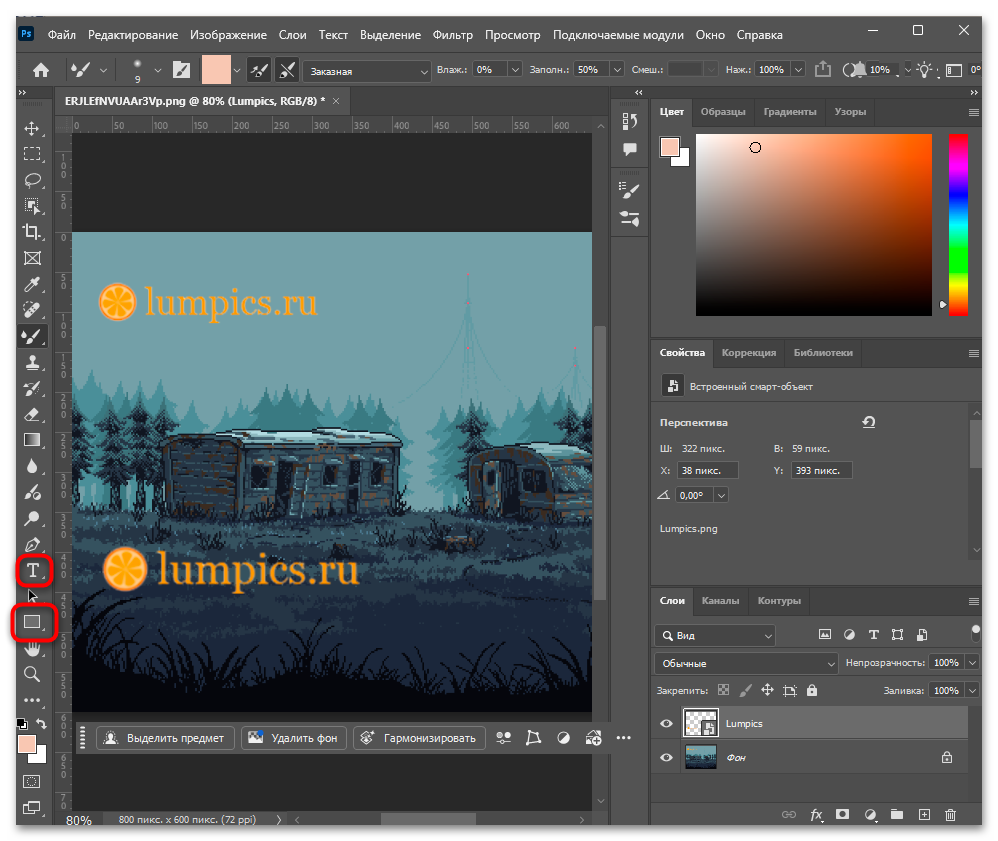
- Откройте изображение и убедитесь, что элемент, к которому нужно добавить свечение, находится на отдельном слое. Если это текст, создайте его инструментом «Горизонтальный текст» клавишей T; если фигура, воспользуйтесь одним из инструментов группы фигур; если объект вырезан из фотографии, он уже должен быть на слое с прозрачным фоном.
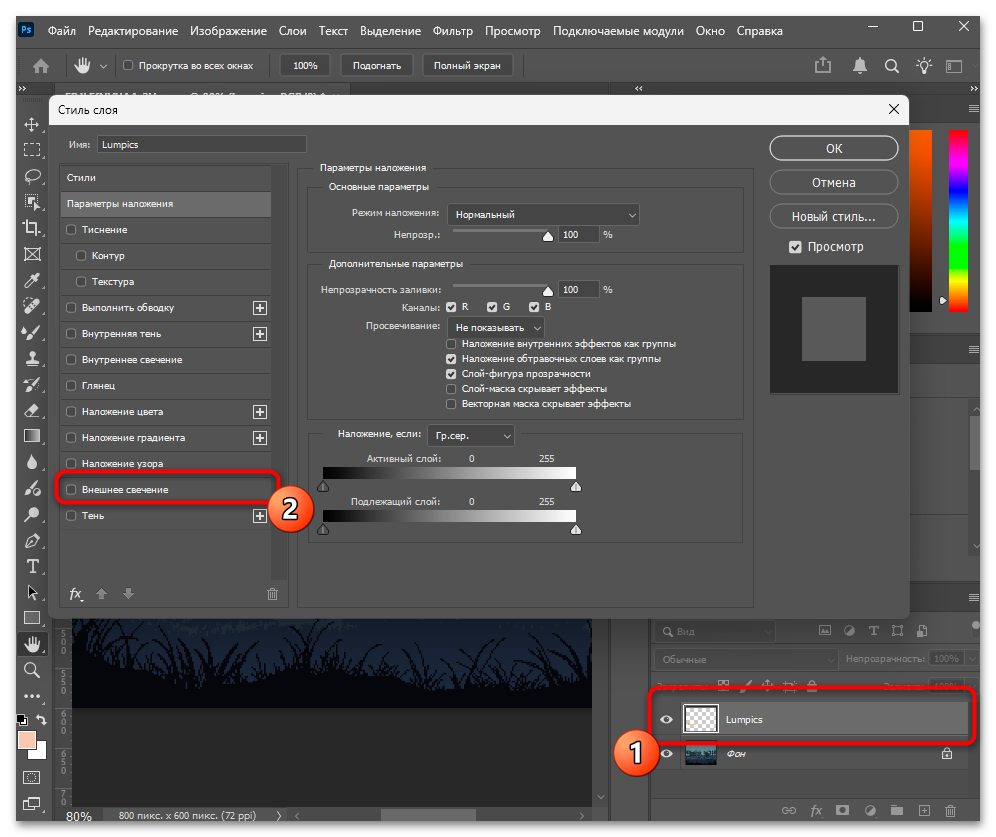
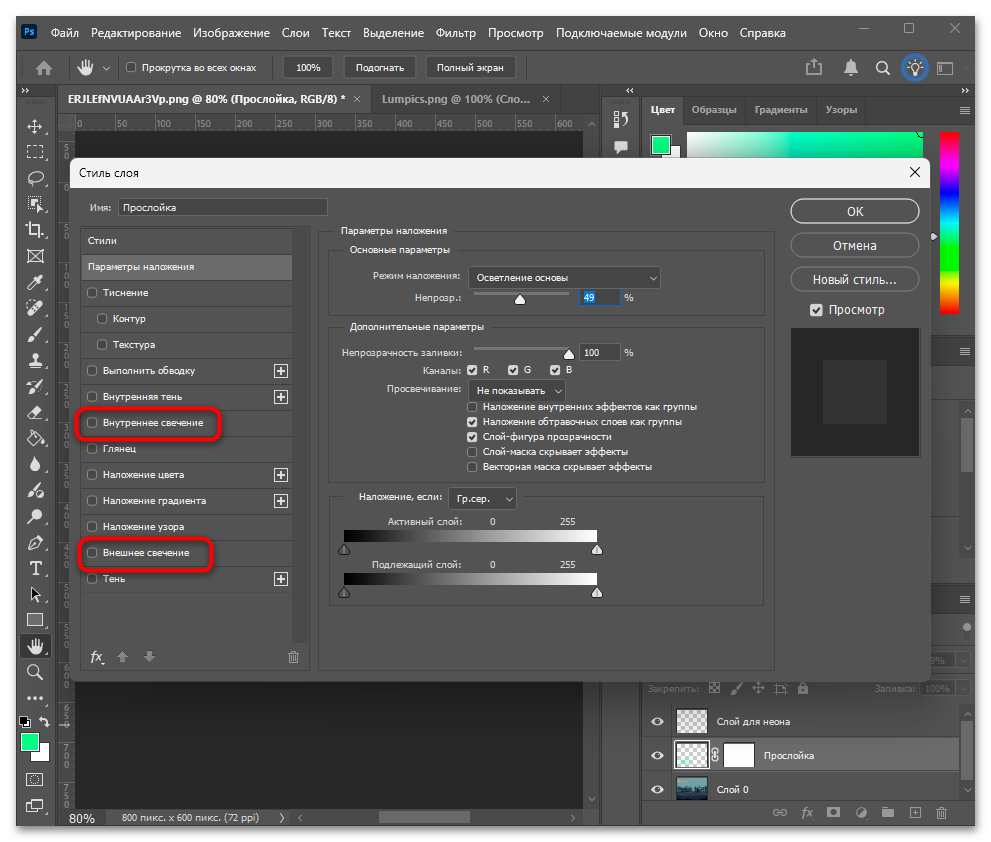
- Дважды кликните по слою в панели «Слои» правее его названия, чтобы открыть «Параметры наложения». В левом столбце кликните по строке «Внешнее свечение».
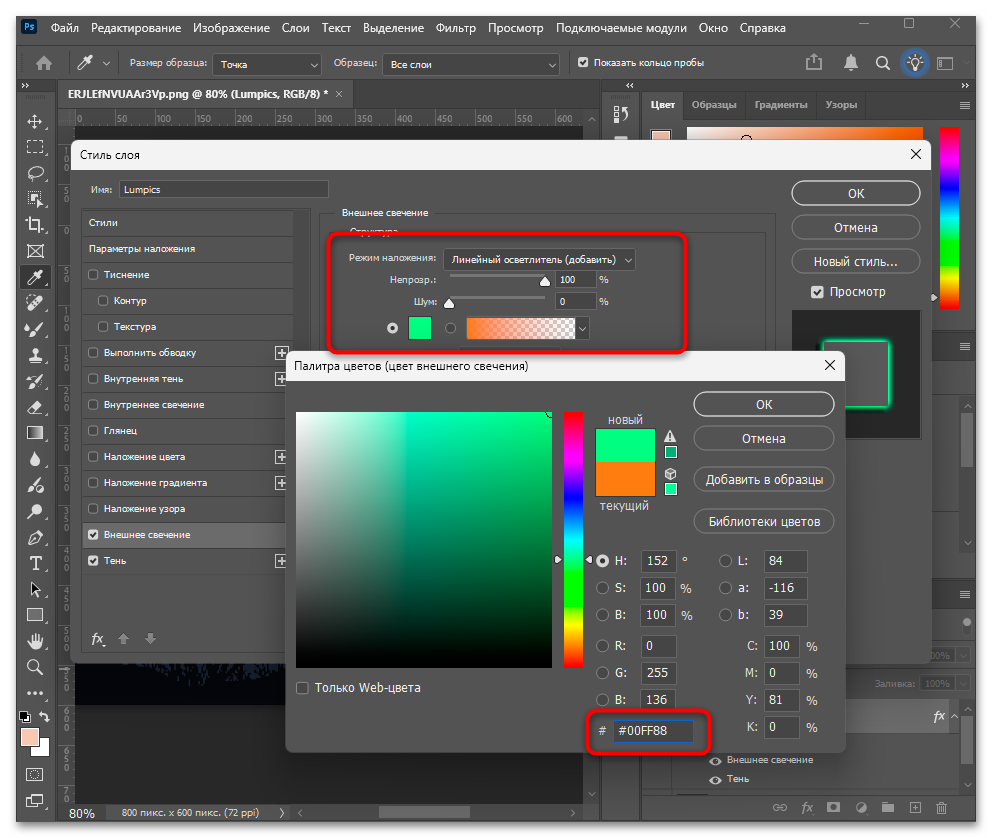
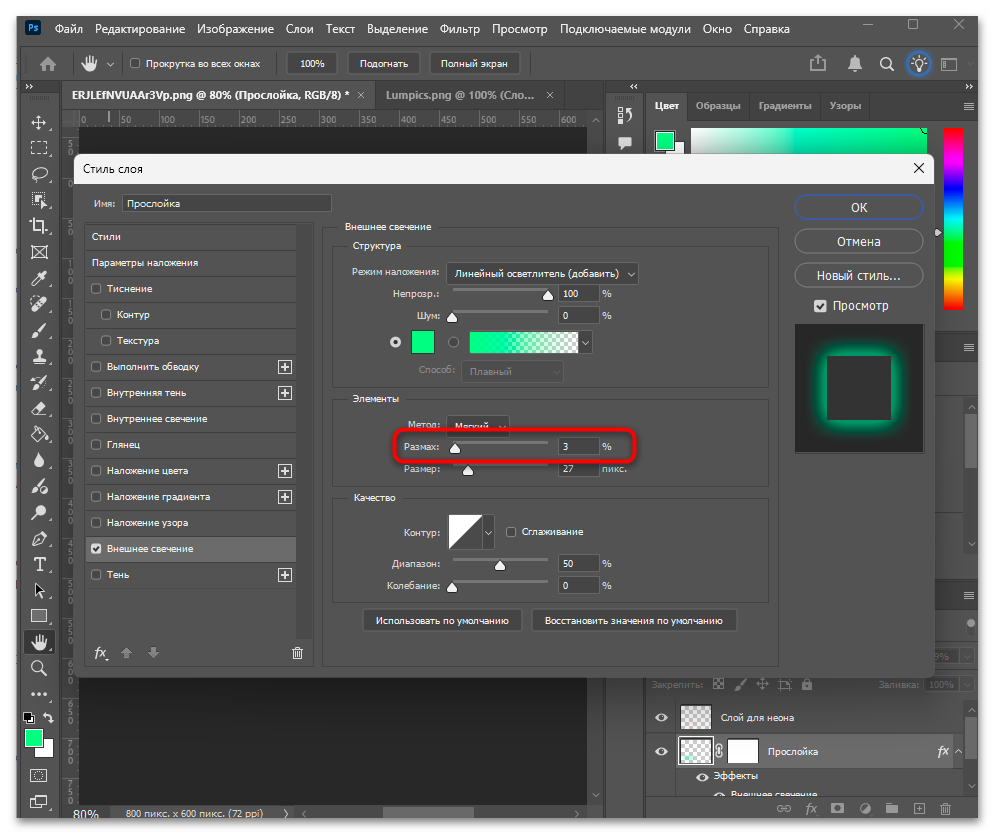
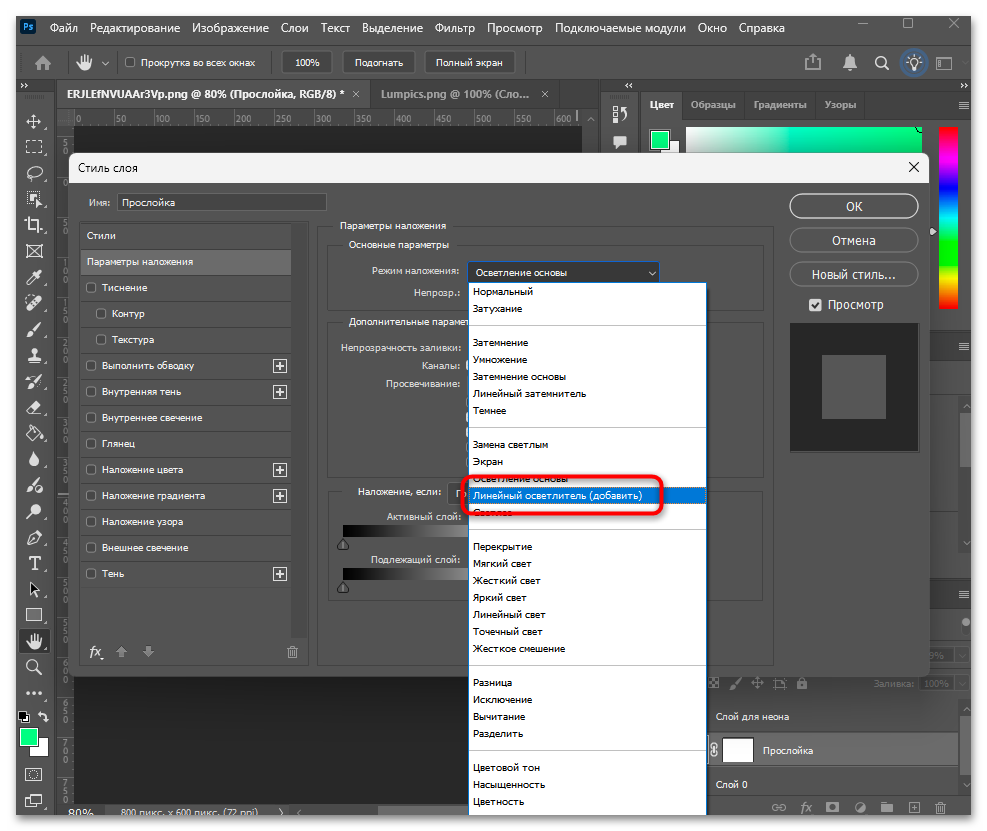
- Установите режим наложения «Линейный осветлитель (добавить)», непрозрачность — 100%. Нажмите на цветовой прямоугольник и задайте насыщенный неоновый оттенок: бирюзовый
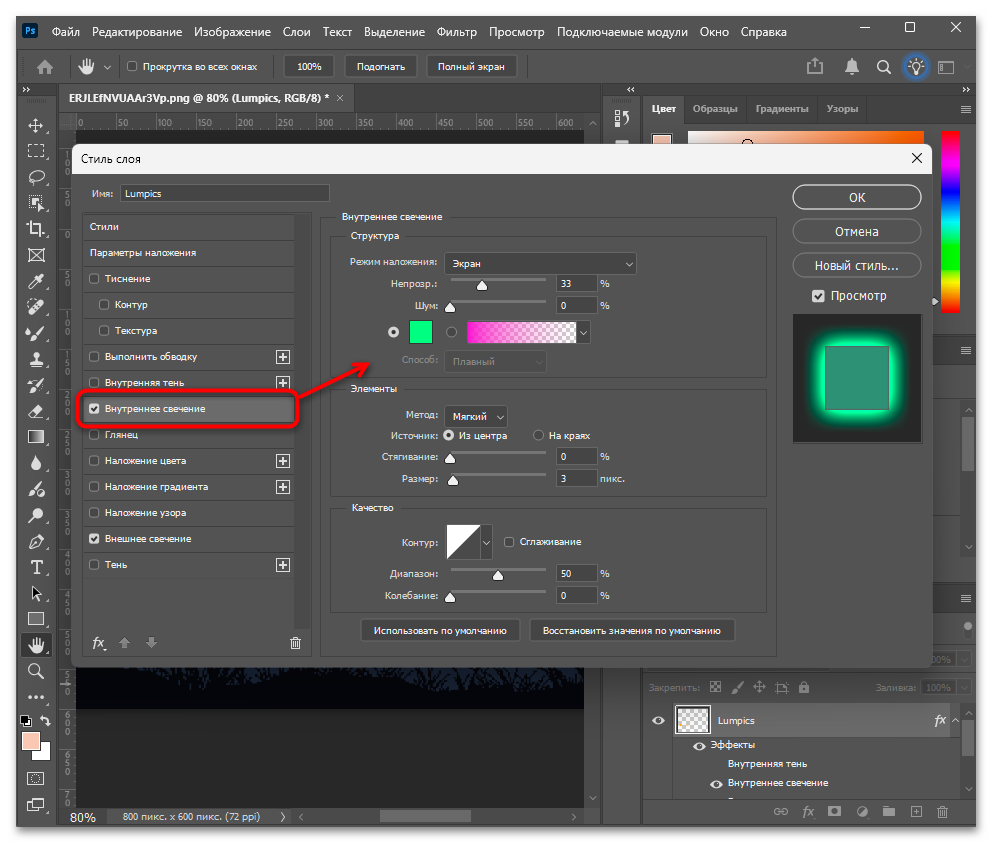
#00FFFF, розовый#FF00AA, зеленый#00FF88или любой другой яркий цвет. В поле «Размер» задайте 30-60 пикселей. - Перейдите к строке «Внутреннее свечение». Задайте тот же цвет, режим — «Экран», непрозрачность — 70-80%. В разделе «Элементы» переключите «Источник» на «Из центра», размер — 5-10 пикселей. Внутреннее свечение создает ощущение, что объект светится изнутри.
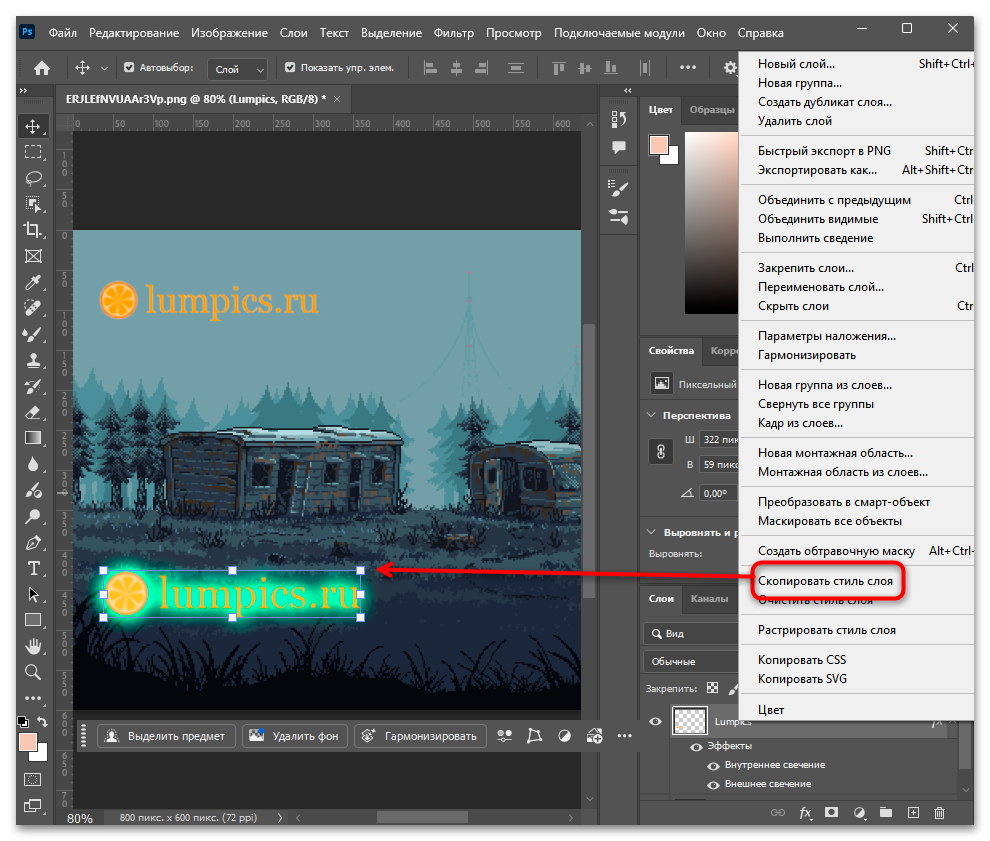
- Нажмите «ОК». Чтобы применить тот же эффект к другому элементу, кликните правой кнопкой по слою, выберите «Скопировать стиль слоя» и вставьте его на нужный слой через «Вставить стиль слоя».
Стили не изменяют пиксели слоя, поэтому текст остается редактируемым, а фигура остается векторной. Если перемещать или трансформировать элемент, свечение следует за ним автоматически.
Способ 2: Ручное многослойное свечение
Стопка размытых дубликатов дает больше контроля над каждой зоной свечения: широкий мягкий ореол, промежуточный слой и яркое ядро регулируются независимо. Этот подход универсален: он работает с текстом, фигурами, нарисованными линиями и любым растровым содержимым, при этом позволяет вручную настраивать соотношение зон свечения под конкретную задачу.
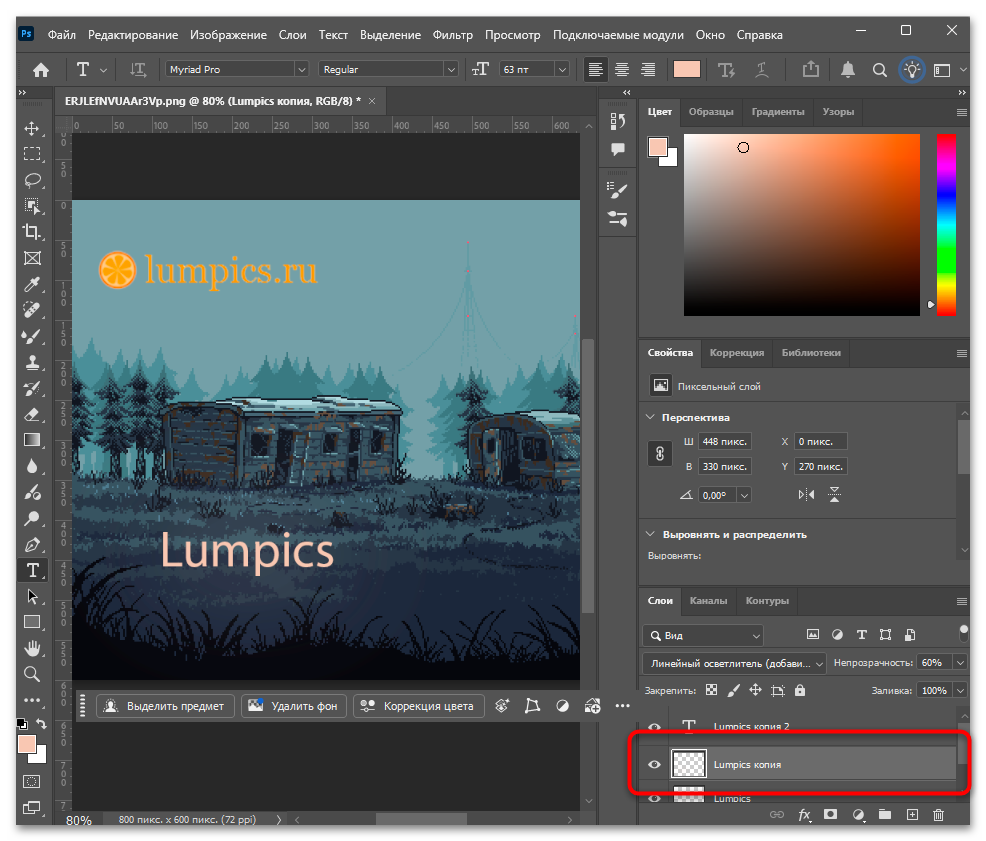
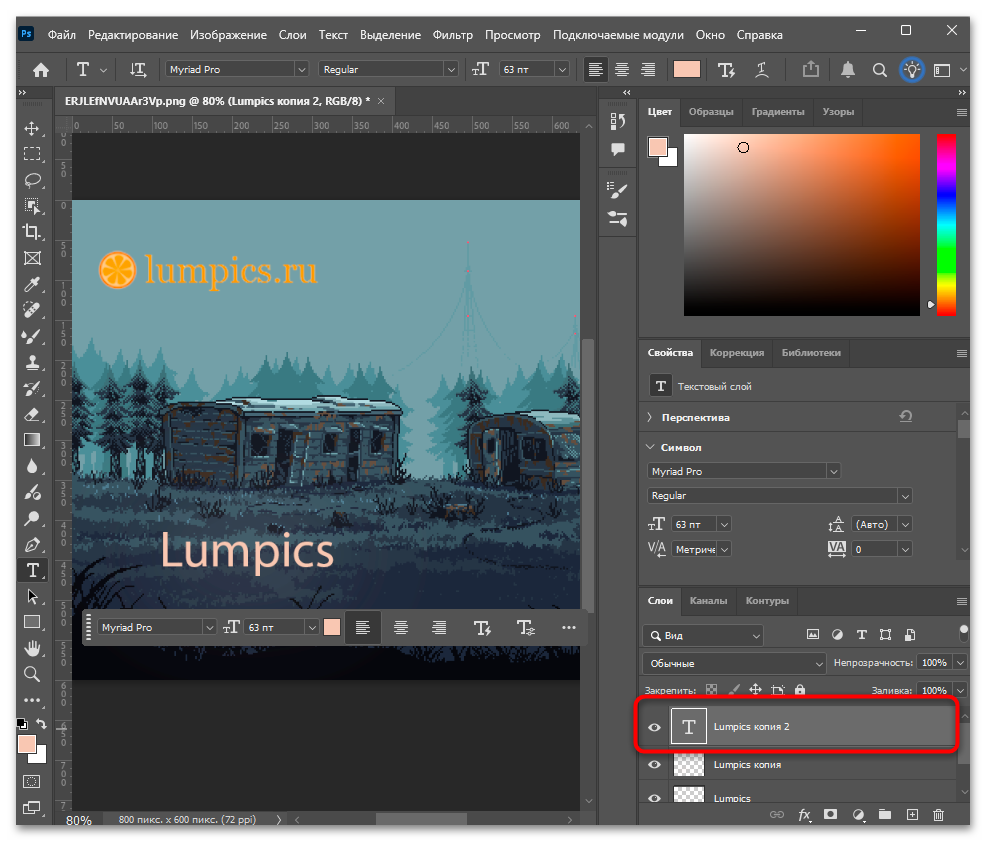
- Продублируйте слой с элементом дважды через Ctrl + J, получив три идентичных слоя. Нижние два сформируют свечение, верхний останется четким ядром.
- Подготовьте нижний дубликат к применению размытия. Для текстового слоя кликните по нему правой кнопкой и выберите «Растрировать текст»; для слоя с векторной фигурой — «Растрировать слой»; обычный растровый слой или смарт-объект растрировать не нужно.
- Откройте «Фильтр» — «Размытие» — «Размытие по Гауссу», задайте радиус 40-60 пикселей.
- Установите режим наложения «Линейный осветлитель (добавить)», непрозрачность — 50-60%.
- Растрируйте средний дубликат аналогичным образом и примените «Размытие по Гауссу» с радиусом 10-15 пикселей. Режим наложения — «Линейный осветлитель (добавить)», непрозрачность — 70-80%.
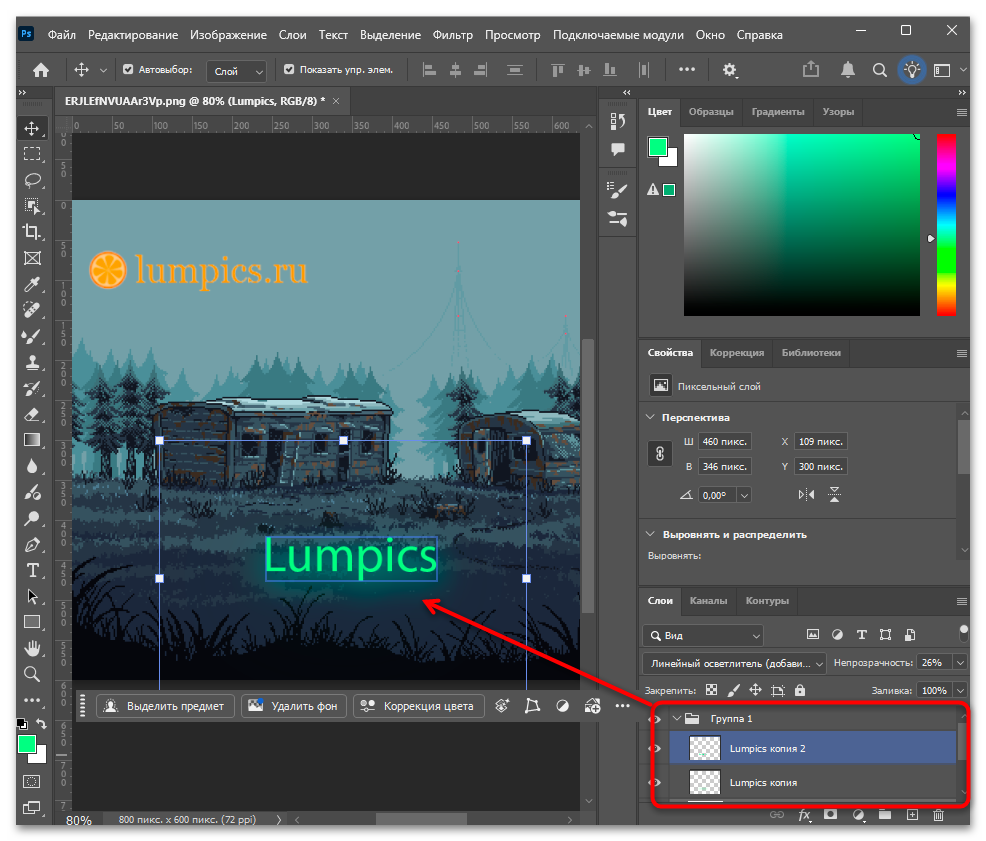
- Верхний слой оставьте нетронутым — он формирует четкое ядро. Режим наложения — «Нормальный», непрозрачность — 100%.
- Выделите все три слоя с зажатым Ctrl и сгруппируйте через Ctrl + G: общая непрозрачность группы управляет интенсивностью всего свечения одним ползунком. Учитывайте, что цвет слоев должен быть неоновым, чтобы свечение получилось корректным. Изменяйте его под свои требования.
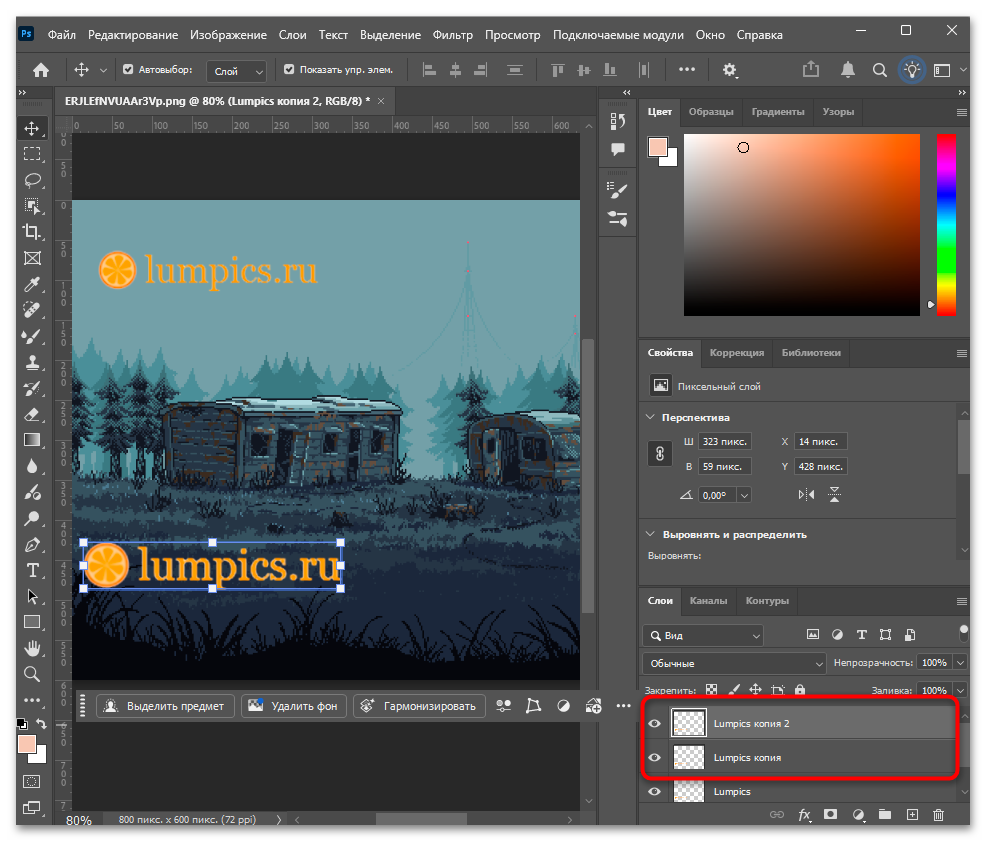
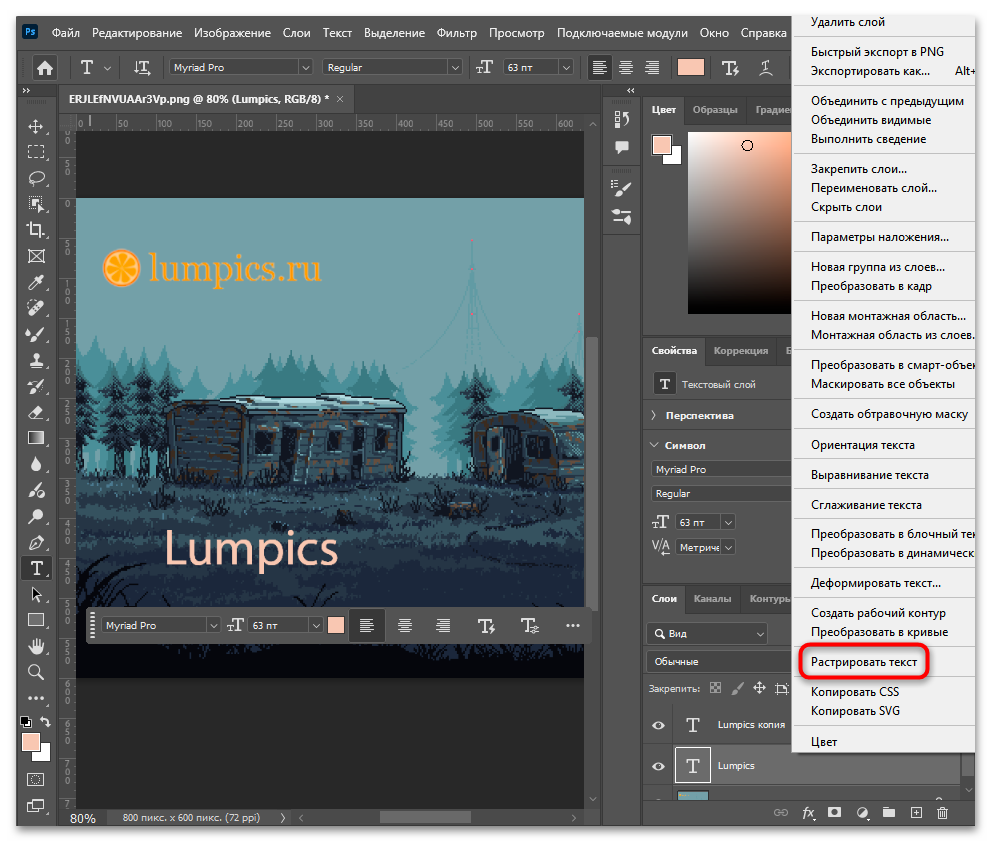
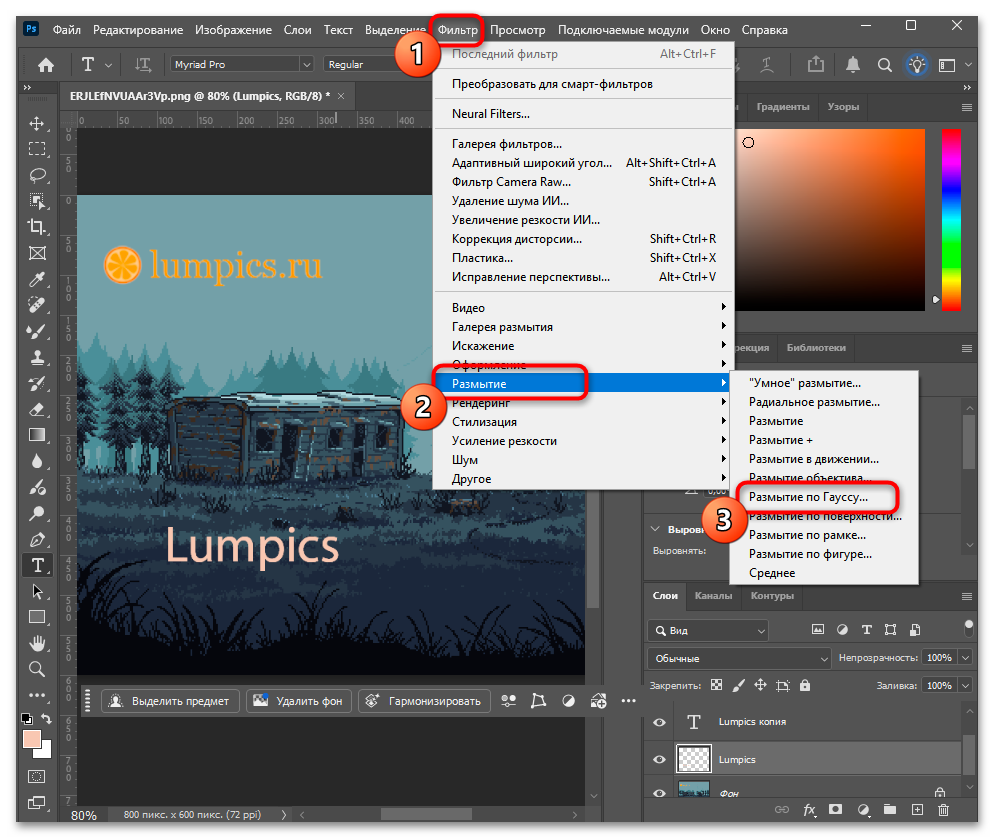
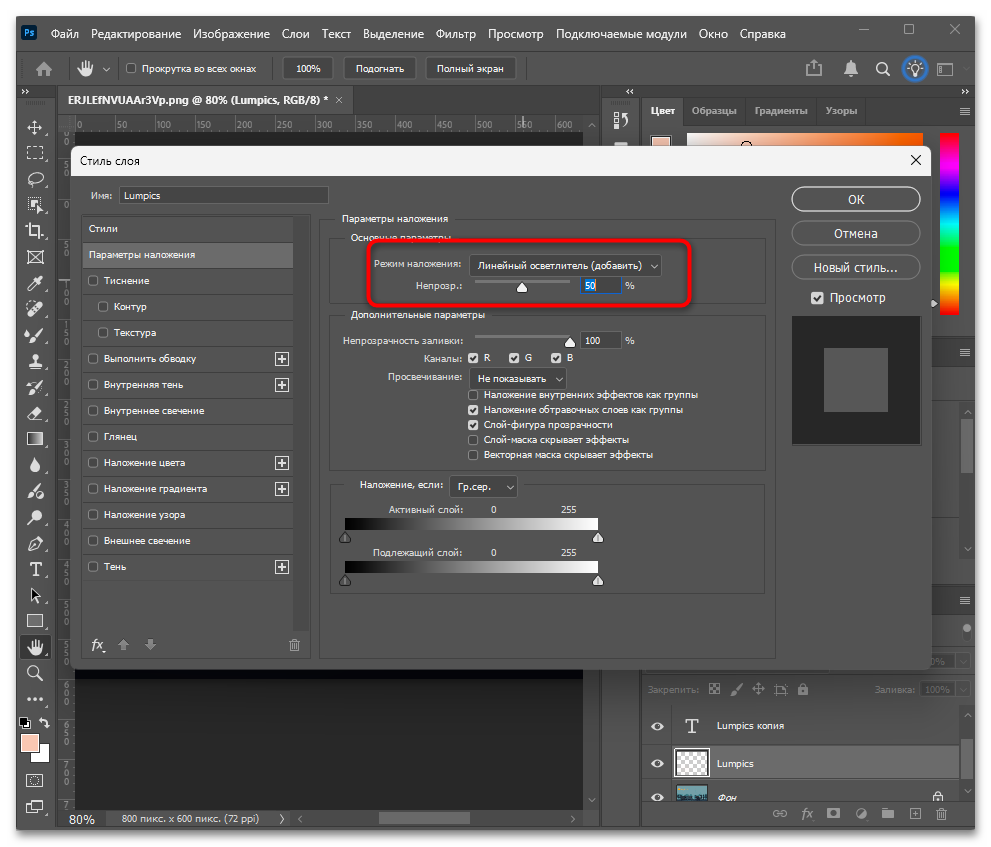
Растрирование необратимо, поэтому перед ним убедитесь, что содержимое слоя окончательно. Если важно сохранить возможность редактирования, конвертируйте каждый дубликат в смарт-объект через правый клик и пункт «Преобразовать в смарт-объект»: тогда «Размытие по Гауссу» применится как редактируемый смарт-фильтр.
Способ 3: Нарисованная неоновая линия
Этот способ позволяет создать неоновую линию с нуля, не опираясь на существующие элементы изображения. Он подходит для рисования геометрических фигур, свободных линий, логотипов и рукописных надписей. Ключевое отличие от предыдущих методов: в качестве источника используется кисть с жесткостью 100%, а не мягкая, четкий контур дает точную форму, а свечение создается за счет размытых дубликатов. На темном фоне такая линия выглядит как настоящая неоновая трубка.
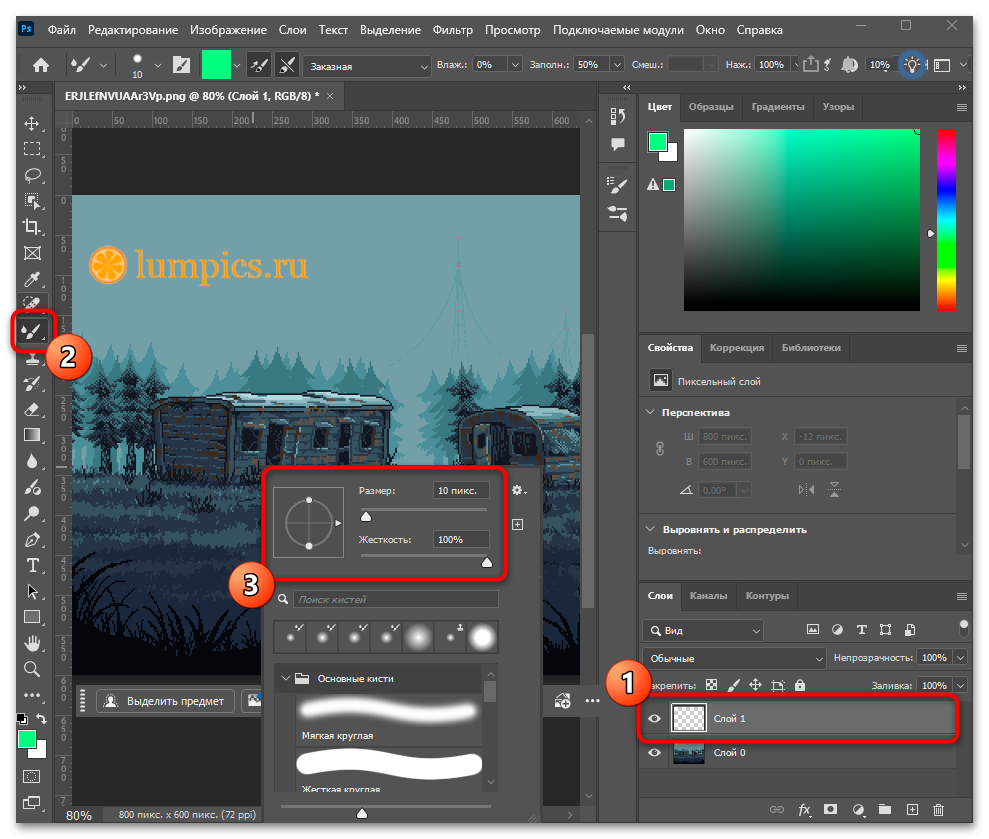
- Создайте новый слой через Shift + Ctrl + N над фоновым изображением. Активируйте инструмент «Кисть» нажатием B, кликните правой кнопкой на холсте и установите жесткость 100%, а размер — в зависимости от желаемой толщины линии (3-8 пикселей для тонкой трубки, 10-20 для толстой).
- Выберите насыщенный неоновый цвет в палитре и нарисуйте нужную форму: прямую линию при зажатом Shift, произвольную кривую или геометрическую фигуру.
- Продублируйте линию дважды через Ctrl + J. К нижнему дубликату примените «Размытие по Гауссу» с радиусом 20-40 пикселей и установите режим наложения «Линейный осветлитель (добавить)», непрозрачность — 60%. К среднему дубликату — радиус 5-8 пикселей, тот же режим, непрозрачность 80-90%.
- Исходный слой с четкой линией оставьте в режиме «Нормальный». При необходимости добавьте к нему корректирующий слой «Яркость/Контраст» с повышенной яркостью, что усилит ощущение раскаленного центрального канала.
- Сгруппируйте все три слоя через Ctrl + G и отрегулируйте непрозрачность группы по вкусу.
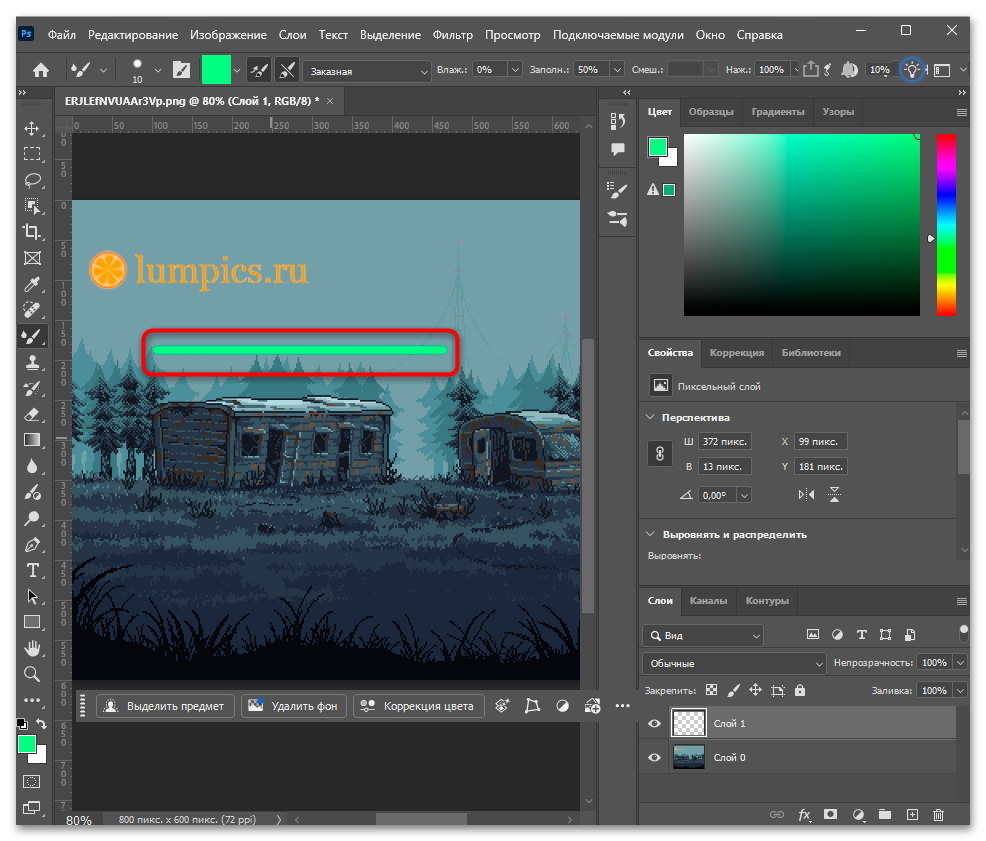
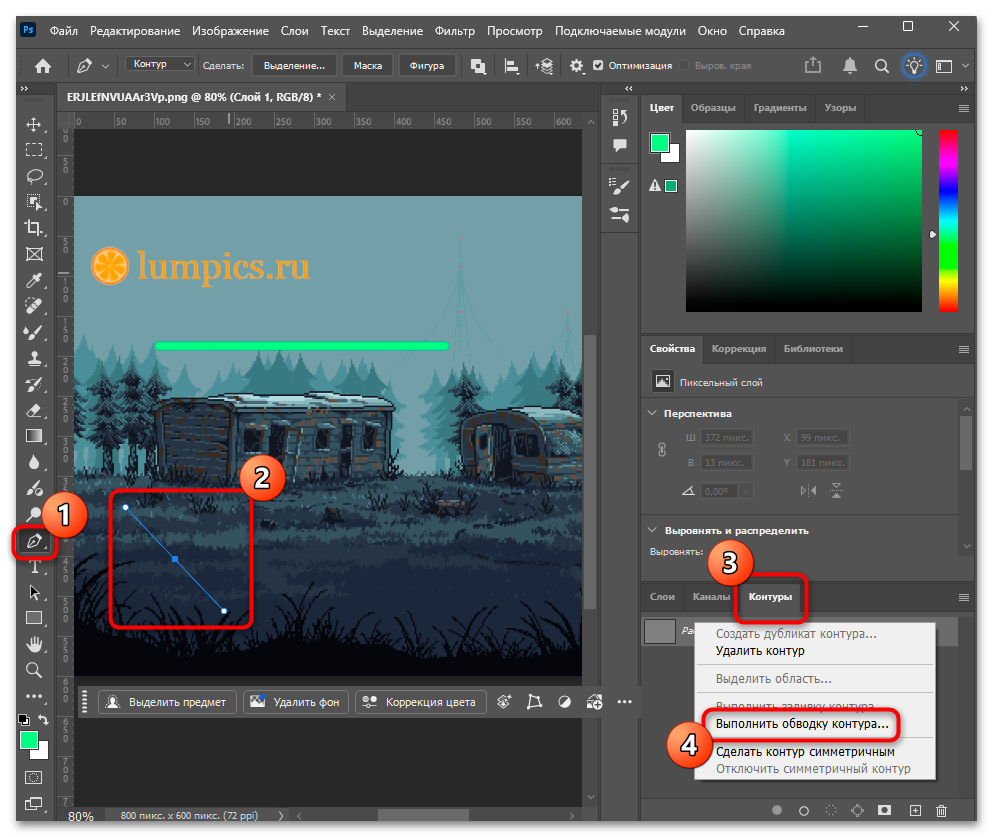
Если нужна идеально ровная кривая, нарисуйте контур инструментом «Перо», затем в панели «Контуры» нажмите «Выполнить обводку контура», и линия ляжет точно по заданной форме.
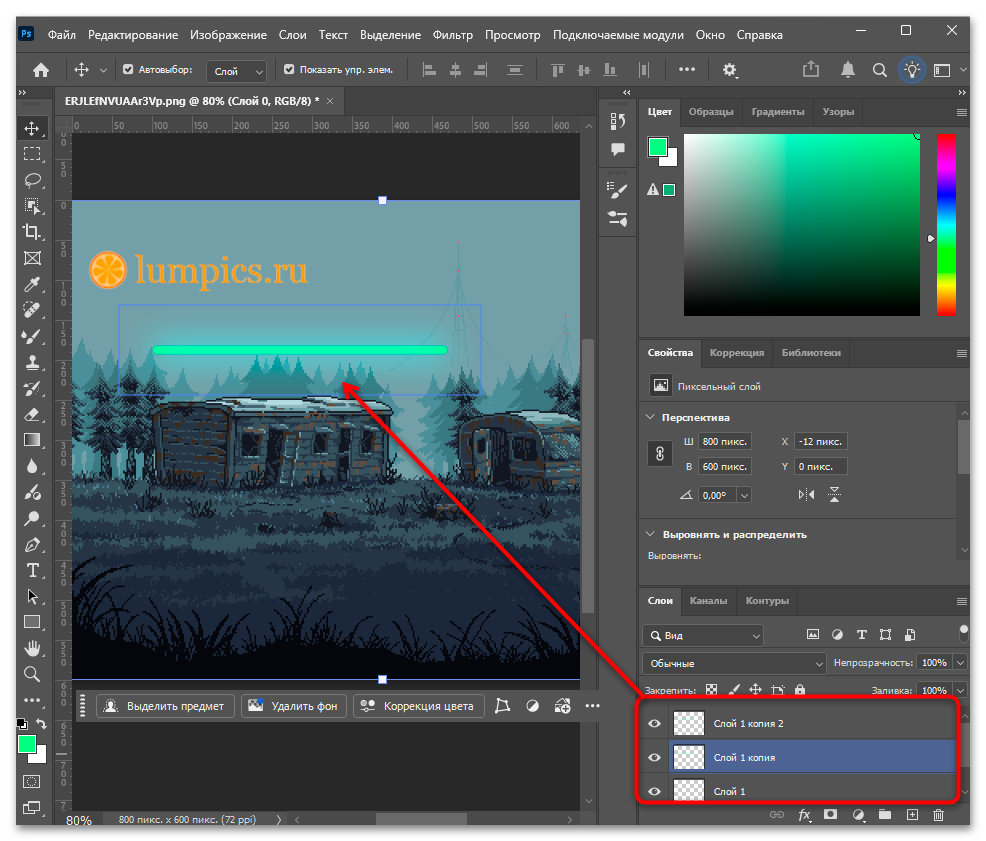
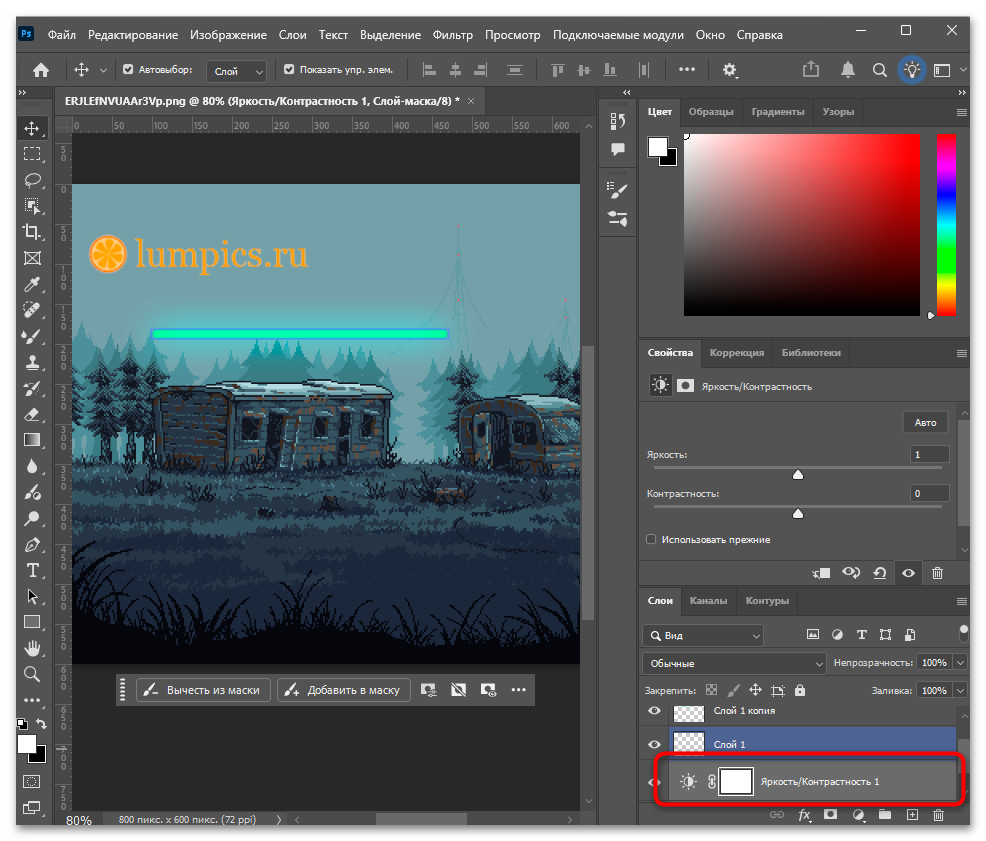
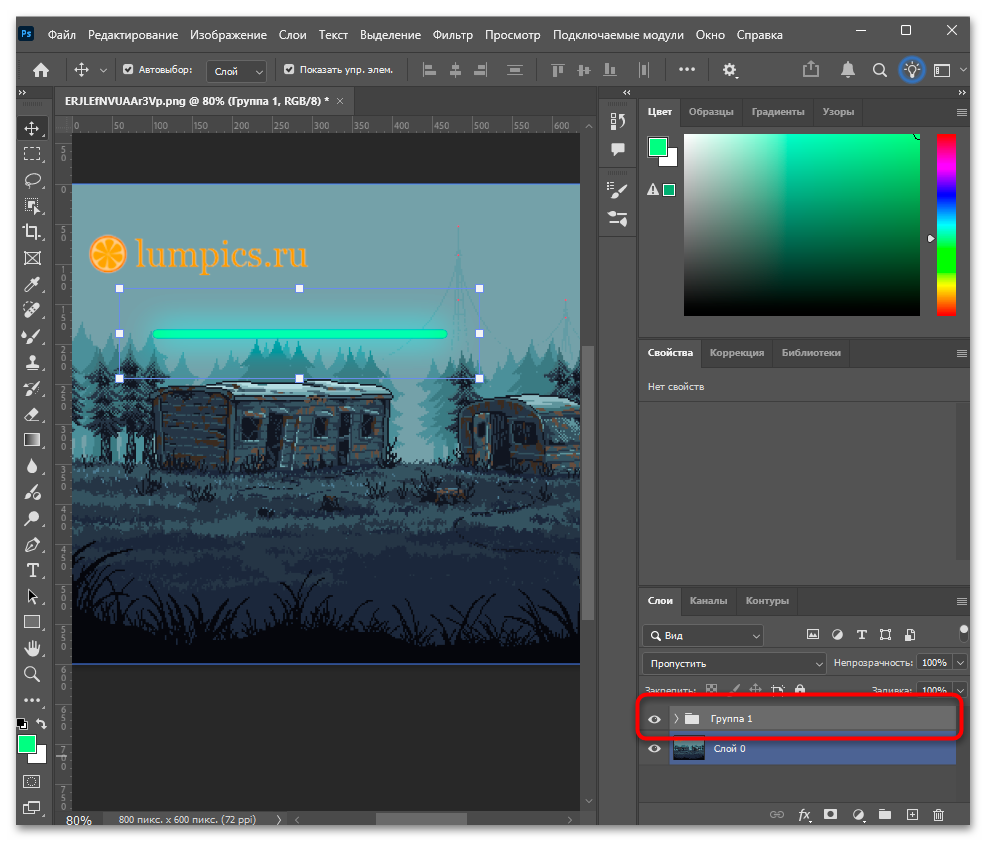
Для равномерной линии вдоль существующего объекта, например, чтобы обвести контур машины или персонажа вручную, рисуйте медленно по силуэту при увеличенном масштабе просмотра. Горячие клавиши [ и ] позволяют быстро менять размер кисти на ходу, не прерывая процесс.
Способ 4: Неоновая обводка по контуру объекта
Когда нужно добавить свечение к уже существующему объекту на фотографии или иллюстрации — персонажу, предмету, архитектурному элементу — рисование линии вручную дает менее точный результат, чем загрузка выделения непосредственно из контуров слоя. Этот метод работает с любым слоем, у которого есть прозрачный фон: вырезанные объекты, фигуры, текст, пиксельные спрайты.
- Убедитесь, что объект находится на слое с прозрачным фоном. Зажмите Ctrl и кликните по миниатюре слоя в панели «Слои»: Photoshop загрузит точное выделение по непрозрачным пикселям объекта.
- Расширьте выделение на 2-4 пикселя: «Выделение» — «Модификация» — «Расширить». Это сдвигает контур выделения чуть за пределы объекта, чтобы свечение начиналось от его края, а не накладывалось поверх.
- Создайте новый пустой слой выше слоя с объектом и залейте выделение неоновым цветом: задайте нужный оттенок как основной цвет и нажмите Alt + Delete. Снимите выделение через Ctrl + D.
- Примените к этому слою «Размытие по Гауссу» с радиусом 8-20 пикселей: чем больше радиус, тем мягче и шире будет ореол. Установите режим наложения «Линейный осветлитель (добавить)».
- Продублируйте слой через Ctrl + J для увеличения интенсивности, или отрегулируйте непрозрачность одного слоя в диапазоне 60-100% в зависимости от желаемого эффекта.
- Чтобы добавить четкую светящуюся обводку поверх мягкого ореола, создайте еще один слой и повторите шаги 3-4, но с радиусом размытия 2-3 пикселя и непрозрачностью 90-100%. Тонкая яркая граница усилит ощущение трубки, светящейся у поверхности объекта.
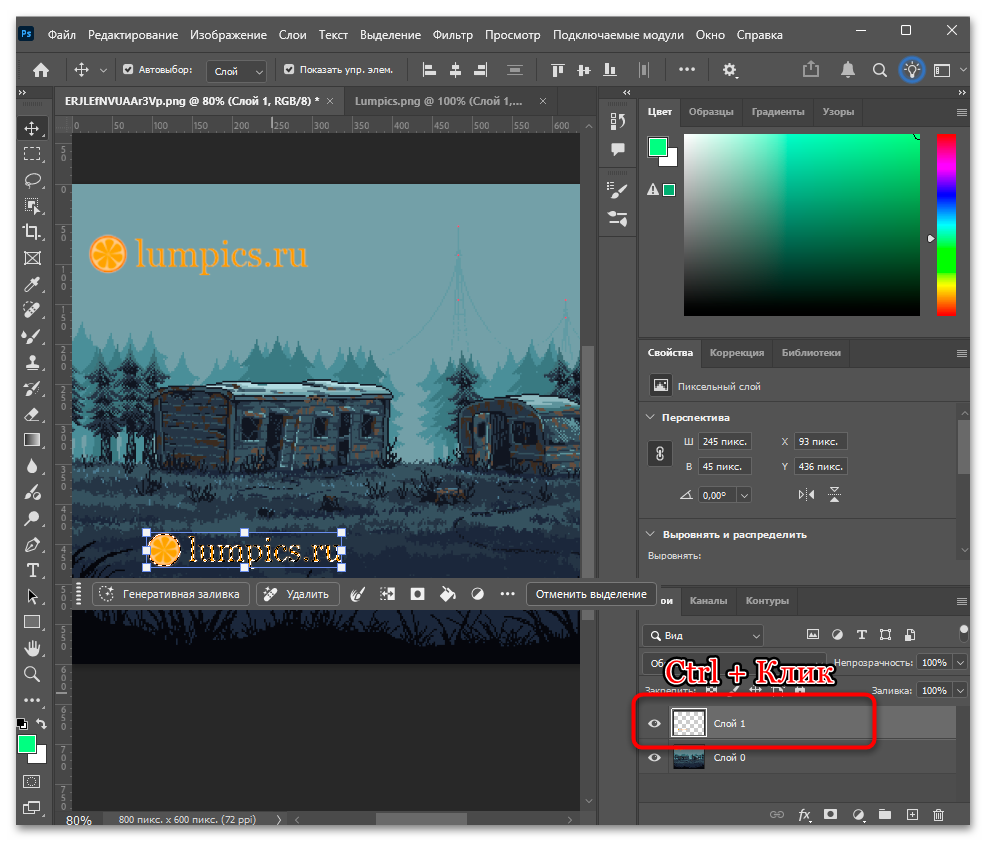
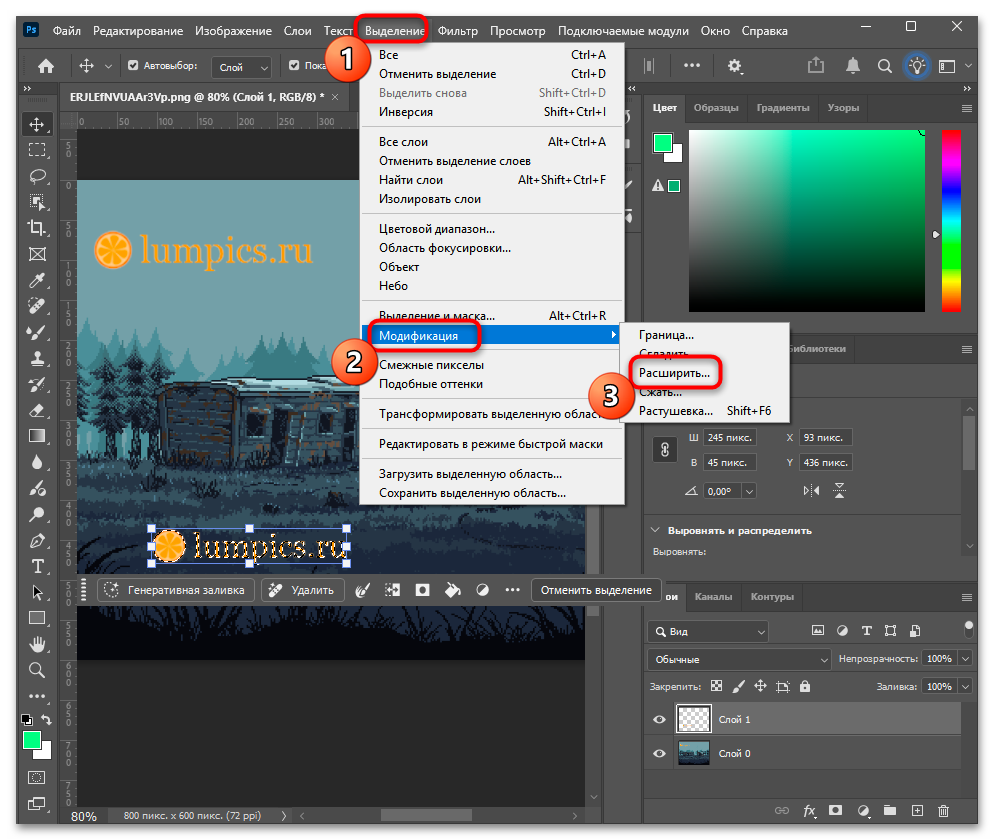
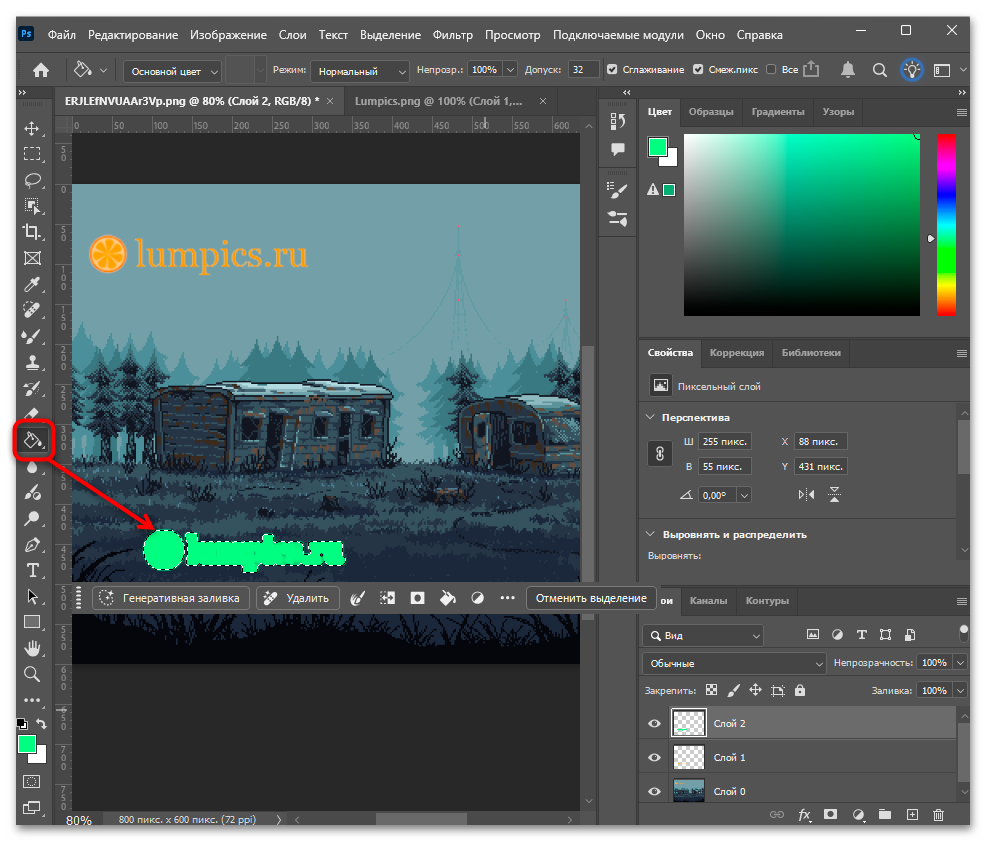
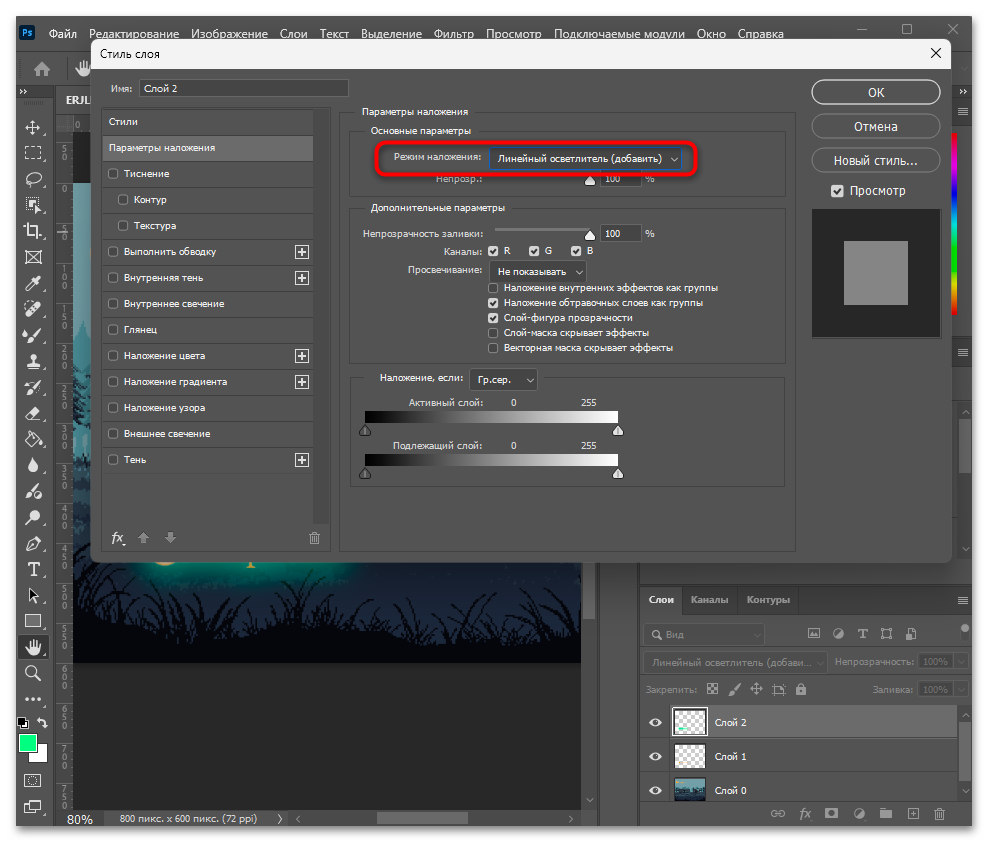
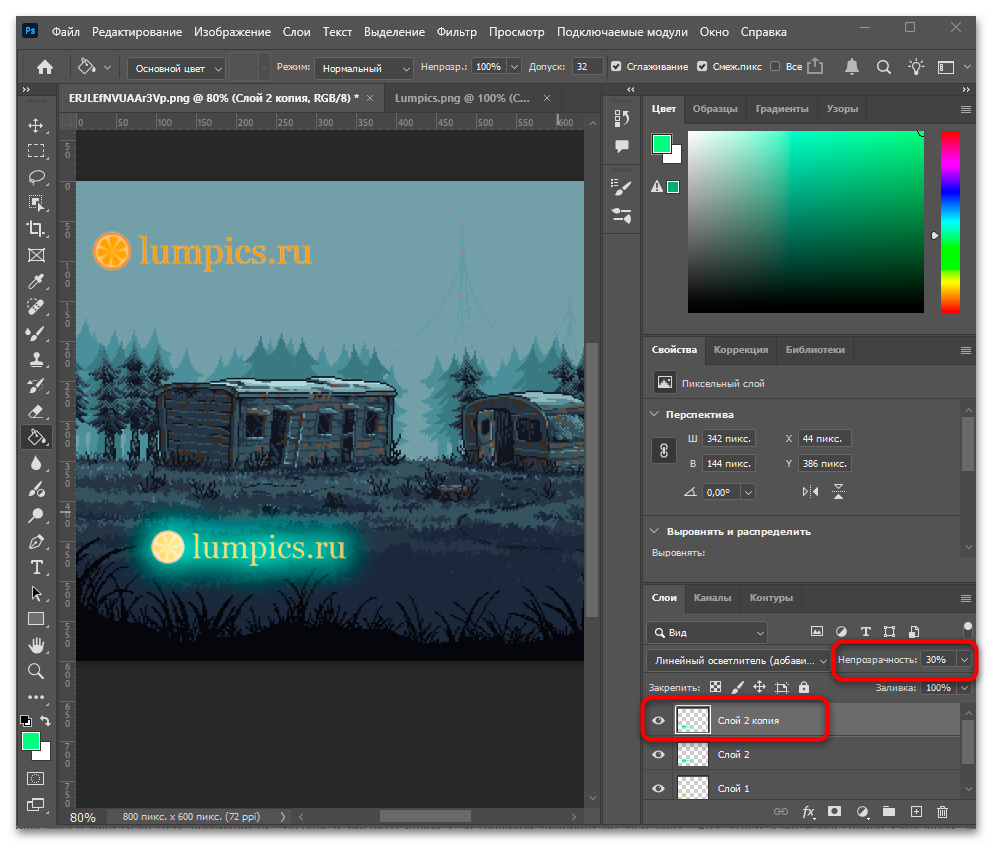
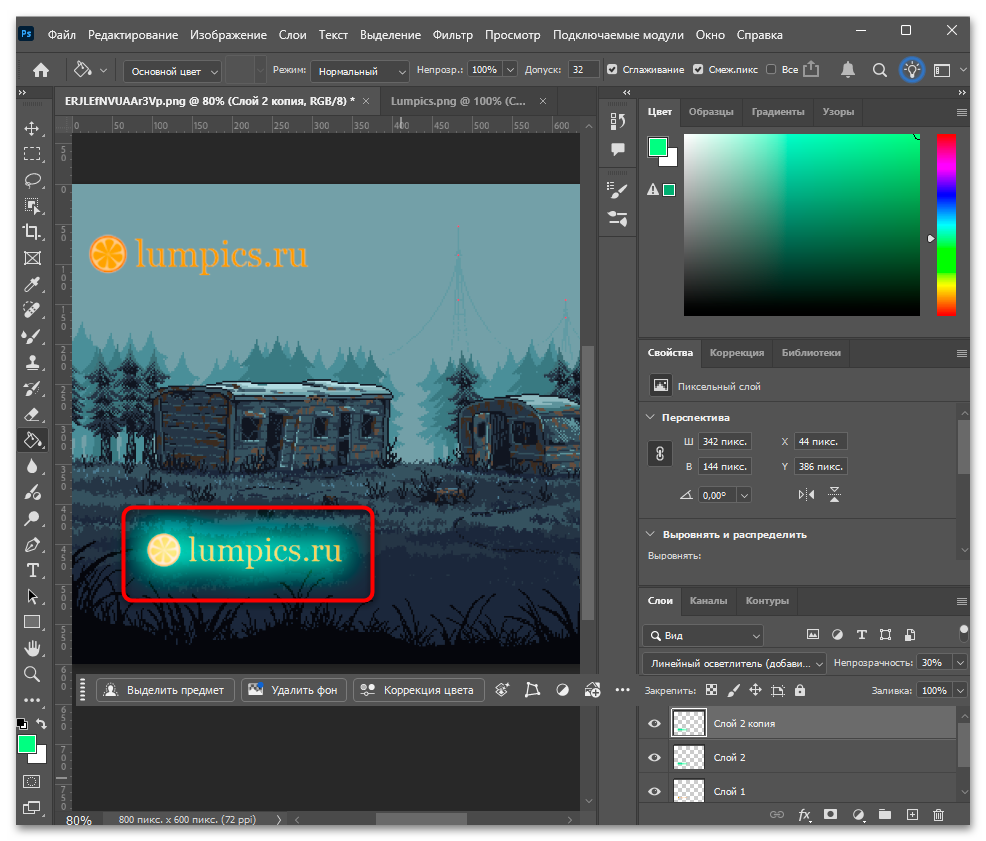
Если у объекта нет прозрачного фона, выделите его вручную инструментом «Выделение объекта» или «Быстрое выделение», после чего переходите к шагу 2. Для пиксельной или векторной графики с четкими краями результат будет особенно точным, поскольку граница объекта не имеет полупрозрачных переходов.
Способ 5: Подсветка фона от неона
Реальный неон физически меняет оттенок окружающего пространства: поверхности, воздух и объекты рядом с источником приобретают его цвет. Без этого даже качественно сделанный эффект на отдельном элементе выглядит наклеенным, а не существующим в сцене. На темном фоне этот прием особенно убедителен, поскольку темные поверхности хорошо принимают цветной отсвет.
- Создайте новый пустой слой через Shift + Ctrl + N и разместите его между фоновым изображением и слоем с неоновым элементом.
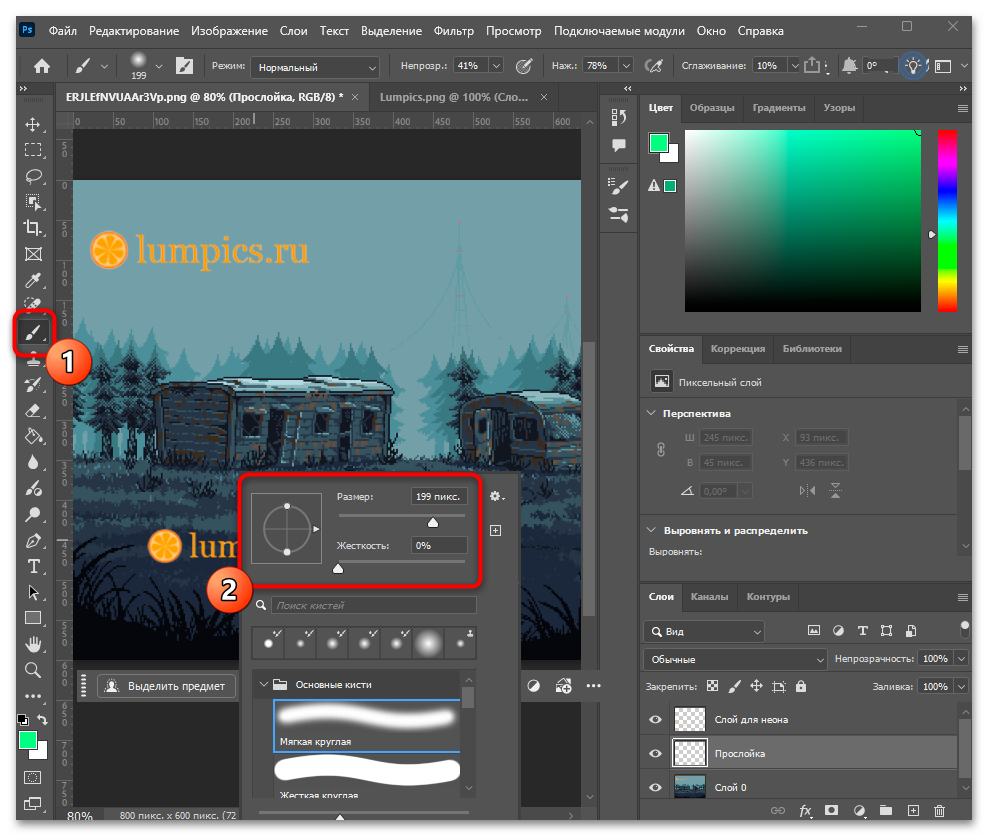
- Активируйте инструмент «Кисть» клавишей B. Установите мягкую круглую кисть, жесткость 0%, диаметр 300-500 пикселей, непрозрачность 30-40%. Задайте цвет, совпадающий с неоновым оттенком элемента.
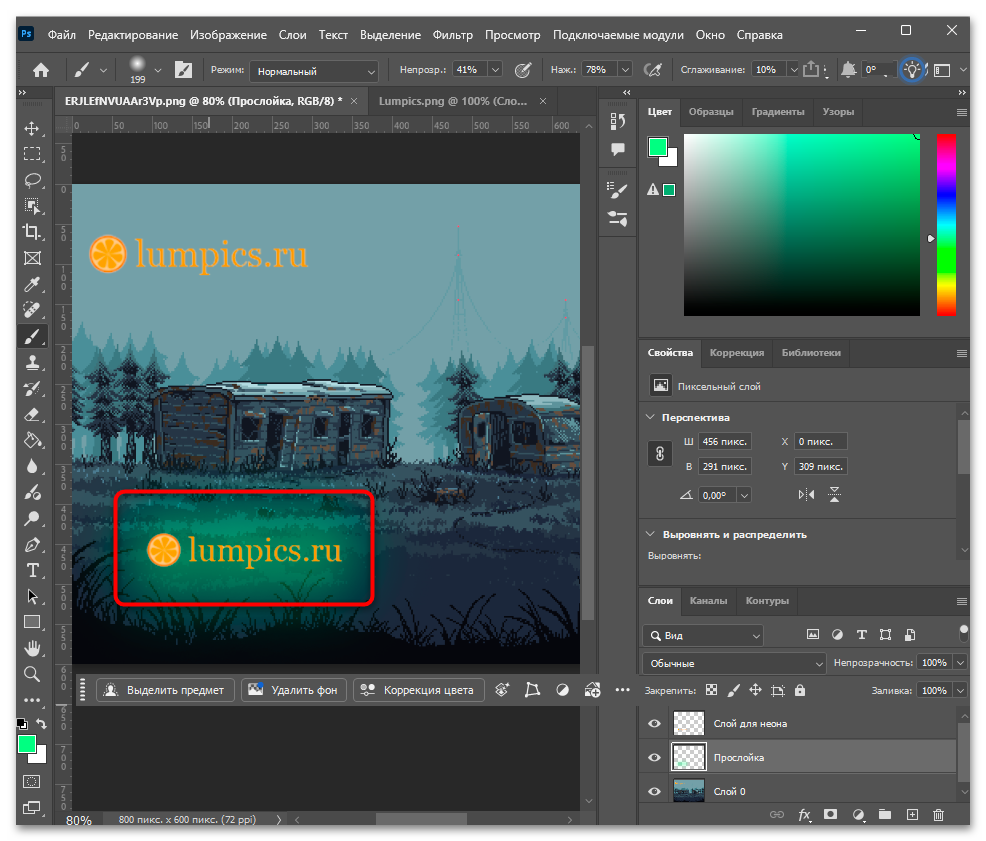
- Кликните один раз позади неонового элемента, в том месте, откуда должен исходить свет. Одиночный мазок создает мягкое цветовое пятно без резких краев.
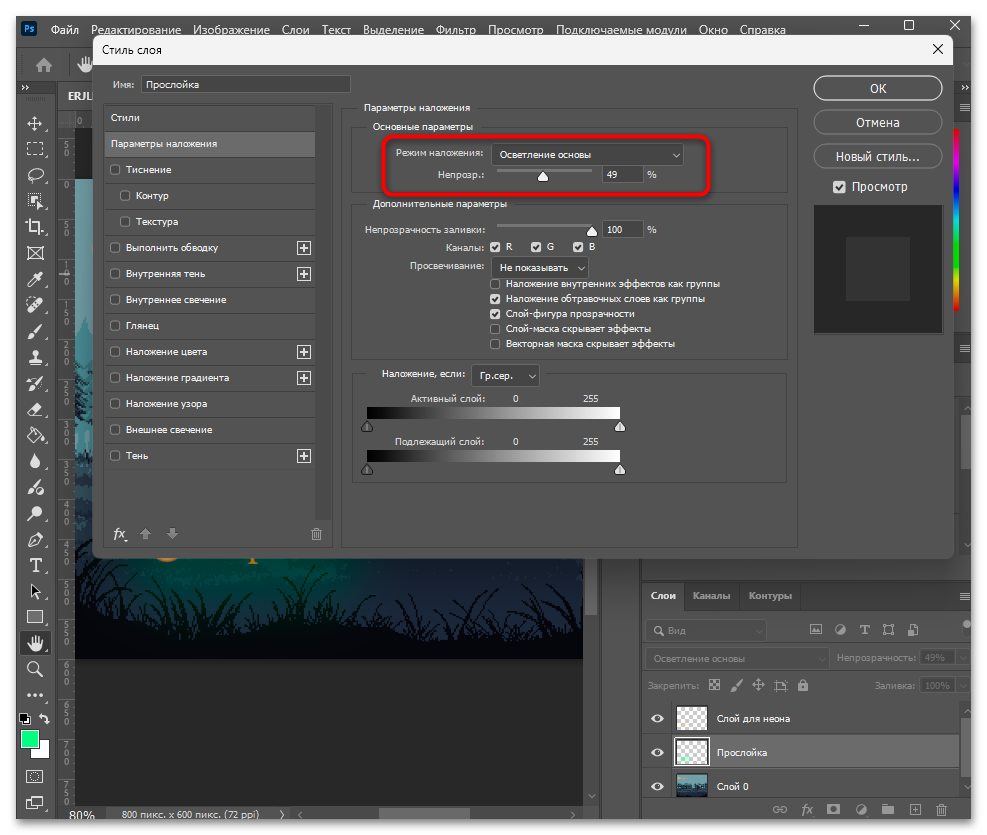
- Смените режим наложения слоя на «Перекрытие» или «Осветление основы» и снизьте непрозрачность до 25-40%. Режим «Мягкий свет» дает наиболее сдержанный атмосферный результат, если первые два выглядят слишком агрессивно.
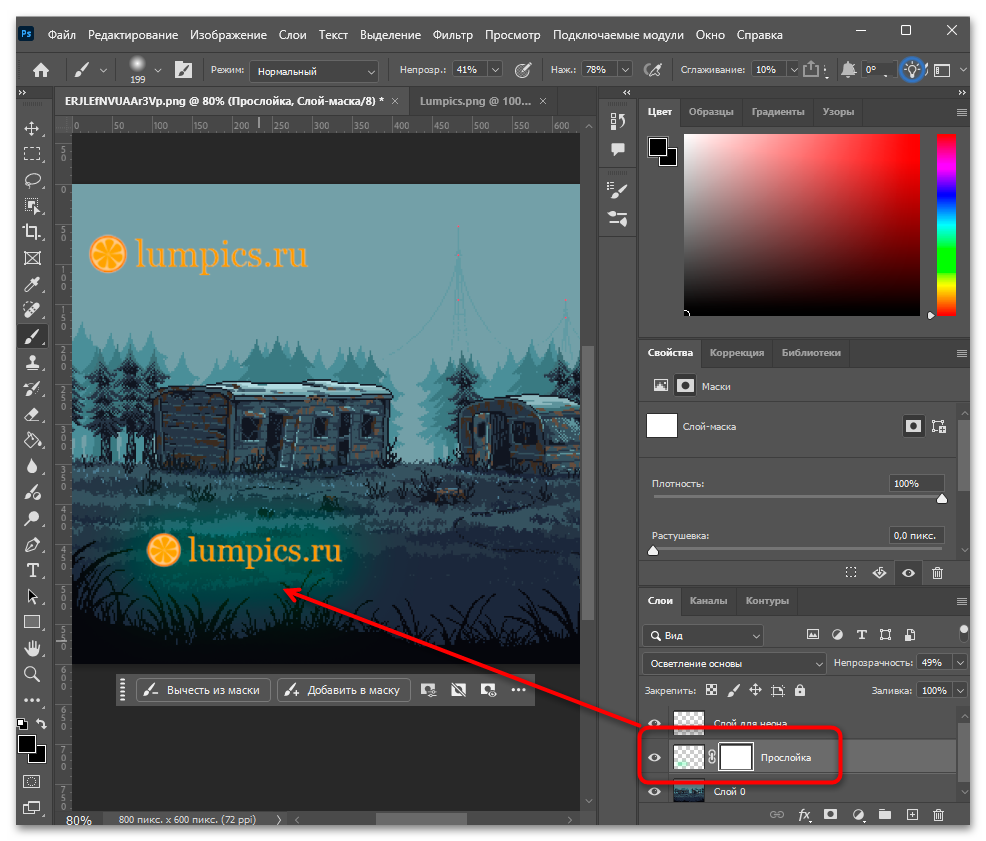
- Добавьте маску слоя и черной кистью скройте подсветку за объектами, которые должны находиться между неоном и фоном: силуэты на переднем плане, непрозрачные предметы или области вне логичной зоны освещения.
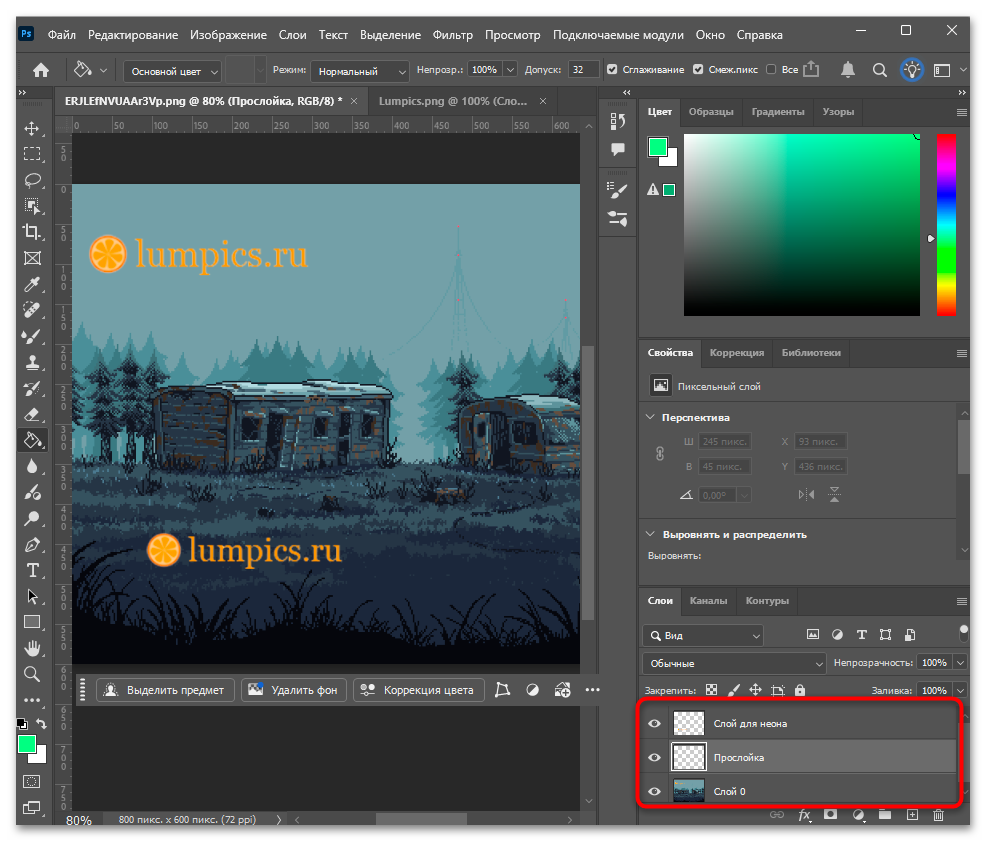
Если неоновых элементов несколько разных цветов, создавайте отдельный слой подсветки под каждым из них: смешение цветов в одном слое даст грязный результат.
Возможные проблемы при создании неонового свечения
При работе с неоновыми эффектами на темном фоне чаще всего возникают проблемы с балансом между читаемостью элемента и интенсивностью свечения.
- Свечение есть, но сам элемент почти не виден — растворяется в ореоле. Слишком высокое значение параметра «Размах» у внешнего свечения или слишком маленький размер элемента относительно зоны свечения. Уменьшите «Размах» до 0-5% и убедитесь, что верхний слой с четким ядром имеет режим наложения «Нормальный».
- Свечение выглядит равномерно-размытым, без яркого центра и мягкого края. Используется только один слой или один стиль. Для убедительного результата необходим перепад яркости от контура элемента к периферии: добавьте слой с меньшим радиусом размытия или включите «Внутреннее свечение» поверх «Внешнего».
- Цвет свечения смотрится не как неон, а как размытое пятно. Режим наложения установлен на «Нормальный» вместо «Линейного осветлителя» или «Экрана». В режиме «Нормальный» свечение перекрывает фон вместо того, чтобы добавляться к нему, отсюда и блеклый результат.
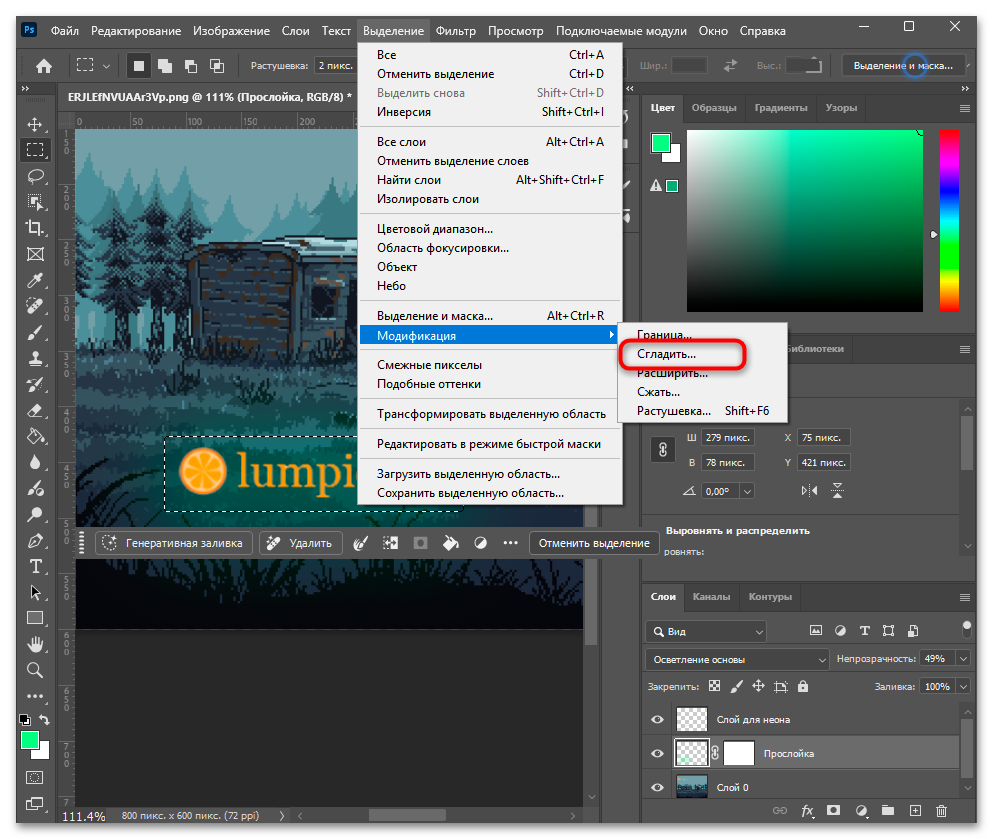
- При загрузке выделения через Ctrl + клик свечение по контуру получается угловатым и неточным. Это происходит на элементах с полупрозрачными краями или сглаживанием. После расширения выделения примените «Выделение» — «Модификация» — «Сгладить» с небольшим радиусом 1-2 пикселя, что уберет угловатость без заметного изменения формы.
- Подсветка фона выглядит как грубое цветное пятно. Слишком высокая непрозрачность или жесткая кисть. Снизьте непрозрачность до 15-20% и убедитесь, что жесткость кисти равна нулю. Если пятно все равно выглядит инородным, переключите режим наложения с «Перекрытия» на «Мягкий свет».
Еще есть похожие инструкции:
 Как добавить браузер в OBS
 Создание таблицы в WordPad
 Как сохранить файл в PDF в Adobe Photoshop
 Как сделать карту нормалей в Adobe Photoshop
 Как настроить микс-кисть для ретуши кожи в Adobe Photoshop
 Как убрать надпись в Adobe Photoshop
 Меняем цвет объектов в Фотошопе
 Способы обрезки фото в Adobe Photoshop
 Создаем заготовку для фото на документы в Фотошопе
 Способы восстановления презентации PowerPoint
 Скачивание игр с помощью программы MediaGet
 Почему не двигается ползунок в MSI Afterburner