 lumpics.ru
Анимированная аватарка в Discord — это профильная картинка в формате GIF, которая воспроизводится в развернутой карточке профиля и сразу привлекает внимание собеседников. Раньше пользователи обходили платную подписку через конвертацию файла в формат APNG, но разработчики закрыли эту лазейку еще несколько лет назад — сегодня способ уже не срабатывает ни на одной актуальной версии программы. Ниже разобраны официальные варианты получения анимации на аватар — как через полноценную подписку Nitro, так и без нее, при помощи покупок в магазине Discord.
Вариант 1: Компьютер
Настольная версия Discord предлагает сразу три официальных способа добавить анимацию на аватар — они отличаются по стоимости и итоговому результату. Самый очевидный вариант — оформить подписку и загрузить собственный GIF-файл, но при ограниченном бюджете подойдут и более дешевые точечные покупки в магазине, которые оживляют профиль без ежемесячных списаний.
Способ 1: Оформление подписки Nitro и загрузка GIF-аватарки
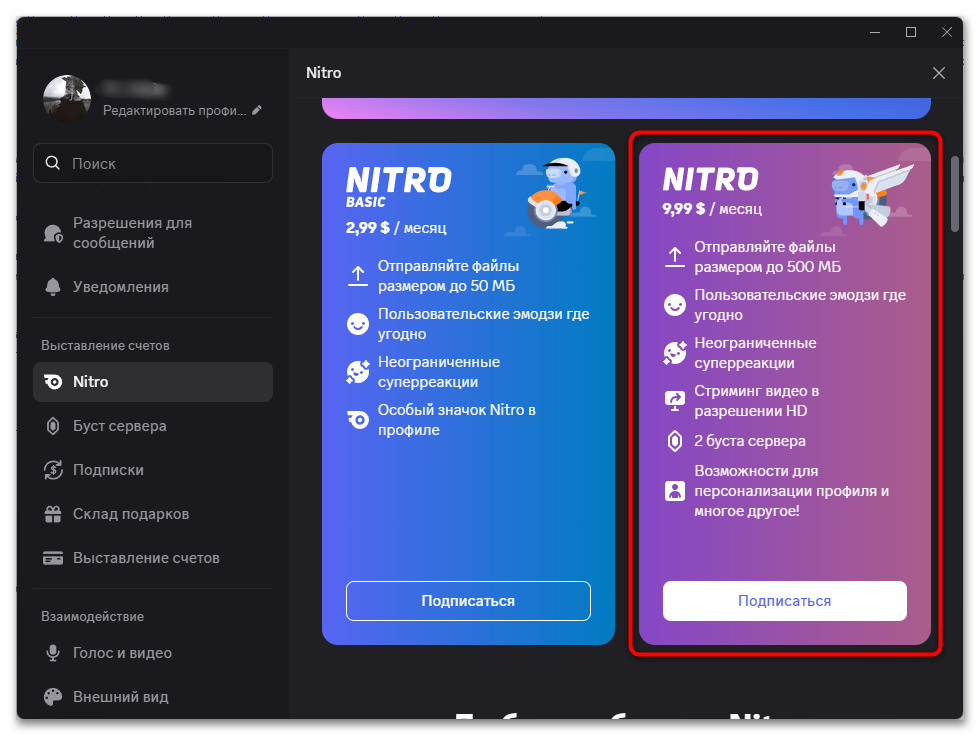
Полноценная возможность установить движущуюся картинку вместо статичного аватара доступна только владельцам подписки Discord Nitro, причем именно старшего тарифа. Более дешевый Nitro Basic ценой около 2,99 доллара в месяц дает доступ к кастомным эмодзи и увеличенному лимиту файлов, но анимированный аватар в него не входит — эту функцию убрали из базового тарифа еще в конце 2022 года.
Для получения анимации потребуется полный Discord Nitro стоимостью примерно 9,99 доллара в месяц, который дополнительно открывает HD-трансляции, бусты сервера и увеличенный лимит загрузки файлов до 500 мегабайт. Точная цена зависит от региона привязанного способа оплаты, поэтому актуальную стоимость лучше проверять прямо в приложении перед покупкой.
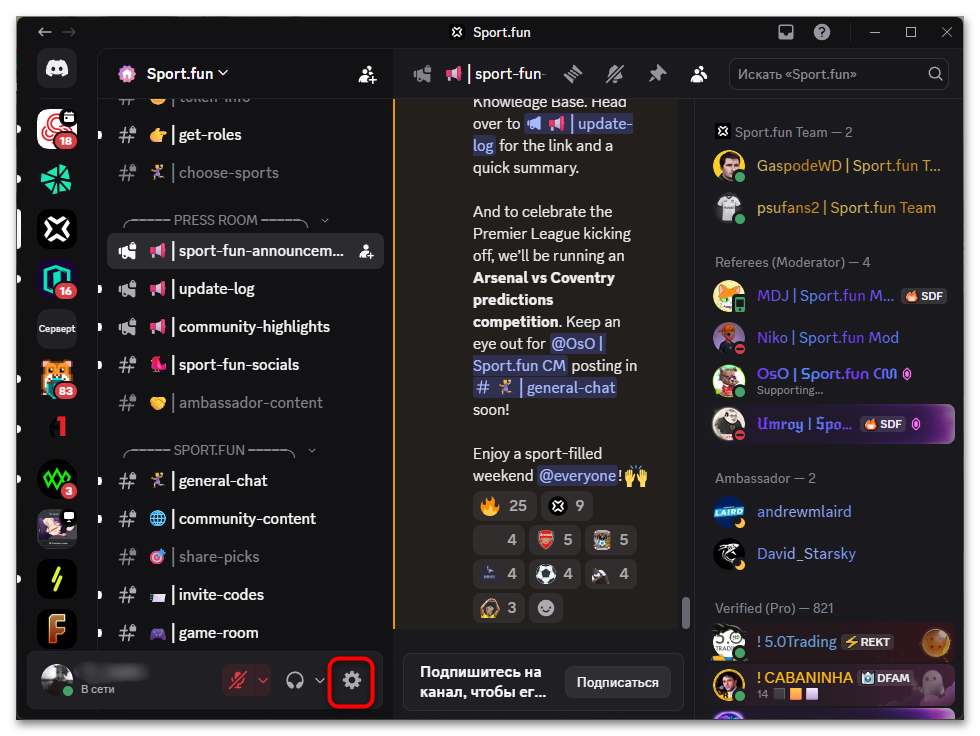
- Запустите Discord и кликните по значку шестеренки рядом с именем профиля в нижнем левом углу окна, чтобы открыть «Настройки пользователя».
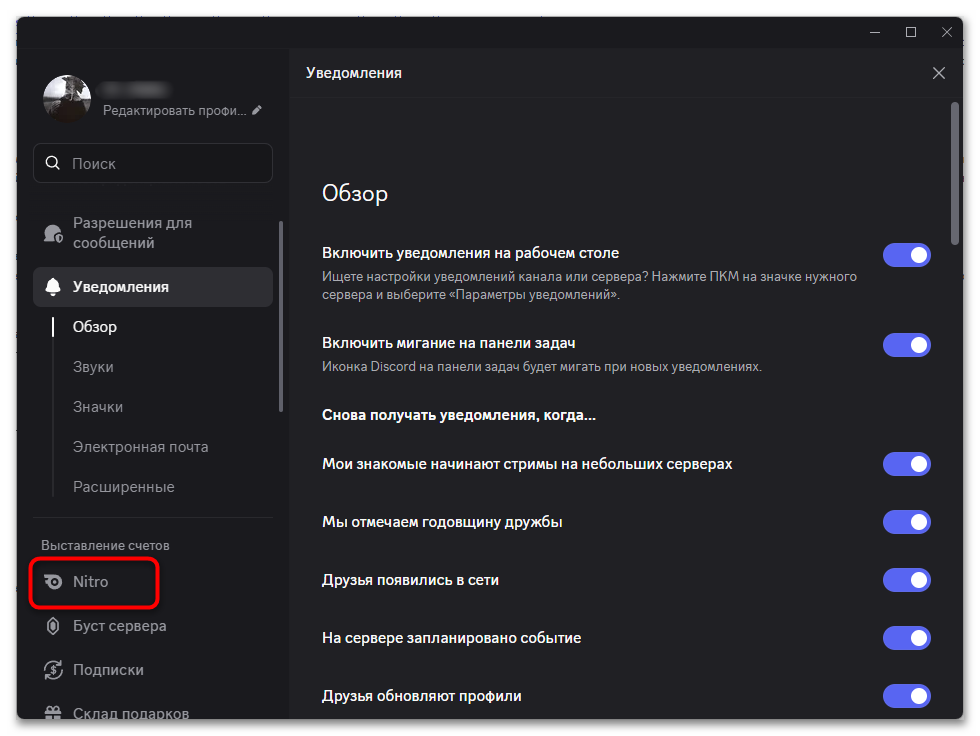
- В боковом меню перейдите в раздел «Nitro» или отыщите баннер с предложением оформить Nitro прямо на стартовой странице настроек.
- Ознакомьтесь с перечнем преимуществ и выберите полный тариф Discord Nitro, а не Nitro Basic — только он открывает доступ к анимированному аватару.
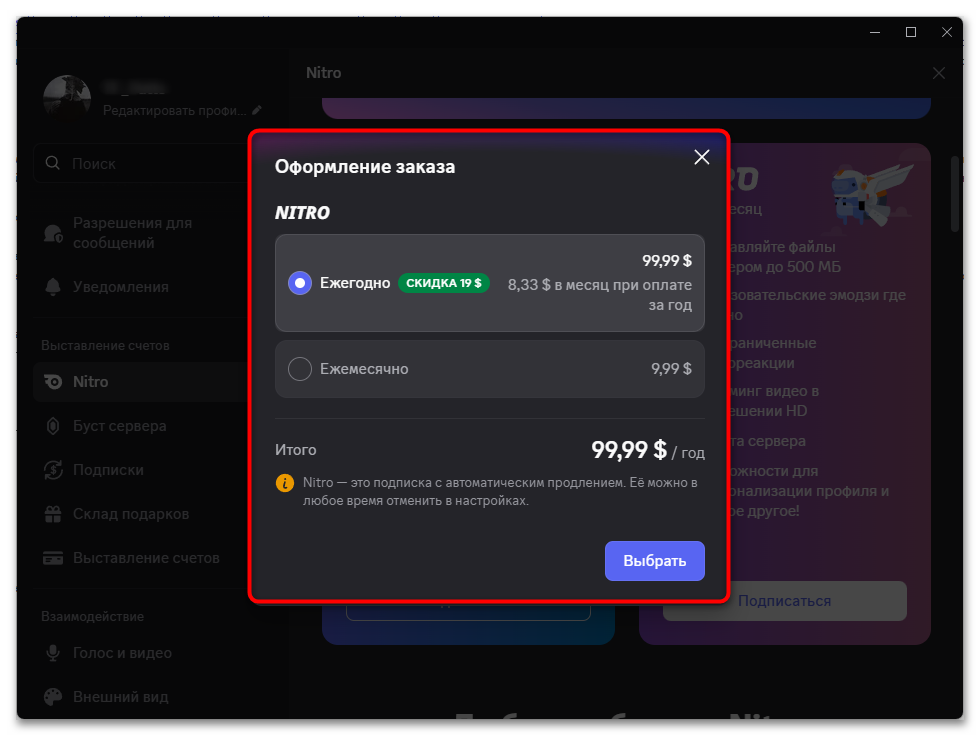
- Укажите способ ежемесячной или ежегодной оплаты и подтвердите покупку картой либо другим доступным способом.
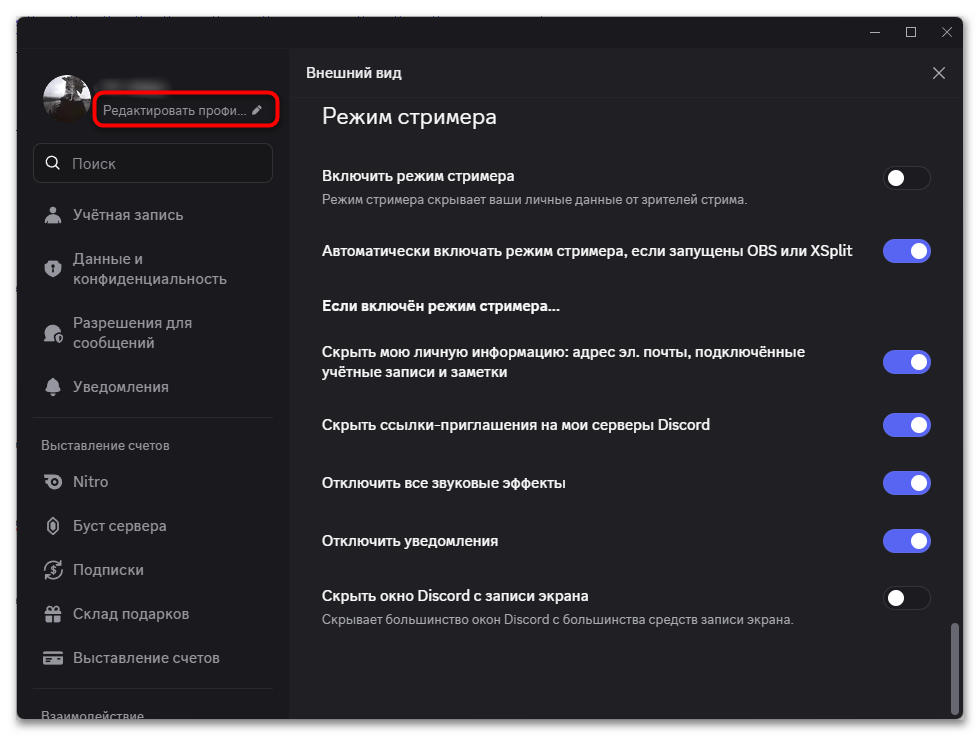
- После активации подписки вернитесь в «Настройки пользователя» и вверху нажмите по ссылке «Редактировать профиль».
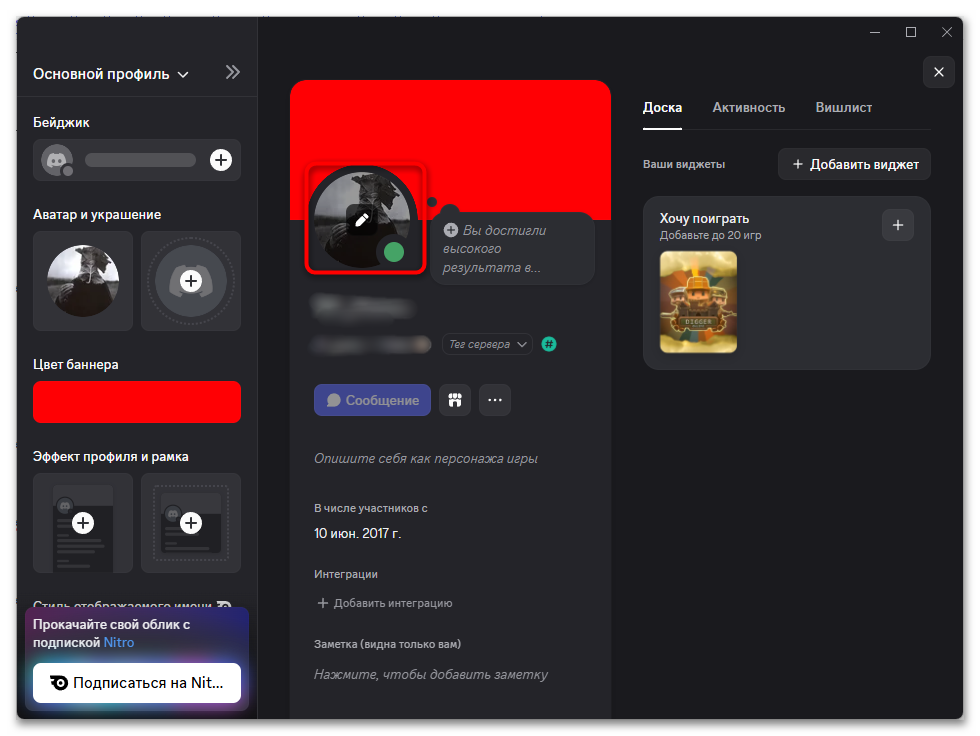
- Нажмите по текущей аватарке или по кнопке «Смена аватара».
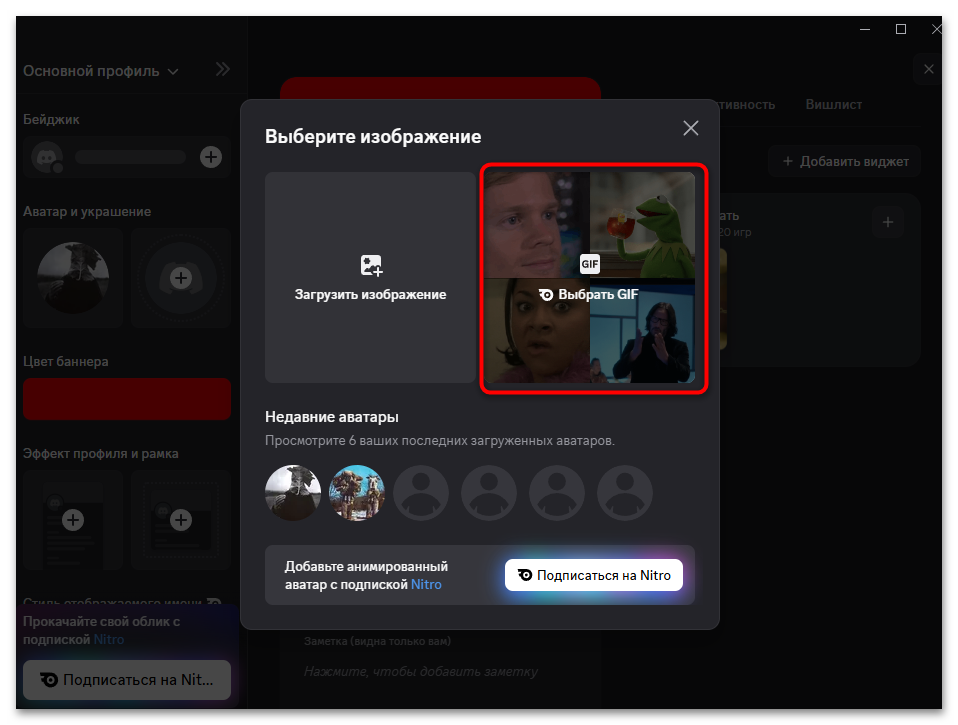
- В открывшемся меню выберите пункт «Выбрать GIF» — этот вариант появляется в списке только у подписчиков Nitro, тогда как остальные пользователи видят исключительно загрузку статичного изображения.
- Через «Проводник» отыщите нужный GIF-файл на компьютере и дважды кликните по нему для загрузки.
- Настройте область отображения ползунком, нажмите «Применить», а затем подтвердите изменения кнопкой «Сохранить изменения».
Учтите, что полноценная анимация проигрывается в развернутой карточке профиля — там, где ее видно при клике на имя пользователя или наведении на аватар. В компактных элементах интерфейса, таких как список участников сервера или сетка голосового канала, аватар нередко отображается статичным кадром ради экономии ресурсов — это особенность работы клиента, а не признак того, что анимация не установилась.
Если подписка на Nitro прекращает действовать, анимированная аватарка автоматически становится статичной — Discord сохраняет исходный GIF-файл, но воспроизводить его без активной подписки не позволяет. Повторная активация подписки возвращает прежнюю анимацию без необходимости загружать файл заново.
Способ 2: Декорация аватара без подписки
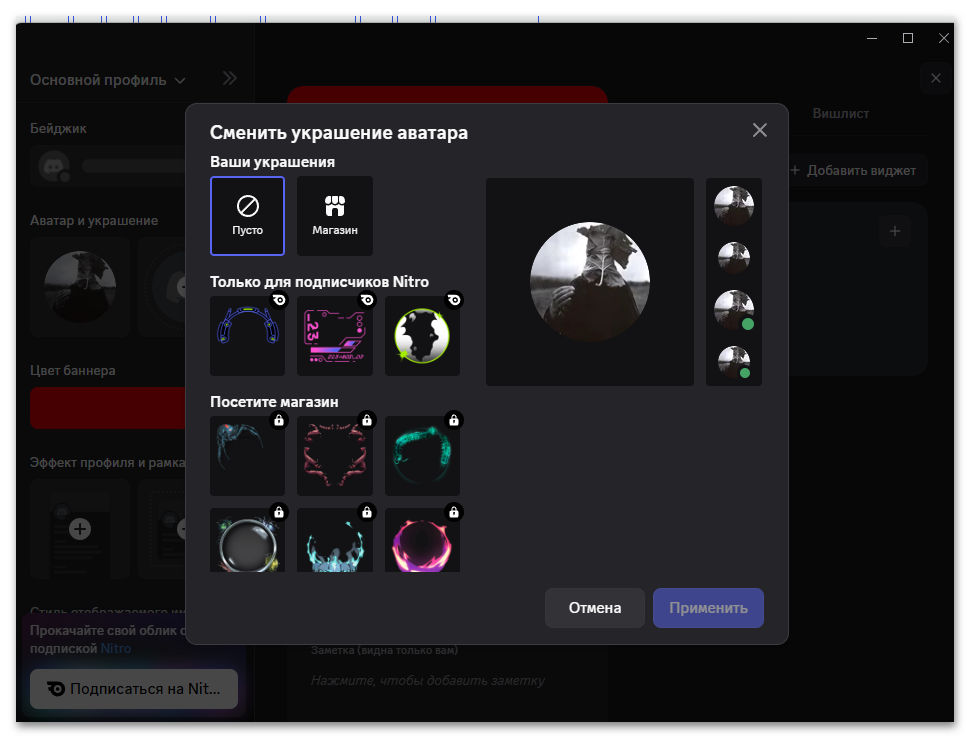
Декорации аватара — анимированные рамки и оформления, которые накладываются поверх обычной картинки профиля и добавляют движение без замены самого изображения на GIF. Функция доступна абсолютно всем пользователям Discord независимо от наличия подписки, а покупаются декорации поштучно в магазине приложения.
Стоимость варьируется от бесплатных вариантов, которые периодически раздают в честь праздников или ивентов, до нескольких сотен рублей за эксклюзивные дизайны. Подписчики Nitro получают скидку на покупки в магазине, но саму декорацию способен приобрести и оформить кто угодно.
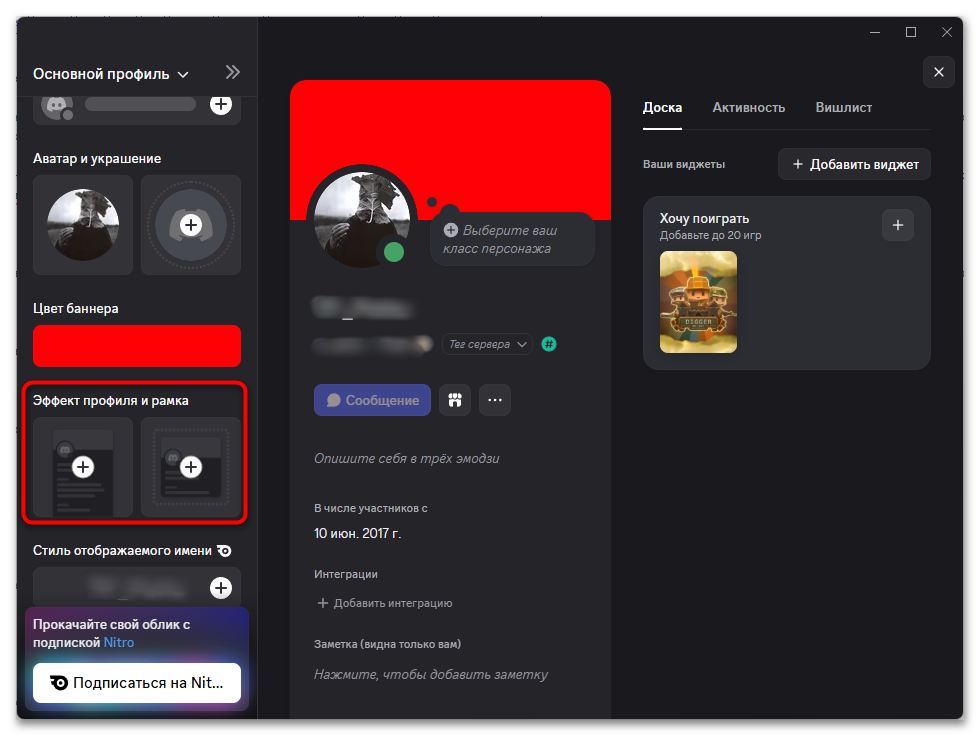
Откройте «Настройки пользователя» через значок шестеренки и перейдите в «Редактировать профиль», где рядом с аватаром находится ссылка «Изменить декорацию». Переход в магазин также доступен через баннер с предложением оформить украшение прямо на этой же странице.
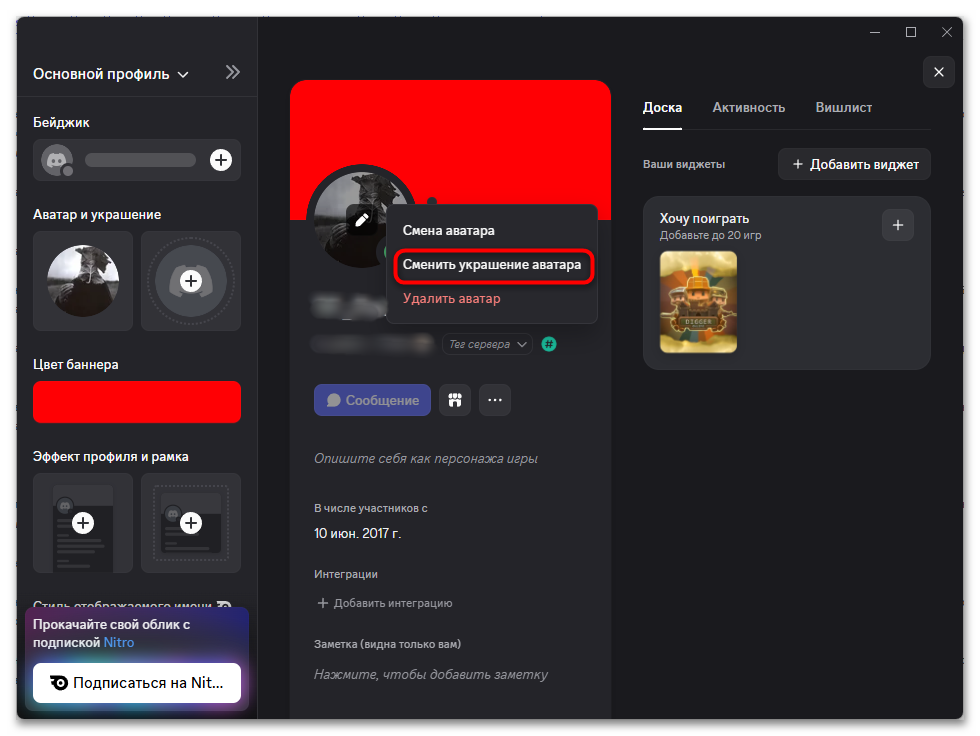
Пролистайте каталог, выберите понравившийся дизайн и нажмите кнопку покупки либо получения бесплатного предмета, если он доступен в данный момент. После приобретения декорация автоматически появляется в разделе «Мои декорации» — останется выбрать ее и подтвердить применение кнопками «Применить» и «Сохранить изменения».
Способ 3: Эффект профиля без подписки
Эффект профиля — более масштабная анимация, которая охватывает всю карточку профиля целиком, а не только область аватара. Эффект запускается в момент, когда кто-то открывает вашу карточку — на экране появляется движущийся фон или частицы, которые накладываются поверх баннера и аватарки.
Как и декорации, эффекты продаются в магазине Discord поштучно и доступны без подписки, при этом обладатели Nitro также получают на них скидку. Один и тот же эффект можно использовать одновременно с анимированной аватаркой или декорацией, комбинируя все элементы персонализации профиля.
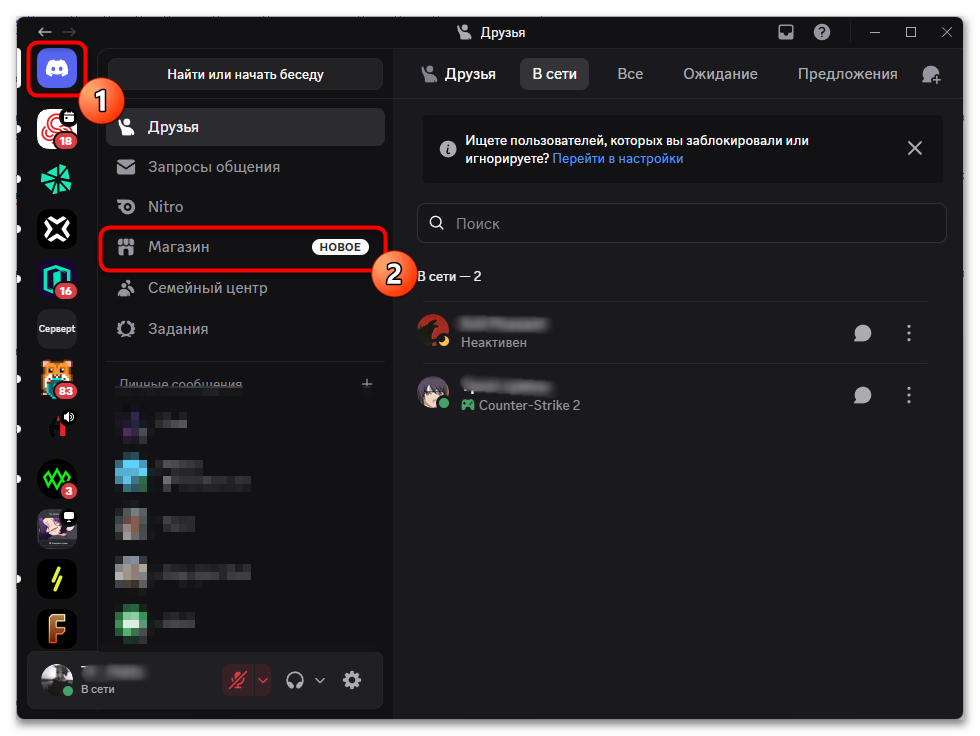
- Нажмите по значку Discord в верхнем левом углу окна, чтобы попасть к списку личных сообщений, а затем откройте магазин при помощи соответствующего значка справа от списка серверов.
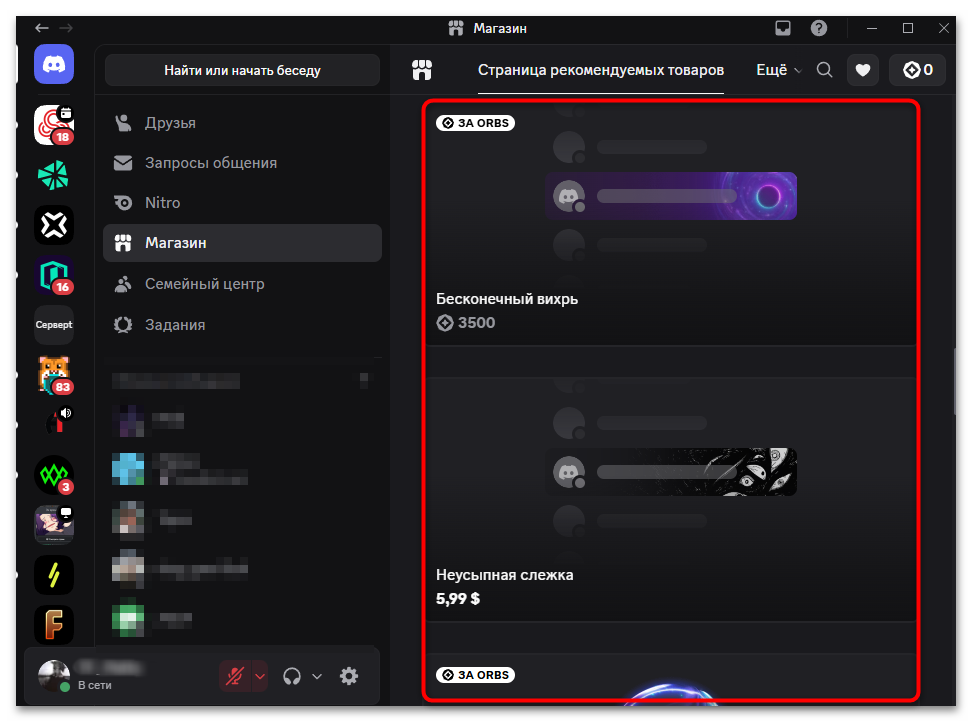
- Полистайте витрину эффектов и выберите понравившийся вариант, чтобы просмотреть анимацию в режиме предпросмотра.
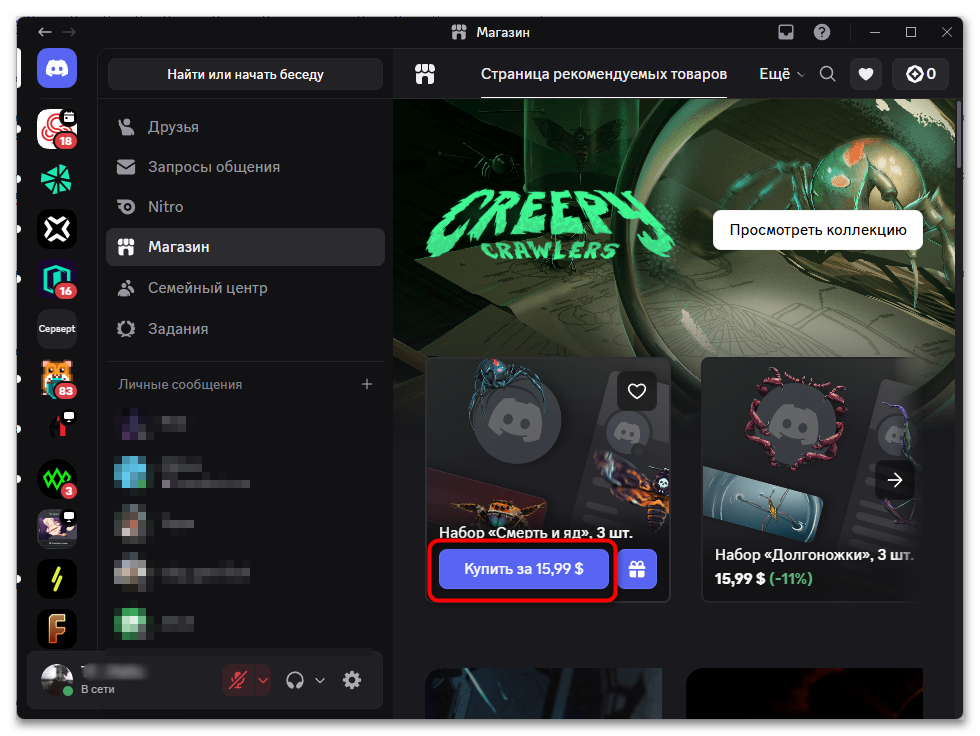
- Нажмите кнопку покупки либо активируйте бесплатный эффект, если он доступен в рамках текущей акции.
- Перейдите в «Настройки пользователя» — «Редактировать профиль» и нажмите ссылку «Изменить эффект».
- Выберите приобретенный эффект из своей коллекции, нажмите «Применить», а затем сохраните изменения.
Вариант 2: Мобильное приложение
Мобильное приложение Discord поддерживает все три описанных выше способа, но путь к настройкам профиля отличается от компьютерной версии. Вместо шестеренки в нижнем левом углу здесь используется собственная аватарка, расположенная в правом нижнем углу экрана.
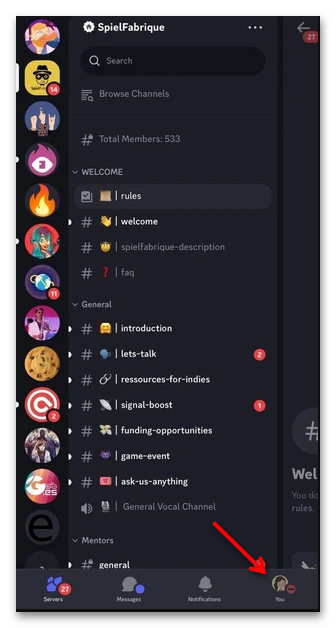
Коснитесь своего значка профиля, чтобы открыть карточку аккаунта, а затем найдите значок шестеренки в правом верхнем углу для перехода к полным настройкам пользователя. Дальнейшие шаги — оформление подписки, загрузка GIF-файла, покупка декорации или эффекта профиля — полностью совпадают с инструкциями для компьютера, разница только в первоначальном пути входа.
Еще есть похожие инструкции:
 Методы выделения текста в Discord
 Как изменить голос на телефоне в Discord
 Как поменять регион в Discord
 Создание аккаунта iCloud в Android для iPhone
 Как создать вебхук в Discord
 Переключение между аккаунтами в Discord
 Как убрать рекламу в Spotify на компьютере
 Что делать, если учетная запись в Discord отключена
 Решение проблем с поступлением СМС на телефон от Discord
 Как вывести чат поверх игры в OBS
 Как сделать цветной текст в Дискорде
 Решение ошибки «Update Failed» при запуске Discord


















Анимация аварки появляется исключительно, если нажать на мой профиль. Но она неподвижна, если я в голосовом чате, или же, когда я просто в сети
Ты просто не**екват. Не знаешь даже что нужно наводить на аватарку что-бы воспроизводилась анимация.
Родителей можете не благодарить, воспитания у Вас нет. И судя по Вашему комментарию, становится ясно, кто неадекватен. Я знаю, что наводить можно, но хотелось бы и без этого видеть анимацию. Так как на телефоне крайне глупо. Это можно осуществить через скрипт, как у меня. Но это нарушает пользовательское соглашение самого Дискорд.
В дискорде анимация воспроизводится только при наведении на профиль, по другому никак
Здравствуйте, Аноним. Наверное, вы невнимательно прочли представленную в статье информацию. Анимированные аватарки доступны только для премиум пользователей, которые приобрели Discord Nitro. Второй описанный в этой статье метод, не работает на новых версиях программы. Если вы приобрели премиум-доступ, но при этом аватарка все равно не воспроизводится, замените ее на другую или обратитесь напрямую в поддержку, описав сложившуюся ситуацию.
У меня есть Discord Nitro, и Gif аватарка работает, в этом проблем нет. Но она статична в голосовом чате, и так же с правой стороны (список всех, кто в сети). Но она подвижна если выбрать мой профиль.