 lumpics.ru
Домашний Инженер 3D — это программа для проектирования инженерных систем в частном доме, рассчитанная на пользователей без опыта. Основная концепция приложения — объединить планировку здания и коммуникации в одном файле. Тут можно создать чертеж помещений, продумать отопление, водоснабжение, канализацию и электрику, а затем дополнить проект мебелью и отделкой.
Основные возможности программы
Домашний Инженер 3D работает на Windows 7, 8, 10 и 11. Лицензия платная, но есть пятидневный тестовый период. На момент публикации статьи доступны три тарифа:
- Квартира — лицензия на 1 год за 890 рублей. Включает инструменты для планировки, размещения мебели, подбора отделки. Открывает доступ к проектированию отопления, ХВС, ГВС, канализации и электрики.
- Дом — бессрочная лицензия за 1995 рублей. Добавляет инструменты для работы с многоэтажными зданиями — можно создавать крыши, мансарды и лестницы, строить новые ярусы. Увеличивает размер каталога моделей и отделочных материалов.
- Профи — полная лицензия за 2890 рублей, действует бессрочно. Позволяет дополнительно взаимодействовать со сметой, теплыми полами, вентиляцией. Можно менять записи в справочнике работ и экспортировать проекты в другие 3D-редакторы через формат FBX.
Приложение полностью русскоязычное, входит в Реестр отечественного ПО. Благодаря этому можно не опасаться блокировки или сложностей с оплатой.
При покупке полной версии пользователь получает такие возможности:
- Планировка помещений. Комнаты создаются вручную или по готовым шаблонам. Габариты стен, проемов, дверей и окон настраиваются. Для удобства можно загрузить чертеж-подложку и использовать его как основу для расстановки всех элементов.
- Отопление. Можно выбрать котел, насос, бойлер, радиаторы и другие элементы, соединить их в нужном порядке. Подходит для черчения однотрубной, двухтрубной и коллекторной схем.
- Водоснабжение и канализация. Есть встроенный каталог сантехники и оборудования, можно проложить трубы ХВС, ГВС и канализации.
- Электрика. Софт позволяет расставлять светильники, выключатели, розетки, щитки и распределительные коробки, прокладывать трассы. Провода маркируются цветом, благодаря этому легко различать кабели разного назначения и сечения.
- Теплые полы. Поддерживает работу с инфракрасными, электрическими и водяными системами. Для водяного пола доступна настройка шага и схемы укладки, диаметра труб.
- Вентиляция. Есть каталог клапанов и установок для проветривания. Можно прокладывать круглые и прямоугольные воздуховоды разного сечения, размечать места под вентиляторы, решетки и диффузоры.
- Многоэтажные здания. Софт подходит для проектирования домов высотой в несколько этажей с цоколем и мансардой. Высота помещений и оформление фасадов настраиваются. Есть автоматический инструмент для создания крыш по одному из 9 шаблонов, параметры кровли редактируются.
- Дизайн интерьера. Тут легко расставить мебель и технику, подобрать отделочные материалы и оценить результат в 3D или в режиме взгляда от первого лица. В каталоге 700+ объектов и 1200+ текстур. Отделочные материалы можно добавлять с компьютера в виде растровых изображений.
- Смета. После завершения проектирования приложение составит список оборудования и материалов. Достаточно дополнить его недостающими позициями и указать расценки — на выходе получится подробный отчет с итоговой стоимостью.
Плюсы и минусы
Прежде чем покупать программу для проектирования инженерных сетей, ознакомьтесь с ее преимуществами и недостатками.
Плюсы:
- Низкий порог входа. Интерфейс интуитивно понятный, на официальном сайте есть множество уроков.
- Комплексный подход. Планировку, электрику, отопление, водоснабжение и другие системы можно создать в одном файле.
- Работа с реальными размерами. Габариты помещений, конструкций и оборудования задаются с точностью до 1 мм.
- Связь между 2D и 3D-режимами. Работать можно как в трехмерном, так и в двумерном виде, приложение автоматически обновляет все здание.
- Встроенный каталог. Не требуется самостоятельно рисовать типовые элементы инженерных систем и интерьера.
- Невысокие системные требования. Для работы нужно от 256 МБ оперативной памяти и процессор с частотой от 1 ГГц.
- Российское ПО. Проблем с оплатой, установкой обновлений и поддержкой не возникнет ни сейчас, ни в будущем — разработка отечественная.
- Бессрочная лицензия. Тарифы «Дом» и «Профи» не требуют ежегодной покупки лицензии.
Минусы:
- Только Windows. Версии для macOS и Linux пока недоступны.
- Ограниченные автоматические расчеты. Смета не определяет метраж кабеля и количество крепежных изделий.
- Не заменяет профессиональный расчет. Программа предназначена для подготовки схем, но здесь нет инструментов для определения теплопотерь, электрической мощности сети и других важных параметров.
Кому подойдет Домашний Инженер 3D
- Владельцам частных домов. ПО будет полезно для проектирования интерьеров и коммуникаций.
- Тем, кто делает ремонт самостоятельно. Можно связать расстановку мебели и техники с расположением инженерных точек.
- Начинающим проектировщикам. Программа позволяет изучить основы создания инженерных схем без сложного интерфейса профессиональных CAD-систем.
- Монтажникам. Готовый план можно использовать как наглядную схему при обсуждении работ с заказчиком.
- Пользователям, которым нужно оценить интерьер заранее. 3D-режим и виртуальная прогулка позволяют проверить планировку и расстановку мебели до начала работ.
Как работать в программе Домашний Инженер 3D
Если вы впервые начинаете работу в Домашнем Инженере 3D, попробуйте свои силы на небольшом объекте. Например, спроектируйте маленький дачный дом.
Шаг 1. Создайте первый этаж
Используйте инструмент «Нарисовать комнату» для создания помещения. После этого добавьте перегородки, настройте высоту и толщину стен через вкладку «Свойства».
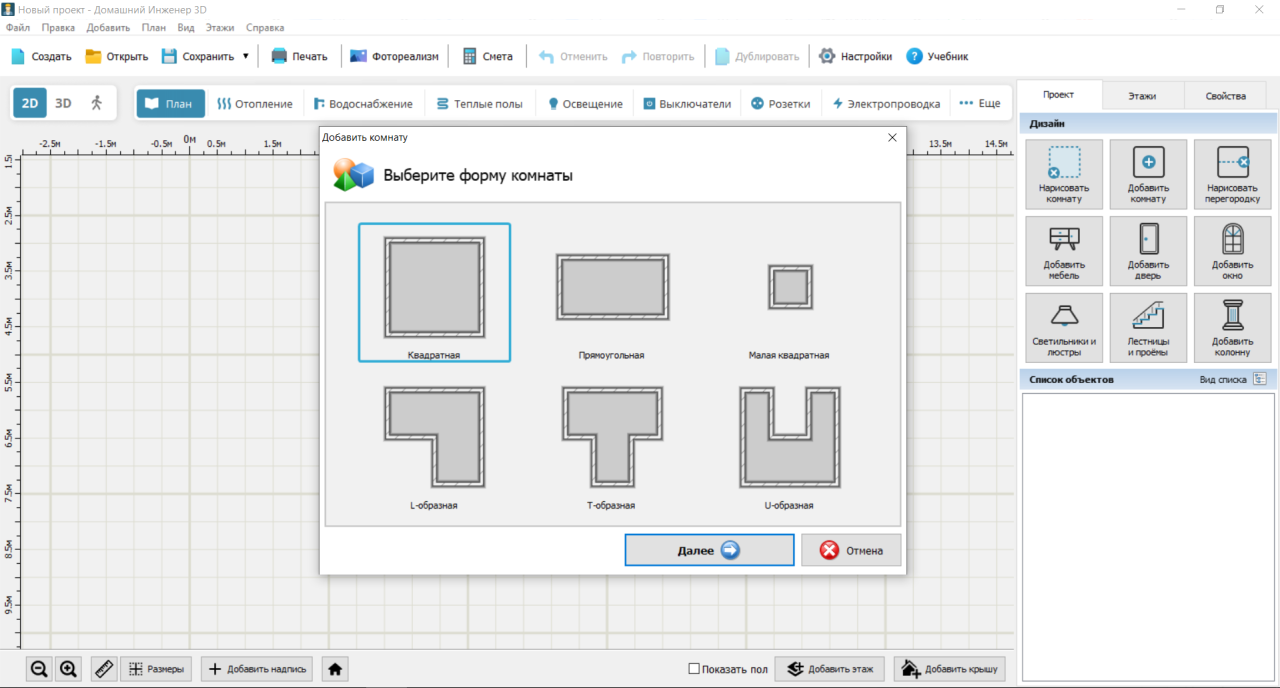
Если хотите ускорить процесс, воспользуйтесь кнопкой «Добавить комнату». Она открывает каталог с шаблонами комнат типовой формы, для них достаточно настроить габариты и указать место на листе.
Шаг 2. Добавьте двери и окна
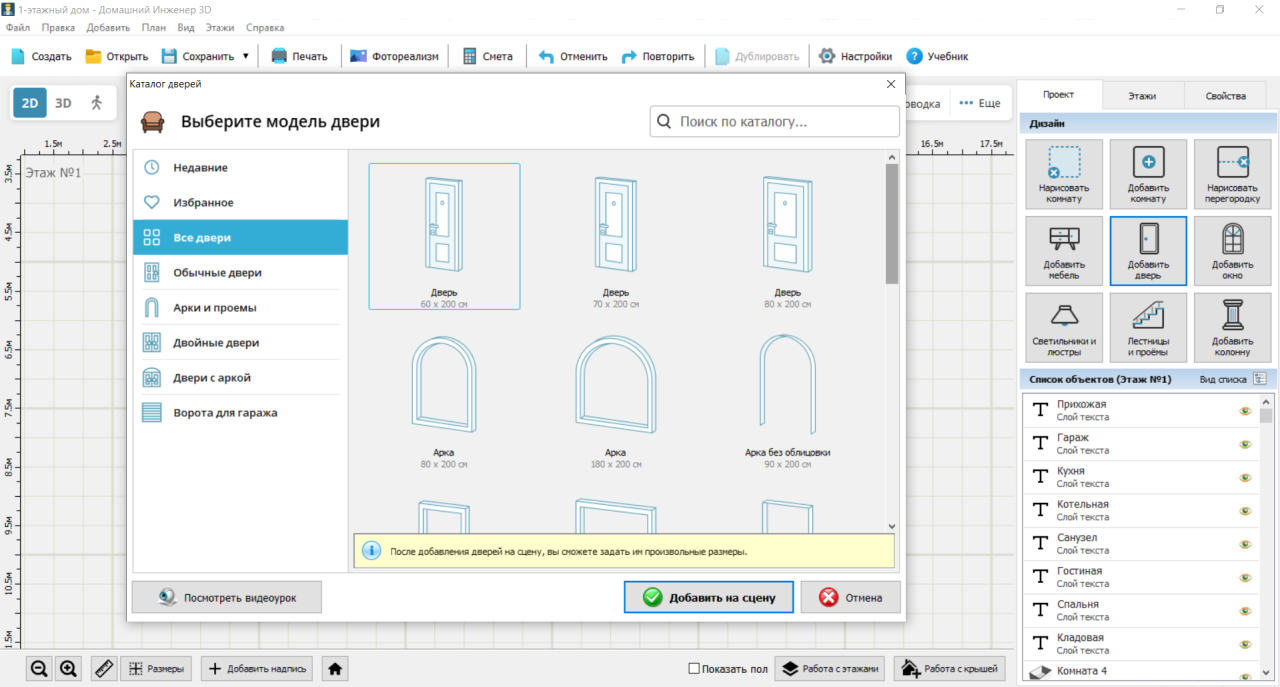
Выберите дверь подходящего размера и установите ее на стену. Зайдите в свойства, чтобы изменить дизайн полотна и цвет дверной коробки. Также добавьте окна и балконные блоки из каталога, настройте их высоту от пола и оттенок подоконников.
Шаг 3. Создайте дополнительные этажи и крышу
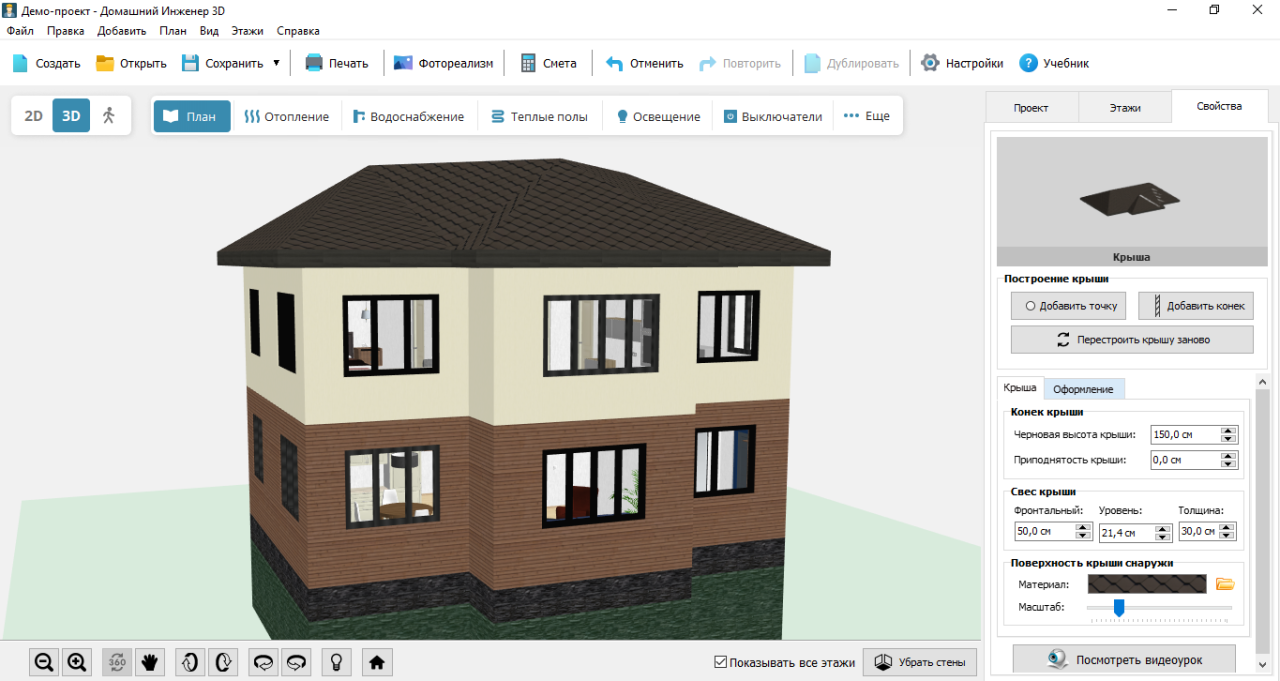
На вкладке «Этажи» добавьте необходимые ярусы и задайте высоту стен. Для работы с кровлей выберите пункт в верхней панели «Этажи» → «Добавить крышу». Настройте тип конструкции, высоту конька и свесы.
Шаг 4. Спроектируйте отопление
На вкладке «Отопление» откройте каталог объектов. Разместите котел, насос, бойлер, расширительный бак и другое оборудование в помещении, отведенном под котельную. Затем добавьте радиаторы и проложите трубы.
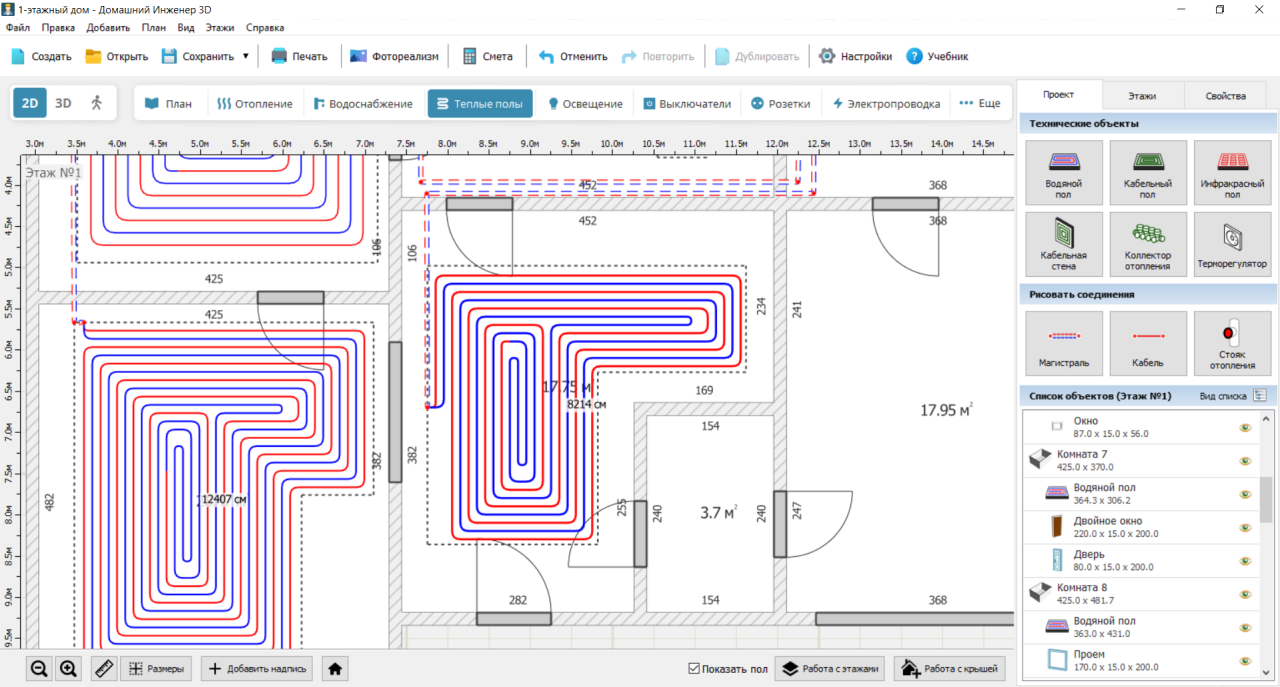
Если нужно, спроектируйте теплый пол. Для этого разметьте участок пола под укладку и проложите подводящие коммуникации.
Шаг 5. Разработайте водоснабжение и канализацию
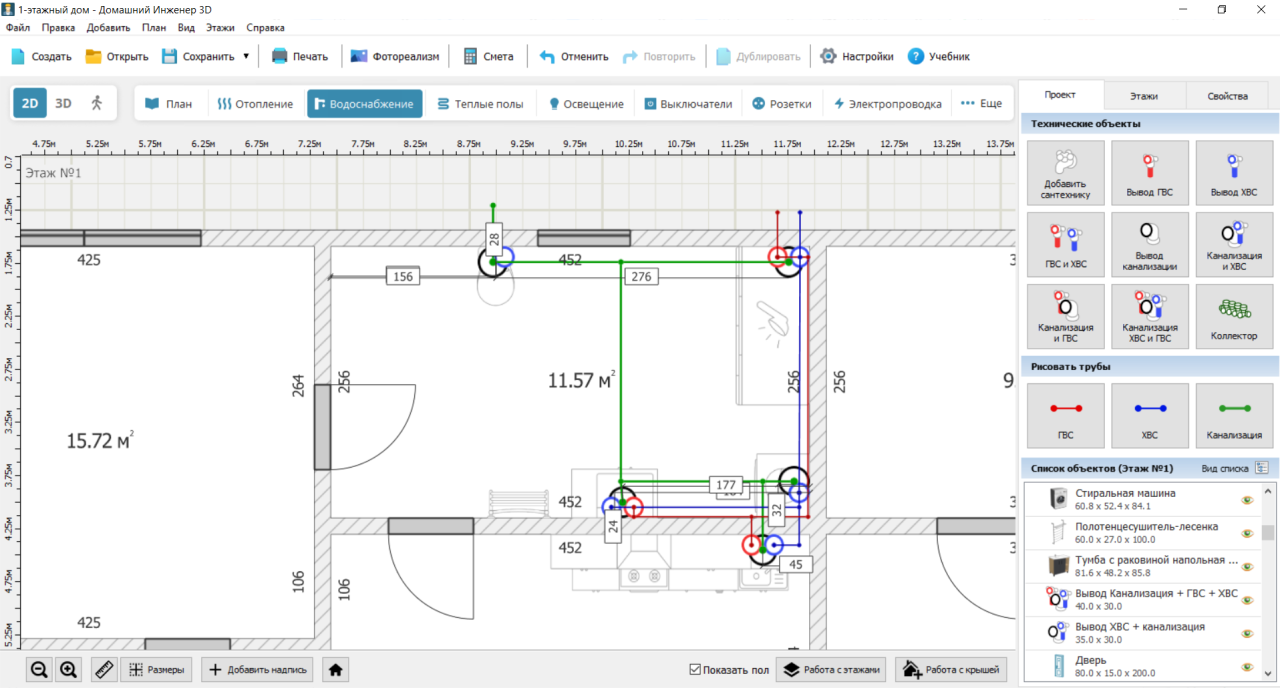
Перейдите в режим «Водоснабжение», расставьте сантехнику и бытовое оборудование. Добавьте точки ХВС, ГВС и канализации, после чего соедините их трубами.
Шаг 6. Спроектируйте электрику
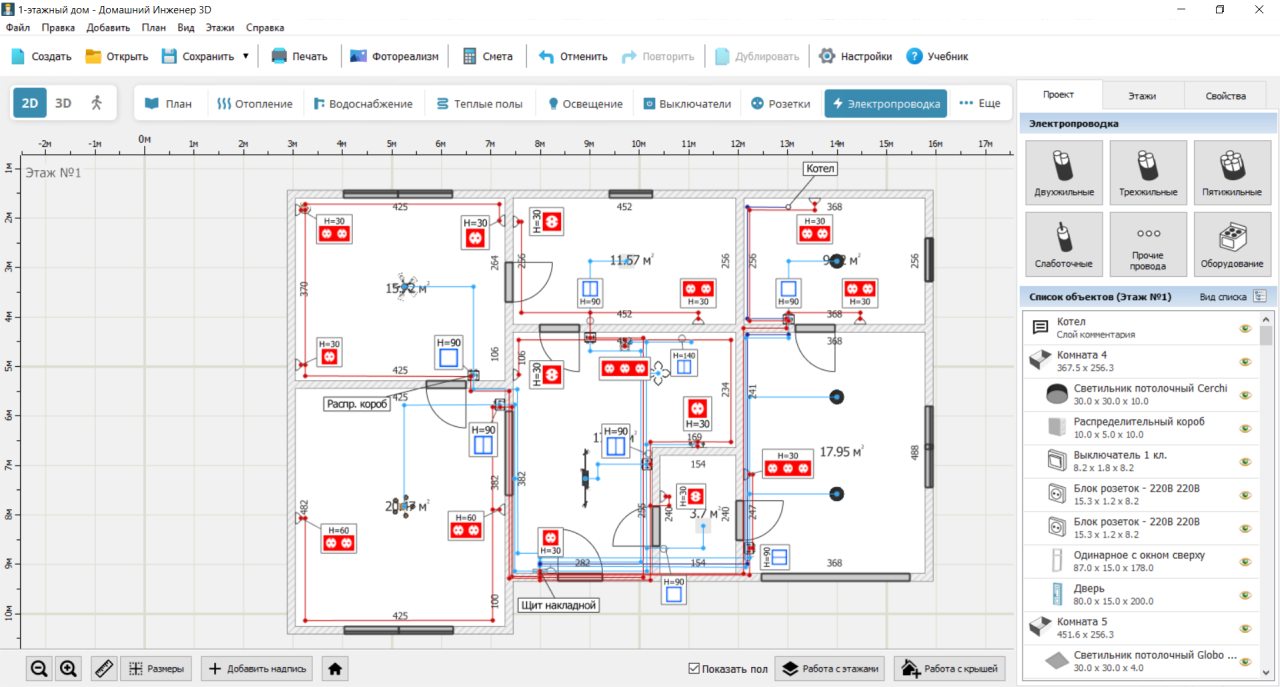
Разместите светильники и выключатели на одноименных вкладках, затем перейдите в раздел «Электропроводка». Выберите нужное сечение кабеля и проложите его между потребителями одной группы. Повторите то же самое с остальными точками подключения и сведите все трассы к щитку у входа.
Шаг 7. Добавьте мебель и отделку
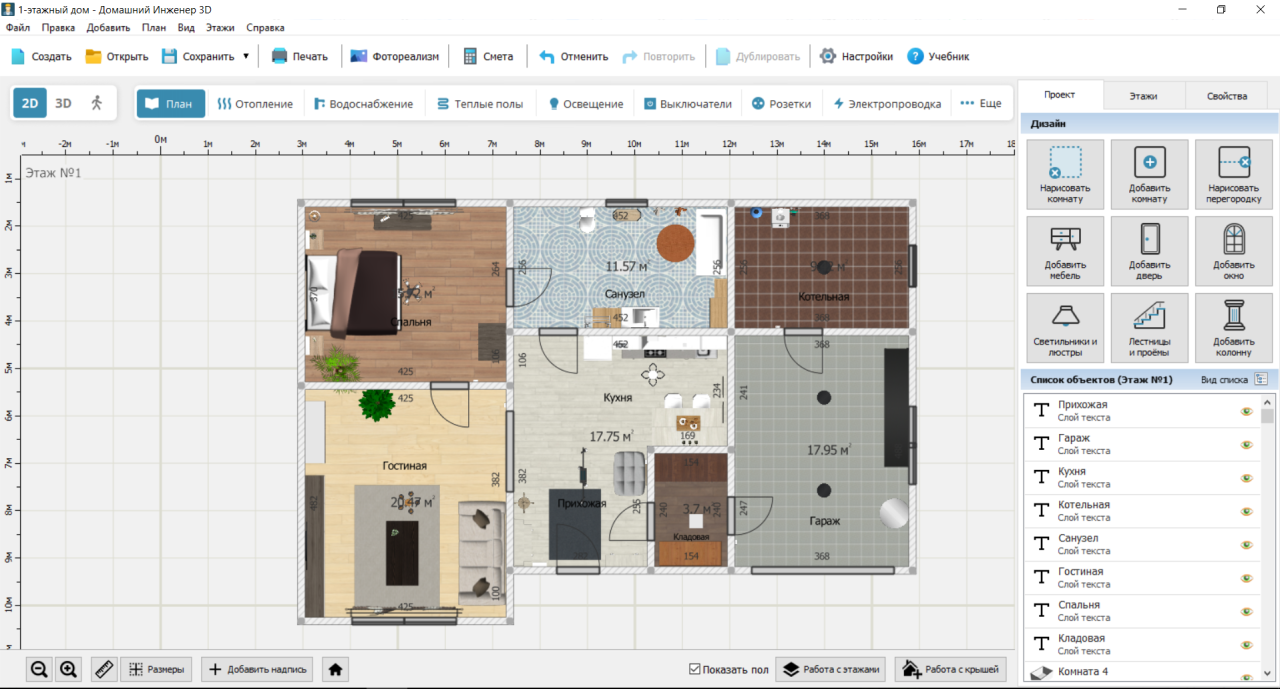
Выберите материалы для стен, пола и потолка в свойствах. Далее наполните интерьер мебелью, декором, мелкой техникой и текстилем. Предметы удобно размещать в 2D, а результат проверять в 3D.
Шаг 8. Проверьте проект и подготовьте смету
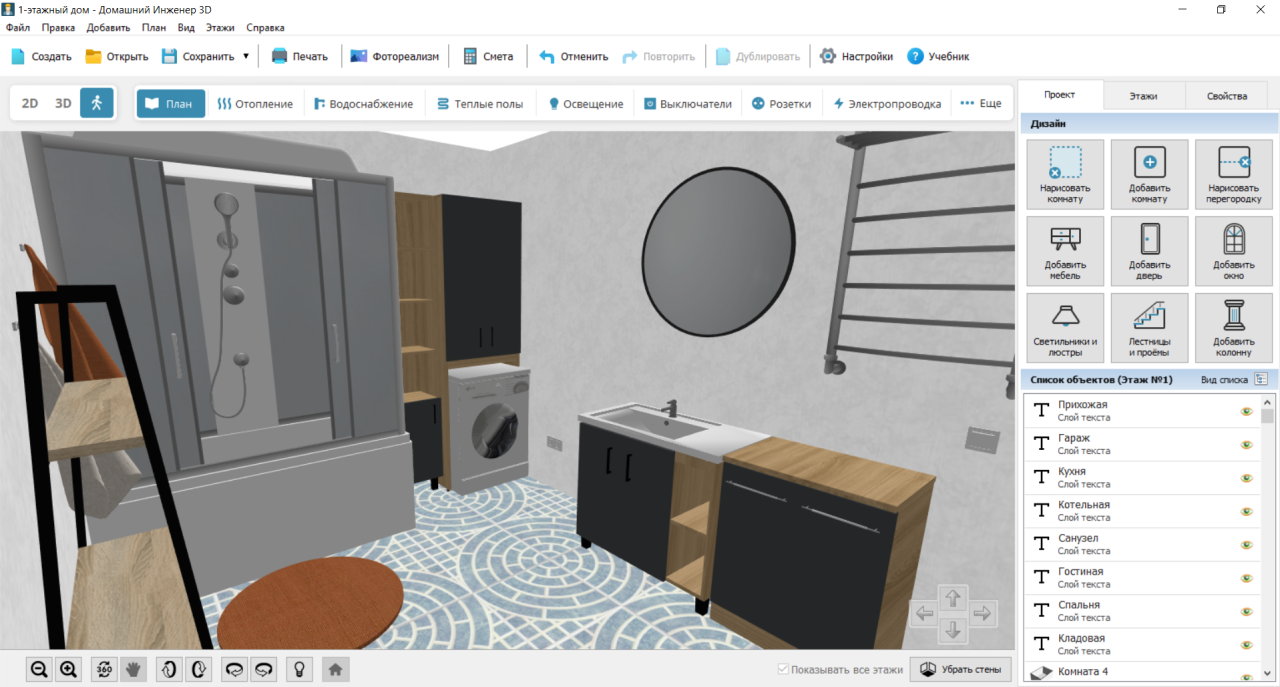
Просмотрите проект в 2D, 3D и режиме прогулки, оцените расположение оборудования и коммуникаций. После этого сформируйте смету.
Заключение
Домашний Инженер 3D объединяет планировку, инженерные коммуникации, мебель и 3D-визуализацию в одном проекте. Это делает программу удобной для самостоятельной подготовки схем дома или квартиры.
При этом ее возможности стоит оценивать с учетом ограничений: автоматические инженерные расчеты представлены не в полном объеме. Поэтому перед монтажом сложных систем следует проконсультироваться со специалистом.
Еще есть похожие инструкции:
 Как вернуть подаренную игру в Steam
 Как русифицировать программу
 Как записать образ на диск в программе UltraISO
 Программа для проектирования мебели PRO100
 Базис-Мебельщик
 Acronis Disk Director
 MediaGet: Можно ли увеличить скорость загрузки?
 Как настроить потоковое вещание в VLC Media Player
 Сведение и мастеринг в FL Studio
 Как в iTunes устранить ошибку с файлом iTunes Library.itl
 Как удалить прокси-объект в AutoCAD
 EPSON Adjustment Program


















Автор статьи: Сергей Ноздрин | Обновлено: