 lumpics.ru
Способ 1: Самостоятельный отказ от подарка
Наиболее простой и управляемый способ возвращения подарка в Steam, доступный для использования одновременно на любой поддерживаемой платформе, заключается в отказе от товара через инвентарь. Важно понимать, что выполнить данную задачу можно только в течение 30 дней с момента получения, а сам по себе подарок вернется на аккаунт отправителя в формате полной суммы.
Читайте также: Как принять подарок в Steam
Вариант 1: Компьютер
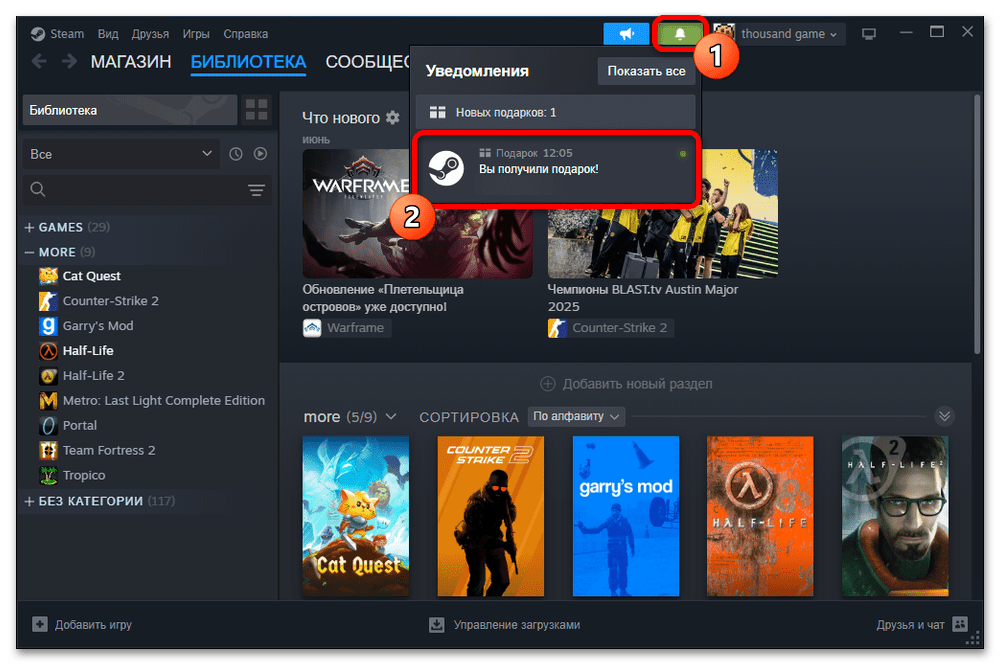
- По аналогии с принятием подарка, что было рассмотрено в отдельном материале, первым делом необходимо перейти в специальный раздел приложения. Если подарок свежий и после этого вы практически не получали другие товары, можете использовать меню уведомлений на верхней панели.
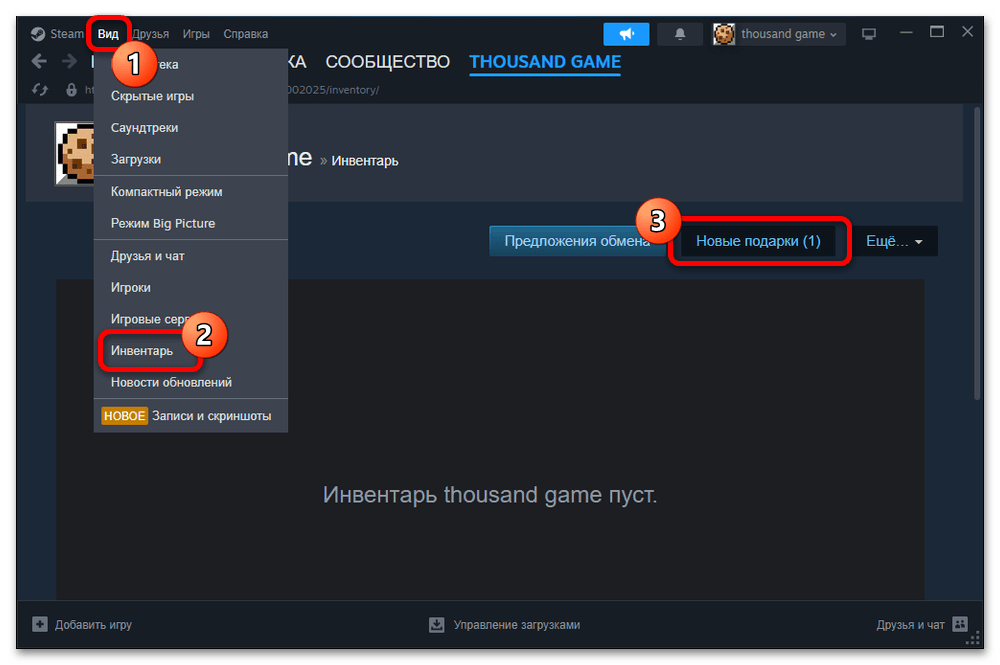
- Альтернативой выступает открытие выпадающего меню «Вид» в левом верхнем углу приложения и выбор категории «Инвентарь». После этого можно воспользоваться кнопкой «Новые подарки» на вложенной панели управления.
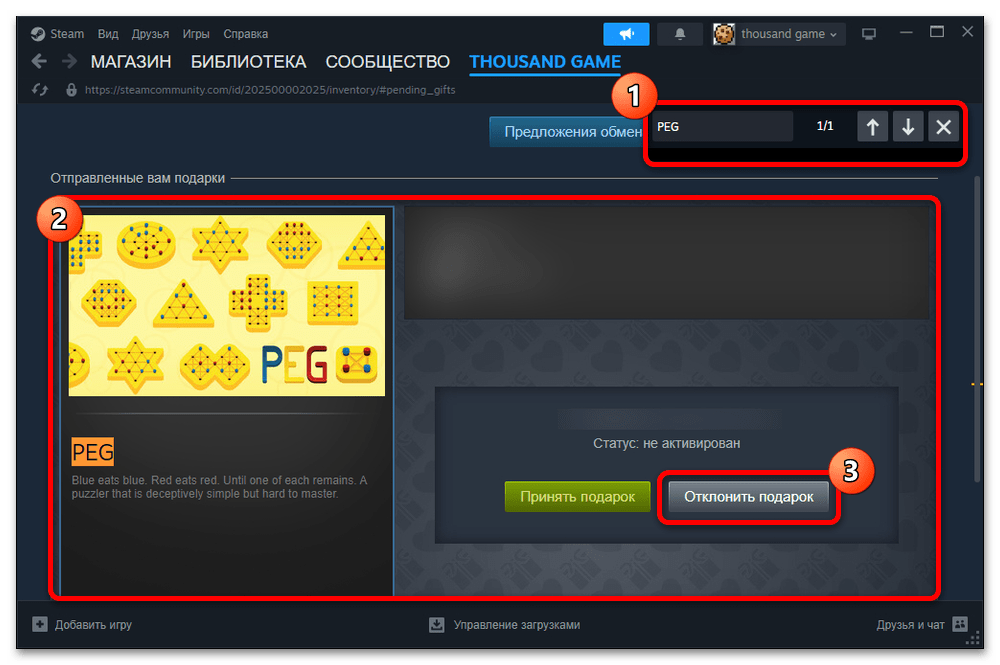
- Находясь на отмеченной странице, найдите раздел «Отправленные вам подарки» и представленный список игр. Если товаров много, можете нажать «CTRL+F» на клавиатуре и ввести название игры или никнейм отправителя в текстовое поле.
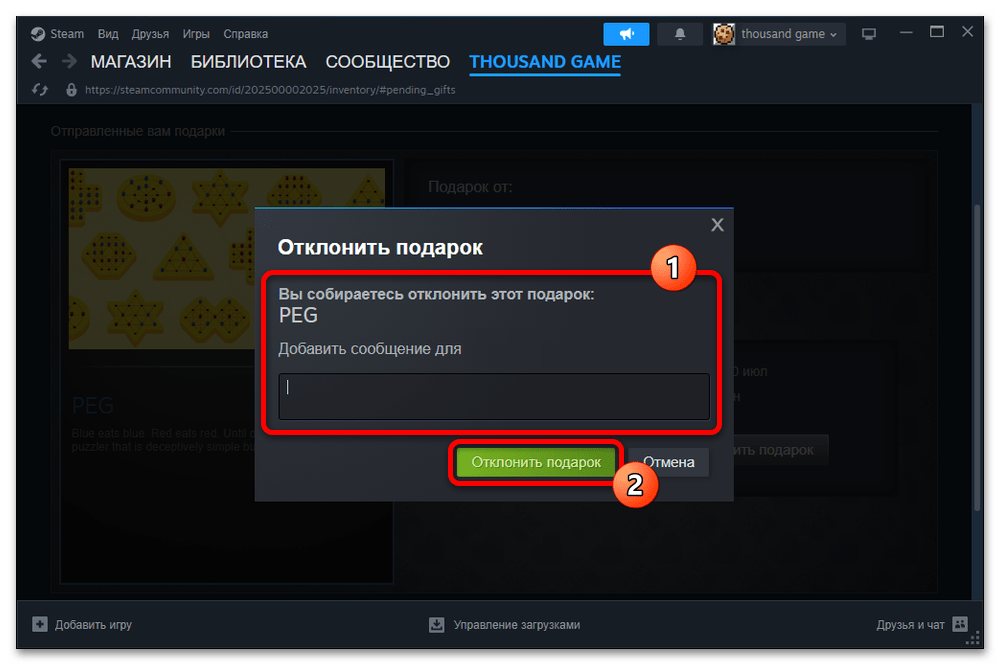
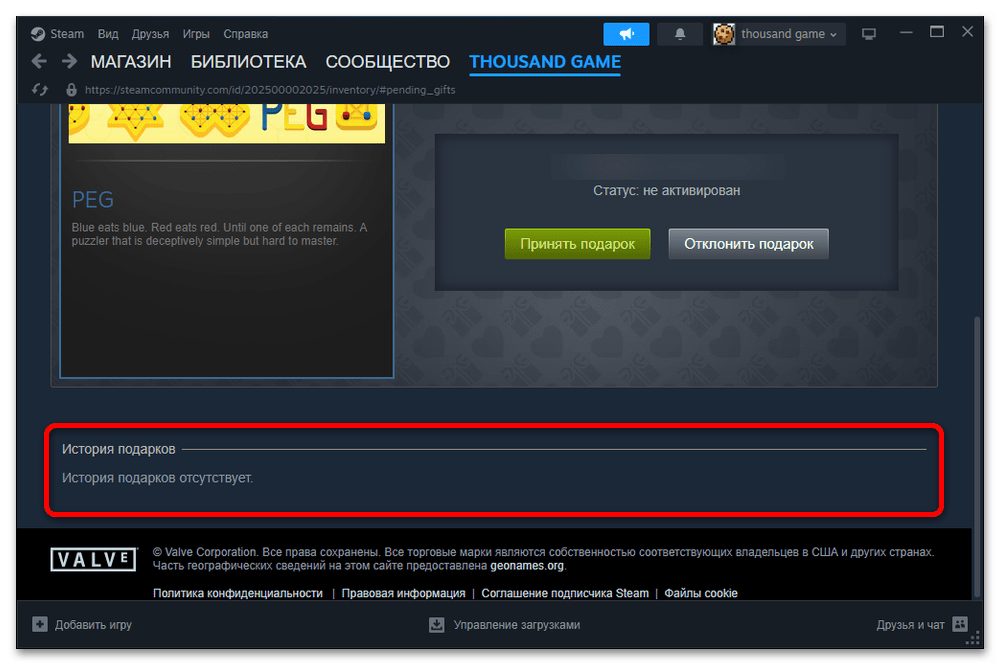
- Чтобы избавиться от подарка, просто используйте серую кнопку «Отклонить подарок» в нижней части интерфейса. Данное действие необходимо подтвердить во всплывающем окне через повторное нажатие «Отклонить подарок». В дополнение к этому можете ввести краткое сообщение, например, с причиной отказа, что отправитель увидит в формате уведомления сразу после подтверждения.
- Действие в данном случае выполняется моментально – после подтверждения сразу происходит возврат средств отправителю без привычной задержки. Сам по себе отклоненный подарок не будет в дальнейшем отображаться в рамках «Истории подарков». Как нетрудно догадаться, вы также не можете отметить возврат после нажатия «Отклонить подарок» во всплывающем окне.
Вариант 2: Мобильное устройство
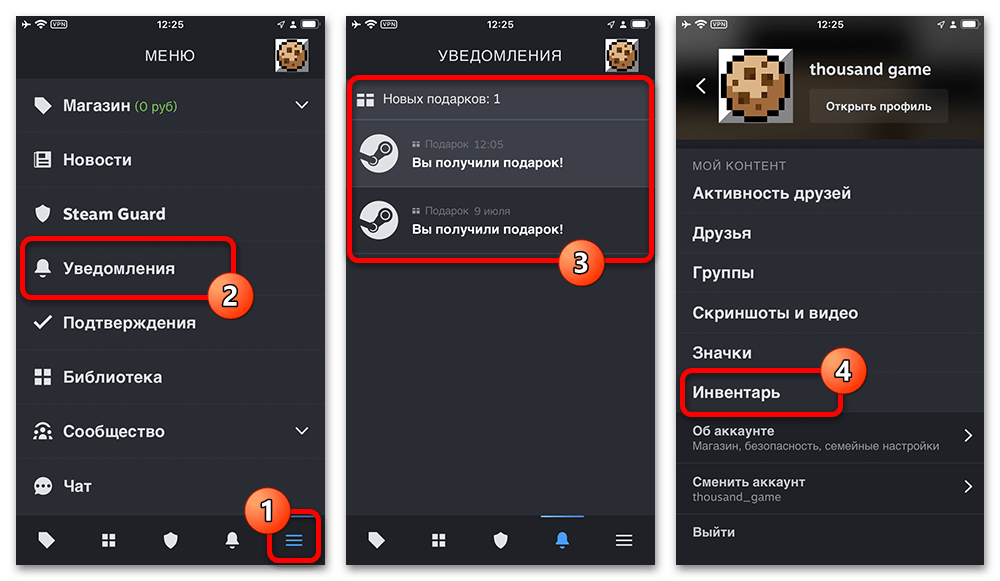
- Официальный мобильный клиент позволяет управлять подарками без ограничений. Чтобы открыть связанную категорию в данной версии приложения, используйте вкладку «Уведомления» в рамках основного меню. Если не получается, можете в качестве альтернативы открыть профиль на верхней панели и выбрать «Инвентарь».
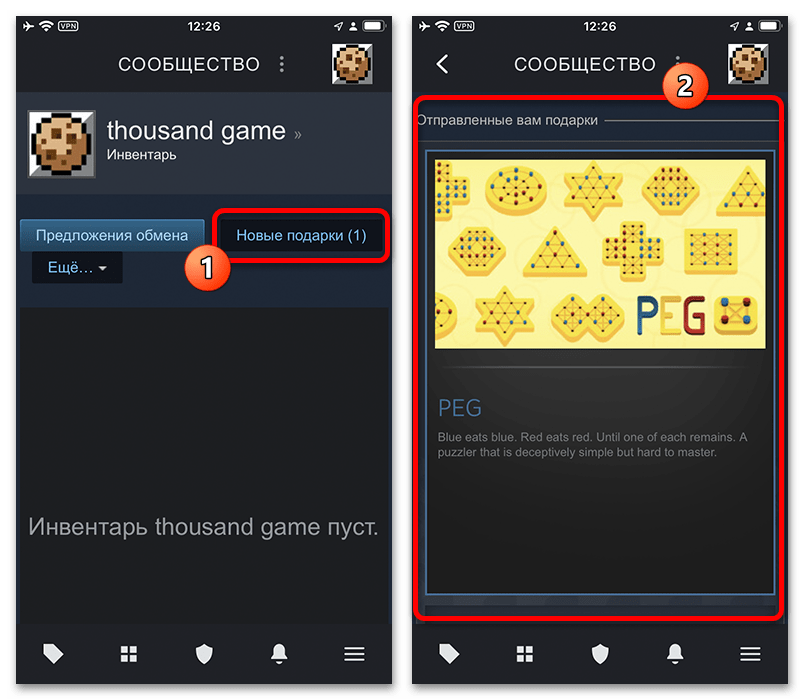
- Перейдите на вложенную страницу «Новые подарки», найдите категорию «Отправленные вам подарки» и выберите нужный товар. В отличие от настольной версии, к сожалению, здесь не предусмотрена система быстрого поиска по ключевым словам.
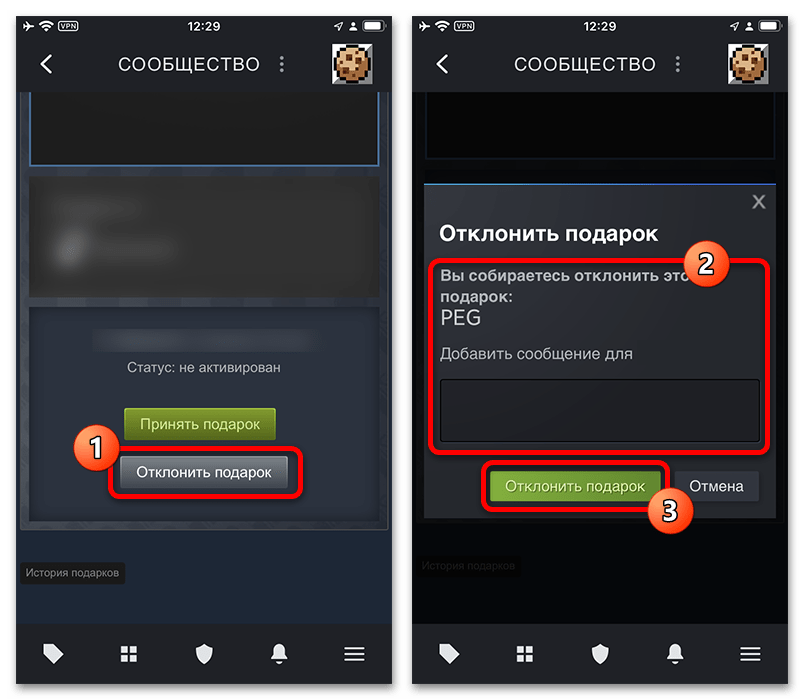
- В нижней области блока конкретного подарка найдите и нажмите кнопку «Отклонить подарок». Действие необходимо подтвердить во всплывающем окне через нажатие аналогичной кнопки. Текстовое сообщение, которое пользователь увидит в формате оповещения, можно добавить на свое усмотрение – это не является обязательным требованием.
Способ 2: Автоматический возврат подарка
Поставленная задача может быть выполнена не только вручную через приложение, но и автоматически при соблюдении нескольких условий. Основное правило распространяется на время действия предложения в рамках инвентаря – ровно один месяц с момента получения. Если вы не успели выполнить доступные операции, возврат будет произведен автоматически без вашего согласия.
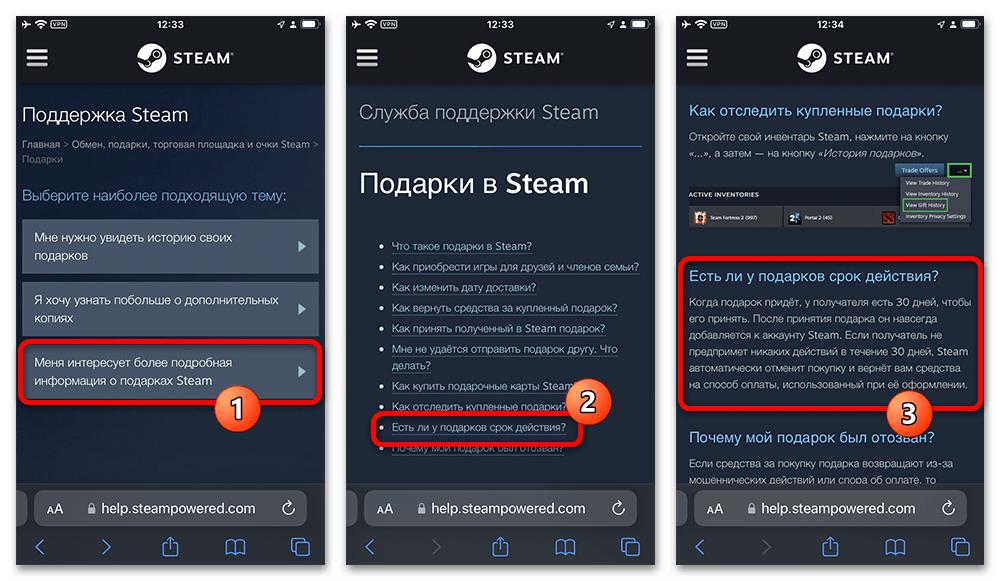
Обратите внимание, что самостоятельное приобретение игры, которая ранее была отправлена на ваш аккаунт в качестве подарка, не приведет к автоматической отмене связанного подарка. При этом вы не сможете принять подарок из-за особенностей площадки и в любом случае придется самостоятельно «Отклонить подарок» или дождаться автоматического возврата через 30 дней.
Способ 3: Возврат через службу поддержки
Еще один способ возврата игры заключается в обращении во внутреннюю службу поддержки сервиса. Данный метод нельзя использовать, если подарок все еще находится в деактивированном состоянии. В то же время, принятая игра может быть возвращена через специальную форму в рамках приложения после выполнения ряда действий с вашей стороны и со стороны изначального отправителя.
Читайте также: Как написать в службу поддержку в Steam
Шаг 1: Обращение в поддержку с вашей стороны
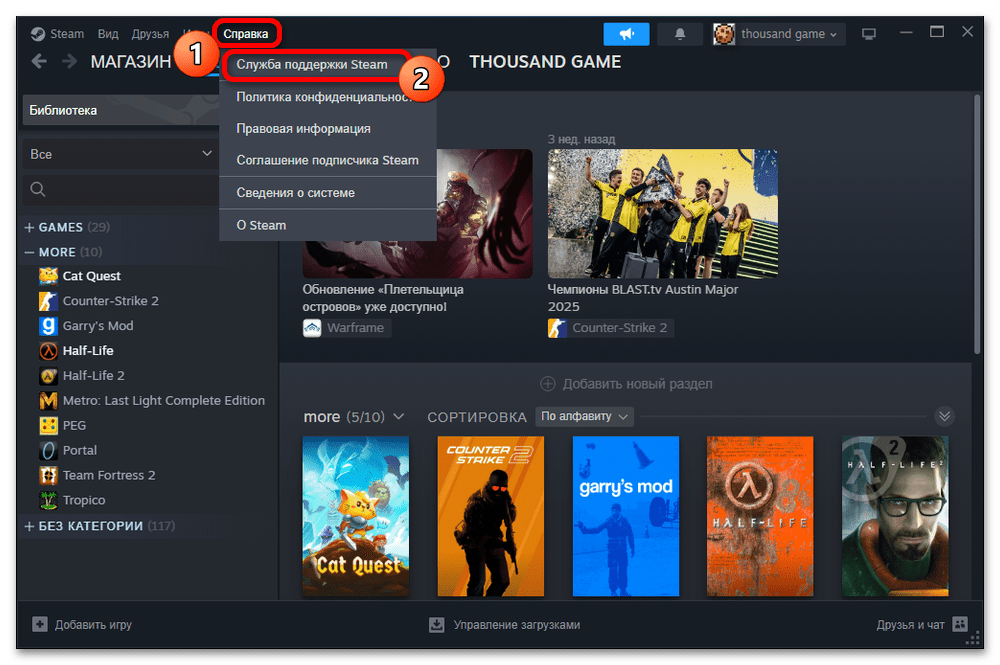
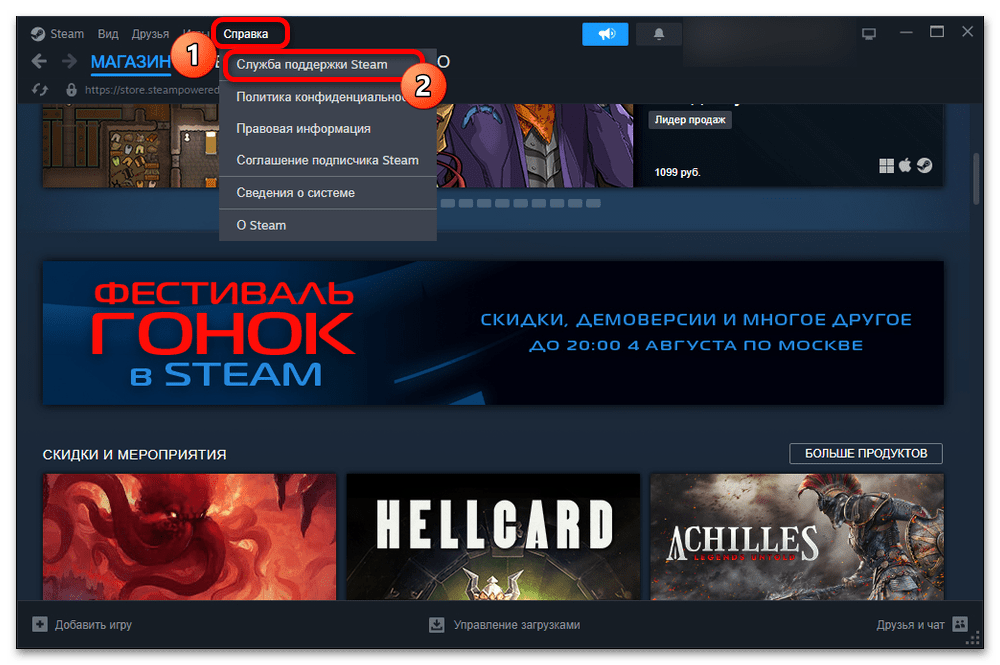
- Прежде всего, откройте приложение от имени собственного аккаунта, разверните выпадающее меню «Справка» и выберите «Службу поддержки». Действия можно выполнять через мобильное приложение по аналогии с настольным, если требуется.
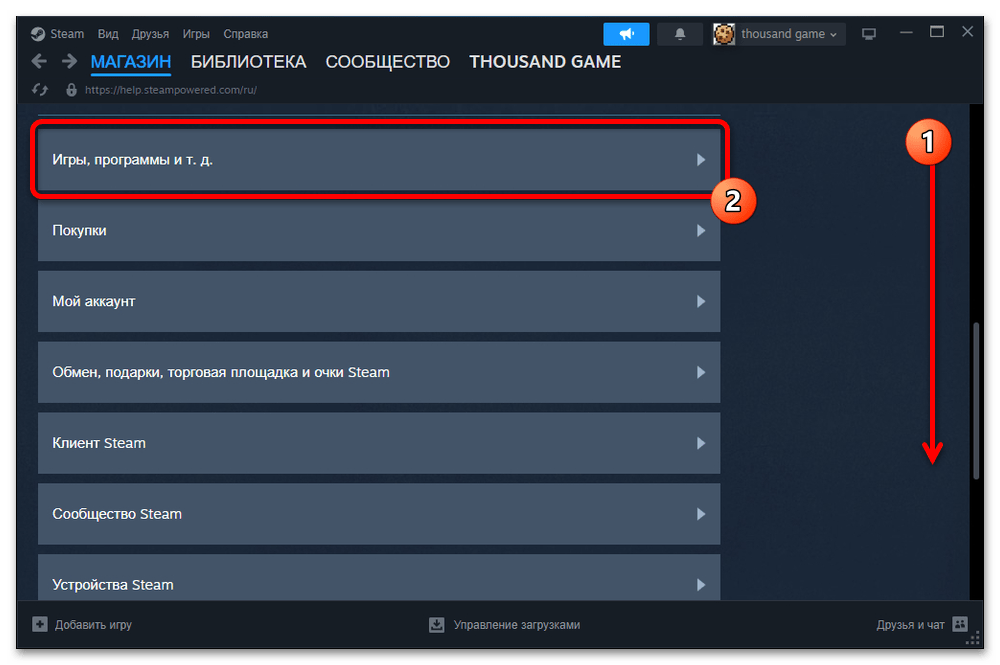
- Находясь на главном экране поддержки, найдите и откройте категорию «Игры, программы и т.д.» в самом начале основного списка.
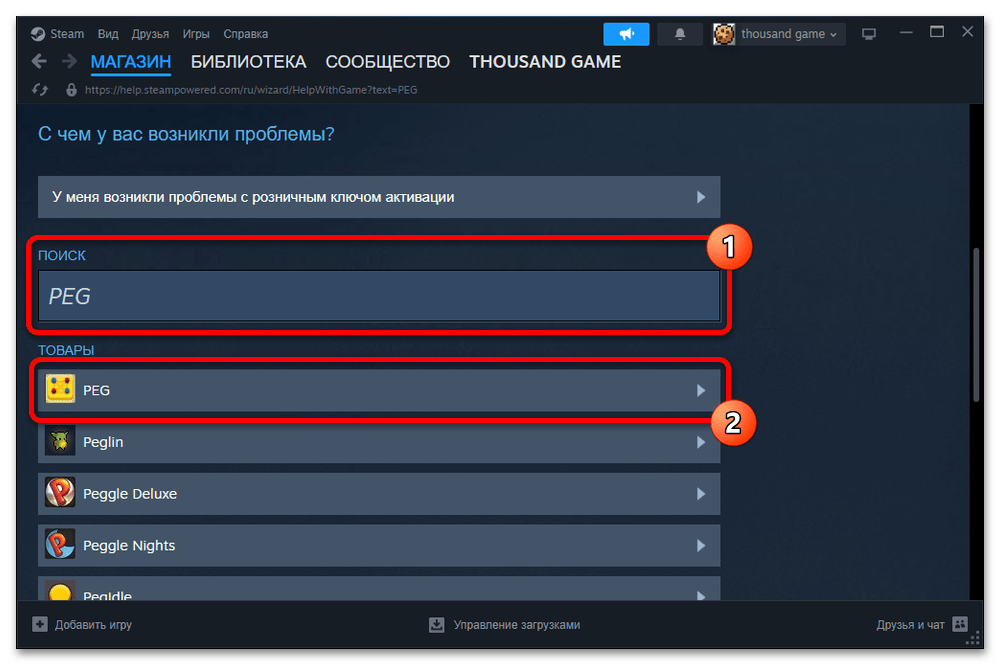
- Используя текстовое поле «Поиск», найдите нужную игру или просто выберите из предложенных вариантов. Обратите внимание, что нельзя вернуть активированный товар, если прошло более 14 дней с момента покупки или отыграно более двух часов.
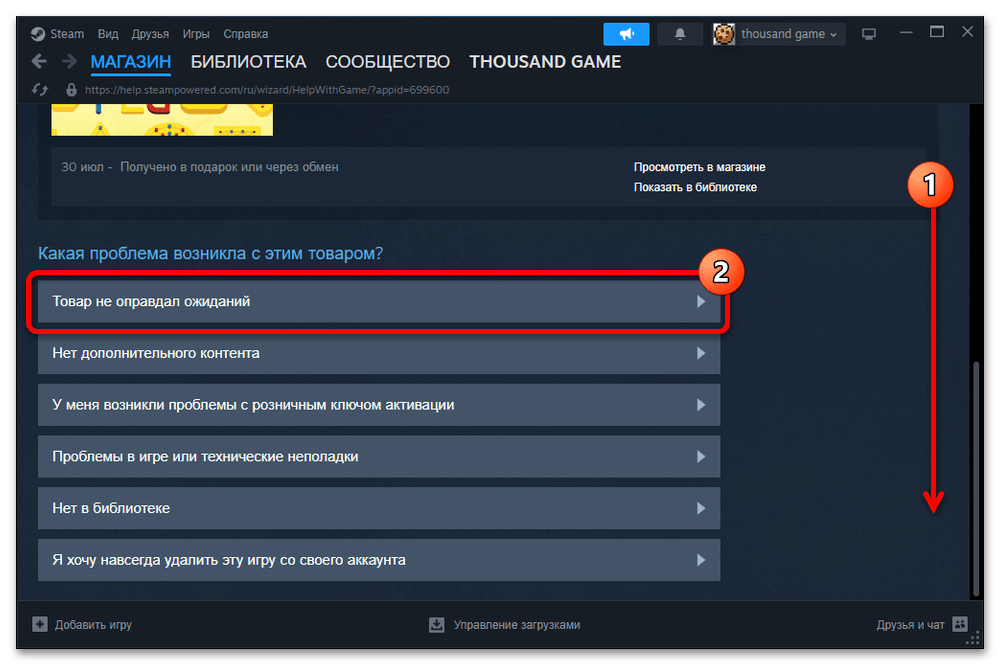
- В рамках категории «Какая проблема возникла с этим товаром» выберите «Товар не оправдал ожиданий». Здесь можно также указать любую другую причину на ваше усмотрение, но это может негативно повлиять на возврат.
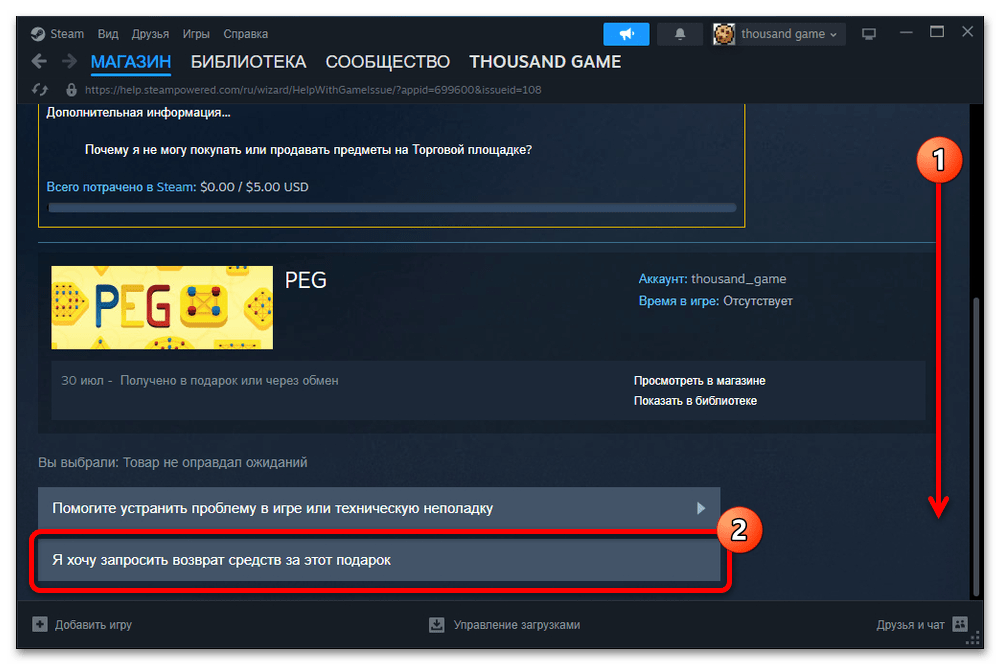
- Следующим действием нажмите «Я хочу запросить возврат средств за этот подарок» в самом конце списка.
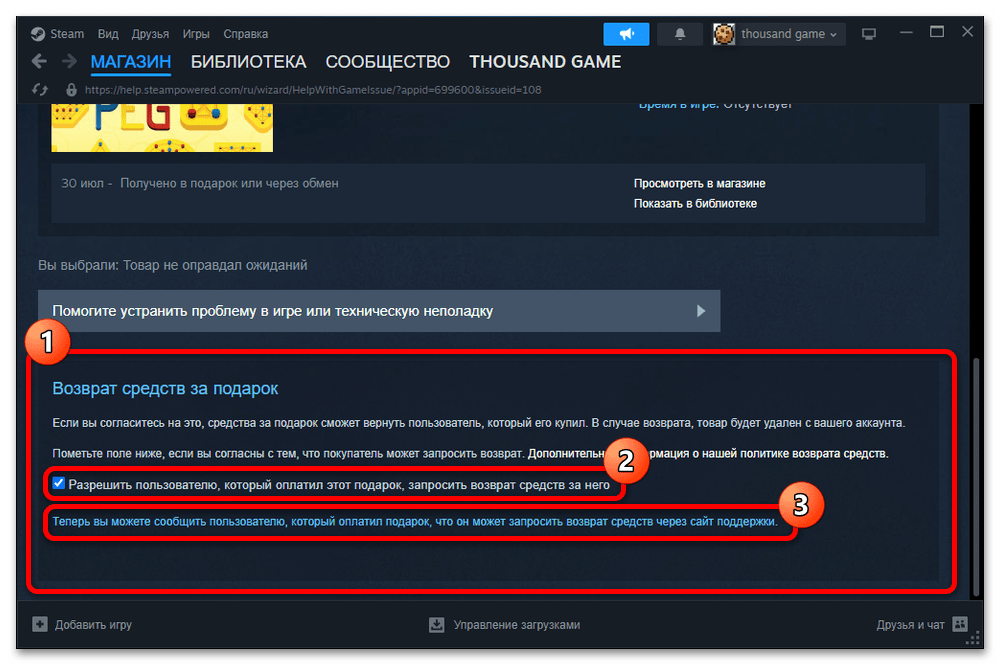
- Найдите вложенный раздел «Возврат средств за подарок» и установите галочку «Разрешить пользователю, который оплатил этот подарок, запросить возврат средств за него». Если все сделано правильно, появится соответствующее уведомление. Дальнейшие действия должен выполнять отправитель подарка от собственного имени.
Шаг 2: Обращение в поддержку со стороны отправителя
- Получив одобрение со стороны получателя подарка, необходимо точно так же перейти в раздел «Справка» и выбрать «Службу поддержки».
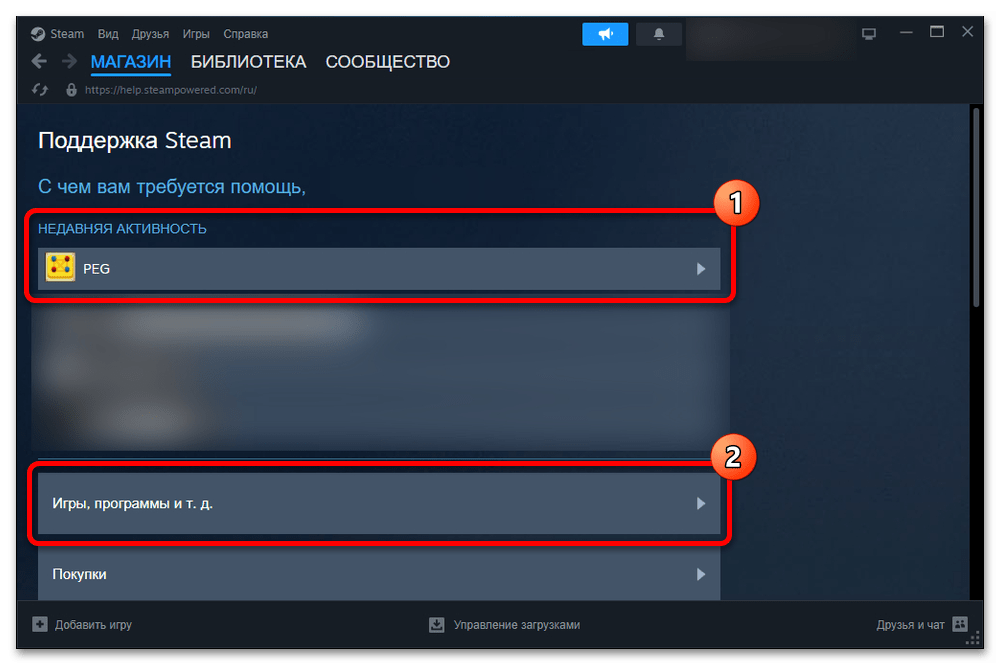
- Как правило, отправленный подарок будет отображаться в рамках блока «Недавняя активность». Просто выберите игру, чтобы перейти к созданию обращения.
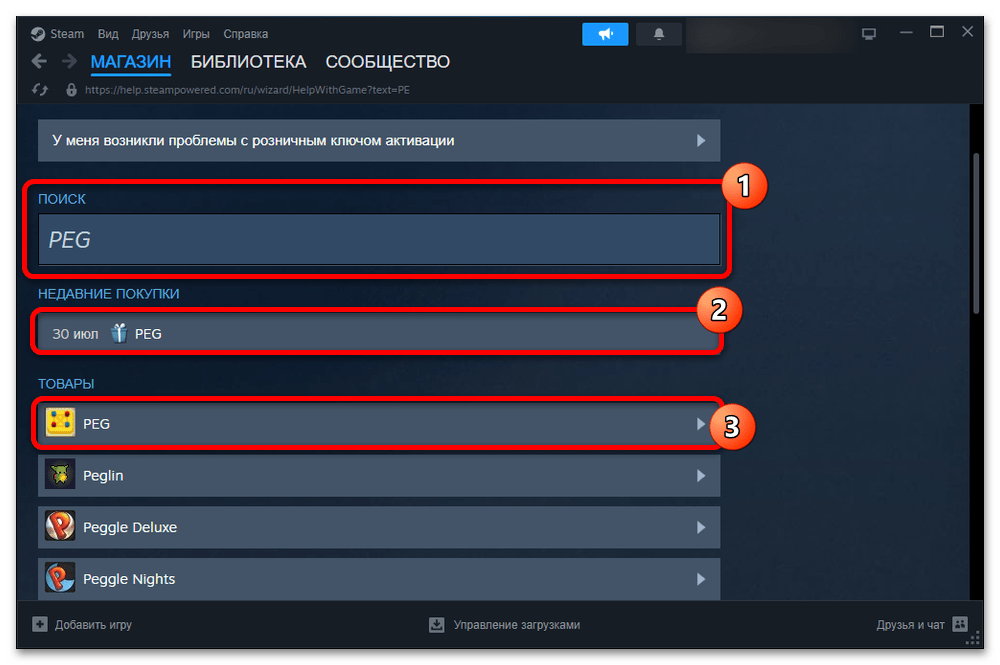
- Если игра по каким-то причинам отсутствует, например, из-за вашей недавней активности в новых проектах, можете открыть категорию «Игры, программы и т.д.». В данном случае можно воспользоваться поиском в нижней части экрана по названию товара.
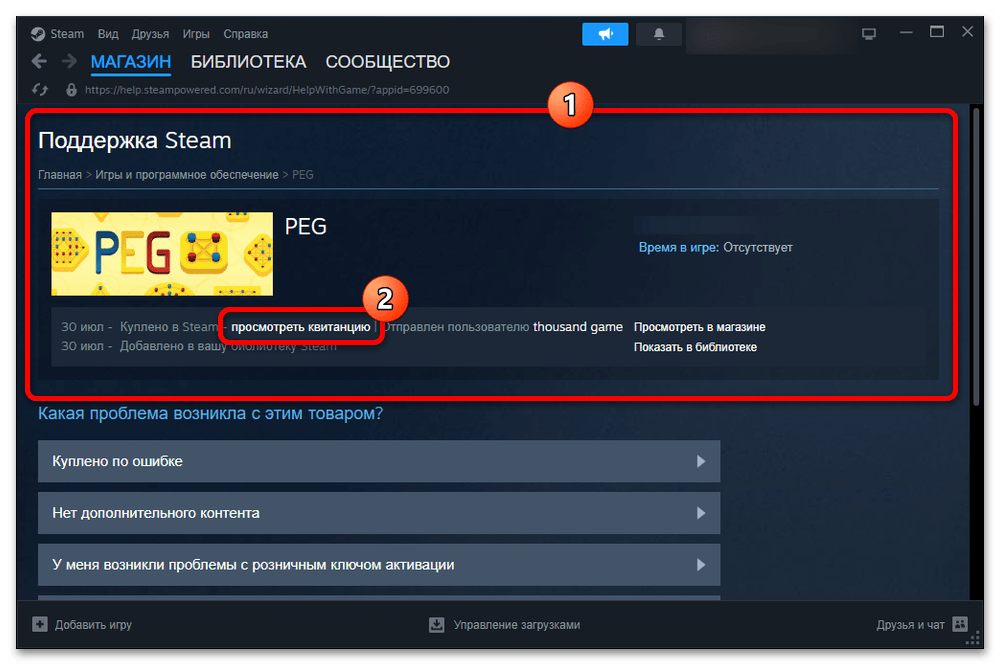
- Оказавшись на экране с информацией об игре, найдите блок «Куплено в Steam» и воспользуйтесь ссылкой «Просмотреть квитанцию». Этап можно пропустить, если ранее сразу выбрать подарок, а не игру.
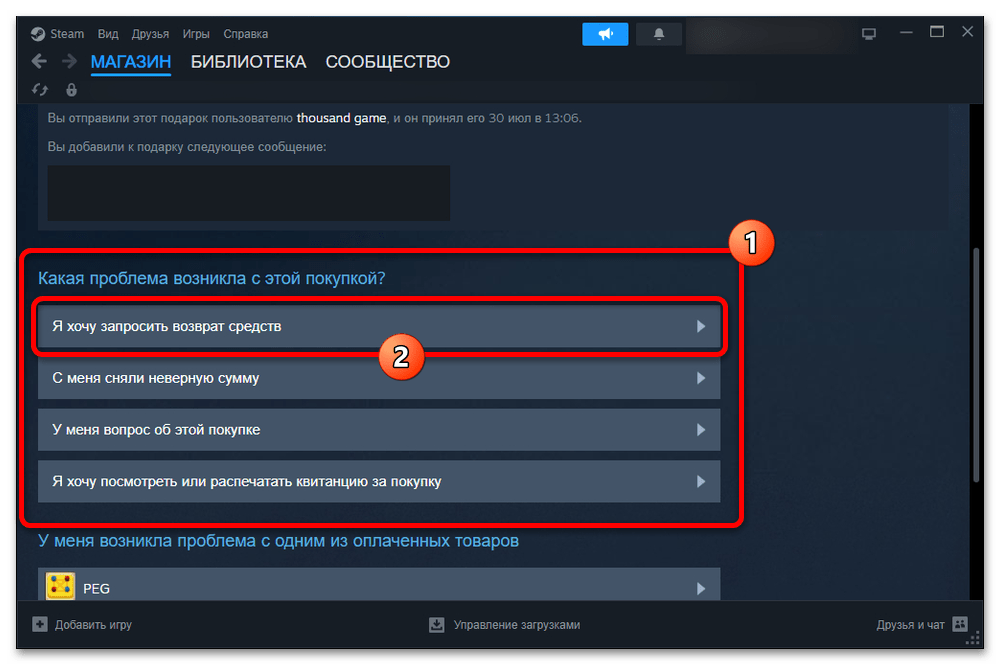
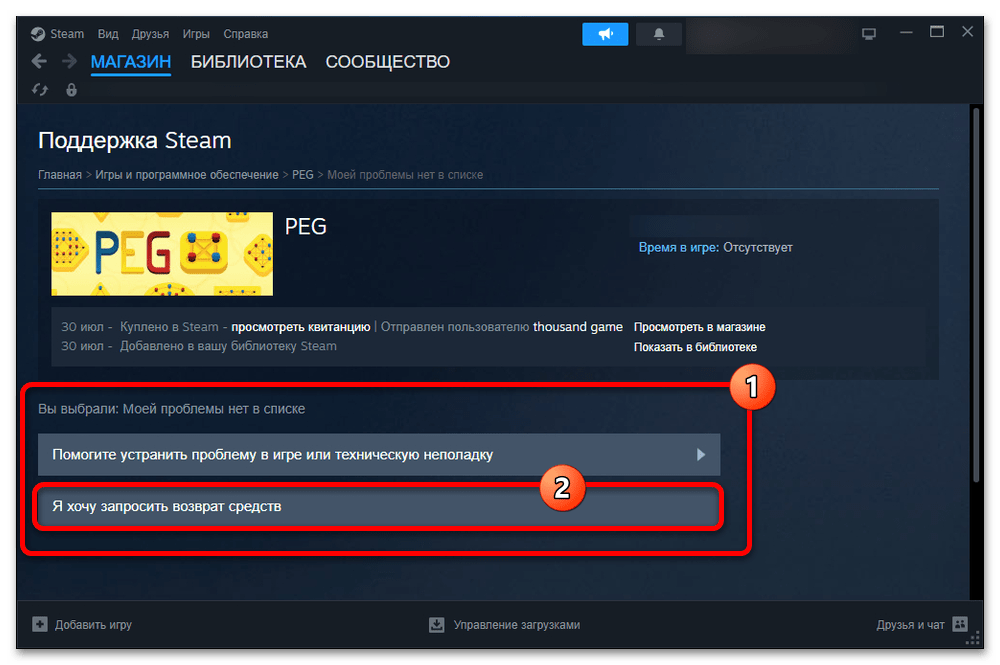
- Пролистайте страницу ниже и откройте страницу «Я хочу запросить возврат средств», как правило, в самом начале списка.
- Аналогичным образом найдите и воспользуйтесь опцией «Я хочу запросить возврат средств». Здесь не нужно указывать конкретную причину, главное соблюдение основных условий по прошедшему времени с момента приобретения.
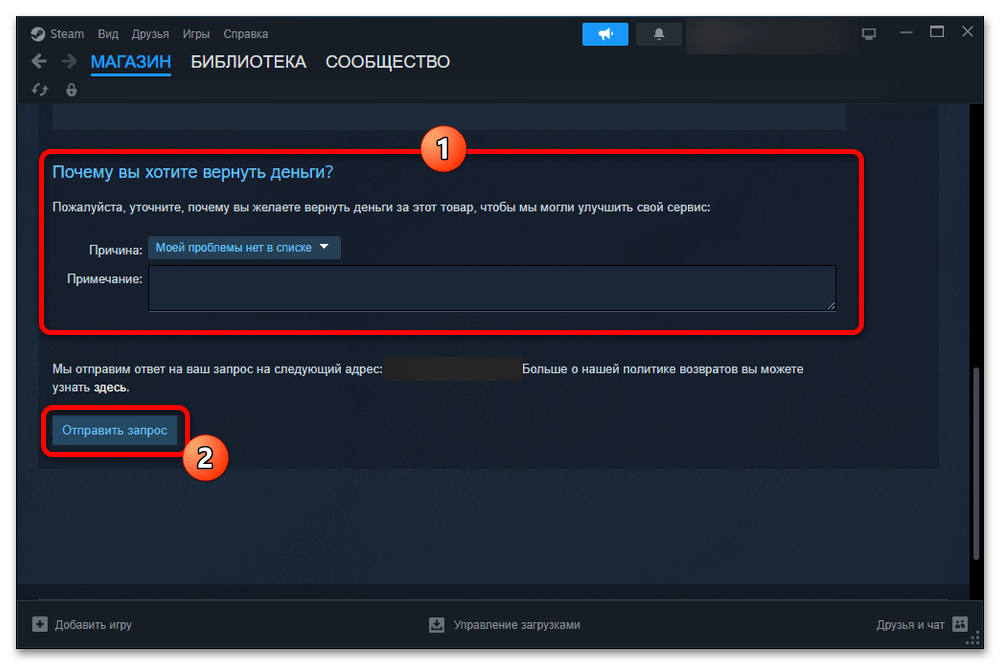
- Если получатель ранее выполнил требуемые действия, автоматическая проверка позволит запросить возврат. Менять вложенные параметры не требуется, можете просто нажать «Отправить запрос» в нижней части экрана.
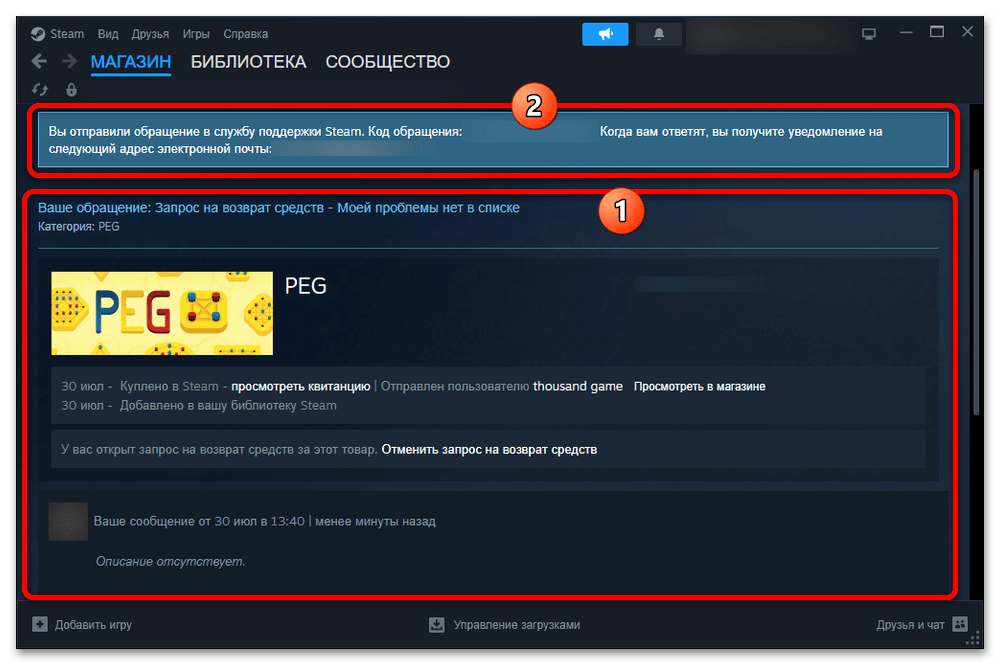
- Завершающий этап возврата представляет собой простое ожидание ответа от службы поддержки. Точное время может сильно меняться в разных ситуациях. Сама по себе информация о возврате поступит в формате письма на привязанную почту, будь то успешное зачисление денежных средств по способу оплаты, отказ по каким-то причинам или уточнение деталей.
Еще есть похожие инструкции:
 Как посмотреть скрытые игры в Steam
 Как скрыть игру от друзей в Steam
 Как узнать собственный логин в Steam
 Бесплатные аналоги программы CorelDraw
 Как отзеркалить веб-камеру в OBS
 Смена валюты в Steam на рубли
 Как посмотреть историю покупок в Steam
 Как добавить GIF в OBS
 Как включить FPS в Steam
 Как включить оверлей в Steam
 Как узнать регион аккаунта в Steam
 Причины, по которым не работает микрофон в Steam



















Автор статьи: Виктор Волков | Обновлено: