 lumpics.ru
Причина 1: Системные параметры микрофона
Одной из основных причин, блокирующих доступ к микрофону в Steam, выступают параметры звука на стороне системы. В данном случае устройство может быть неправильно настроено или полностью деактивировано по каким-либо причинам. Важно понимать, что раздел инструкции и предложенные решения можно пропустить, если микрофон работает в любых других приложениях на компьютере.
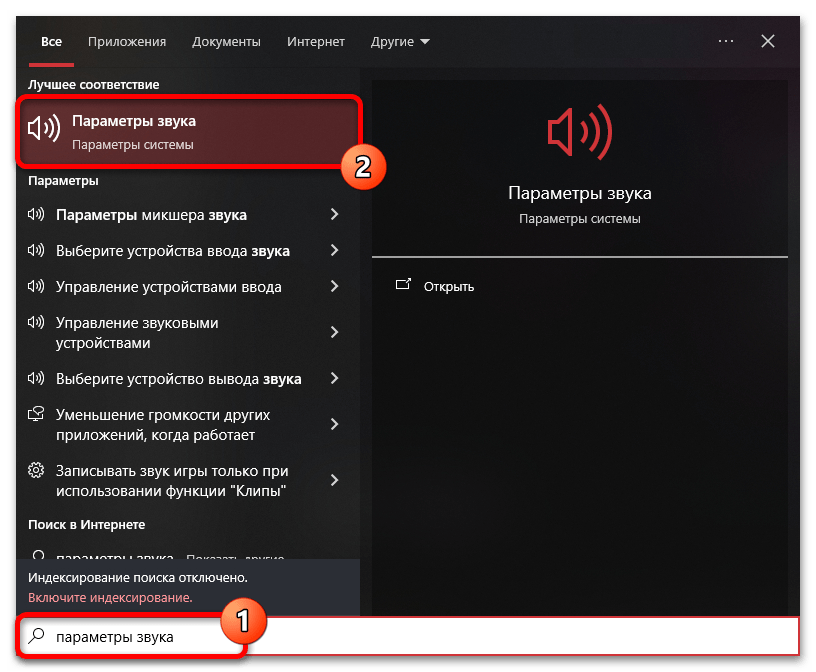
- Чтобы проверить текущее состояние микрофона на стороне системы, нажмите сочетание клавиш «WIN+S» и во всплывающем окне с помощью поиска откройте окно «Параметры звука». Альтернативой выступает нажатие ПКМ по значку звука на панели задач.
- Пролистайте представленную страницу ниже и в категории «Ввод» убедитесь, что выбран нужный микрофон. Если это не так, необходимо найти отдельный вложенный раздел «Сопутствующие параметры».
- В рамках отмеченного списка выберите «Панель управления звуком», чтобы открыть классическую панель управления звуковыми устройствами.
- С помощью верхней панели перейдите на вкладку «Микрофон» и найдите нужное устройство ввода. Если в нижней части находится метка «Отключено», кликните правой кнопкой мыши и во всплывающем окне выберите «Включить». Дополнительно, если нужно, используйте опцию «Использовать по умолчанию» или деактивируйте любые другие устройства на странице.
- Разобравшись с включением, дважды кликните левой кнопкой мыши по блоку микрофона, чтобы открыть дополнительные параметры. Здесь необходимо перейти на вкладку «Уровни» и установить максимальное значение для ползунков. Проверить состояние в режиме реального времени можно с помощью параметров на вкладке «Прослушать».
- Отдельного внимания заслуживают «Улучшения» на соответствующей странице. Некоторые эффекты в данном случае могут положительно влиять на работу микрофона, тогда как другие мешают передаче звука. Попробуйте деактивировать фильтры через установку галочки «Отключение всех звуковых эффектов» и убедитесь, что микрофон работает правильно.


Причина 2: Параметры конфиденциальности системы
Включенный и правильно настроенный микрофон все равно может ограничиваться системой согласно правилам в настройках конфиденциальности. Если устройство ввода не работает лишь в некоторых приложениях, включая Steam, важно проверить данный раздел системных параметров. Учитывайте, что в разных версиях ОС интерфейс и действия могут частично отличаться.
- Наведите курсор мыши на значок «Пуск» на панели задач и нажмите правую кнопку. В рамках представленного списка необходимо выбрать «Параметры» в самом конце списка.
- Пролистайте представленный список системных разделов и выберите «Конфиденциальность». Если не можете найти самостоятельно, используйте поиск. К тому же, систему поиска можно использовать для быстрого перехода к параметрам звука.
- Выберите вкладку «Микрофон» на боковой панели и, прежде всего, проверьте состояние микрофона в категории «Разрешить доступ к микрофону на этом устройстве». Здесь важно воспользоваться кнопкой «Изменить» и во всплывающем окне задействовать ползунок.
- Так как Steam считается классическим приложением, следующим действием необходимо найти категорию «Разрешить классическим приложениям доступ к микрофону» и задействовать доступный здесь ползунок. Можете также проверить список и отдельно открыть доступ для рассматриваемой программы.


Причина 3: Неправильные настройки приложения
Сам по себе Steam также предоставляет собственные параметры звука, связанные с микрофоном. Некоторое сочетание предложенных параметров может полностью или частично блокировать доступ к устройствам ввода, несмотря на параметры системы. Важно перед изменением настроек убедиться, что микрофон не ограничивается системой и правильно функционирует в других приложениях.
- Откройте приложение и, независимо от просматриваемой страницы, разверните главное меню на верхней панели. В рамках всплывающем списка необходимо выбрать «Настройки».
- Используя навигационную боковую панель, перейдите на вкладку «Голос». Здесь первым делом необходимо найти категорию «Устройство голосового ввода» и развернуть представленный выпадающий список.
- Если в качестве устройства ввода установлен конкретный вариант, не являющийся микрофоном, можете принудительно выбрать нужный пункт. При изменении системных параметров звука по нашей инструкции также можно попустить иначе – просто установите «Стандартное устройство» или «По умолчанию».
- Важную роль здесь также играет «Тип голосовой передачи». Найдите данную категорию на странице и в качестве значения установите подходящий вариант. Как правило, для бесперебойной работы микрофона необходимо выбрать опцию «Постоянная передача голоса».
- Прочие варианты позволяют включать микрофон при нажатии или зажатии определенной кнопки. Так как Steam не предоставляет дополнительной информации во время игры, это может вызывать проблемы с работой микрофона. Можете задействовать опцию «Воспроизводить короткий звук при включении и выключении микрофона», но даже этого может оказаться недостаточно в особых случаях.
- Кроме основных параметров, можете проверить и установить желаемый уровень «Громкости» с помощью отдельных ползунков. По аналогии с системными настройками, можно развернуть «Дополнительные параметры» и отключить фильтры. Убедиться в работоспособности микрофона можно через нажатие кнопки «Начать проверку микрофона» в самом начале экрана.


Причина 4: Несовместимость версий
На сегодняшний день голосовой чат в Steam доступен исключительно в настольной версии клиента, тогда как воспользоваться функциями общения можно через дополнительное приложение на телефоне. Таким образом, если собеседник использует мобильную версию, несмотря на доступность опции «Начать голосовой чат», связаться не получится. Данная особенность лишь отчасти связана с микрофоном.

Причина 5: Неправильная работа приложения
Еще одной и последней проблемой в рамках приложения могут стать глобальные неисправности. Многие неполадки такого рода устраняются достаточно быстро и не требуют дополнительных действий с вашей стороны. Убедиться в наличии неисправностей можно через посещение сторонних ресурсов или обращение в службу поддержки приложения.

При отсутствии видимых неполадок, можете в качестве дополнительной меры посетить официальный сайт разработчика и скачать установочный пакет последней версии приложения. Обновление также можно выполнить через открытый клиент или во время запуска, но только если сбои не ограничивают данные возможности.

Если обновления оказалось недостаточно и клиент функционирует неправильно, можно произвести частичную или полную очистку. Избавиться от кэша можно через внутренние «Настройки» для отдельных компонентов, как рассказано в другой нашей инструкции.
Подробнее: Как очистить кэш в Steam

Более крайней мерой станет удаление и повторная установка приложения. Избавиться от клиента можно через системные «Параметры», тогда как установка производится в полуавтоматическом режиме через установочный файл. Обратите внимание, что скачанные ранее игры удалять не требуется, и потому важно правильно произвести очистку данных.
Обращение в службу поддержку
Служба поддержки Steam занимается решением большинства проблем, связанных с приложением, включая неработоспособность отдельных возможностей. Можете ознакомиться с другой нашей инструкцией и воспользоваться соответствующей формой обратной связи. Важно в данном случае подробно описать ситуацию и отметить, что микрофон не работает исключительно в Steam или определенных играх.
Подробнее: Как написать в службу поддержки в Steam

Еще есть похожие инструкции:
 Включение счётчика FPS в MSI Afterburner
 Исправление ошибки «Кодировщик перегружен! Попробуйте понизить настройки видео» в OBS
 Почему возникает ошибка «Приложение PowerPoint обнаружило проблему с содержимым PPTX»
 Пропали игры из библиотеки Epic Games
 Как сделать пунктирную линию в AutoCAD
 Удаление программного компонента Microsoft .NET Framework
 Как полностью удалить uTorrent Web
 Регистрация в программе Hamachi
 Что такое «Расчетный адрес» в Steam
 Проверка целостности игровых файлов в Steam
 Переписка со службой поддержки Steam
 Как пользоваться WinSetupFromUsb



















Автор статьи: Виктор Волков | Обновлено: