lumpics.ru
Способ 1: Включение автосохранения через параметры программы
В Adobe Photoshop функция автосохранения по умолчанию активирована и создает резервные копии открытых документов с заданным интервалом, однако многие пользователи не проверяют ее настройки и в итоге теряют работу после аварийного закрытия программы. Файлы сохраняются отдельно от оригинала в формате PSB и не затрагивают исходный документ, поэтому включение этой функции полностью безопасно. Настройка выполняется через раздел параметров обработки файлов, где доступны все ключевые опции.
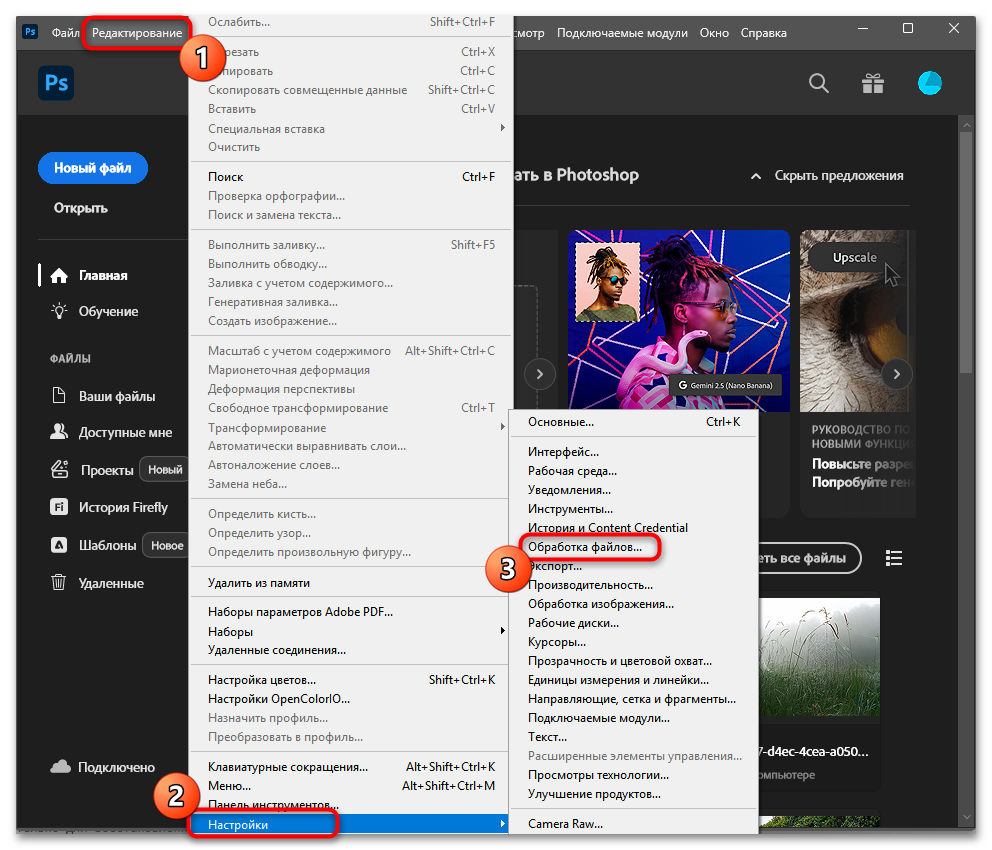
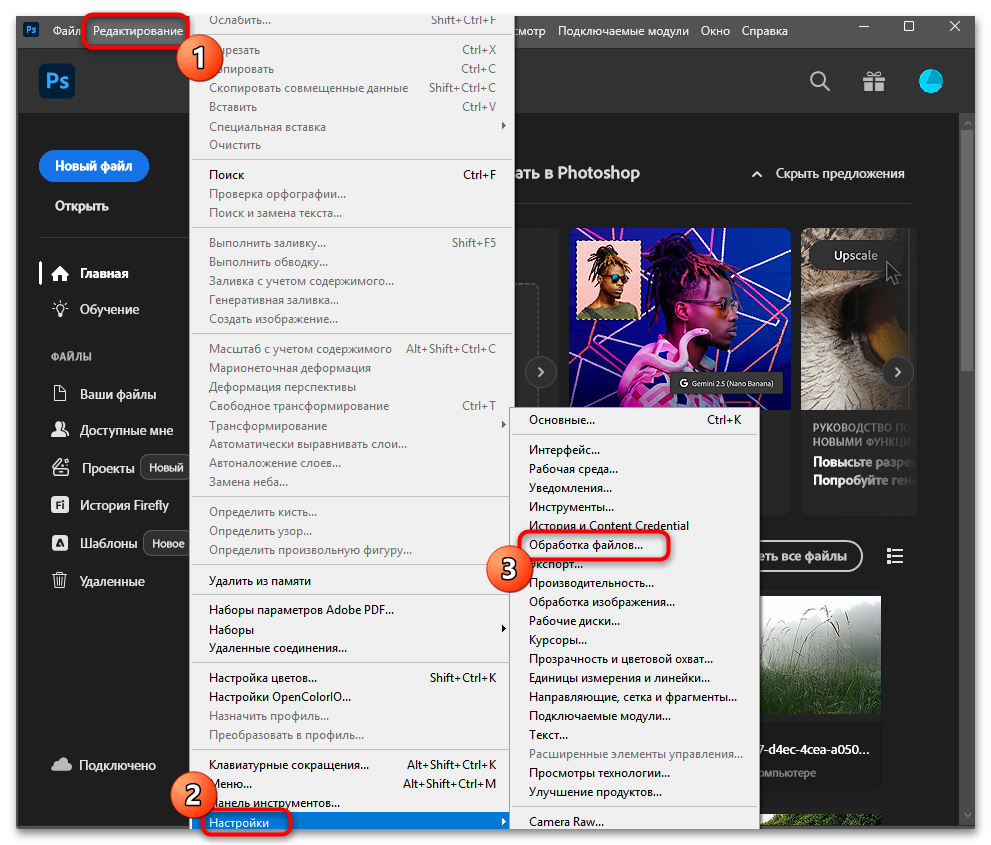
- Откройте меню «Редактирование» на верхней панели и выберите раздел «Настройки», затем в появившемся подменю кликните по пункту «Обработка файлов».
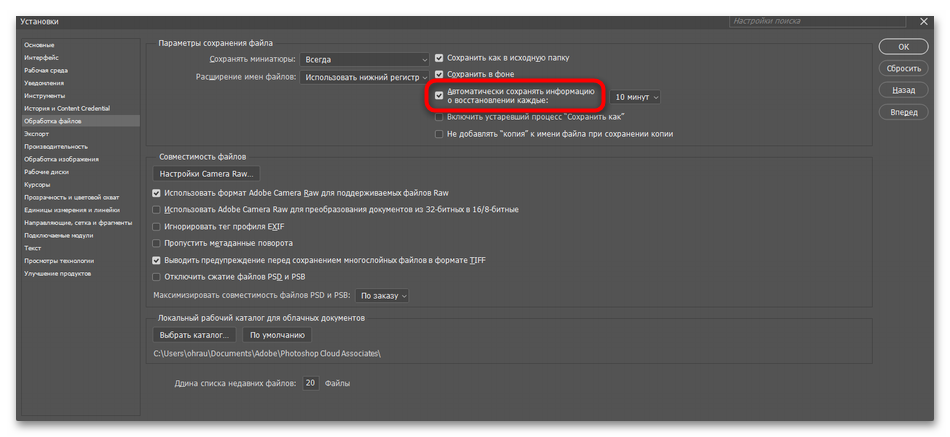
- В открывшемся окне найдите параметр «Автоматически сохранять информацию о восстановлении каждые» и убедитесь, что напротив него установлена галочка.
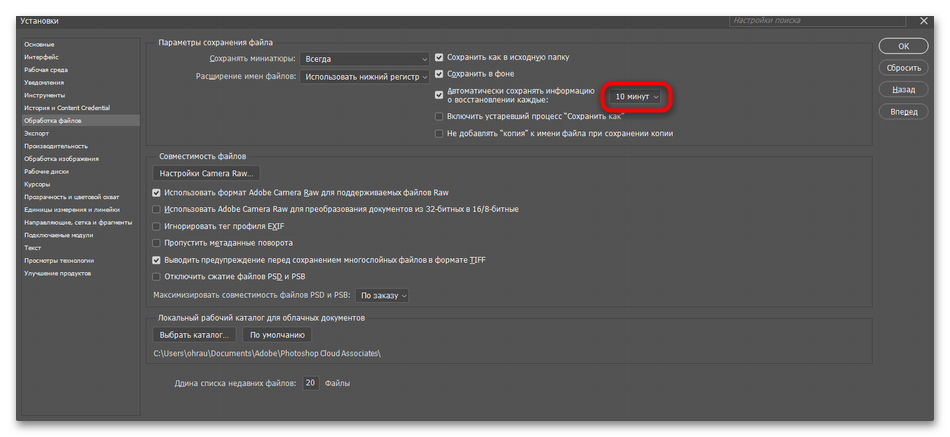
- Справа от этого пункта расположен выпадающий список с выбором интервала автосохранения. Доступные значения — 5, 10, 15, 30 и 60 минут. По умолчанию установлено 10 минут, однако при активной работе над сложными проектами рекомендуется сократить интервал до 5 минут.
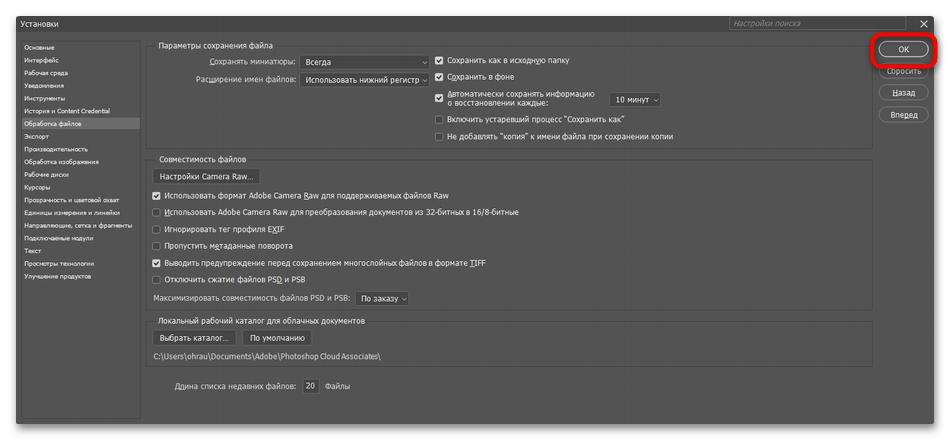
- Нажмите кнопку «ОК» для сохранения настроек. С этого момента Photoshop будет автоматически создавать резервные копии через указанный промежуток времени.
Стоит учитывать, что автосохранение срабатывает только во время активной работы с открытым документом. Если программа закрыта штатным образом через меню или крестик, резервные файлы удаляются как ненужные — они предназначены исключительно для восстановления после сбоев.
Способ 2: Настройка фонового сохранения
Фоновое сохранение — отдельная функция, которая позволяет продолжать редактирование файла во время его записи на диск. В стандартном режиме при нажатии Ctrl + S на крупных PSD-файлах весом в несколько сотен мегабайт работа замирает на несколько секунд или даже минут до завершения записи. С включенным фоновым сохранением этот процесс уходит в фоновый режим, а прогресс отображается в процентах прямо во вкладке с названием документа.
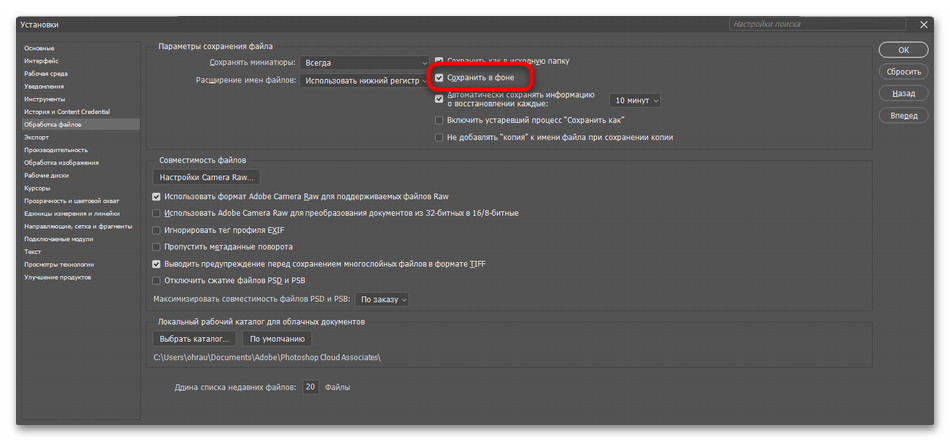
- Перейдите в «Редактирование» — «Настройки» — «Обработка файлов», чтобы снова открыть раздел с параметрами.
- В том же окне найдите пункт «Сохранить в фоне» и установите галочку рядом с ним.
- Нажмите «ОК». Теперь при каждом ручном сохранении файла через Ctrl + S вы можете продолжать работу, не дожидаясь окончания записи.
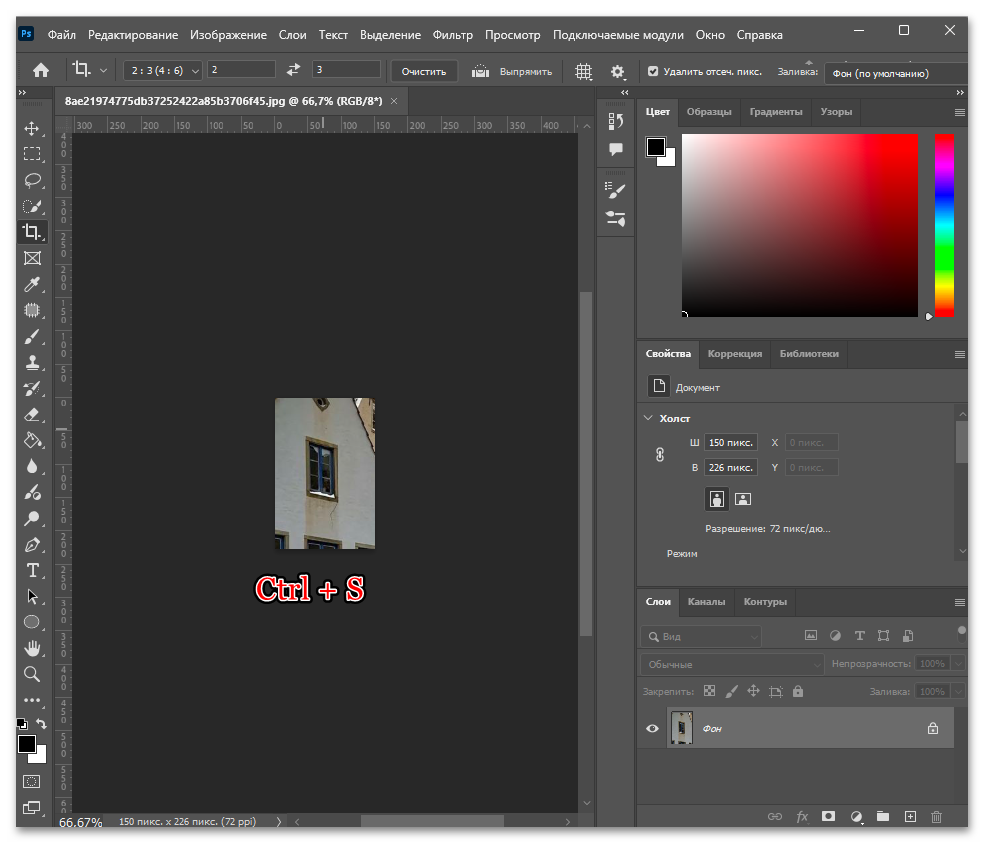
Единственное ограничение при включенном фоновом сохранении — во время активной записи файла недоступна команда «Сохранить как». Если вам потребовалось создать копию документа с другим именем, дождитесь завершения фонового процесса, ориентируясь на исчезновение процентного индикатора в заголовке вкладки.
Способ 3: Создание резервных версий вручную
Встроенное автосохранение защищает только от аварийных ситуаций и не создает историю версий — при следующем запуске Photoshop предложит лишь последнюю резервную копию. Если вы хотите иметь возможность вернуться к более раннему состоянию проекта, придется выстроить систему ручного резервного копирования через команду «Сохранить как». Этот вариант подойдет при работе над важными коммерческими проектами, когда заказчик может попросить вернуться к предыдущей версии дизайна.
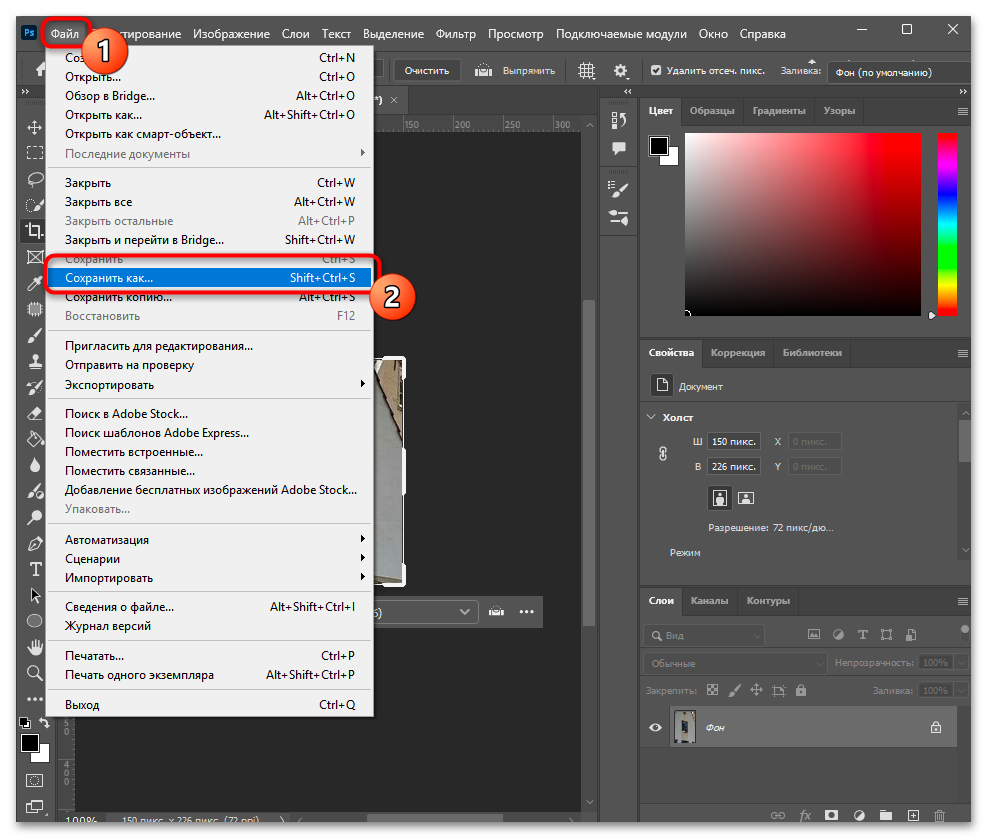
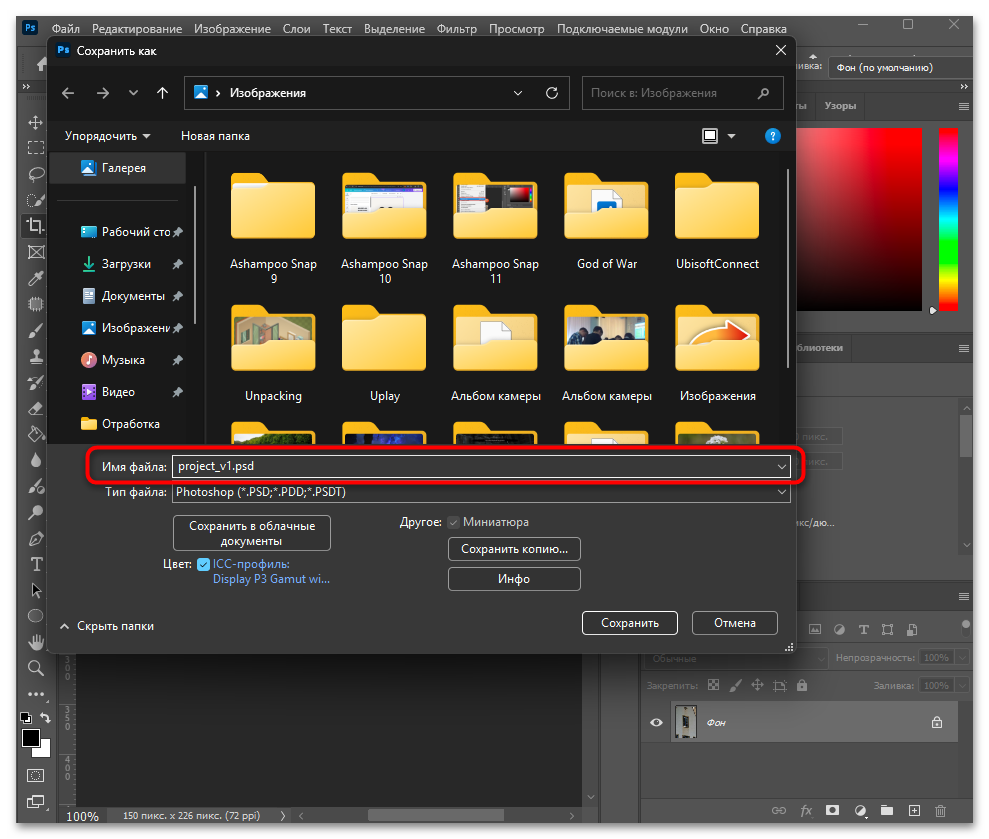
- После выполнения значимого этапа работы откройте меню «Файл» и выберите «Сохранить как» или воспользуйтесь сочетанием Shift + Ctrl + S.
- В открывшемся окне присвойте файлу имя с порядковым номером или датой, например
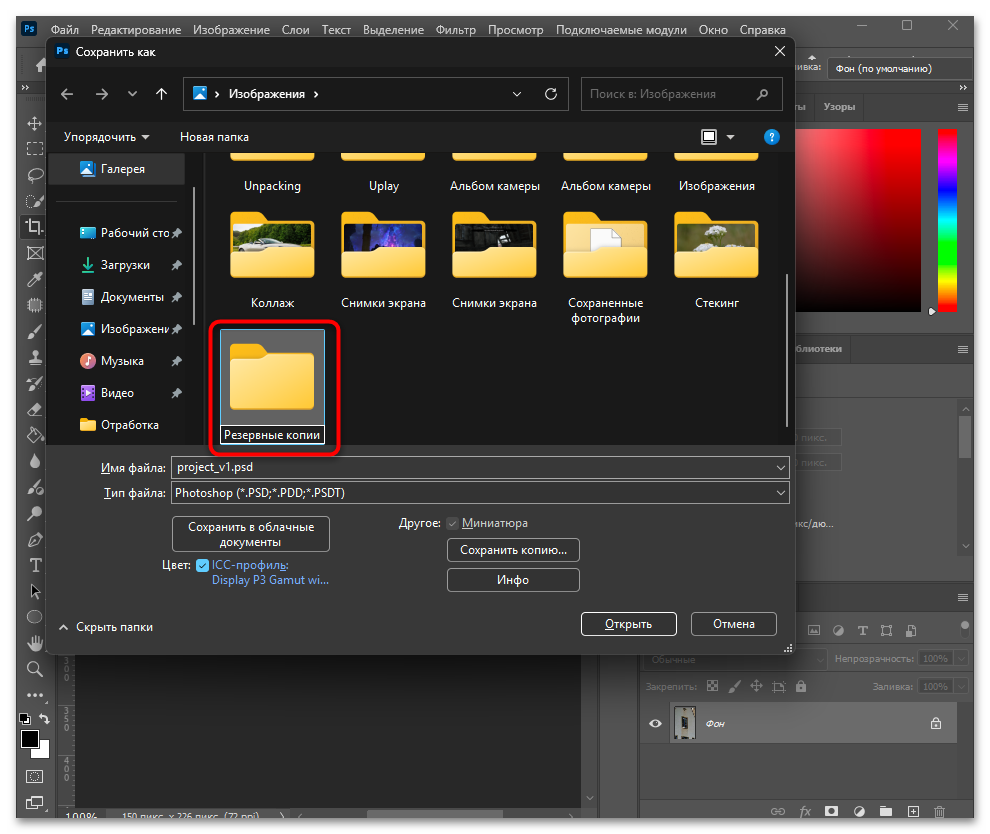
project_v1.psd,project_v2.psd, чтобы сохранить последовательность версий. - Выберите папку для хранения резервных копий — лучше создать для них отдельный каталог рядом с основным рабочим файлом, чтобы не путаться в структуре проекта.
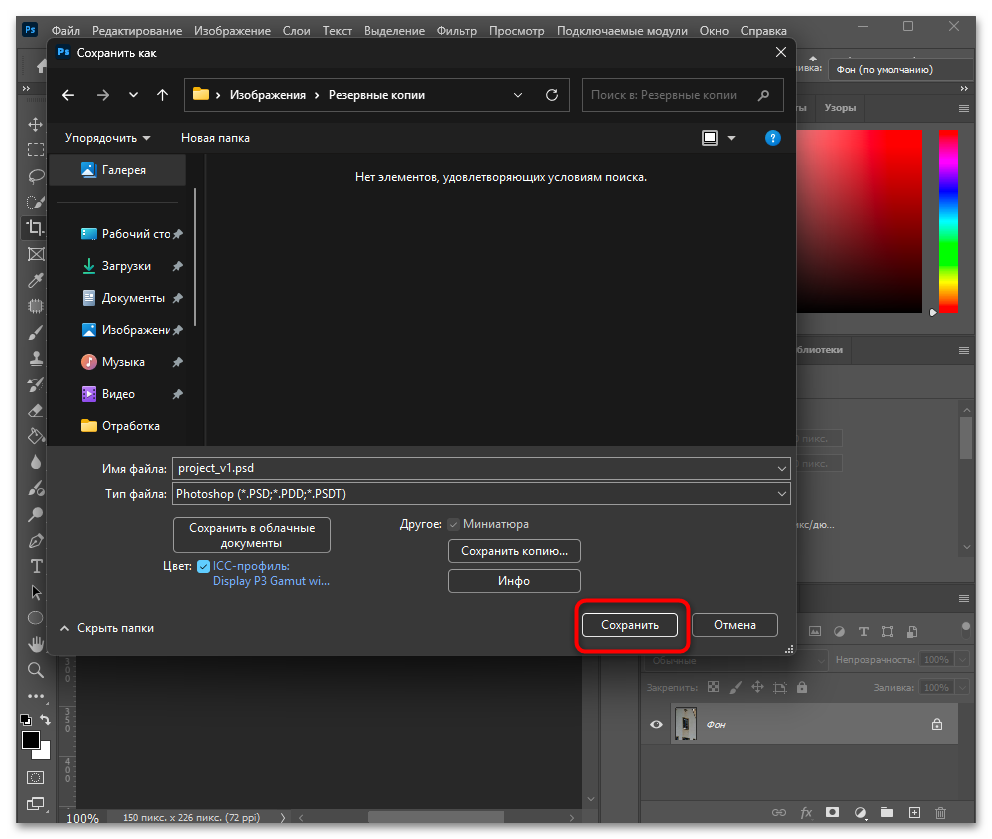
- Нажмите «Сохранить». Photoshop создаст отдельный файл, а текущий рабочий документ продолжит сохраняться под новым именем. Если нужно вернуться к основному файлу, откройте его через «Файл» — «Открыть последние».
Способ 4: Поиск и открытие файлов автосохранения вручную
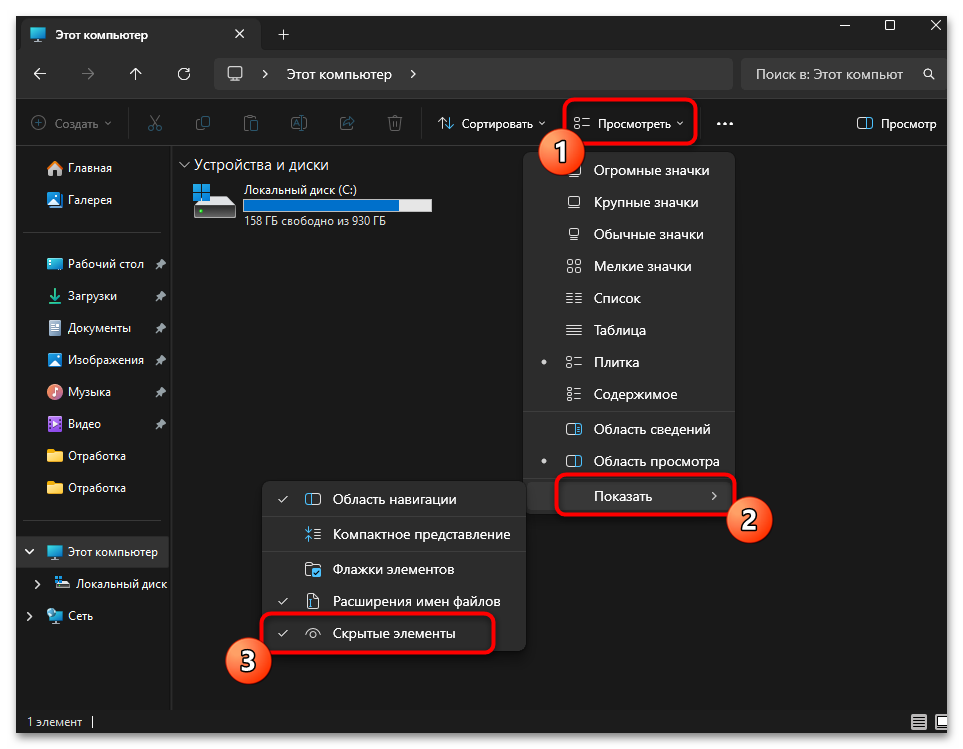
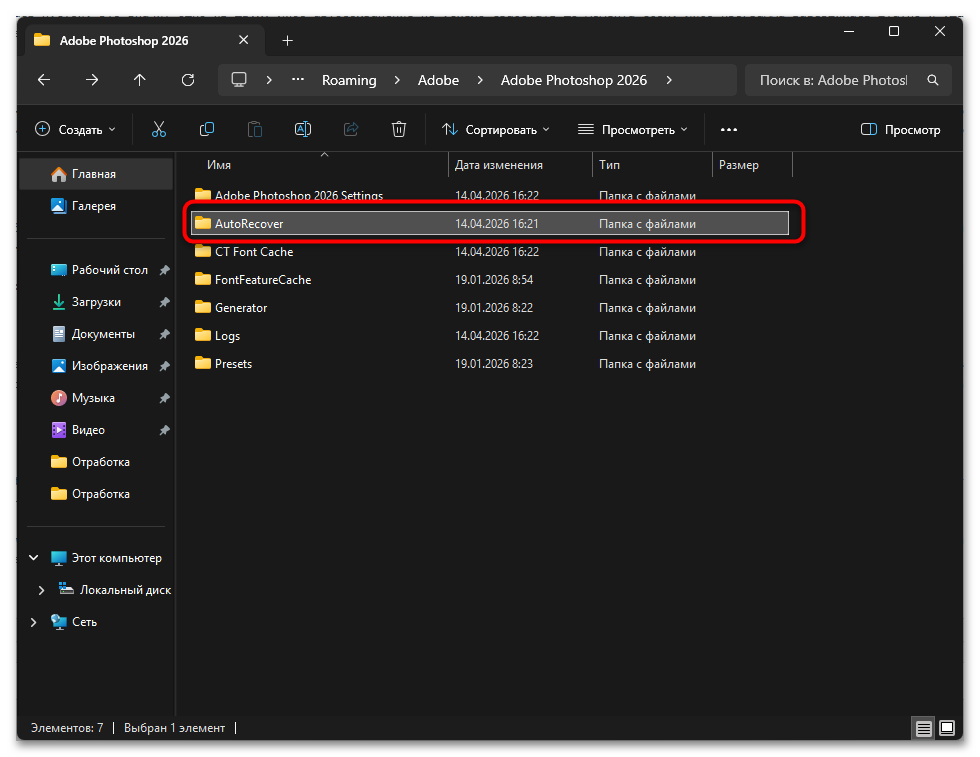
Если Photoshop не предложил восстановить документ автоматически после сбоя, резервные копии все равно могли сохраниться в системной папке программы. Файлы автовосстановления хранятся в формате PSB — это расширенный аналог PSD, поддерживающий документы большого размера и открывающийся в Photoshop так же, как обычные PSD-файлы. Папка с ними по умолчанию скрыта системой, поэтому для доступа к ней потребуется предварительно включить отображение скрытых файлов в «Проводнике».
- Откройте «Проводник» и перейдите на вкладку «Вид» в верхней части окна, затем найдите раздел «Просмотреть» и активируйте пункт «Скрытые элементы».
- Перейдите по пути
C:\Users\ИмяПользователя\AppData\Roaming\Adobe\Adobe Photoshop [версия]\AutoRecover, заменивИмяПользователяна имя вашей учетной записи Windows, а[версия]— на номер установленной версии программы, напримерAdobe Photoshop 2025. - Прежде чем открывать найденный PSB-файл, создайте его копию в другой папке. Дело в том, что Photoshop автоматически удаляет файл автовосстановления сразу после его открытия, и если вы не успеете сохранить документ вручную, работа будет потеряна снова.
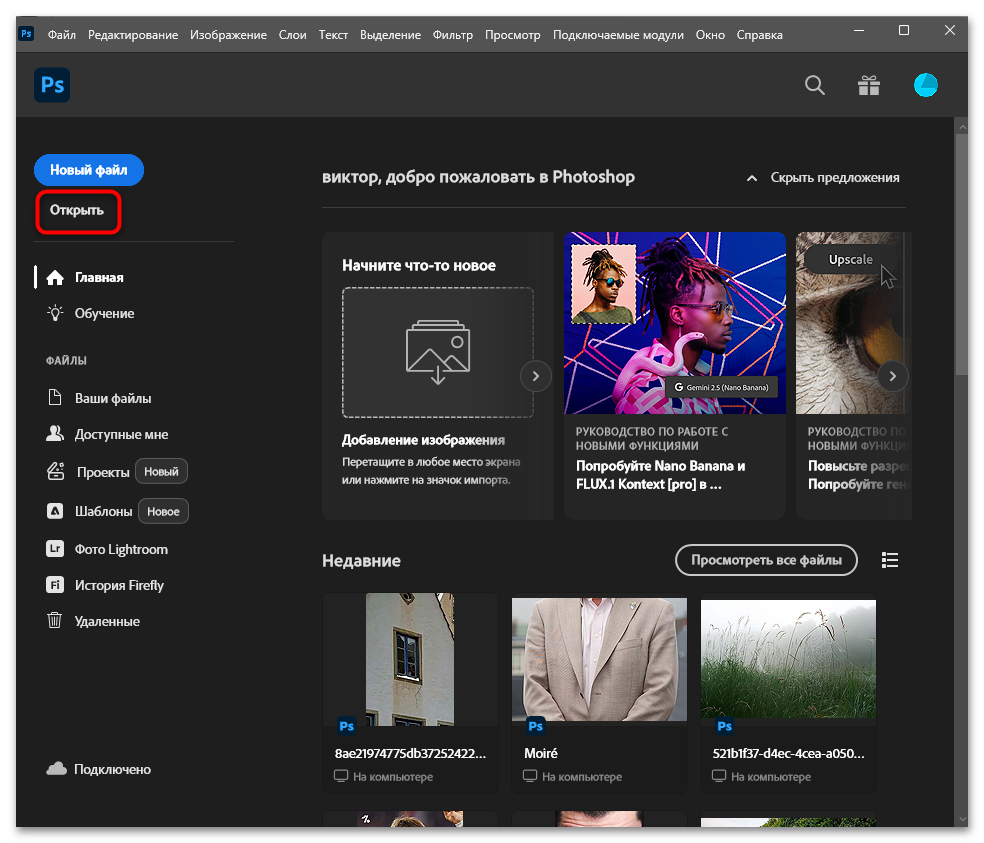
- Откройте скопированный файл через «Файл» — «Открыть» в Photoshop. Документ отобразится с пометкой «Recovered» в заголовке вкладки, после чего немедленно сохраните его в нужном месте через Shift + Ctrl + S.
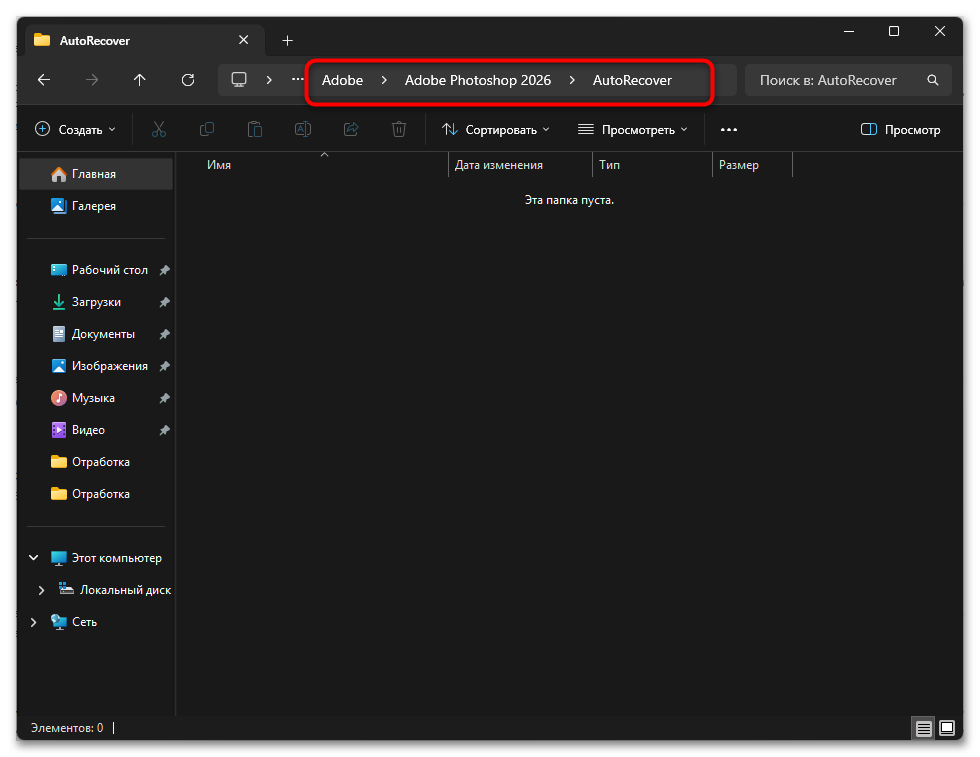
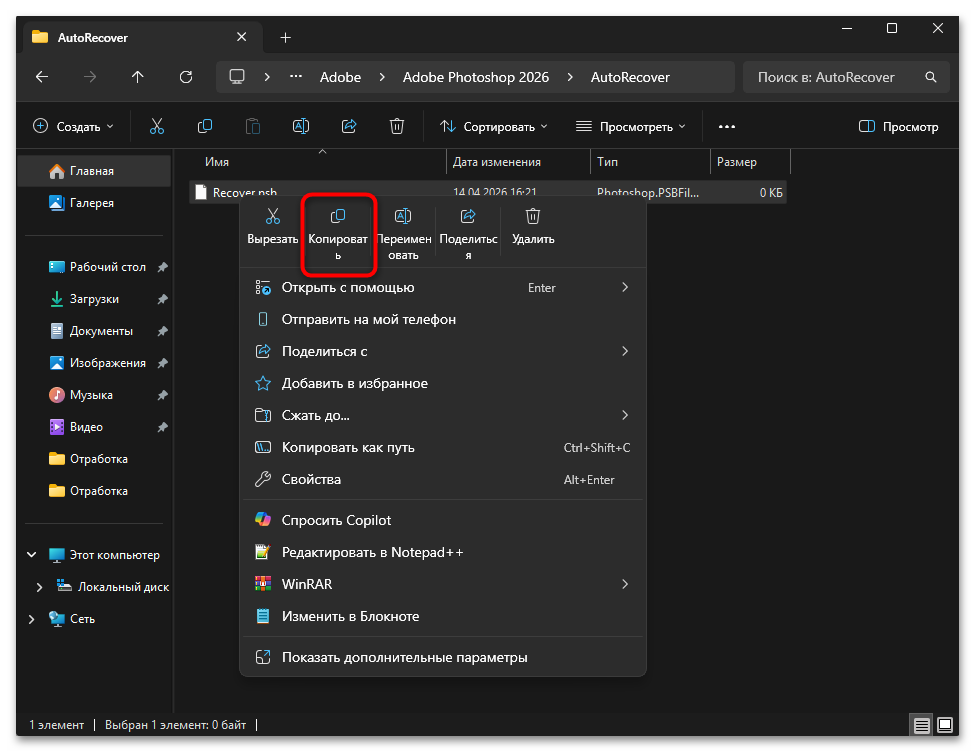
Если папка AutoRecover оказалась пустой, это значит одно из двух: либо автосохранение не успело сработать до момента сбоя, либо программа завершилась штатно и удалила резервные копии самостоятельно. В таком случае восстановить несохраненные изменения уже не получится — именно поэтому важно держать интервал автосохранения коротким.
Распространенные проблемы при работе с автосохранением
При правильно настроенной функции автосохранение работает в полностью автоматическом режиме и никак не влияет на производительность программы. Тем не менее пользователи иногда обнаруживают, что резервные файлы не создаются или недоступны после сбоя — чаще всего это связано с нехваткой дискового пространства, антивирусным программным обеспечением или особенностями работы конкретной версии программы.
- Автосохранение не срабатывает. Проверьте, достаточно ли свободного места на системном диске. Для создания резервных копий Photoshop записывает временные файлы, размер которых может быть сопоставим с исходным документом, поэтому при заполненном диске функция перестает работать.
- Photoshop не предлагает восстановление после перезапуска. Диалоговое окно восстановления появляется только при аварийном завершении программы. Если вы закрыли Photoshop через меню или кнопку закрытия окна, а потом передумали, файлы автовосстановления уже удалены. Попробуйте поискать их в папке AutoRecover вручную — в редких случаях они остаются там несколько минут после закрытия программы.
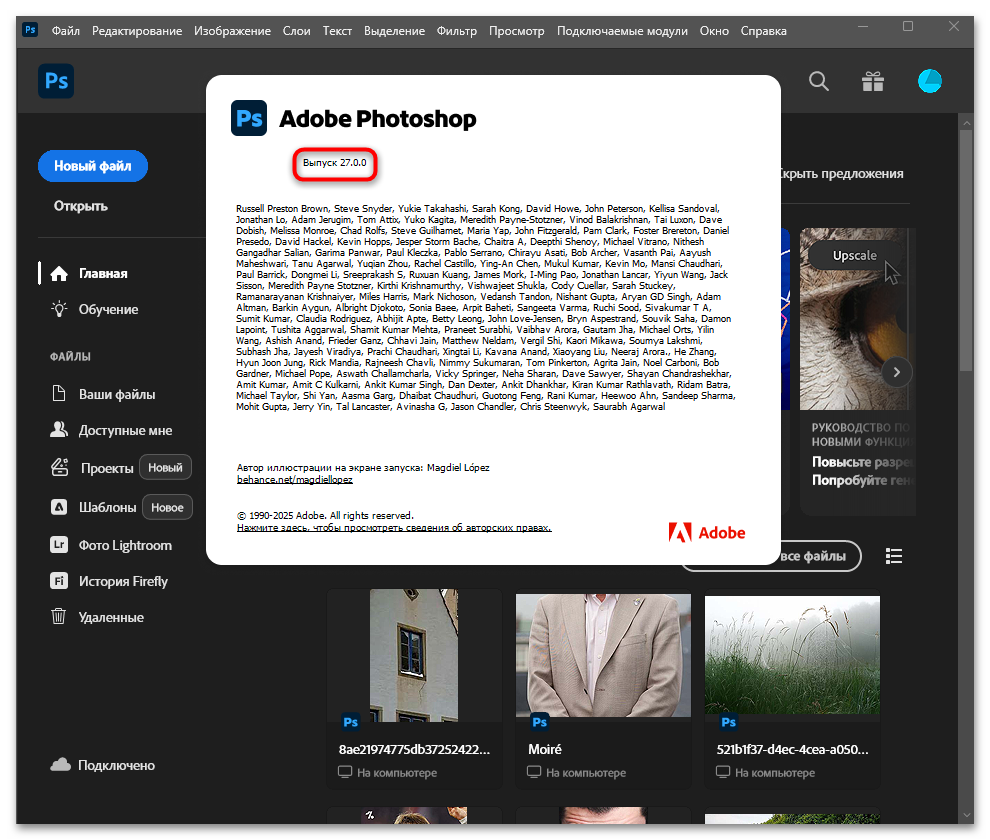
- Файлы PSB из папки AutoRecover не открываются. Убедитесь, что вы работаете с копией файла, а не с оригиналом прямо из системной папки. Также проверьте соответствие версии Photoshop — файлы автосохранения, созданные в более новой версии программы, могут быть несовместимы с более старой.
- Антивирус удаляет файлы автосохранения. Некоторые защитные программы считают временные PSB-файлы подозрительными и помещают их в карантин. Добавьте папку
AutoRecoverв список исключений вашего антивируса, чтобы избежать такой ситуации.
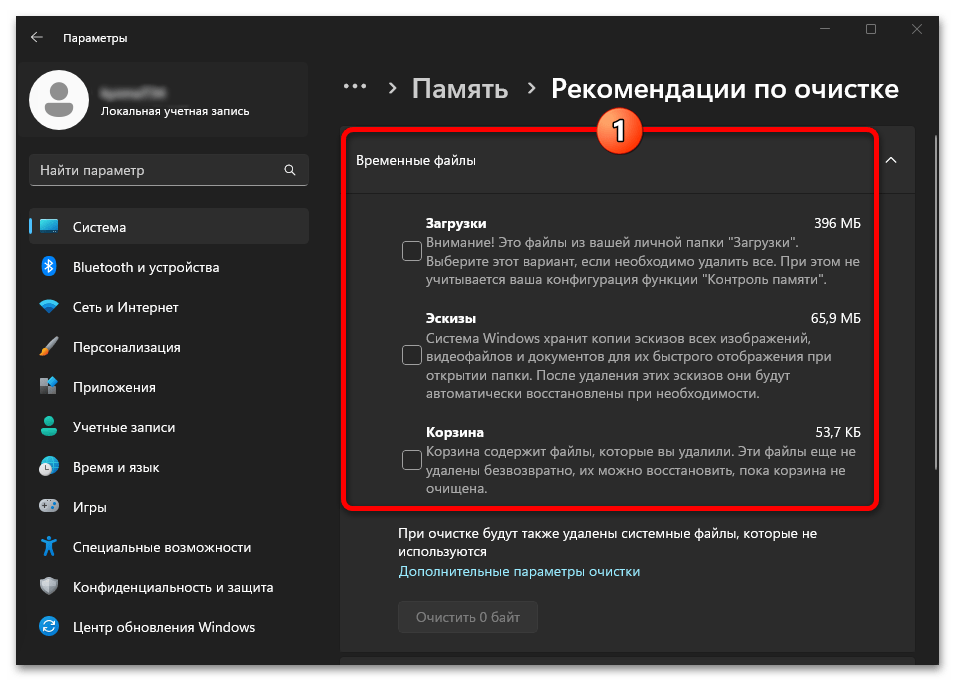
Читайте также: Освобождение места на диске C в Windows 11
Еще есть похожие инструкции:
 Создание таблицы в WordPad
 Как сохранить файл в PDF в Adobe Photoshop
 Как сделать карту нормалей в Adobe Photoshop
 Как добавить браузер в OBS
 Как замазать объект под цвет фона в Фотошопе
 Как настроить микс-кисть для ретуши кожи в Adobe Photoshop
 Как убрать надпись в Adobe Photoshop
 Меняем цвет объектов в Фотошопе
 Способы обрезки фото в Adobe Photoshop
 Создаем заготовку для фото на документы в Фотошопе
 Скачивание игр с помощью программы MediaGet
 Почему не двигается ползунок в MSI Afterburner