 lumpics.ru
Способ 1: Точечная восстанавливающая кисть
Точечная восстанавливающая кисть — самый быстрый вариант для небольших объектов: достаточно закрасить нужную область, и Photoshop автоматически заполнит ее фрагментами окружающего фона. Никакого ручного указания источника не требуется, программа подбирает подходящий материал самостоятельно. Лучше всего инструмент справляется с объектами на однотонном или несложно текстурированном фоне.
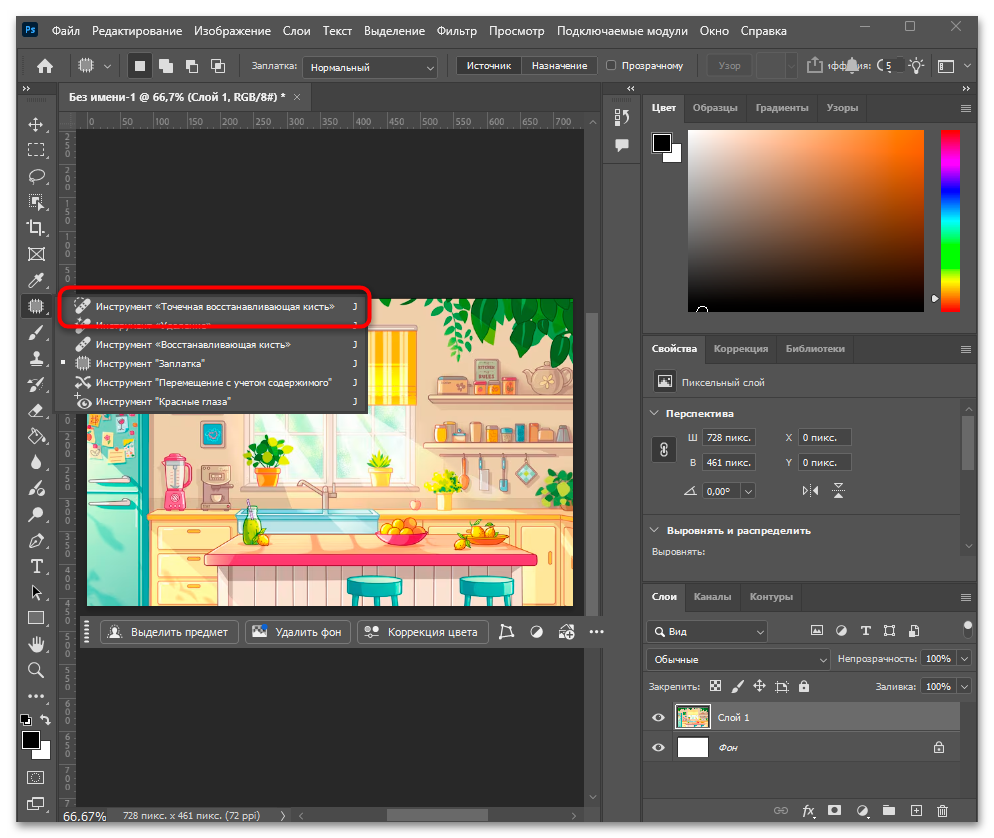
- Активируйте инструмент нажатием клавиши J. Если вместо него в панели инструментов появился «Восстанавливающая кисть», «Заплатка» или другой из группы — нажимайте Shift + J до появления «Точечной восстанавливающей кисти». Значок инструмента выглядит как круглая кисть с небольшим пунктирным кругом рядом.
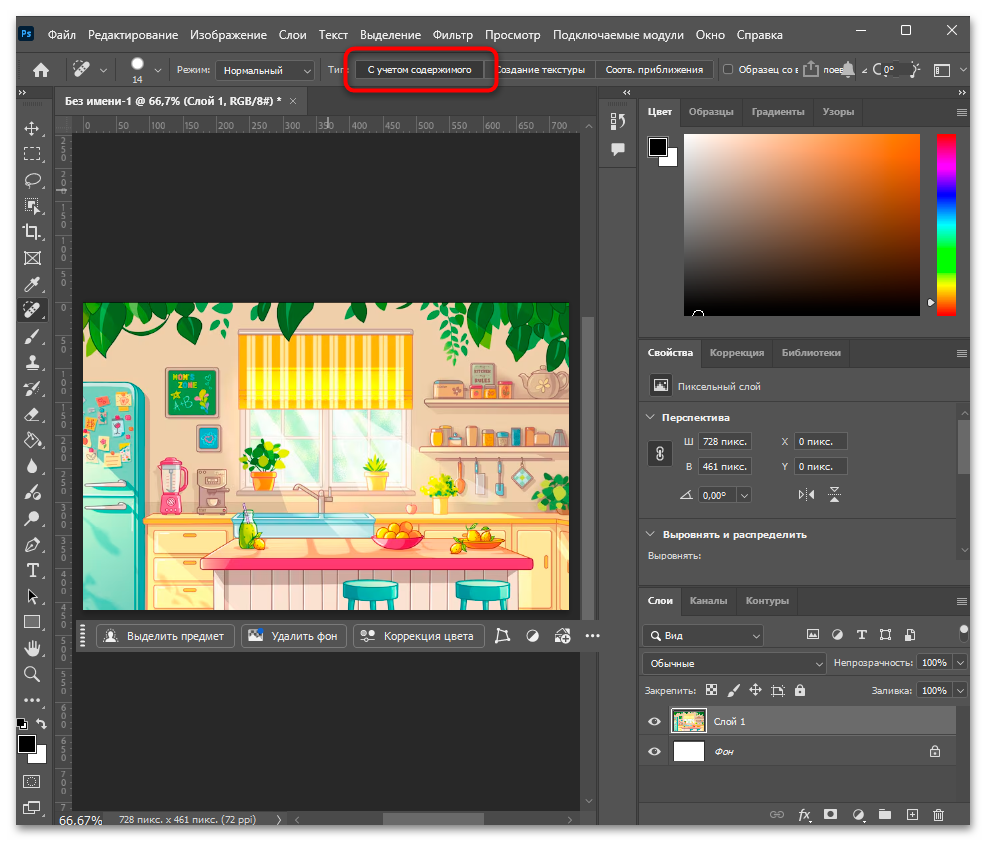
- В панели параметров убедитесь, что в выпадающем меню «Тип» выбран вариант «С учетом содержимого» — именно он задействует интеллектуальный подбор фона вместо простого размытия.
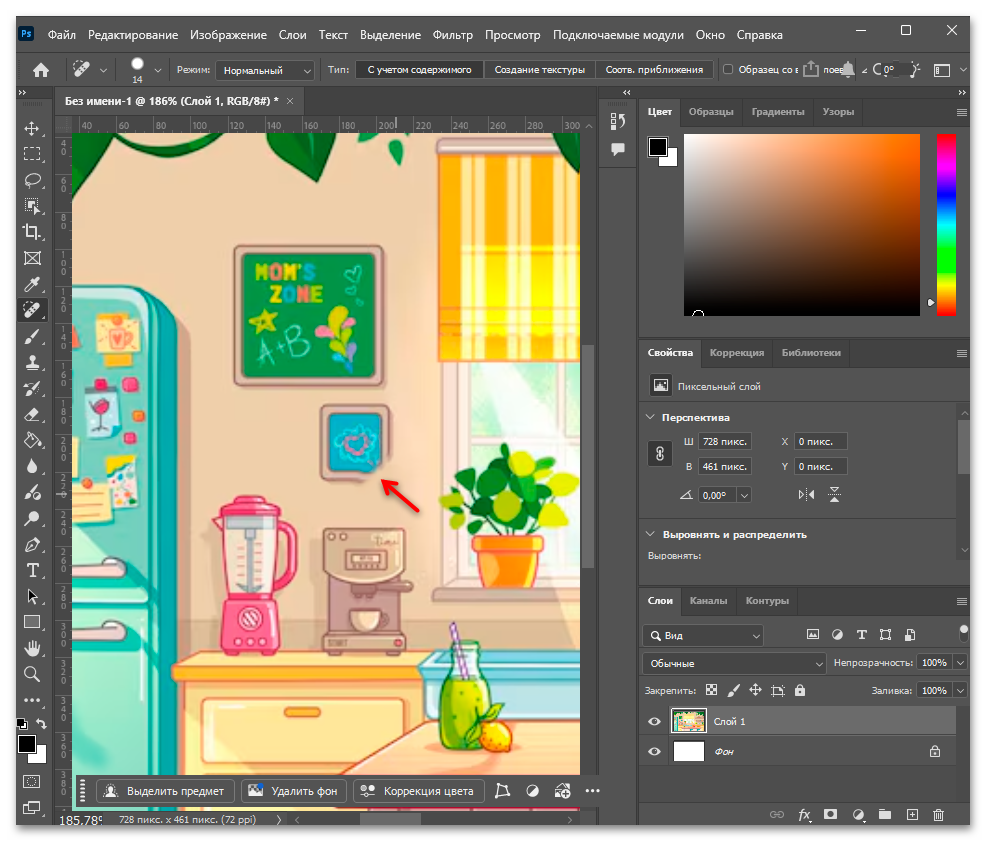
- Отрегулируйте размер кисти клавишами [ и ] так, чтобы он немного превышал ширину закрашиваемого объекта, затем проведите по нему кистью. Для крупных объектов удобнее рисовать несколькими перекрывающимися мазками, постепенно двигаясь от краев к центру.
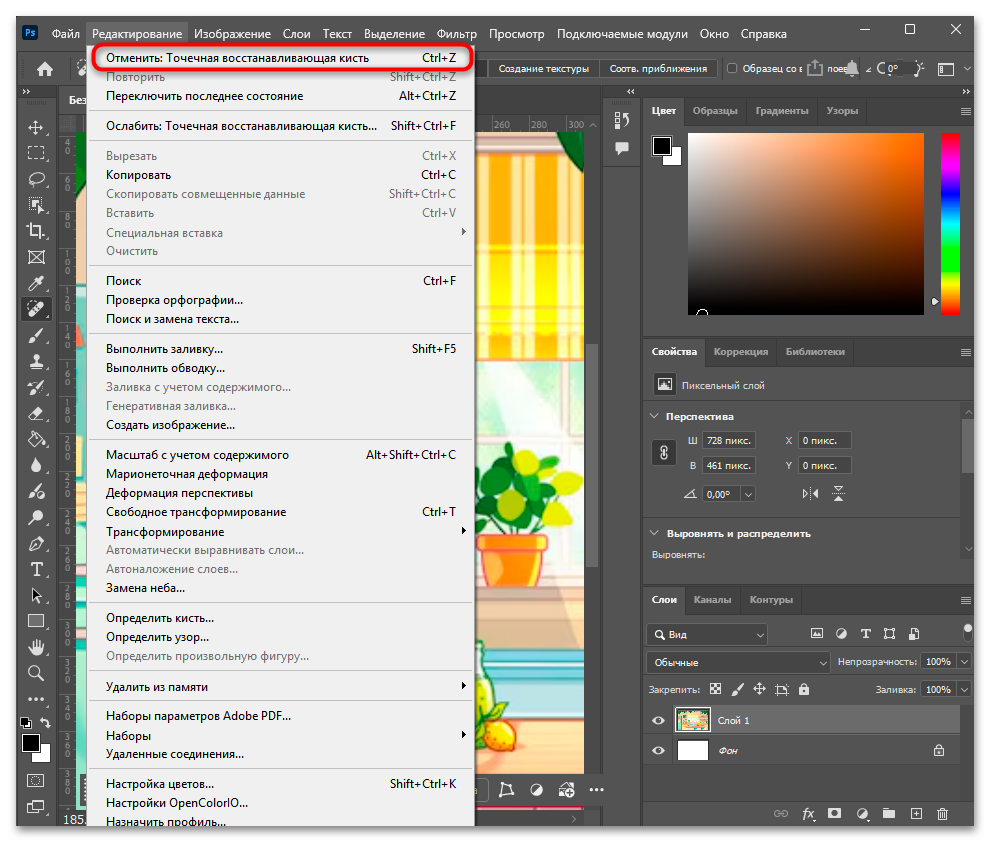
- После отпускания кнопки мыши Photoshop обработает область. Если результат выглядит неаккуратно, нажмите Ctrl + Z для отмены и повторите операцию — каждый раз программа может выдавать несколько отличающийся результат. Иногда второй или третий проход дает более чистый итог.
Если объект расположен вблизи четкой границы, например у края стены или вдоль линии горизонта, лучше переключиться на следующий способ, который позволяет явно указать область для заимствования текстуры.
Способ 2: Заливка с учетом содержимого
Этот инструмент открывает отдельное рабочее пространство, в котором можно точно указать, откуда Photoshop будет брать материал для заполнения удаленной области. Зеленой кистью вы отмечаете подходящие зоны фона, а красной — исключаете части, которые не должны попасть в результат. Подходит для объектов любого размера, включая крупные и расположенные на сложном фоне.
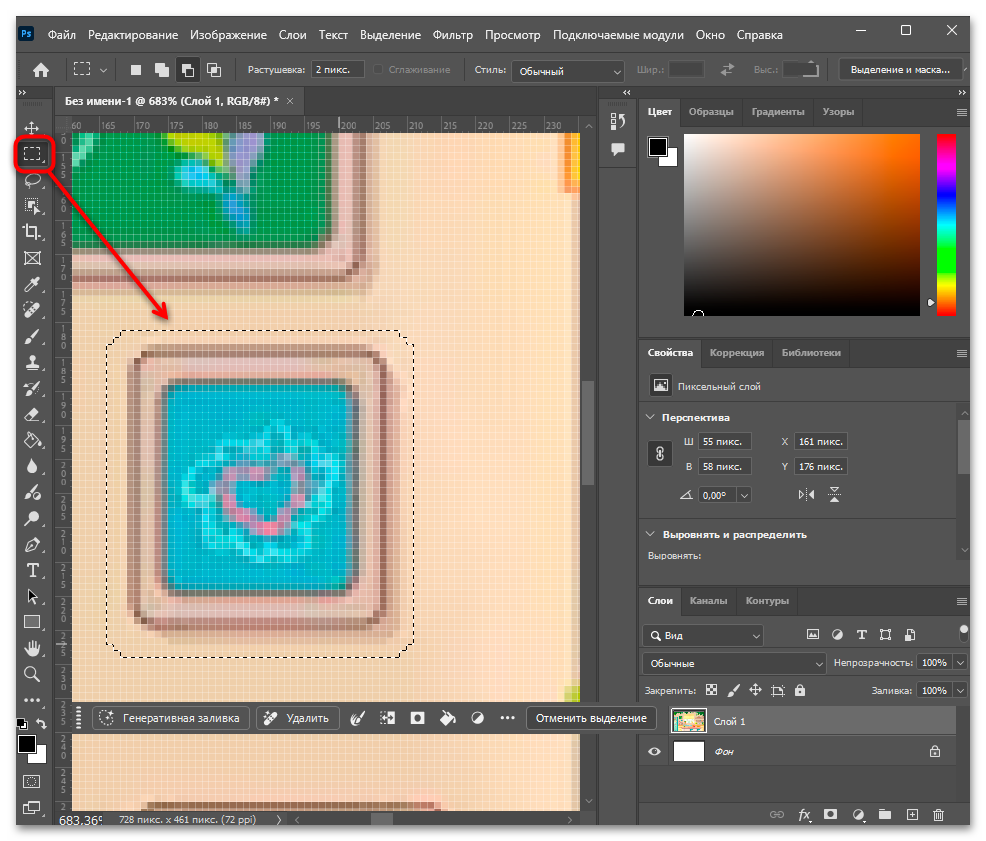
- Выделите объект любым удобным инструментом выделения. Для произвольной формы используйте «Лассо» (клавиша L), для прямоугольных предметов — «Прямоугольная область» (M). Выделение должно захватывать объект с небольшим запасом в 5-10 пикселей по краям — это дает алгоритму достаточно данных о переходе.
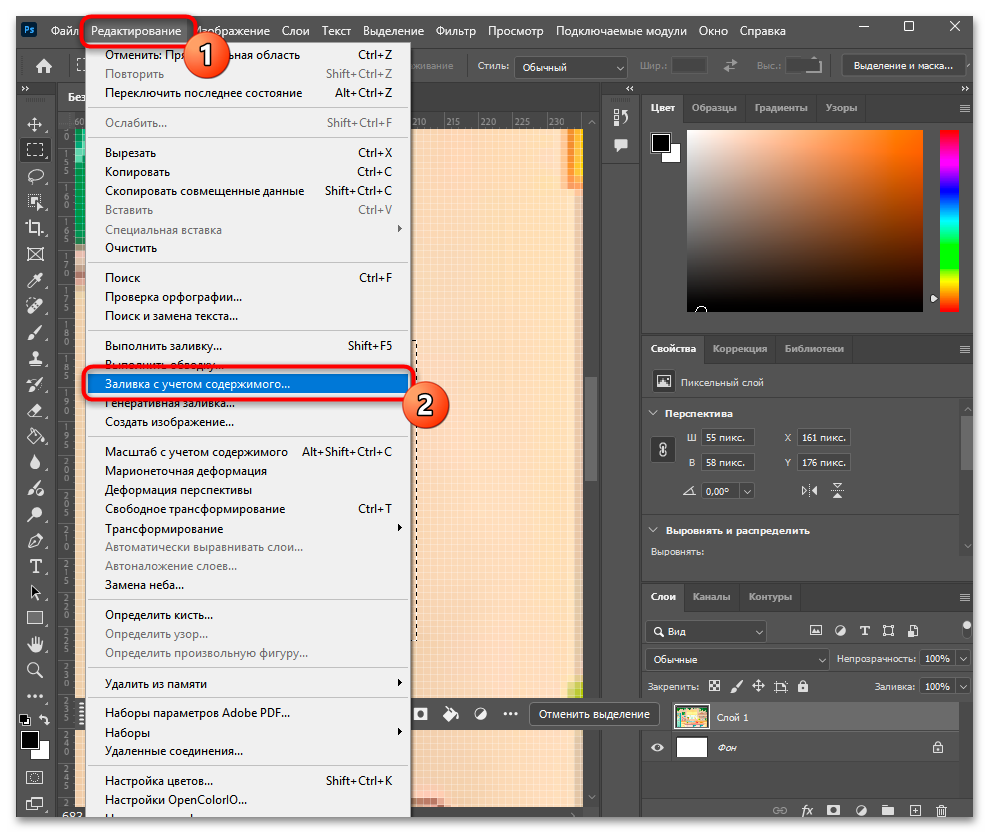
- Перейдите в меню «Редактирование» и выберите пункт «Заливка с учетом содержимого».
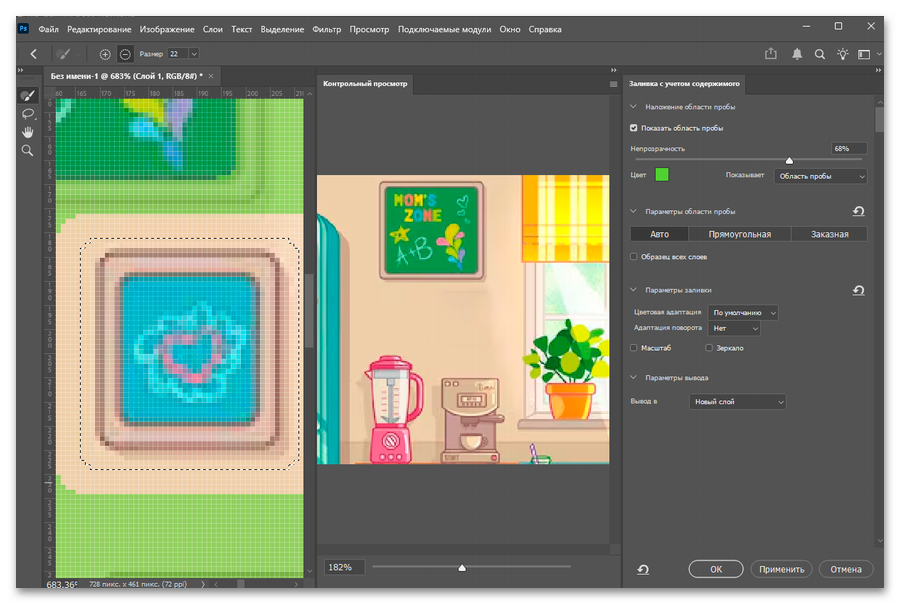
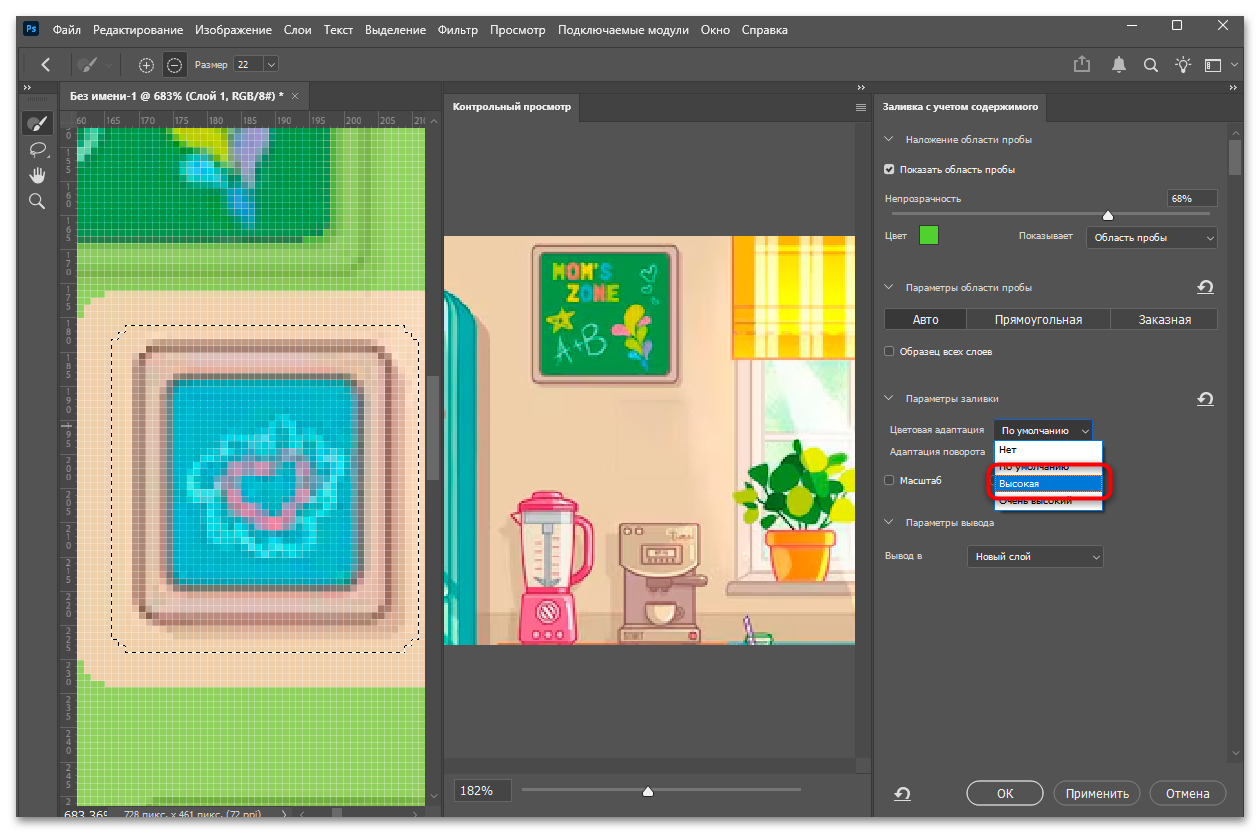
- Откроется рабочее пространство: в левой части — исходное изображение с зеленой подсветкой зоны выборки, справа — панель параметров и предварительный просмотр.
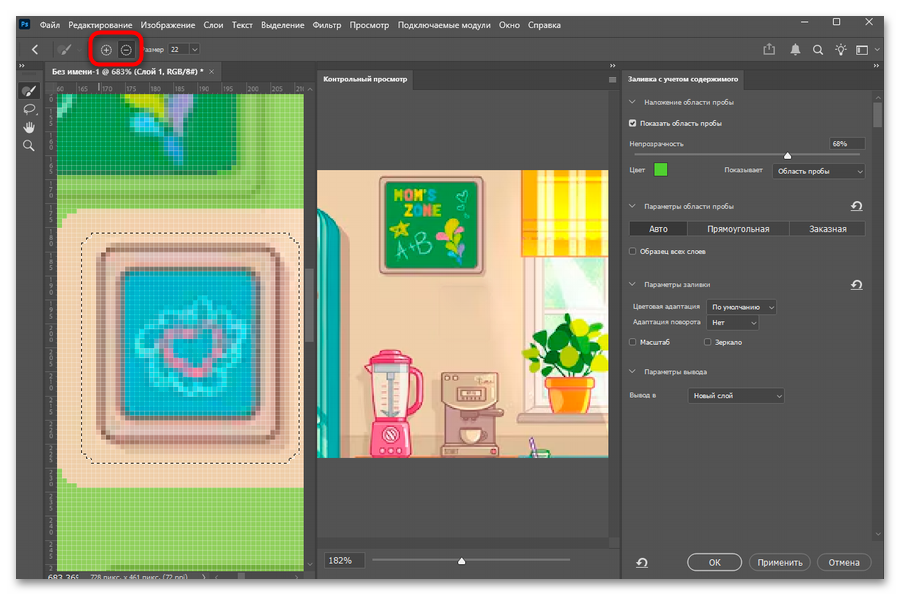
- Если зеленая зона захватывает нежелательные участки, например соседние объекты со схожей текстурой, возьмите кисть вычитания из выборки (значок с минусом в левой части панели) и закрасьте эти места. Аналогично кистью добавления (плюс) можно расширить область, если результат в предпросмотре выглядит неубедительно.
- В правой панели в разделе «Цветовая адаптация» установите значение «Высокая», если фон неоднородный или содержит градиенты — это помогает сгладить переходы. Для ровного однотонного фона подойдет значение «Нет».
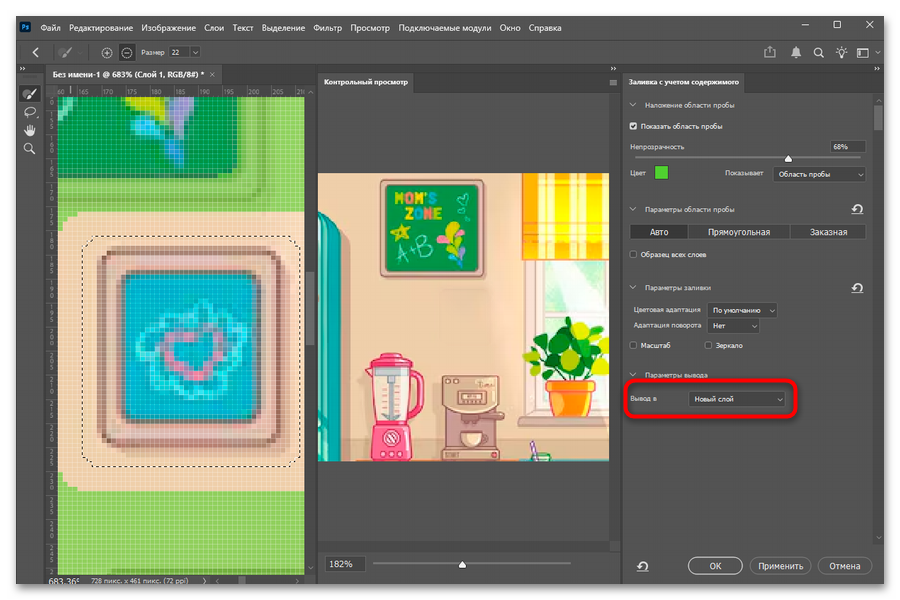
- В разделе «Вывод» выберите «Новый слой», чтобы результат оказался на отдельном слое и не затрагивал исходное изображение, после чего нажмите «ОК». Рабочее пространство закроется, а в панели «Слои» появится новый слой с заполненной областью.
Способ 3: Инструмент «Заплатка»
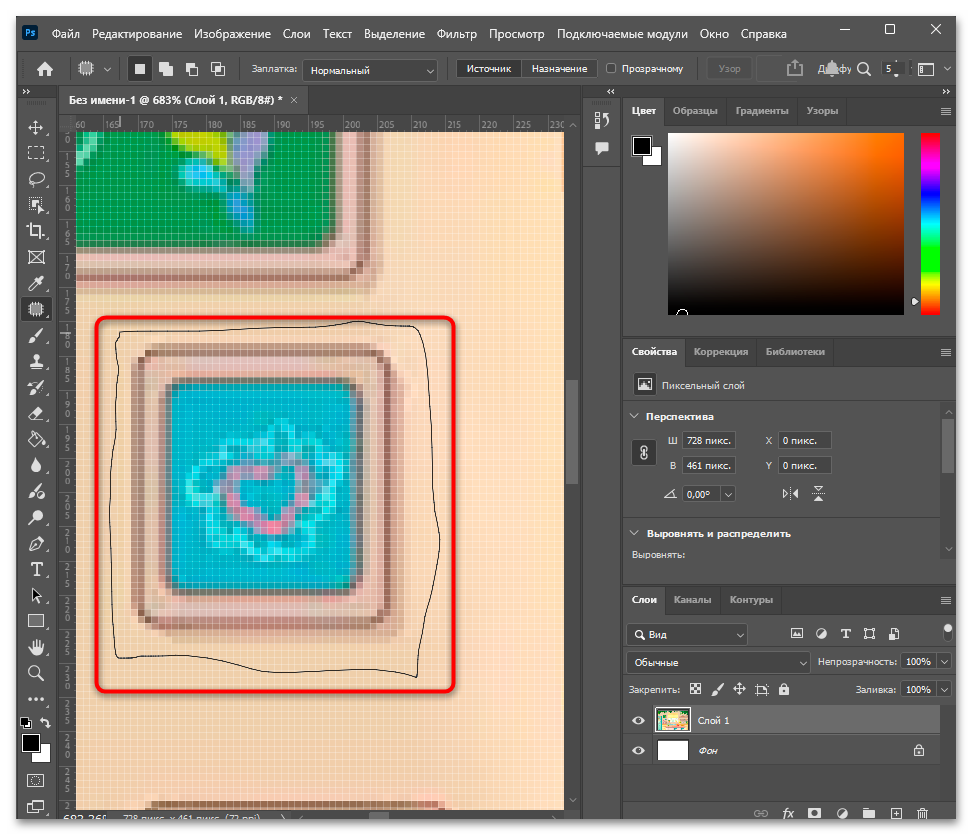
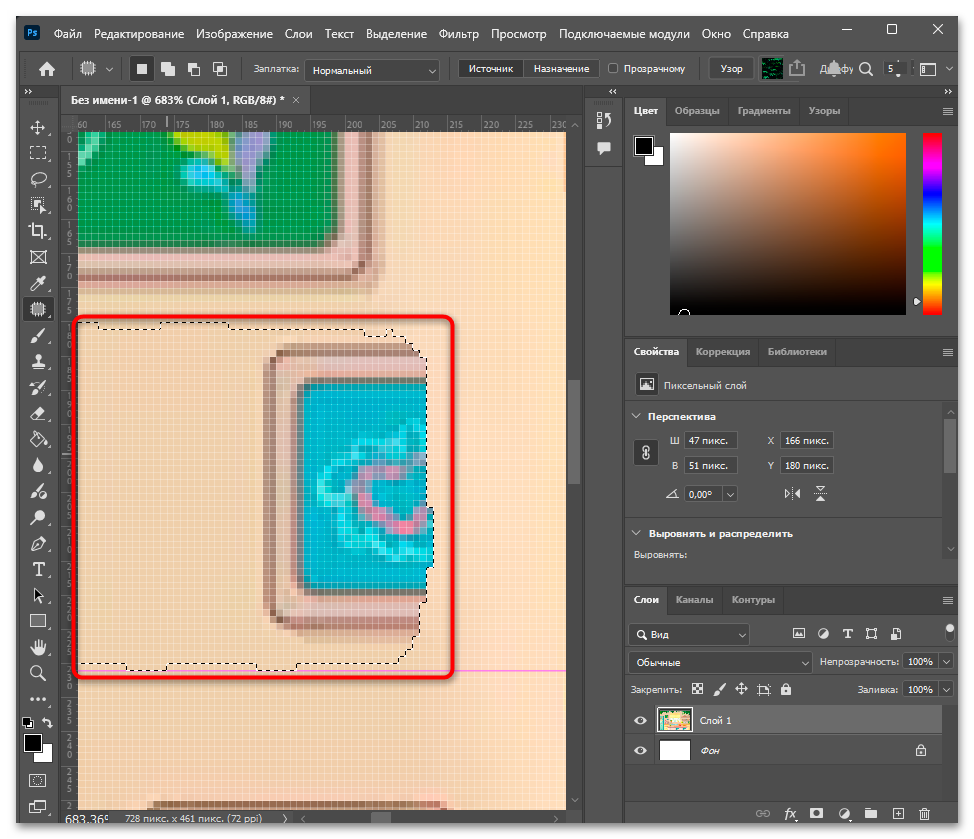
«Заплатка» работает иначе, чем предыдущие варианты: вы сами рисуете выделение вокруг объекта, а затем перетаскиваете его на чистый участок фона, который послужит образцом для заполнения. Такой подход дает полный контроль над тем, какая именно текстура будет использована, что особенно заметно на фоне с повторяющимся узором или выраженной фактурой.
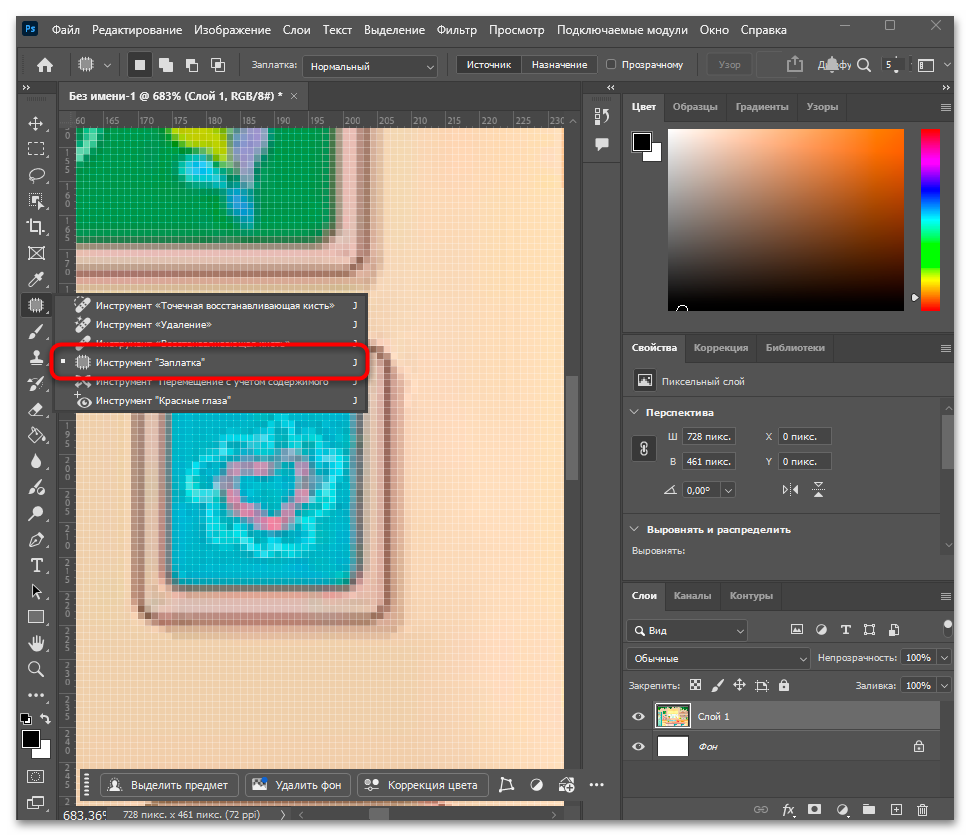
- Активируйте инструмент, нажав J, а затем Shift + J для переключения между инструментами группы до появления «Заплатки» — ее значок напоминает лоскут ткани.
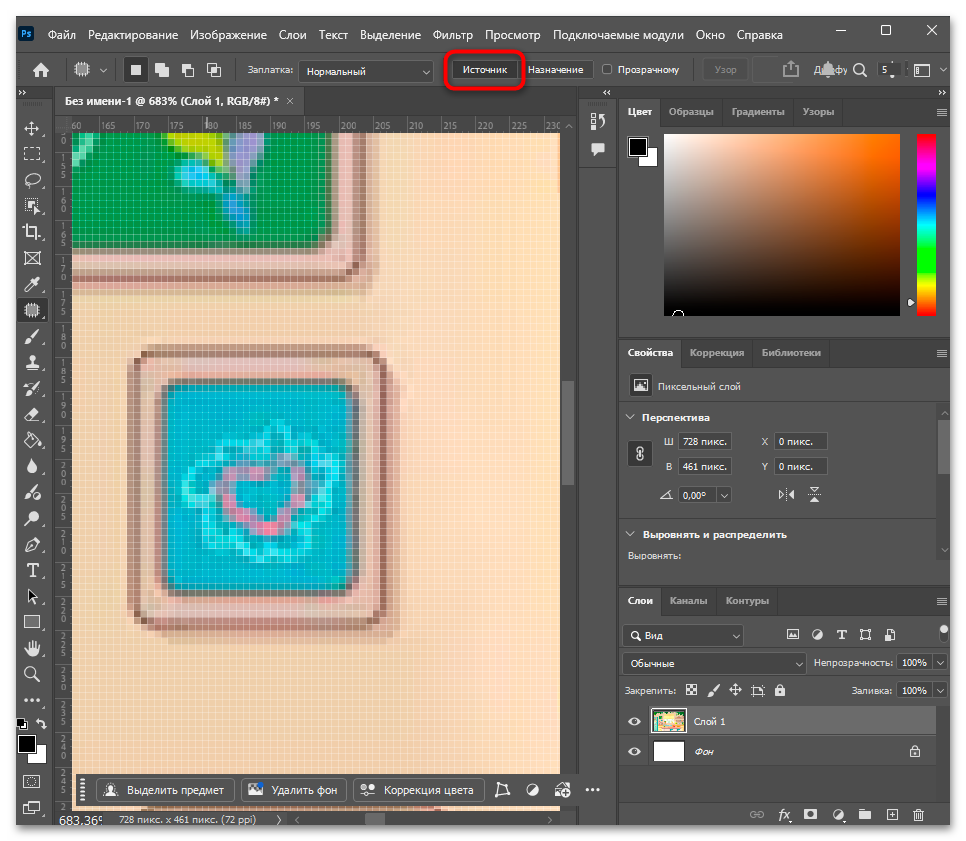
- В панели параметров убедитесь, что режим переключен на «Источник»: это означает, что вы сначала выделяете область, которую нужно заменить, а не ту, которой хотите заменить.
- Обведите объект, рисуя выделение как лассо — зажмите кнопку мыши и обрисуйте контур предмета с небольшим отступом. После завершения контур обозначится пунктирной линией.
- Не снимая выделения, поместите курсор внутрь него и перетащите выделение на чистый участок фона, который похож на область за удаленным объектом. В процессе перетаскивания вы увидите предварительный результат — Photoshop в реальном времени показывает, как будет выглядеть замена.
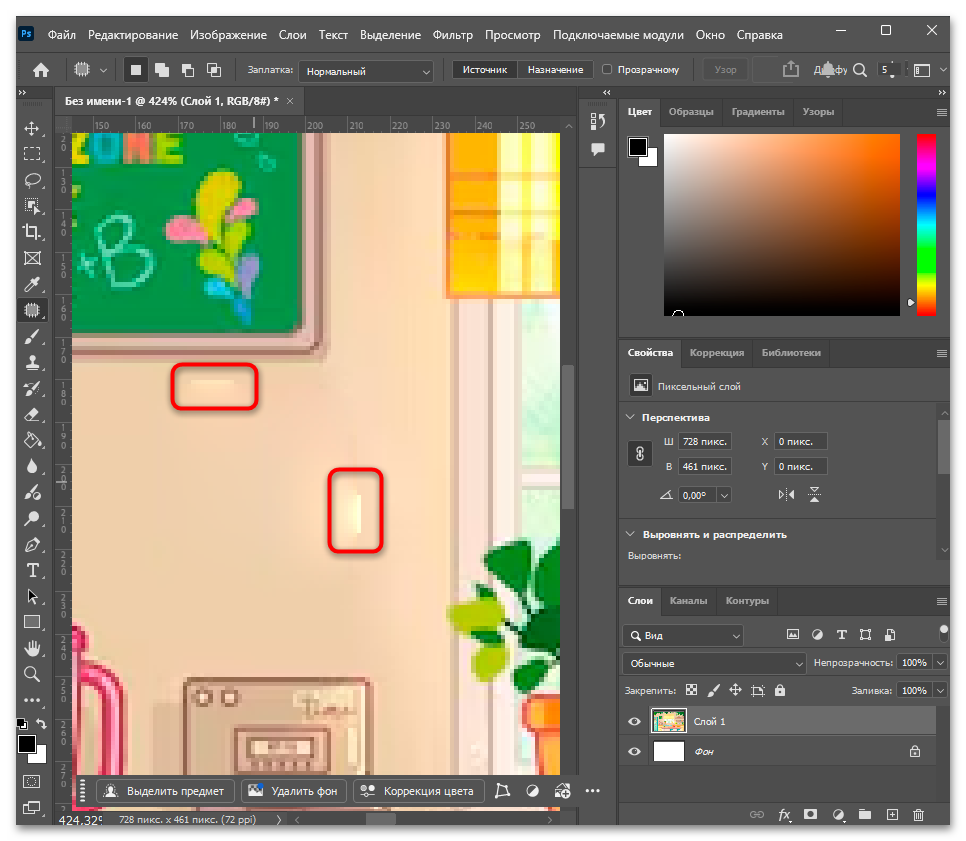
- Отпустите кнопку мыши и снимите выделение комбинацией Ctrl + D. Если на стыке видна заметная граница, примените к слою «Точечную восстанавливающую кисть» небольшого размера вдоль проблемного края.
Способ 4: Штамп
Инструмент «Штамп» — наиболее трудоемкий из всех, зато дает полный ручной контроль: вы сами выбираете, откуда копировать пиксели, и вручную закрашиваете ими нужную область. Это единственный вариант, который стабильно работает там, где автоматические методы оставляют артефакты — например, на сложных фонах с геометрическими узорами, резкими перепадами освещения или у самых краев холста.
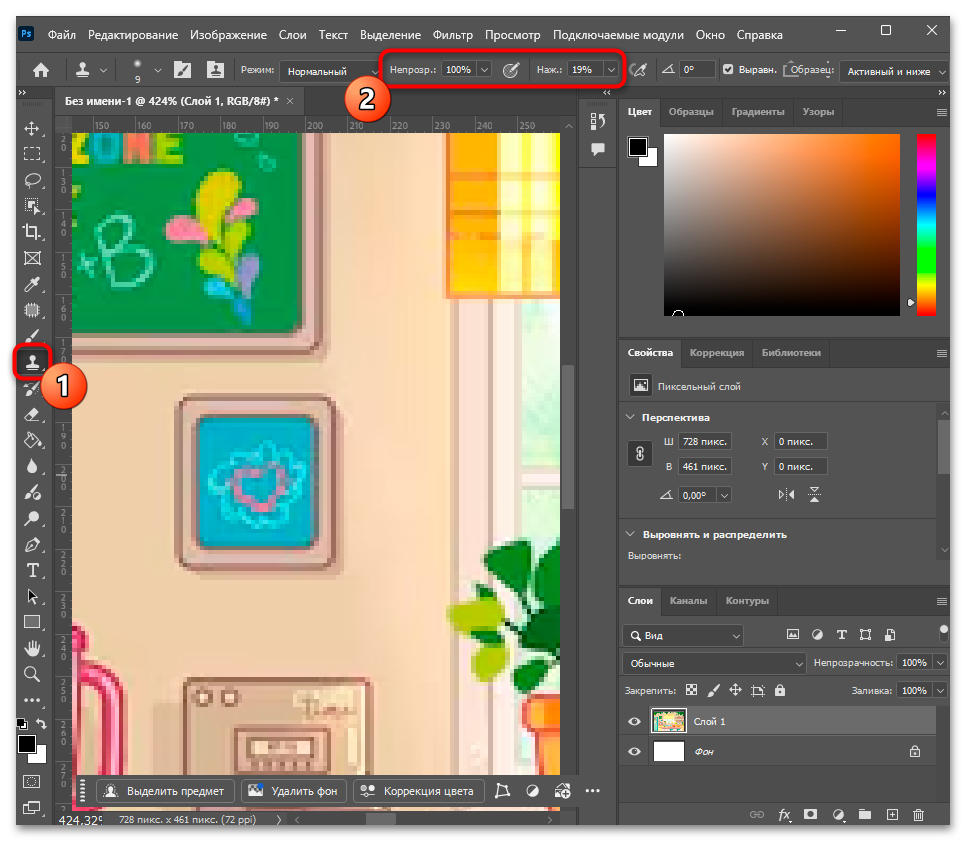
- Выберите инструмент «Штамп» клавишей S. В панели параметров установите непрозрачность 100% и нажим 0-20% — мягкий край помогает незаметно вписывать скопированные фрагменты в окружение.
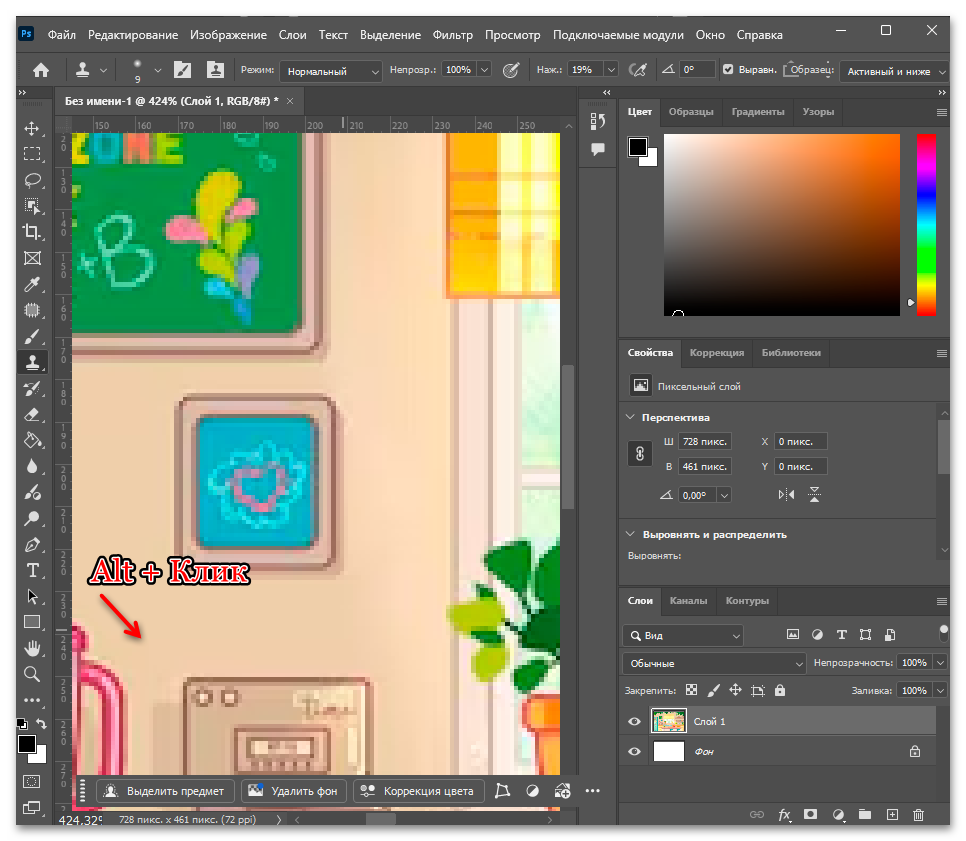
- Найдите на изображении чистый участок с подходящей текстурой, которым хотите закрыть объект. Зажмите Alt и кликните по этому месту — курсор на мгновение примет форму прицела, обозначая, что источник задан.
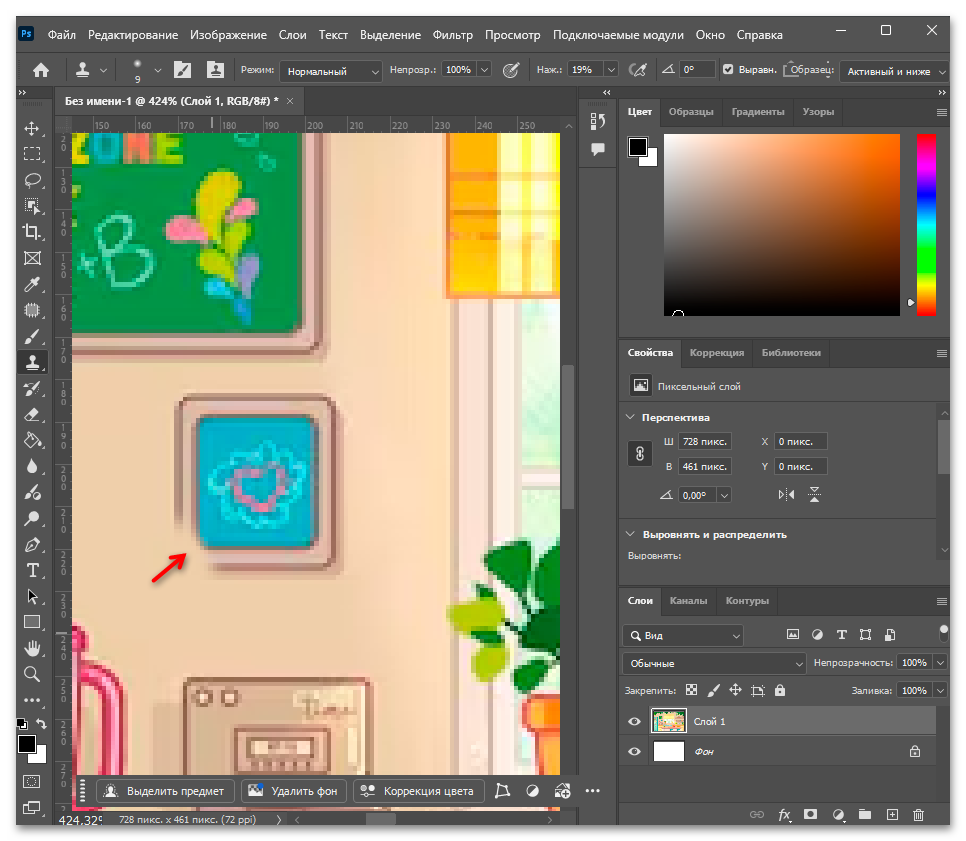
- Переместите курсор на область с объектом и начните закрашивать его, удерживая кнопку мыши. Photoshop будет копировать пиксели из заданного источника со смещением, соответствующим движению кисти. Следите за перекрестием, которое показывает, откуда в данный момент берется материал.
- Периодически переустанавливайте источник нажатием Alt + клик в новом месте, особенно если исходная текстура начинает повторяться слишком заметно или источник заходит на нежелательные элементы.
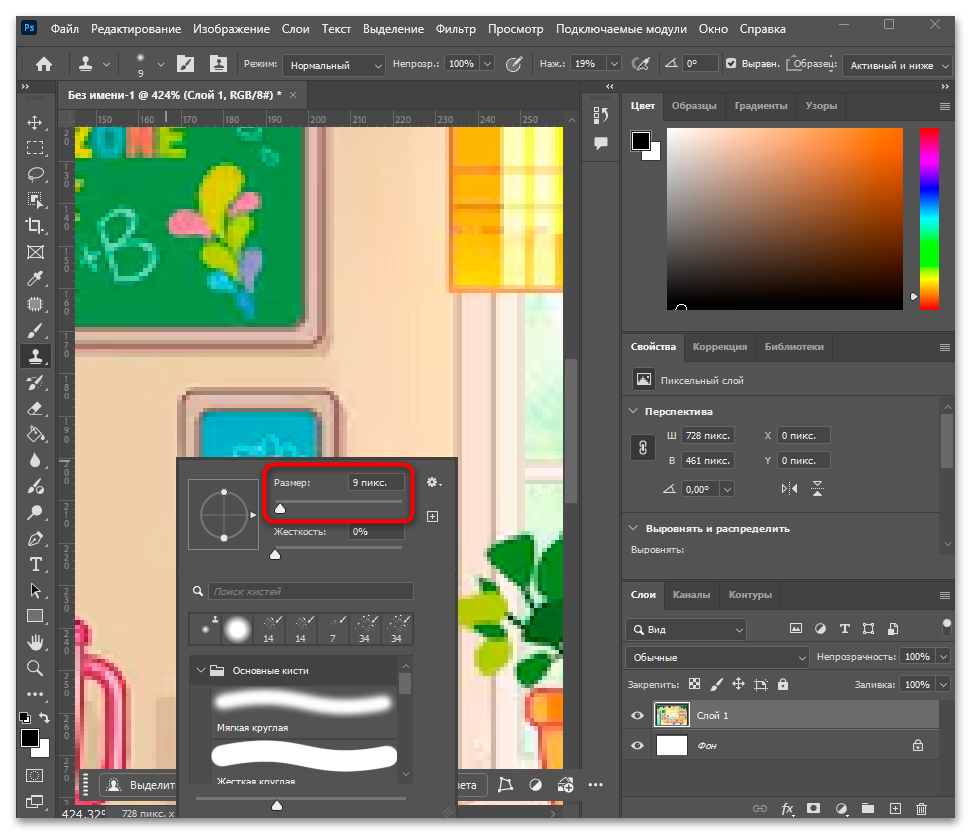
- Для объектов у края другого элемента, например у линии столешницы или рамки окна, уменьшите кисть до размера, соответствующего ширине этой линии, и закрашивайте вдоль нее аккуратными короткими движениями. Это позволит сохранить четкость границы и не смазать ее.
Способ 5: Генеративная заливка
Генеративная заливка использует нейросеть Adobe Firefly и способна убирать даже крупные объекты на сложном фоне, воссоздавая несуществующие детали с учетом контекста сцены. Функция требует активной подписки Creative Cloud и подключения к интернету, поскольку обработка выполняется на серверах Adobe. Для удаления объекта текстовый запрос оставляется пустым — это говорит нейросети заполнить область фоном, а не добавить новый элемент.
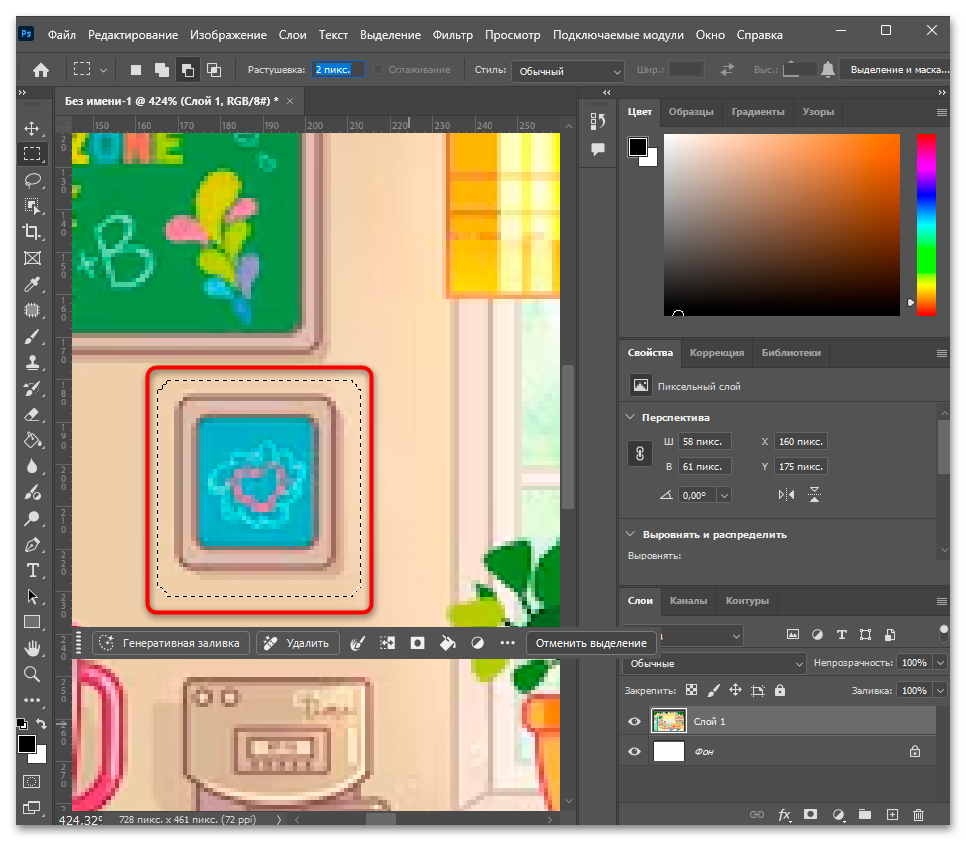
- Выделите объект любым инструментом выделения. Старайтесь обводить достаточно плотно — если захватить слишком много лишнего пространства вокруг, нейросеть может расценить его как место для генерации нового контента, а не как область для удаления.
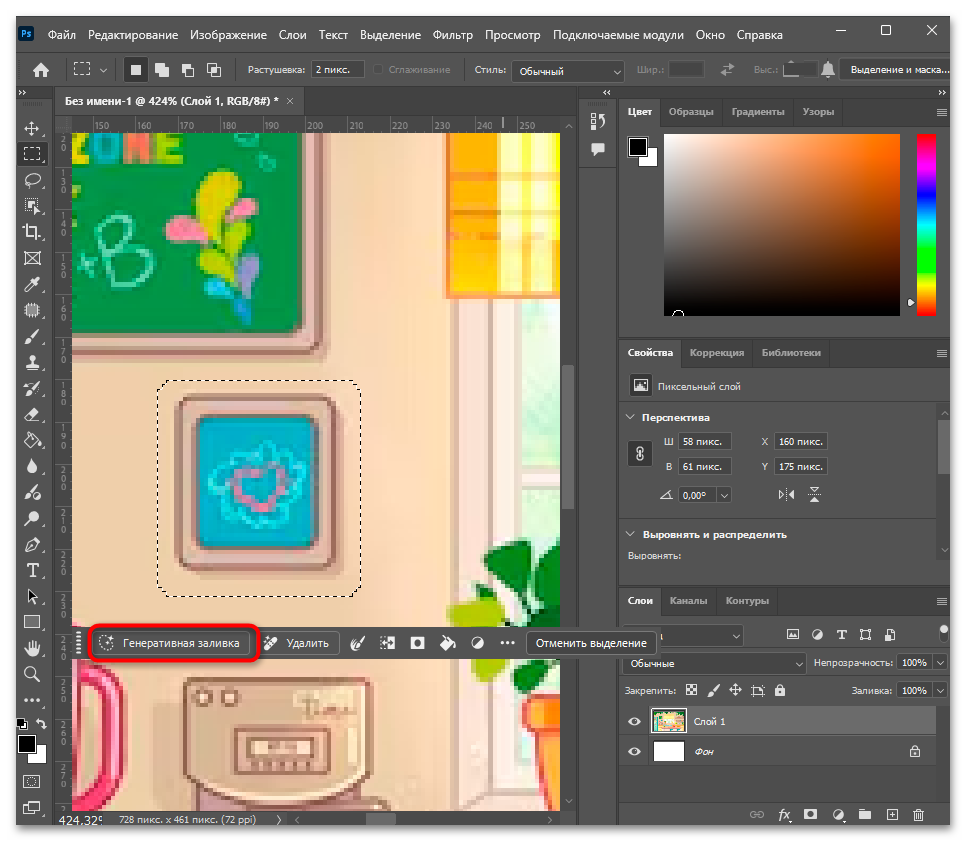
- После создания выделения в нижней части холста появится контекстная панель задач с кнопкой «Генеративная заливка». Если панель не отображается, включите ее через меню «Окно» — «Контекстная панель задач».
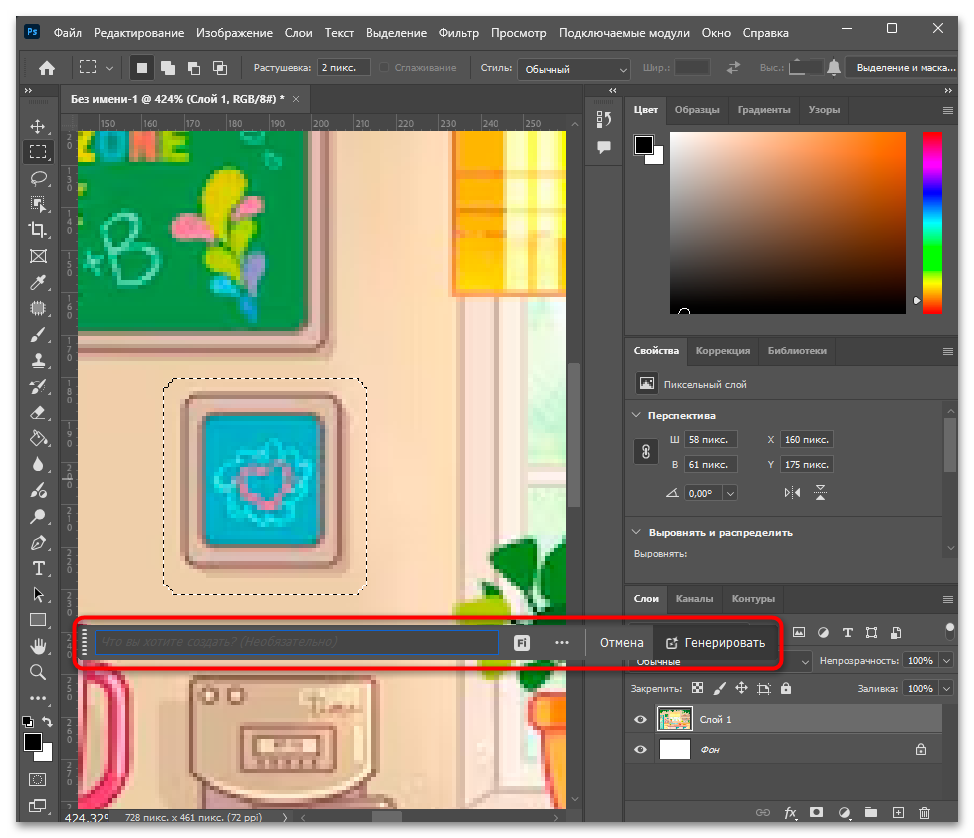
- Нажмите «Генеративная заливка» — откроется поле для ввода текстового запроса. Оставьте его полностью пустым и нажмите кнопку «Генерировать».
- Photoshop отправит запрос на сервер и через несколько секунд предложит три варианта заполнения. Переключайтесь между ними через миниатюры в панели «Свойства» или нажимая стрелки под изображением, чтобы выбрать наиболее удачный.
- Если ни один из трех вариантов не устраивает, нажмите «Генерировать» повторно — программа создаст три новых варианта. Результат располагается на отдельном генеративном слое, поэтому исходное изображение остается нетронутым.
Дополнительные советы
Независимо от выбранного инструмента, несколько универсальных практик влияют на качество и удобство работы. Некоторые из них защищают исходный файл от случайных изменений, другие улучшают итоговый результат на стыке разных методов. Их удобно применять в связке, не привязываясь к конкретному способу.
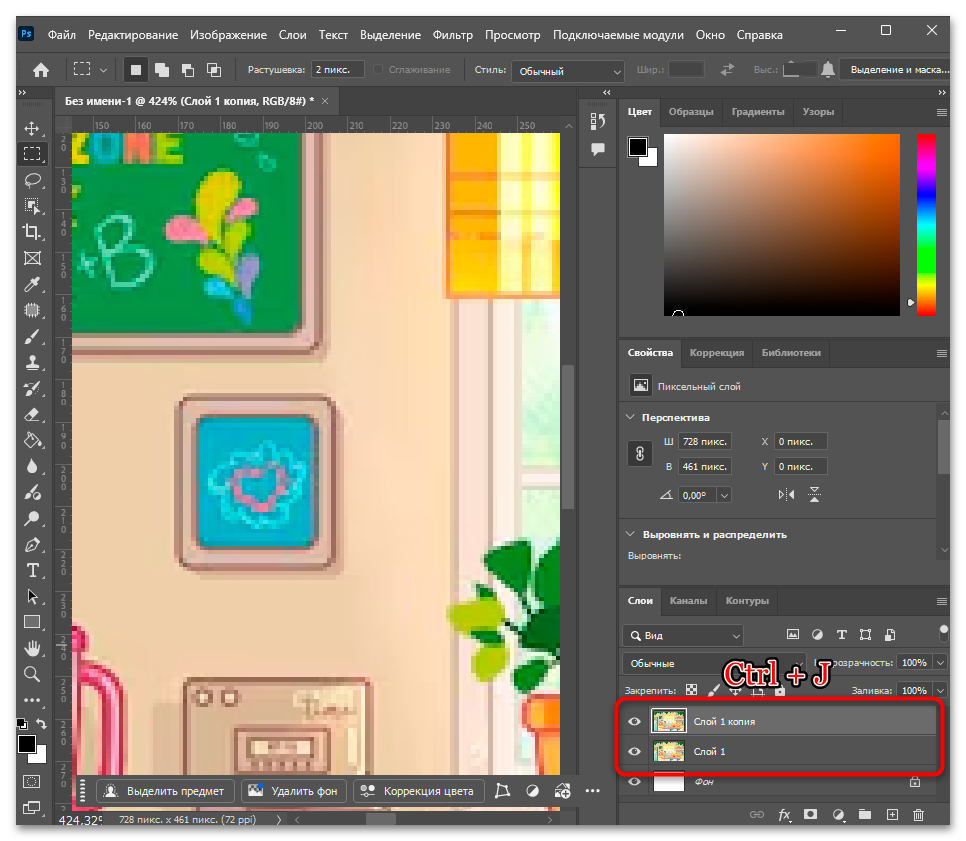
- Работа на дублированном слое. Перед использованием любого инструмента, кроме Способов 2 и 5 (которые сами сохраняют результат на отдельных слоях), продублируйте исходный слой комбинацией Ctrl + J и работайте на копии. Это позволяет в любой момент сравнить результат с оригиналом или полностью откатить изменения без истории отмен.
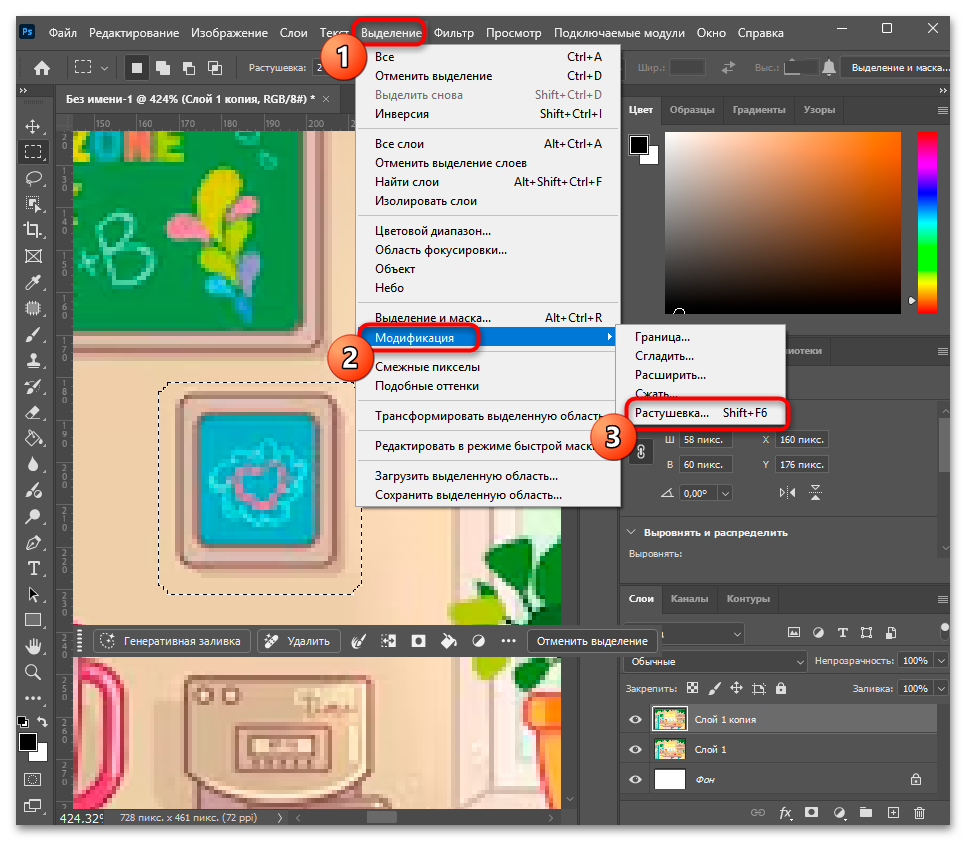
- Растушевка краев выделения. Перед применением заливки с учетом содержимого или инструмента «Заплатка» добавьте к выделению небольшую растушевку: откройте меню «Выделение» — «Модификация» — «Растушевка» и задайте значение 2-5 пикселей. Мягкий переход по краю скрывает стыки значительно лучше, чем жесткая граница, особенно на неоднородных фонах.
- Комбинирование нескольких методов. Ни один инструмент не дает идеального результата в 100% случаев, поэтому на практике методы часто применяются последовательно. Автоматические варианты — точечная кисть, заливка или генеративная заливка — убирают основную массу объекта за несколько секунд, а штамп или точечная кисть небольшого размера дорабатывают проблемные участки по краям вручную.
Еще есть похожие инструкции:
 Как пользоваться CrystalDiskInfo
 Настраиваем uTorrent на максимальную скорость
 Что делать, если OBS не видит камеру
 Как сделать виртуальную камеру в OBS
 Что делать при появлении ошибки «Не удалось подключиться к серверу» в OBS
 Как обновить OBS в самой программе
 Как настроить микс-кисть для ретуши кожи в Adobe Photoshop
 Программа для просмотра фильмов Zona
 AV Voice Changer Diamond
 ВидеоМОНТАЖ
 Скачивание игр с помощью программы MediaGet
 Визуализация в Archicad


















Автор статьи: Виктор Бухтеев | Обновлено: