 lumpics.ru
Советы в статье актуальны для OBS Studio 28 и выше. Рекомендуется использовать последнюю стабильную версию OBS с официального сайта.
Проверка видимости камеры в предпросмотре OBS
Перед поиском технических решений важно убедиться, что проблема действительно заключается в отсутствии распознавания камеры программой. Часто пользователи ошибочно считают, что OBS не видит веб-камеру, хотя на самом деле источник «Устройство захвата видео» успешно добавлен и функционирует, но его изображение перекрывается другими элементами сцены. Такая ситуация возникает из-за неправильного порядка слоев в списке источников, когда камера располагается ниже захвата окна, изображения или других полноэкранных источников.

В OBS работает принцип наложения слоев аналогично графическим редакторам — источники, расположенные выше в списке, перекрывают те, что находятся ниже. Если добавить захват экрана или окна приложения после веб-камеры, то полноэкранный источник полностью скроет изображение с камеры в предпросмотре. Проверьте список источников в правой части интерфейса OBS и убедитесь, что веб-камера находится в самом верху списка или выше других полноэкранных элементов.
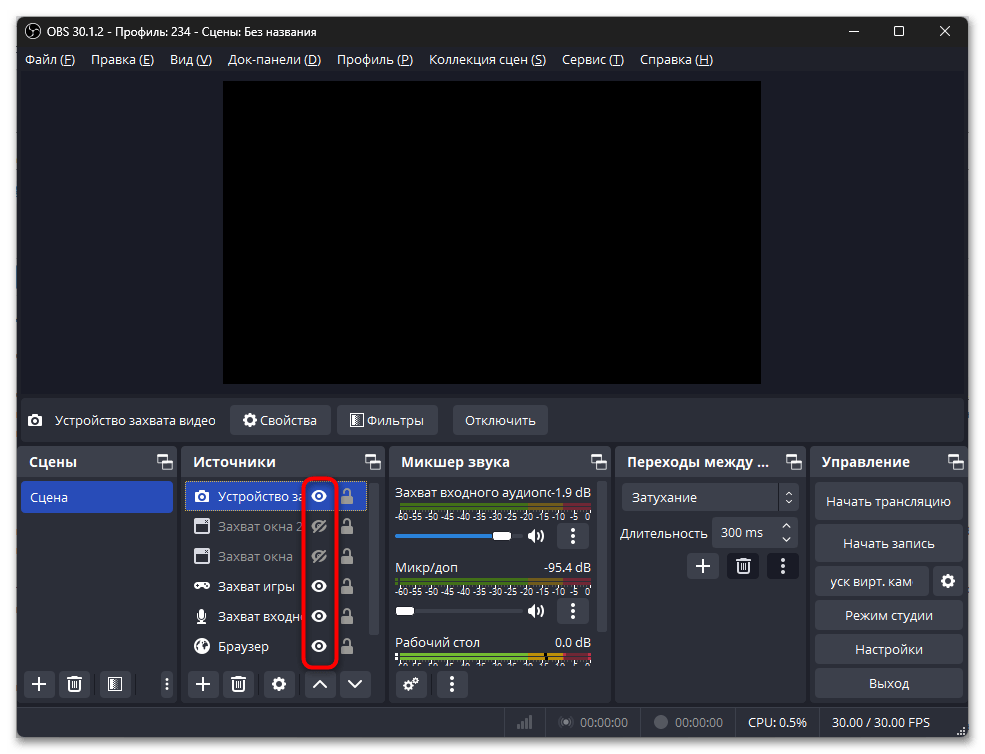
Для проверки временно отключите все источники кроме камеры, нажав на значок глаза рядом с каждым элементом в списке источников. Если после этого изображение с веб-камеры появится в предпросмотре, проблема была именно в порядке слоев, а не в распознавании устройства программой.
Способ 1: Закрытие программ, использующих камеру
Наиболее частая причина, по которой OBS не обнаруживает веб-камеру — ее одновременное использование другими приложениями. Операционная система Windows позволяет только одной программе получать доступ к камере в каждый момент времени, поэтому если устройство уже занято, OBS просто не сможет его подключить. Чаще всего камеру блокируют мессенджеры, браузеры с открытыми видеочатами или другие программы для стриминга и записи.
- Полностью закройте все браузеры (Chrome, Firefox, Edge), даже если в них не открыты видеочаты.
- Завершите работу мессенджеров: Skype, Zoom, Discord, Telegram, WhatsApp Desktop и других программ для видеосвязи.
- Закройте другие программы для стриминга и записи: XSplit, Bandicam, NVIDIA ShadowPlay, AMD ReLive.
- Откройте «Диспетчер задач» сочетанием клавиш Ctrl + Shift + Esc или через контекстное меню «Пуска».
- На вкладке «Процессы» найдите и завершите любые процессы, которые могут использовать камеру.
- Обратите внимание на фоновые процессы Microsoft Teams, которые могут работать даже после закрытия основного окна программы.
- Перезапустите OBS и проверьте, появилась ли камера в списке доступных устройств захвата видео.
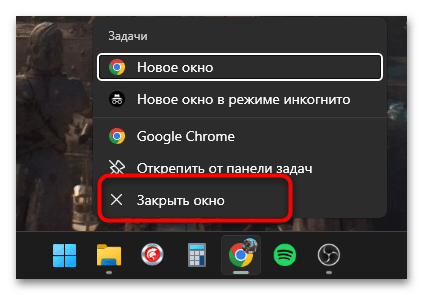


Некоторые приложения могут продолжать удерживать камеру даже после их закрытия из-за фоновых процессов. В таких случаях помогает полная перезагрузка компьютера, которая гарантированно освободит все ресурсы и позволит OBS получить доступ к веб-камере.
Способ 2: Проверка настроек конфиденциальности Windows
Windows 10 и 11 имеют встроенную систему защиты конфиденциальности, которая может блокировать доступ приложений к камере. Если соответствующие разрешения отключены на системном уровне, OBS не сможет обнаружить и использовать веб-камеру независимо от правильности других настроек. Эта защита особенно активно работает после крупных обновлений системы, которые могут сбросить пользовательские настройки конфиденциальности.
- Нажмите сочетание клавиш Win + I для открытия приложения «Параметры» или отыщите значок с изображением шестеренки в «Пуске».
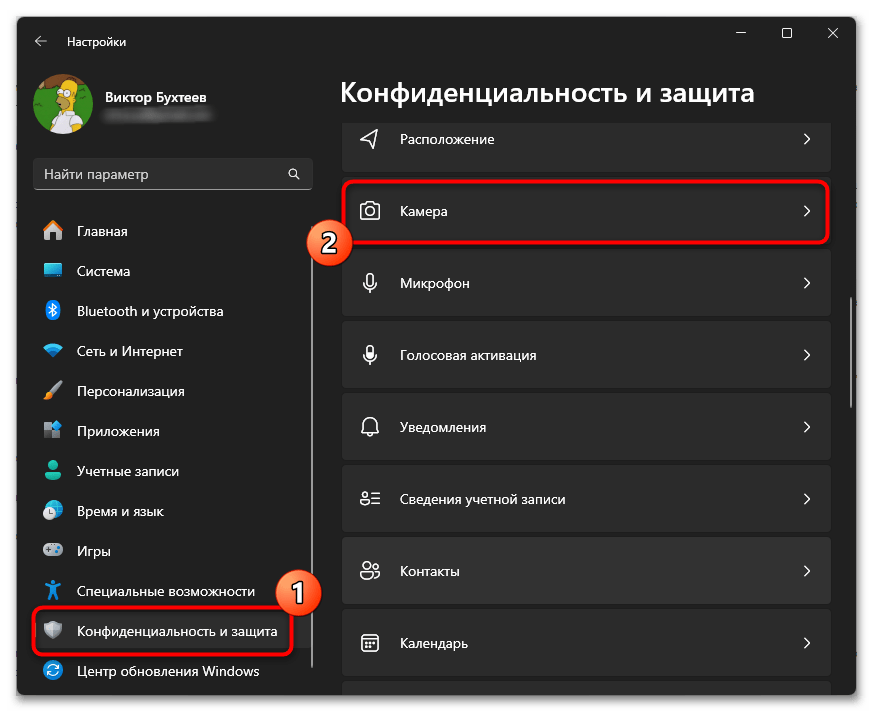
- Перейдите в раздел «Конфиденциальность и защита» в левой панели. В списке разрешений приложений найдите и выберите «Камера».
- Убедитесь, что переключатель «Доступ к камере» включен.
- Проверьте, что опция «Разрешить приложениям доступ к камере» также активирована.
- Прокрутите вниз до раздела «Разрешить настольным приложениям доступ к камере» и включите этот параметр.
- Перезапустите OBS и попробуйте добавить источник «Устройство захвата видео».



Раздел с классическими приложениями особенно важен для OBS, поскольку программа не является универсальным приложением из Microsoft Store. Если этот параметр отключен, система будет блокировать доступ к камере для всех традиционных desktop-программ, включая OBS.
Способ 3: Активация камеры в «Диспетчере устройств»
Веб-камера может быть физически отключена в «Диспетчере устройств» Windows, что делает ее невидимой для всех приложений, включая OBS. Такая ситуация возникает после проблемных обновлений драйверов, конфликтов оборудования или ручного отключения устройства пользователем. Проверка состояния камеры в «Диспетчере устройств» помогает выявить и устранить подобные проблемы на аппаратном уровне.
- Нажмите правой кнопкой мыши на кнопку «Пуск» и выберите «Диспетчер устройств».
- Найдите и разверните раздел «Камеры», «Устройства обработки изображений» или «Звуковые, игровые и видеоустройства». Найдите вашу веб-камеру в списке устройств.
- Если рядом с камерой есть значок с восклицательным знаком или стрелкой вниз, устройство отключено или работает некорректно.
- Нажмите правой кнопкой мыши на камеру и выберите «Включить устройство», если оно отключено.
- При наличии ошибок выберите «Обновить драйвер» — «Автоматический поиск драйверов».


Если камера отображается в «Диспетчере устройств», но OBS ее по-прежнему не видит, попробуйте отключить устройство и снова включить его. Этот процесс перезапускает драйвер камеры и может решить проблемы с инициализацией устройства.
Способ 4: Переустановка драйверов камеры
Поврежденные или устаревшие драйверы веб-камеры часто становятся причиной проблем с распознаванием устройства в OBS. Современные версии Windows автоматически устанавливают универсальные драйверы для большинства USB-камер, но иногда эти драйверы работают нестабильно или не полностью совместимы с программами для стриминга. Переустановка помогает устранить конфликты и обеспечить корректную работу камеры с OBS. Для удобства воспользуйтесь поиском по нашему сайту, чтобы отыскать актуальный материал, отталкиваясь от вашей модели веб-камеры.
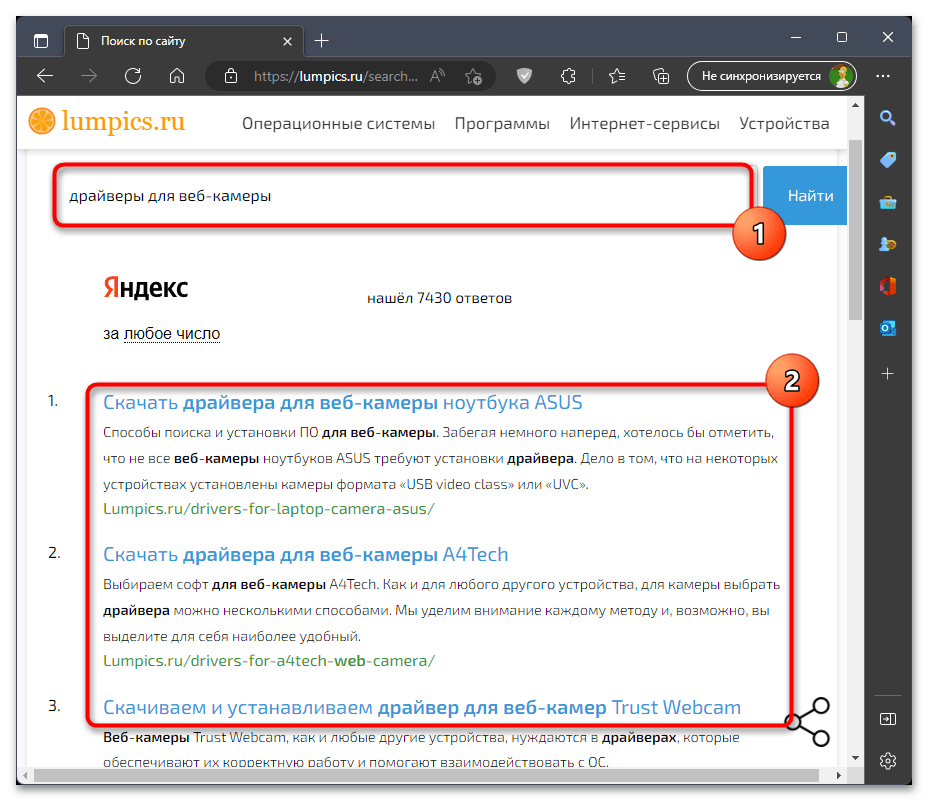
Полное удаление текущих драйверов с последующей чистой установкой новых версий устраняет накопившиеся ошибки конфигурации и восстанавливает стабильную связь между камерой и операционной системой.

Для камер известных производителей (Logitech, Creative, Microsoft) рекомендуется загружать официальные драйверы с сайта производителя вместо использования автоматической установки Windows. Фирменные драйверы часто содержат дополнительные функции и лучше оптимизированы для работы с профессиональными приложениями записи и стриминга.
Способ 5: Проверка подключения и смена USB-портов
Неисправные USB-порты или нестабильное соединение могут приводить к тому, что камера периодически пропадает из системы или работает с перебоями. Проблемы с питанием через USB характерны для камер высокого разрешения, которые потребляют больше энергии, чем могут предоставить некоторые порты. Смена подключения помогает выявить аппаратные проблемы и найти наиболее стабильное соединение.
Читайте также: Проверка веб-камеры на ноутбуке с Windows 11
- Отключите камеру от текущего USB-порта и подождите 10-15 секунд.
- Попробуйте подключить устройство к другому USB-порту, желательно на задней панели компьютера.
- Если используете USB-концентратор или удлинитель, подключите камеру напрямую к материнской плате.
- Для камер с высоким разрешением используйте порты USB 3.0 (обычно синего цвета) для стабильной передачи данных.
- Убедитесь, что USB-кабель камеры плотно вставлен в порт и не болтается.
- Попробуйте другой USB-кабель, если камера поддерживает съемное подключение.
- После каждого переподключения дайте Windows время на распознавание устройства (30-60 секунд).

Порты USB 2.0 на передней панели корпуса часто имеют недостаточное питание для стабильной работы современных веб-камер. Если камера мигает, периодически отключается или выдает ошибки в OBS, обязательно попробуйте порты на задней панели материнской платы, которые обеспечивают более стабильное электропитание.
Способ 6: Правильное добавление камеры в OBS
Некорректное создание источника захвата видео в OBS может стать причиной того, что камера не отображается в программе, даже если она правильно работает в системе. Важно использовать правильный тип источника и корректно настроить его параметры для конкретного устройства. Многие пользователи допускают ошибки при первоначальной настройке, выбирая неподходящий источник или неправильно конфигурируя его свойства.
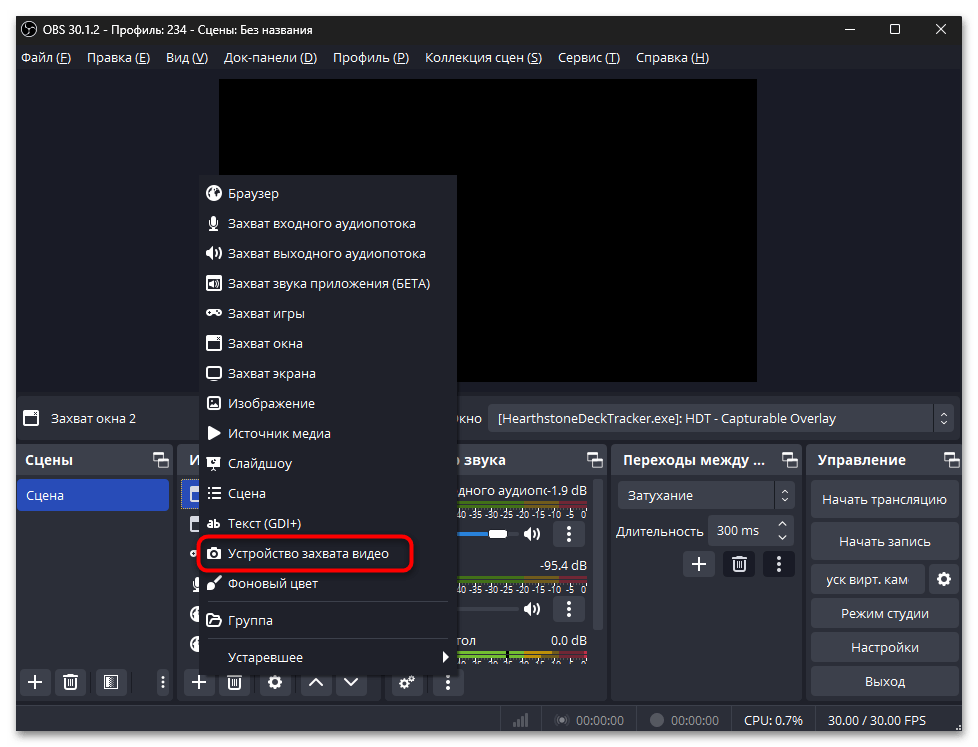
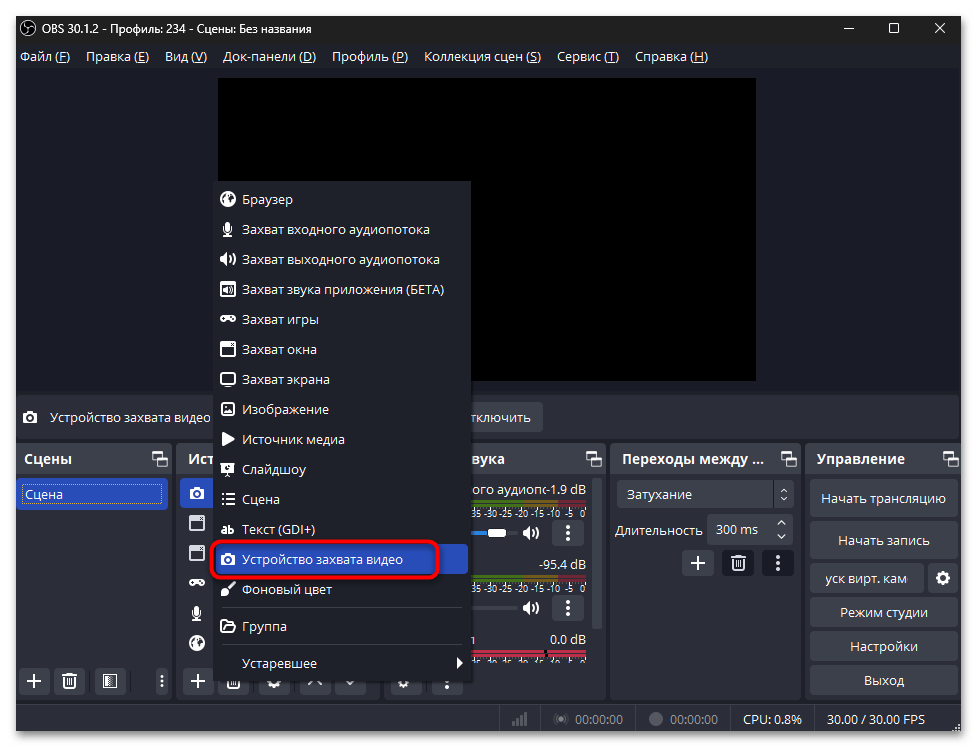
- В OBS кликните правой кнопкой мыши в области «Источники» и выберите «Добавить» или используйте кнопку с плюсом в данном блоке.
- Из списка выберите именно «Устройство захвата видео», а не другие варианты.
- Введите понятное название для источника, например «Веб-камера» или «Основная камера».
- В окне свойств найдите выпадающий список «Устройство» и выберите вашу камеру.
- Установите желаемое разрешение и частоту кадров в соответствующих настройках.
- Нажмите «Хорошо» для применения настроек и проверьте отображение видео в предпросмотре OBS.


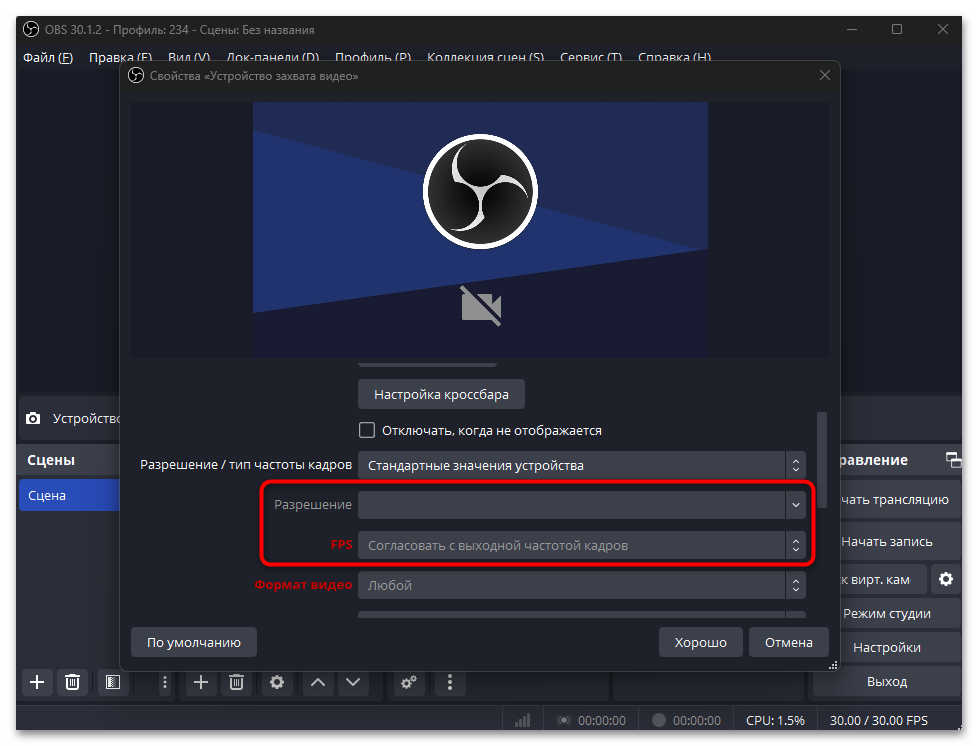

Если камера появляется в списке устройств, но видео не отображается или показывает черный экран, попробуйте изменить разрешение на более низкое или частоту кадров на 30 FPS. Некоторые камеры имеют ограничения по максимальному разрешению при работе с определенными программами.
Способ 7: Временное отключение антивируса
Сторонние антивирусные программы часто блокируют доступ к веб-камере в целях защиты от вредоносного ПО, которое может незаметно записывать видео. Такая защита может распространяться и на обычные программы вроде OBS, особенно если антивирус использует агрессивные методы мониторинга системных ресурсов. Временное отключение защиты поможет определить, является ли антивирус причиной проблемы с распознаванием камеры.
Подробнее: Отключение антивируса

Антивирусы Kaspersky, ESET и Avast особенно часто блокируют доступ к камере для сторонних приложений. Если проблема действительно в антивирусе, не оставляйте защиту отключенной надолго — лучше настроить исключения для OBS в соответствующем разделе программы безопасности.
Читайте также: Добавление программы в исключения антивируса
Способ 8: Сброс настроек OBS
Поврежденные настройки OBS могут препятствовать корректному распознаванию и работе с устройствами захвата видео. Накопившиеся ошибки конфигурации, оставшиеся от предыдущих неудачных попыток настройки или конфликты между различными источниками иногда решаются только полным сбросом программы к первоначальному состоянию. Рекомендуем воспользоваться этим методом, если камера раньше работала в OBS, но перестала определяться после изменения настроек.
- Полностью закройте OBS и убедитесь, что все связанные процессы завершены.
- Нажмите сочетание клавиш Win + R для открытия окна «Выполнить». Эту утилиту можно вызывать так же через «Пуск» или его контекстное меню.
- Введите команду
%APPDATA%\obs-studioи нажмите Enter. - В открывшейся папке найдите файлы конфигурации:
global.ini,service.jsonи папкуbasic. - Создайте резервную копию этих файлов, переместив их в отдельную папку на случай необходимости восстановления.
- Удалите оригинальные файлы настроек из папки OBS.
- Запустите OBS — программа создаст новые настройки по умолчанию. Попробуйте добавить источник «Устройство захвата видео» в чистой конфигурации программы.


Сброс настроек удалит все ваши сцены, источники, профили и пользовательские конфигурации OBS. Если камера заработает после сброса, но вы хотите сохранить старые настройки, попробуйте постепенно восстанавливать элементы конфигурации из резервной копии, проверяя работу камеры после каждого изменения.
Способ 9: Проверка совместимости камеры с OBS
Некоторые веб-камеры, особенно профессиональные модели или устройства с нестандартными драйверами, могут иметь ограниченную совместимость с OBS. Проблемы возникают с камерами, которые используют собственные протоколы передачи данных, требуют специального программного обеспечения или имеют уникальные технические характеристики. Проверка работы камеры в других приложениях поможет определить, является ли проблема специфичной для OBS.
- Откройте стандартное приложение «Камера» в Windows через меню «Пуск». Проверьте, отображается ли видео с камеры в стандартном приложении.
- Протестируйте камеру в браузере, открыв любой сайт для видеочатов (Google Meet, Zoom в браузере). Попробуйте использовать камеру в других программах: Skype, Discord, VLC Media Player.
- Если камера не работает нигде, проблема в драйверах или аппаратной неисправности. Если работает только в некоторых программах, попробуйте изменить формат видео в OBS.
- Обратитесь к документации камеры для проверки списка поддерживаемых приложений.
- Поищите на сайте производителя специальные драйверы или плагины для OBS.


Камеры с функциями искусственного интеллекта, автоматической коррекции изображения или сложными системами автофокуса иногда требуют использования фирменного программного обеспечения производителя. В таких случаях может потребоваться настройка виртуальной камеры через ПО производителя, которая затем будет доступна в OBS как стандартное устройство захвата видео.
Еще есть похожие инструкции:
 Что делать, если не работает микрофон в OBS
 Как пользоваться Adobe Audition
 Как поставить задержку на стриме в OBS
 Как сделать блюр в OBS
 Как сбросить настройки OBS
 Как обрезать видео в OBS
 Как стримить в VK Видео через OBS
 Настройка программы AutoCAD
 Слушаем радио с помощью аудиоплеера AIMP
 Сохранение фото контакта из WhatsApp для Android, iOS и Windows
 Максимальное сжатие файлов в архив
 Делаем невидимый ник в Discord



















Автор статьи: Виктор Бухтеев | Обновлено: