 lumpics.ru
Шаг 1: Настройка трансляции в VK Видео
Перед началом стриминга в OBS необходимо получить ключ трансляции от VK Видео, который позволит программе передавать видеопоток на платформу. ВКонтакте предоставляет удобный интерфейс для создания трансляций и получения всех необходимых данных для подключения внешних программ стриминга.
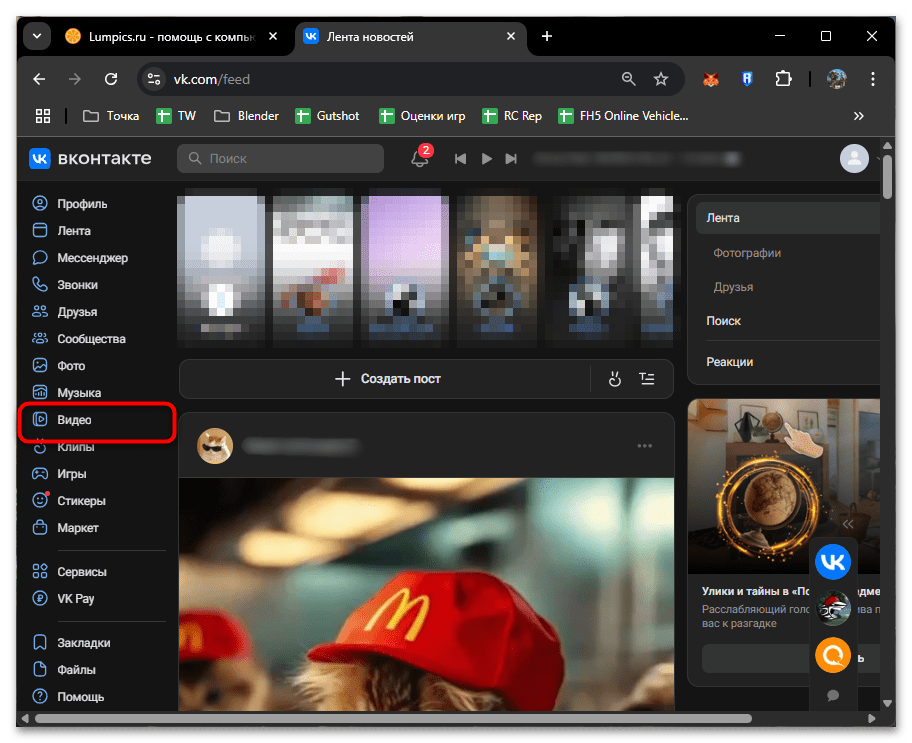
- Откройте VK Видео в браузере и авторизуйтесь в своем аккаунте ВКонтакте.
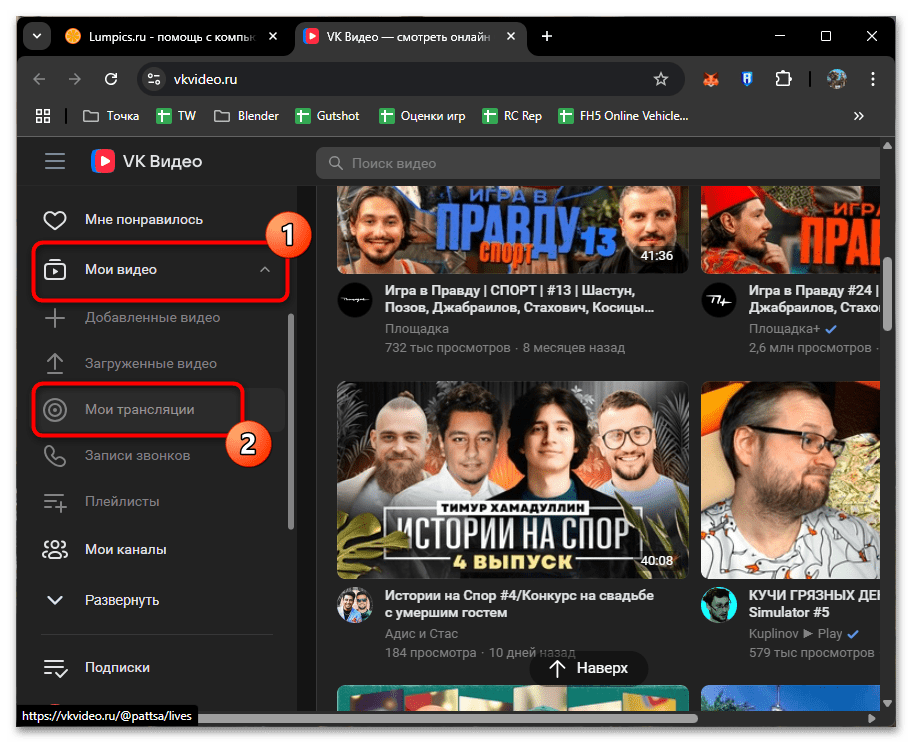
- В левом меню найдите раздел «Мои трансляции» и кликните по нему.
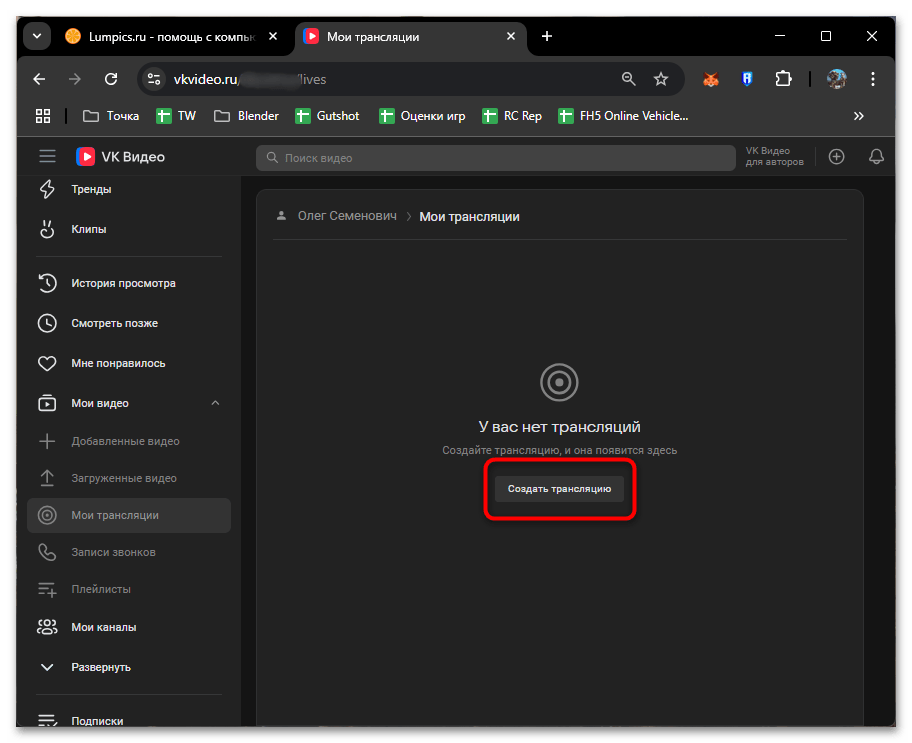
- Нажмите кнопку «Создать трансляцию» для перехода к настройкам новой трансляции.
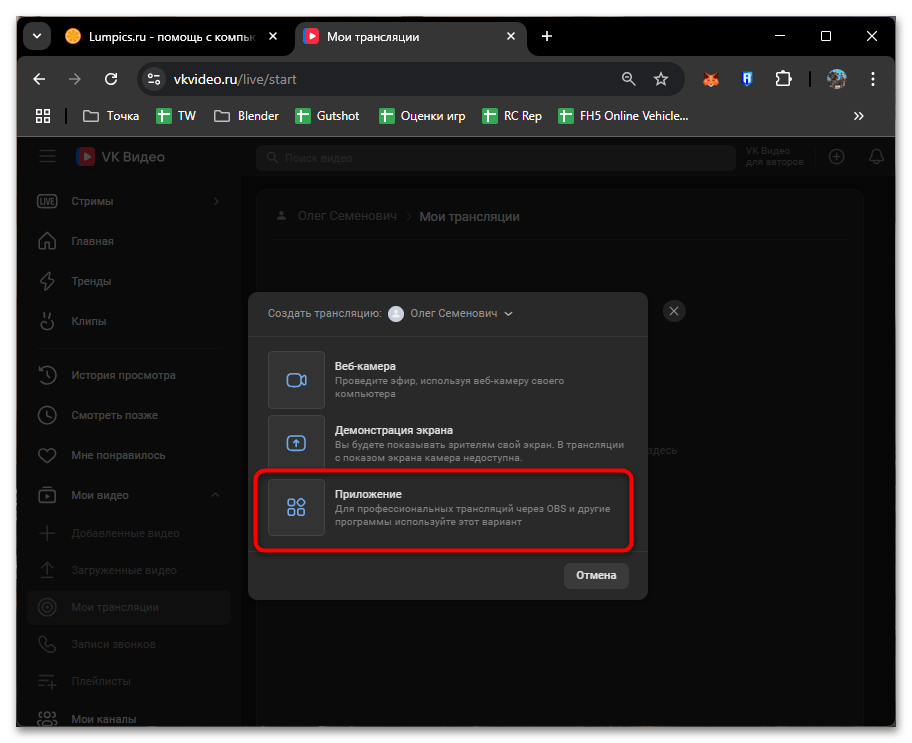
- В открывшемся окне выберите вариант «Приложение» для профессиональных трансляций через OBS и другие программы.
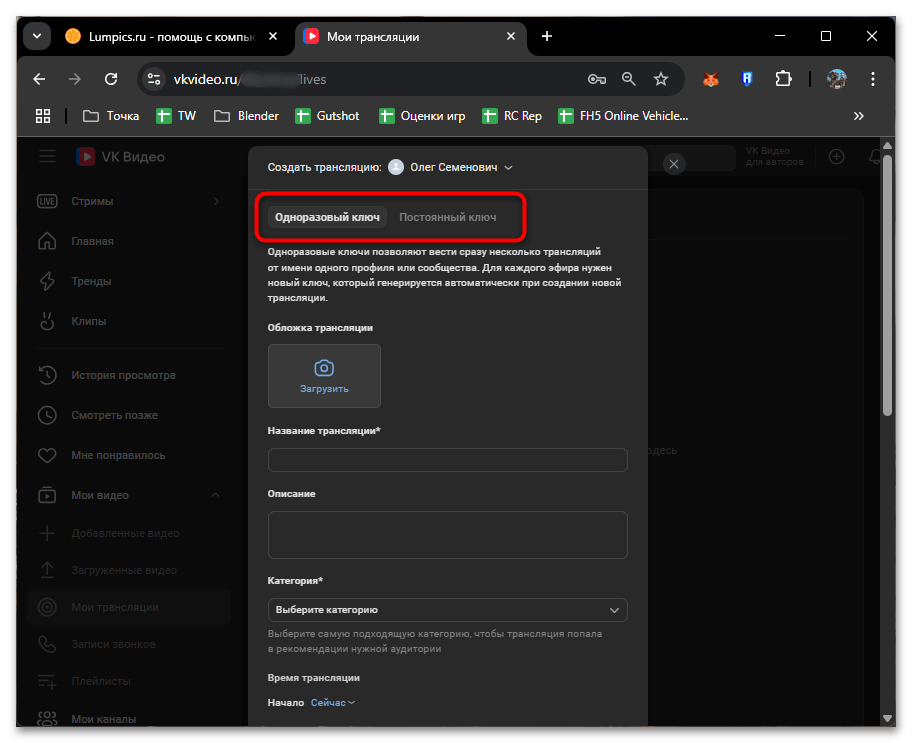
- Переключитесь на вкладку «Одноразовый ключ», если планируете разовую трансляцию, или выберите «Постоянный ключ» для регулярных стримов.
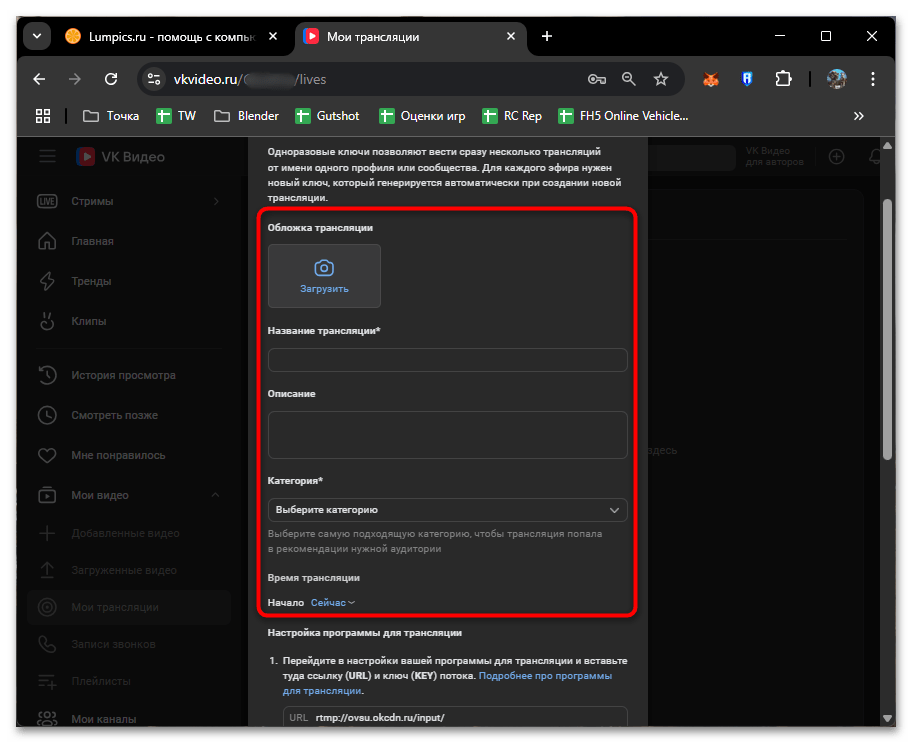
- Заполните обязательные поля: введите название трансляции, добавьте описание и выберите подходящую категорию контента.
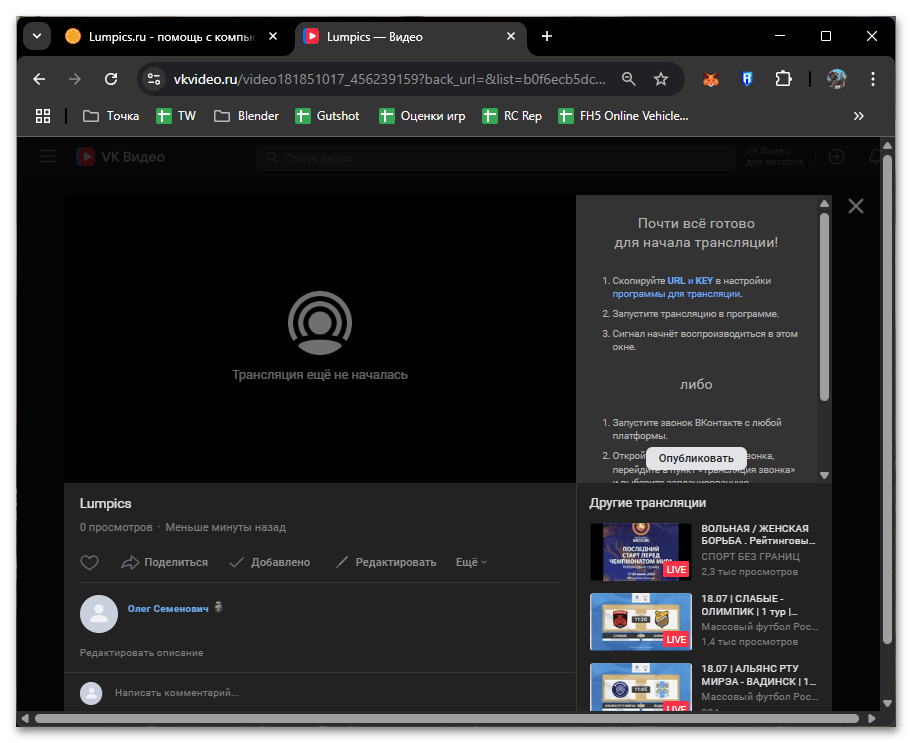
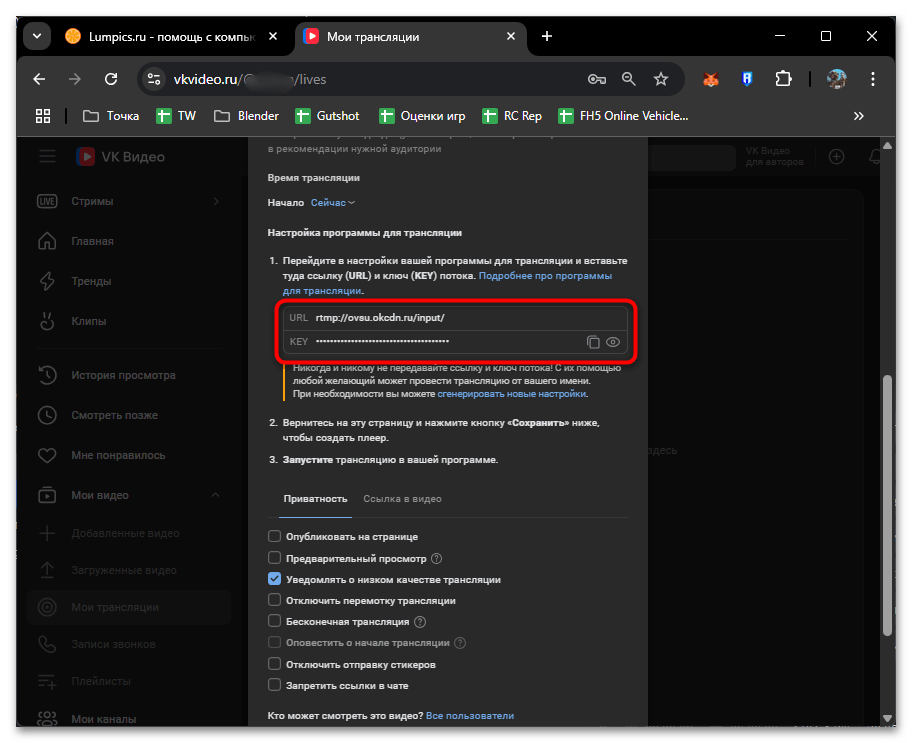
- Далее вы получаете доступ к дополнительным параметрам, а также уже прямо отсюда можете скопировать ссылку и секретный ключ, которые нужны будут для использования OBS.
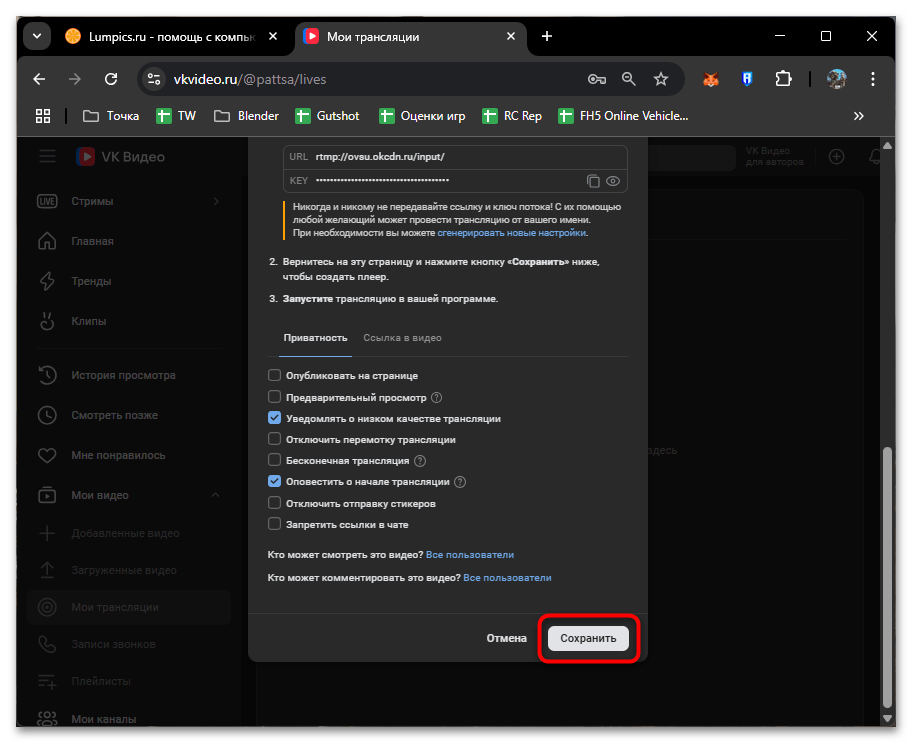
- Нажмите кнопку «Сохранить» для создания трансляции и получения данных для подключения.
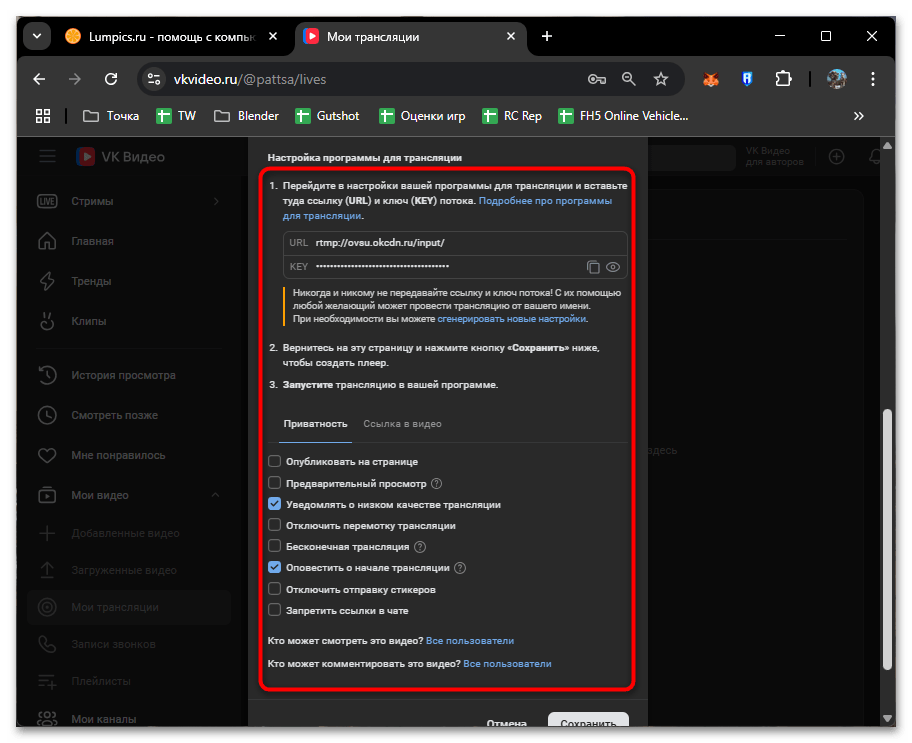
После создания трансляции VK Видео отобразит окно с настройками программы для трансляции, содержащее URL сервера и ключ потока (KEY), которые понадобятся для настройки OBS на следующем шаге.
Шаг 2: Настройка OBS для трансляции в ВК
Полученные данные от VK Видео необходимо корректно ввести в настройки OBS для установления соединения с платформой. Правильная конфигурация параметров трансляции обеспечивает стабильную передачу видеопотока и предотвращает обрывы соединения во время стрима.
- Запустите OBS и откройте меню «Настройки» в правом нижнем углу интерфейса.
- В боковой панели выберите раздел «Трансляция» для настройки параметров стриминга.
- В выпадающем списке «Служба» выберите «Настраиваемый» для ввода собственных данных сервера.
- В поле «Сервер» введите URL, полученный от VK Видео (обычно начинается с
rtmp://). - В поле «Ключ потока» вставьте ключ (KEY), скопированный из настроек трансляции ВКонтакте.
- Нажмите «Применить» и «ОК» для сохранения настроек подключения.
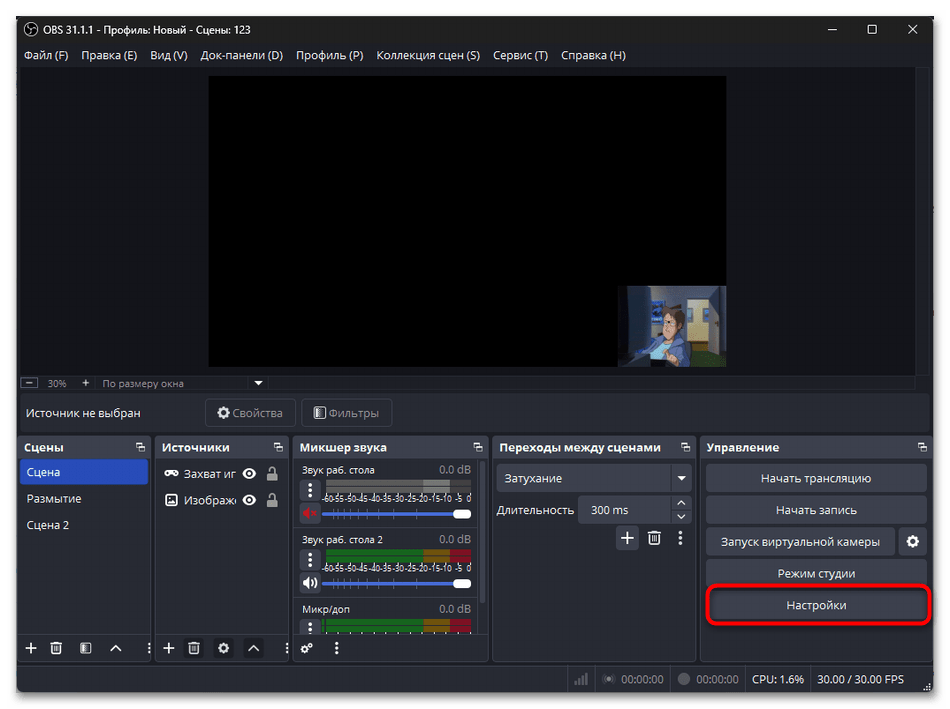
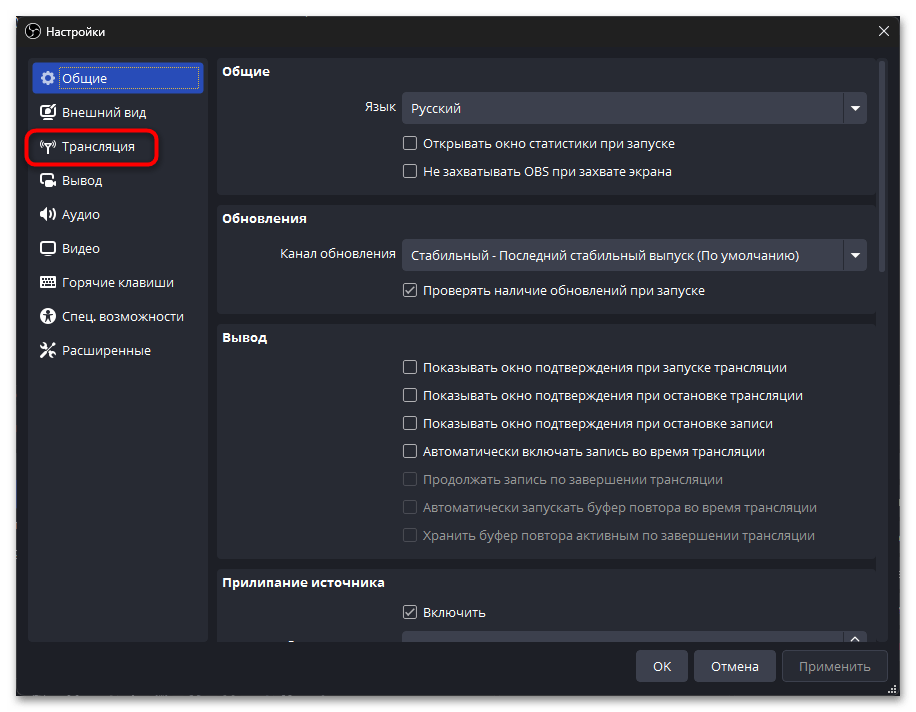
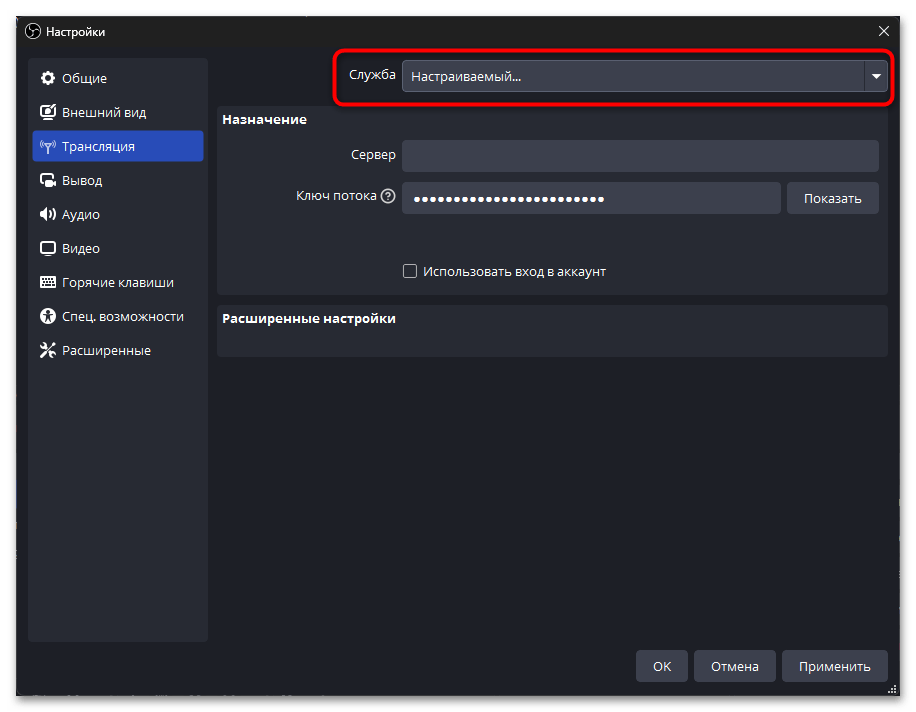
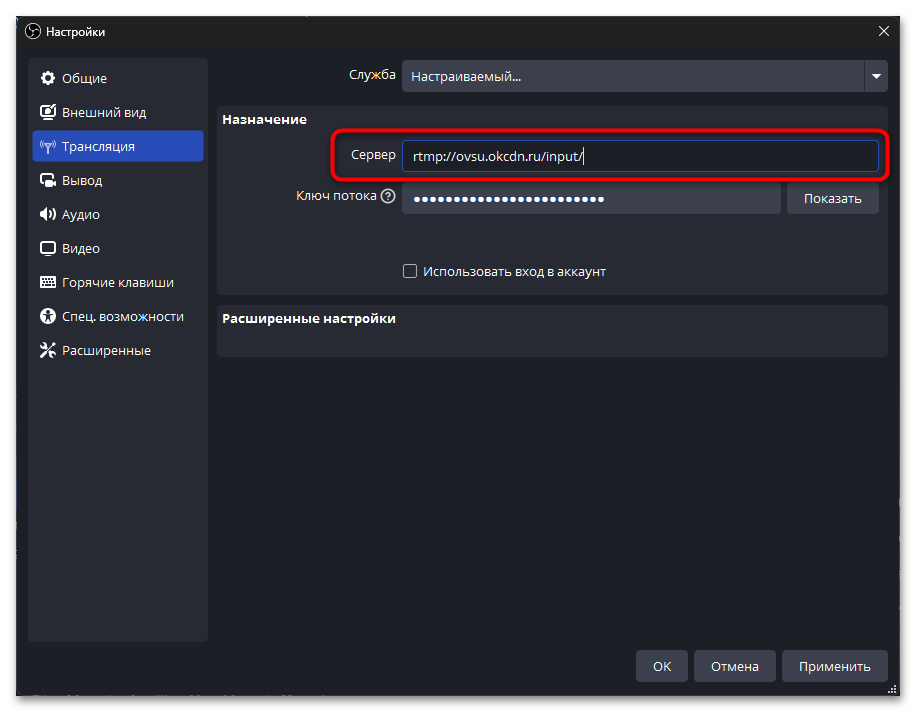
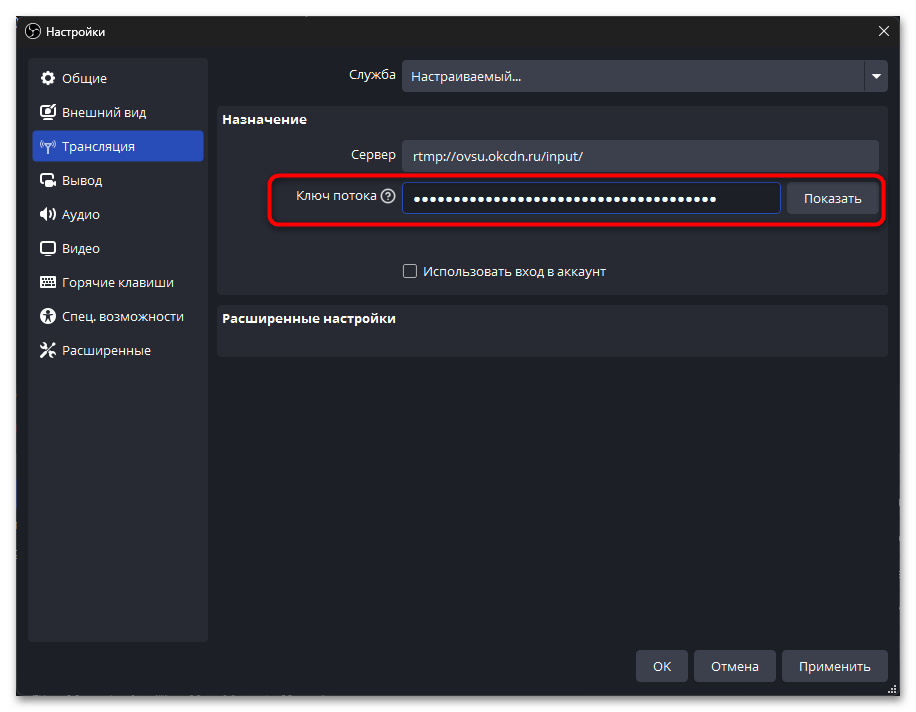
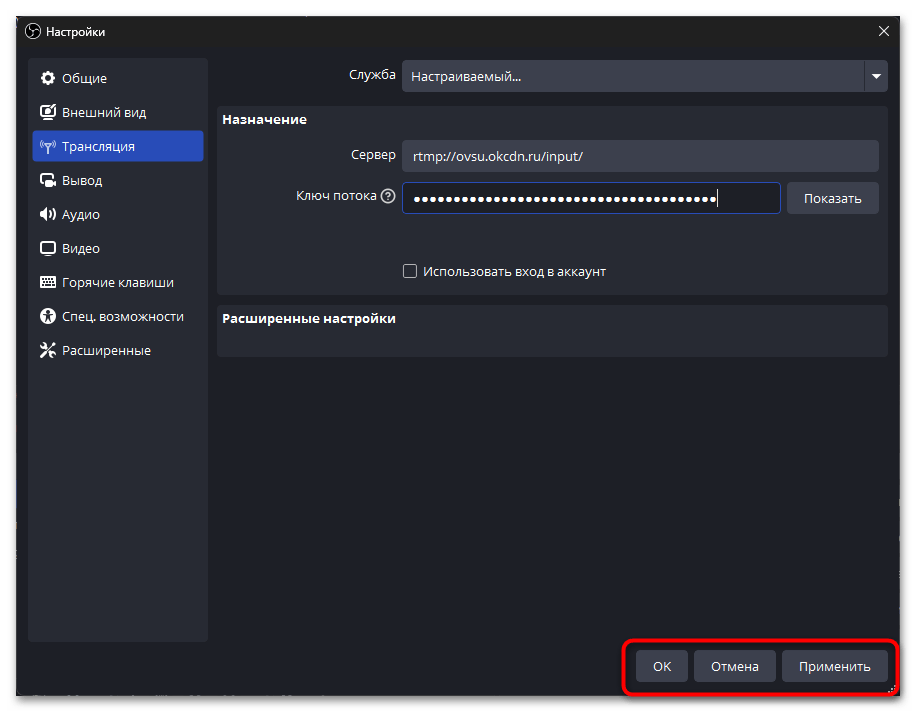
Корректно введенные данные позволят OBS установить соединение с серверами VK Видео и начать передачу видеопотока после нажатия кнопки «Начать трансляцию» в главном интерфейсе программы.
Шаг 3: Настройка параметров видео и аудио
Качество трансляции в ВК зависит от правильно выбранных параметров кодирования видео и аудио в OBS. VK Видео поддерживает стандартные настройки стриминга, но для обеспечения стабильности воспроизведения рекомендуется придерживаться определенных ограничений по битрейту и разрешению.
- В разделе «Вывод» установите «Режим вывода» в положение «Расширенный» для доступа к дополнительным параметрам.
- Выберите подходящий «Кодировщик видео»: используйте «NVIDIA NVENC H.264» для видеокарт NVIDIA или «x264» для программного кодирования.
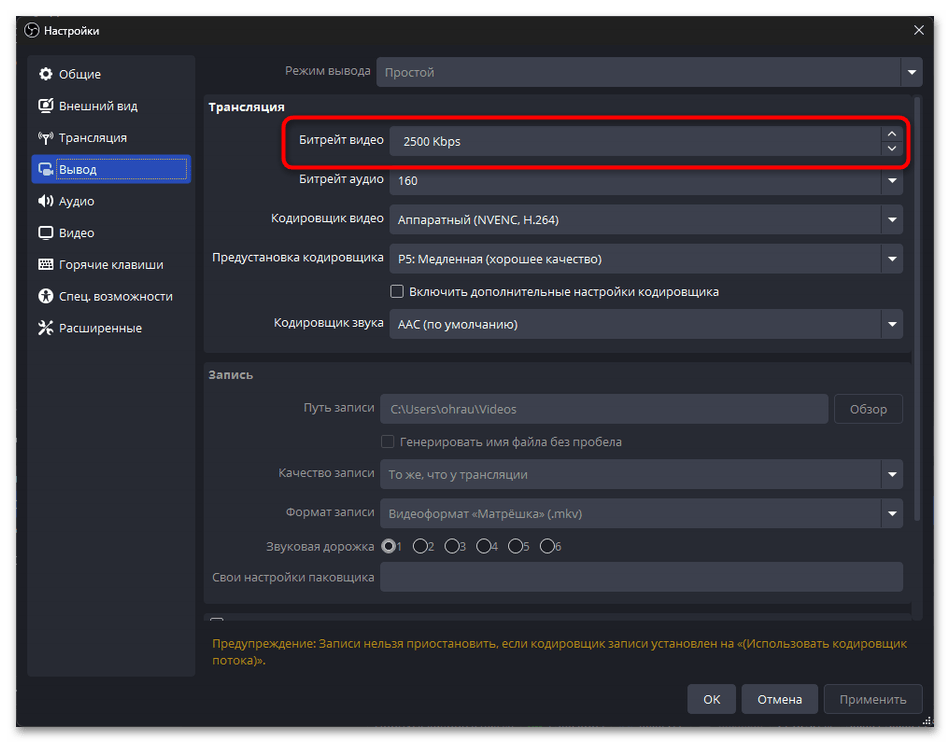
- Установите битрейт видео в диапазоне 3000-6000 Kbps для разрешения 1080p или 2000-4000 Kbps для 720p.
- В параметре «Интервал ключевых кадров» укажите значение 2 секунды для совместимости с VK Видео.
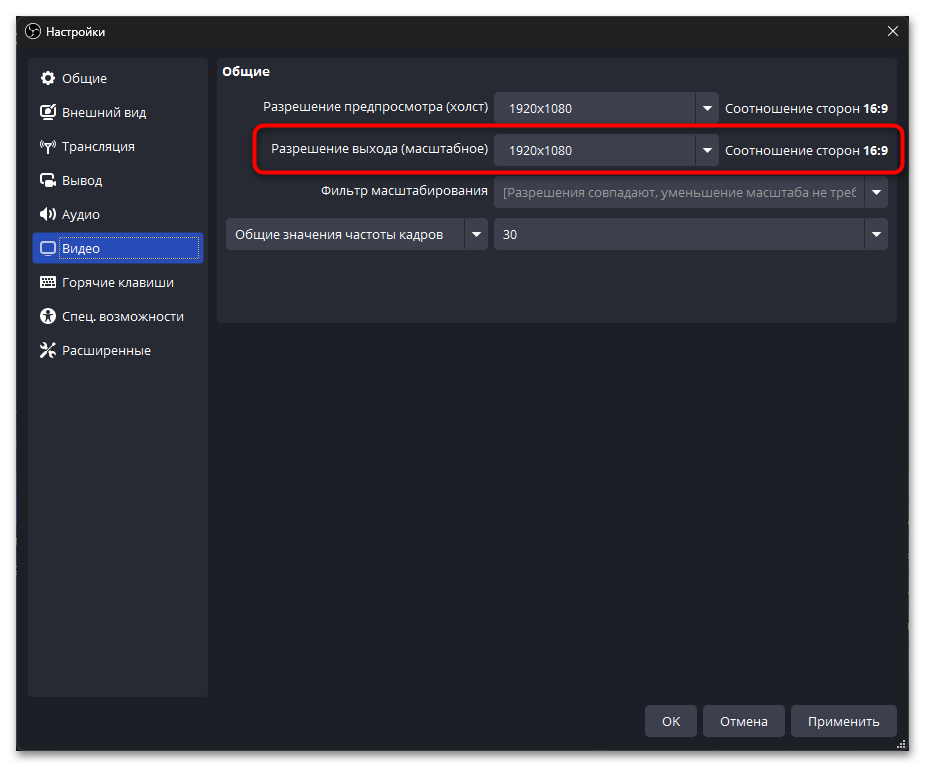
- Перейдите в раздел «Видео» и установите базовое разрешение равным разрешению вашего монитора.
- Выберите выходное разрешение 1920×1080 или 1280×720 в зависимости от мощности компьютера и интернет-соединения.
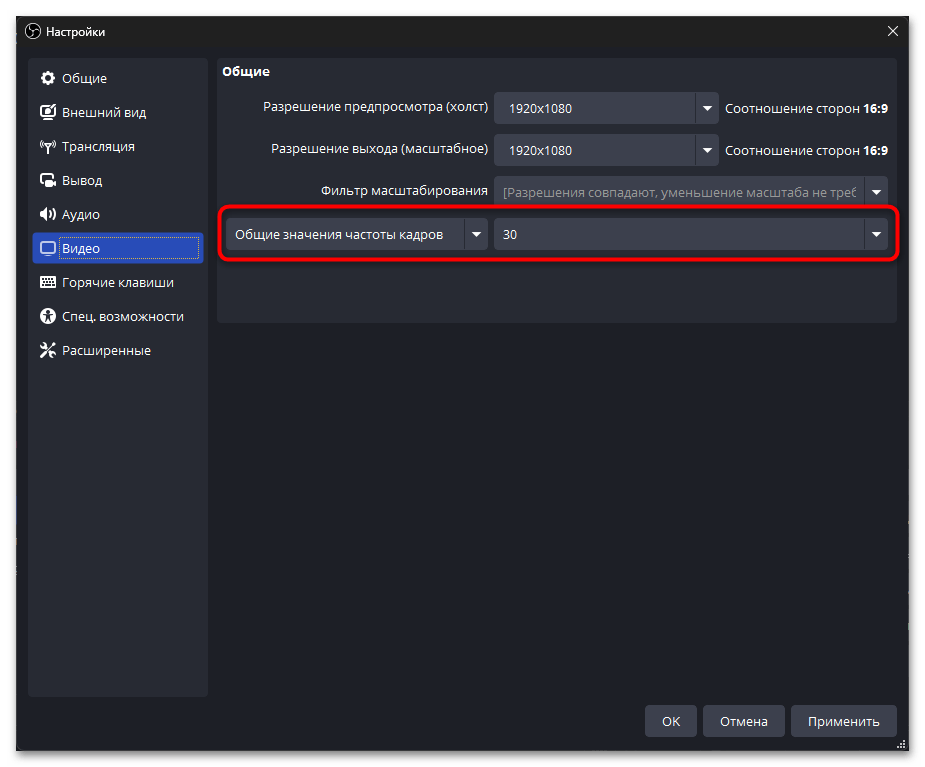
- Установите частоту кадров 30 FPS для стабильной трансляции или 60 FPS для игрового контента.
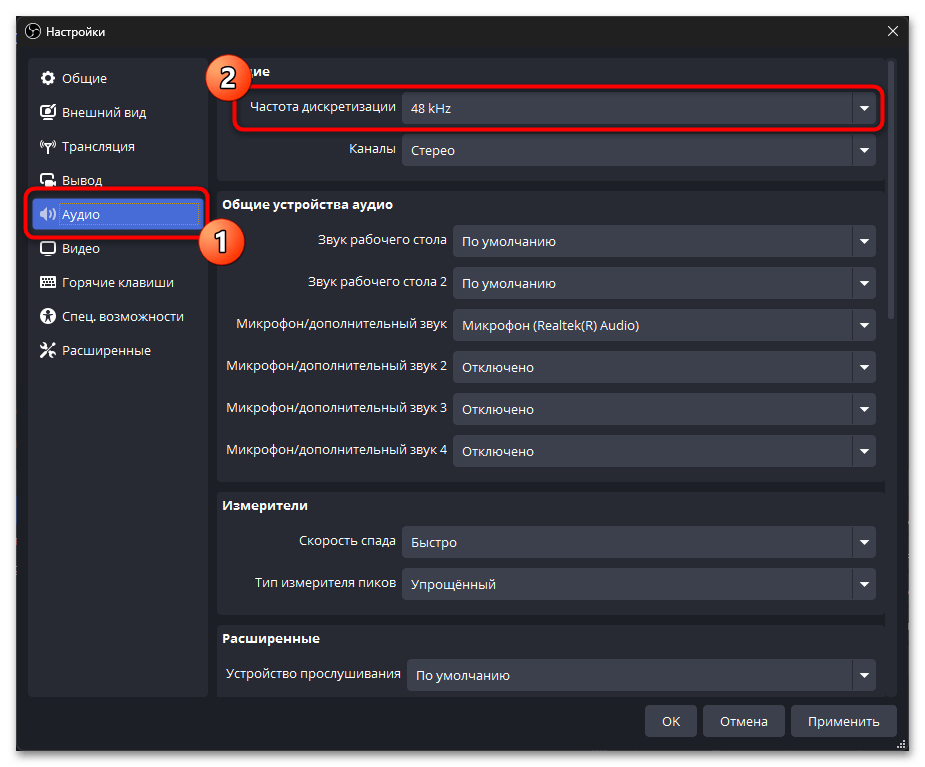
- В разделе «Аудио» убедитесь, что частота дискретизации установлена на 44.1 кГц или 48 кГц.
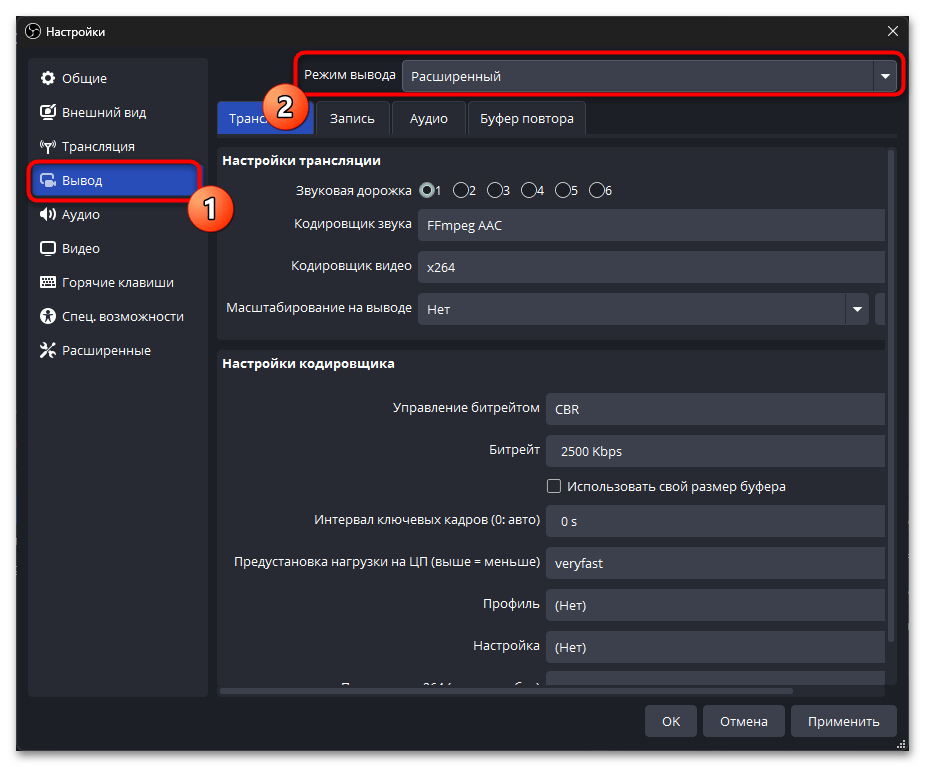
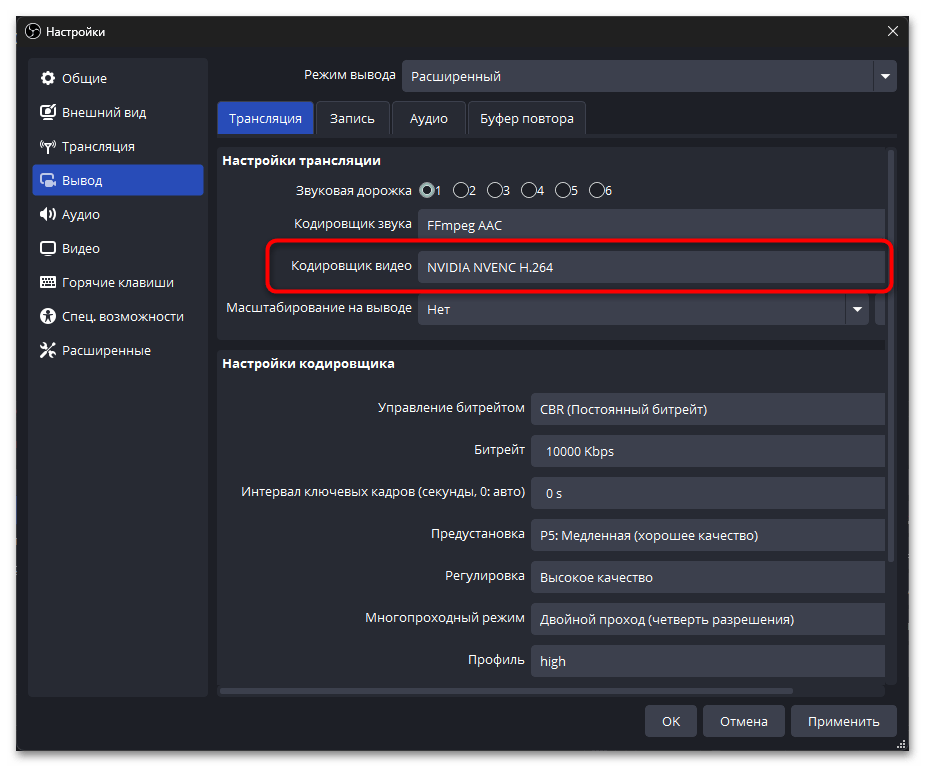
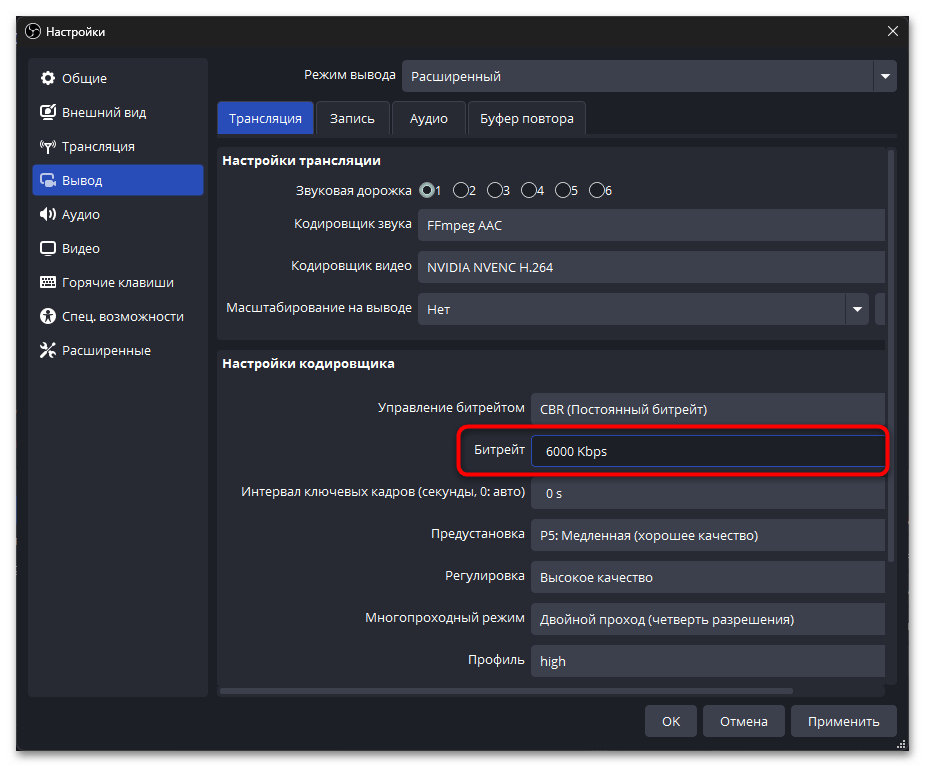
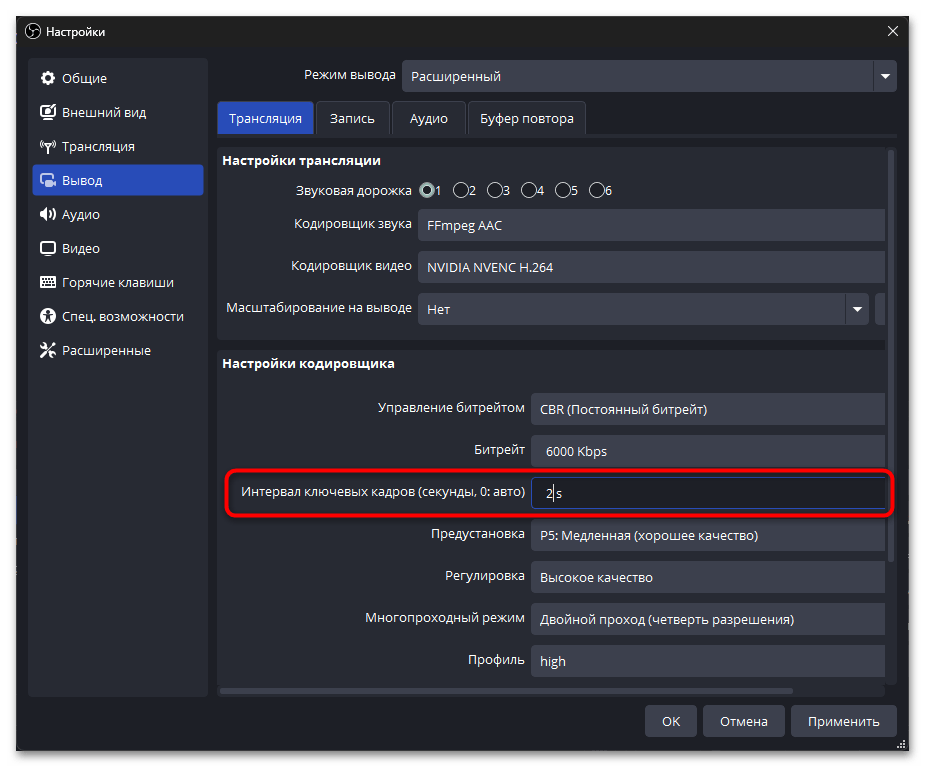
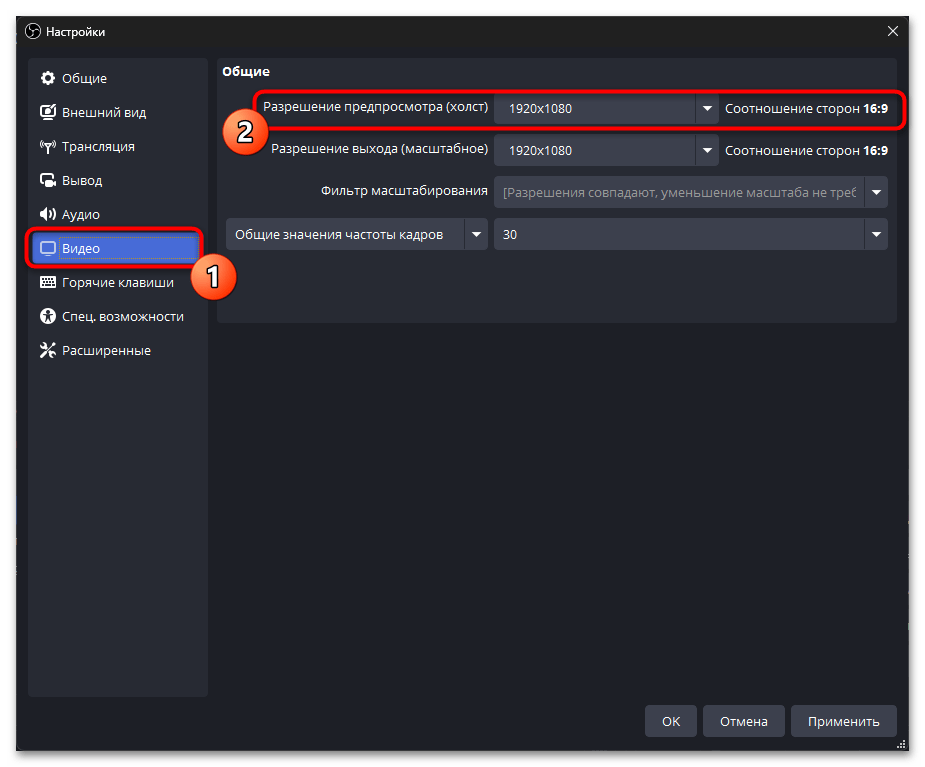
Правильно настроенные параметры обеспечат качественную трансляцию без перегрузки системы и превышения ограничений VK Видео по битрейту.
Шаг 4: Добавление источников и запуск трансляции
После настройки параметров подключения необходимо добавить источники захвата видео и аудио, которые будут транслироваться зрителям. VK Видео поддерживает все стандартные источники OBS, включая захват экрана, веб-камеру и игровой контент.
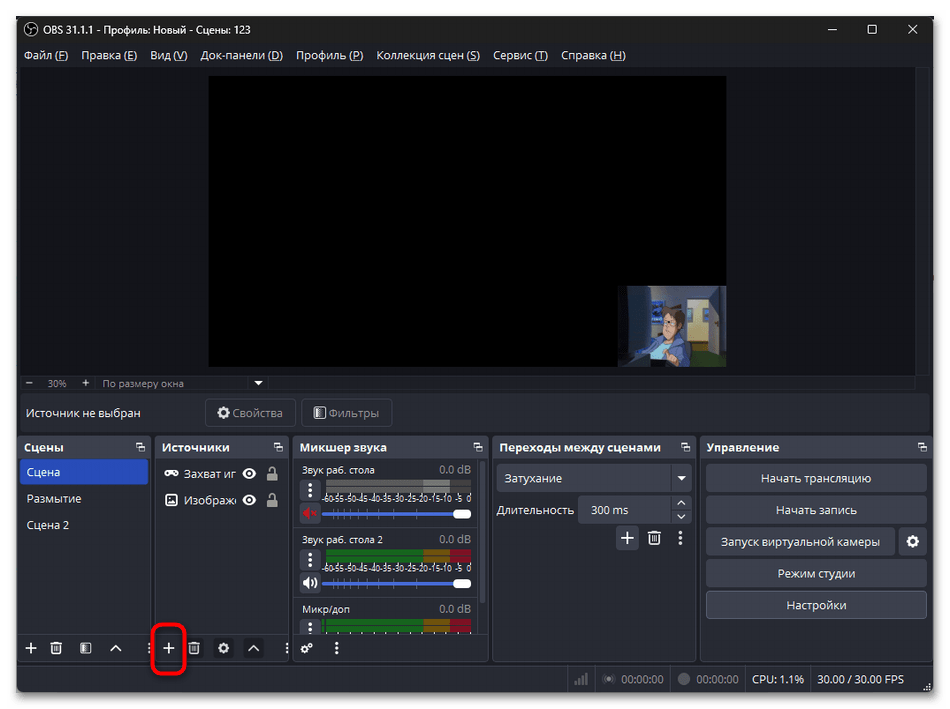
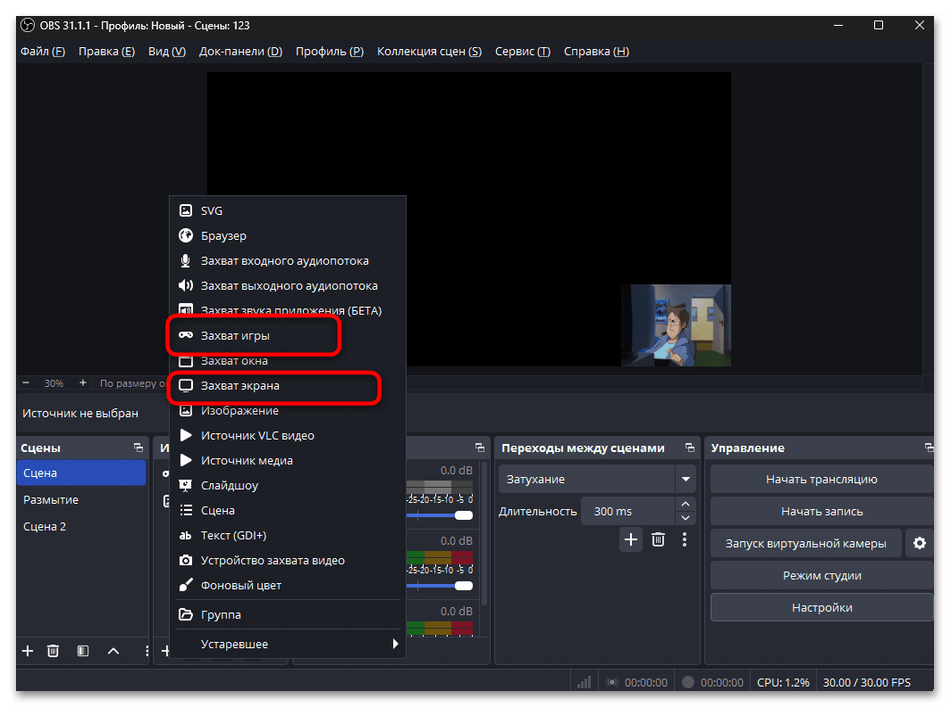
- В блоке «Источники» нажмите кнопку с плюсом для добавления нового источника.
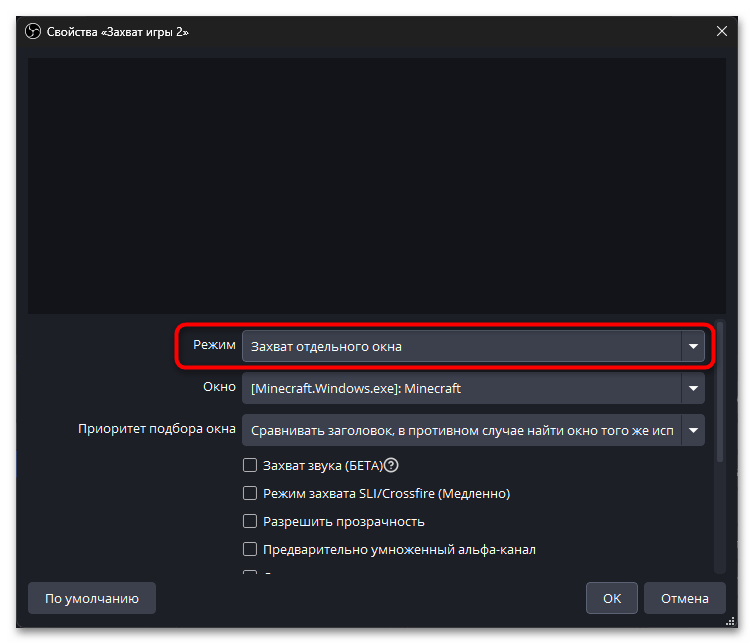
- Выберите «Захват экрана» для трансляции рабочего стола или «Захват игры» для игрового контента.
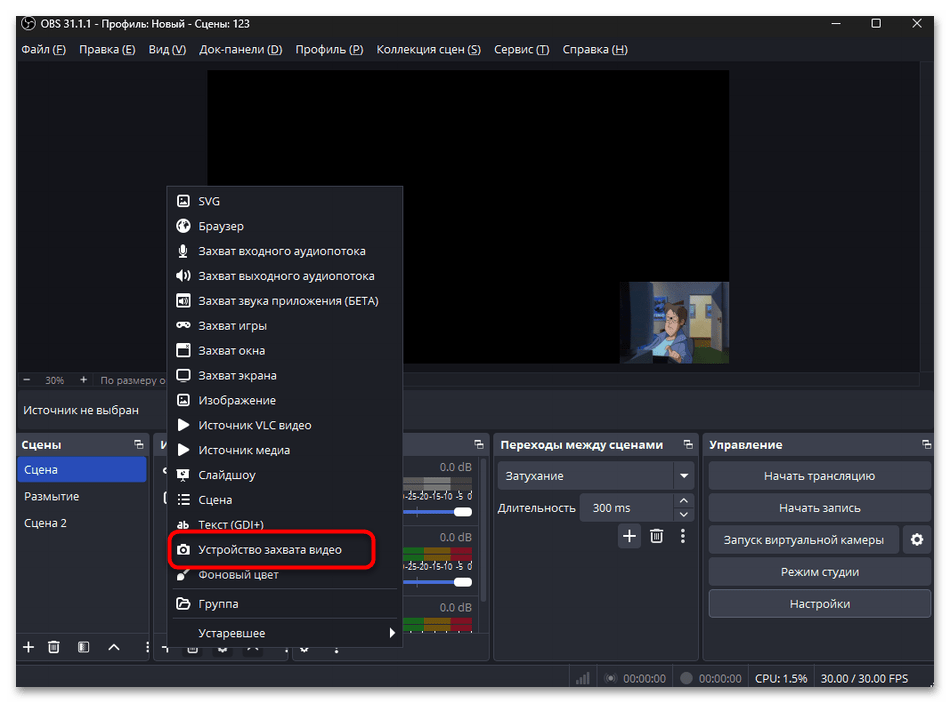
- Добавьте «Устройство захвата видео» для подключения веб-камеры, если планируете показывать себя в кадре.
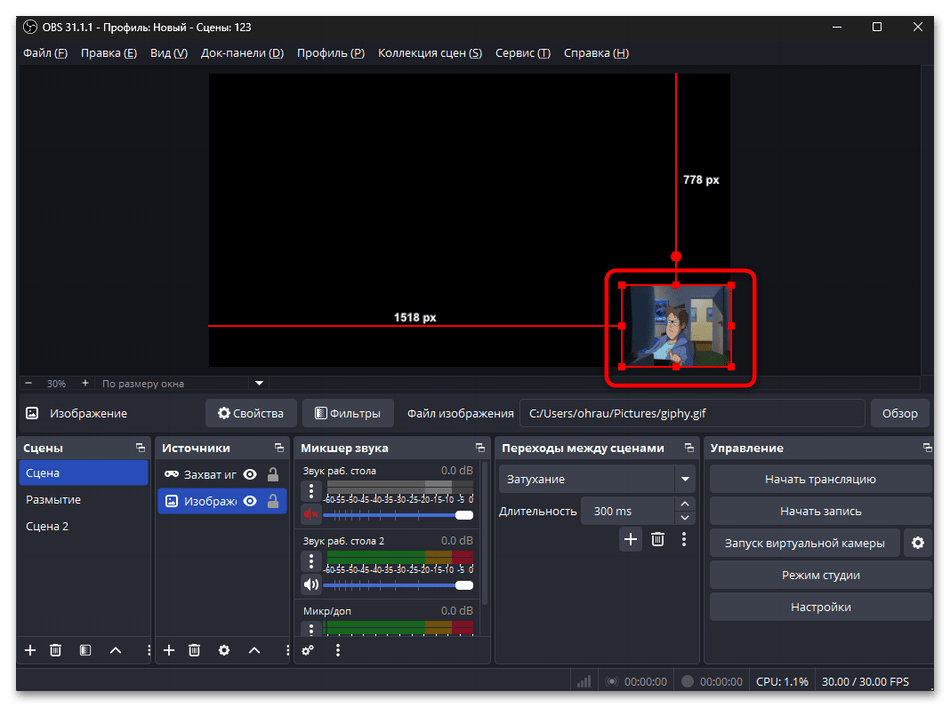
- Настройте размер и положение источников в области предварительного просмотра, перетаскивая их границы.
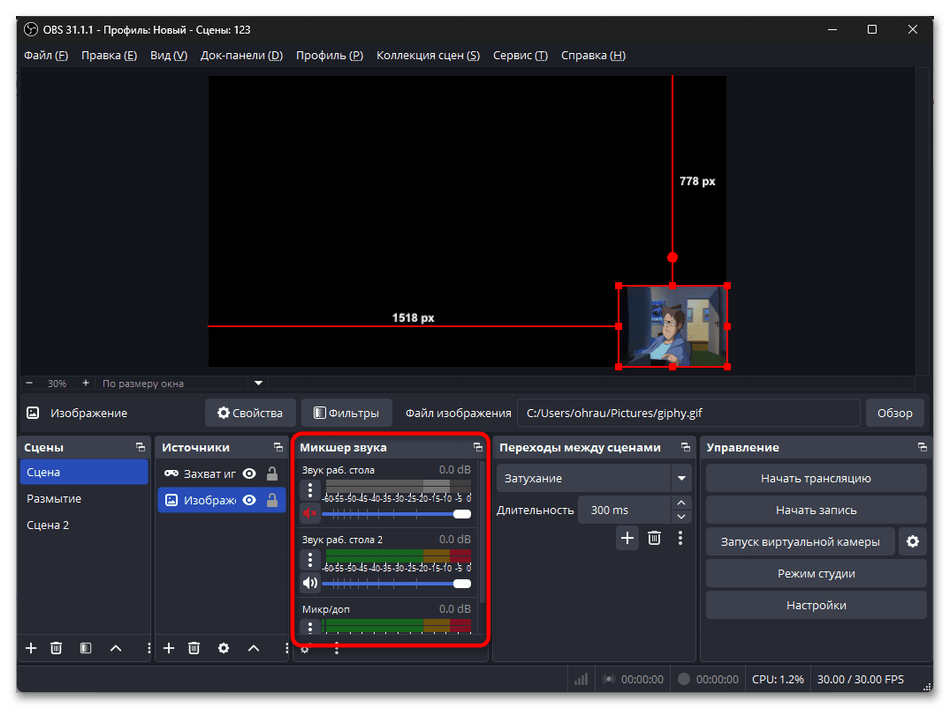
- Проверьте уровни аудио в микшере и при необходимости отрегулируйте громкость микрофона и системных звуков.
- Убедитесь, что все источники отображаются корректно и нет черных экранов или ошибок захвата.
- Нажмите кнопку «Начать трансляцию» в правом нижнем углу интерфейса OBS.
- Вернитесь в браузер к странице VK Видео и обновите ее — трансляция должна появиться в разделе «Мои трансляции» со статусом «В эфире».
Читайте также: Исправление проблемы с черным экраном при записи игры в OBS
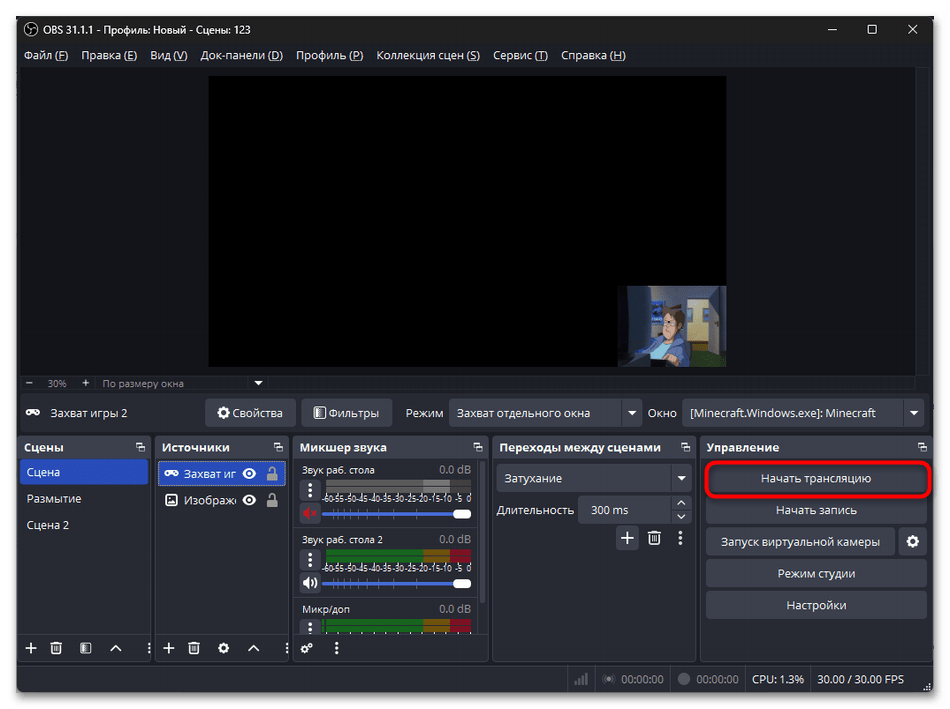
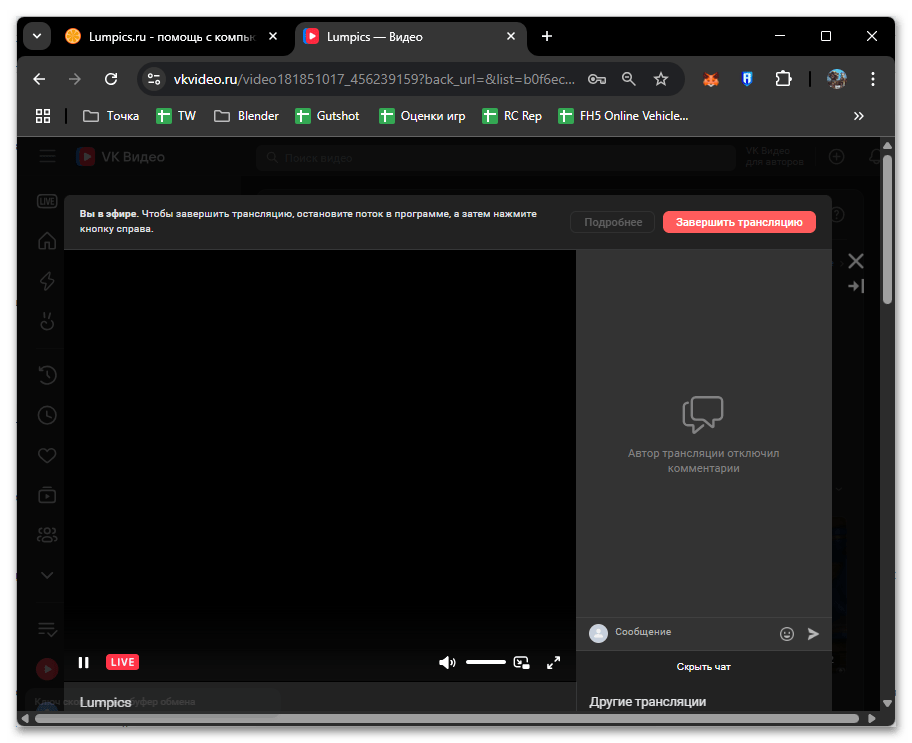
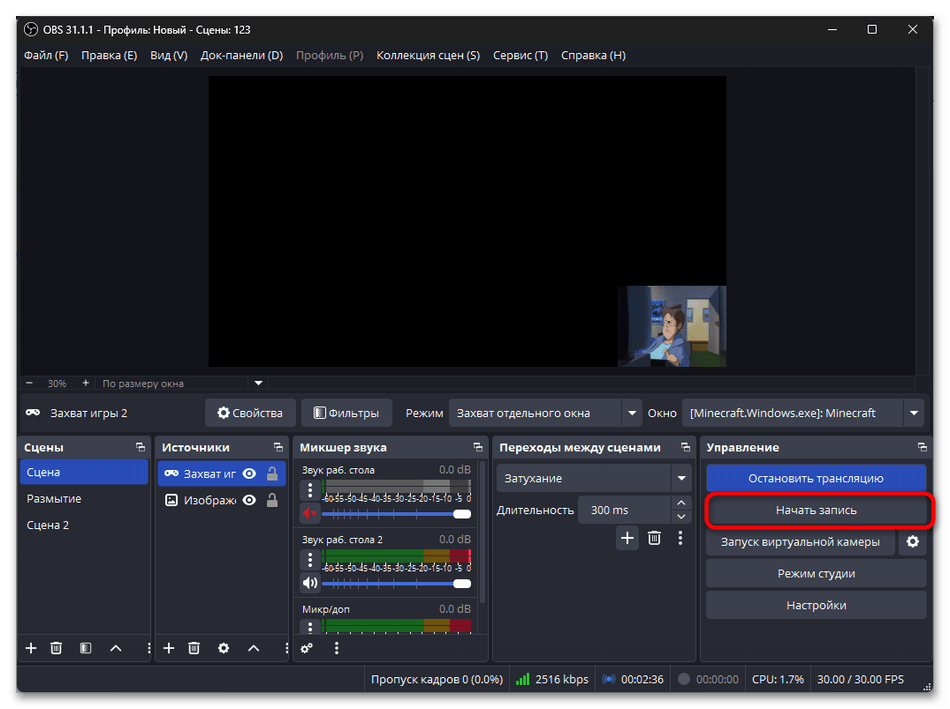
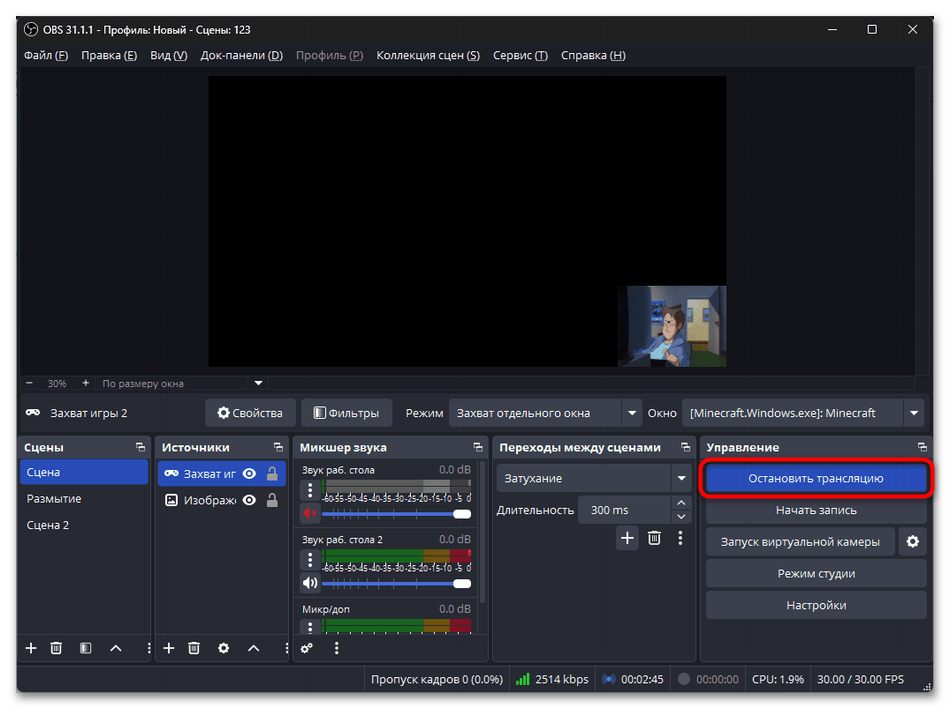
Успешно запущенная трансляция отобразится в интерфейсе VK Видео, и зрители смогут найти ее в соответствующем разделе платформы. Статус соединения можно отслеживать в нижней панели OBS.
Шаг 5: Управление трансляцией и мониторинг
Во время активной трансляции важно контролировать качество соединения и параметры передачи данных для предотвращения технических проблем. OBS предоставляет подробную статистику работы кодировщика и сетевого соединения с серверами VK Видео.
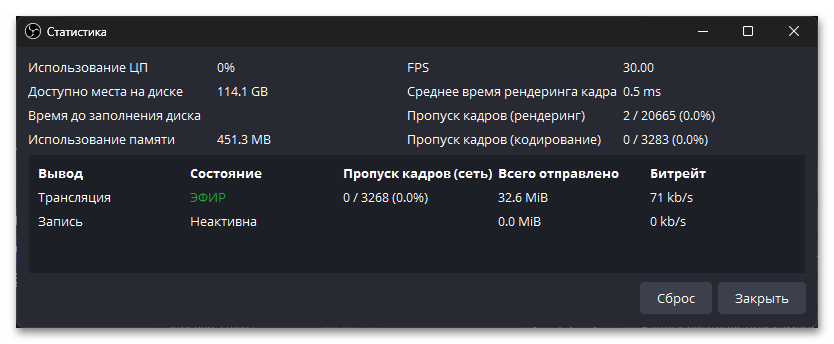
- Откройте меню «Вид» и выберите «Статистика» для отображения окна мониторинга производительности.
- Следите за параметром «Пропущенные кадры из-за кодирования» — значение должно быть близко к 0%.
- Контролируйте «Пропущенные кадры из-за рендеринга» — высокие значения указывают на перегрузку видеокарты.
- Проверяйте стабильность битрейта в реальном времени — он должен соответствовать заданному в настройках.
- При появлении предупреждений о перегрузке кодировщика снизьте битрейт или измените предустановку кодирования.
- Используйте функцию «Начать запись» одновременно с трансляцией для создания локальной копии контента.
- По завершении стрима нажмите «Остановить трансляцию» в OBS и подтвердите окончание в интерфейсе VK Видео.
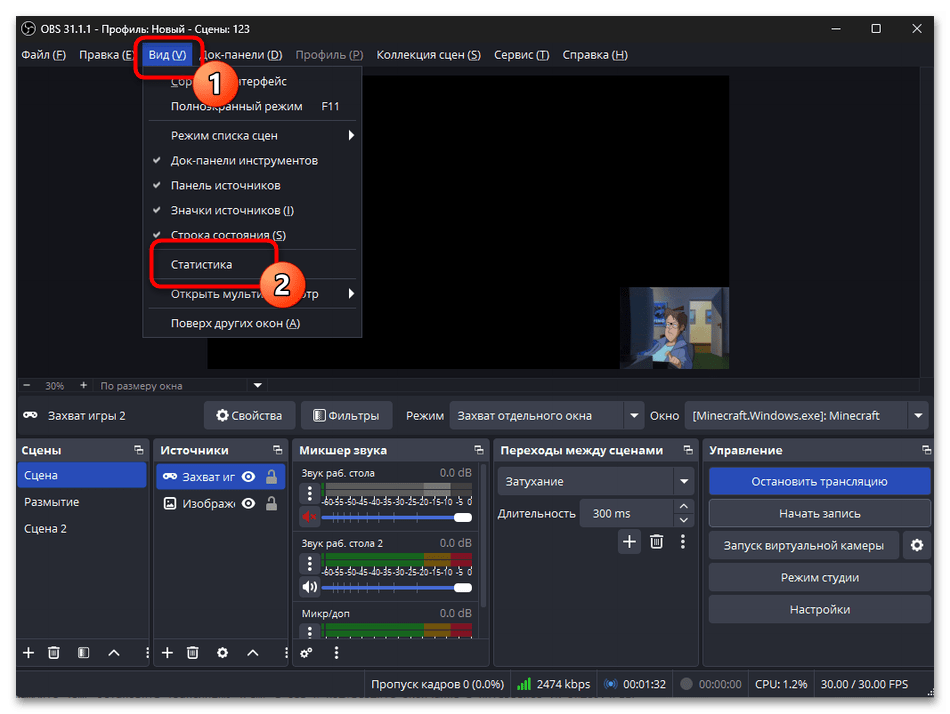
Регулярный мониторинг параметров трансляции позволяет оперативно реагировать на технические проблемы и поддерживать высокое качество стрима для зрителей.
Решение распространенных проблем
При стриминге в VK Видео через OBS могут возникать технические сложности, связанные с настройками кодирования, сетевым соединением или параметрами платформы. Большинство проблем решается корректировкой настроек программы или изменением параметров трансляции.
Ошибка подключения к серверу
Проблемы с подключением к серверам VK Видео часто возникают из-за неправильно введенных данных или ограничений сетевого соединения. Проверьте корректность скопированного URL сервера и ключа потока, убедившись в отсутствии лишних пробелов или символов. Если данные введены правильно, попробуйте создать новую трансляцию в VK Видео для получения свежего ключа.
Низкое качество трансляции
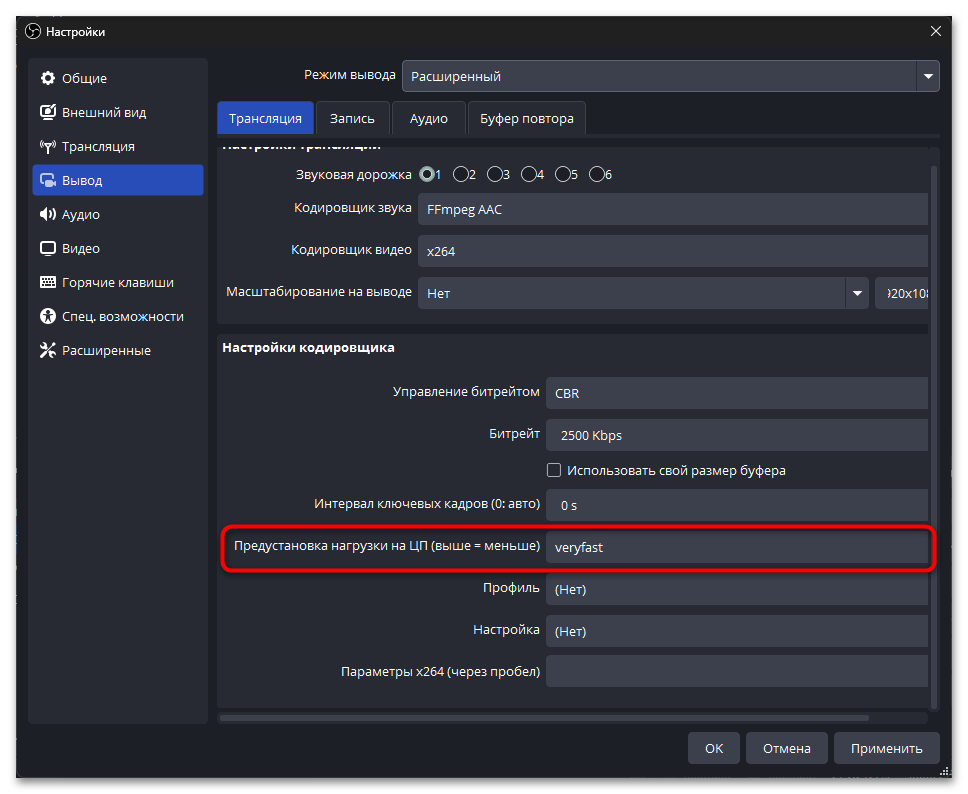
Ухудшение качества видео может быть связано с недостаточным битрейтом или перегрузкой кодировщика. Увеличьте битрейт видео до 4000-6000 Kbps для разрешения 1080p, но учитывайте ограничения скорости загрузки интернет-соединения. При использовании программного кодировщика x264 измените предустановку с «fast» на «faster» для снижения нагрузки на процессор.
Прерывания и фризы
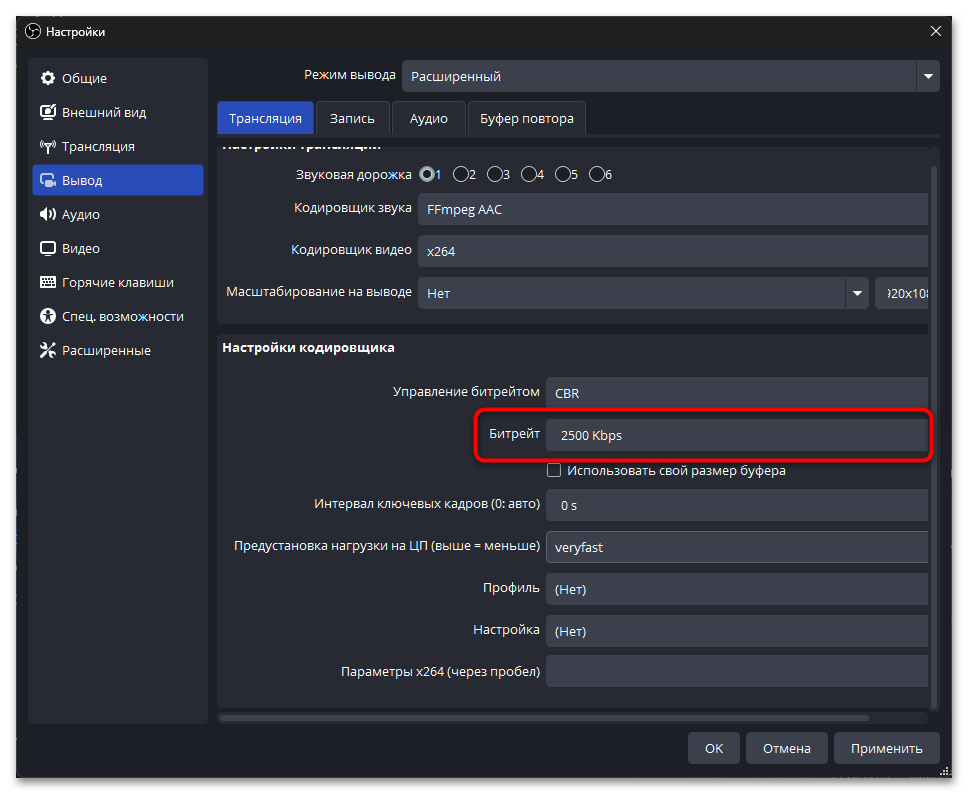
Нестабильная трансляция с частыми прерываниями указывает на проблемы с интернет-соединением или перегрузку системы. Снизьте битрейт на 1000-2000 Kbps и проверьте загрузку процессора и видеокарты в диспетчере задач. Закройте ненужные программы, потребляющие ресурсы системы, и отключите автоматические обновления операционной системы на время стрима.
Отсутствие звука
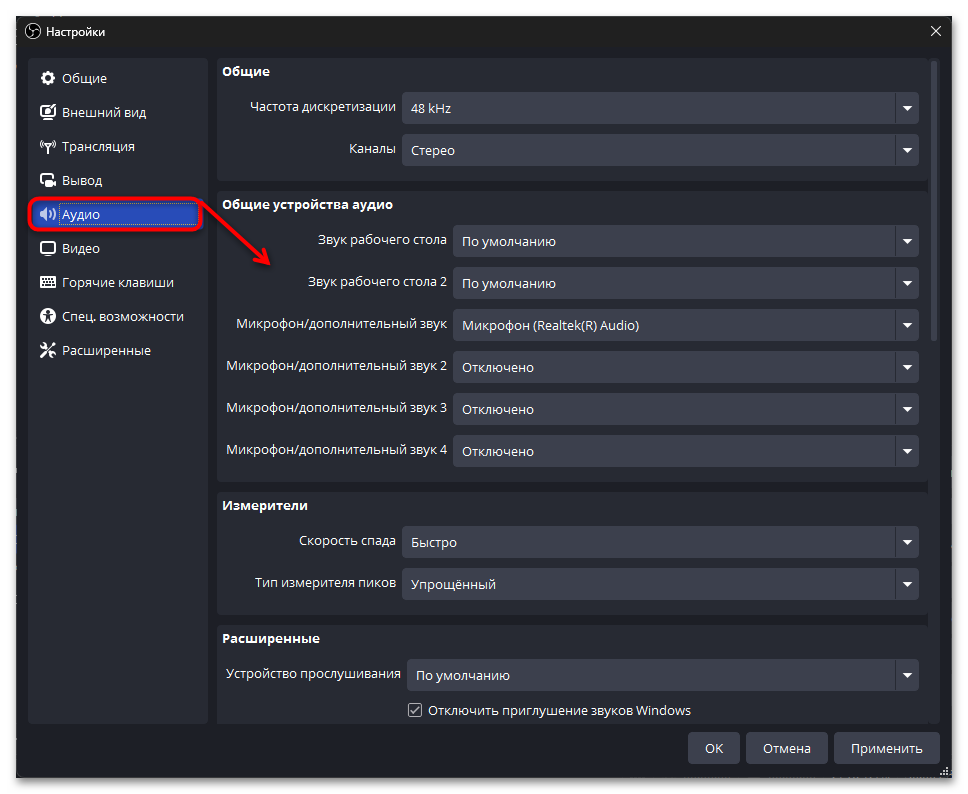
Проблемы с аудио в трансляции часто связаны с неправильными настройками устройств записи в OBS. Проверьте выбранные устройства в разделе «Аудио» настроек и убедитесь, что микрофон и системные звуки корректно отображаются в микшере. Увеличьте громкость источников аудио или добавьте фильтр усиления, если уровень сигнала слишком низкий.
Мы решали задачу с помощью:
Еще есть похожие инструкции:
 Как установить плагины в OBS
 Как растянуть экран в OBS
 Что делать при появлении ошибки «Не удалось открыть кодек NVENC» в OBS
 Как поставить задержку на стриме в OBS
 Что делать, если лагает стрим на Twitch через OBS
 Как принять подарок в Steam
 Что делать, если лагает запись в OBS
 Как сделать хромакей в OBS
 Как настроить качество видео в OBS
 Как сделать блюр в OBS
 Как сделать виртуальную камеру в OBS
 Как убрать звук клавиатуры в OBS



















Автор статьи: Виктор Бухтеев | Обновлено: