 lumpics.ru
Способ 1: Переключение на аппаратный кодировщик
Программный кодировщик x264 создает значительную нагрузку на процессор во время записи, что приводит к лагам в играх и общему снижению производительности системы. Аппаратные кодировщики используют специализированные блоки видеокарты, разгружая центральный процессор и обеспечивая более стабильную работу при записи. Современные видеокарты NVIDIA, AMD и процессоры Intel поддерживают аппаратное кодирование, которое практически не влияет на игровую производительность.
- Откройте «Настройки» в OBS и перейдите к разделу «Вывод».
- Установите «Режим вывода» в положение «Расширенный» для доступа к дополнительным параметрам кодирования.
- На вкладке «Запись» найдите параметр «Кодировщик видео».
- При наличии видеокарты NVIDIA выберите «NVIDIA NVENC H.264» вместо стандартного x264.
- Для видеокарт AMD выберите «AMD HW H.264 (AVC)» из списка доступных кодировщиков.
- Обладатели процессоров Intel могут использовать «Intel Quick Sync Video H.264», если эта опция доступна.
- Владельцы новейших видеокарт (NVIDIA RTX 4000+, AMD RDNA 3, Intel ARC) могут протестировать кодировщики AV1, но учтите, что они создают большую нагрузку на диск и не всегда подходят для слабых систем.
- В параметре «Управление битрейтом» установите значение «CBR» для стабильного битрейта записи.
- Нажмите «Применить» и проведите тестовую запись для проверки стабильности работы.


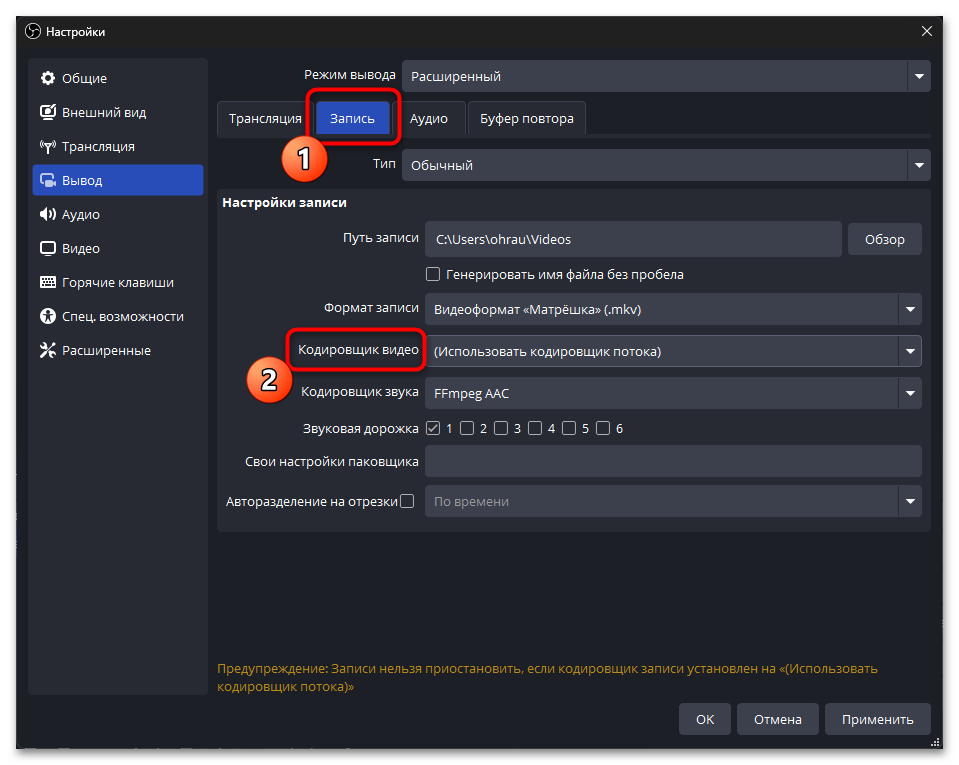


Аппаратные кодировщики современных видеокарт RTX 20 серии и выше обеспечивают качество, сопоставимое с x264 на предустановке «fast», при минимальной нагрузке на систему. Кодеки AV1 дают лучшее сжатие, но требуют мощного накопителя и могут вызывать лаги при записи на HDD. Если ваша видеокарта не поддерживает аппаратное кодирование, переходите к следующим способам оптимизации.
Способ 2: Оптимизация настроек битрейта и разрешения
Завышенные параметры битрейта и разрешения создают избыточную нагрузку на кодировщик, приводя к лагам во время записи и снижению производительности игр. Правильный выбор этих параметров обеспечивает баланс между качеством записи и стабильностью работы системы. Для локальной записи можно использовать более высокие значения битрейта по сравнению со стримингом, но они должны соответствовать возможностям вашего оборудования.
- В разделе «Вывод» на вкладке «Запись» найдите параметр «Битрейт». Для записи в разрешении 1080p установите битрейт 8000-15000 Kbps в зависимости от мощности системы.
- При записи в 720p используйте битрейт 5000-10000 Kbps для достижения оптимального баланса.
- Перейдите к разделу «Видео» и проверьте настройки разрешения. Установите «Базовое разрешение (холст)» равным разрешению вашего монитора или источника.
- В параметре «Разрешение выхода (масштабное)» можете снизить значение для экономии ресурсов — с 1080p до 900p или с 1440p до 1080p.
- Измените «Общие значения частоты кадров» с 60 FPS на 30 FPS, если система испытывает трудности с обработкой.


Снижение выходного разрешения до 720p может существенно улучшить производительность на слабых системах без критической потери качества. При использовании масштабирования выберите фильтр «Бикубический» для игрового контента в настройках видео.

Способ 3: Изменение приоритета процесса OBS
Низкий приоритет процесса OBS в системе может приводить к недостаточному выделению ресурсов для обработки видео, что вызывает лаги записи и пропуски кадров. Повышение приоритета программы в настройках операционной системы позволяет обеспечить более стабильную работу кодировщика, но может незначительно снизить производительность других приложений. Этот метод подходит для систем с ограниченными ресурсами процессора.
- Закройте OBS, если программа в данный момент запущена.
- Кликните правой кнопкой мыши по ярлыку OBS на рабочем столе или в меню «Пуск». Выберите «Свойства» из контекстного меню.
- Перейдите на вкладку «Совместимость» в открывшемся окне. Установите флажок возле пункта «Запускать эту программу от имени администратора».
- Нажмите «Применить» и «ОК» для сохранения изменений.
- Запустите OBS и перейдите в «Настройки» — «Расширенные».
- В параметре «Приоритет процесса» измените значение с «Обычный» на «Выше обычного».


Избегайте установки приоритета «Высокий» или «В реальном времени», поскольку это может привести к нестабильности системы и зависаниям других программ.
Способ 4: Закрытие ресурсоемких программ
Фоновые приложения, особенно те, которые используют видеокарту или процессор, конкурируют с OBS за системные ресурсы и могут блокировать доступ к аппаратным кодировщикам. Программы Adobe, браузеры с открытыми видео, антивирусы и игровые лаунчеры создают дополнительную нагрузку, которая проявляется в виде лагов записи. Временное отключение таких программ освобождает ресурсы для стабильной работы OBS. Программы для синхронизации облачных хранилищ (Google Drive, OneDrive, Dropbox) также потребляют ресурсы во время записи. Особое внимание уделите процессам, использующим более 10% ресурсов процессора или видеокарты.

Способ 5: Обновление драйверов видеокарты
Устаревшие драйверы видеокарты часто содержат ошибки в работе аппаратных кодировщиков, что приводит к нестабильной записи, лагам и даже полному отказу NVENC или AMD AMF. Актуальные версии драйверов включают оптимизации для популярных программ записи и исправления критических ошибок кодирования. Регулярное обновление драйверов обеспечивает максимальную совместимость с OBS и стабильную работу аппаратного кодирования.

Обновление драйверов устраняет конфликты между видеокартой и программным обеспечением, оптимизирует работу кодировщиков и добавляет поддержку новых функций. Подробные инструкции по правильному апдейту драйверов с использованием чистой установки и устранению возможных проблем вы найдете в специальном руководстве на нашем сайте.
Подробнее: Обновление драйвера видеокарты в Windows 11
В случаях серьезных проблем с кодировщиками может потребоваться полная очистка системы от остатков старых драйверов с помощью утилиты DDU (Display Driver Uninstaller). Этот инструмент удаляет все следы предыдущих версий драйверов, которые могут конфликтовать с новой установкой и блокировать корректную работу аппаратного кодирования.
Читайте также: Переустанавливаем драйвера видеокарты
Способ 6: Настройка игровых параметров
Высокая нагрузка на видеокарту от игры не оставляет достаточно ресурсов для стабильной работы кодировщика, что проявляется в виде лагов записи и пропусков кадров. Оптимизация игровых настроек освобождает ресурсы GPU для обработки видео без критической потери визуального качества. Ограничение частоты кадров в игре также предотвращает перегрузку видеокарты и обеспечивает стабильную запись.
- Запустите игру и откройте настройки графики. Снизьте качество теней с «Ультра» или «Высокое» до «Среднее» — этот параметр сильно нагружает GPU.
- Уменьшите настройки сглаживания (Anti-Aliasing) с MSAA 8x до FXAA или отключите полностью.
- Понизьте качество отражений и объемного освещения на одну-две ступени.
- В настройках игры найдите ограничение FPS и установите значение на 10-20 кадров выше частоты обновления монитора. Для мониторов 60 Гц установите лимит 75-80 FPS, для 144 Гц — 160-165 FPS. Отключите вертикальную синхронизацию (V-Sync) в игре для снижения задержек. Включите режим полноэкранного окна (Borderless Windowed) вместо полноэкранного режима для лучшего захвата.


Использование DLSS на видеокартах NVIDIA или FSR на AMD может значительно повысить производительность без заметной потери качества. Мониторьте загрузку GPU в «Диспетчере задач» — она не должна превышать 85-90% во время записи.
Способ 7: Настройка источников захвата
Неправильно настроенные источники захвата создают дополнительную нагрузку на систему и могут вызывать конфликты с играми, особенно при использовании захвата экрана вместо захвата игры. Оптимизация источников и их свойств снижает потребление ресурсов и улучшает совместимость с различными приложениями. Правильный выбор типа захвата также влияет на качество записи и стабильность работы.
- В OBS кликните правой кнопкой мыши по источнику захвата в списке «Источники». Выберите «Свойства» из контекстного меню.
- Для игр используйте «Захват игры» вместо «Захват экрана» — это снижает нагрузку на систему. В настройках захвата игры установите режим «Захват отдельного окна» и выберите нужную игру из списка.
- Включите опцию «Использовать перехватчик, совместимый с защитой от читов» для современных игр.
- Отключите «Захватывать курсор», если он не нужен для записи.
- В свойствах источника веб-камеры снизьте разрешение до 720p и частоту кадров до 30 FPS.
- Удалите неиспользуемые источники из сцены — каждый активный источник потребляет ресурсы.
- Отключите предпросмотр сцены во время записи, кликнув правой кнопкой мыши по области предпросмотра и сняв галочку «Включить предпросмотр» — это освобождает значительные ресурсы GPU.


Способ 8: Очистка дискового пространства
Недостаток свободного места на диске, где сохраняются записи, может привести к лагам и внезапным остановкам записи из-за невозможности продолжить запись файла. Медленные жесткие диски HDD также создают узкое место при записи видео высокого качества, особенно с большим битрейтом. Перенос записей на более быстрый накопитель и освобождение дискового пространства устраняет эти проблемы.
- Откройте «Настройки» OBS и перейдите в раздел «Вывод».
- На вкладке «Запись» проверьте путь сохранения в параметре «Путь записи».
- Убедитесь, что на выбранном диске доступно не менее 10-20 ГБ свободного места. При использовании HDD измените путь записи на SSD, если такой имеется в системе.
- Откройте «Проводник» и перейдите в папку с записями для очистки старых файлов. Удалите ненужные записи или переместите их на внешний накопитель для освобождения места.
- Если места действительно недостаточно, используйте методы из материала по ссылке ниже, чтобы разобраться с тем, что можно безопасно удалить для очистки диска.
- В настройках записи рассмотрите использование формата «MKV» вместо «MP4» для лучшей устойчивости к сбоям.


Читайте также: Как очистить память на компьютере с Windows 11

Формат MKV позволяет восстановить файл даже при аварийном завершении записи, в отличие от MP4, который может полностью повредиться. После записи в MKV можно легко конвертировать файл в MP4 через OBS или другие программы.
Мы решали задачу с помощью:
- Способ 1: Переключение на аппаратный кодировщик
- Способ 2: Оптимизация настроек битрейта и разрешения
- Способ 3: Изменение приоритета процесса OBS
- Способ 4: Закрытие ресурсоемких программ
- Способ 5: Обновление драйверов видеокарты
- Способ 6: Настройка игровых параметров
- Способ 7: Настройка источников захвата
- Способ 8: Очистка дискового пространства
Еще есть похожие инструкции:
 Делаем «Свою игру» в PowerPoint
 Как убрать желтую рамку в OBS
 Как сбросить настройки OBS
 Как обрезать видео в OBS
 Как стримить в VK Видео через OBS
 Как пользоваться Adobe Audition
 Настройка программы AutoCAD
 Слушаем радио с помощью аудиоплеера AIMP
 Сохранение фото контакта из WhatsApp для Android, iOS и Windows
 Максимальное сжатие файлов в архив
 Делаем невидимый ник в Discord
 Как поменять местами звуковые каналы в наушниках



















Автор статьи: Виктор Бухтеев | Обновлено: