 lumpics.ru
Сохранение текущих настроек перед сбросом
Перед любыми действиями по сбросу настроек OBS рекомендуется создать резервную копию текущей конфигурации. Экспорт профиля позволит быстро восстановить рабочие настройки, если после сброса возникнут проблемы или вы поймете, что предыдущая конфигурация работала лучше. Процедура сохранения займет несколько минут, но убережет от длительной повторной настройки всех параметров программы.
- Запустите OBS и в верхней панели меню нажмите «Профиль». Выберите пункт «Экспорт» из выпадающего списка.
- Укажите удобное место для сохранения файла профиля и подтвердите действие.
- Дополнительно сохраните коллекцию сцен через меню «Коллекция сцен» — «Экспорт», если в них содержатся сложные конфигурации источников.


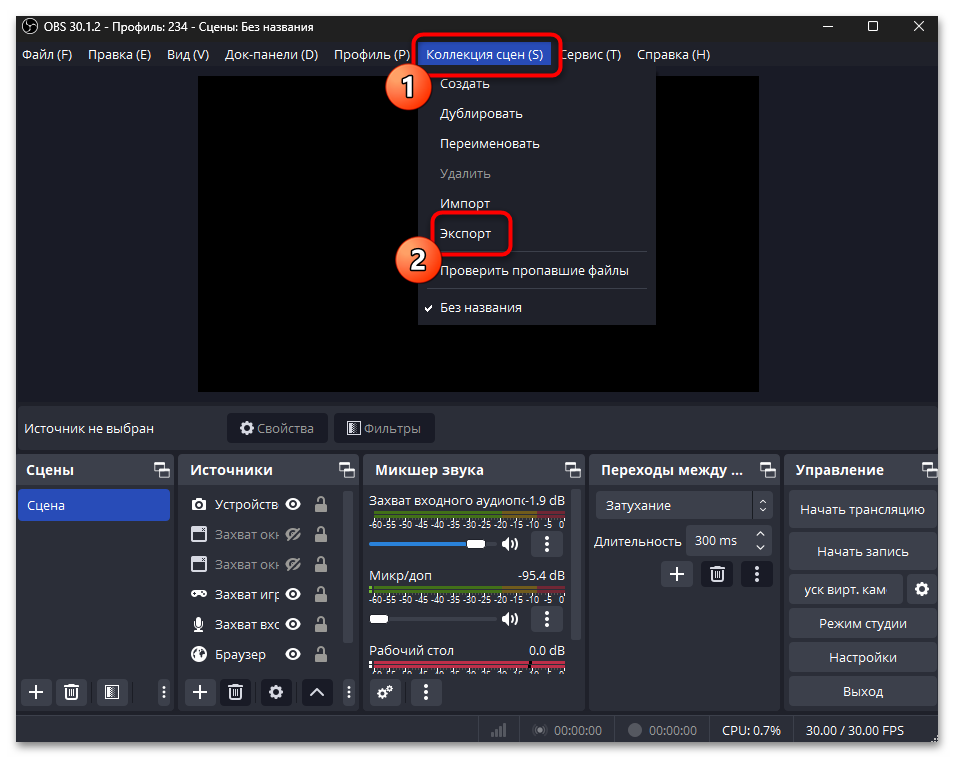
При необходимости восстановления настроек используйте функцию «Импорт» в том же меню и выберите сохраненный файл. Программа автоматически загрузит все параметры кодирования, аудио, видео и источники из резервной копии.

В некоторых случаях для корректной работы с настройками рекомендуется запускать OBS от имени администратора, особенно при экспорте, импорте профилей или удалении конфигурационных файлов в Windows 11.
Способ 1: Сброс профиля через интерфейс программы
Самый простой метод сброса настроек предполагает создание нового профиля с параметрами по умолчанию. При этом способе старый профиль остается в системе, что позволяет быстро переключиться обратно при необходимости. Новый профиль содержит стандартные настройки OBS без дополнительных фильтров, источников и модификаций параметров кодирования.
- В верхней панели OBS откройте меню «Профиль», затем выберите пункт «Создать» для создания чистого профиля.
- Введите название нового профиля, например «Сброшенные настройки» или «По умолчанию».
- Программа автоматически переключится на новый профиль с настройками по умолчанию.
- При необходимости старый профиль можно удалить через меню «Профиль» — «Удалить».


Новый профиль будет содержать стандартные параметры вывода, кодирования и источники захвата. Все пользовательские фильтры, горячие клавиши и специфические настройки потребуют повторной конфигурации.
Способ 2: Создание новой коллекции сцен
Если проблемы связаны с конкретными сценами, источниками или их взаимодействием, создание новой коллекции сцен решит задачу без затрагивания основных настроек программы. Коллекции сцен хранят информацию об источниках захвата, их расположении, фильтрах и переходах между сценами. При создании новой коллекции настройки кодирования, аудио и видео остаются прежними.
- Нажмите на меню «Коллекция сцен» в верхней части интерфейса. Выберите «Создать» из выпадающего списка.
- Введите название для новой коллекции сцен, после чего подтвердите создание нажатием «Хорошо».
- OBS переключится на пустую коллекцию без источников и сцен.
- Добавьте необходимые сцены и источники через соответствующие кнопки с плюсом.


Этот метод подходит для ситуаций, когда основные настройки программы работают корректно, но возникли проблемы с отображением источников, переходами между сценами или конфликтами между различными элементами интерфейса.
Способ 3: Полный сброс через удаление конфигурационных файлов
Радикальный метод сброса предполагает удаление всех пользовательских настроек из системных папок Windows. При этом способе OBS вернется к состоянию сразу после установки, включая сброс всех профилей, коллекций сцен, плагинов и пользовательских настроек интерфейса. Данный метод применяется при серьезных проблемах с программой, когда стандартные способы сброса не помогают.
- Полностью закройте OBS через меню «Файл» — «Выход» или кнопку закрытия окна.
- Нажмите Win + R для открытия окна «Выполнить» либо воспользуйтесь поиском в «Пуске», чтобы запустить данную утилиту через графическое меню.
- Введите команду
%appdata%и нажмите Enter. - В открывшемся проводнике найдите папку
obs-studioи удалите ее полностью. - Дополнительно перейдите в папку
%localappdata%и удалите папкуobs-studio, если она там присутствует. - Перезагрузите компьютер для полной очистки временных файлов, затем запустите OBS — программа создаст новые конфигурационные файлы с настройками по умолчанию.


После выполнения этих действий потребуется заново настроить все параметры программы, включая источники захвата, настройки кодирования и горячие клавиши. При использовании сторонних плагинов (например, для виртуальной камеры, дополнительных фильтров или интеграции с внешними сервисами) потребуется их повторная установка, поскольку удаление папки
obs-studioзатрагивает все пользовательские дополнения.
Способ 4: Сброс конкретных настроек
Для решения локальных проблем можно сбросить только определенные группы параметров, не затрагивая остальную конфигурацию. Подобный вариант станет лучшим, когда известно, в какой именно области настроек возникла проблема — кодирование, аудио, источники или горячие клавиши. Селективный сброс экономит время на повторную настройку рабочих параметров.
- Откройте «Настройки» в правом нижнем углу интерфейса OBS.
- Для сброса настроек кодирования перейдите в раздел «Вывод» и верните параметры вручную к значениям по умолчанию: битрейт 2500 Kbps, кодировщик x264, формат записи MP4.
- В разделе «Видео» установите базовое разрешение 1920×1080, выходное разрешение 1920×1080 и частоту кадров 30 FPS.
- Для очистки горячих клавиш перейдите в раздел «Горячие клавиши» и удалите назначенные комбинации вручную или создайте новый профиль.
- В разделе «Аудио» установите частоту дискретизации 44.1 кГц и выберите устройства записи и воспроизведения по умолчанию.
- Для сброса интерфейса используйте меню «Вид» — «Сбросить интерфейс», если окна программы отображаются некорректно.


Способ 5: Переустановка программы
Переустановка OBS гарантирует получение чистой версии программы с настройками по умолчанию и устраняет возможные проблемы с поврежденными файлами программы. Актуальные версии OBS при переустановке автоматически сохраняют пользовательские настройки, поэтому для полного сброса требуется дополнительное удаление конфигурационных файлов перед новой установкой.
- Создайте резервную копию настроек, если планируете частичное восстановление конфигурации.
- Откройте «Параметры» Windows через меню «Пуск» или нажатием Win + I.
- Перейдите в раздел «Приложения» — «Установленные приложения».
- Найдите OBS Studio в списке и нажмите кнопку с тремя точками справа от названия. Выберите «Удалить» и подтвердите действие.
- Удалите папки с настройками по инструкции из третьего способа для полного сброса.
- Скачайте последнюю версию OBS с официального сайта и выполните установку.
- При первом запуске программа предложит пройти мастер автоматической настройки для оптимизации параметров под вашу систему.


Переустановка также обновляет программу до актуальной версии и устраняет потенциальные проблемы совместимости с операционной системой или драйверами видеокарты.
Мы решали задачу с помощью:
Еще есть похожие инструкции:
 Что делать при появлении ошибки «Не удалось открыть кодек NVENC» в OBS
 Как поставить задержку на стриме в OBS
 Как принять подарок в Steam
 Как установить плагины в OBS
 Что делать, если лагает запись в OBS
 Как сделать хромакей в OBS
 Как растянуть экран в OBS
 Как настроить качество видео в OBS
 Как сделать блюр в OBS
 Как сделать виртуальную камеру в OBS
 Как убрать звук клавиатуры в OBS
 Как убрать задержку стрима в OBS


















Автор статьи: Виктор Бухтеев | Обновлено: