 lumpics.ru
Диагностика проблем с качеством видео
Первым шагом к улучшению качества видео в OBS является определение конкретных проблем с изображением, поскольку разные типы искажений требуют различных подходов к решению. Размытие, пикселизация, рывки или неестественные цвета указывают на конкретные недочеты в настройках программы, которые можно устранить целенаправленными изменениями параметров.
Наиболее распространенные проблемы включают недостаточный битрейт для выбранного разрешения, неправильно настроенный кодировщик или несоответствие настроек мощности компьютера. Пикселизация во время движения указывает на нехватку битрейта, размытая картинка свидетельствует о неоптимальных настройках кодировщика, а рывки видео говорят о перегрузке системы. Диагностика этих проблем позволяет выбрать правильную стратегию оптимизации без ненужных экспериментов с настройками.
- Запустите тестовую запись с текущими настройками в динамичной игре или с быстро движущимся контентом.
- Проанализируйте получившееся видео на предмет пикселизации, размытия или артефактов сжатия.
- Откройте статистику OBS через меню «Вид» — «Статистика» для мониторинга пропущенных кадров.
- Обратите внимание на цветовые индикаторы: желтый предупреждает о проблемах, красный указывает на критические ошибки.
- Запишите текущие параметры битрейта, разрешения и кодировщика для дальнейшего анализа.
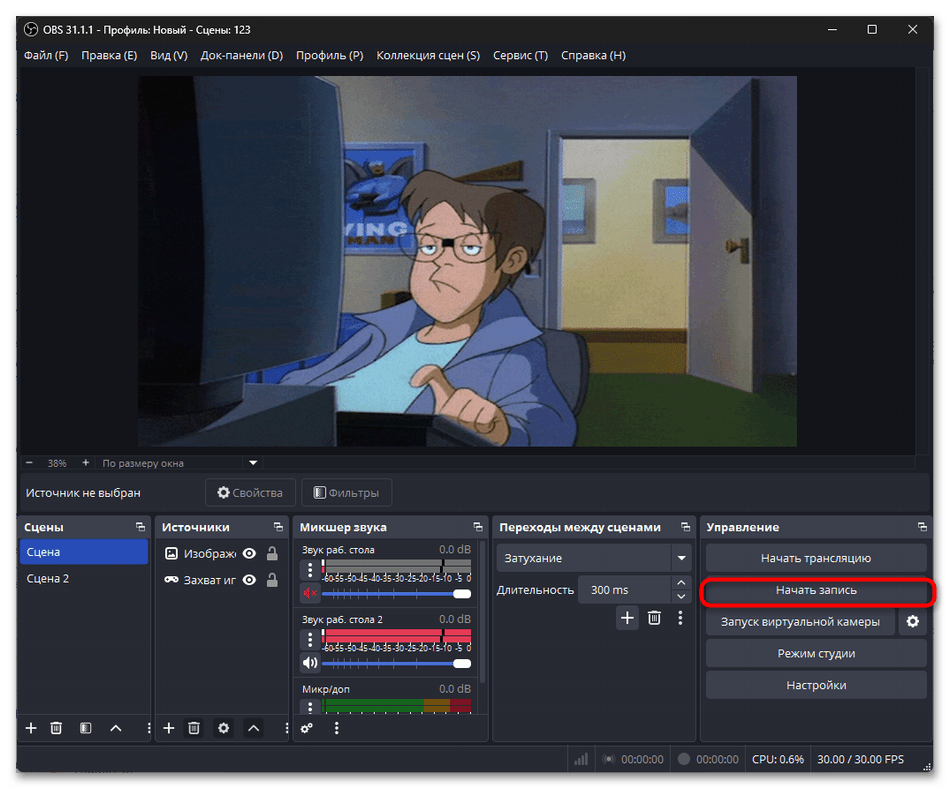


Минимальные настройки для слабых ПК
Если ваш компьютер едва тянет саму игру, не пытайтесь выжать из него стрим в 1080p 60 FPS. Лучше стабильный 720p 30 FPS, чем рваный 1080p с постоянными фризами.
Базовые параметры для слабых систем:
- Разрешение: базовое 1920×1080, выходное 1280×720.
- FPS: строго 30 кадров в секунду.
- Битрейт: 2500-3500 Kbps максимум.
- Кодировщик: NVENC если есть GTX 1650+, иначе x264 с предустановкой «veryfast».
- Фильтр масштабирования: «Билинейный» для экономии ресурсов.
- Управление битрейтом: обязательно CBR.

Дополнительные хитрости для слабых ПК:
- Закройте все лишние программы, включая Discord и браузер.
- Ограничьте FPS в игре до 60-75 кадров через настройки видеокарты.
- В OBS установите приоритет процесса «Выше обычного».
- Если играете в оконном режиме, переключитесь на полный экран.
Если у вас возникают проблемы с поиском или определением конкретных параметров, описанных в рекомендациях выше, ознакомьтесь со следующими разделами материала. В них более детально остановимся на каждом пункте и обсудим влияние на качество видео и нагрузку на систему.
Выбор оптимального кодировщика под вашу систему
Кодировщик определяет качество сжатия видео и влияет на нагрузку системных компонентов, поэтому правильный выбор между программным и аппаратным кодированием критически важен для достижения баланса между качеством и производительностью. Современные видеокарты NVIDIA серии RTX 20 и выше обеспечивают качество NVENC, сопоставимое с программным кодировщиком x264 на предустановке fast, при этом значительно снижая нагрузку на процессор.
Программный кодировщик x264 обеспечивает высочайшее качество изображения за счет активного использования ресурсов процессора, тогда как аппаратные кодировщики NVENC, QuickSync и AMD AMF разгружают CPU, используя специализированные блоки видеокарт или процессоров. Выбор кодировщика должен основываться на мощности системы и целевом назначении контента.
- Откройте «Настройки» и перейдите в раздел «Вывод».
- Установите «Режим вывода» в положение «Расширенный» для доступа ко всем параметрам.
- На вкладке «Настройка трансляции» отыщите «Кодировщик видео».
- Для видеокарт NVIDIA RTX 20 серии и новее выберите «NVIDIA NVENC H.264 (new)».
- При использовании процессоров Intel выберите «QuickSync H.264» как компромисс между качеством и нагрузкой.
- Для видеокарт AMD используйте «H264/AVC Encoder (AMD Advanced Media Framework)».
- При отсутствии поддерживаемого аппаратного кодировщика выберите «x264» для максимального качества.


Настройка предустановок кодировщика влияет на баланс между качеством и производительностью. Для NVENC рекомендуется предустановка «Высокое качество», для x264 — «faster» или «fast» в зависимости от мощности процессора. Слишком медленные предустановки могут вызвать пропуски кадров на слабых системах.

Если стримите Minecraft или другие пиксельные игры, NVENC справится даже на GTX 1660. А вот для Cyberpunk 2077 или RDR2 лучше иметь RTX 3060 или мощный процессор для x264.
Настройка разрешения под конкретные задачи
Разрешение видео должно соответствовать целевой платформе и мощности системы, поскольку необоснованно высокие значения приводят к перегрузке кодировщика и ухудшению качества в динамичных сценах. Оптимальное разрешение для стриминга составляет 1920×1080 для мощных систем или 1280×720 для слабых компьютеров, при этом уменьшение разрешения часто дает лучший результат, чем снижение битрейта.
Различие между базовым и выходным разрешением позволяет масштабировать контент для экономии ресурсов без изменения рабочего пространства OBS. Базовое разрешение определяет размер холста программы, а выходное — финальное разрешение записи или трансляции.
- В настройках перейдите к разделу «Видео». Установите «Базовое (холст) разрешение» равным разрешению основного монитора.
- Для стриминга на Twitch установите «Выходное (масштабируемое) разрешение» 1920×1080 при мощном ПК или 1280×720 при ограниченных ресурсах.
- Для YouTube можно использовать 1920×1080 или даже 2560×1440 при наличии соответствующего битрейта.
- При записи обучающих материалов оптимально 1920×1080 для четкости текста и интерфейсов.
- Для записи контента под мобильные платформы рассмотрите соотношение 9:16 с разрешением 1080×1920.


Частота кадров влияет на плавность движения и требования к битрейту. Для слабых систем рекомендуется 30 FPS, для мощных компьютеров и динамичного контента — 60 FPS. Игровой контент выигрывает от 60 FPS, тогда как обучающие видео комфортно воспринимаются в 30 FPS.

Расчет оптимального битрейта
Битрейт определяет количество данных, отведенных на кодирование каждой секунды видео, и должен соответствовать выбранному разрешению, частоте кадров и сложности контента. Недостаточный битрейт приводит к пикселизации в динамичных сценах, избыточный увеличивает нагрузку на систему без видимого улучшения качества. Правильный расчет битрейта основывается на возможностях интернет-соединения для стриминга или дискового пространства для записи.
Выбор управления битрейтом влияет на стабильность качества видео. CBR (постоянный битрейт) обеспечивает предсказуемую нагрузку на сеть и стабильное качество, VBR (переменный битрейт) оптимизирует размер файлов за счет изменения битрейта в зависимости от сложности сцены.
- Для стриминга в разрешении 1080p 30 FPS установите битрейт 4000-5000 Kbps.
- При стриминге 1080p 60 FPS используйте 6000-8000 Kbps в зависимости от платформы.
- Для записи в 1080p 30 FPS установите битрейт 8000-15000 Kbps для высокого качества.
- При записи 1080p 60 FPS используйте 15000-25000 Kbps для оптимального качества.
- Для разрешения 720p 30 FPS достаточно 2500-4000 Kbps для стриминга.
- В параметре «Управление битрейтом» выберите «CBR» для стриминга или «CRF» для записи высшего качества.
- При использовании CRF установите значение 18-23 для баланса качества и размера файла.


Twitch ограничивает битрейт до 6000 Kbps для обычных пользователей и до 8000 Kbps для партнеров, YouTube позволяет использовать до 9000 Kbps для 1080p 60 FPS. Превышение лимитов платформ может привести к проблемам с воспроизведением у зрителей без возможности выбора качества.
Стримите Hearthstone в 720p? Хватит 2500 Kbps. Играете в Apex Legends в 1080p? Нужно минимум 5000 Kbps. Записываете прохождение Cyberpunk? Ставьте 15000+ Kbps.
Цветовые настройки для правильной передачи изображения
Цветовые параметры определяют точность передачи цветовой информации и совместимость с различными устройствами воспроизведения, поэтому неправильные настройки приводят к искаженным, блеклым или пересвеченным цветам. Современные стандарты кодирования требуют конкретных значений цветового пространства и диапазона для корректного отображения контента на различных экранах и платформах.
Цветовой формат влияет на эффективность сжатия и качество цветопередачи. NV12 обеспечивает оптимальный баланс между качеством и производительностью для большинства случаев использования, тогда как I444 предоставляет максимальную точность цветов за счет увеличенного размера данных.
- Перейдите в раздел «Расширенные» в настройках OBS.
- Установите «Цветовой формат» в значение «NV12» для стандартного использования.
- Выберите «Цветовое пространство» «709» как стандарт для HD-контента.
- Установите «Цветовой диапазон» в «Ограниченный» для совместимости с большинством кодировщиков и платформ.
- При профессиональной обработке видео можно использовать «Полный» диапазон для максимальной детализации.
- Для контента HDR включите соответствующие настройки в свойствах источника захвата экрана.


Выбор фильтра масштабирования
Фильтр масштабирования определяет алгоритм изменения размера изображения при различии базового и выходного разрешений, влияя на четкость и производительность системы. Билинейный фильтр подходит для слабых систем, но дает размытую картинку, бикубический обеспечивает баланс качества и нагрузки, Метод Ланцоша предоставляет максимальное качество за счет ресурсов. Правильный выбор фильтра особенно важен при стриминге в разрешении ниже базового.
Различные алгоритмы масштабирования оптимизированы для разных типов контента. Игровой контент с четкими линиями лучше обрабатывается бикубическим фильтром, видео с веб-камеры выигрывает от алгоритма Ланцош.
- В разделе «Видео» найдите параметр «Фильтр масштабирования».
- Выберите «Бикубический» для игрового контента и синтетических изображений.
- Используйте «Ланцош» для видео с веб-камеры и реального контента.
- Избегайте «Билинейный» фильтр при наличии достаточных ресурсов системы.
- При одинаковых базовом и выходном разрешениях фильтр не влияет на изображение.
- Тестируйте различные фильтры на вашем контенте для определения оптимального варианта.


Специфические настройки для разных платформ
Каждая платформа имеет особые требования к качеству видео, которые влияют на выбор оптимальных настроек OBS для достижения лучшего результата при трансляции или загрузке контента. Twitch ограничивает битрейт и не предоставляет транскодинг малым каналам, YouTube более лоялен к высоким битрейтам и разрешениям, поэтому настройки должны учитывать эти особенности.
Оптимизация под конкретную платформу включает не только технические ограничения, но и особенности алгоритмов сжатия, используемых сервисами для обработки загруженного контента.
Настройки для Twitch:
- Битрейт: максимум 6000 Kbps для обычных пользователей, 8000 Kbps для партнеров.
- Разрешение: 1920×1080 для партнеров, 1280×720 для начинающих стримеров.
- Частота кадров: 30 или 60 FPS в зависимости от контента.
- Кодировщик: NVENC или x264 с предустановкой не медленнее fast.
- Интервал ключевых кадров: 2 секунды для стабильного воспроизведения.

Читайте также: Настройка OBS для стрима на Twitch
Настройки для YouTube:
- Битрейт: до 9000 Kbps для 1080p 60 FPS, до 6000 Kbps для 1080p 30 FPS.
- Разрешение: 1920×1080 или выше при наличии соответствующего битрейта.
- Частота кадров: 60 FPS для игрового контента, 30 FPS для обучающих материалов.
- Кодировщик: любой доступный с оптимальными настройками качества.
- Интервал ключевых кадров: 2-4 секунды для эффективного сжатия.

Читайте также: Стрим на YouTube и Twitch одновременно
Настройки для локальной записи:
- Битрейт: 15000-25000 Kbps для 1080p 60 FPS без ограничений размера файла.
- Разрешение: максимальное поддерживаемое системой.
- Управление битрейтом: CQP со значением 15-20 для оптимального качества.
- Формат: MP4 для совместимости или MKV для надежности при сбоях.
- Интервал ключевых кадров: 4-6 секунд для лучшего сжатия.

Читайте также: Руководство по записи видео с экрана в OBS Studio
Тестирование и оптимизация настроек
Финальная проверка настроек качества видео требует тестирования в реальных условиях использования с мониторингом производительности системы и анализом получаемого результата. Теоретически правильные настройки могут работать неоптимально на конкретной системе из-за особенностей оборудования, драйверов или запущенных приложений.
Методичное тестирование с постепенным изменением параметров позволяет найти оптимальный баланс между качеством и производительностью для вашей конфигурации. Важно тестировать настройки в различных сценариях — статичных сценах, динамичном геймплее и смешанном контенте.
- Запустите тестовую запись с настроенными параметрами в типичном для вас контенте.
- Мониторьте статистику OBS на предмет пропущенных кадров кодировщика и рендера.
- Проверьте загрузку процессора и видеокарты в «Диспетчере задач» Windows.
- Проанализируйте качество записи на предмет пикселизации, размытия или артефактов.
- При обнаружении проблем последовательно снижайте нагрузочные параметры: битрейт, разрешение, частоту кадров.
- Сохраните работающую конфигурацию через экспорт профиля для быстрого восстановления.
- Создайте несколько профилей для разных типов контента или платформ.


Успешная настройка качества видео в OBS требует понимания взаимосвязи между различными параметрами и их влияния на конечный результат. Постепенная оптимизация с тестированием каждого изменения позволяет достичь максимального качества при доступных ресурсах системы.
Мы решали задачу с помощью:
- Диагностика проблем с качеством видео
- Минимальные настройки для слабых ПК
- Выбор оптимального кодировщика под вашу систему
- Настройка разрешения под конкретные задачи
- Расчет оптимального битрейта
- Цветовые настройки для правильной передачи изображения
- Выбор фильтра масштабирования
- Специфические настройки для разных платформ
- Тестирование и оптимизация настроек
Еще есть похожие инструкции:
 Как установить плагины в OBS
 Что делать при появлении ошибки «Не удалось открыть кодек NVENC» в OBS
 Как поставить задержку на стриме в OBS
 Что делать, если лагает стрим на Twitch через OBS
 Как принять подарок в Steam
 Что делать, если лагает запись в OBS
 Как сделать хромакей в OBS
 Как растянуть экран в OBS
 Как сделать блюр в OBS
 Как сделать виртуальную камеру в OBS
 Как убрать звук клавиатуры в OBS
 Как убрать задержку стрима в OBS



















Автор статьи: Виктор Бухтеев | Обновлено: