 lumpics.ru
Поиск и выбор плагинов на официальном форуме
Официальный форум OBS предоставляет самую большую коллекцию проверенных плагинов от сообщества разработчиков. Здесь размещены все популярные дополнения с подробными описаниями, отзывами пользователей и регулярными обновлениями. Загрузка плагинов из официального источника гарантирует их безопасность и совместимость с актуальными версиями программы.
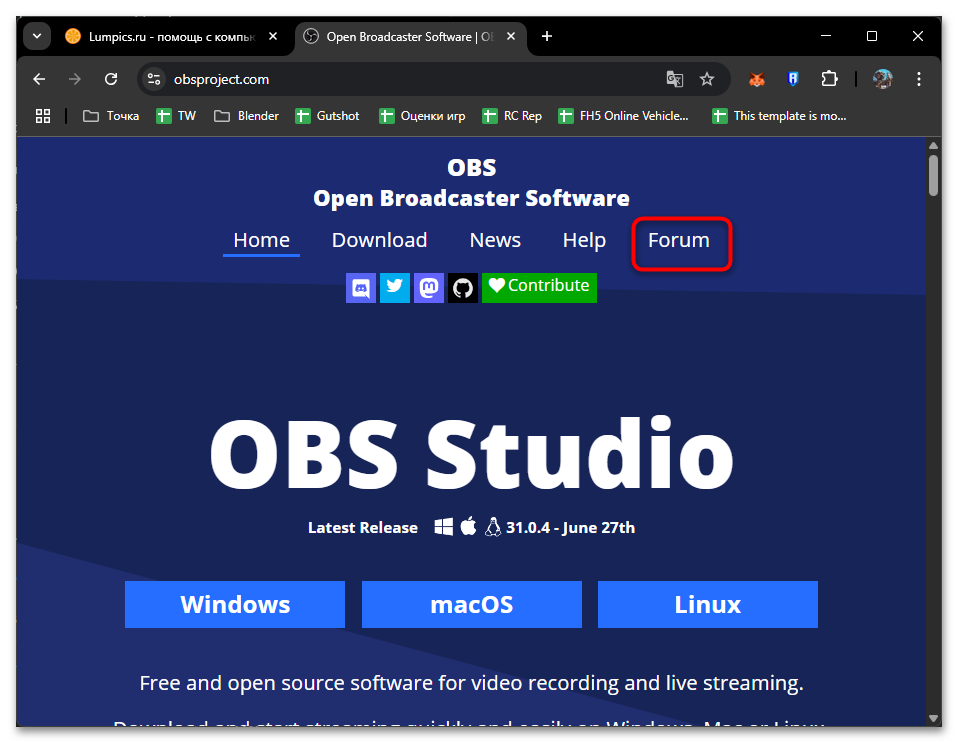
- Откройте официальный сайт OBS по и нажмите кнопку «Forum» в верхней части страницы.
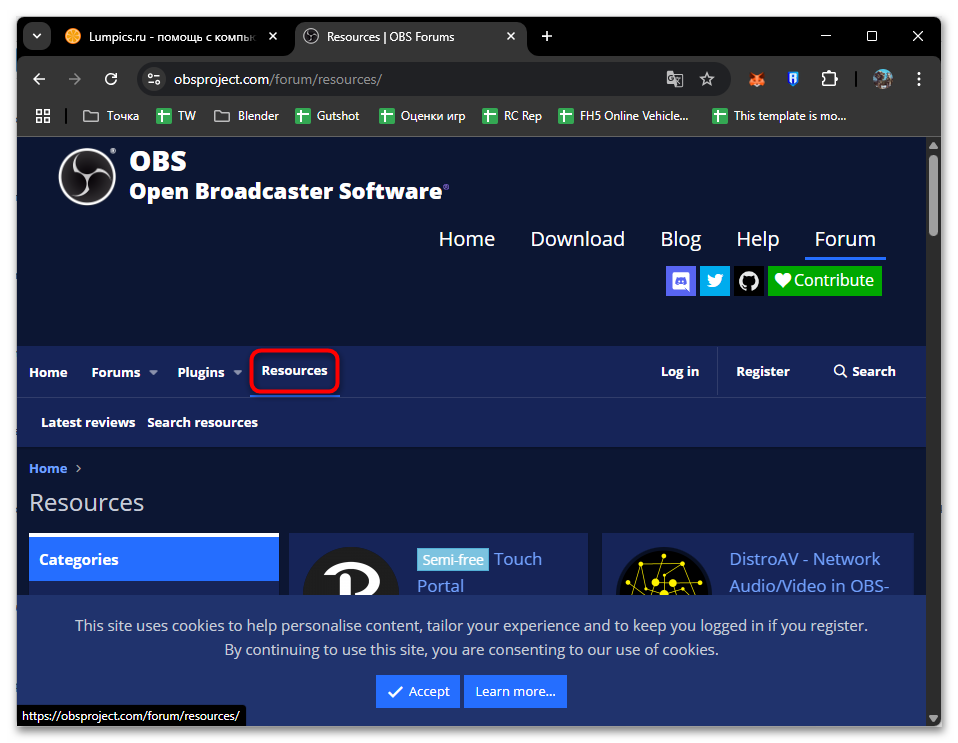
- В открывшемся форуме найдите раздел «Resources» на навигационной панели.
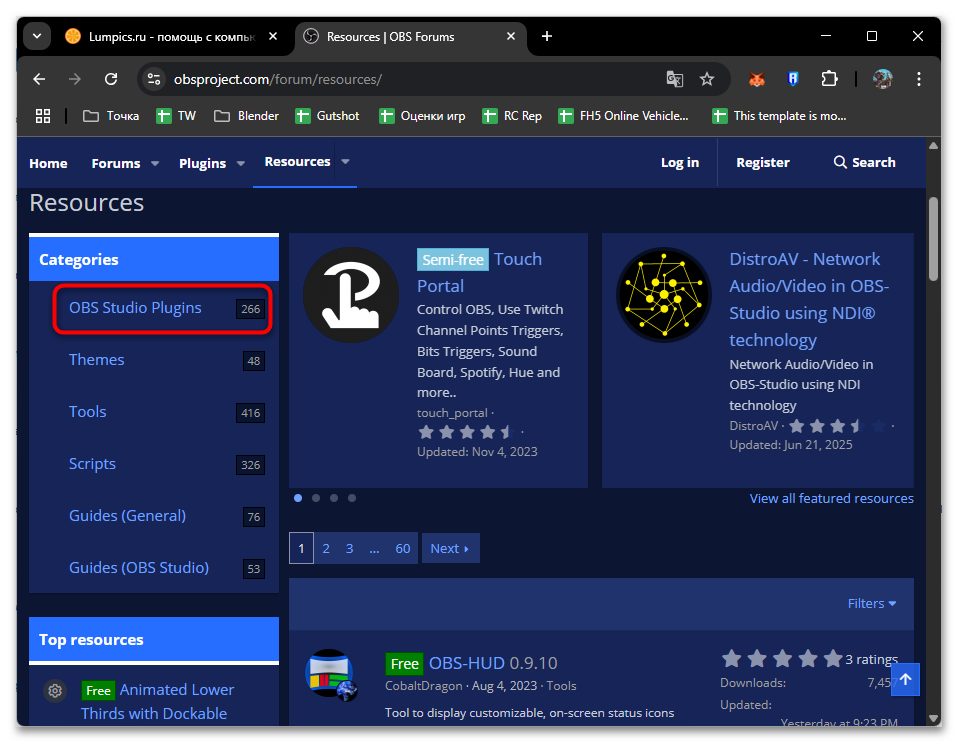
- Выберите категорию «OBS Studio Plugins» в левой боковой панели для просмотра всех доступных плагинов.
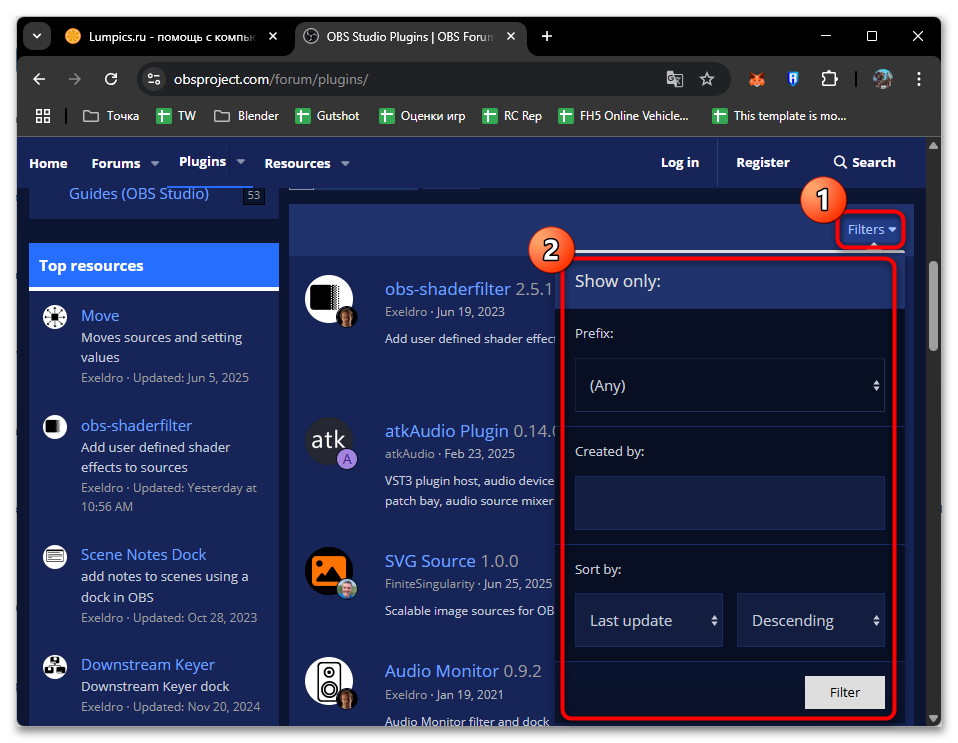
- Используйте фильтры для поиска нужного типа плагинов: сортировка по дате обновления, рейтингу или категории функций.
- Нажмите на название плагина для перехода к подробной странице с инструкциями по установке и настройке, после чего изучите его описание, проверьте совместимость с вашей версией OBS и операционной системой. Обратите внимание на поддерживаемые версии Windows, требования к 32-битной или 64-битной архитектуре.
- Прочитайте отзывы других пользователей в разделе комментариев для оценки стабильности работы плагина. В некоторых случаях там можно найти готовые решения для ситуаций, когда плагин не работает или не устанавливается.
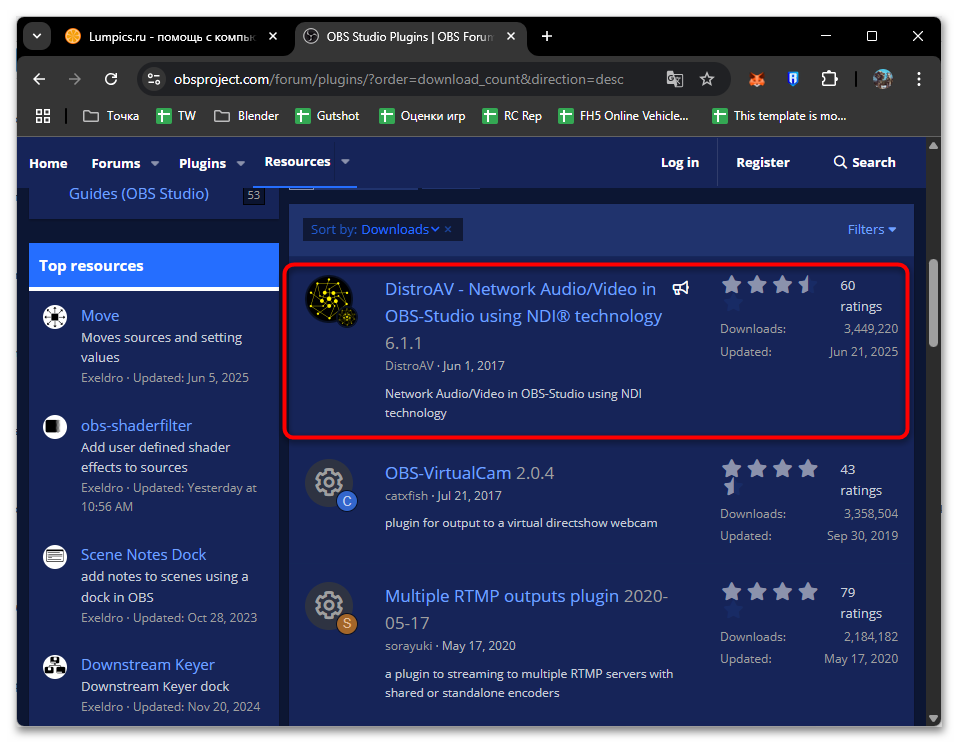
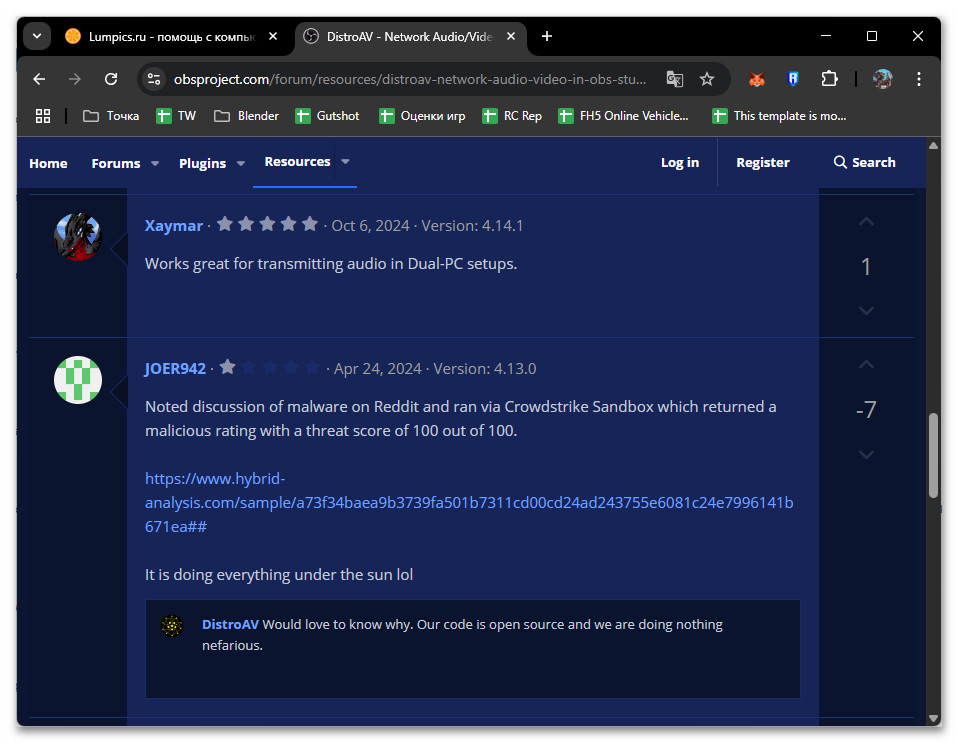
На странице каждого плагина указана вся необходимая информация о совместимости, включая минимальные требования к версии OBS и поддерживаемые операционные системы. Многие плагины имеют открытый исходный код на GitHub, что позволяет убедиться в отсутствии вредоносного кода.
Автоматическая установка через установщик плагина
Большинство современных плагинов для OBS поставляются с автоматическими установщиками, которые самостоятельно размещают файлы в правильные директории программы. Этот метод значительно упрощает процесс установки и снижает риск ошибок при размещении файлов. Установщики автоматически определяют путь установки OBS и создают необходимые папки для корректной работы плагина.
- На странице выбранного плагина найдите кнопку «Go to Download» и нажмите по ней.
- Выберите версию плагина, совместимую с вашей операционной системой. Для Windows ищите файлы с расширением
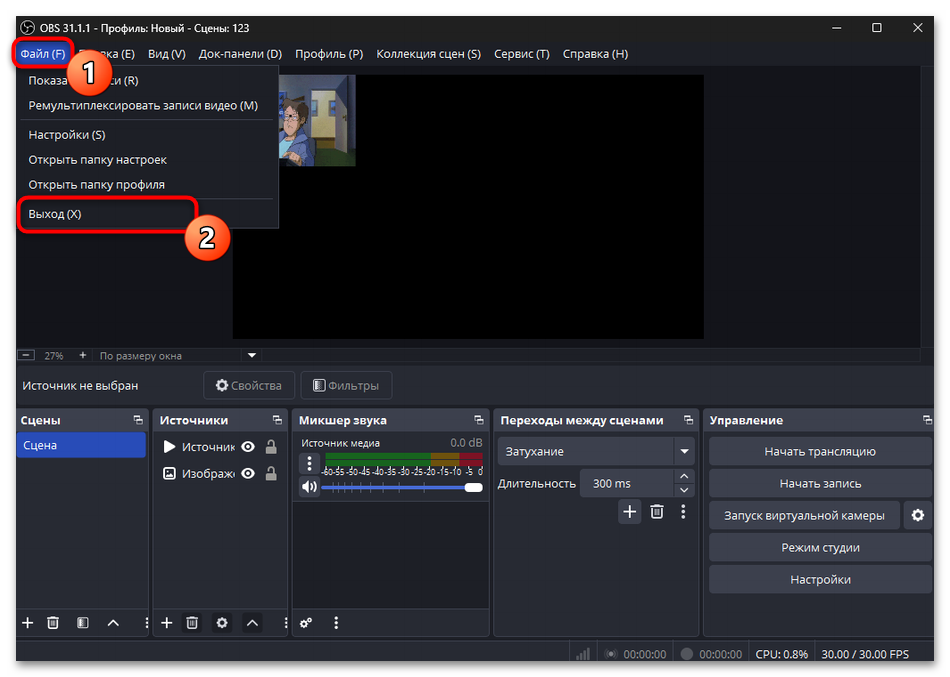
.exeили.msi. - Полностью закройте OBS перед началом установки плагина через меню «Файл» — «Выход».
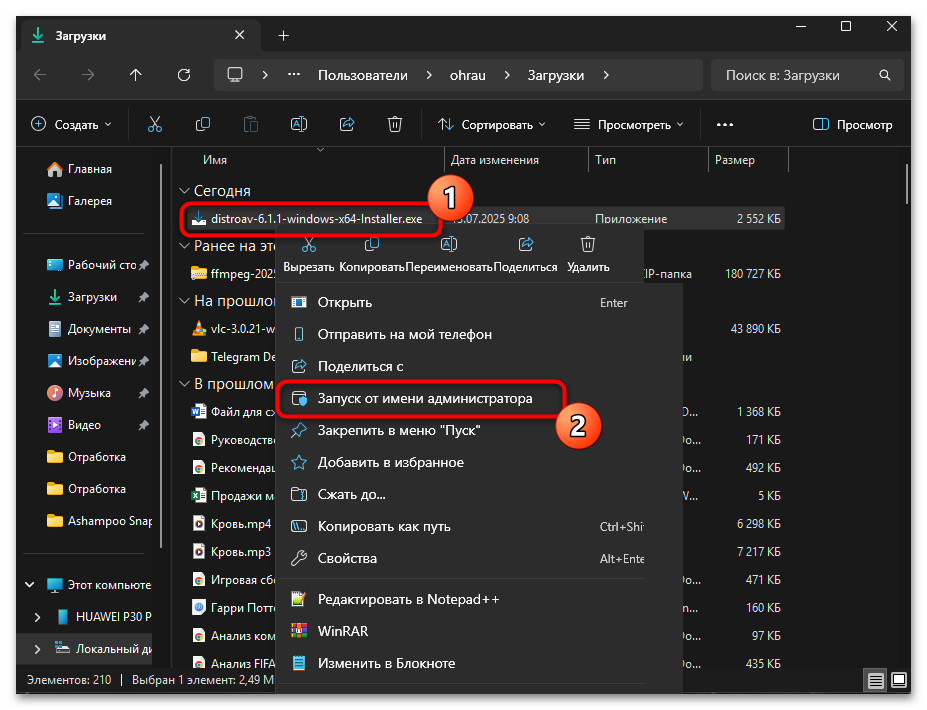
- Запустите скачанный установочный файл от имени администратора, щелкнув правой кнопкой мыши и выбрав соответствующий пункт.
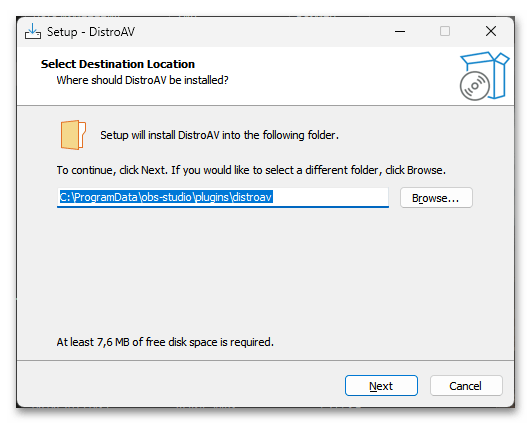
- Следуйте инструкциям мастера установки, убедившись, что указан правильный путь к папке OBS. По умолчанию это
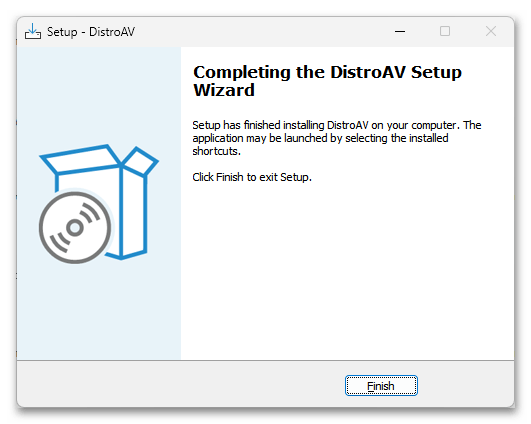
C:\Program Files\obs-studio. - Дождитесь завершения установки и перезапустите OBS для активации нового плагина.
- Проверьте наличие плагина в соответствующих меню программы: новые источники появятся в списке при добавлении, фильтры — в настройках источников, а док-панели — в меню «Вид».
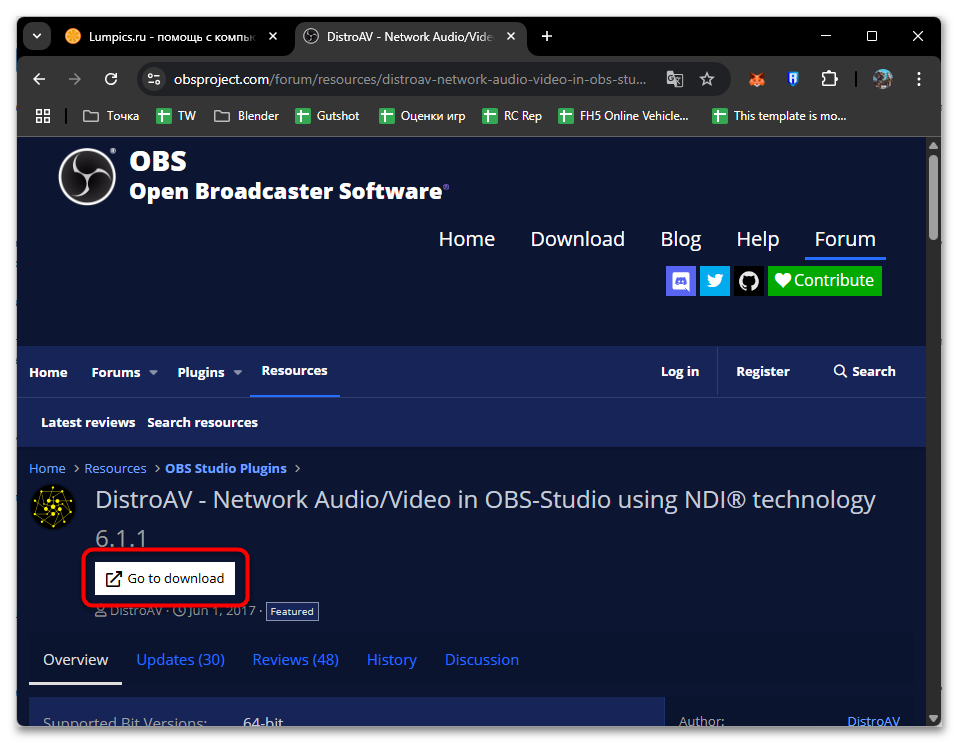
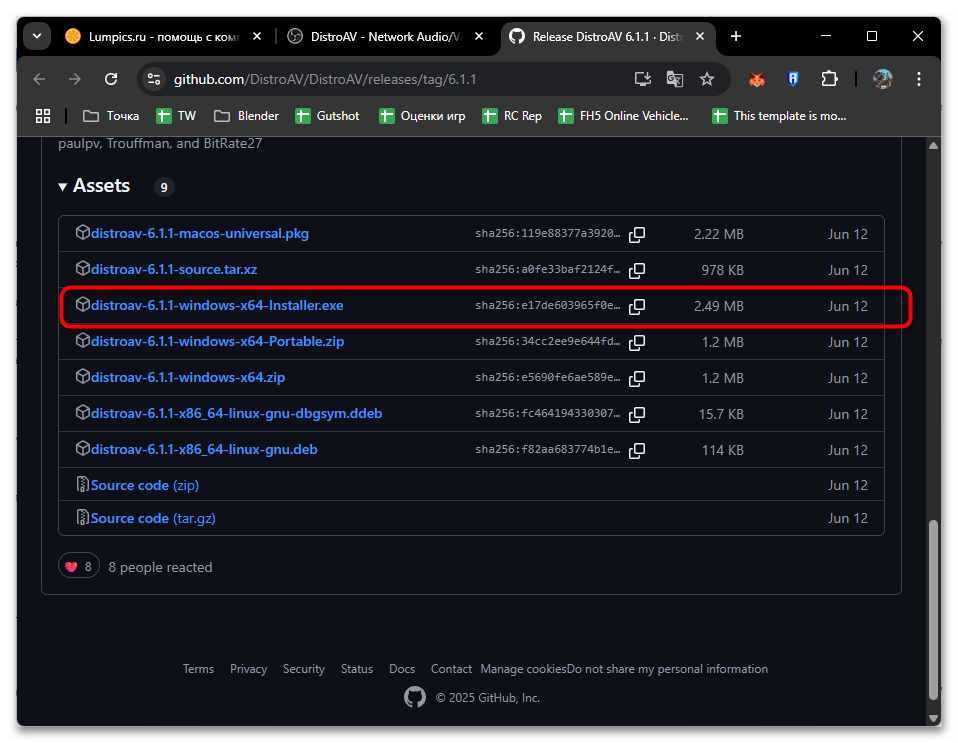
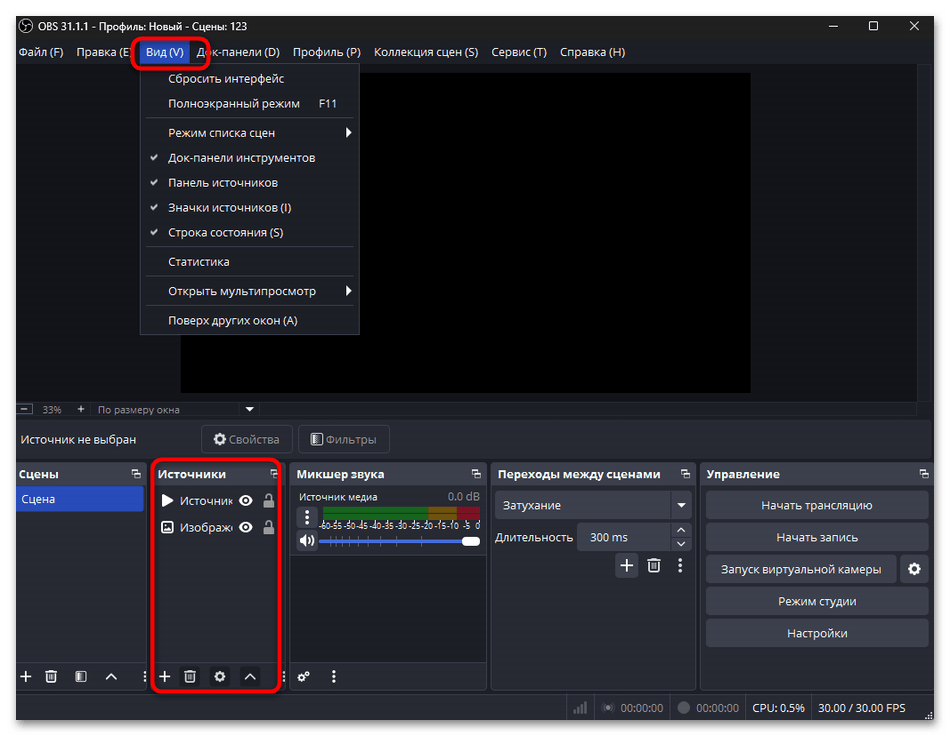
Некоторые плагины требуют дополнительной настройки после установки или установки зависимостей, таких как Visual C++ Redistributable или специальные библиотеки. Внимательно читайте инструкции разработчика для полной функциональности плагина. Если появляются дополнительные окна с ошибками, читайте информацию в них тоже. Часто в таких окнах есть ссылка, ведущая на сайт для установки недостающих компонентов, которых не хватает для работы плагина.
Ручная установка плагинов
Ручная установка плагинов необходима при использовании портативных версий OBS, установке плагинов в нестандартные директории или когда автоматический установщик недоступен. Процесс требует понимания структуры папок OBS и точного размещения файлов в соответствующих директориях. Правильная ручная установка обеспечивает полную совместимость плагина с программой.
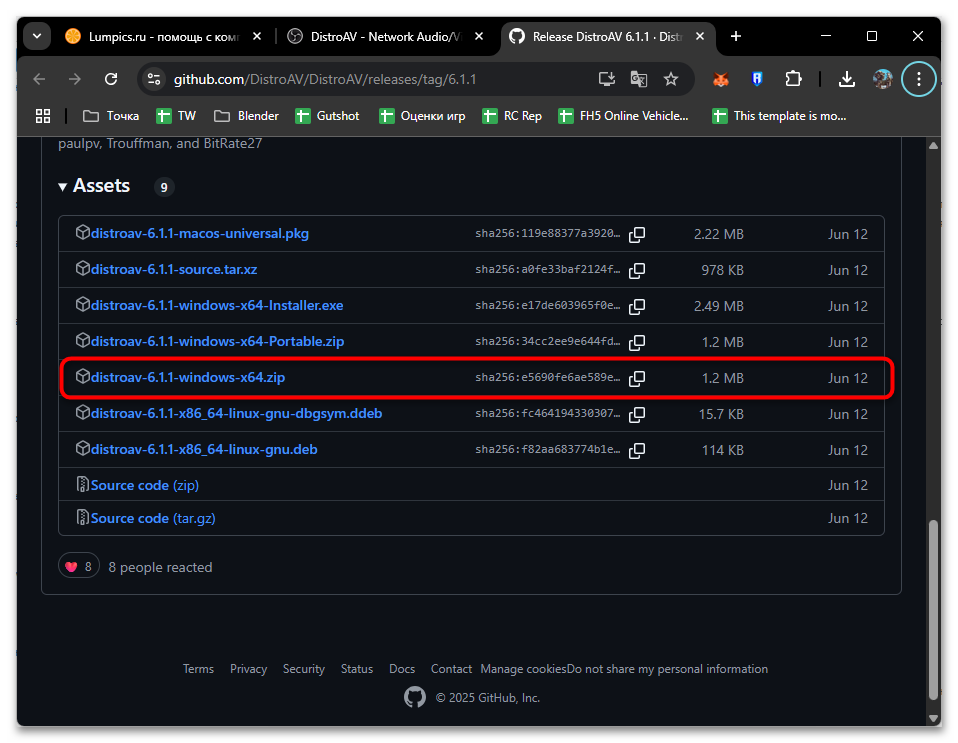
- Скачайте архив с файлами плагина в формате
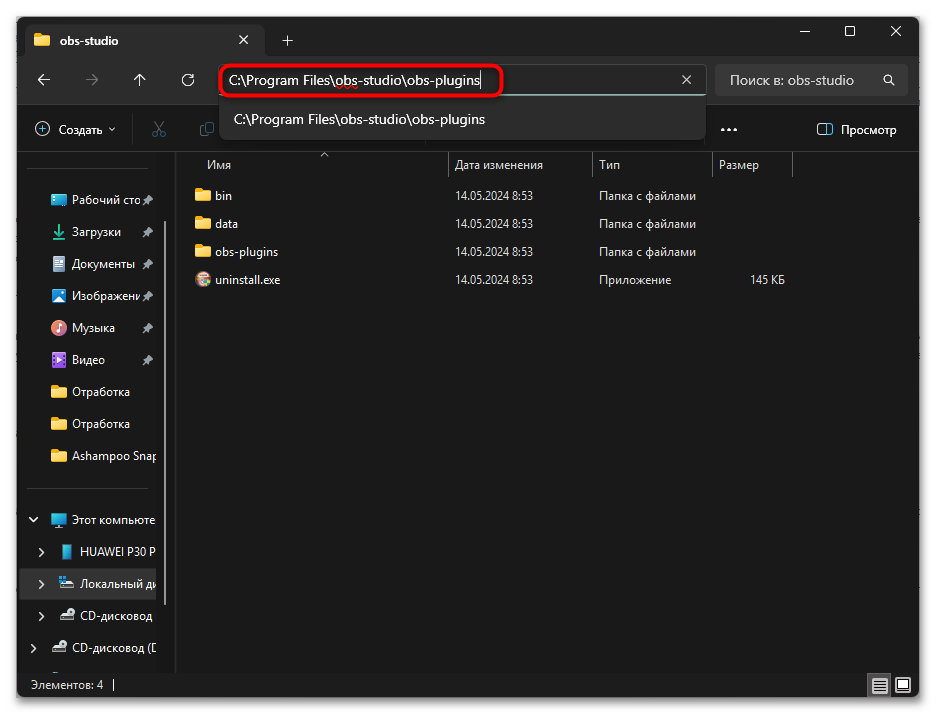
.zipили.rarс официальной страницы или GitHub репозитория. - Найдите папку установки OBS на вашем компьютере. Стандартный путь для 64-битной версии:
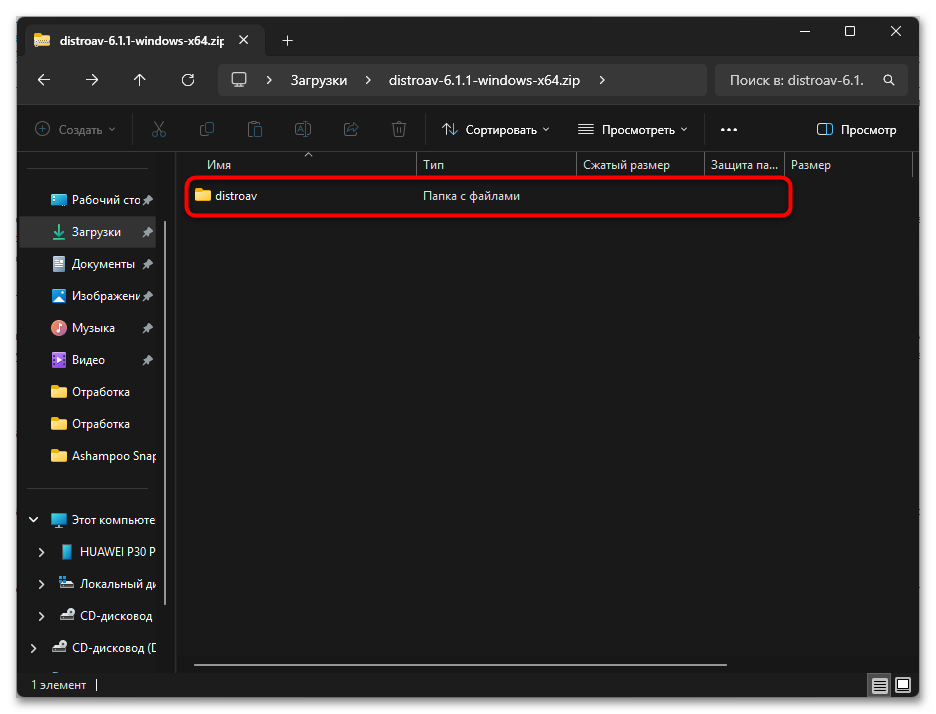
C:\Program Files\obs-studio\obs-plugins. - Откройте скачанный архив и изучите его содержимое. Обычно архив содержит папки
obs-pluginsиdataс файлами плагина. Иногда нужно просто перетащить всю папку в корень с плагинами. Тут уже зависит от конкретного плагина. - Перейдите в папку установки OBS и найдите директорию
obs-plugins\64bitдля основных файлов плагина. Скопируйте.dllфайлы из архива в папкуobs-plugins\64bit, а файлы данных и ресурсов — в соответствующую папкуdata\obs-plugins\[название плагина]. - Убедитесь, что все файлы размещены в правильных директориях согласно инструкции разработчика плагина.
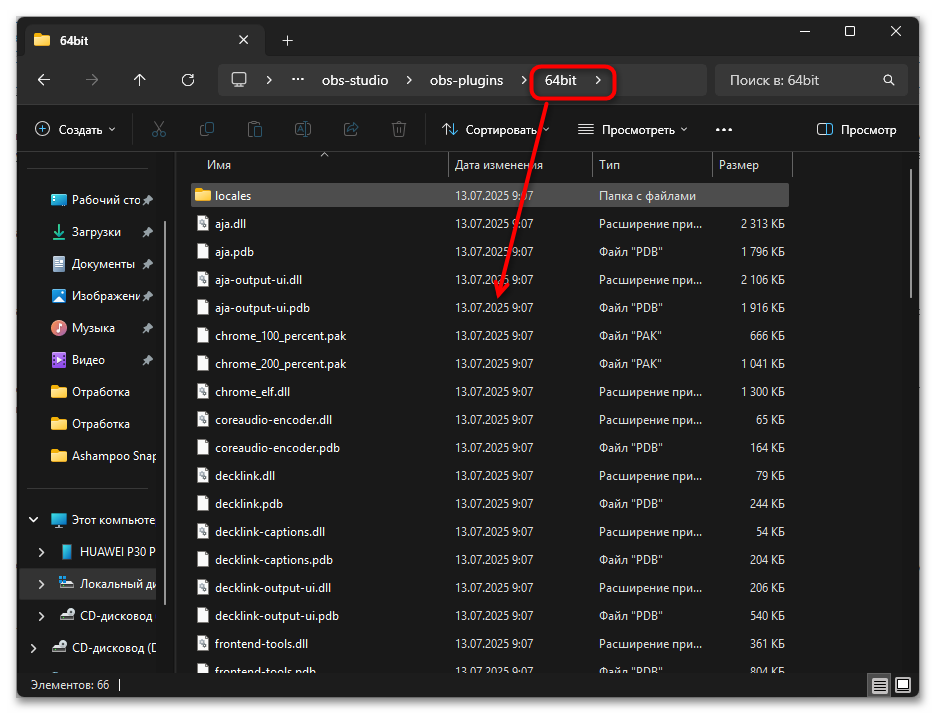
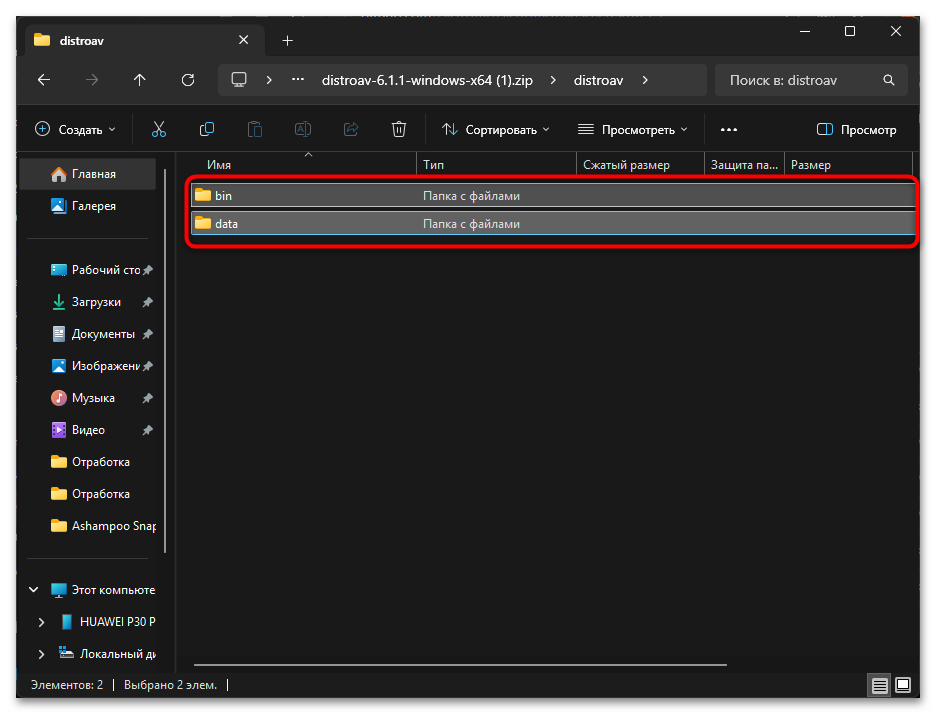
При ручной установке плагинов в портативную версию OBS файлы должны размещаться в папке data\obs-plugins внутри директории портативной программы. Неправильное размещение файлов может привести к сбоям в работе или невозможности загрузки плагина.
Проверка совместимости плагинов
Совместимость плагинов с версией OBS и операционной системой критически важна для стабильной работы программы. Несовместимые плагины могут вызывать сбои, ошибки загрузки или полную неработоспособность OBS, поэтому регулярная проверка совместимости предотвращает большинство проблем при обновлении программы или установке новых дополнений.
- Проверьте текущую версию OBS через меню «Справка» — «О приложении» и запишите номер версии.
- На странице плагина найдите раздел с требованиями к совместимости и сравните с вашей версией OBS.
- Убедитесь, что плагин поддерживает вашу операционную систему и архитектуру (32-бит или 64-бит).
- Проверьте дату последнего обновления плагина — избегайте плагинов, которые не обновлялись более года, поскольку OBS обновляется регулярно и могут меняться различные функции и области программы, от которых зависит работоспособность плагинов.
- Изучите страницу релизов на GitHub для получения информации о совместимости с последними версиями OBS.
- Посетите раздел «Issues» в репозитории плагина для ознакомления с известными проблемами совместимости.
- При сомнениях создайте резервную копию настроек OBS через меню «Профиль» — «Экспорт» перед установкой плагина.
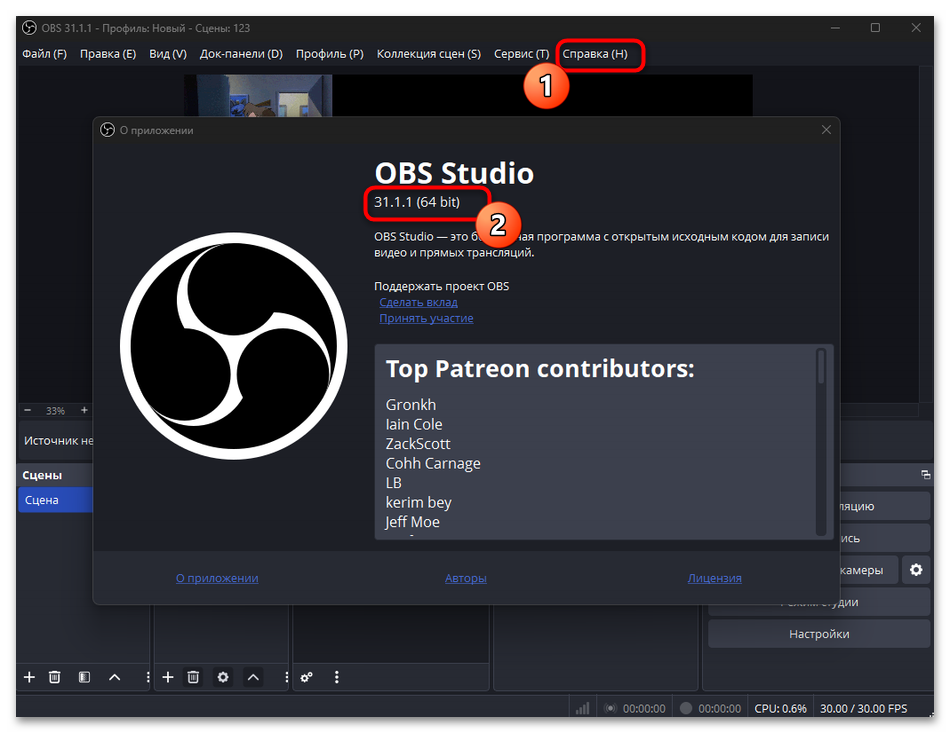
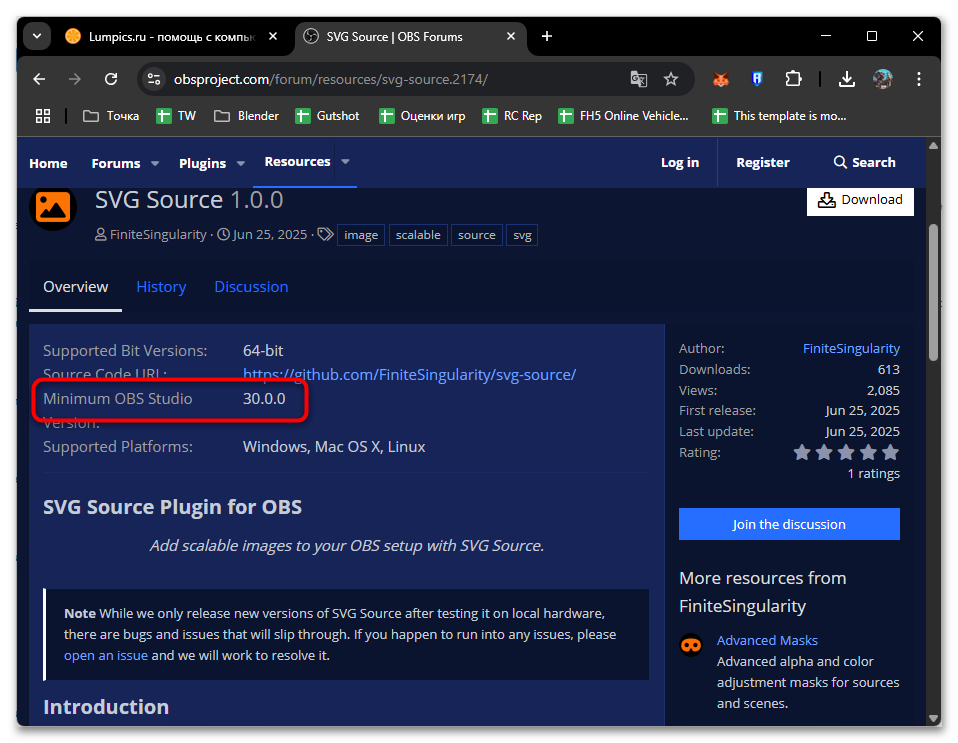
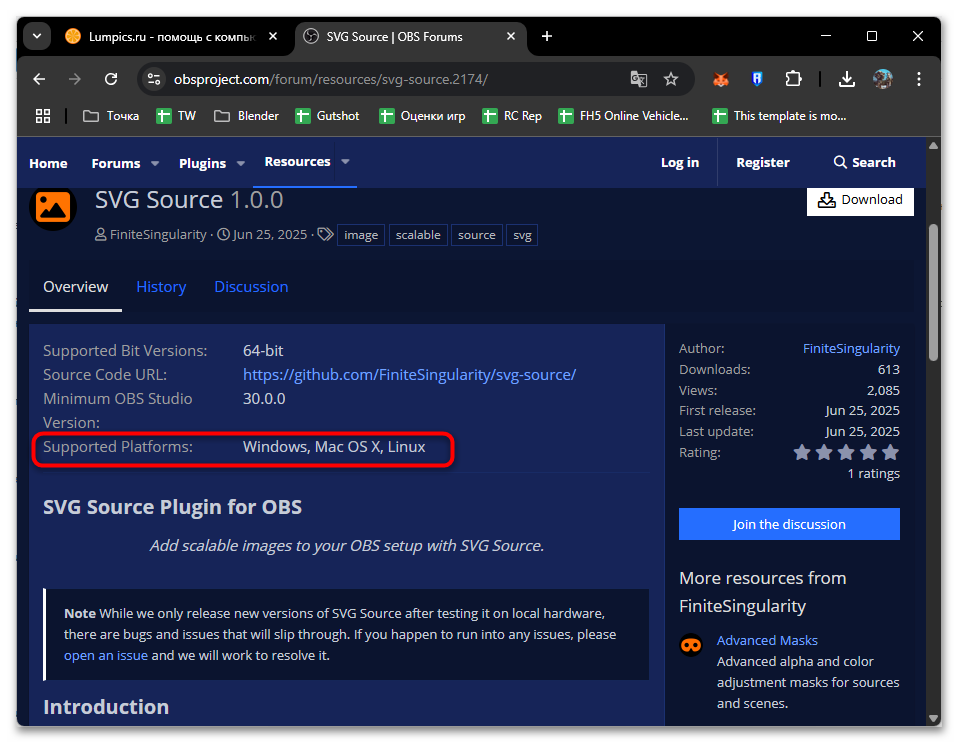
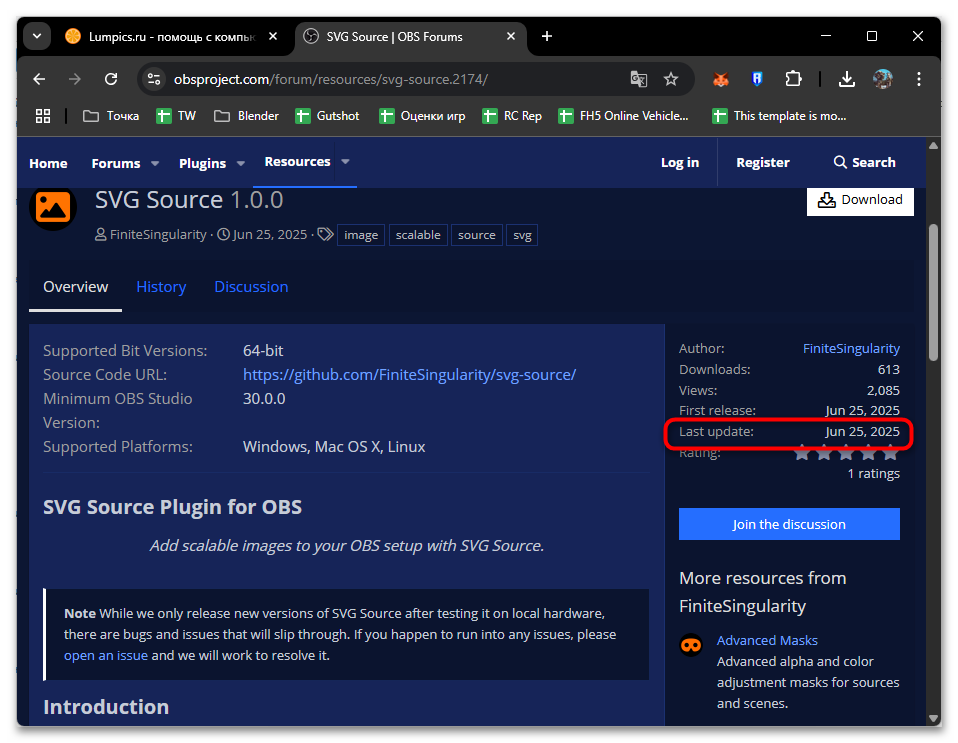
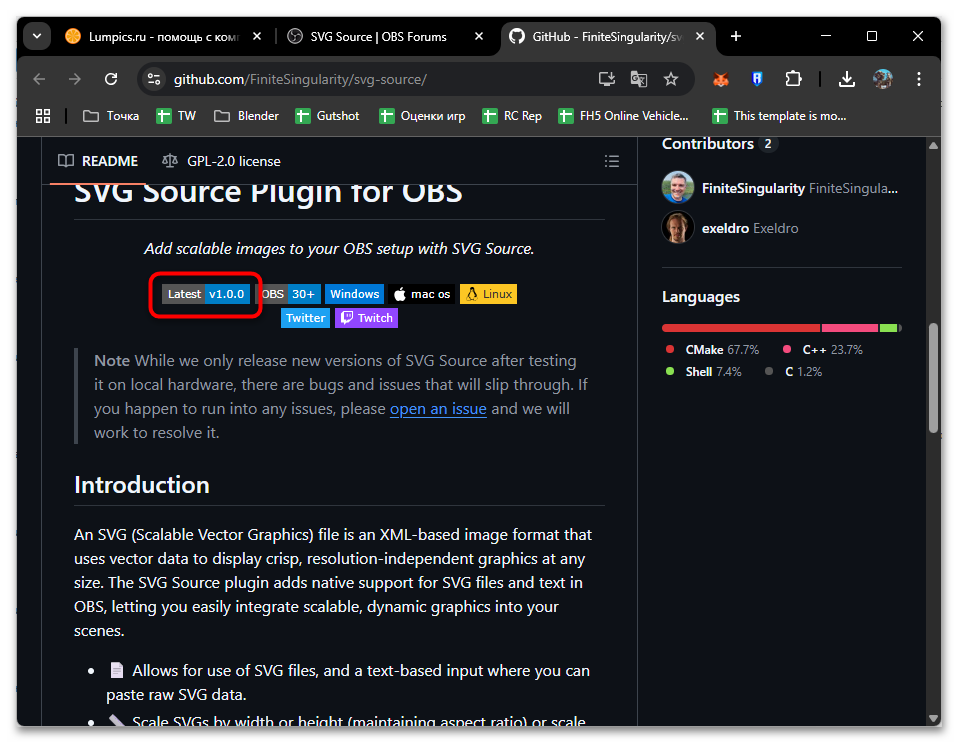
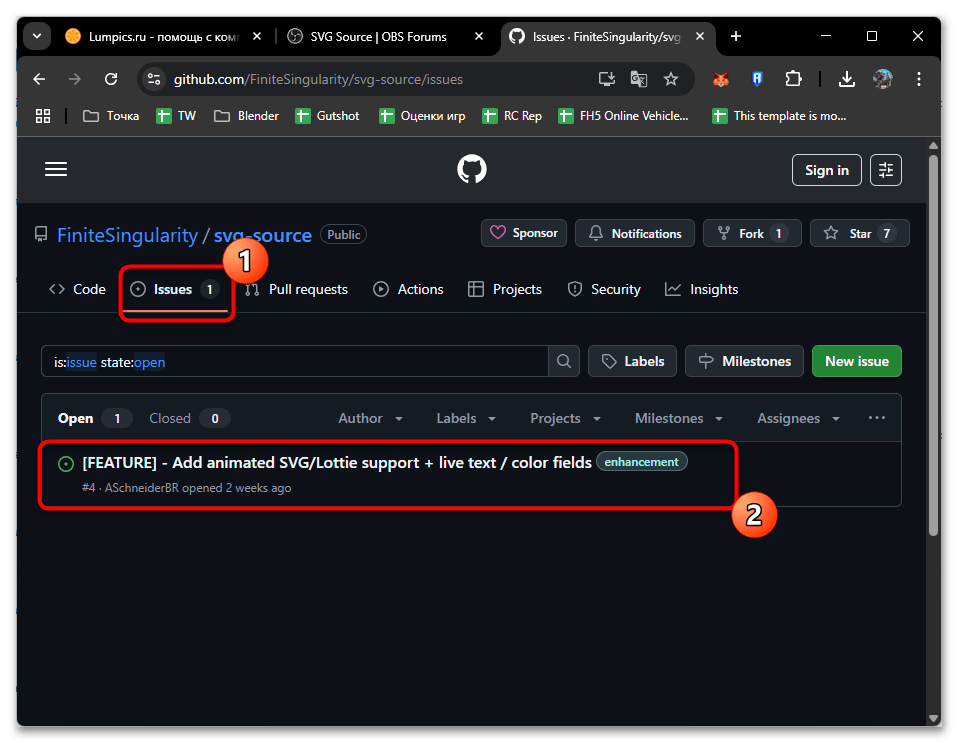
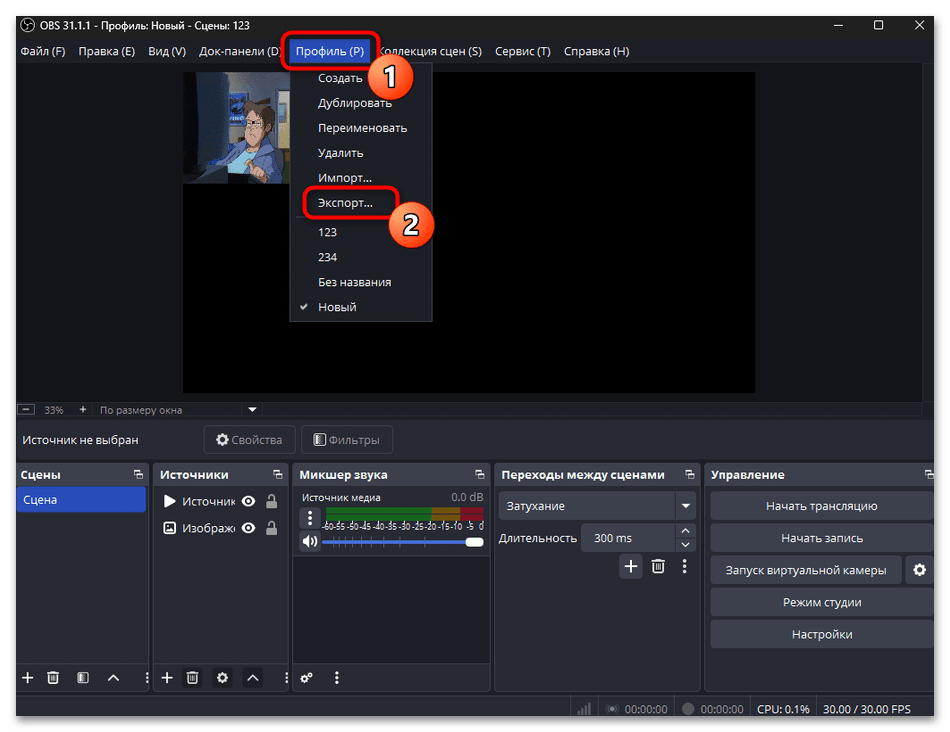
OBS Studio версии 28 и выше имеет обновленную архитектуру плагинов, поэтому старые плагины могут требовать обновления или полной переработки. Разработчики обычно указывают минимальную поддерживаемую версию OBS в описании плагина.
Решение проблем с загрузкой плагинов
Ошибки загрузки плагинов часто возникают после обновления OBS или при установке несовместимых дополнений. Типичные сообщения об ошибках включают «Не удалось загрузить плагины» или «Plugin failed to load», которые требуют определенных действий для восстановления работоспособности программы.
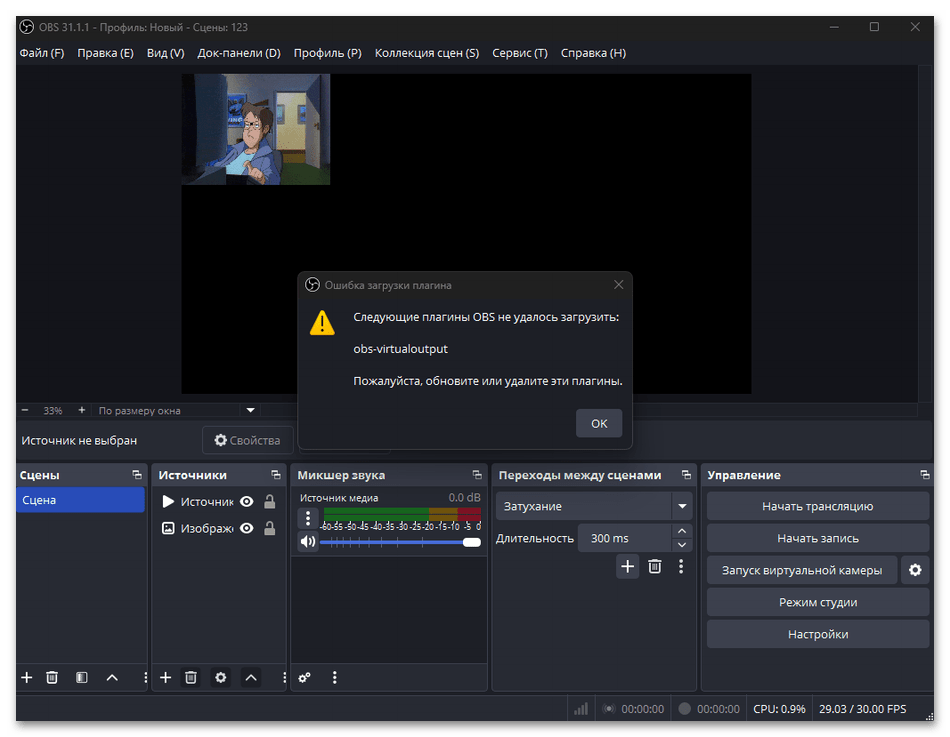
Правильная диагностика поможет быстро выявить и устранить причину проблемы.
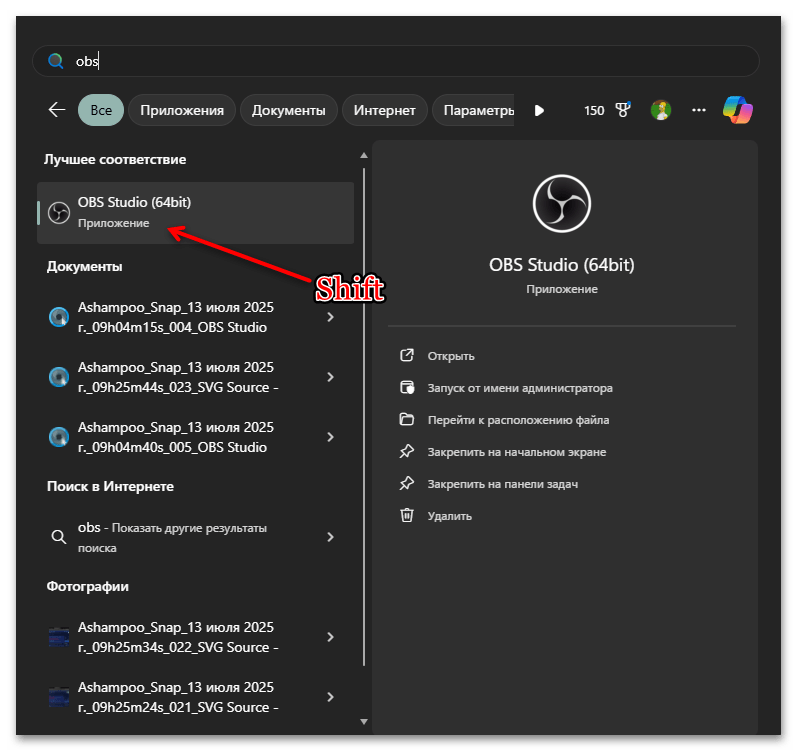
- При появлении ошибки загрузки плагинов запустите OBS в безопасном режиме, зажав клавишу Shift при запуске программы.
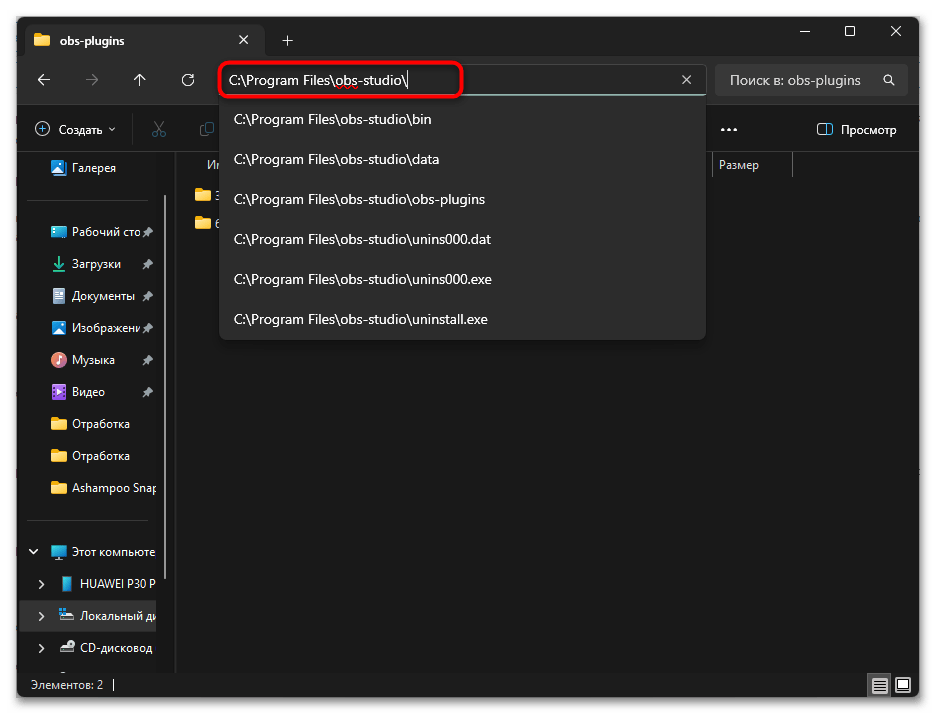
- Если OBS работает в безопасном режиме, проблема связана со сторонними плагинами. Перейдите в папку
C:\Program Files\obs-studio\. - Создайте резервную копию папки
obs-plugins, переименовав ее вobs-plugins_backup, затем скопируйте и получите оригинальную папку со старым названием, чтобы результат получился такой, как на скриншоте ниже. - Поочередно возвращайте плагины в папку и запускайте OBS для определения проблемного дополнения. Если проблемные компоненты найдены, удалите их или найдите обновленную версию на официальном форуме OBS.
- Очистите временные файлы плагинов в папке
C:\ProgramData\obs-studio\plugins, если такая существует. - Перезапустите OBS после удаления проблемных плагинов для подтверждения решения проблемы.
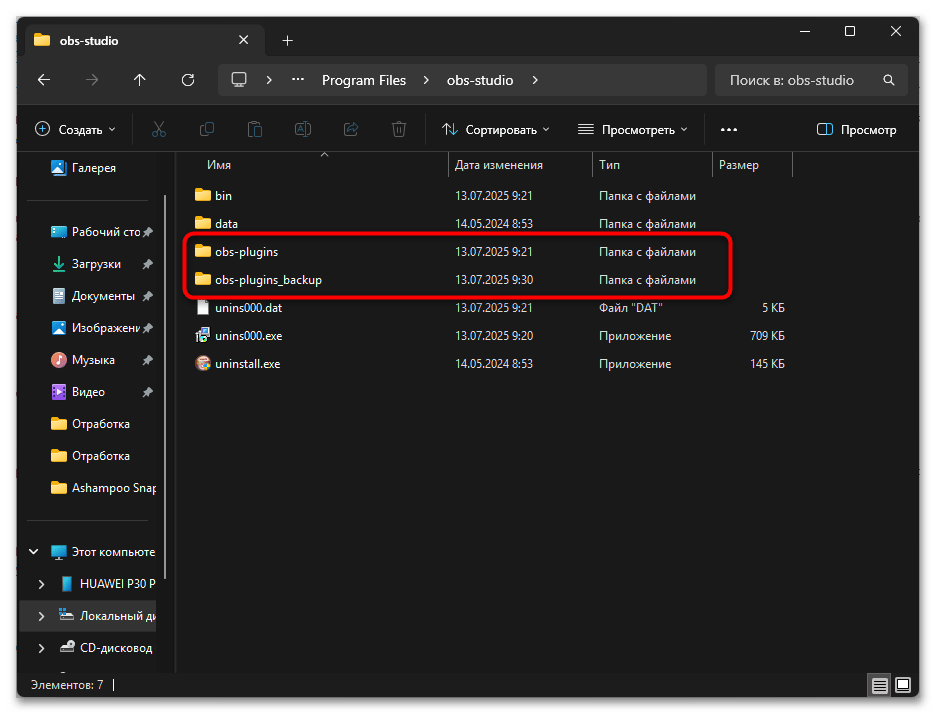


Если ошибки загрузки плагинов продолжаются после их удаления, проблема может быть связана с поврежденными файлами самой программы OBS. В таком случае рекомендуется переустановка программы с предварительным сохранением настроек и профилей пользователя.
Способ 6: Обновление устаревших плагинов
Устаревшие плагины являются частой причиной сбоев OBS и проблем с совместимостью после обновления программы, поэтому регулярное обновление плагинов обеспечивает стабильную работу, получение новых функций и исправление выявленных ошибок. Процесс обновления зависит от способа первоначальной установки плагина и может требовать полной переустановки дополнения.
- Проверьте список установленных плагинов, запустив OBS и отметив все дополнительные источники, фильтры и док-панели.
- Посетите официальные страницы каждого плагина для проверки наличия обновлений.
- Для плагинов с автоматическими установщиками скачайте новую версию и запустите поверх существующей установки. При ручной установке плагинов сначала удалите старые файлы из папок
obs-pluginsиdata\obs-plugins. - Установите обновленную версию плагина согласно инструкциям разработчика.
- Многие разработчики плагинов уведомляют об обновлениях через GitHub или официальный форум OBS. Подписка на уведомления репозиториев поможет своевременно получать информацию о новых версиях и важных исправлениях безопасности.


Еще есть похожие инструкции:
 Что делать при появлении ошибки «Не удалось открыть кодек NVENC» в OBS
 Как поставить задержку на стриме в OBS
 Что делать, если лагает стрим на Twitch через OBS
 Как принять подарок в Steam
 Что делать, если лагает запись в OBS
 Как сделать хромакей в OBS
 Как растянуть экран в OBS
 Как настроить качество видео в OBS
 Как сделать блюр в OBS
 Как сделать виртуальную камеру в OBS
 Как убрать звук клавиатуры в OBS
 Как убрать задержку стрима в OBS



















Автор статьи: Виктор Бухтеев | Обновлено: