 lumpics.ru
Активация встроенной виртуальной камеры
Встроенная виртуальная камера в OBS доступна в версиях 26.0 и выше без установки дополнительных плагинов, что делает ее настройку простой и быстрой. Функция позволяет транслировать содержимое ваших сцен в качестве веб-камеры в любых приложениях, поддерживающих видеовход, включая Zoom, Discord и другие программы для видеосвязи. Виртуальная камера эмулирует работу физического устройства захвата, поэтому операционная система и сторонние приложения воспринимают OBS как обычную веб-камеру.
- Запустите OBS Studio и убедитесь, что у вас установлена версия 26.0 или новее через меню «Справка» — «О приложении».
- Создайте или выберите существующую сцену с нужными источниками в блоке «Сцены».
- Добавьте необходимые источники через кнопку с плюсом в разделе «Источники» — это может быть веб-камера, захват экрана, изображения или видеофайлы.
- Настройте расположение и размер источников в окне предпросмотра, перетаскивая их границы до нужного результата.
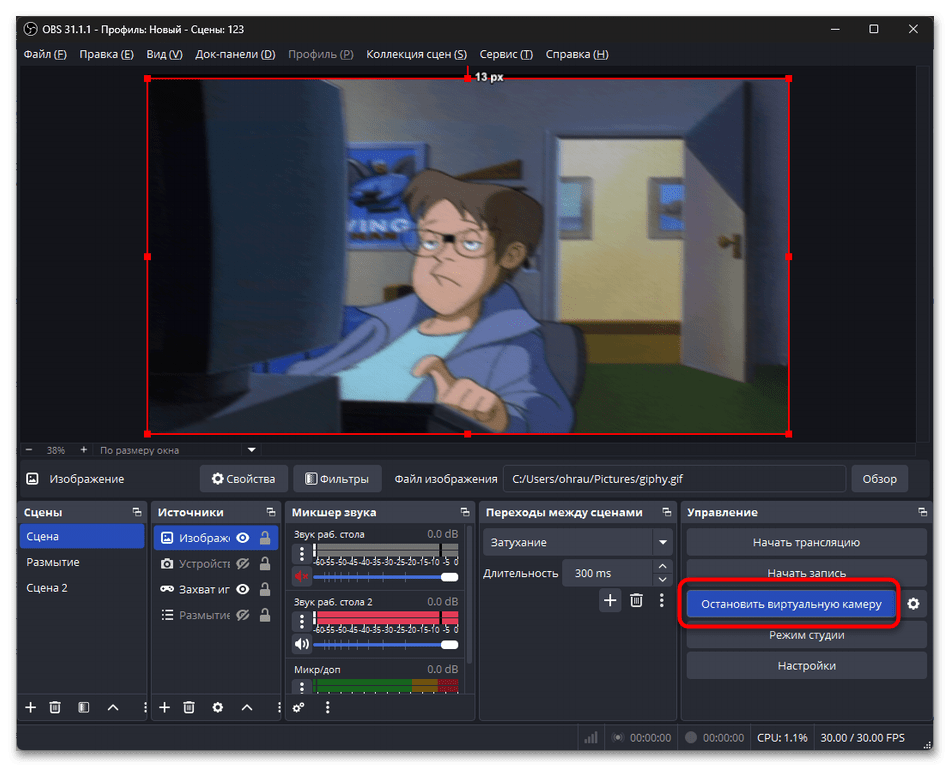
- В панели «Управление» найдите кнопку «Запуск виртуальной камеры» и нажмите на значок с шестеренкой рядом. Саму кнопку запуска используйте для старта виртуальной камеры, если дополнительные настройки не нужны.
- В появившемся окне выберите настройки вывода — по умолчанию используется «Передача», что транслирует содержимое основного окна предпросмотра.


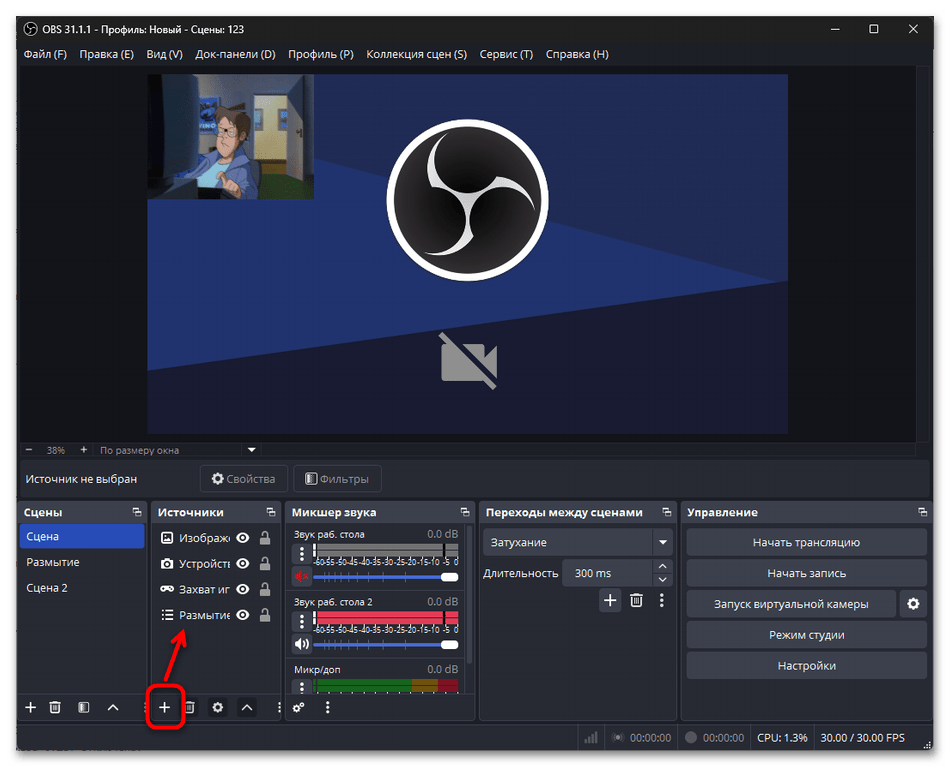
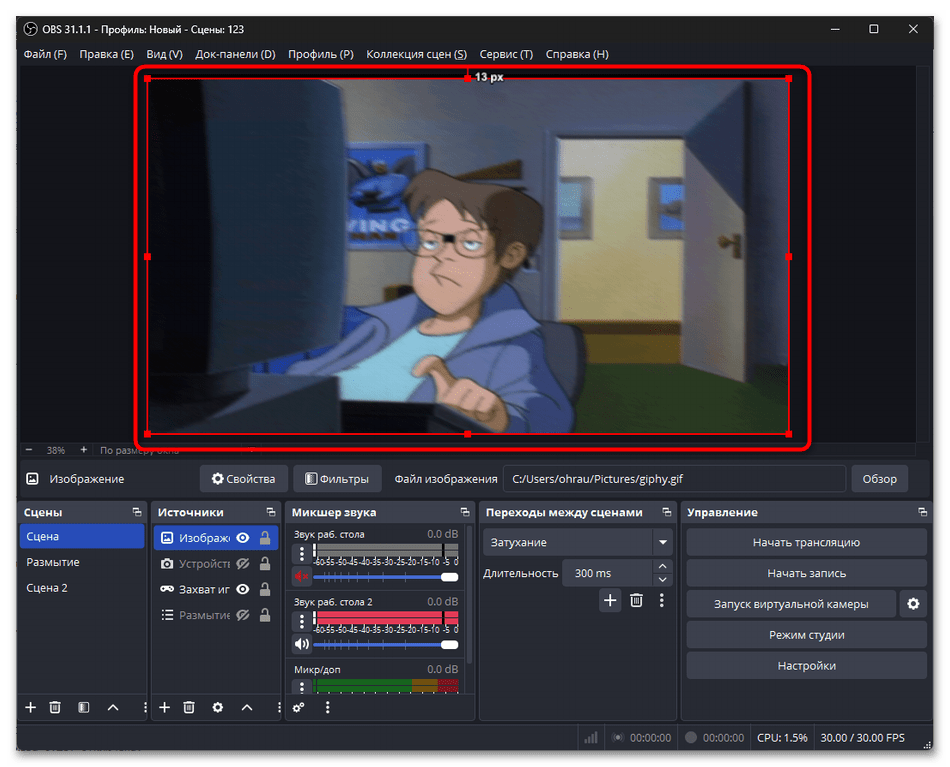


После активации виртуальная камера OBS станет доступна в списке видеоустройств других приложений под названием «OBS Virtual Camera». Для остановки передачи повторно нажмите на кнопку в панели управления, и виртуальная камера будет отключена.

Настройка виртуальной камеры для конкретных программ
Каждое приложение имеет собственные настройки для выбора источника видео, поэтому процедура подключения виртуальной камеры OBS может отличаться в зависимости от используемой программы. Большинство современных приложений для видеосвязи автоматически обнаруживают виртуальную камеру после ее запуска в OBS, но иногда требуется ручная настройка или перезапуск программы для корректного отображения.
- Убедитесь, что виртуальная камера запущена в OBS согласно предыдущему способу.
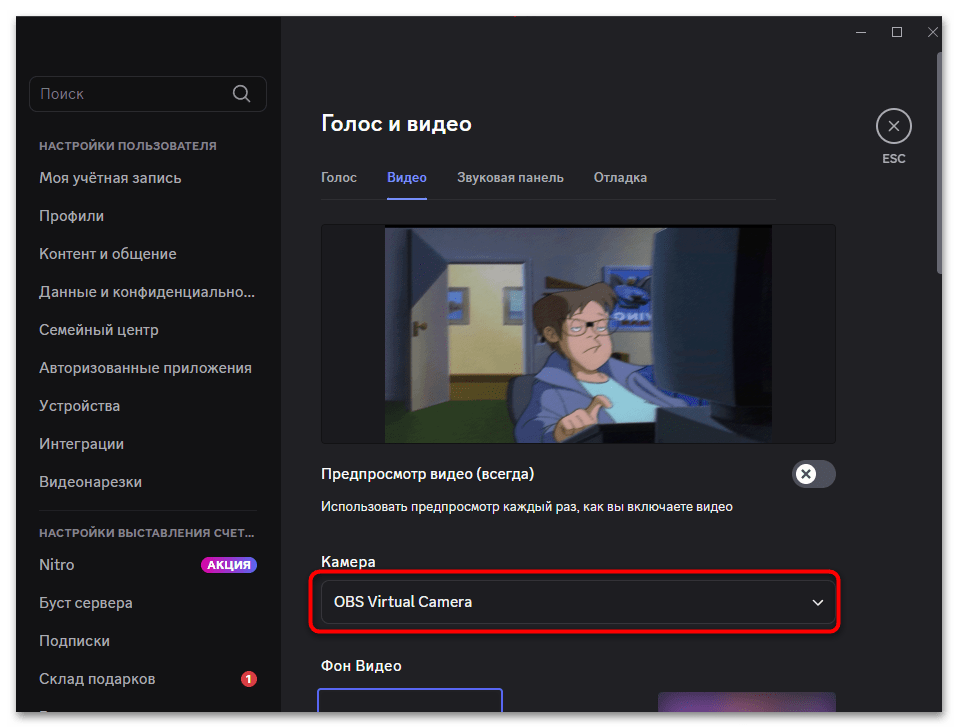
- Для настройки в Discord откройте приложение и нажмите на значок шестеренки рядом с вашим именем пользователя. В разделе «Голос и видео» найдите настройку «Камера» и выберите «OBS Virtual Camera» из выпадающего списка.
- При настройке Zoom войдите в конференцию или создайте тестовую встречу, затем нажмите стрелку рядом с кнопкой «Включить видео».
- Для Teams перейдите в «Настройки» и в разделе «Камера» выберите «OBS Virtual Camera».
- Если виртуальная камера не отображается в списке, закройте все программы и перезапустите сначала OBS, а затем нужное приложение.
Читайте также: Исправление проблем с работой веб-камеры в Discord

Читайте также: Как пользоваться Microsoft Teams

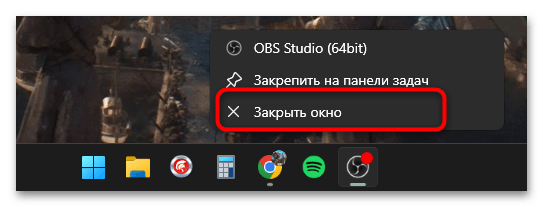
Некоторые программы требуют полного перезапуска для обнаружения новых видеоустройств, поэтому если виртуальная камера не появляется в списке, завершите работу приложения и запустите его заново после активации виртуальной камеры в OBS.
Настройка параметров виртуальной камеры
OBS предоставляет дополнительные настройки для виртуальной камеры, позволяющие выбрать источник вывода и оптимизировать качество передачи. Правильная настройка этих параметров обеспечивает лучшую производительность и качество изображения в зависимости от ваших потребностей и возможностей системы.
- Рядом с кнопкой «Запуск виртуальной камеры» нажмите на значок шестеренки для открытия настроек.
- В поле «Тип вывода» выберите «Передача (по умолчанию)» для отправки того же контента, что идет в эфир при стриме.
- Выберите «Предпросмотр» если используете режим студии и хотите транслировать содержимое окна предпросмотра вместо основного вывода.


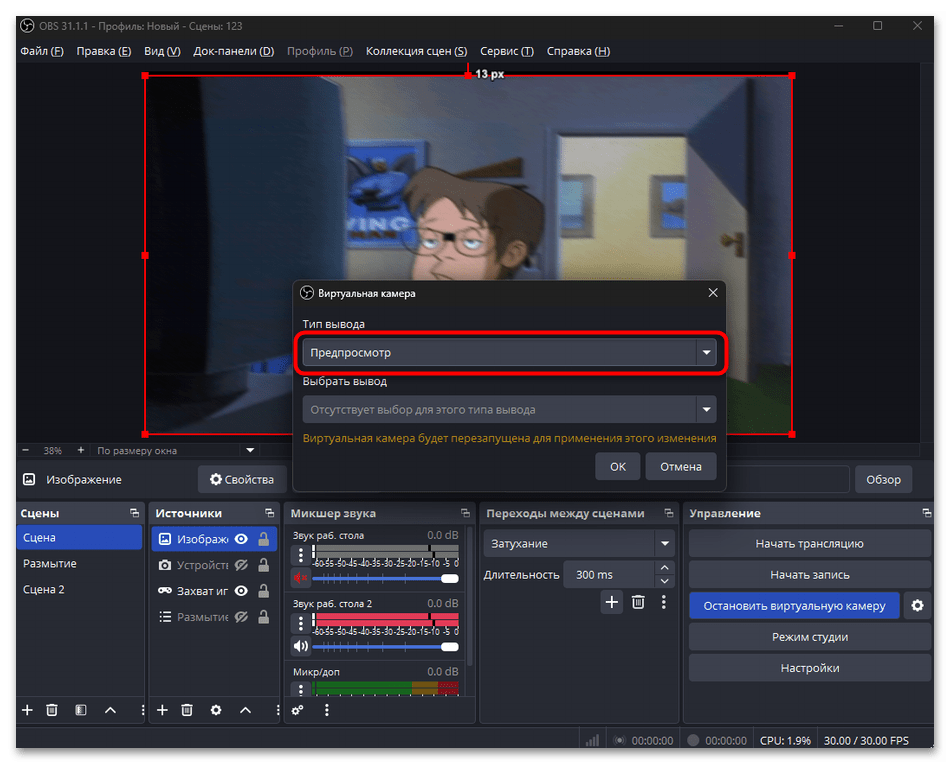
Режим «Передача» подходит для большинства случаев использования, поскольку транслирует активную сцену без дополнительных интерфейсных элементов. Режим «Предпросмотр» полезен при работе с режимом студии, когда необходимо показать содержимое, готовящееся к выходу в эфир.
Использование плагина для расширенных возможностей (в старых версиях OBS)
Для версий OBS 27.2.4 и ниже, а также для получения дополнительных возможностей в новых версиях, можно использовать плагин OBS VirtualCam. Плагин предоставляет расширенные функции, включая поддержку нескольких одновременных виртуальных камер, фильтры для отдельных источников и более гибкие настройки вывода. Установка плагина требует дополнительных действий, но открывает больше возможностей для профессионального использования.
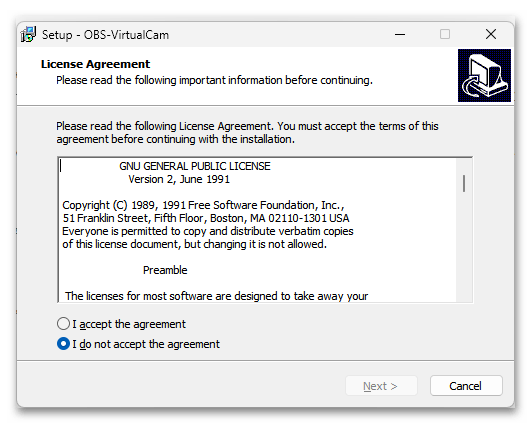
- Перейдите на GitHub страницу проекта OBS-VirtualCam и скачайте последнюю версию инсталлятора.
- Запустите установочный файл и следуйте инструкциям мастера установки, выбрав папку с OBS Studio.
- После установки перезапустите OBS Studio для активации плагина.
- Откройте меню «Сервис» в верхней панели и найдите пункт «Виртуальная камера».
- В открывшемся окне плагина выберите целевую камеру из списка доступных — плагин создает до 4 виртуальных устройств.
- Настройте параметры разрешения и частоты кадров в соответствии с требованиями используемых приложений.
- Нажмите «Старт» для активации выбранной виртуальной камеры.
- В других программах ищите камеру под названием «OBS-Camera» или номером выбранного устройства.



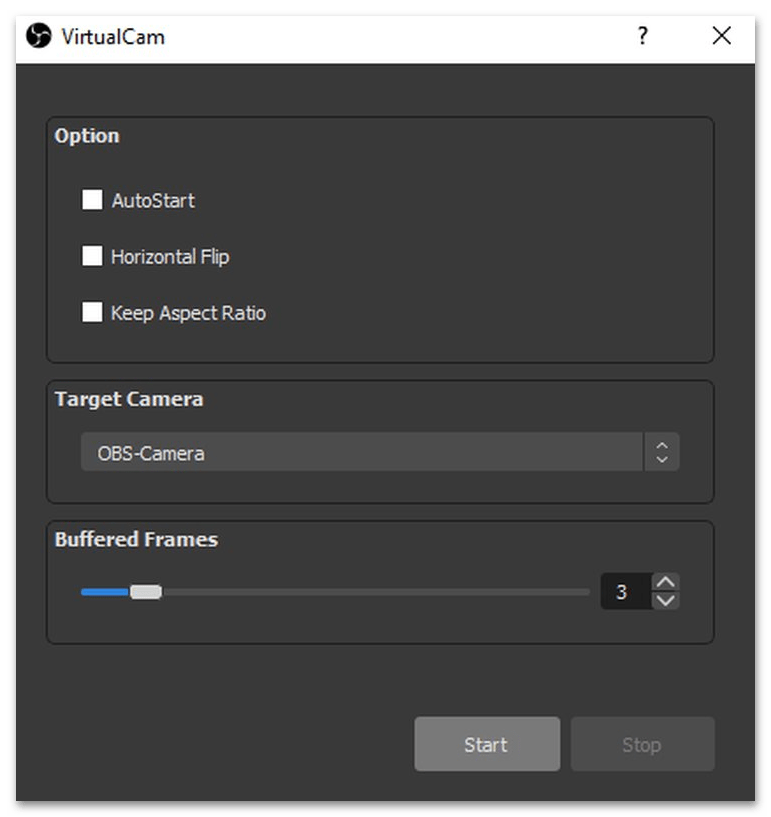

Плагин VirtualCam позволяет использовать фильтры виртуальной камеры для отдельных источников, что дает возможность создавать несколько независимых выводов с разным содержимым одновременно. Для современных версий OBS рекомендуется использовать встроенную виртуальную камеру, если ее функций достаточно для ваших задач.
Решение распространенных проблем
При использовании виртуальной камеры OBS могут возникать различные технические проблемы, связанные с совместимостью операционной системы, конфликтами с другими программами или неправильными настройками. Большинство проблем решается простыми действиями, но иногда требуется более глубокая диагностика системы для выявления причин неработоспособности виртуальной камеры.
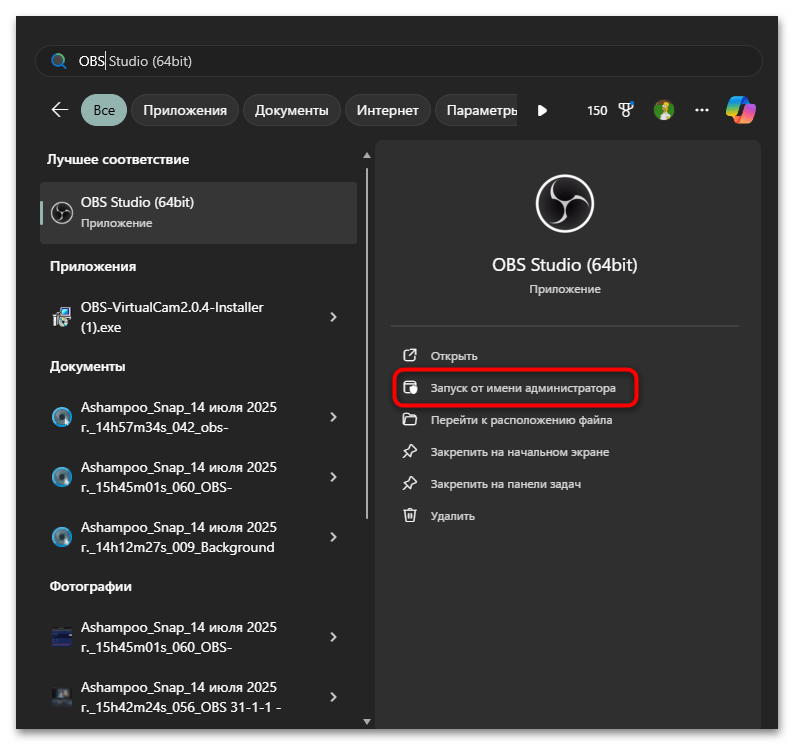
- Если виртуальная камера не отображается в других приложениях, убедитесь, что OBS запущен от имени администратора.
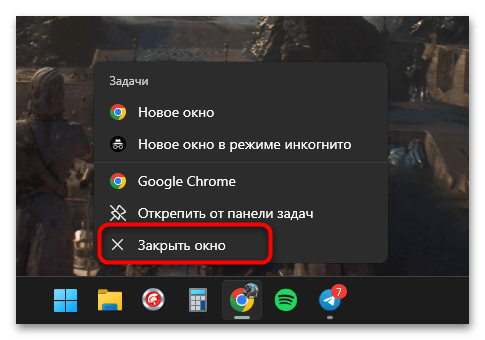
- Закройте все программы, которые могут использовать камеру, включая браузеры с активными видеозвонками.
- Перезапустите OBS и целевое приложение в правильном порядке — сначала OBS, затем программу для видеосвязи.
- Проверьте, что в системе не запущены другие программы записи экрана или виртуальные камеры, которые могут конфликтовать с OBS.
- В Windows 10/11 проверьте настройки конфиденциальности камеры в «Параметры» — «Безопасность и защита — «Камера».
- Разрешите приложениям доступ к камере и убедитесь, что OBS включен в список разрешенных программ.
- Для полного сброса виртуальной камеры выполните команду в папке OBS:
virtualcam-uninstall.exe, затемvirtualcam-install.exe.


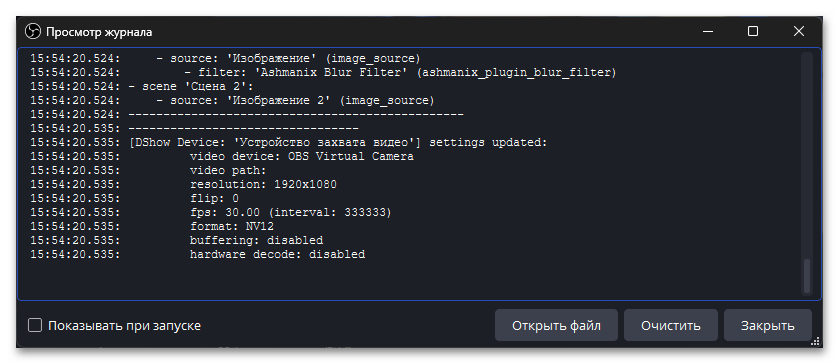
Если проблемы сохраняются, проверьте журналы OBS через меню «Справка» — «Файлы журналов» для выявления конкретных ошибок.
Вместе с этим учитывайте, что сторонние антивирусные программы иногда блокируют работу виртуальной камеры, поэтому добавьте OBS в список исключений вашего антивируса.
Читайте также: Добавление программы в исключения антивируса
Еще есть похожие инструкции:
 Как поставить задержку на стриме в OBS
 Как убрать желтую рамку в OBS
 Как настроить качество видео в OBS
 Что делать при появлении ошибки «Не удалось открыть кодек NVENC» в OBS
 Что делать, если лагает стрим на Twitch через OBS
 Как принять подарок в Steam
 Как установить плагины в OBS
 Что делать, если лагает запись в OBS
 Как сделать хромакей в OBS
 Как растянуть экран в OBS
 Как сделать блюр в OBS
 Как убрать звук клавиатуры в OBS



















Автор статьи: Виктор Бухтеев | Обновлено: