lumpics.ru
Подпись или логотип с прозрачным фоном можно размещать на любом изображении без необходимости подстраиваться под конкретный цвет подложки. Сохранять результат нужно обязательно в формате PNG: только он поддерживает прозрачность, тогда как JPEG при сохранении всегда заполняет прозрачные области белым.
Способ 1: Кнопка «Удалить фон» в панели «Свойства»
В актуальных версиях Adobe Photoshop есть встроенная функция автоматического удаления фона на основе нейросети, которая определяет объект на изображении и скрывает все остальное за один клик. Результат оформляется через маску слоя, поэтому ни один пиксель не удаляется безвозвратно и при необходимости фон можно вернуть. Для подписей с четкими краями на контрастном фоне, как правило, этот вариант дает сразу приемлемый результат без ручной доработки.
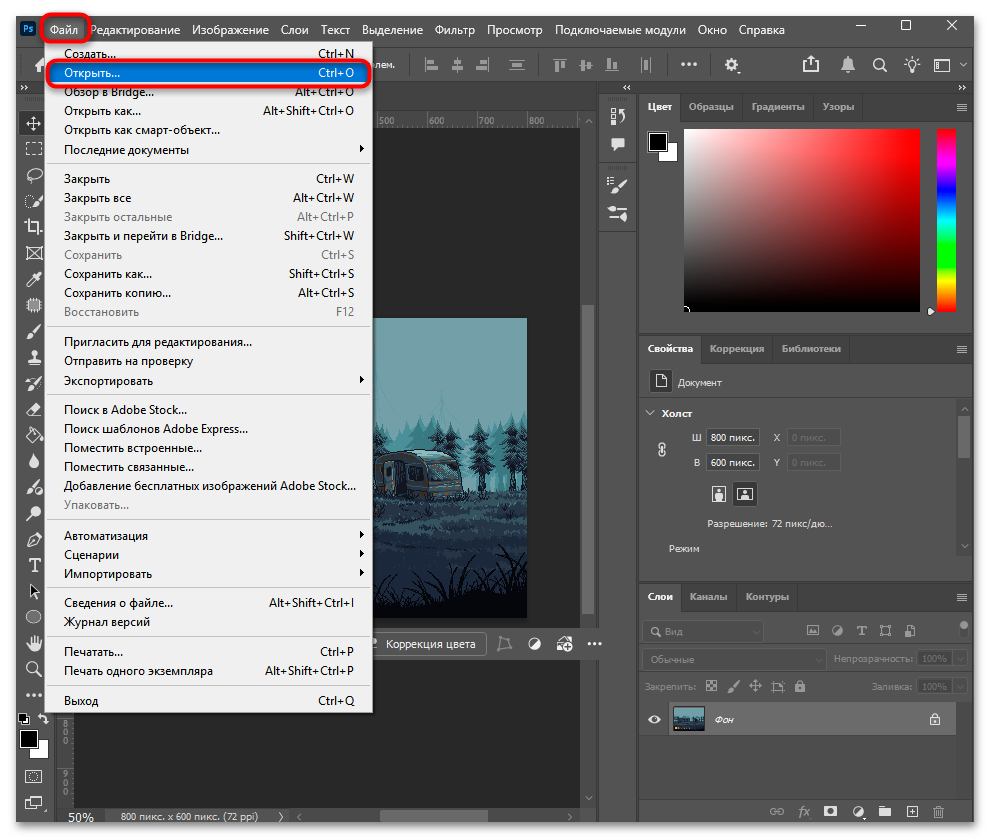
- Откройте изображение в Photoshop через меню «Файл» — «Открыть» или перетащите файл прямо в окно программы.
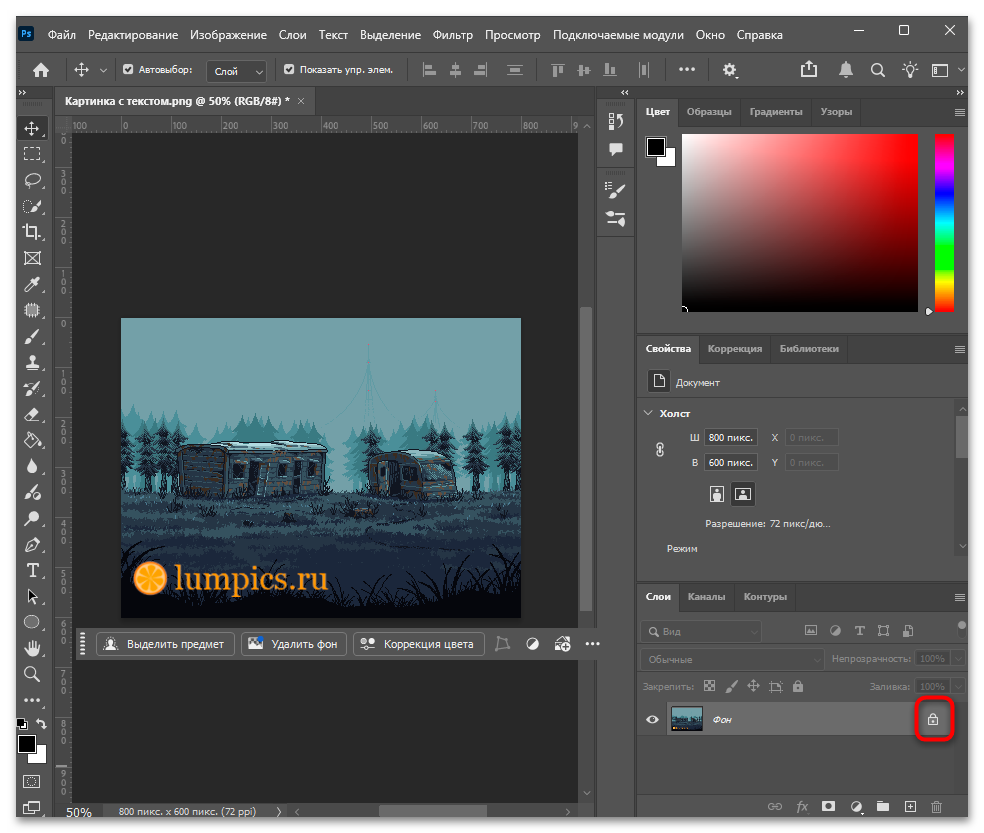
- Если слой в панели «Слои» называется «Фон» и рядом с ним отображается иконка замка, дважды кликните по нему, чтобы разблокировать, после чего нажмите «ОК» в появившемся диалоговом окне.
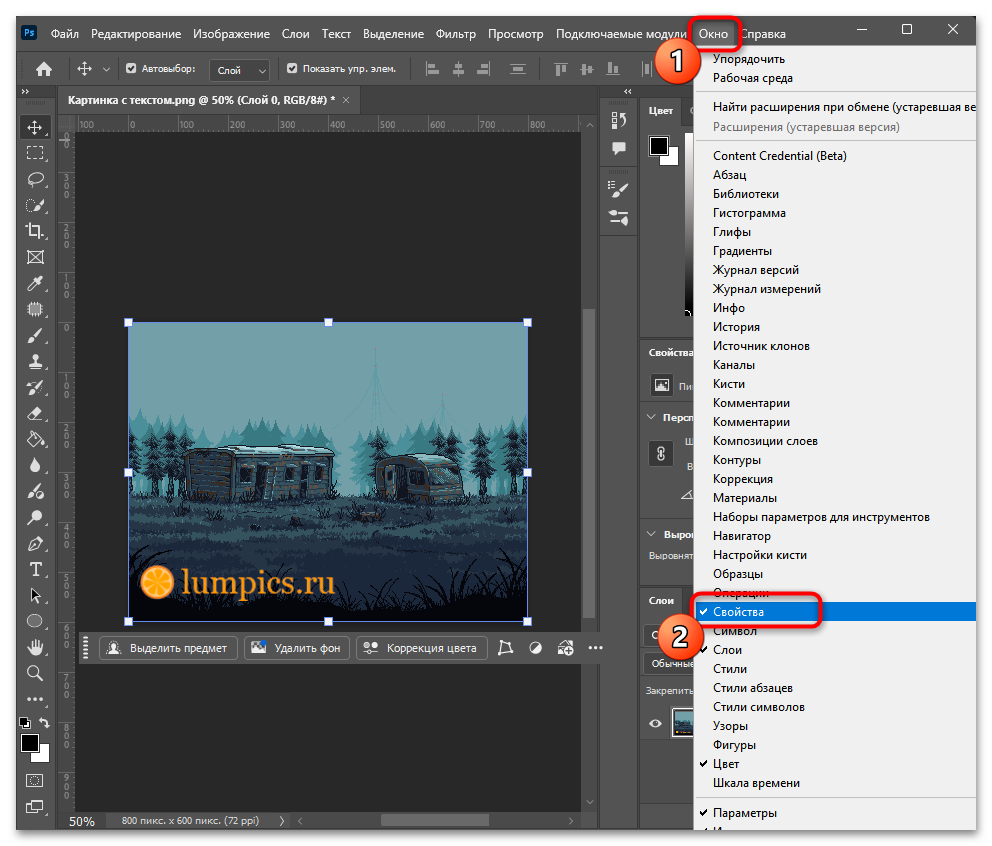
- Откройте панель «Свойства» через меню «Окно» — «Свойства», если она еще не отображается в рабочем пространстве.
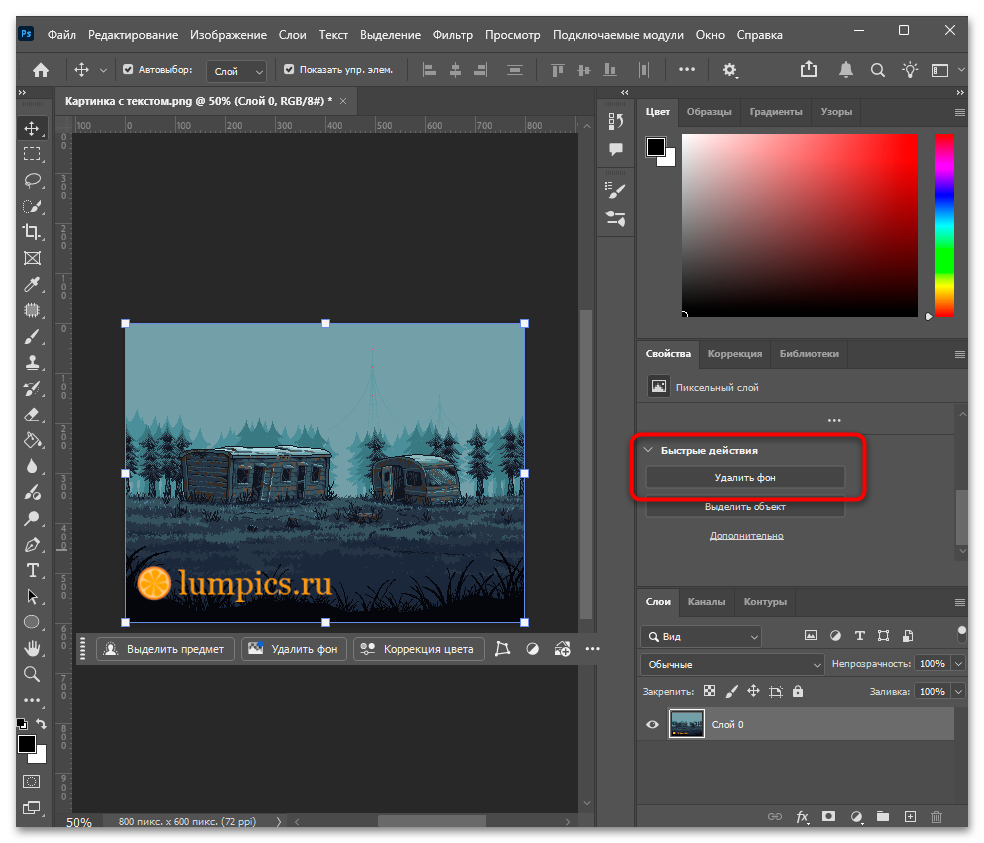
- В нижней части панели «Свойства» найдите раздел «Быстрые действия» и нажмите кнопку «Удалить фон». Photoshop проанализирует изображение и автоматически создаст маску слоя, скрывая фон и оставляя только объект.
- Оцените точность выделения при масштабе 100%. Если программа задела края подписи или оставила фрагменты фона, кликните по миниатюре маски в панели «Слои» и доработайте ее черной или белой кистью: черный цвет скрывает пиксели, белый возвращает их обратно.
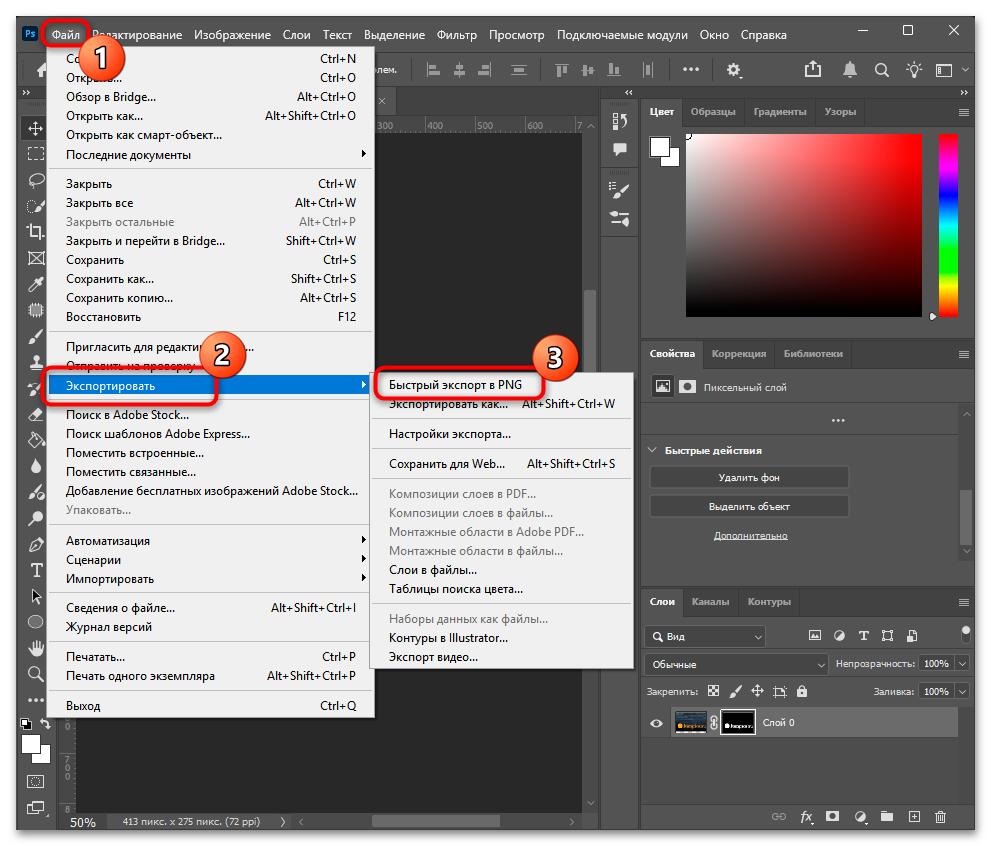
- Сохраните результат через меню «Файл» — «Экспортировать» — «Быстрый экспорт в PNG».
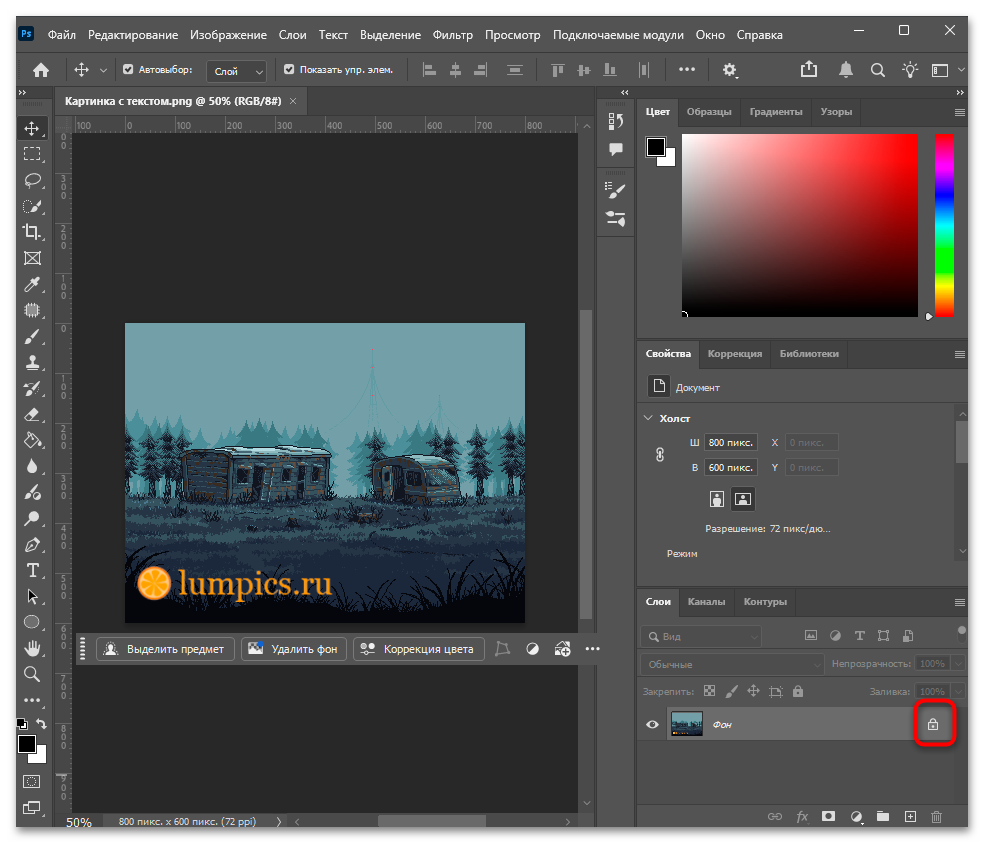
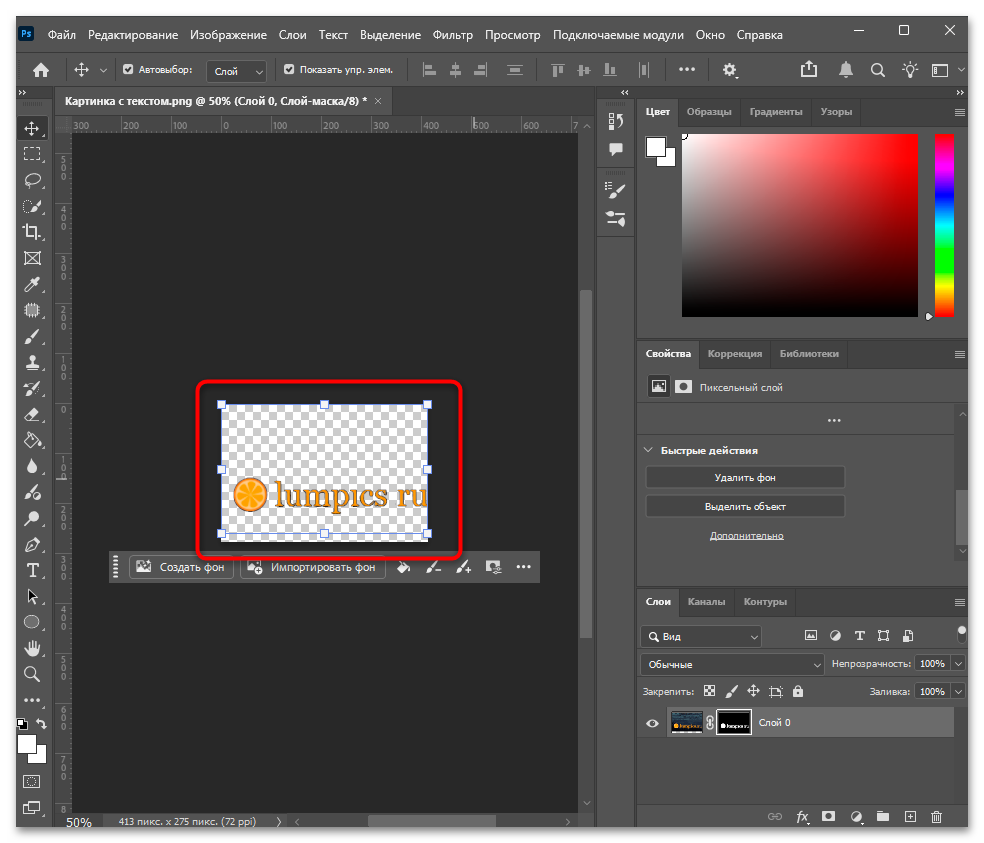
Если кнопка «Удалить фон» не отображается в панели «Свойства», убедитесь, что выбран именно пиксельный слой, а не корректирующий или группа. Функция недоступна для фоновых слоев с иконкой замка — их нужно предварительно разблокировать, как описано выше.
Способ 2: Инструмент «Волшебная палочка»
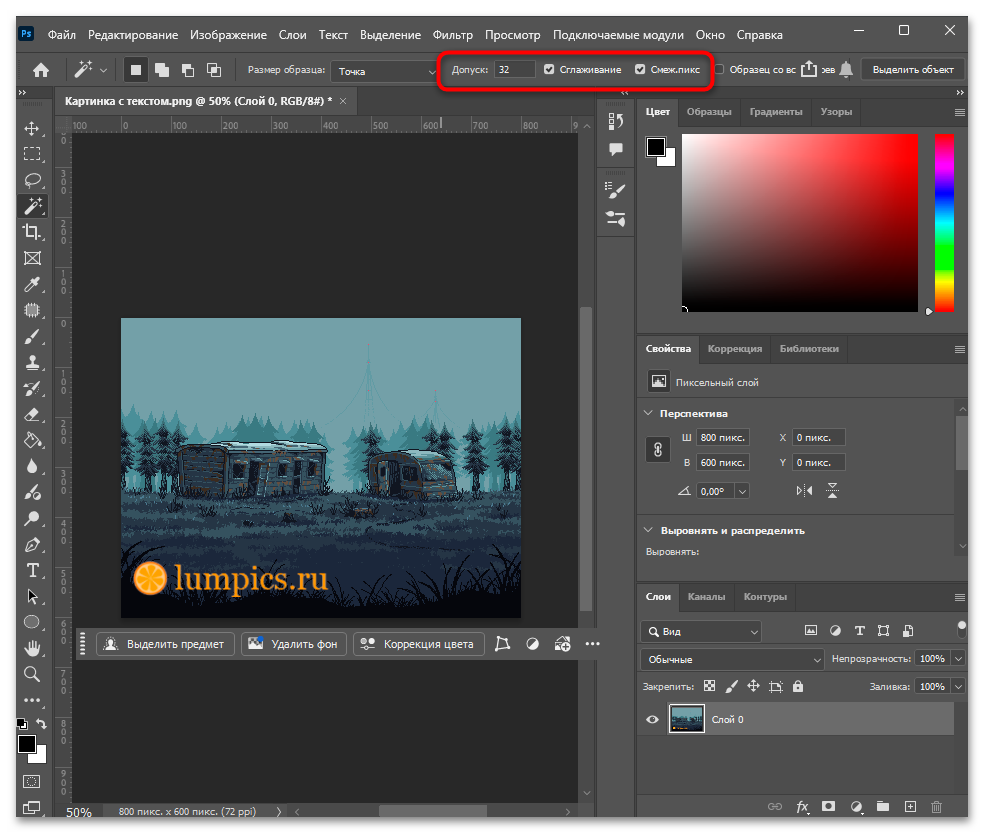
«Волшебная палочка» выделяет область однородного цвета за один клик, анализируя тон пикселей вокруг точки нажатия. Для подписей на белом или однотонном фоне, например отсканированных с бумаги, этот инструмент справляется быстро и без лишних действий. Точность выделения регулируется параметром «Допуск» в верхней панели: чем он выше, тем больший диапазон оттенков захватывает инструмент.
- Разблокируйте фоновый слой двойным кликом по нему в панели «Слои», нажмите «ОК».
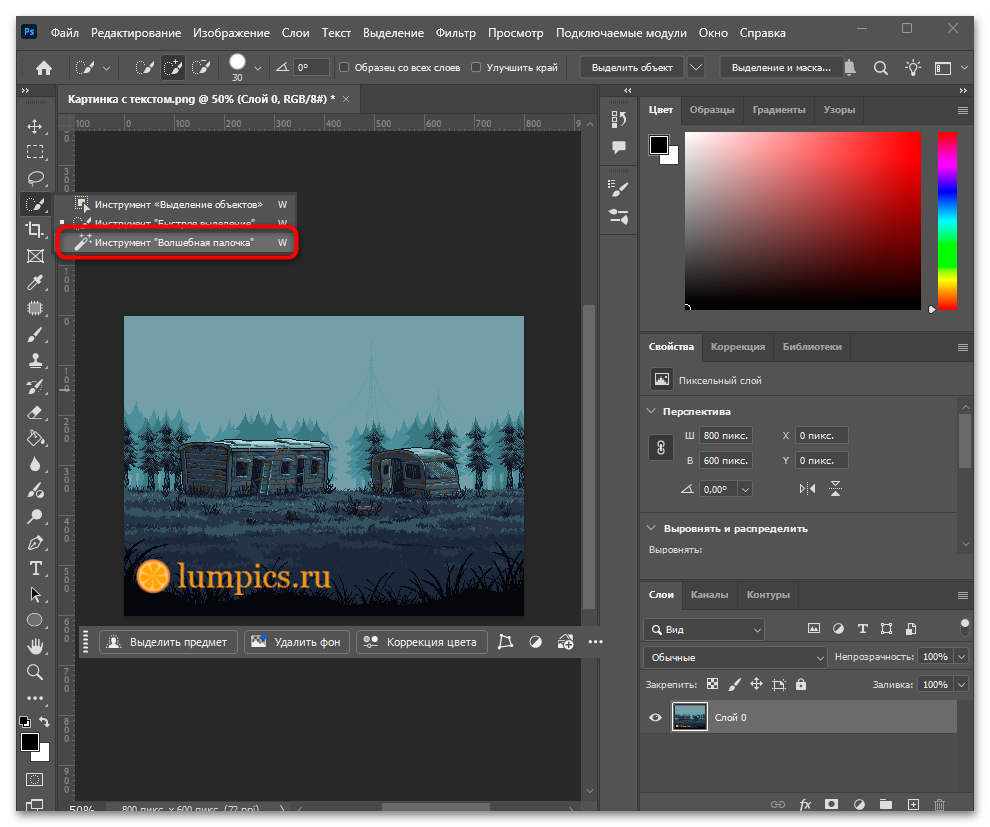
- На панели инструментов слева найдите «Волшебную палочку»: она находится в одной группе с инструментом «Быстрое выделение», и для переключения между ними нужно кликнуть по инструменту правой кнопкой мыши. Быструю активацию обеспечивает клавиша W, а перебор инструментов в группе — сочетание Shift + W.
- В верхней панели параметров установите значение «Допуск» от 20 до 40 для стандартных случаев. Установите галочку «Смежные пиксели», чтобы выделение захватывало только связанную область, а не все похожие пиксели по всему изображению.
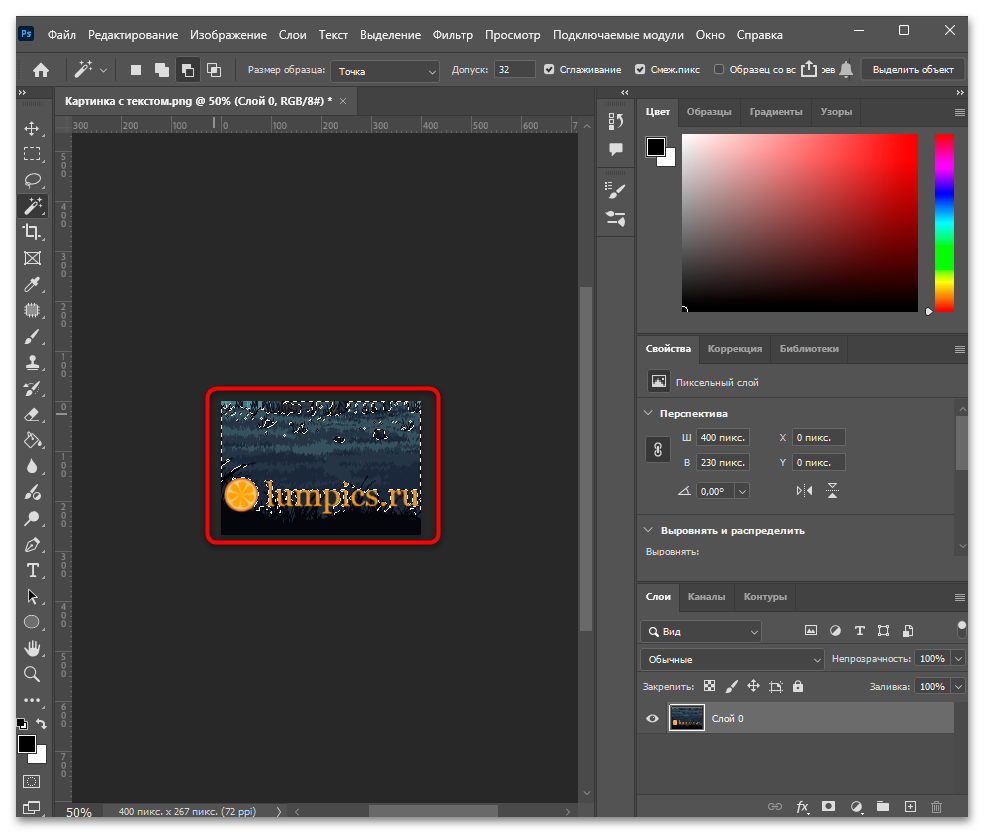
- Кликните по фону изображения. Вокруг выделенной области появится пунктирная линия. Если фон выделился не полностью, зажмите Shift и кликайте по оставшимся незахваченным участкам, добавляя их к выделению.
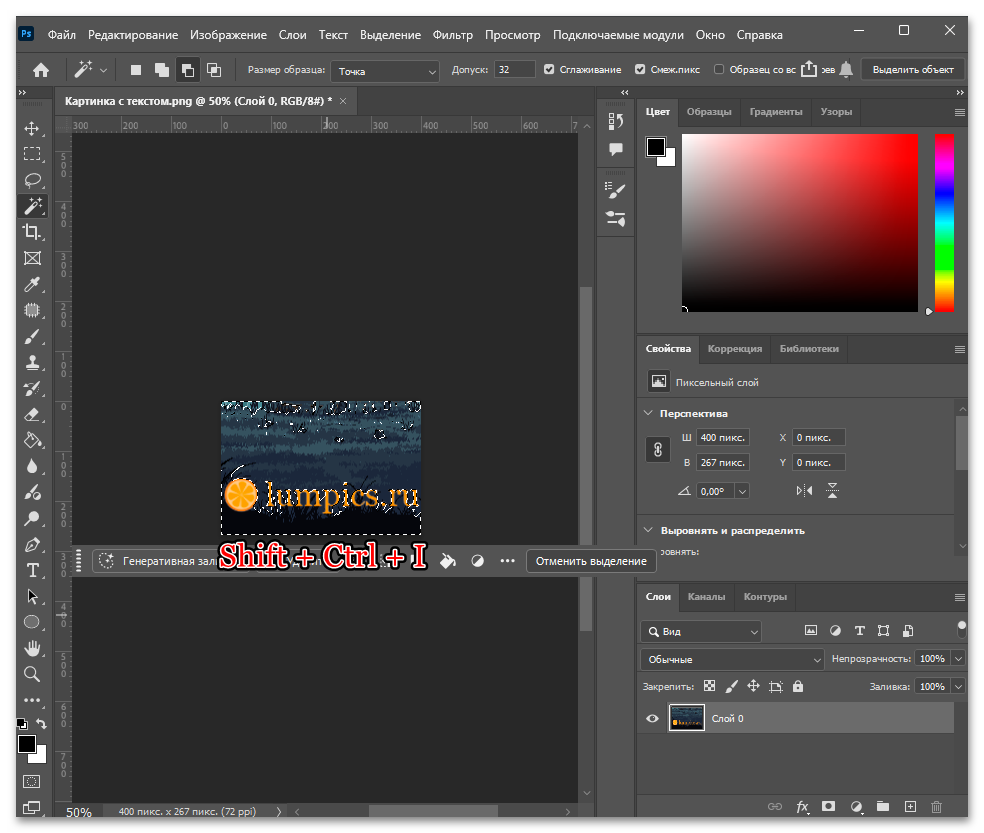
- Инвертируйте выделение комбинацией Shift + Ctrl + I или через меню «Выделение» — «Инверсия», чтобы выделить саму подпись, а не фон вокруг нее.
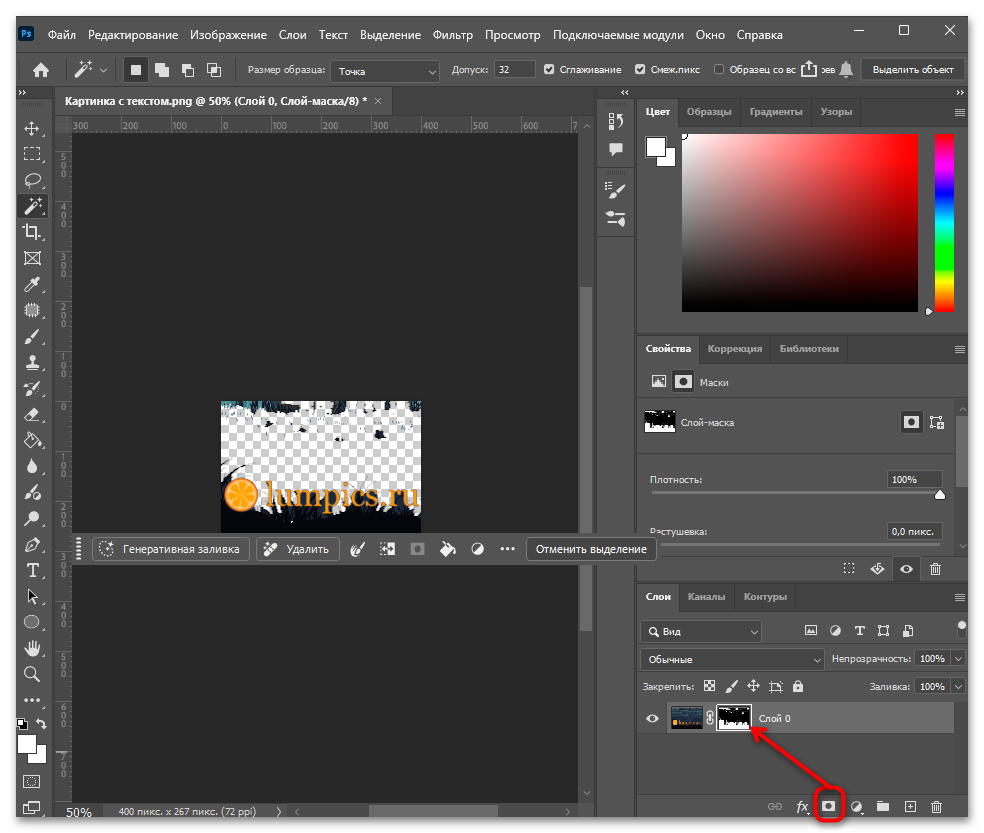
- Нажмите кнопку «Добавить маску слоя» в нижней части панели «Слои». Фон скроется, а подпись останется на прозрачной подложке. При необходимости доработайте маску кистью и сохраните файл в PNG.
Если после выделения по краям подписи остается белая или цветная обводка, перейдите в меню «Выделение» — «Уточнить край» и сдвиньте ползунок «Сместить край» чуть в сторону отрицательных значений, это срежет лишние пиксели по границе.
Способ 3: Быстрое выделение с доработкой в «Выделение и маска»
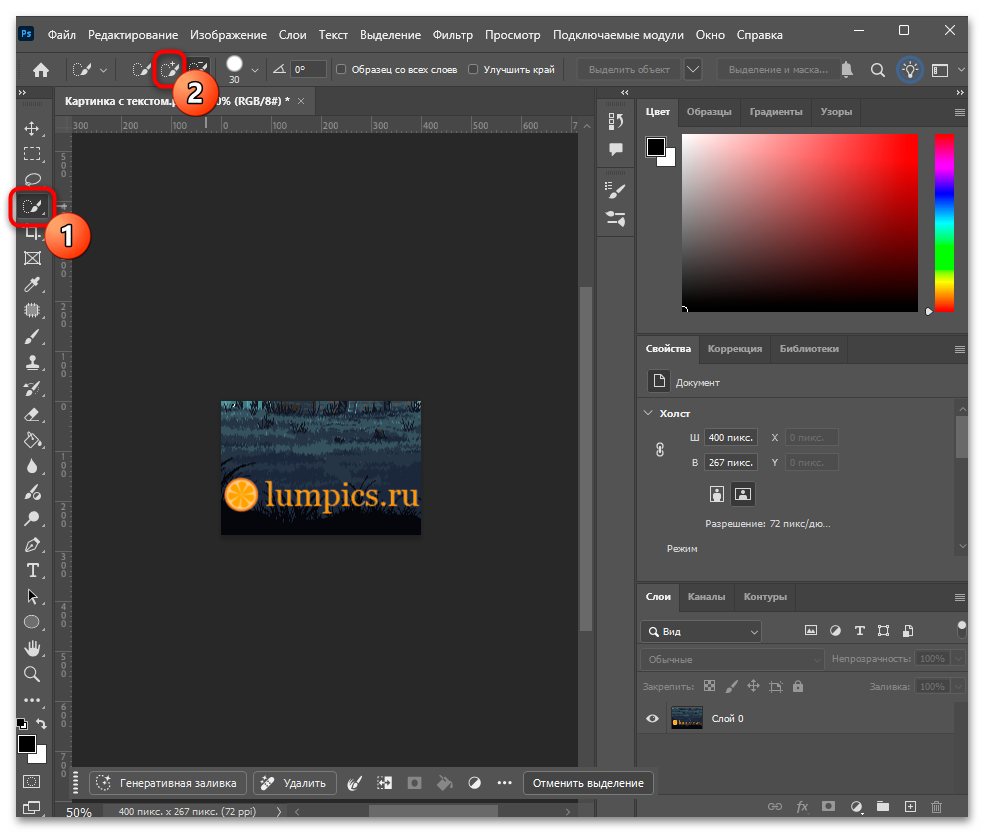
Инструмент «Быстрое выделение» работает как умная кисть: вы закрашиваете ею нужный объект, а программа самостоятельно находит его границы, опираясь на цвет и контраст. После первичного выделения режим «Выделение и маска» позволяет дополнительно уточнить края, убрать ореолы и сгладить контур там, где автоматика не справилась. Сочетание двух инструментов дает аккуратный результат даже на пестром или неоднородном фоне.
- Разблокируйте слой и активируйте инструмент «Быстрое выделение» клавишей W. На верхней панели убедитесь, что выбран режим добавления к выделению — кнопка с иконкой кисти и знаком «+».
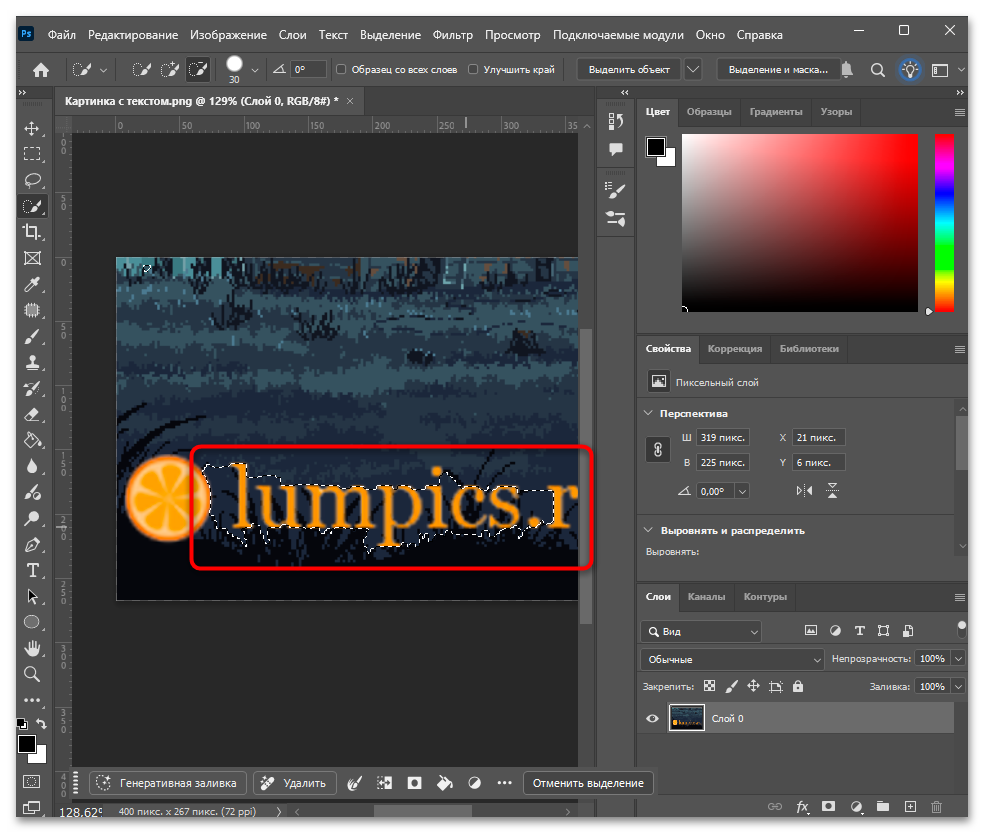
- Закрасьте кистью область подписи или логотипа, удерживая левую кнопку мыши. Инструмент автоматически расширяет выделение по контрастным границам. Размер кисти регулируйте квадратными скобками на клавиатуре: [ уменьшает, ] увеличивает.
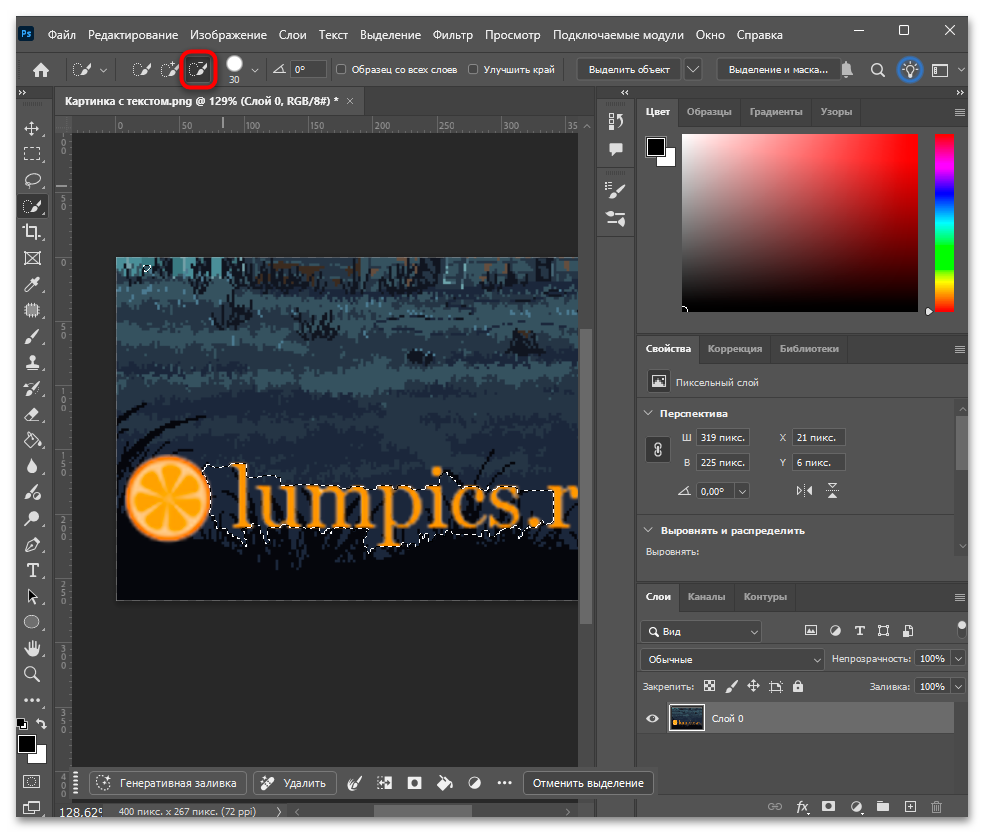
- Если инструмент захватил лишние участки фона, переключитесь в режим вычитания из выделения — кнопка с иконкой кисти и знаком «–» на верхней панели, или зажмите Alt — и закрасьте лишнее.
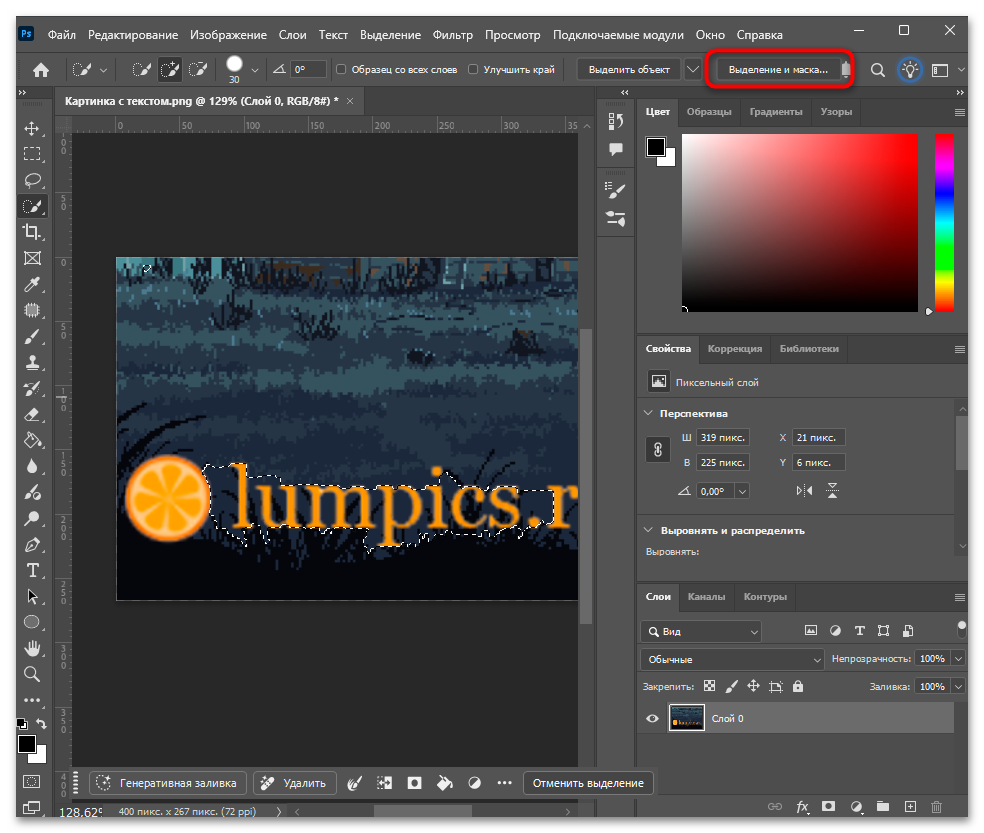
- Когда основной контур готов, нажмите кнопку «Выделение и маска» в верхней панели параметров. Откроется отдельное рабочее пространство с предварительным просмотром.
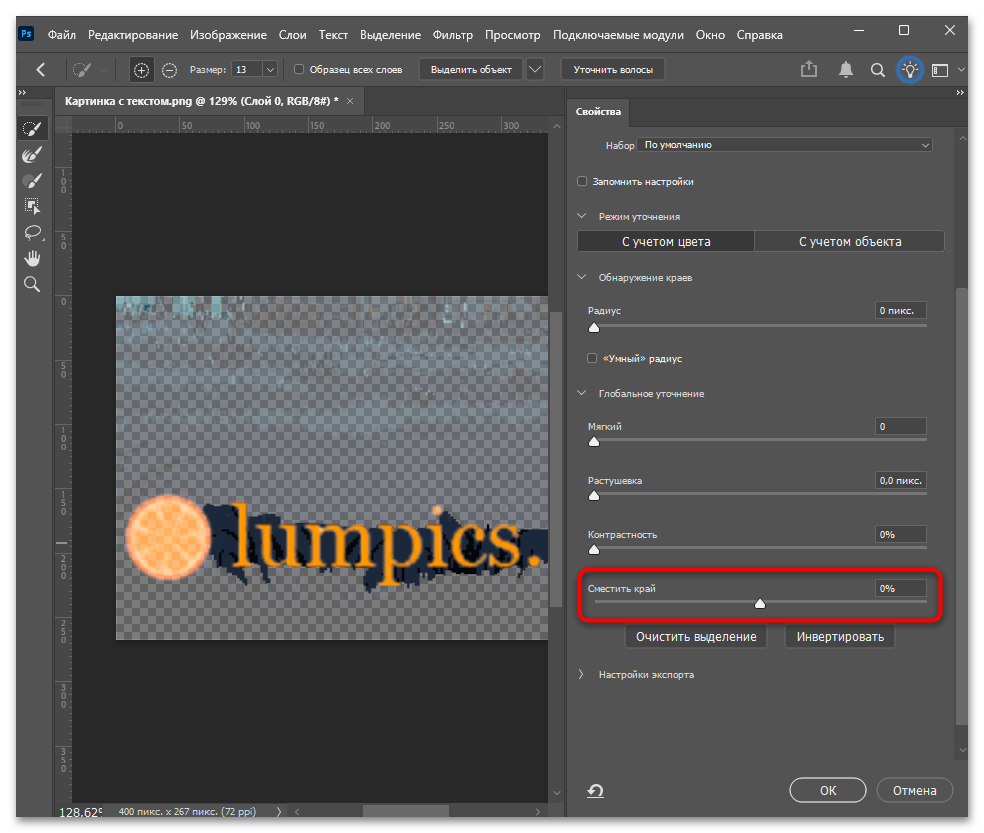
- В панели справа настройте параметры уточнения: ползунок «Сместить край» помогает подтянуть или расширить границу, а «Сглаживание» убирает зубчатость по контуру. Для логотипов с четкими геометрическими краями значение сглаживания лучше держать минимальным.
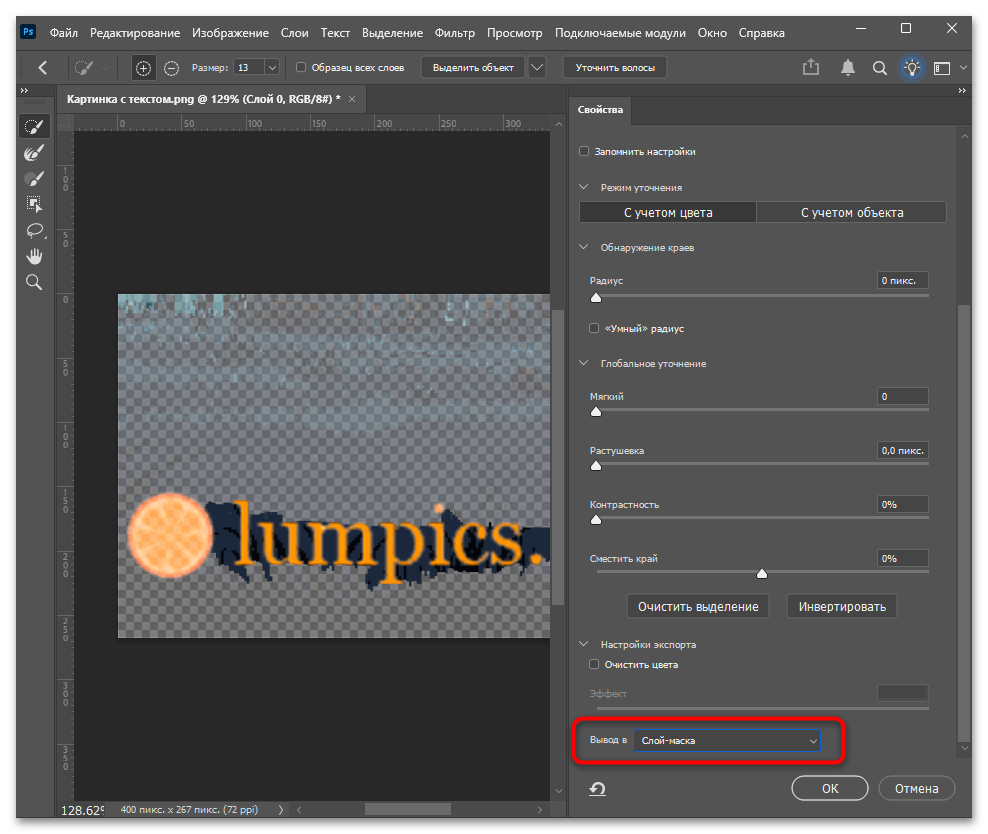
- В выпадающем списке «Вывод в» в нижней части правой панели выберите «Слой-маска» и нажмите «ОК». Photoshop вернется в основное рабочее пространство с уже примененной маской.
Способ 4: Выделение по цветовому диапазону
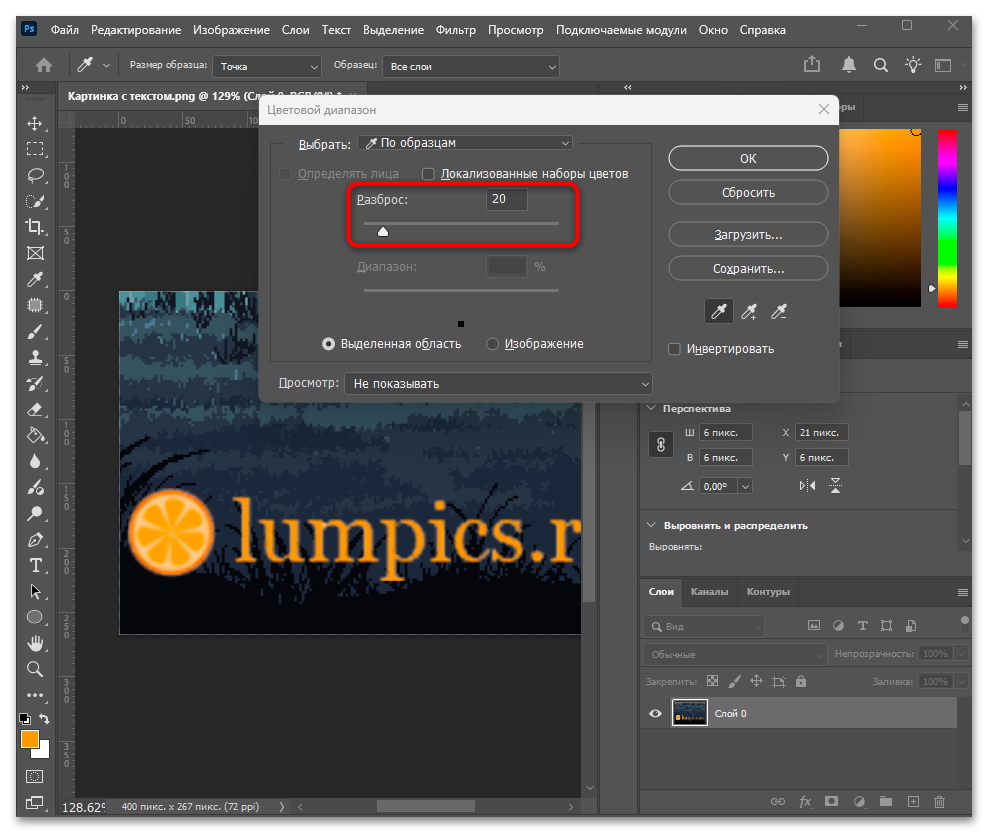
Инструмент «Цветовой диапазон» выделяет пиксели по принципу цветового сходства с выбранным образцом, охватывая все подходящие оттенки по всему изображению сразу, а не только смежные. Подпись или логотип с однородной цветовой гаммой на контрастном фоне таким способом можно выделить очень точно, просто кликнув пипеткой по нужному цвету. Ползунок «Разброс» управляет тем, насколько широкий диапазон оттенков вокруг выбранного цвета попадет в выделение.
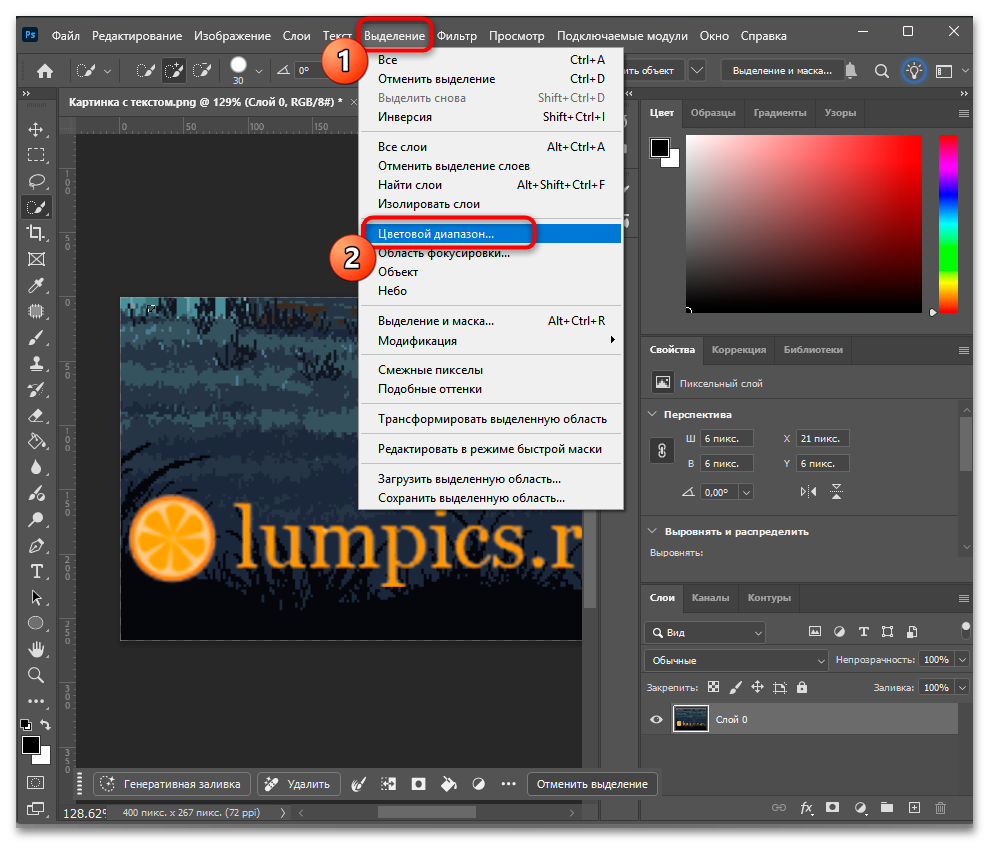
- Откройте меню «Выделение» — «Цветовой диапазон». Появится диалоговое окно с черно-белым предпросмотром: белые области войдут в выделение, черные останутся за его пределами.
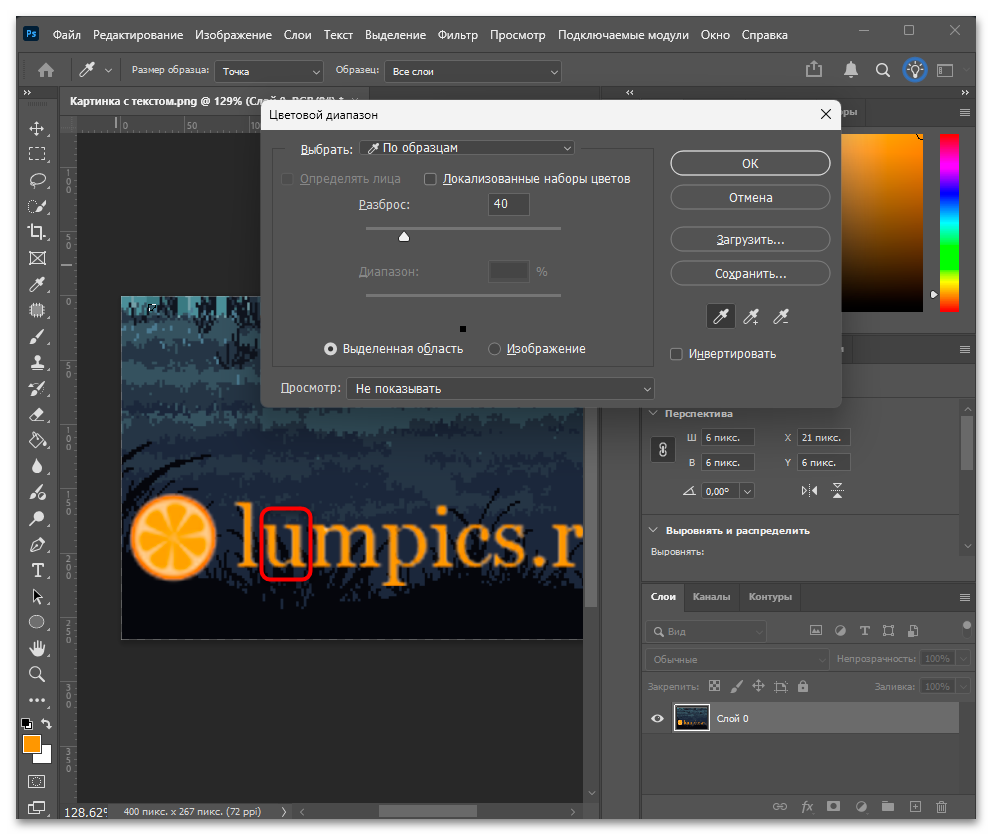
- Курсор в окне документа превратится в пипетку. Кликните ею по основному цвету подписи или логотипа, который хотите выделить. Предпросмотр в диалоговом окне покажет, что попало в выделение.
- Отрегулируйте ползунок «Разброс»: при небольших значениях (20-50) выделяются только близкие к образцу оттенки, при высоких (80-150) охват шире. Ориентируйтесь на предпросмотр: нужный объект должен быть белым, фон — черным.
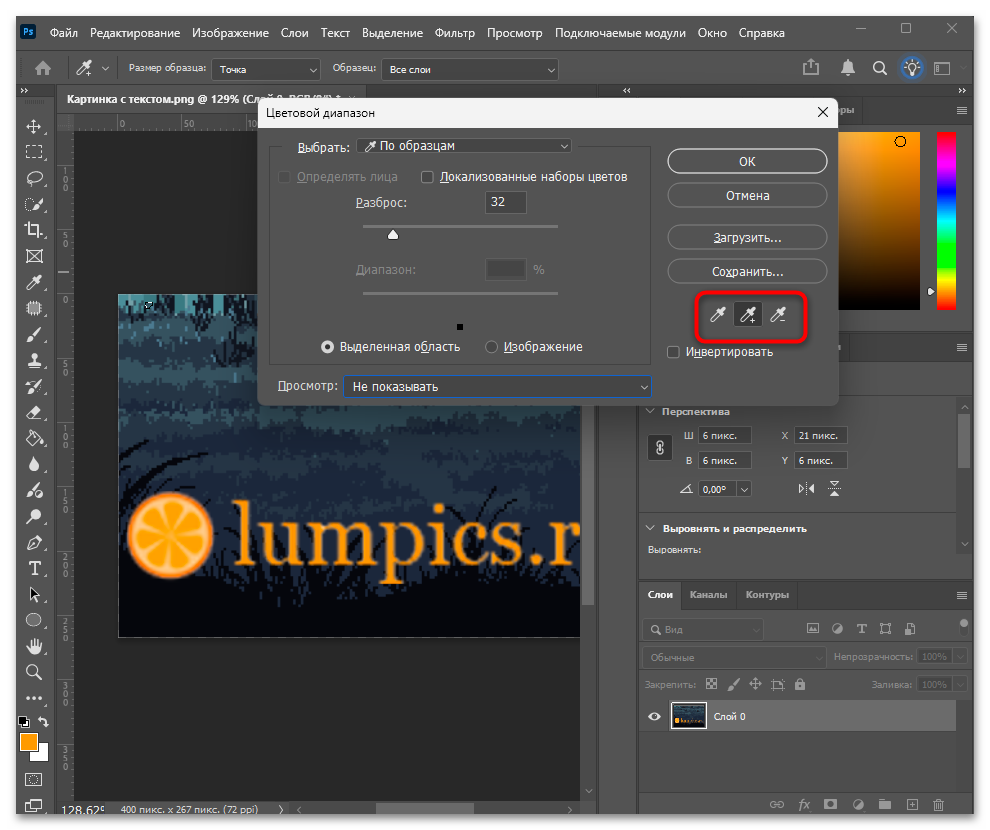
- Чтобы добавить к выделению дополнительные цвета объекта, нажмите пипетку со знаком «+» в диалоговом окне и кликайте по недостающим участкам. Пипетка со знаком «–» исключает лишнее из выделения.
- Нажмите «ОК». На изображении появится пунктирное выделение. Добавьте маску слоя кнопкой в нижней части панели «Слои», доработайте маску кистью при необходимости и сохраните в PNG.
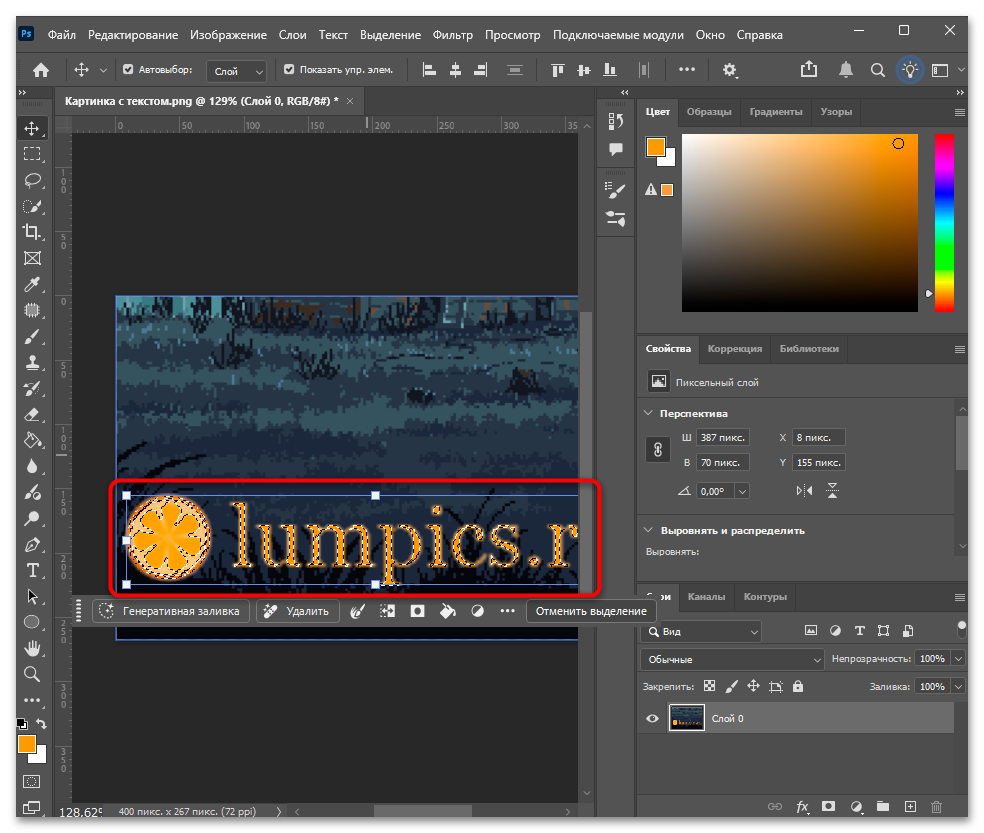
Если нужно выделить фон, а не саму подпись, воспользуйтесь инверсией выделения через Shift + Ctrl + I перед добавлением маски. Это удобно, когда фон проще и однороднее объекта.
Способ 5: Режим наложения «Умножение» для темной подписи
Для рукописных подписей или штампов на белом фоне есть способ обойтись без маски и выделения вовсе. Режим наложения «Умножение» скрывает светлые пиксели слоя, делая белый и близкие к нему оттенки прозрачными, и оставляет видимыми только темные, то есть саму подпись. Такой вариант не требует тщательной ручной работы и подходит для быстрой вставки подписи с бумаги на другой документ прямо внутри Photoshop.
- Откройте изображение с подписью и, если нужно, продублируйте слой через Ctrl + J, чтобы сохранить оригинал.
- В панели «Слои» найдите выпадающий список режимов наложения (по умолчанию там написано «Обычный») и переключите его на «Умножение».
- Белый фон вокруг подписи станет прозрачным, темные пиксели подписи останутся видимыми. Поместите этот слой поверх нужного изображения или фона в панели «Слои». Если хотите не просто оставить такой результат, а вырезать надпись без фона, используйте упомянутые выше методы. В данном случае они будут работать значительно лучше благодаря контрастным цветам.
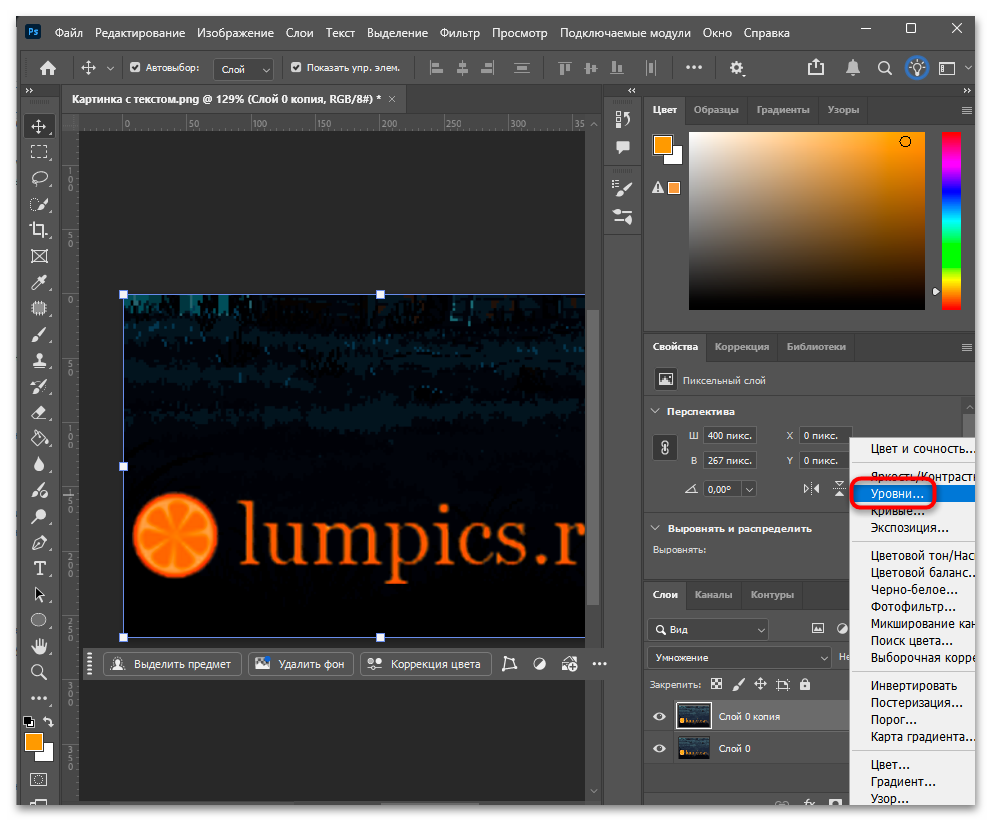
- Если на слое с подписью остались серые или нежелательные полутона, добавьте корректирующий слой «Уровни» через меню «Слои» — «Новый корректирующий слой» — «Уровни» и сдвиньте крайние ползунки входных значений к центру, увеличивая контраст. Поместите корректирующий слой в обтравочную маску к слою с подписью: зажмите Alt и кликните по границе между ними.
- Для сохранения результата в PNG с настоящей прозрачностью (а не через режим наложения) понадобится перевести эффект в маску: выделите слой, удерживая Ctrl, кликните по его миниатюре в панели «Слои» для загрузки выделения, затем инвертируйте его через Shift + Ctrl + I и добавьте маску слоя. После этого режим наложения верните к «Обычному».
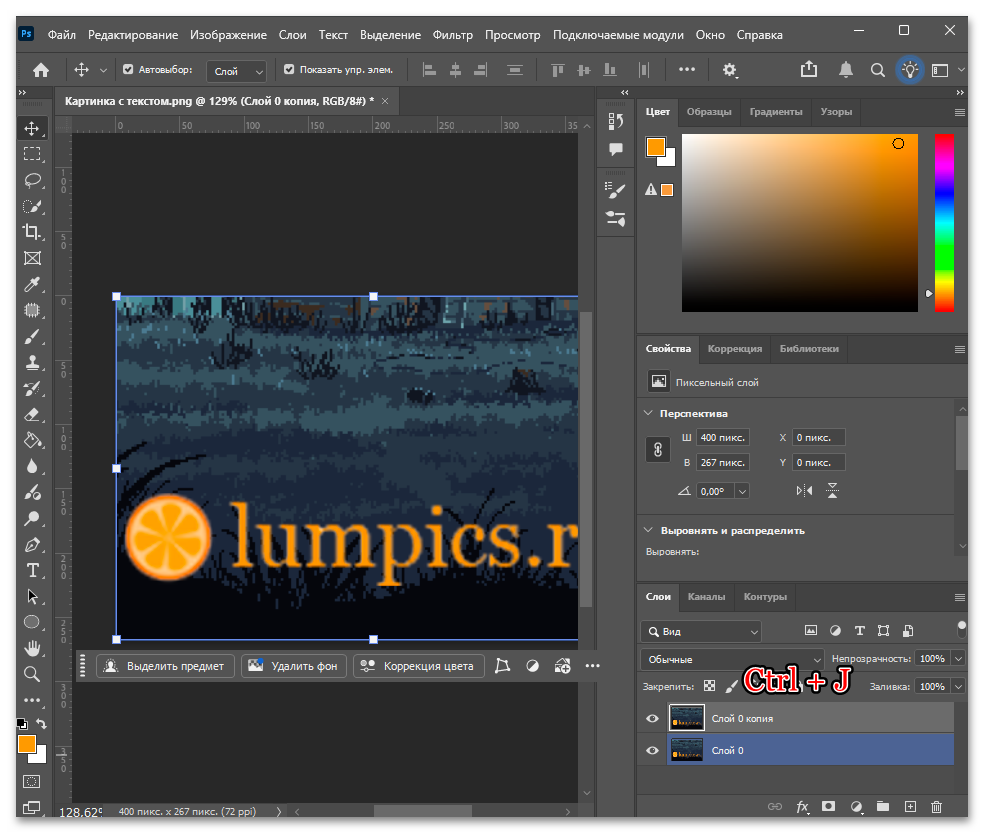
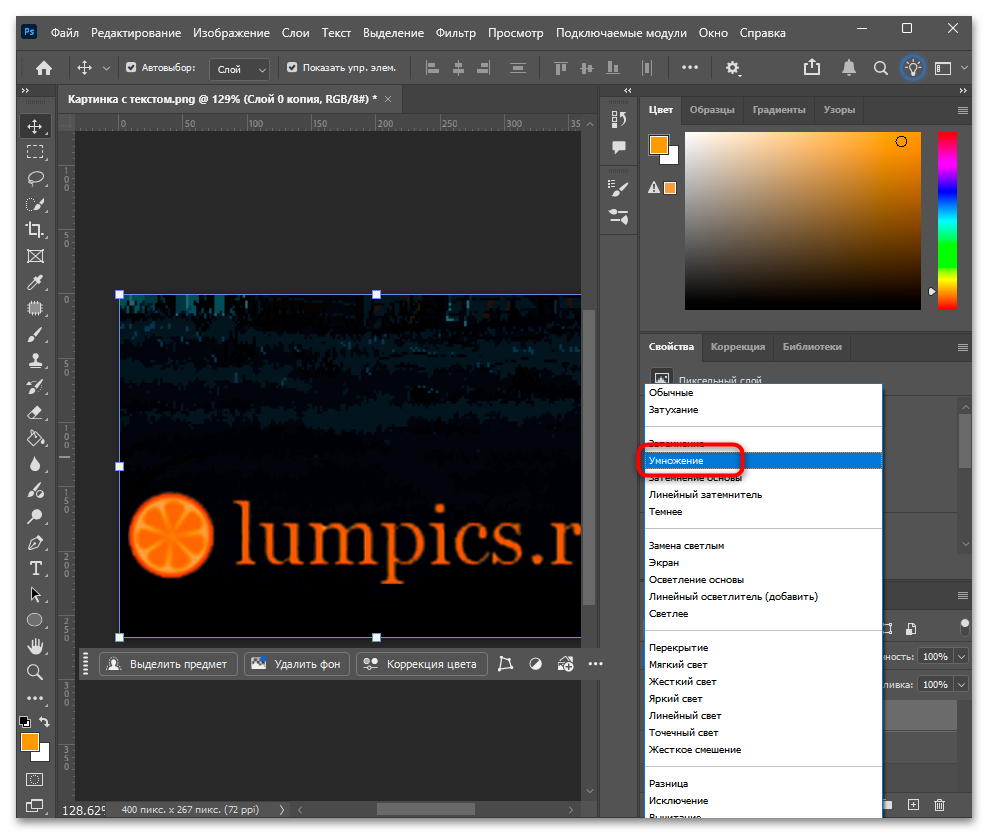
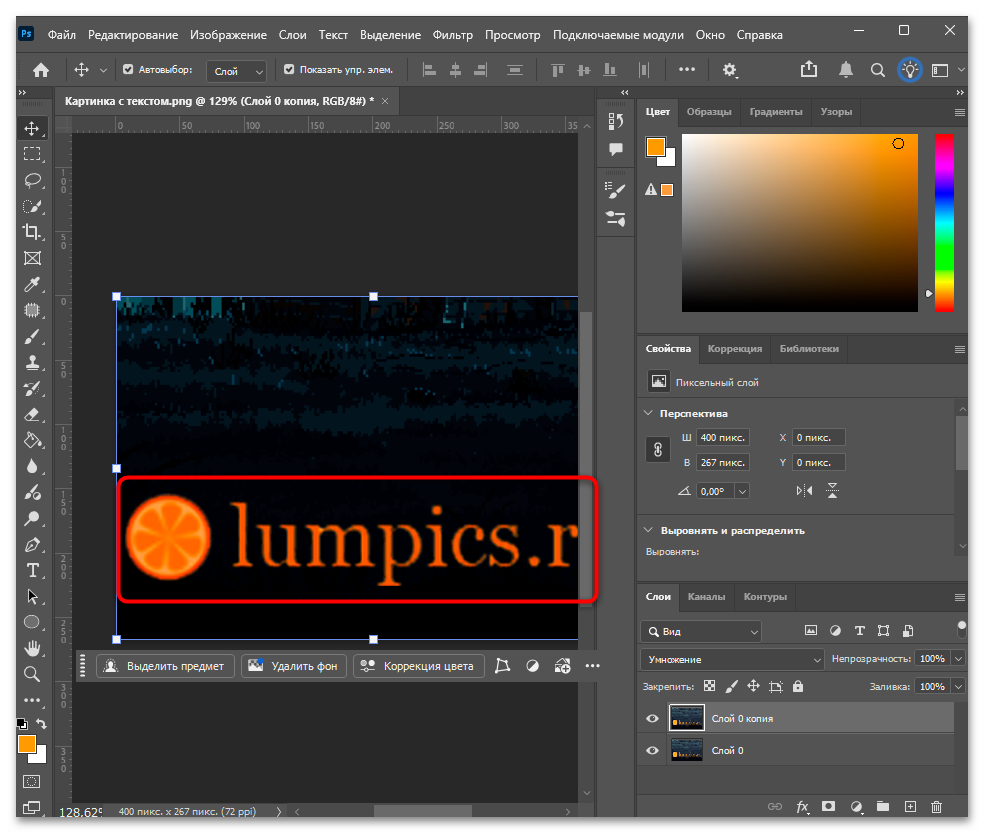
Способ работает только для темных подписей на светлом фоне. Цветные логотипы на цветном фоне через «Умножение» обработать корректно не получится — для них подойдут предыдущие способы.
Еще есть похожие инструкции:
 Создание таблицы в WordPad
 Как сохранить файл в PDF в Adobe Photoshop
 Как сделать карту нормалей в Adobe Photoshop
 Как добавить браузер в OBS
 Как замазать объект под цвет фона в Фотошопе
 Как настроить микс-кисть для ретуши кожи в Adobe Photoshop
 Как убрать надпись в Adobe Photoshop
 Меняем цвет объектов в Фотошопе
 Способы обрезки фото в Adobe Photoshop
 Создаем заготовку для фото на документы в Фотошопе
 Открытие Zoom в браузере
 Скачивание игр с помощью программы MediaGet