 lumpics.ru
Способ 1: «Сохранить как»
В Adobe Photoshop команда «Сохранить как» предоставляет наиболее полный контроль над параметрами создаваемого PDF-файла, позволяя настроить качество изображения, совместимость с различными версиями Adobe Reader и сохранение структуры слоев для последующего редактирования. Формат PDF обеспечивает универсальную совместимость при передаче документов между разными операционными системами и устройствами, сохраняя точное форматирование оригинала независимо от наличия у получателя установленного Photoshop.
- Откройте нужный файл в Photoshop, затем перейдите в меню «Файл» — «Сохранить как» или используйте сочетание клавиш Shift + Ctrl + S.
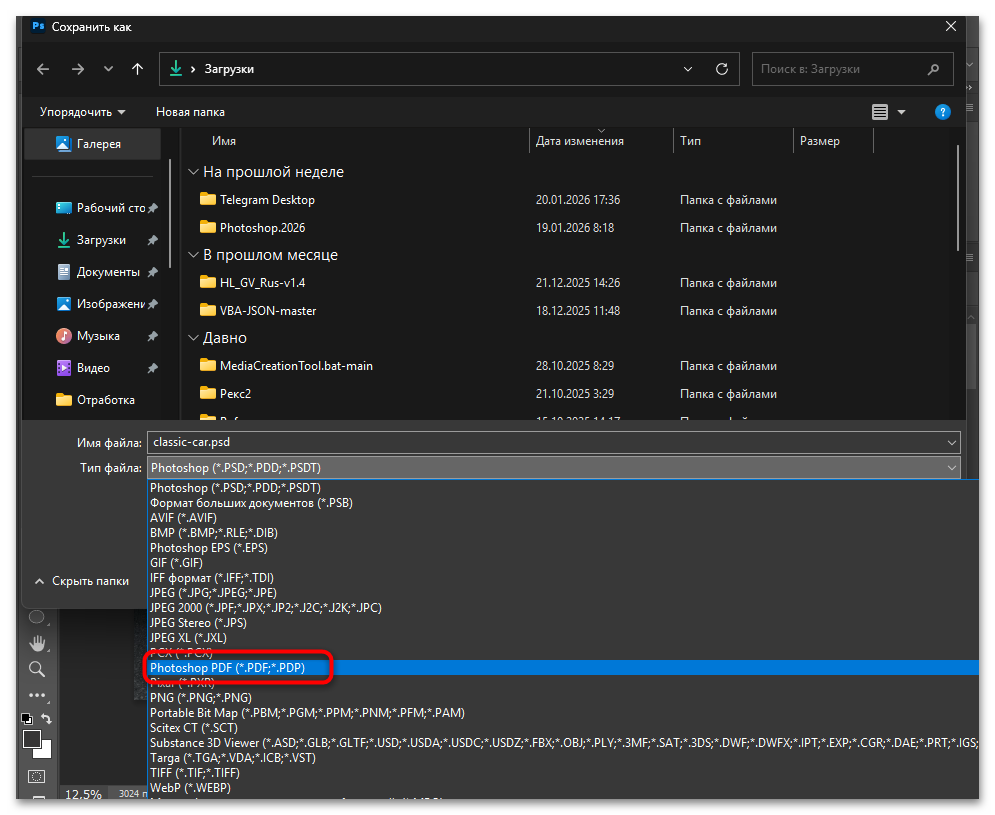
- В открывшемся диалоговом окне укажите имя файла и выберите место сохранения. В выпадающем списке «Тип файла» или «Формат» выберите вариант «Photoshop PDF».
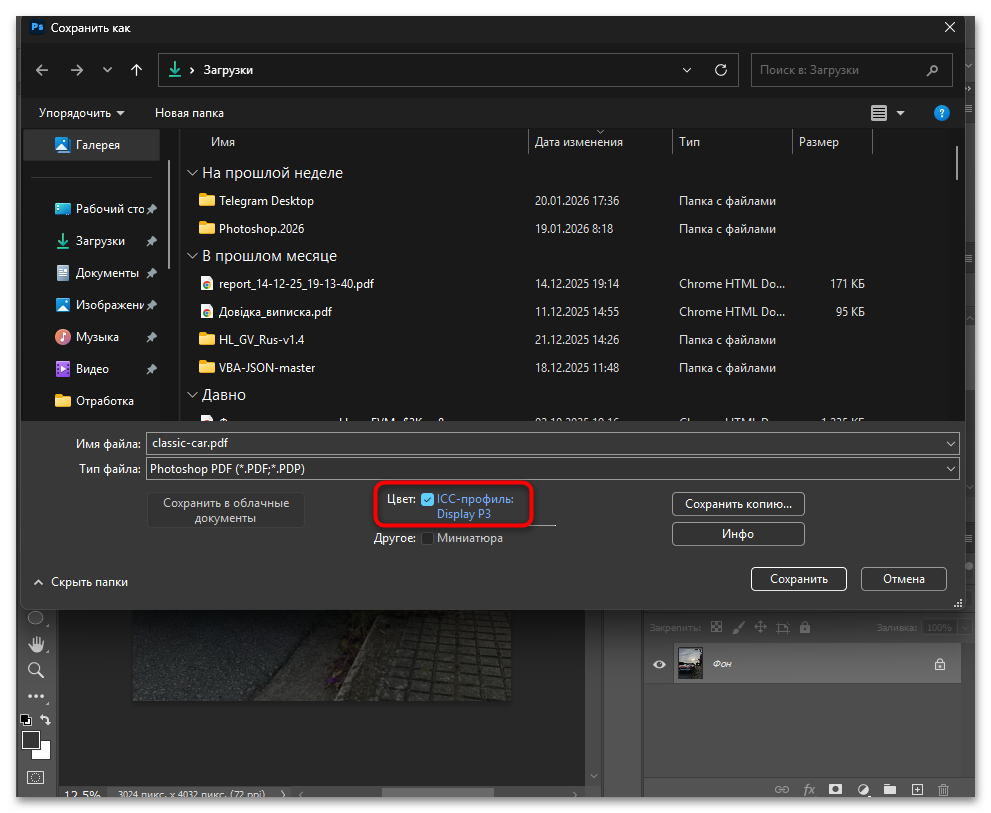
- Обратите внимание на дополнительные параметры в нижней части окна. Установите галочку «Цвет», если необходимо встроить цветовой профиль для сохранения точной цветопередачи при просмотре на разных устройствах.
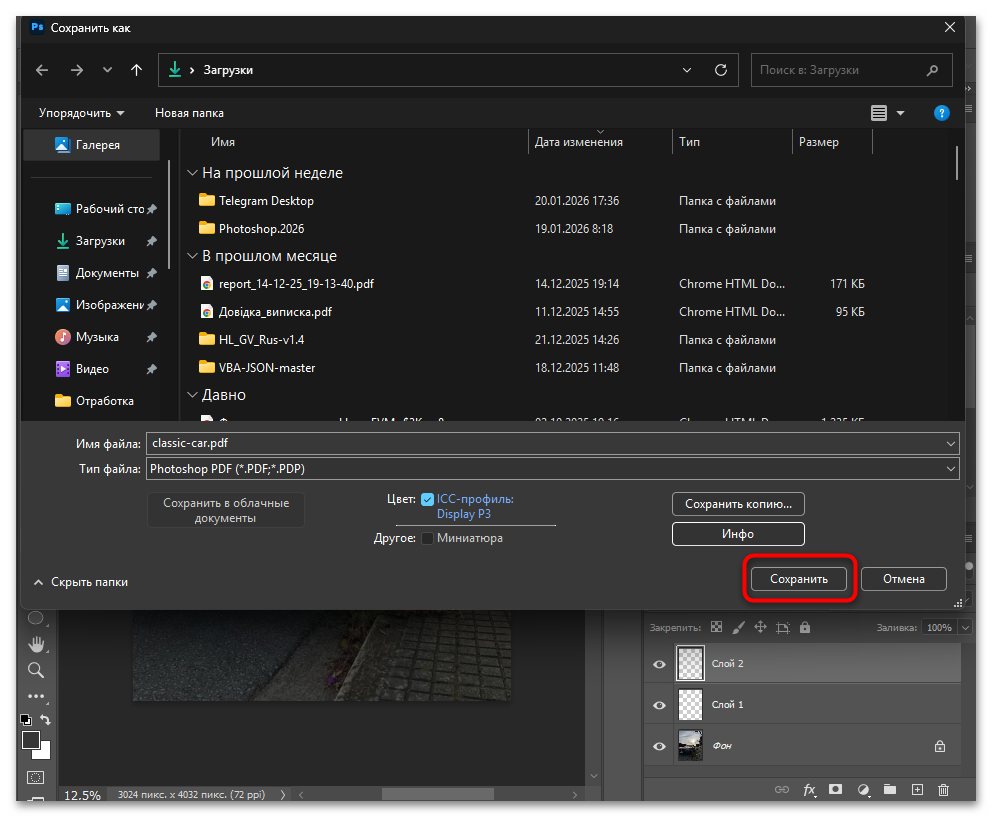
- Нажмите кнопку «Сохранить», после чего появится диалоговое окно «Сохранить Adobe PDF» с расширенными настройками экспорта.
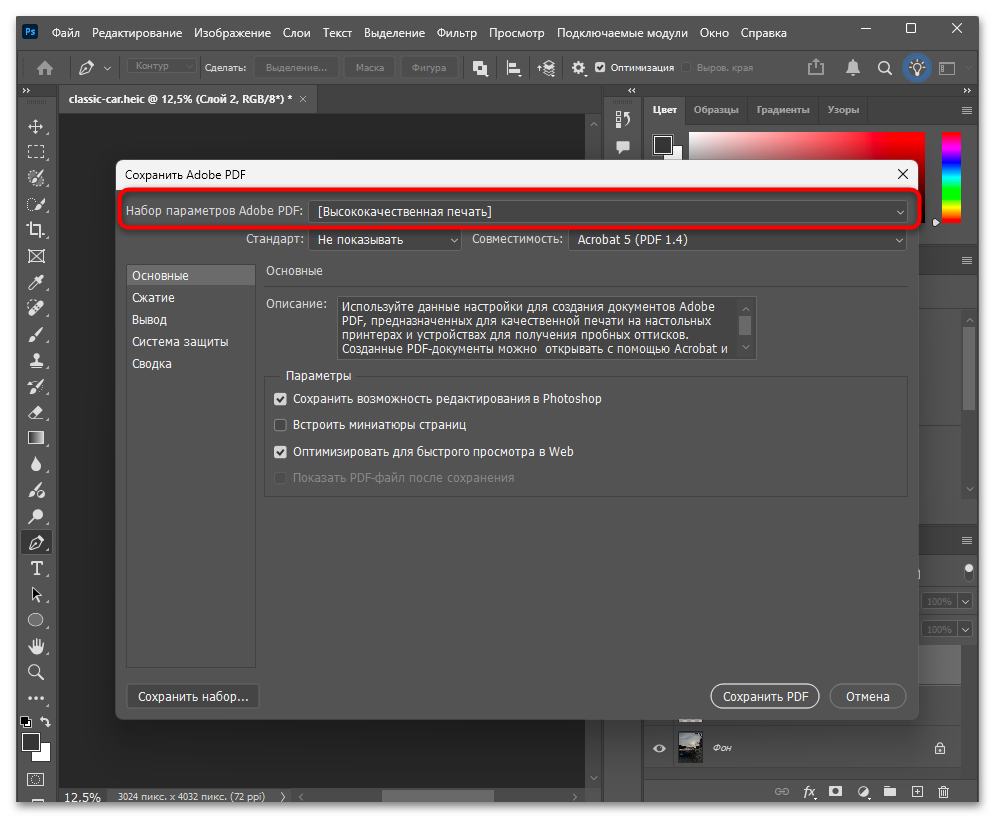
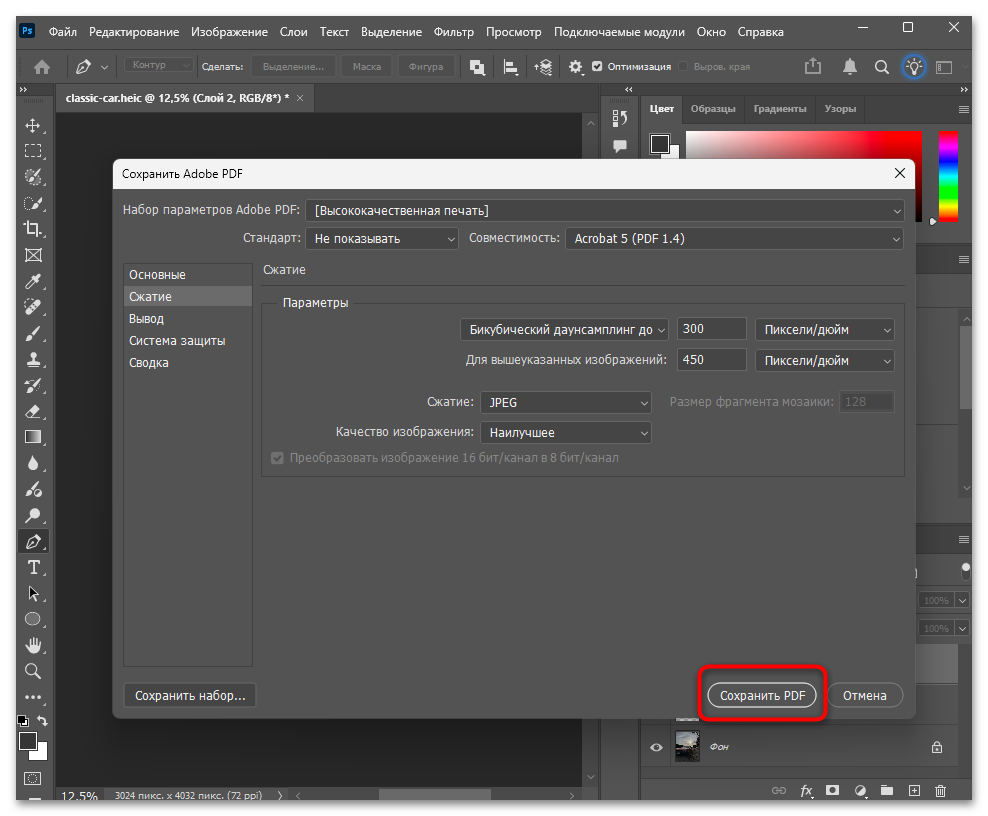
- В верхней части окна найдите выпадающий список «Набор параметров Adobe PDF». Доступные пресеты оптимизированы под конкретные задачи: для печати в типографии выберите «[Высококачественная печать]», для размещения в интернете — «[Наименьший размер файла]», а для профессиональной полиграфии подойдет «[PDF/X-4:2008]».
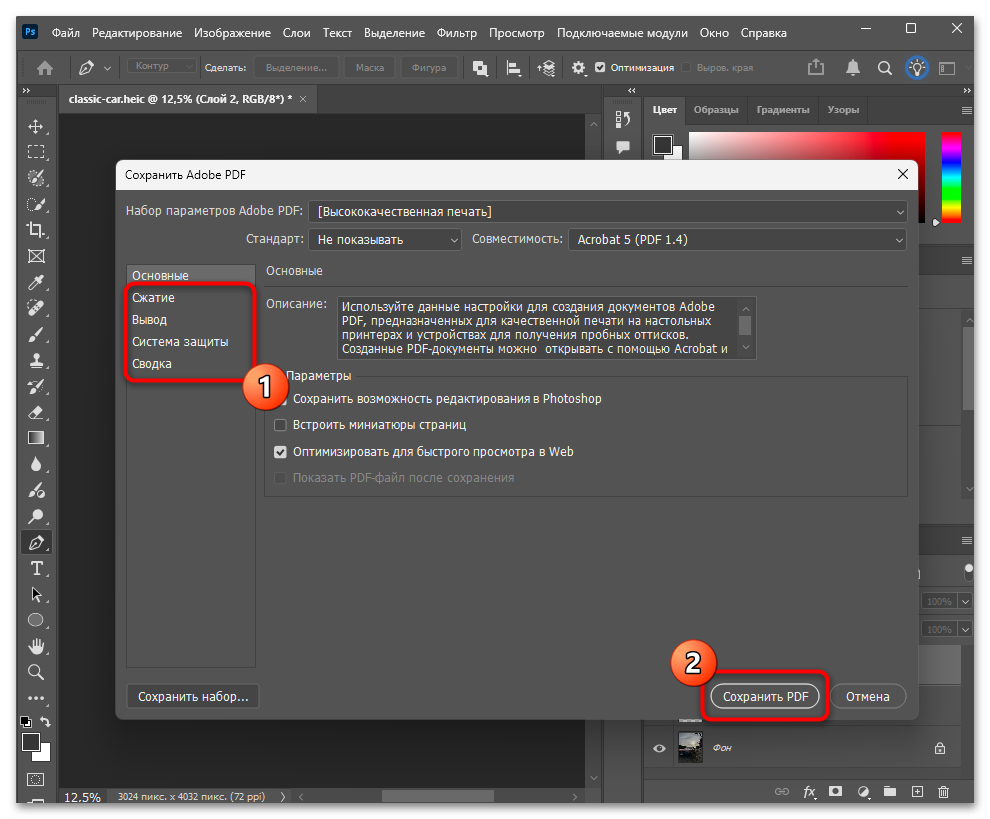
- Раздел «Основные» в левой части окна позволяет настроить совместимость документа. В списке «Совместимость» укажите минимальную версию Acrobat, которая сможет открыть файл — более ранние версии обеспечивают широкую доступность, но ограничивают использование новых функций.
- Параметр «Сохранить возможность редактирования Photoshop» встраивает в PDF полные данные PSD, включая слои и маски. Отключение этой опции существенно сокращает размер файла и рекомендуется для окончательных версий документов.
- В разделе «Сжатие» настройте качество изображения, выбрав значение в списке «Качество изображения». Параметр «Высокое» сохраняет максимальную детализацию, «Среднее» обеспечивает баланс между качеством и размером файла, а «Низкое» применяется для документов, предназначенных только для просмотра на экране.
- После настройки всех параметров нажмите «Сохранить PDF». Photoshop создаст документ в указанном месте с выбранными настройками.



Способ 2: Использование готовых пресетов
Готовые пресеты в Photoshop представляют собой наборы предустановленных параметров экспорта, оптимизированные для типичных сценариев использования PDF-документов. Применение пресетов позволяет избежать необходимости каждый раз вручную настраивать десятки параметров сжатия, цветопередачи и совместимости, что существенно ускоряет рабочий процесс при регулярном создании документов для одних и тех же целей.
- Выполните команду «Файл» — «Сохранить как» и выберите формат «Photoshop PDF», затем нажмите «Сохранить» для перехода к окну настроек.
- В диалоговом окне «Сохранить Adobe PDF» разверните список «Набор параметров Adobe PDF». Каждый пресет содержит описание его назначения при наведении курсора.
- Для подготовки файлов к размещению в интернете или отправке по электронной почте выберите пресет «[Наименьший размер файла]». Данная настройка применяет агрессивное сжатие JPEG и снижает разрешение изображений до 72 dpi, что критически уменьшает объем документа.
- При подготовке макетов для цифровой печати выбирайте «[Высококачественная печать]». Этот пресет сохраняет разрешение 300 dpi и использует минимальное сжатие, обеспечивая отличную детализацию на печатных материалах.
- Для профессиональной полиграфии выберите один из пресетов PDF/X — например, «[PDF/X-4:2008]». Стандарт PDF/X исключает элементы, которые могут вызвать проблемы при типографской печати, такие как RGB-цвета или несовместимые шрифты.
- После выбора подходящего пресета можете сразу нажать «Сохранить PDF», либо дополнительно откорректировать отдельные параметры в разделах «Основные», «Сжатие» или «Вывод» согласно специфическим требованиям проекта.
- Если вы часто используете определенную комбинацию настроек, нажмите кнопку «Сохранить набор» в окне настроек. Укажите имя для нового пресета — он появится в списке «Стиль Adobe PDF» и будет доступен при всех последующих сохранениях в этом формате.



Способ 3: Экспорт артбордов в многостраничный PDF
Артборды в Photoshop позволяют размещать на одном холсте несколько отдельных композиций, что активно используется при создании макетов мобильных приложений, веб-страниц или презентационных материалов. Функция экспорта артбордов в PDF дает возможность автоматически преобразовать каждую монтажную область в отдельную страницу единого документа или создать набор независимых PDF-файлов без необходимости вручную сохранять каждую композицию.
- Убедитесь, что в вашем документе используются артборды — они отображаются в панели «Слои» как отдельные группы с иконкой монтажной области.
- Откройте меню «Файл» — «Экспортировать» — «Монтажные области в PDF». Если эта опция недоступна, значит в документе отсутствуют артборды.
- В появившемся окне укажите папку назначения для сохранения файлов, затем введите префикс имени в поле «Префикс имени файла» — он будет добавлен к названию каждого экспортируемого артборда.
- Выберите параметр «Только содержимое монтажной области», чтобы экспортировать только элементы внутри границ монтажной области. Параметр «Включить перекрывающиеся области» добавит в PDF содержимое, которое выходит за пределы артборда, но визуально пересекается с ним.
- Установите галочку «Экспортировать выбранные монтажные области», если необходимо сохранить только определенные монтажные области. Предварительно выделите нужные артборды в панели «Слои», удерживая Ctrl при выборе нескольких элементов.
- Параметр «Многостраничный документ» объединяет все артборды в один PDF-файл, где каждая монтажная область становится отдельной страницей. Опция «Документ для каждой монтажной области» создаст индивидуальные PDF-файлы с указанным префиксом и порядковым номером.
- В разделе кодирования выберите формат сжатия: «ZIP» обеспечивает сжатие без потерь качества, подходящее для изображений с текстом и графикой, а «JPEG» позволяет дополнительно указать степень сжатия от 0 до 12 для фотографических изображений.
- Активируйте параметр «Включить цветовой профиль ICC», чтобы встроить в каждый PDF информацию о цветовом пространстве документа, что обеспечит корректное отображение цветов на разных устройствах и при печати.
- Нажмите «Выполнить» для начала экспорта. Photoshop последовательно обработает все выбранные монтажные области и сохранит результат в указанной папке.


Способ 4: Создание многостраничного PDF
При необходимости объединить несколько отдельных изображений или PSD-файлов в единую презентацию формата PDF требуется специальная последовательность действий, поскольку Photoshop не содержит встроенного инструмента для прямого слияния разных файлов в многостраничный документ. Данный метод применяется при создании портфолио, каталогов продукции или презентационных материалов, где каждое изображение должно располагаться на отдельной странице итогового PDF.
- Подготовьте все изображения, которые войдут в итоговый PDF-документ. Откройте первый файл в Photoshop и выполните команду «Файл» — «Сохранить как», выбрав формат «Photoshop PDF».
- В окне настроек PDF выберите подходящий пресет качества и убедитесь, что в разделе «Основные» не установлена галочка «Сохранить возможности редактирования Photoshop» — это уменьшит размер файла.
- Сохраните первую страницу, затем откройте второе изображение и повторите процедуру сохранения в PDF с идентичными настройками. Продолжайте для всех остальных файлов, которые должны войти в документ.
- После создания отдельных PDF-файлов для их объединения потребуется использовать Adobe Acrobat или сторонние программы для слияния PDF. В Adobe Acrobat откройте меню «Инструменты» — «Объединить файлы».
- Добавьте все созданные PDF-файлы в список объединения, расположите их в нужной последовательности, перетаскивая миниатюры, затем нажмите «Объединить» для создания единого многостраничного документа.
- Альтернативный вариант — создание презентации PDF непосредственно в Photoshop через команду «Файл» — «Автоматизация» — «PDF-презентация», если эта функция доступна в вашей версии программы.
- В окне нажмите «Обзор» и добавьте все необходимые изображения в список. Установите параметр «Многостраничный документ» вместо «Презентация», чтобы создать обычный PDF без эффектов перехода.
- Настройте параметры качества и сжатия согласно назначению документа, затем нажмите «Сохранить». Photoshop автоматически обработает все изображения и создаст единый PDF-файл с каждым изображением на отдельной странице.


Способ 5: Онлайн-сервис Convertio
Онлайн-конвертеры представляют удобную альтернативу встроенным инструментам Photoshop, особенно в ситуациях, когда необходимо быстро преобразовать PSD-файл в PDF без доступа к установленной программе или когда требуется конвертация на устройстве с ограниченными ресурсами. Сервис Convertio поддерживает полностью русскоязычный интерфейс и обрабатывает файлы размером до 100 МБ в бесплатном режиме, что достаточно для большинства графических проектов.
- Откройте браузер и перейдите на сайт по ссылке выше. Интерфейс сервиса автоматически определит язык вашей операционной системы и отобразит русскую версию. Нажмите кнопку «Выберите файлы» в центре страницы, после чего откроется стандартное окно «Проводника» для выбора файлов на вашем компьютере.
- Найдите нужный PSD-файл и выберите его, затем нажмите «Открыть». Сервис также поддерживает простое перетаскивание — можете просто перенести файл из папки прямо на веб-страницу.
- Если вам необходимо конвертировать несколько файлов одновременно, нажмите «Добавить еще файлы» и выберите дополнительные PSD-документы. Бесплатная версия позволяет обрабатывать до 2 файлов за один раз.
- Убедитесь, что в выпадающем списке справа от имени файла указан формат «PDF». Convertio автоматически определяет целевой формат на основе URL-адреса страницы, но вы можете изменить его на любой другой из более чем 200 поддерживаемых форматов.
- Нажмите красную кнопку «Конвертировать» для начала обработки. Сервис загрузит файл на свои серверы, выполнит преобразование в облаке и отобразит прогресс конвертации в процентах.
- После завершения преобразования появится кнопка «Скачать» рядом с названием файла. Нажмите ее для загрузки готового PDF-документа на ваш компьютер.
- Обратите внимание, что при конвертации через онлайн-сервис все слои PSD-файла будут автоматически объединены в единое изображение. Если вам необходимо сохранить редактируемую структуру слоев, используйте встроенные инструменты Photoshop с параметром «Сохранить возможности редактирования Photoshop».


Еще есть похожие инструкции:
 Скачивание игр с помощью программы MediaGet
 Как сделать карту нормалей в Adobe Photoshop
 Как замазать объект под цвет фона в Фотошопе
 Как настроить микс-кисть для ретуши кожи в Adobe Photoshop
 Как убрать надпись в Adobe Photoshop
 Меняем цвет объектов в Фотошопе
 Способы обрезки фото в Adobe Photoshop
 Создаем заготовку для фото на документы в Фотошопе
 Установка VirtualBox Guest Additions
 Как удалить Riot Client
 Почему не двигается ползунок в MSI Afterburner
 Способы восстановления презентации PowerPoint



















Автор статьи: Виктор Бухтеев | Обновлено: