 lumpics.ru
Retouch4me Panel — бесплатное расширение для Adobe Photoshop версии 23.3 и новее, которое дает единый интерфейс для запуска плагинов Retouch4me прямо в рабочем пространстве программы. Сами плагины в панель не встроены: вы работаете либо с уже установленными на компьютере плагинами Retouch4me, либо через облачный режим, не требующий их покупки. Для доступа к облачным функциям понадобится учетная запись на сайте — при регистрации автоматически начисляются 20 бесплатных облачных обработок. При любом способе установки приложение Adobe Creative Cloud должно быть установлено и запущено на вашем компьютере.
Способ 1: Adobe Creative Cloud
Приложение Adobe Creative Cloud содержит встроенный каталог расширений и плагинов для продуктов Adobe, где Retouch4me Panel размещена бесплатно. Установка через него не требует скачивания каких-либо файлов вручную: все загружается и настраивается автоматически в несколько кликов. Перед началом закройте Adobe Photoshop, если он открыт, — это позволит избежать необходимости перезапускать его вручную после завершения.
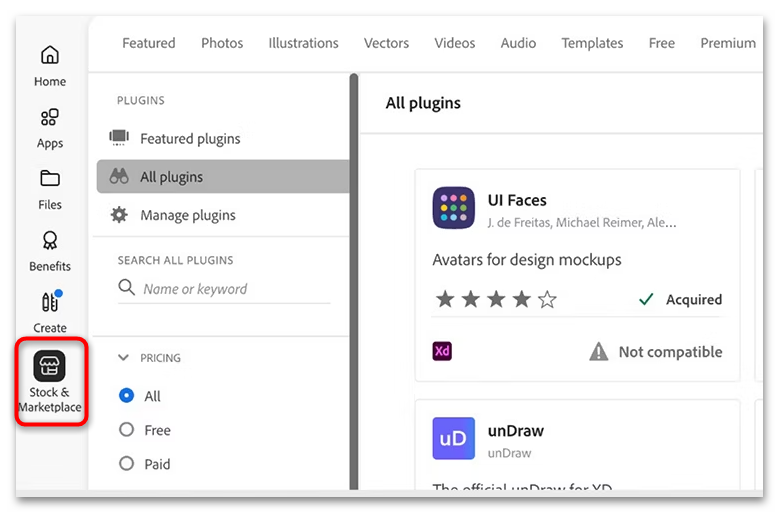
- Откройте приложение Adobe Creative Cloud. В левой боковой панели откройте раздел «Stock & Marketplace», затем перейдите на вкладку «Плагины».
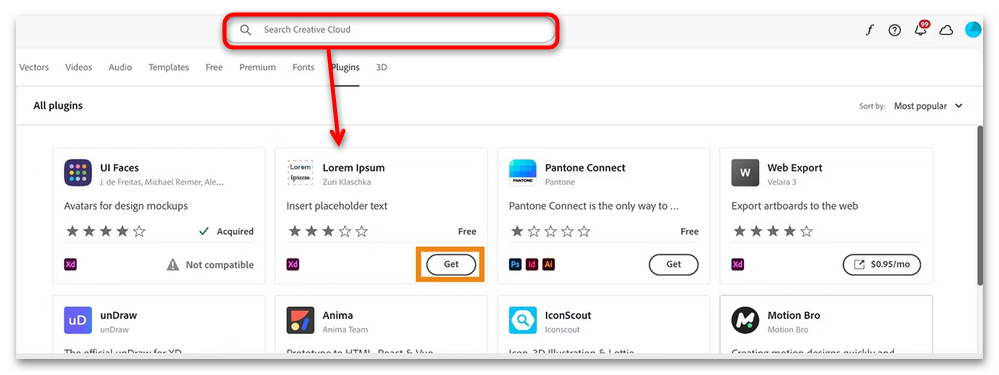
- В строке поиска введите
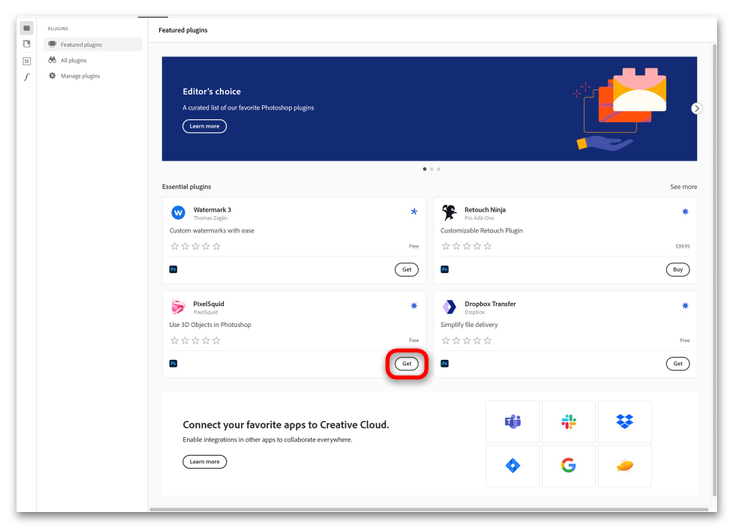
Retouch4me Panelи выберите соответствующий результат из появившегося списка. - На странице расширения убедитесь, что автором указан Oleg Sharonov, после чего нажмите кнопку «Получить» или «Установить».
- Дождитесь завершения загрузки и установки — обычно это занимает несколько секунд. Когда рядом с названием расширения появится статус «Установлено», можно запускать Photoshop.
Если раздел с плагинами в Creative Cloud не отображается, проверьте версию приложения: откройте настройки через значок профиля в верхнем правом углу и установите доступные обновления. В устаревших версиях Creative Cloud каталог плагинов может отсутствовать.
Способ 2: Официальный сайт Retouch4me
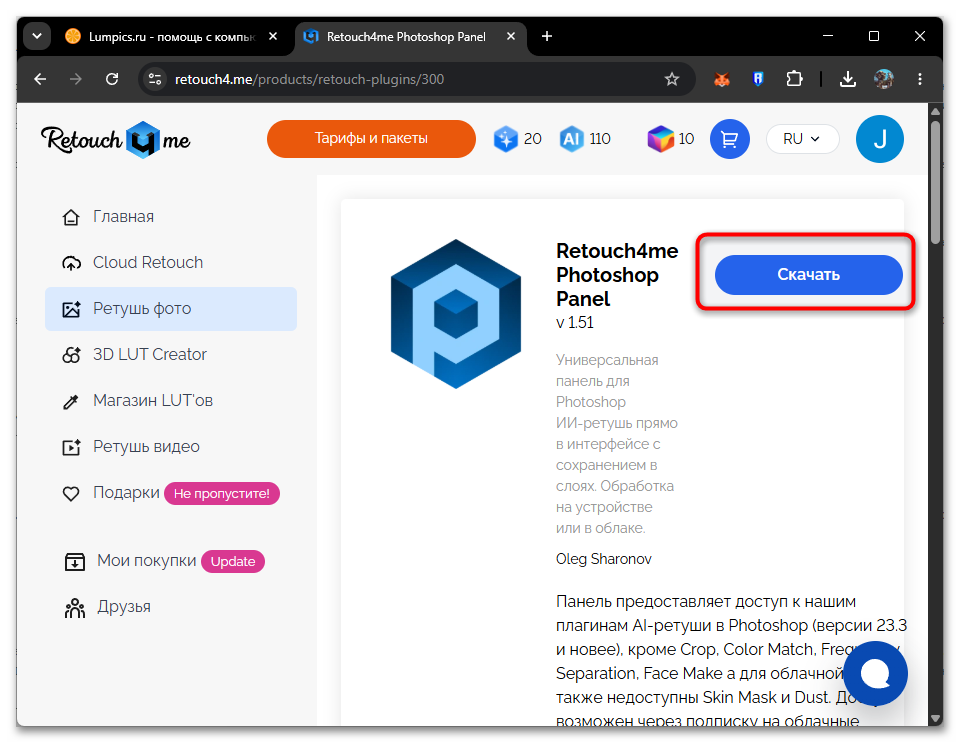
Если поиск через Creative Cloud не дал результата или вы предпочитаете загрузить файл напрямую, панель можно скачать с сайта разработчика. Вы получите файл с расширением .ccx — стандартный установочный пакет для расширений Creative Cloud. При запуске этого файла автоматически открывается мастер установки, однако он работает только при условии, что приложение Creative Cloud активно в фоновом режиме. Photoshop при этом должен быть закрыт.
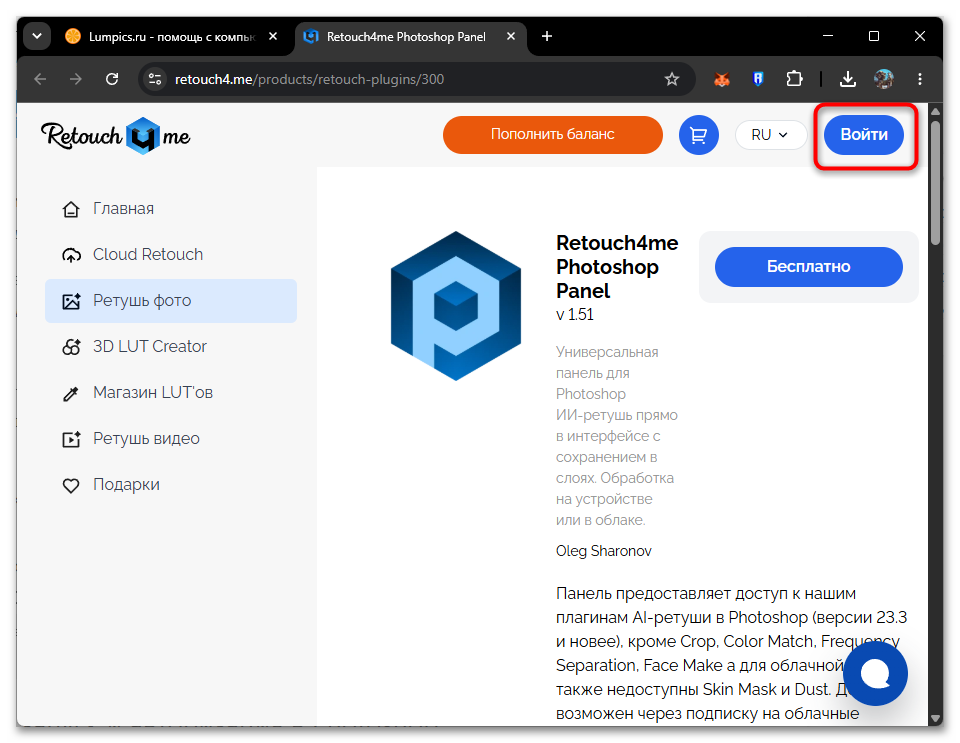
- Перейдите на страницу панели по адресу выше. Если вы не авторизованы, создайте учетную запись или войдите в существующую — регистрация бесплатна и занимает меньше минуты.
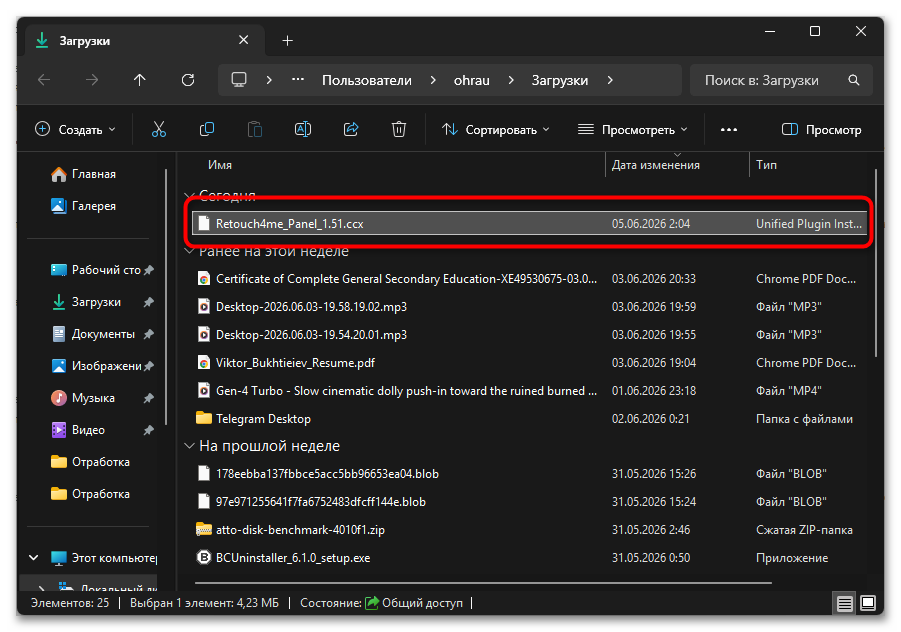
- Нажмите кнопку скачивания. Браузер может показать предупреждение о загрузке файла — подтвердите ее. После завершения загрузки файл с расширением
.ccxокажется в папке «Загрузки». - Прежде чем запускать файл, убедитесь, что он находится на том же диске, что и Photoshop с Creative Cloud, — как правило, это диск C. Если файл оказался на другом разделе, переместите его, например, в корень диска C или в папку «Загрузки» на системном диске.
- Дважды кликните по файлу
.ccx. Откроется диалоговое окно от Adobe Creative Cloud с предложением установить расширение — нажмите «Установить» и дождитесь завершения процесса.
Если двойной клик по файлу не вызывает установщик, нажмите на него правой кнопкой мыши и выберите «Открыть с помощью» — «Выбрать другое приложение». В открывшемся окне перейдите к файлу
AdobePluginInstallerAgentпо путиC:\Program Files (x86)\Common Files\Adobe\Adobe Desktop Common\UPI\и запустите установку через него.
Первый запуск и авторизация в Photoshop
После установки любым из описанных способов панель становится доступна в Photoshop через стандартное меню и открывается как обычная боковая панель в рабочем пространстве. При первом запуске потребуется войти в учетную запись retouch4.me: без этого шага ни облачная обработка, ни активация локальных плагинов не будут доступны. Стоит учитывать, что в режиме Cloud Retouch фотографии отправляются на серверы Retouch4me — если конфиденциальность важна, выбирайте режим On-Device и работайте с локально установленными плагинами.
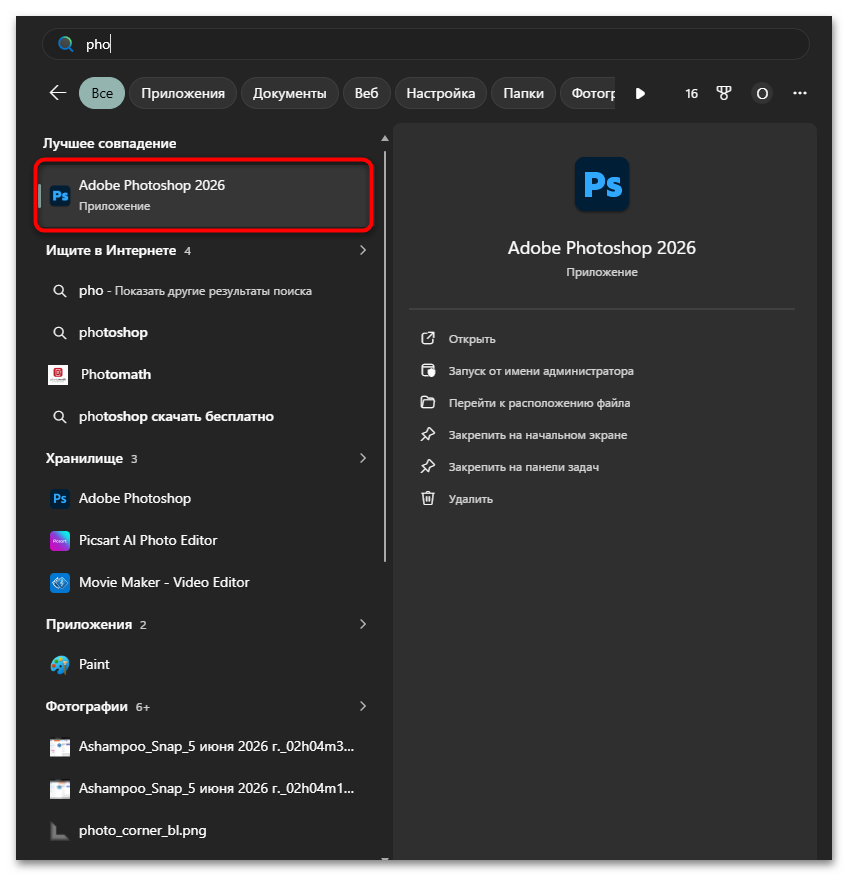
- Запустите Photoshop. Если программа была открыта в процессе установки, обязательно перезапустите ее — иначе панель в меню не появится.
- В строке меню найдите пункт «Подключаемые модули» — он расположен отдельно, левее пункта «Окно». В раскрывшемся меню должна отображаться строка «Retouch4me Panel» — кликните по ней. Если панель не видна напрямую, выберите «Подключаемые модули» — «Панель подключаемых модулей», где отображается список всех установленных UXP-расширений.
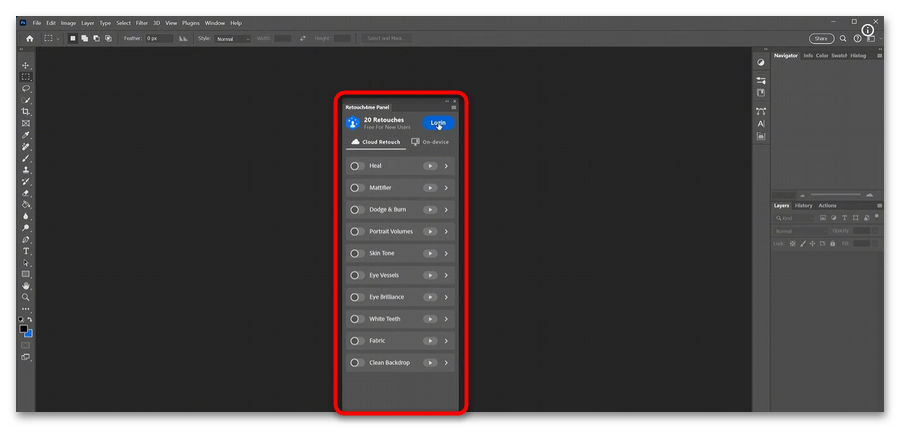
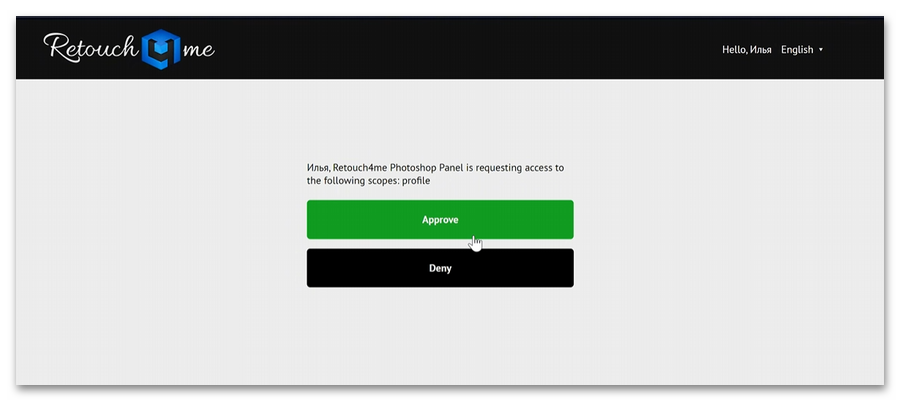
- Панель откроется в правой части интерфейса. При первом запуске нажмите кнопку входа, после чего в браузере автоматически откроется страница авторизации retouch4.me.
- Войдите в учетную запись или зарегистрируйтесь, если еще не сделали этого. Вернитесь в Photoshop — панель активируется и перейдет в рабочий режим.
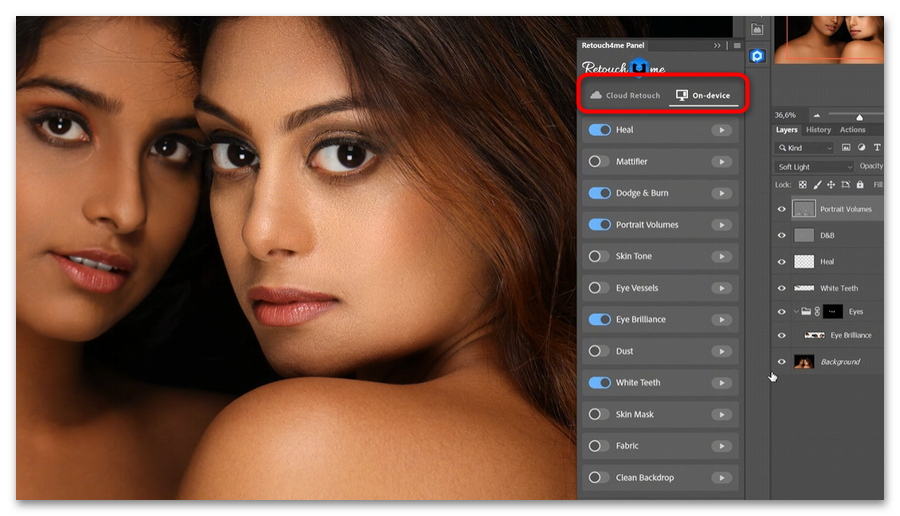
- Выберите режим работы: «Cloud Retouch» для обработки через облако с доступом ко всем плагинам Retouch4me или «On-Device» для работы с плагинами, установленными локально на вашем компьютере.
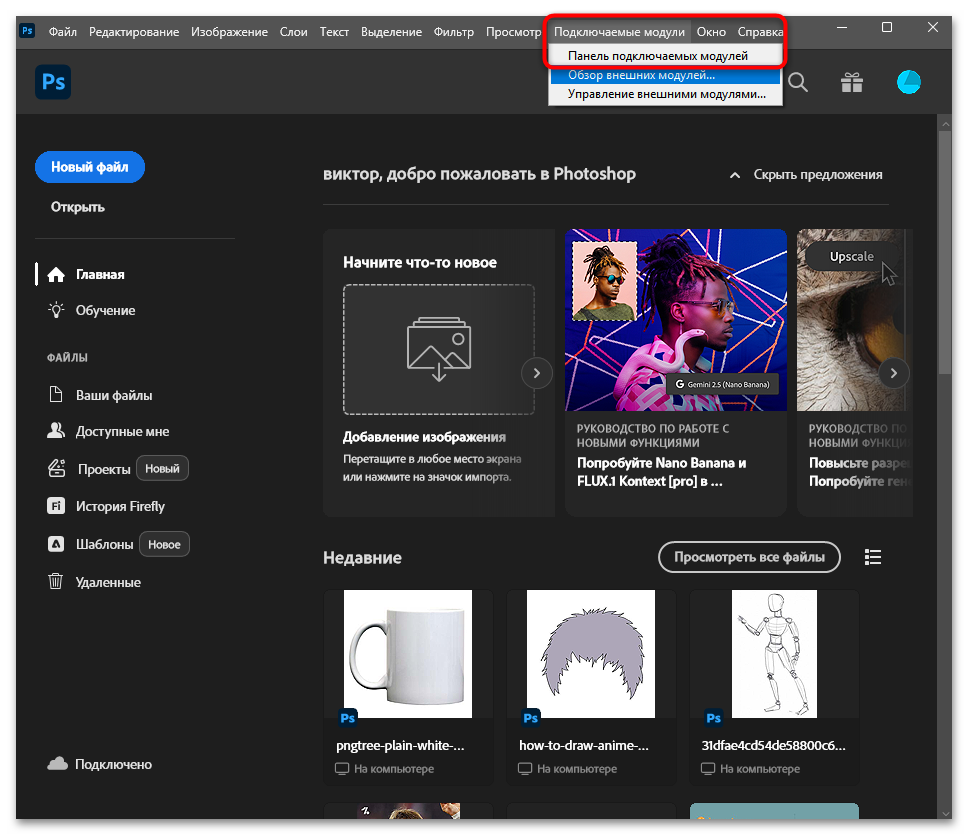
Если после перезапуска Photoshop пункт «Retouch4me Panel» в меню «Подключаемые модули» не появился, откройте Creative Cloud и убедитесь, что панель числится как установленная. При необходимости удалите ее из списка расширений и выполните переустановку одним из способов выше.
Решение типичных проблем при установке
Часть проблем при установке Retouch4me Panel связана не с самой панелью, а с окружением: версией Photoshop, состоянием Creative Cloud или настройками антивирусного программного обеспечения. Понимание этих зависимостей помогает быстро определить причину и устранить ее без обращения в поддержку.
- Нелицензионная версия Photoshop. Установка через оба описанных способа требует работающего приложения Adobe Creative Cloud — именно оно обрабатывает .ccx-файл и регистрирует расширение в системе. В пиратских сборках Photoshop Creative Cloud, как правило, либо отсутствует, либо намеренно заблокирован, поэтому установщик просто не запустится. Авторизация через retouch4.me при этом не поможет: панель физически не попадет в Photoshop без корректно работающего Creative Cloud.
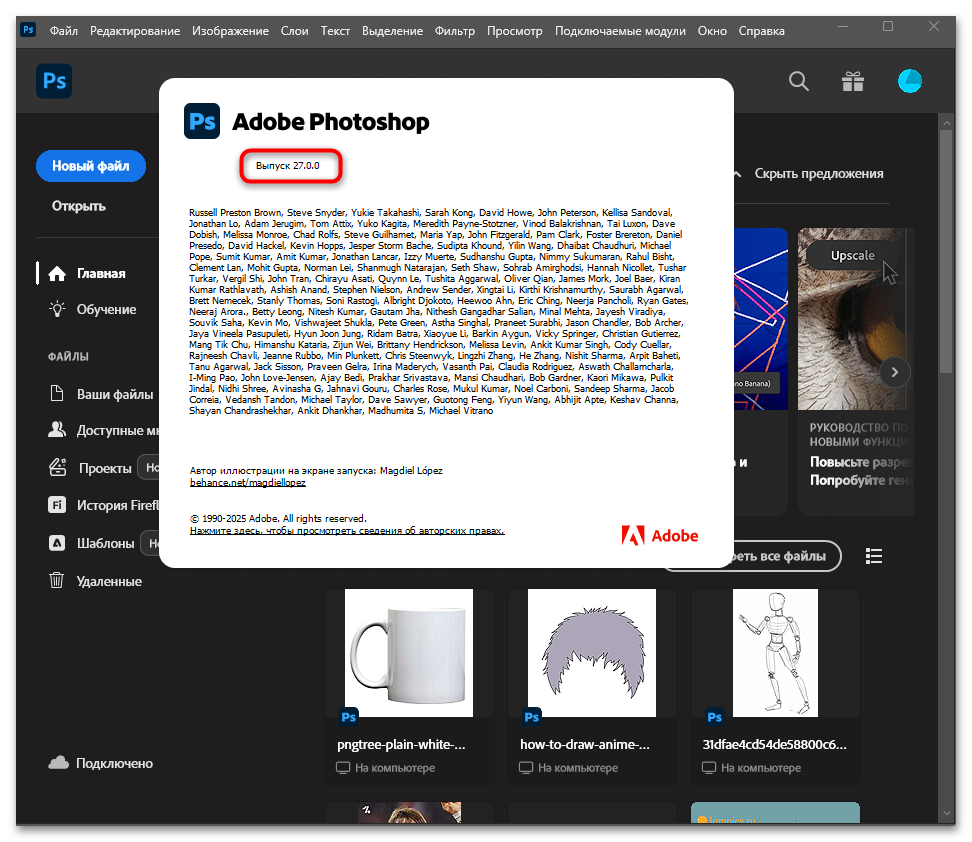
- Устаревшая версия Photoshop. Панель работает только начиная с Photoshop версии 23.3 — это соответствует Photoshop 2022, вышедшему в марте 2022 года. В более ранних версиях отдельного пункта «Плагины» в строке меню нет, поскольку поддержка UXP-расширений в них не реализована. Проверить текущую версию можно через «Справка» — «О программе Photoshop»; при необходимости обновите программу через приложение Creative Cloud.
- Зависимость от интернета. Для установки и первичной авторизации стабильное подключение к сети обязательно. В дальнейшем все зависит от выбранного режима: Cloud Retouch требует постоянного соединения при каждой обработке, так как файлы передаются на серверы Retouch4me. Режим On-Device работает без интернета — нейросетевые вычисления выполняются непосредственно на вашем компьютере, а соединение требуется лишь для периодической проверки лицензии.
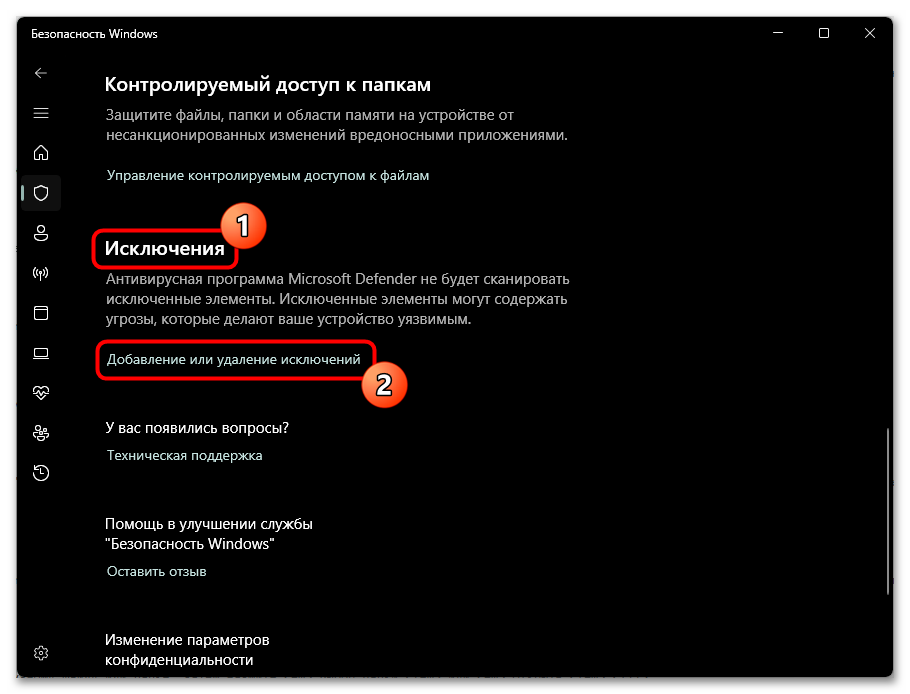
- Антивирус блокирует установку или работу панели. Некоторые антивирусные программы, в частности Kaspersky, могут расценивать .ccx-файл или сетевые запросы панели как подозрительные и блокировать их. Если установка завершается ошибкой или панель не выходит на авторизацию, временно отключите антивирус на время установки, а после ее завершения добавьте папку с расширениями Photoshop в список исключений и снова включите защиту.
- Creative Cloud не запущен или не авторизован. Если приложение Creative Cloud закрыто или вы не выполнили вход в учетную запись Adobe, двойной клик по .ccx-файлу либо не вызовет никакой реакции, либо отобразит ошибку. Убедитесь, что значок Creative Cloud присутствует в системном трее и вы авторизованы в нем до начала установки.
Читайте также: Способы подключения к интернету на ПК с Windows 11
Подробнее: Как добавлять программы в исключения антивируса
Мы решали задачу с помощью:
Еще есть похожие инструкции:
 Создание таблицы в WordPad
 Как сохранить файл в PDF в Adobe Photoshop
 Как сделать карту нормалей в Adobe Photoshop
 Как добавить браузер в OBS
 Как замазать объект под цвет фона в Фотошопе
 Как настроить микс-кисть для ретуши кожи в Adobe Photoshop
 Как убрать надпись в Adobe Photoshop
 Меняем цвет объектов в Фотошопе
 Способы обрезки фото в Adobe Photoshop
 Создаем заготовку для фото на документы в Фотошопе
 Скачивание игр с помощью программы MediaGet
 Почему не двигается ползунок в MSI Afterburner



















Автор статьи: Виктор Бухтеев | Обновлено: