 lumpics.ru
Микс-кисть имитирует поведение масляной краски: она одновременно наносит цвет и подбирает его с холста, смешивая оба потока. Именно это делает ее незаменимой при ретуши кожи: вместо грубого размытия инструмент плавно переносит тональные переходы с одного участка на другой, сохраняя живость кожи. Поведение кисти определяют четыре параметра на панели параметров:
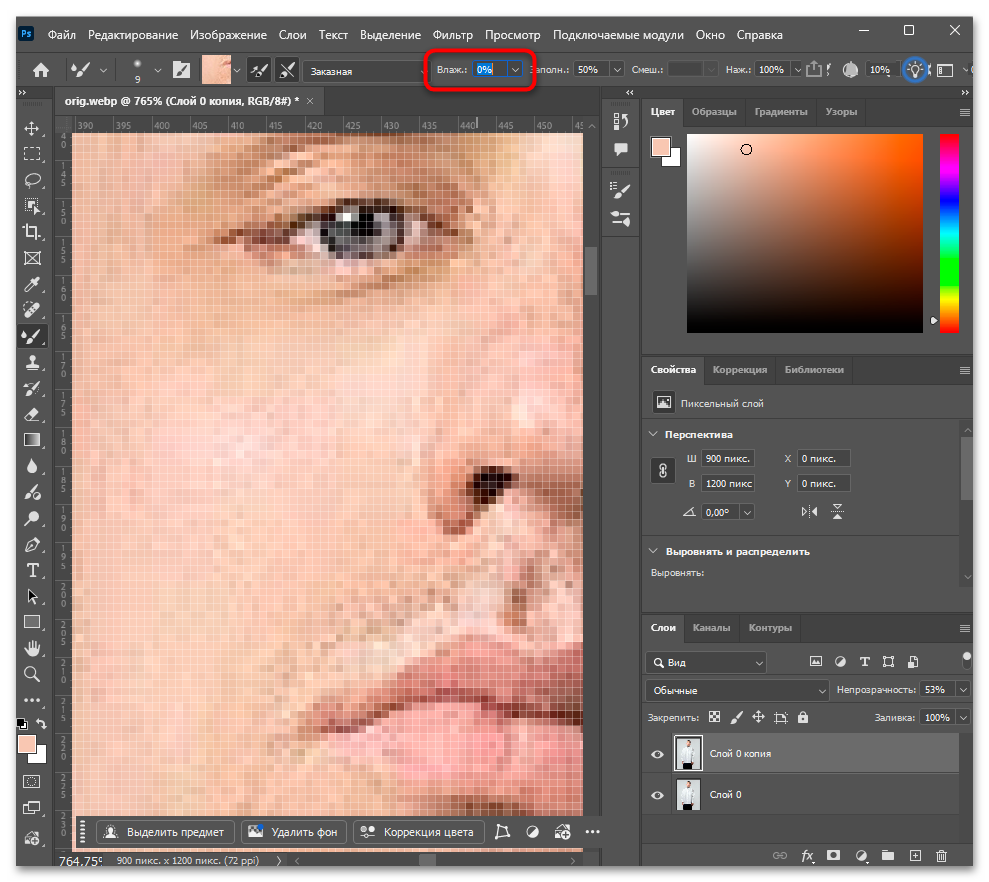
- «Влажность» — какую долю цвета кисть подбирает с холста (при нулевом значении смешивание не происходит, кисть работает как обычная);
- «Заполнение» — сколько краски изначально загружено в кисть;
- «Смешивание» — соотношение между загруженной краской и подобранным с холста цветом (параметр активен только при ненулевой влажности);
- «Нажим» — скорость подачи краски, аналог непрозрачности у обычной кисти.
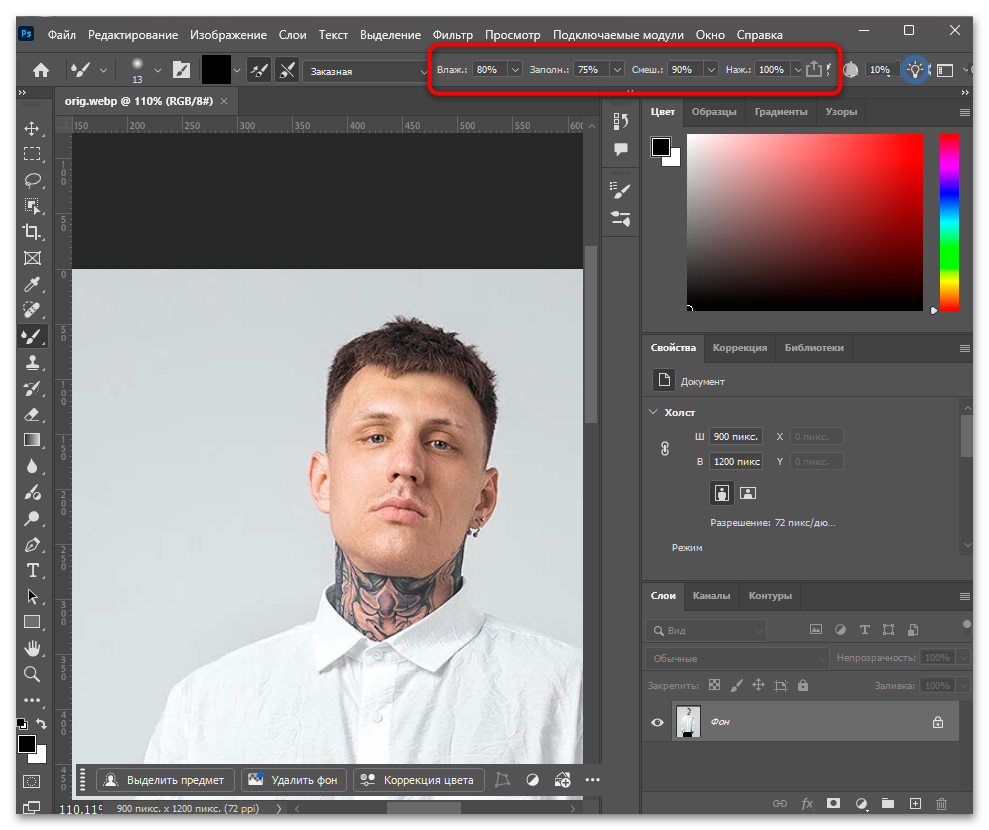
Разные задачи ретуши требуют разных комбинаций этих параметров, и описанные ниже варианты охватывают основные ситуации.
Вариант 1: Легкое смягчение кожи с сохранением текстуры
Этот вариант настройки подходит для портретной ретуши, где нужно убрать мелкие неровности и сгладить переходы тона, не превращая кожу в пластик. Низкие значения влажности и смешивания обеспечивают деликатное воздействие: кисть слегка переносит цвет из чистых зон на проблемные участки, не размазывая текстуру. Работа ведется на дубликате слоя, что позволяет регулировать интенсивность эффекта непрозрачностью уже после завершения ретуши.
- Создайте дубликат слоя с изображением через Ctrl + J. Активируйте «Микс-кисть»: нажмите B, затем переключайтесь по группе через Shift + B до появления значка Микс-кисти на панели инструментов.
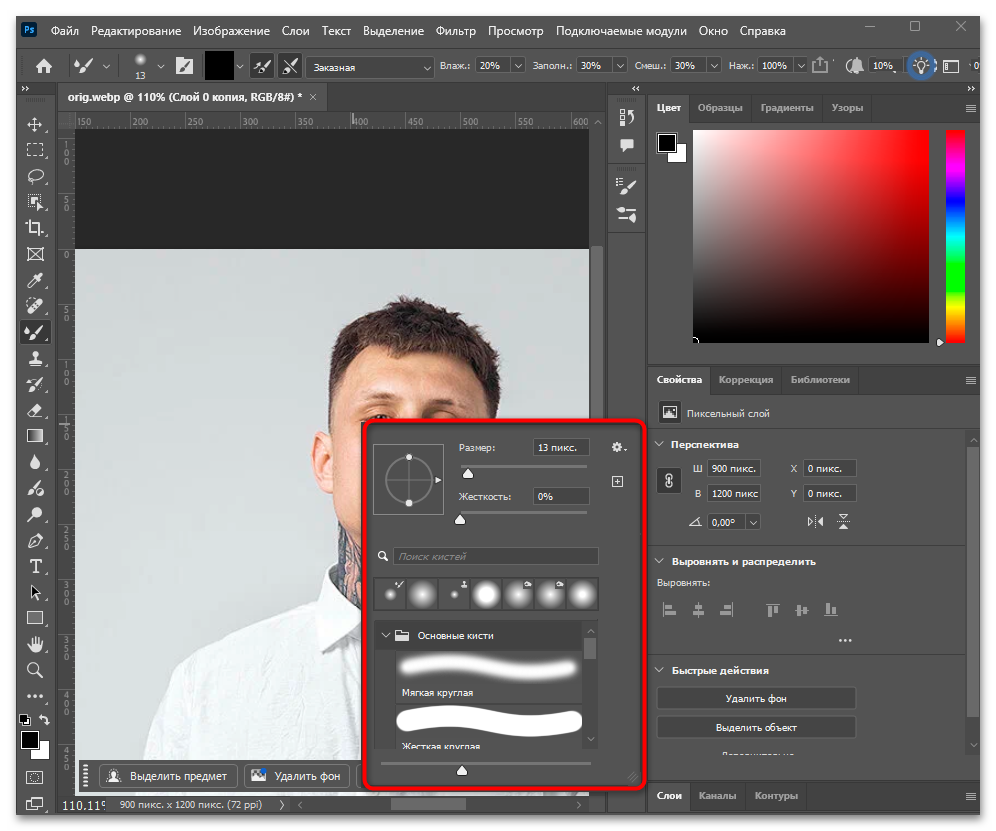
- На панели параметров установите следующие значения: «Влажность» — 20%, «Заполнение» — 30%, «Смешивание» — 30%, «Нажим» — 100%. Такая комбинация дает умеренное смешивание: кисть подбирает небольшое количество цвета с холста и мягко смешивает его с загруженной краской.
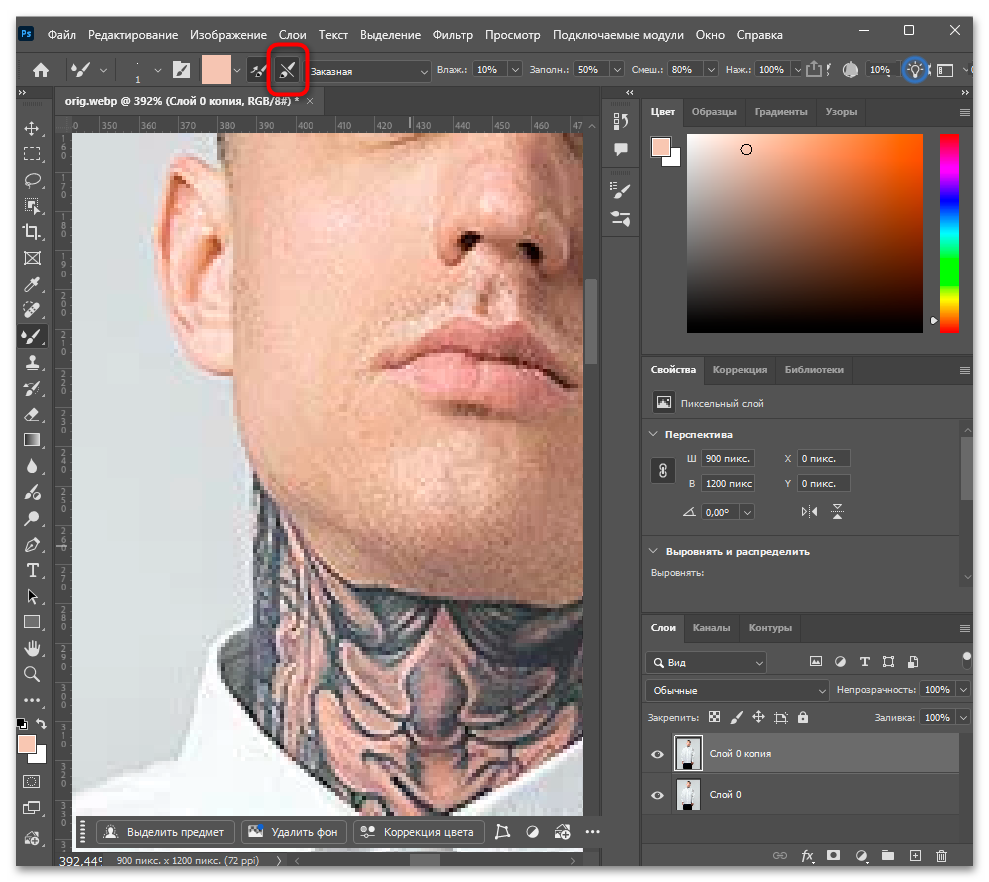
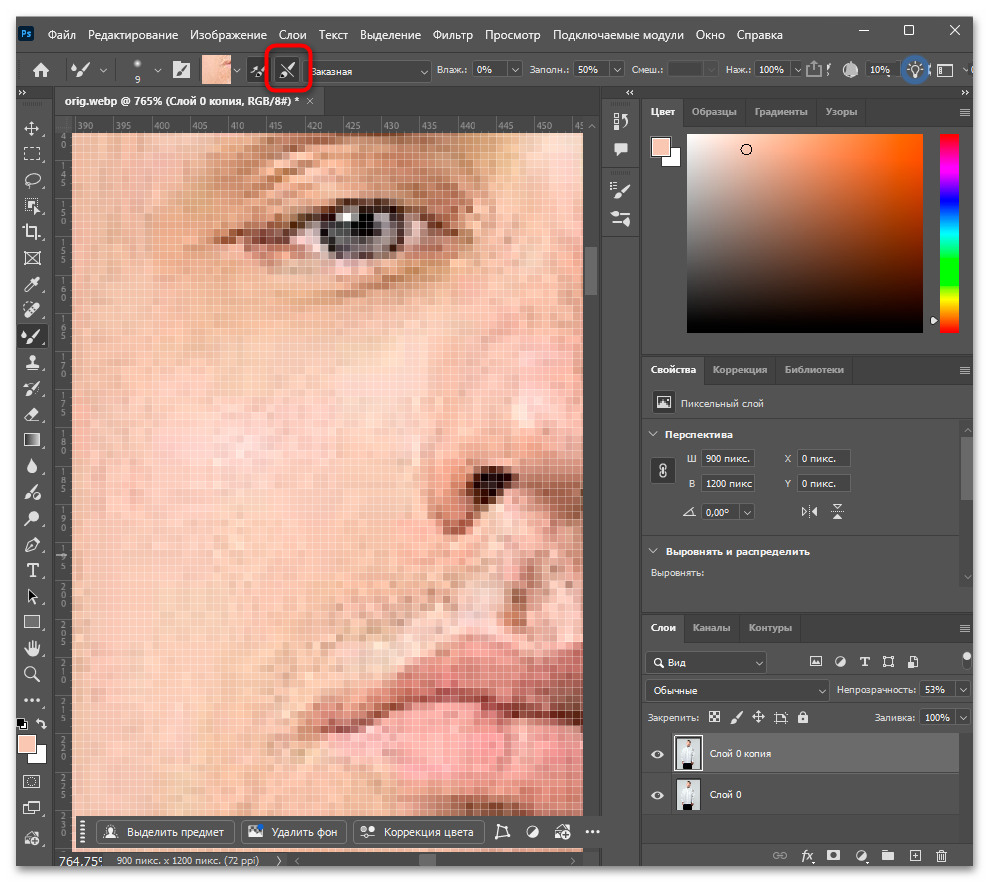
- Найдите на панели параметров значок перечеркнутой кисти и нажмите его, активировав функцию «Чистить кисть после каждого штриха. Без нее кисть накапливает цвета с разных участков кожи и начинает вносить оттенки с одной зоны в другую: под глаза могут перекочевать теплые тона со щек и так далее.
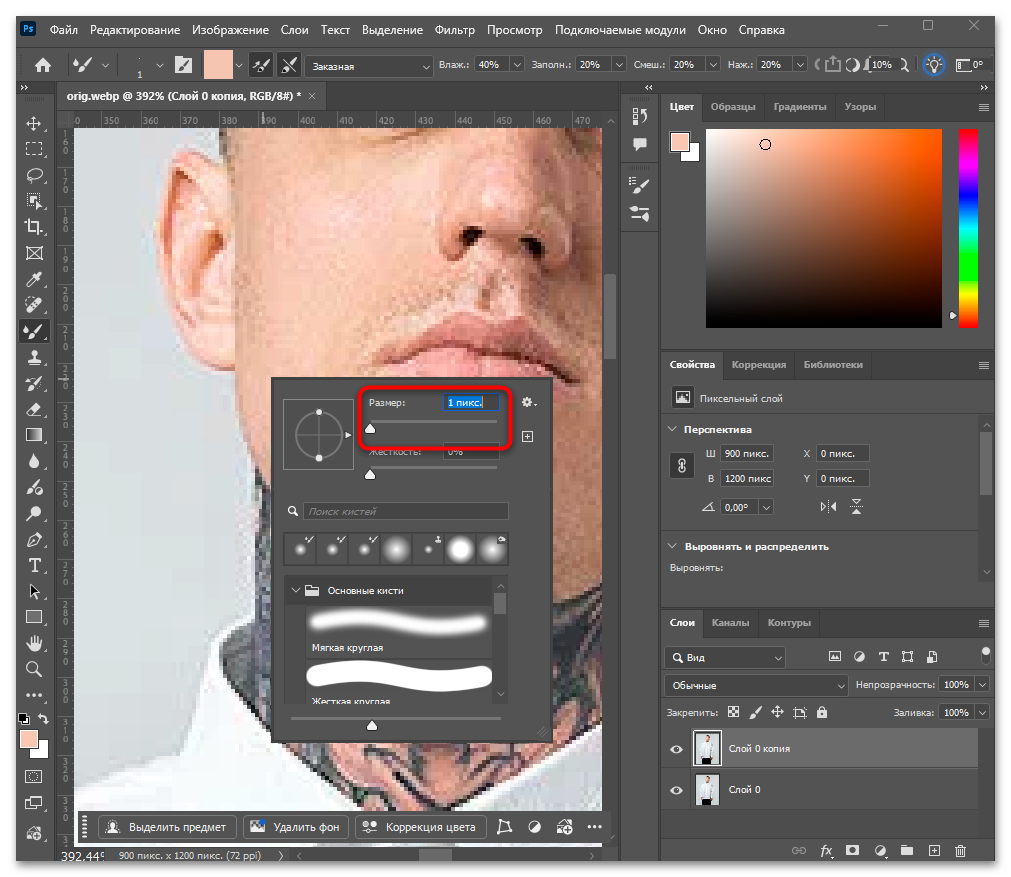
- Выберите мягкую круглую кисть с жесткостью 0%: кликните правой кнопкой мыши на холсте и в появившемся окне выберите подходящий размер и установите жесткость на ноль. Диаметр подбирайте так, чтобы кисть охватывала участок кожи, а не конкретную морщину или пору.
- Работайте короткими движениями вдоль анатомических линий лица, от темных зон к светлым, а не хаотичными круговыми мазками. Ориентируйтесь на естественный рисунок светотени: от лба к щекам, от носа к скулам.
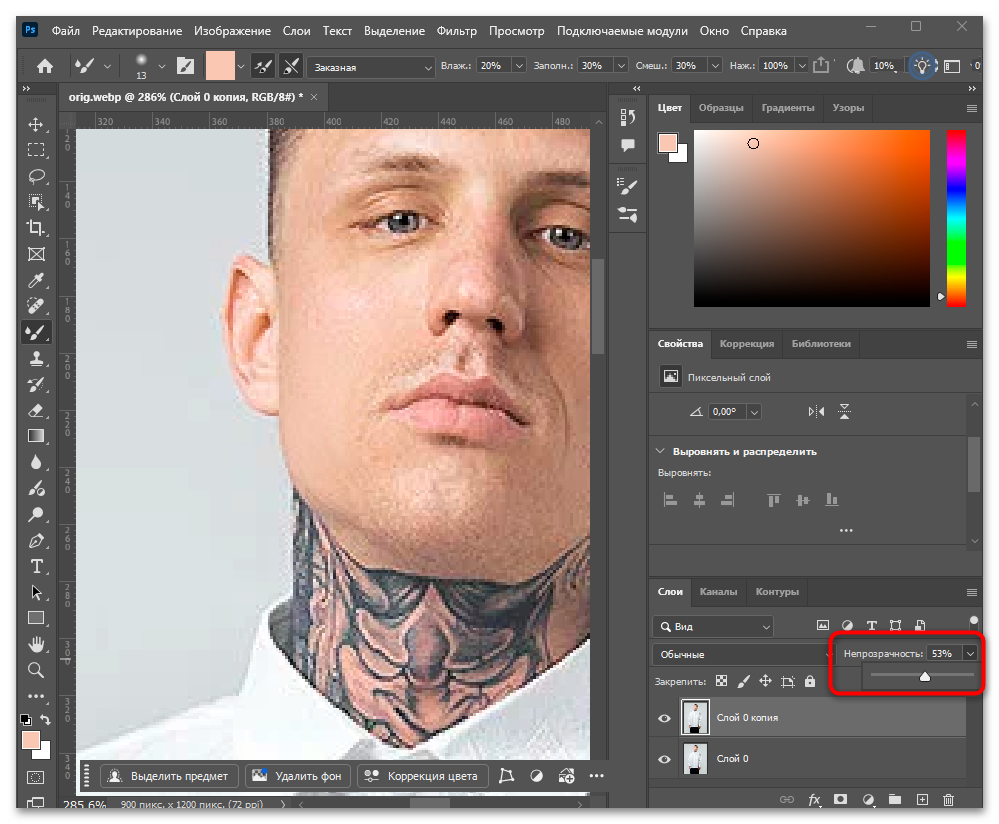
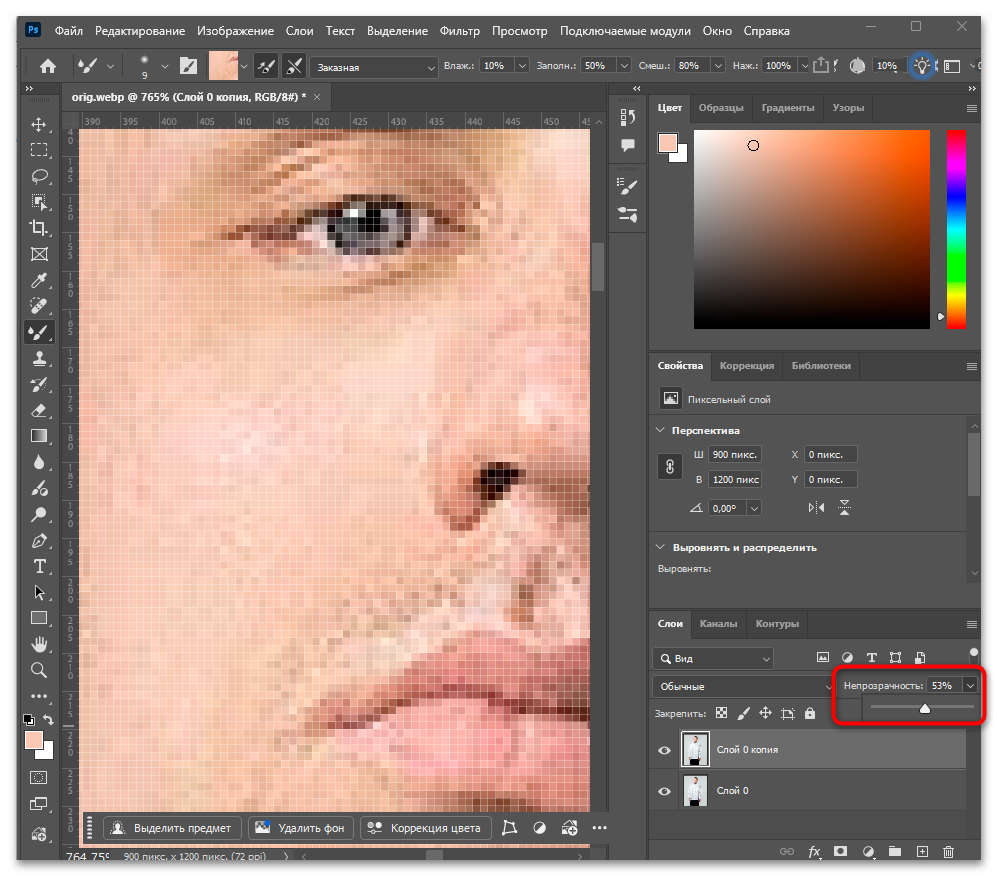
- По завершении снизьте непрозрачность дубликата слоя в панели «Слои» до 50-70%, что ослабит эффект до естественного уровня. Переключайте видимость слоя клавишей на иконке глаза, чтобы сравнить результат с оригиналом.
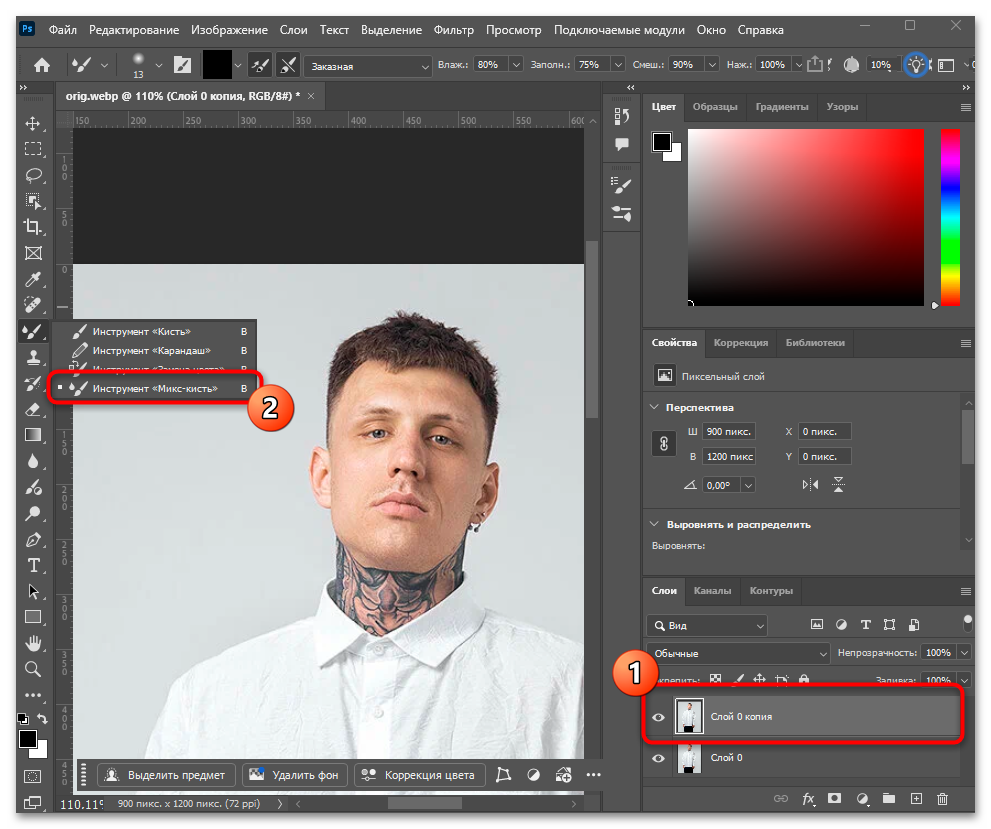
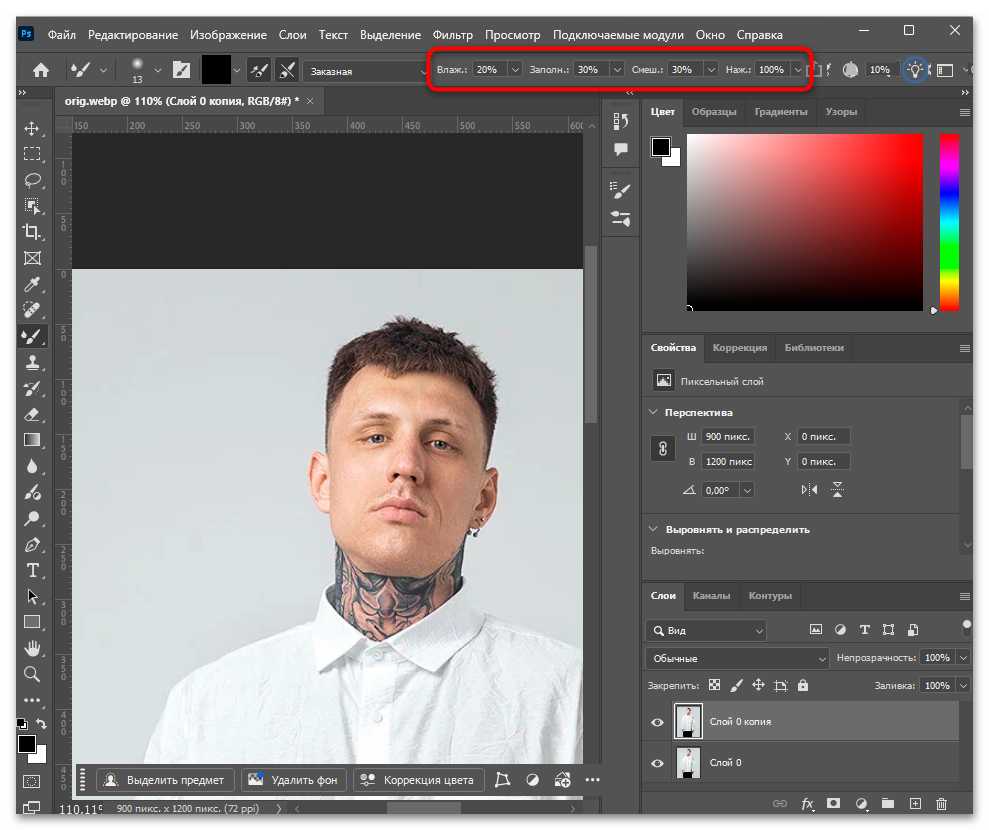
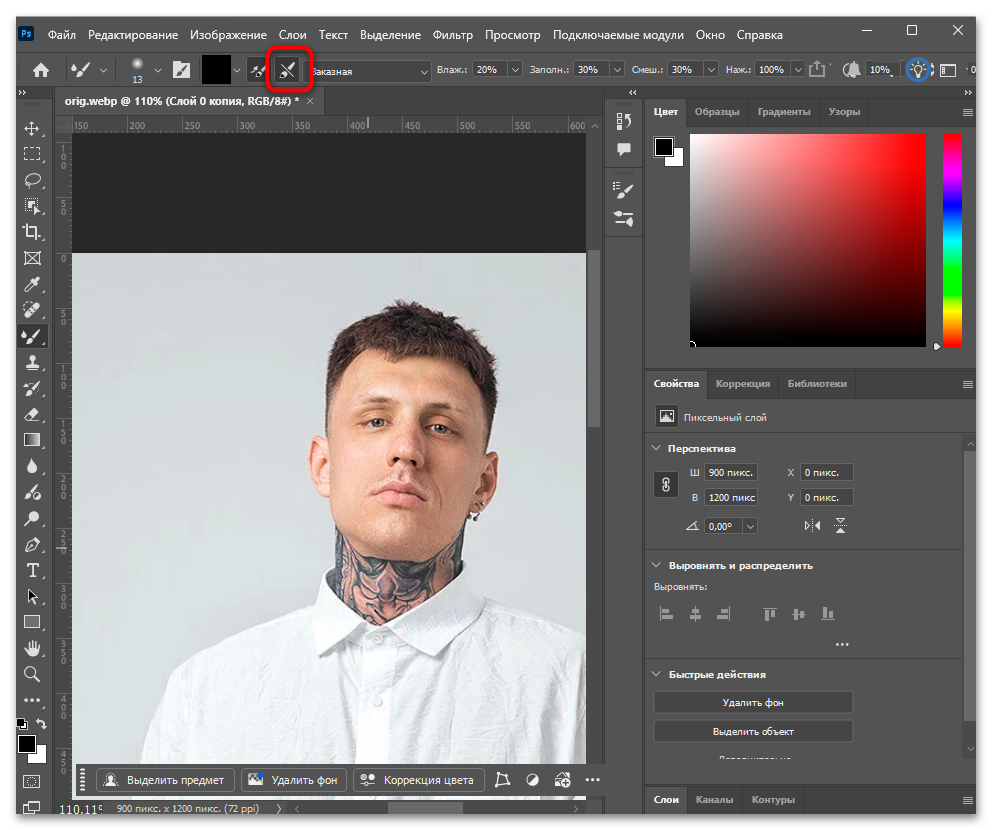
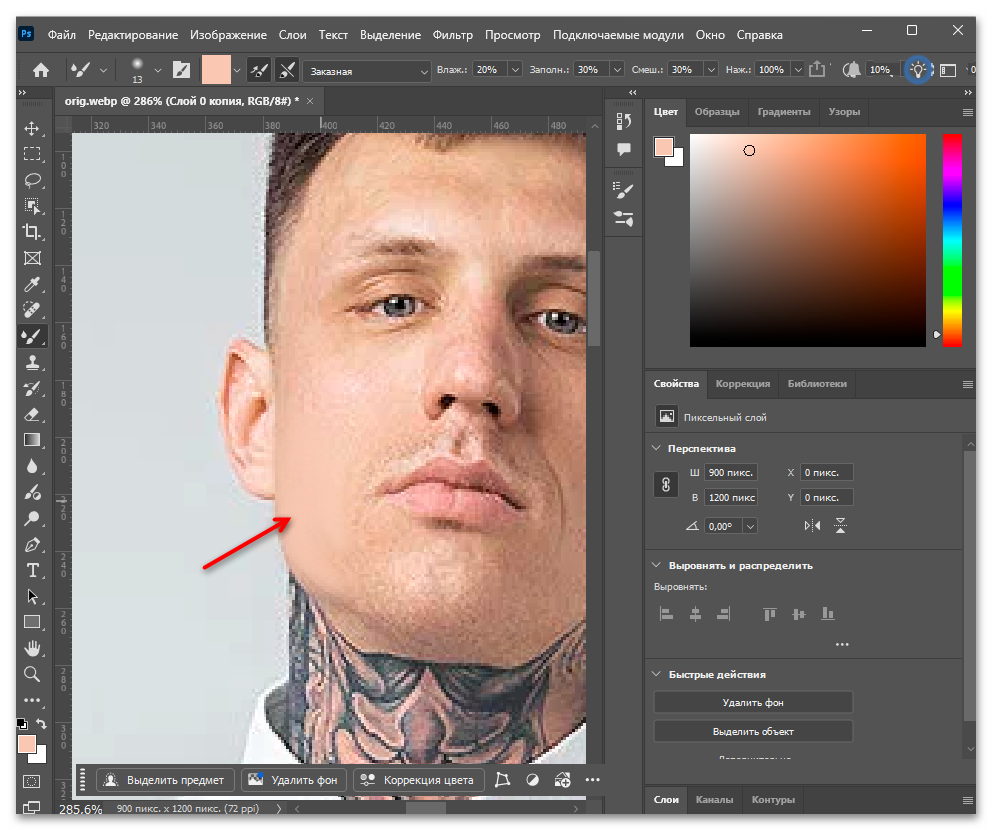
Если после двух-трех проходов кистью неровности тона или мелкие покраснения остаются заметными, эти настройки исчерпаны — переходите к Варианту 2 с повышенной влажностью, который даст более выраженный результат на том же типе проблем.
Вариант 2: Интенсивное выравнивание для проблемных участков
Когда на коже присутствуют выраженные неровности тона — крупные покраснения, обширные тени под скулами, резкий переход от лба к щекам — деликатных настроек первого варианта недостаточно. Повышенная влажность позволяет кисти агрессивнее захватывать и переносить тон, но одновременно увеличивает риск потери текстуры, поэтому финальная непрозрачность слоя становится главным инструментом контроля результата.
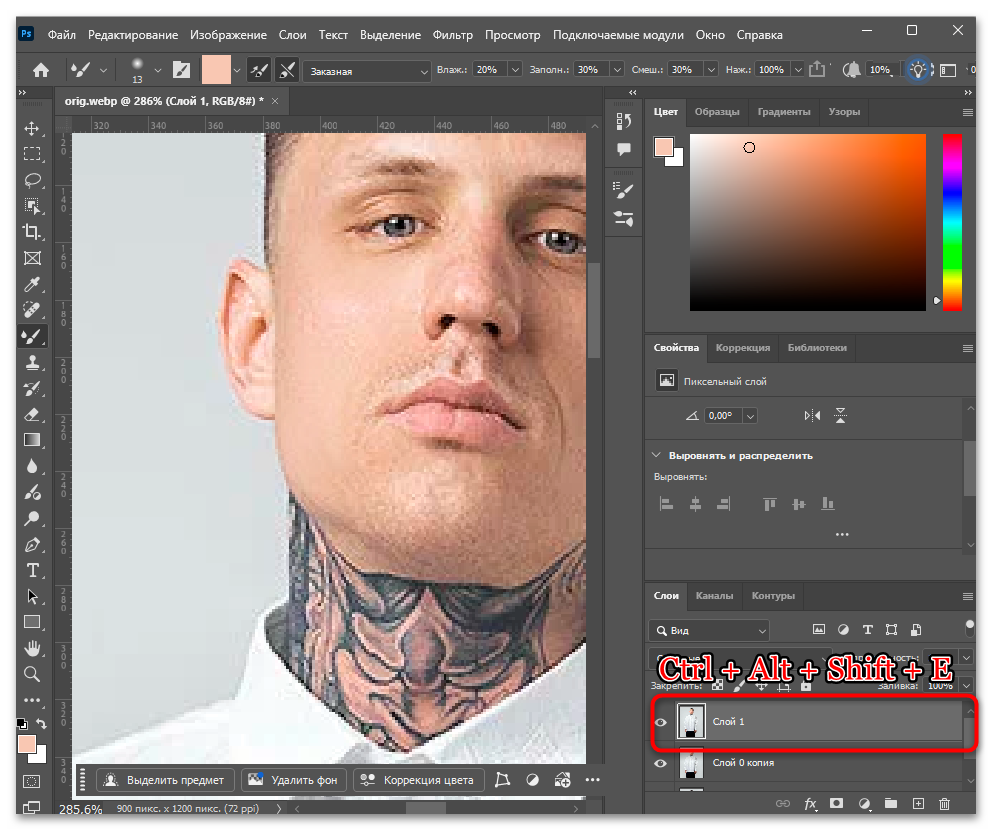
- Нажмите Ctrl + Alt + Shift + E, и Photoshop создаст новый слой со сведенным видимым содержимым всех нижних слоев. Работайте на нем, а не на дубликате исходника: если слой несет уже несколько этапов ретуши, сведение сохраняет их все вместе.
- Установите параметры Микс-кисти: «Влажность» — 40%, «Заполнение» — 30%, «Смешивание» — 30%, «Нажим» — 70%. По сравнению с первым вариантом вдвое увеличенная влажность дает заметно более активное смешивание при умеренном заполнении кисти.
- Убедитесь, что функция «Чистить кисть после каждого мазка» активна: значок должен выглядеть нажатым. При высокой влажности кисть интенсивнее накапливает посторонние цвета, поэтому очистка между мазками здесь важнее, чем в первом варианте.
- Обрабатывайте только проблемные зоны, а не всю поверхность кожи. Несколько проходов по одному участку дают сильный эффект, поэтому на крупных областях сначала сделайте один равномерный слой мазков и оцените результат, прежде чем добавлять повторные проходы.
- Завершив обработку, снизьте непрозрачность слоя до 40-60%. Если какой-то участок выровнялся слишком сильно и потерял естественный рельеф, добавьте к слою маску через меню «Слой» — «Слой-маска» — «Показать все» и черной кистью с непрозрачностью 30-40% ослабьте эффект точечно.
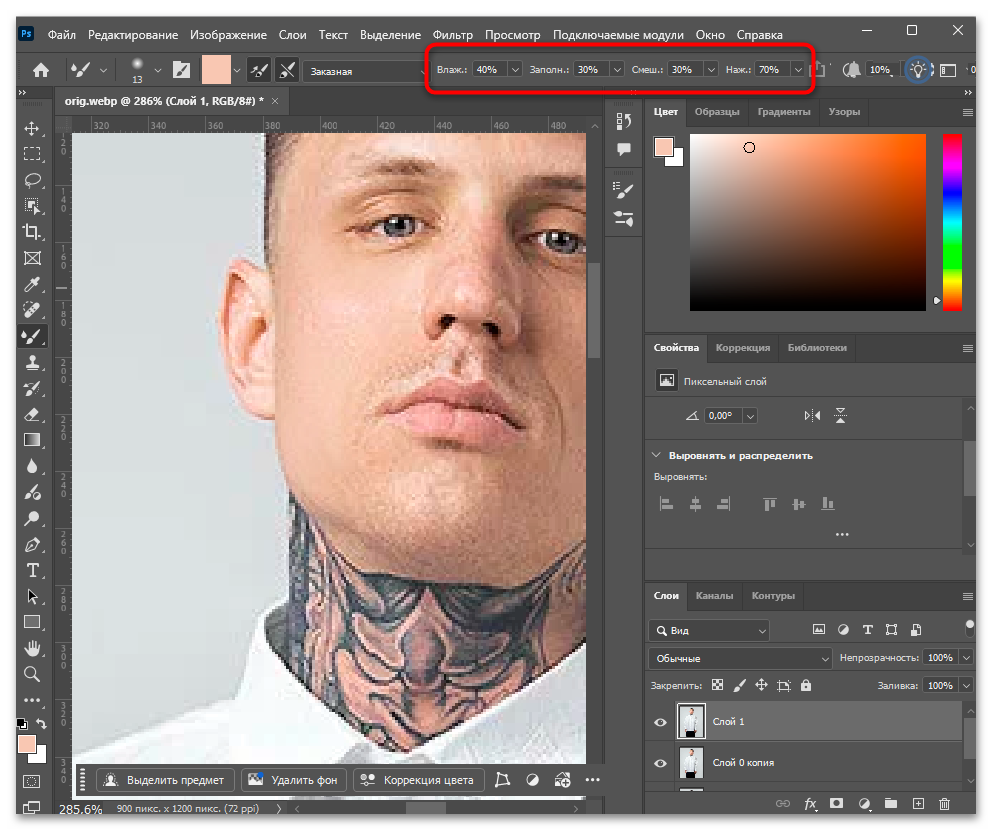
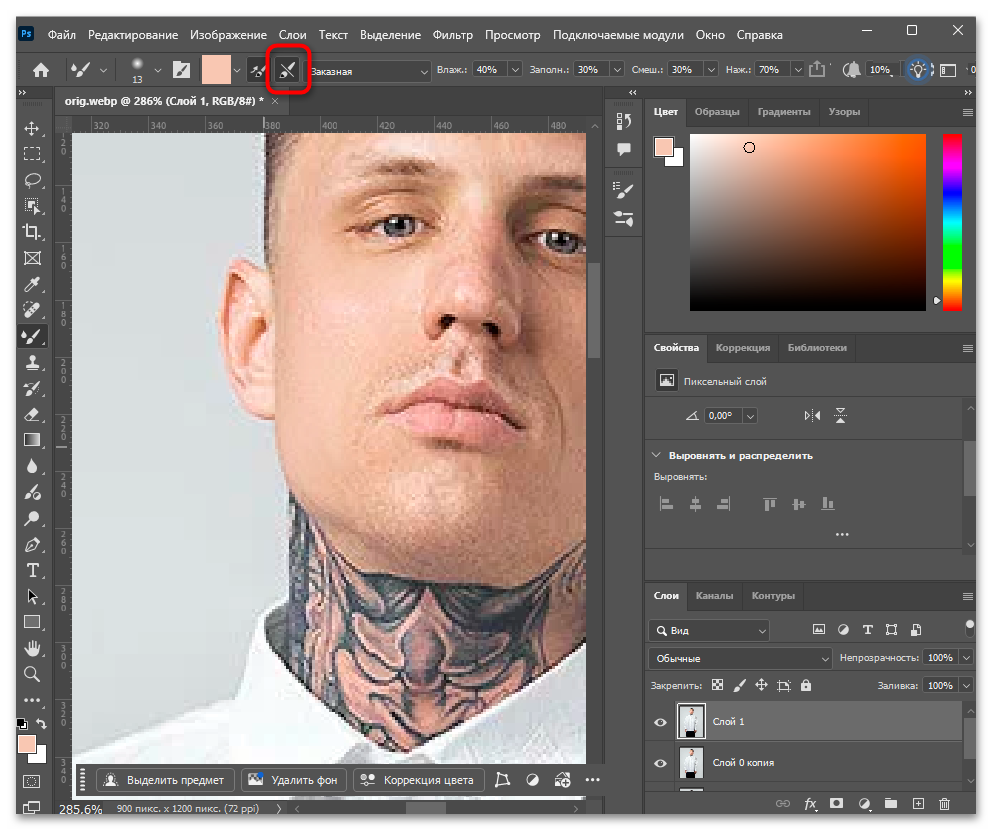
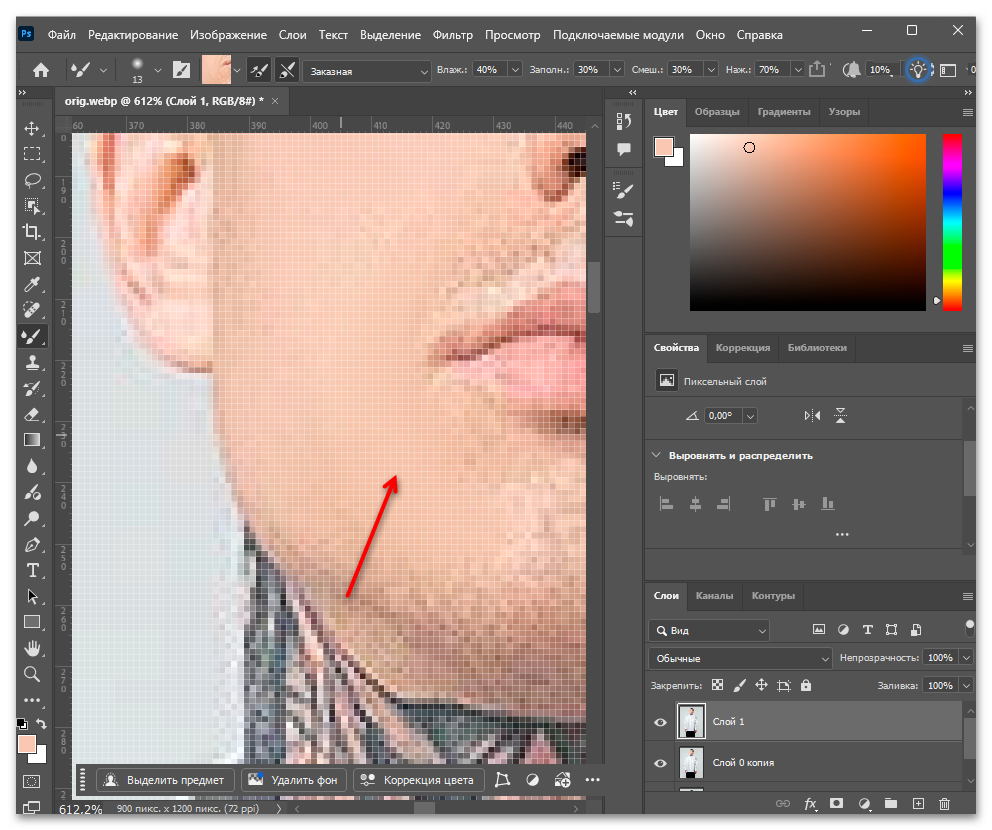
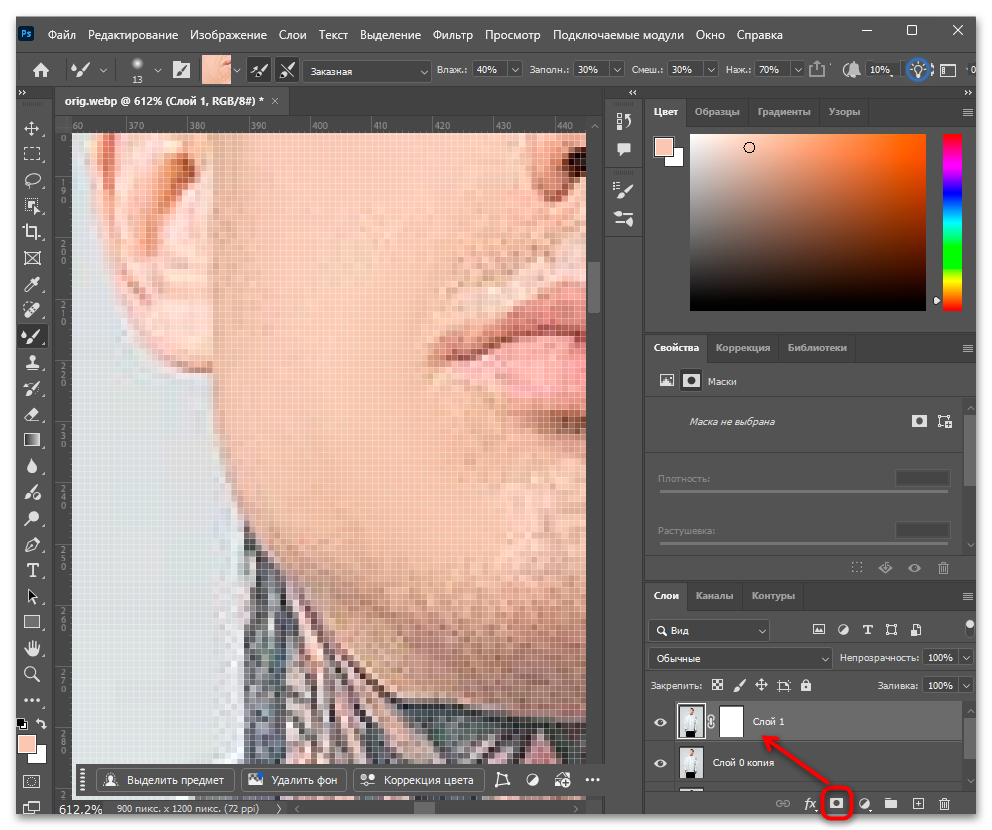
После завершения обязательно оцените результат при масштабе 100% и 50%: при высоких значениях влажности кожа на обработанных участках легко приобретает пластиковый вид. Если текстура выглядит неестественно гладкой, снизьте непрозрачность слоя ниже 40% или дополнительно проработайте проблемные участки инструментами Варианта 3, восстановив ощущение фактуры через слой тона при частотном разделении.
Вариант 3: Настройка для работы на слое тона при частотном разделении
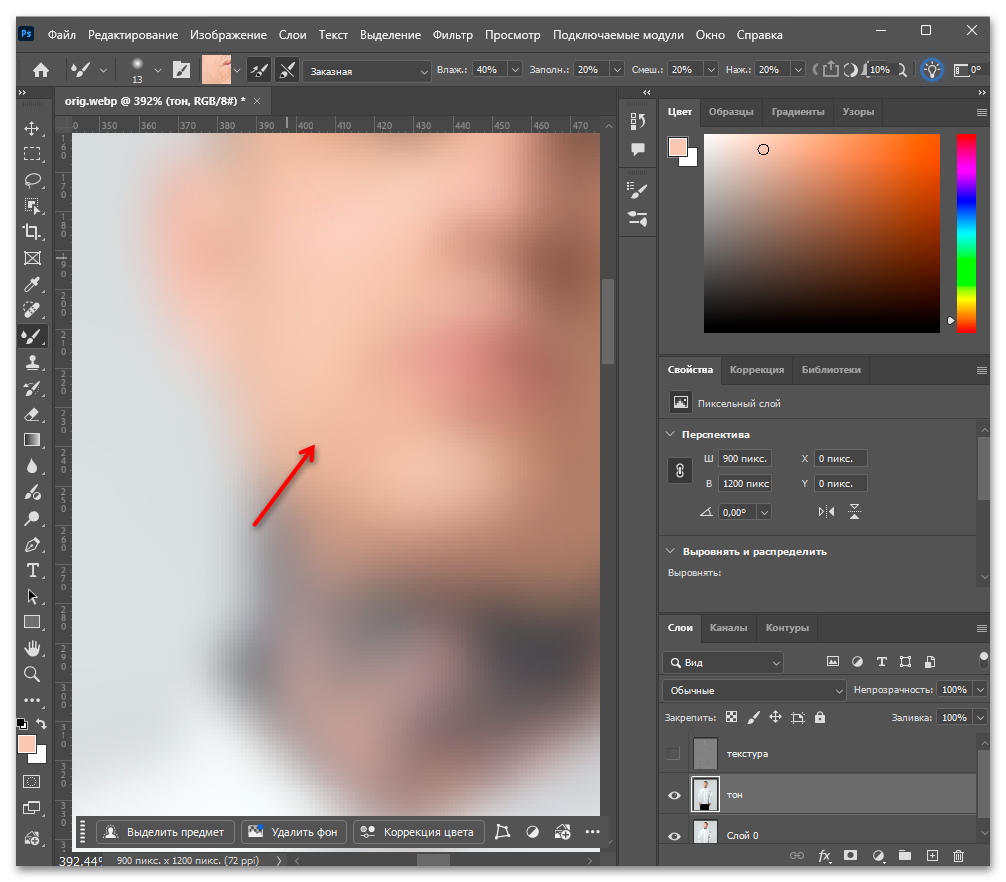
Частотное разделение — техника ретуши, при которой изображение разбивается на два независимых слоя: один хранит только тональную и цветовую информацию в размытом виде, второй содержит исключительно фактурные детали кожи — поры, рельеф, мелкие морщины. Такое разделение позволяет выравнивать цветовые пятна и тональные переходы, не затрагивая текстуру: слои редактируются независимо друг от друга. Микс-кисть в этом процессе работает на слое тона, смешивая цветовые области и сглаживая переходы между светлыми и темными зонами, тогда как фактура кожи на слое текстуры остается нетронутой. Прежде чем переходить к настройке инструмента, необходимо подготовить оба слоя.
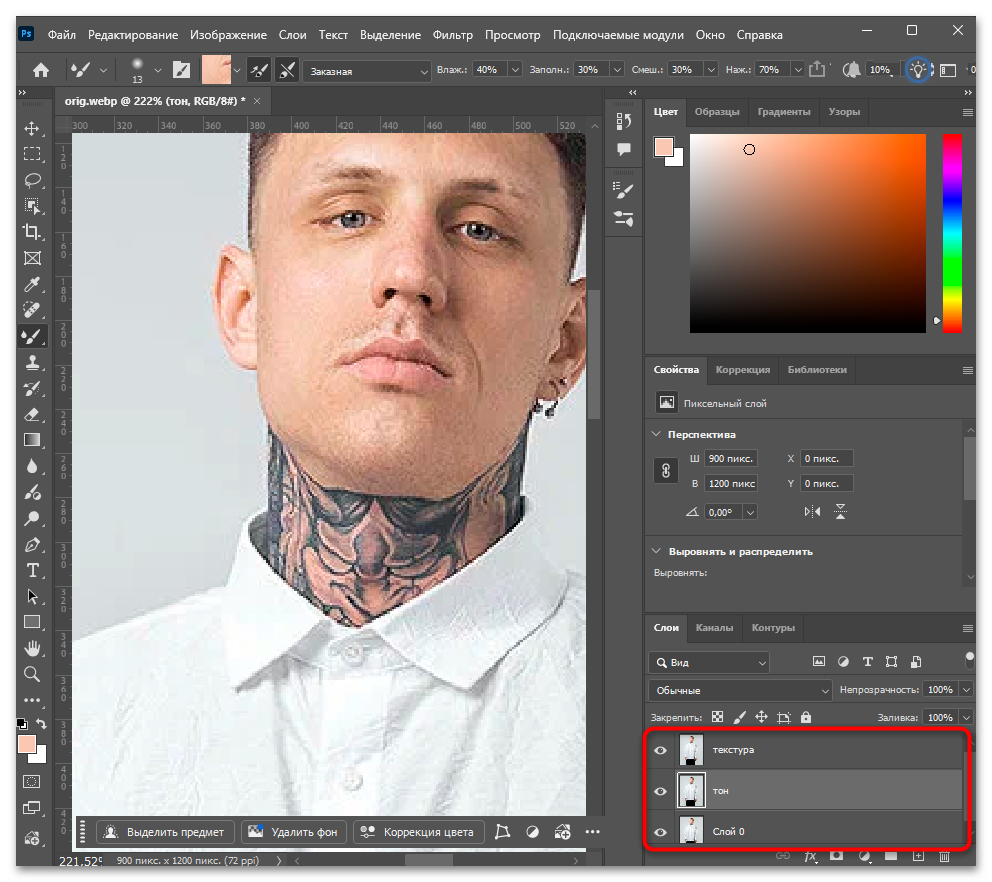
- Продублируйте фоновый слой дважды через Ctrl + J — в панели «Слои» появятся два идентичных слоя поверх оригинала. Переименуйте нижний дубликат в «Тон», верхний в «Текстура» двойным кликом по названию слоя.
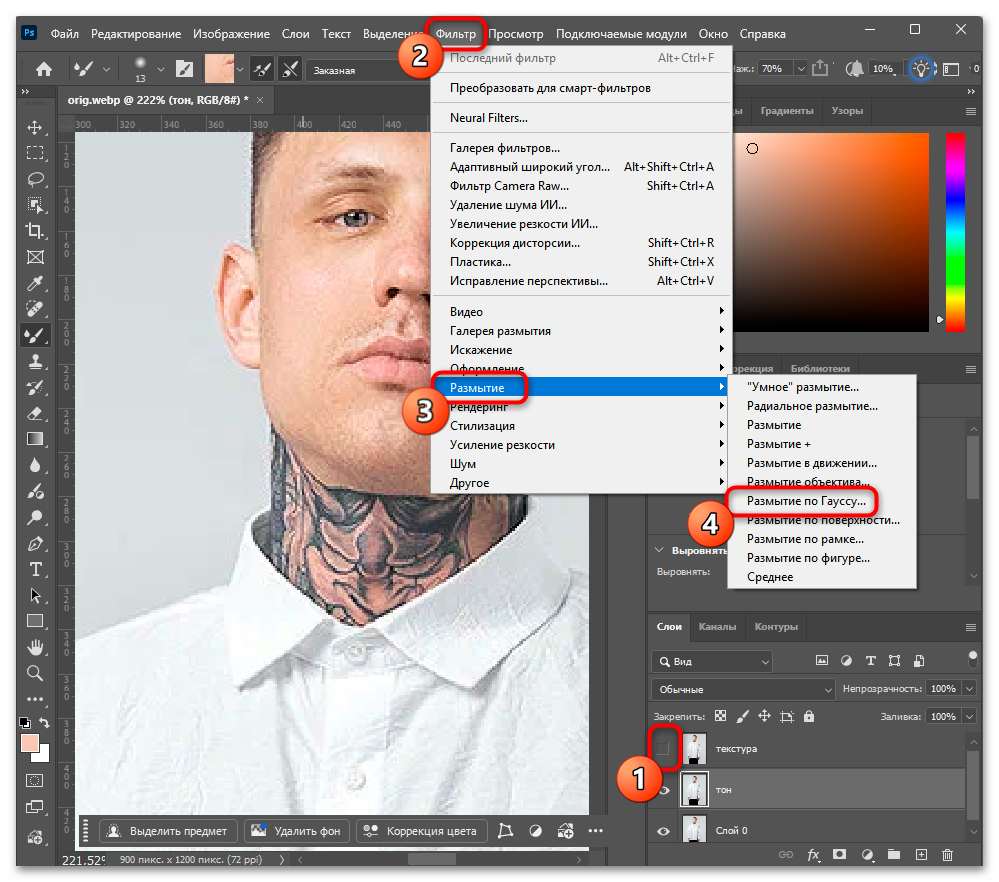
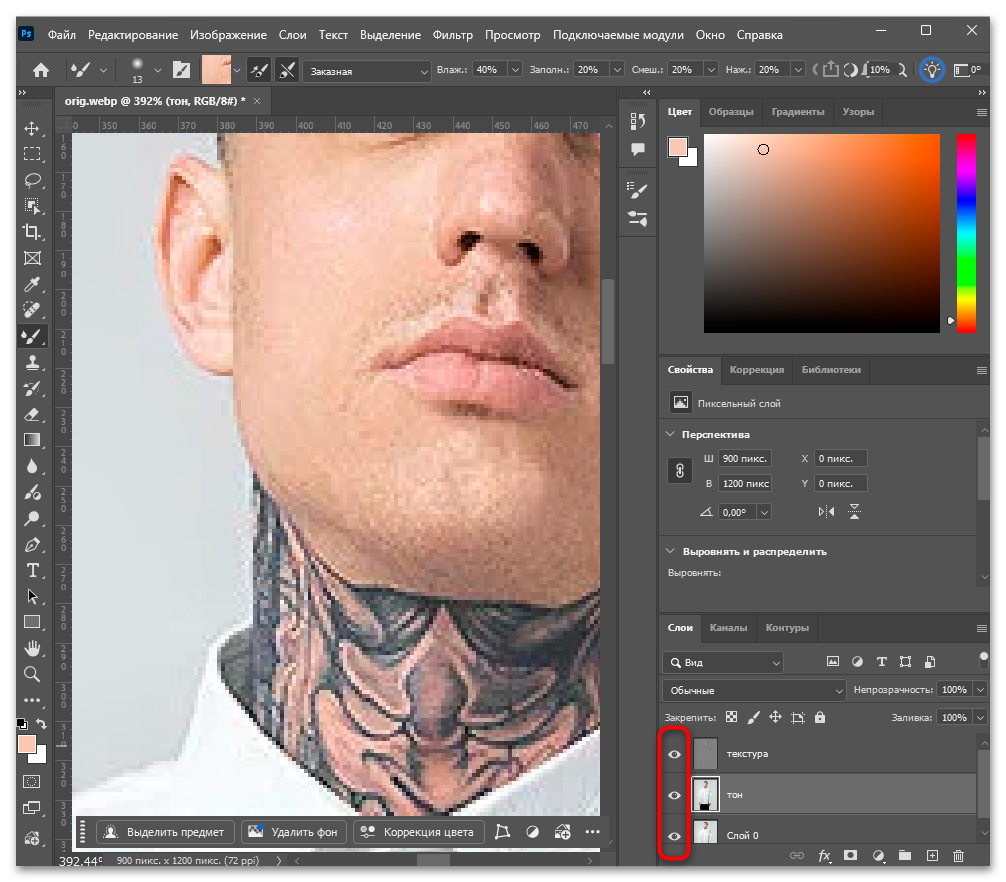
- Скройте слой «Текстура» кликом по иконке глаза и выделите слой «Тон». Откройте «Фильтр» — «Размытие» — «Размытие по Гауссу» и установите радиус 6-8 пикселей — при таком значении тональные пятна и цветовые переходы сливаются в плавные области, но общая форма лица остается читаемой. Нажмите «ОК».
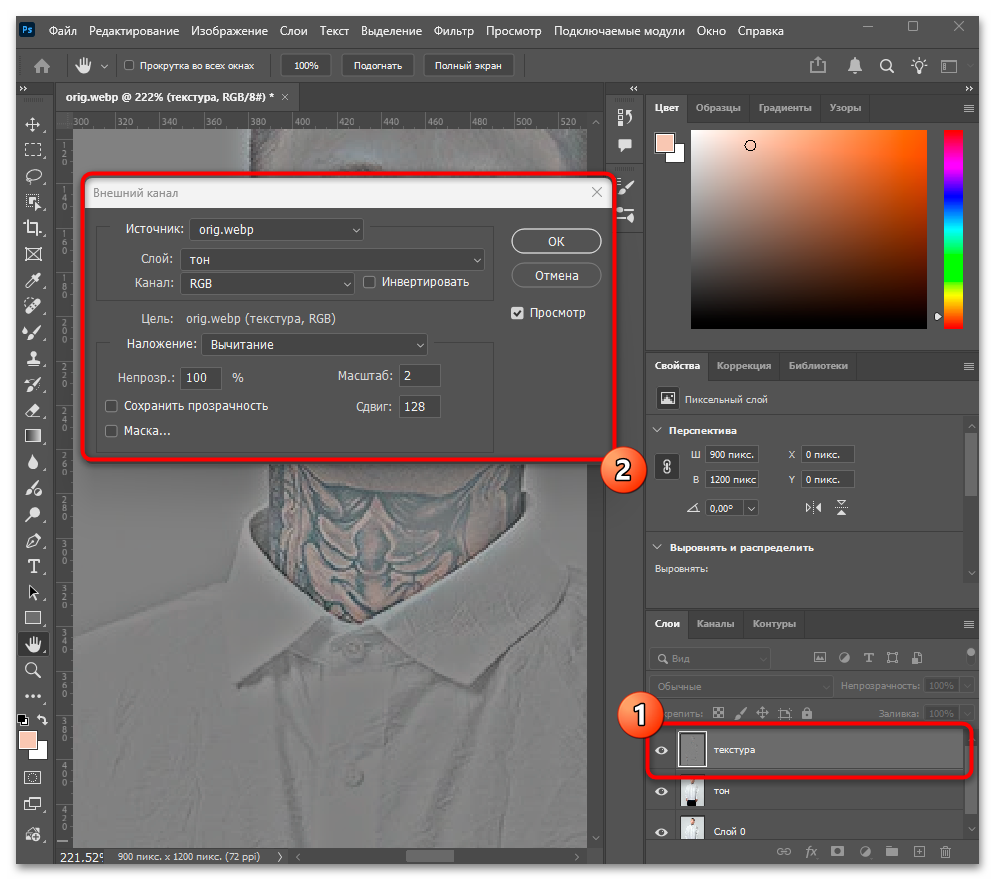
- Снова включите видимость слоя «Текстура» и выделите его. Перейдите в меню «Изображение» — «Внешний канал». В открывшемся диалоговом окне задайте следующие параметры: поле «Слой» — «Тон», поле «Канал» — «RGB», «Режим смешивания» — «Вычитание», «Масштаб» — 2, «Сдвиг» — 128. Нажмите «ОК».
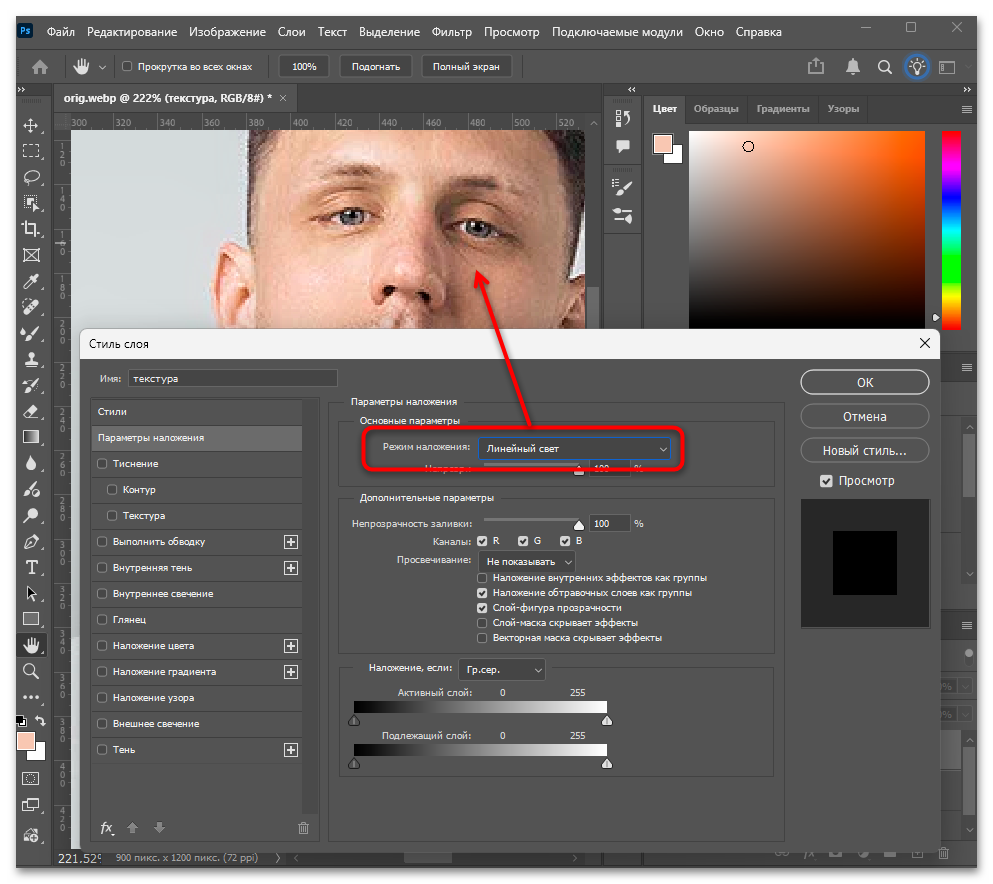
- Смените режим наложения слоя «Текстура» в панели «Слои» на «Линейный свет». Изображение должно вернуться к исходному виду — это подтверждает, что разделение выполнено правильно. Если картинка выглядит иначе, вернитесь к предыдущему шагу и проверьте параметры: в поле «Режим смешивания» должно стоять именно «Вычитание», масштаб — 2, сдвиг — 128, а режим наложения слоя — именно «Линейный свет», не любой другой.
Слои готовы к работе. Теперь настройте Микс-кисть под задачи слоя тона: параметры здесь существенно отличаются от предыдущих вариантов, потому что слой тона содержит только размытую тональную информацию — не детали, а цветовые зоны. Задача кисти не в том, чтобы смягчить кожу, а в том, чтобы плавно перетащить тон из одной зоны в другую, убирая резкие цветовые скачки. Низкие значения заполнения и нажима дают именно такой медленный, контролируемый результат.
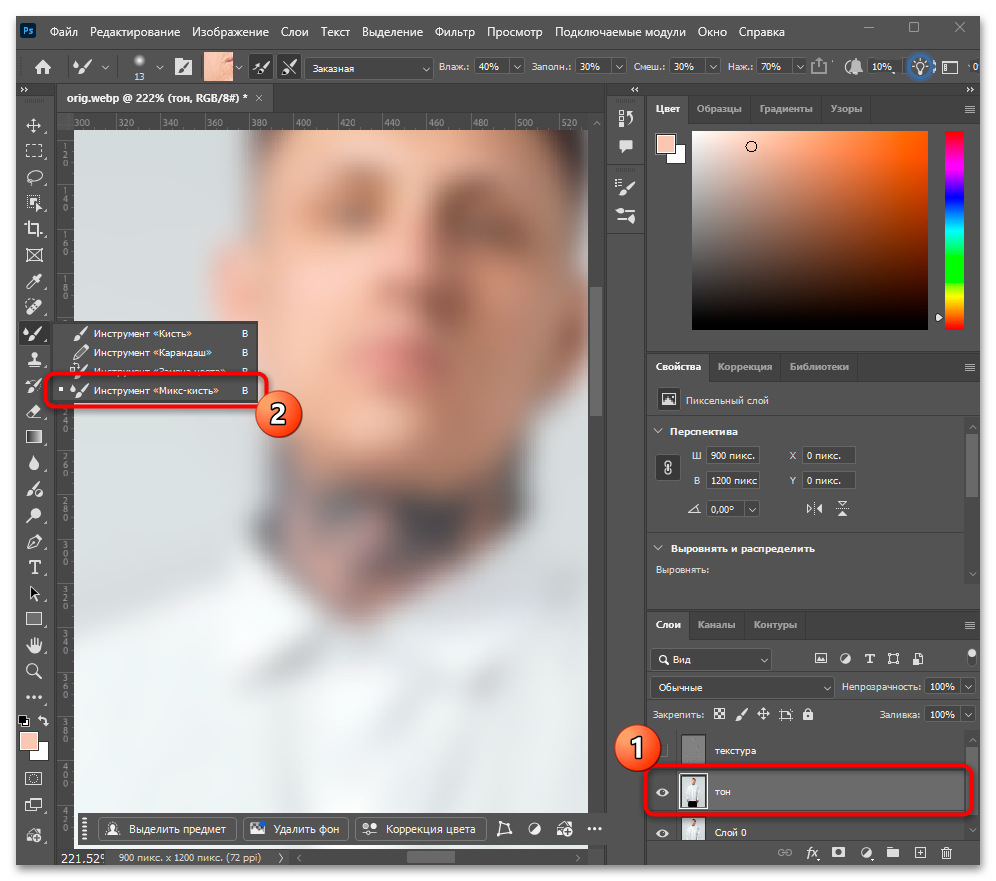
- Скройте слой «Текстура» кликом по иконке глаза и выделите слой «Тон». Активируйте Микс-кисть через B, переключаясь по группе через Shift + B до появления нужного значка.
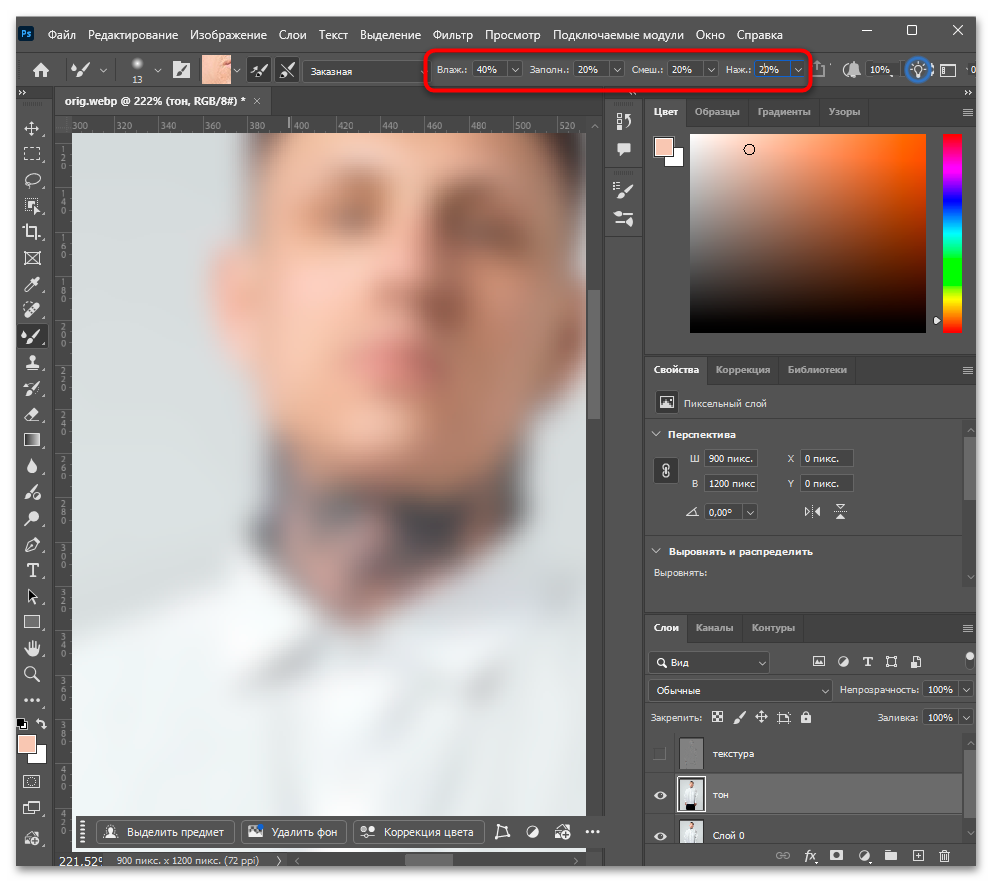
- Установите параметры: «Влажность» — 40%, «Заполнение» — 20%, «Смешивание» — 20%, «Нажим» — 20%. Низкие значения заполнения и нажима делают кисть деликатной: она медленно накапливает эффект, что удобно для работы с тонкими тональными переходами.
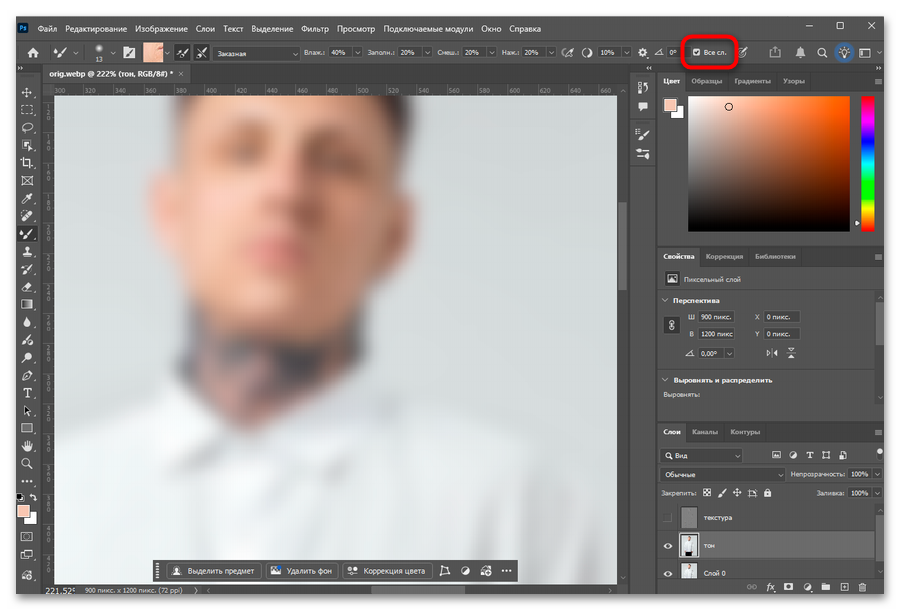
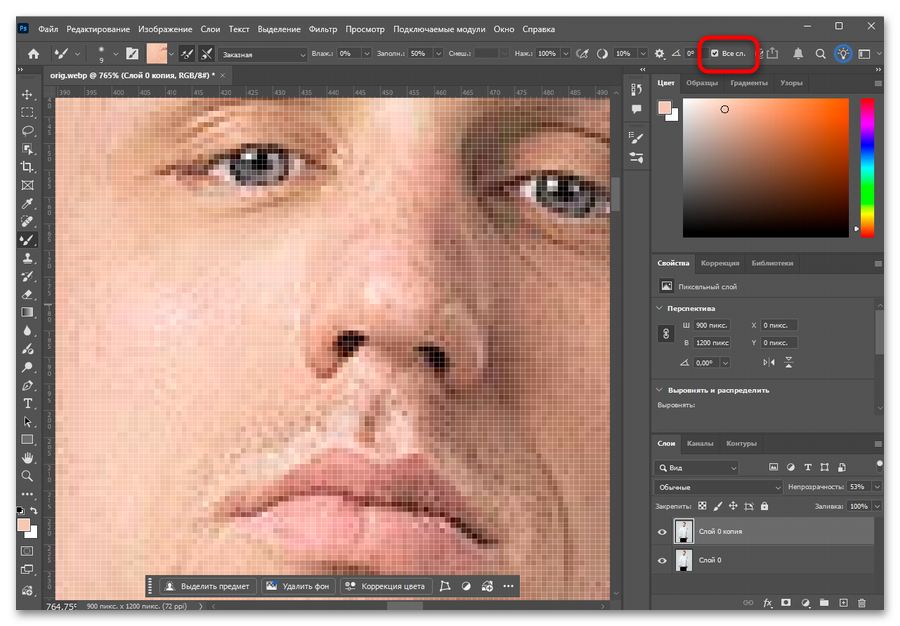
- Включите галочку «Все слои» на панели параметров: при скрытом слое «Текстура» кисть подбирает цвет только из видимых слоев, то есть фактически только из слоя «Тон» и всего, что находится ниже него.
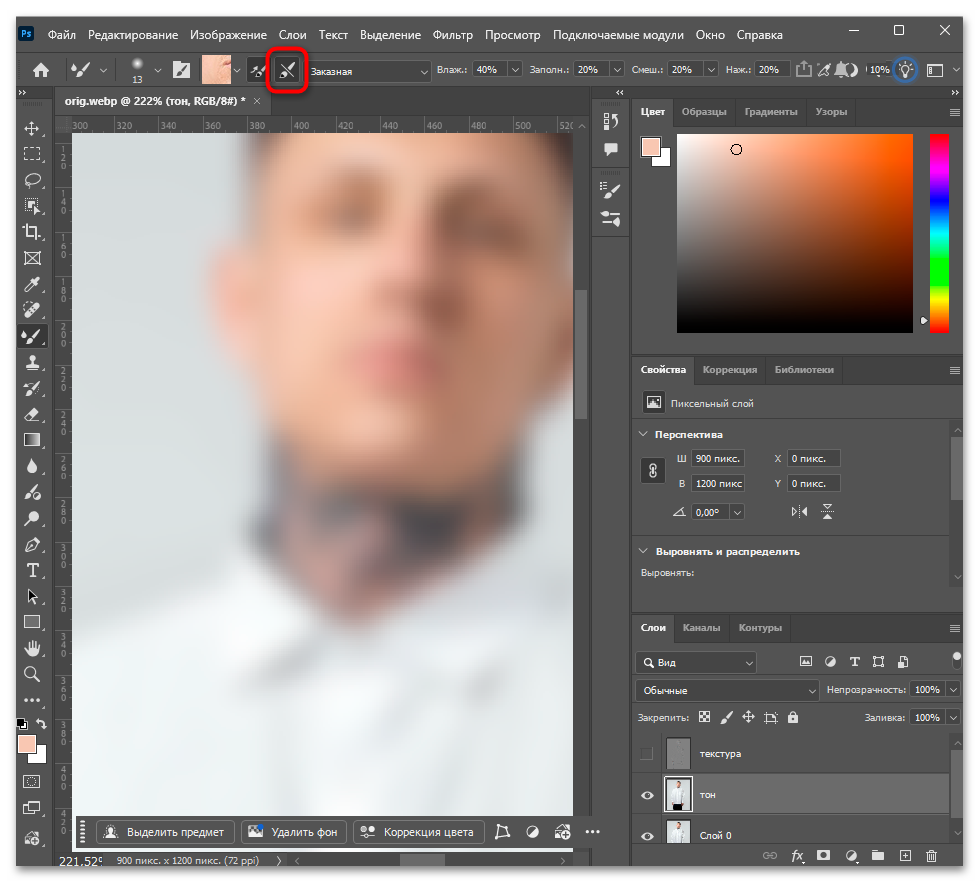
- Активируйте функцию очистки кисти между мазками. На слое тона цветовые зоны могут резко отличаться — теплые и холодные тени, красные пятна рядом с нейтральными участками — и накопленный в кисти цвет быстро начнет переноситься туда, куда его не нужно.
- Работайте движениями от тени к свету: начинайте мазок в темной зоне и ведите в сторону более светлого участка. Такая направленность соответствует естественной логике светотени на коже и дает более правдоподобный результат, чем хаотичные мазки.
- Завершив работу, включите видимость слоя «Текстура», и фактура кожи вернется поверх выровненного тона. Оцените результат и при необходимости повторите обработку отдельных участков, снова скрывая «Текстуру» для точного контроля.
Вариант 4: Деликатные зоны с тонкой кожей
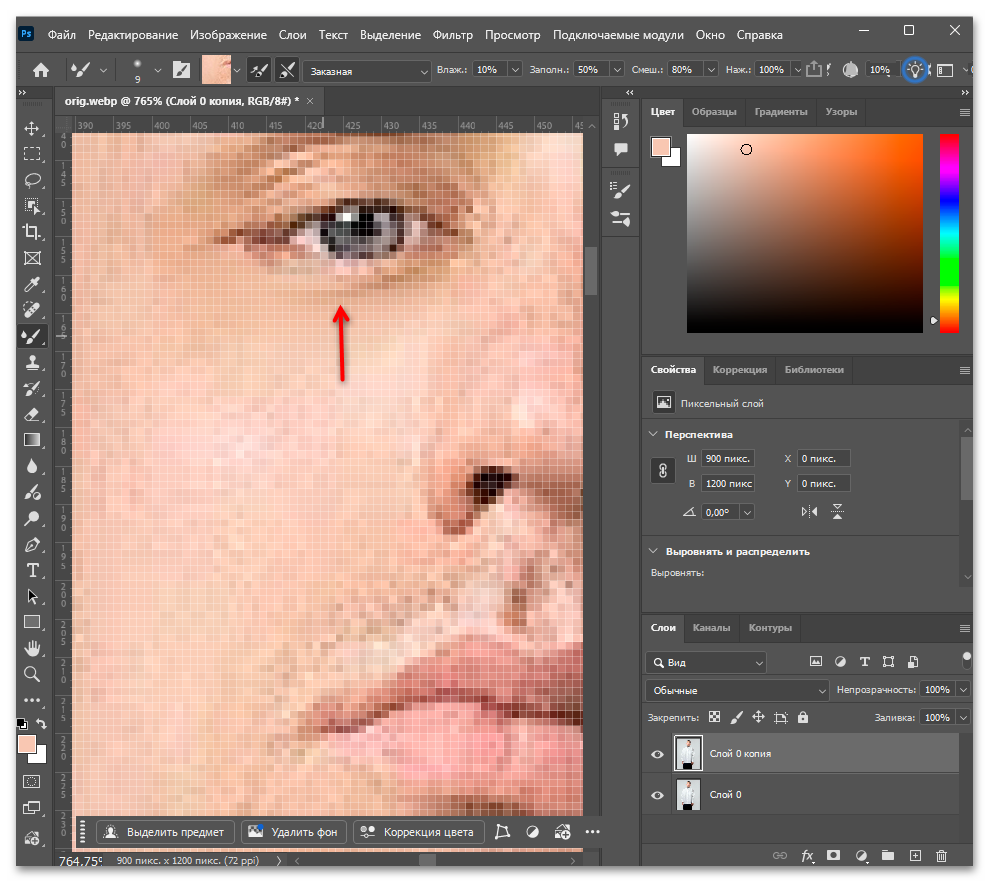
Зоны вокруг глаз, уголки губ, переносица и область под скулами требуют особой осторожности: кожа там тоньше, тени резче, и даже небольшой избыток смешивания делает ретушь очевидной. Минимальная влажность при высоком смешивании дает режим, при котором кисть почти не вносит нового цвета, а лишь аккуратно переносит существующий тон на несколько пикселей в сторону.
- Создайте дубликат слоя через Ctrl + J. Уменьшите диаметр кисти до размера, при котором она охватывает только нужный участок, поскольку работа крупной кистью вблизи глаз или губ неизбежно затрагивает соседние, более важные зоны.
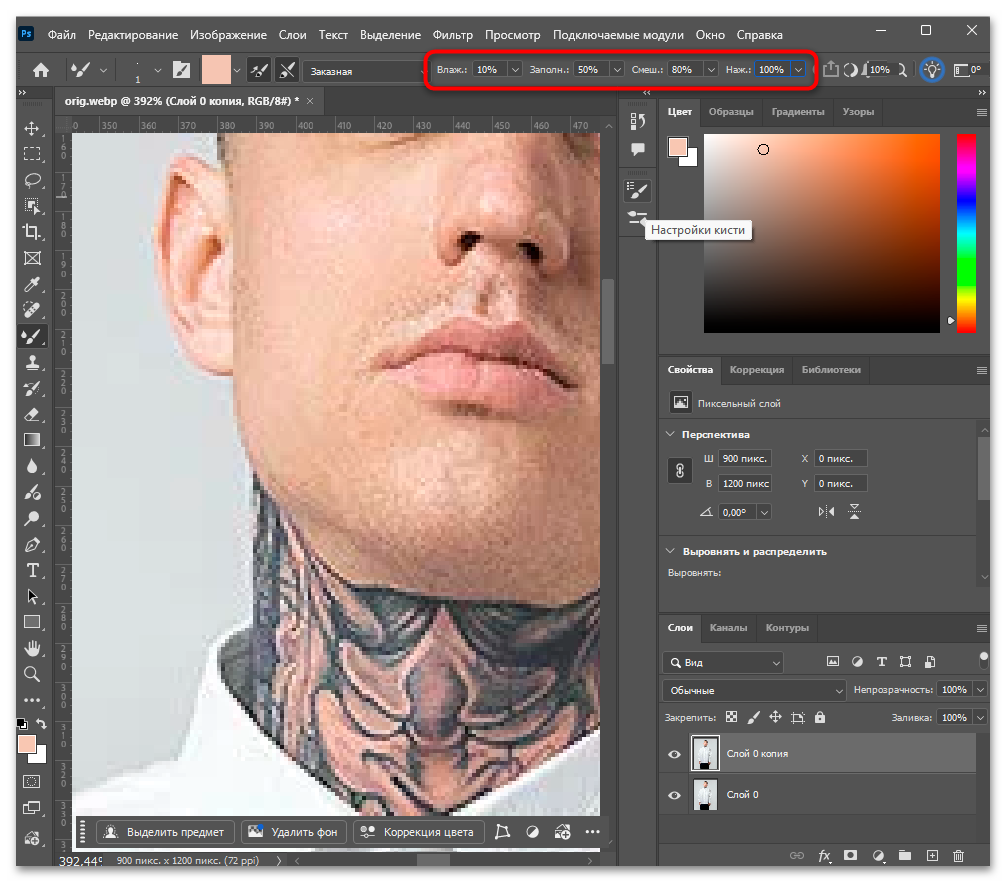
- Установите параметры: «Влажность» — 10%, «Заполнение» — 50%, «Смешивание» — 80%, «Нажим» — 100%. Низкая влажность означает, что кисть почти не подбирает цвет с холста, а высокое смешивание максимально опирается на то, что кисть уже подобрала, и в итоге эффект очень мягкий и постепенный.
- Убедитесь, что функция «Чистить кисть после каждого мазка» включена. В деликатных зонах особенно важно не переносить цвет из области теней под глазами на более светлые участки кожи рядом, где разница в тоне хорошо заметна.
- Работайте в одном направлении вдоль складки или тени, не возвращаясь по тому же пути назад. Обратный проход по обработанному участку при этих настройках размывает уже внесенные изменения и дает неравномерный результат.
- После завершения снизьте непрозрачность дубликата до 30-50%, поскольку деликатные зоны практически никогда не требуют полного эффекта. Периодически уменьшайте масштаб просмотра до 50% через Ctrl + — и оценивайте обработанную зону в контексте всего лица.
Этот вариант предназначен для точечной доработки, а не для обработки всей поверхности кожи: применяйте его последним, когда основная ретушь по Вариантам 1, 2 или 3 уже завершена. Использование этих настроек на больших площадях дает слишком слабый и неравномерный результат.
Возможные проблемы при настройке и работе с Микс-кистью
Большинство сложностей при работе с Микс-кистью связаны с неожиданным поведением инструмента из-за неверных параметров или особенностей конкретного изображения.
- Кисть не смешивает цвета, а рисует сплошную линию. Параметр «Влажность» установлен на 0%: при нулевой влажности параметр «Смешивание» становится неактивным и кисть работает как обычная, нанося загруженный цвет без подбора с холста. Поднимите влажность хотя бы до 10%, и смешивание заработает.
- После нескольких мазков кисть начинает вносить посторонние оттенки, и кожа приобретает зеленоватый, фиолетовый или иной нехарактерный отлив. Причина — отключена функция «Чистить кисть после каждого мазка». Накопленный в кисти цвет с предыдущего мазка смешивается со следующим участком. Нажмите значок на панели параметров и продолжите работу.
- Микс-кисть не оставляет видимого следа на пустом слое. При работе на пустом слое кисть должна подбирать цвет снизу, но делает это только при включенной галочке «Образец всех слоев». Без нее кисть видит только пустой текущий слой и не находит цвет для смешивания.
- После ретуши кожа в зоне обработки выглядит мягче, чем окружающие участки, и граница перехода заметна. Слишком высокая влажность или слишком много проходов по одной зоне. Снизьте непрозрачность слоя с ретушью и пройдитесь по краям обработанной зоны Микс-кистью с влажностью 5-10%, что сгладит переход без повторной обработки всего участка.
- При работе на слое тона в частотном разделении кисть вносит текстурные детали, которых там не должно быть. Слой «Текстура» не скрыт, и при включенной галочке «Образец всех слоев» кисть подбирает пиксели в том числе с него. Скройте слой «Текстура» перед работой, тогда кисть будет работать только с тоновой информацией.
Еще есть похожие инструкции:
 Как сделать карту нормалей в Adobe Photoshop
 Как сохранить файл в PDF в Adobe Photoshop
 Как замазать объект под цвет фона в Фотошопе
 Как убрать надпись в Adobe Photoshop
 Меняем цвет объектов в Фотошопе
 Способы обрезки фото в Adobe Photoshop
 Создаем заготовку для фото на документы в Фотошопе
 Скачивание игр с помощью программы MediaGet
 Почему не двигается ползунок в MSI Afterburner
 Способы восстановления презентации PowerPoint
 Определение провайдера по IP-адресу
 Действия с плагинами в программе Total Commander




















Автор статьи: Виктор Бухтеев | Обновлено: