 lumpics.ru
Способ удаления надписи в Adobe Photoshop напрямую зависит от того, в каком состоянии она находится в документе. Если файл открыт в исходном многослойном формате PSD и надпись располагается на отдельном текстовом слое, достаточно просто удалить этот слой.
Когда же изображение представляет собой один растровый слой, например скачанная из интернета JPEG-фотография с уже «впечатанным» в нее текстом, потребуется один из инструментов ретуши: от автоматической заливки с учетом содержимого до ручной работы штампом. Выбор конкретного инструмента определяется сложностью фона в том месте, где находится надпись.
Способ 1: Удаление текстового слоя
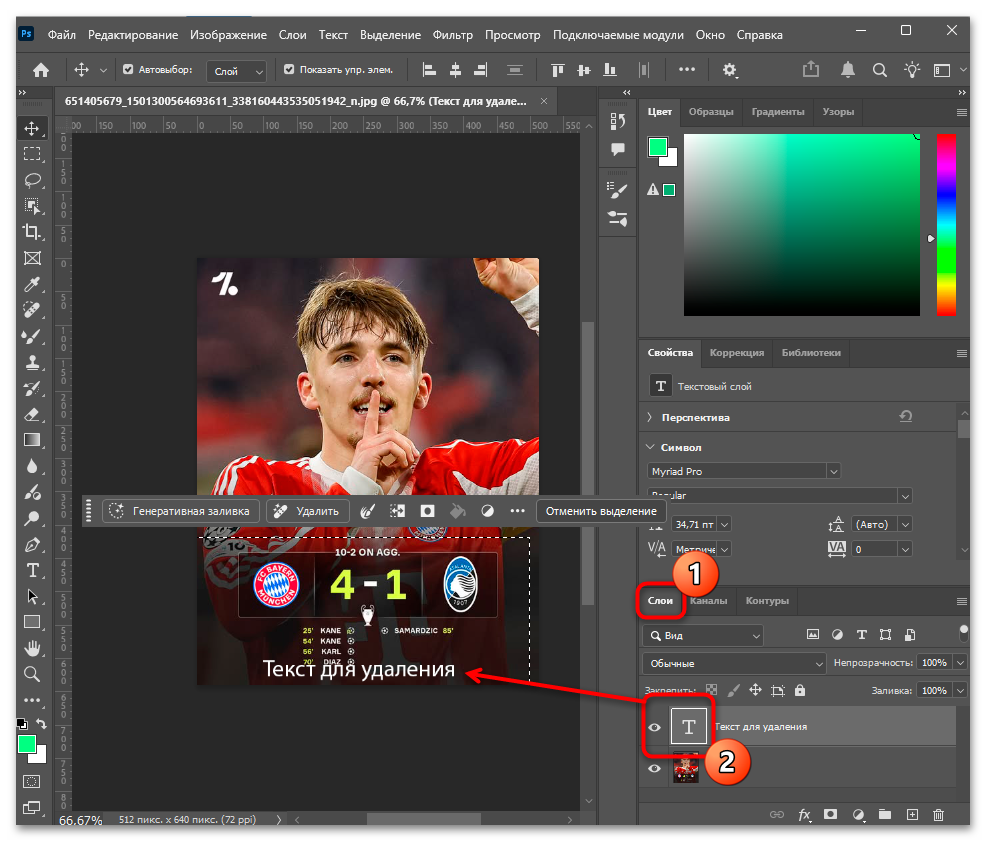
Когда документ открыт в формате PSD или PSB и надпись создана в Photoshop как отдельный текстовый слой, убрать ее можно за одно действие без каких-либо следов на изображении. Такой сценарий встречается, если вы сами добавляли надпись в редакторе или получили исходный многослойный файл, который еще не был сведен и сохранен в JPEG или PNG. Текстовые слои легко опознать по иконке с буквой «T» в панели «Слои», а сам документ при открытии не теряет информацию о слоях до тех пор, пока вы его не сведете вручную или не экспортируете в растровый формат.
- Откройте панель «Слои» через меню «Окно» — «Слои» или нажмите клавишу F7. Найдите в списке слоев тот, у которого слева стоит иконка с буквой «T»: это и есть текстовый слой с надписью.
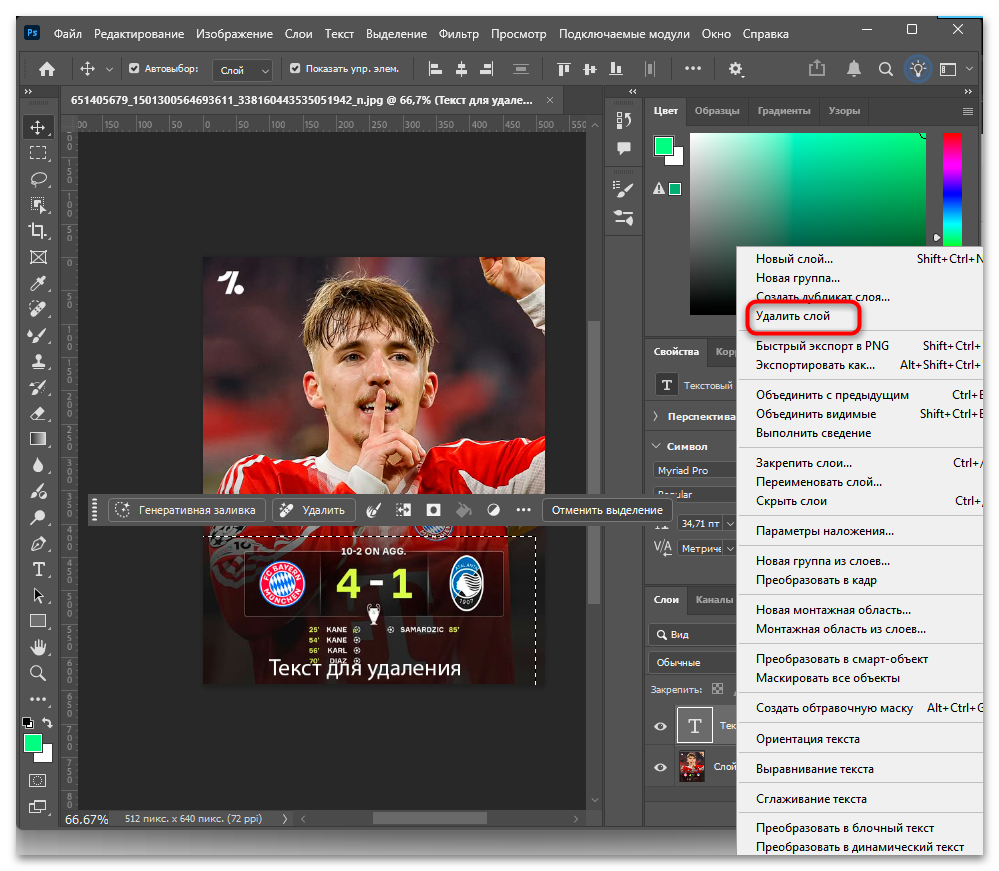
- Щелкните по нему левой кнопкой мыши для выделения, затем нажмите клавишу Delete или перетащите слой на иконку корзины в нижней части панели. Если нужно убрать несколько текстовых слоев сразу, выделяйте их с зажатой клавишей Ctrl, а затем удаляйте.
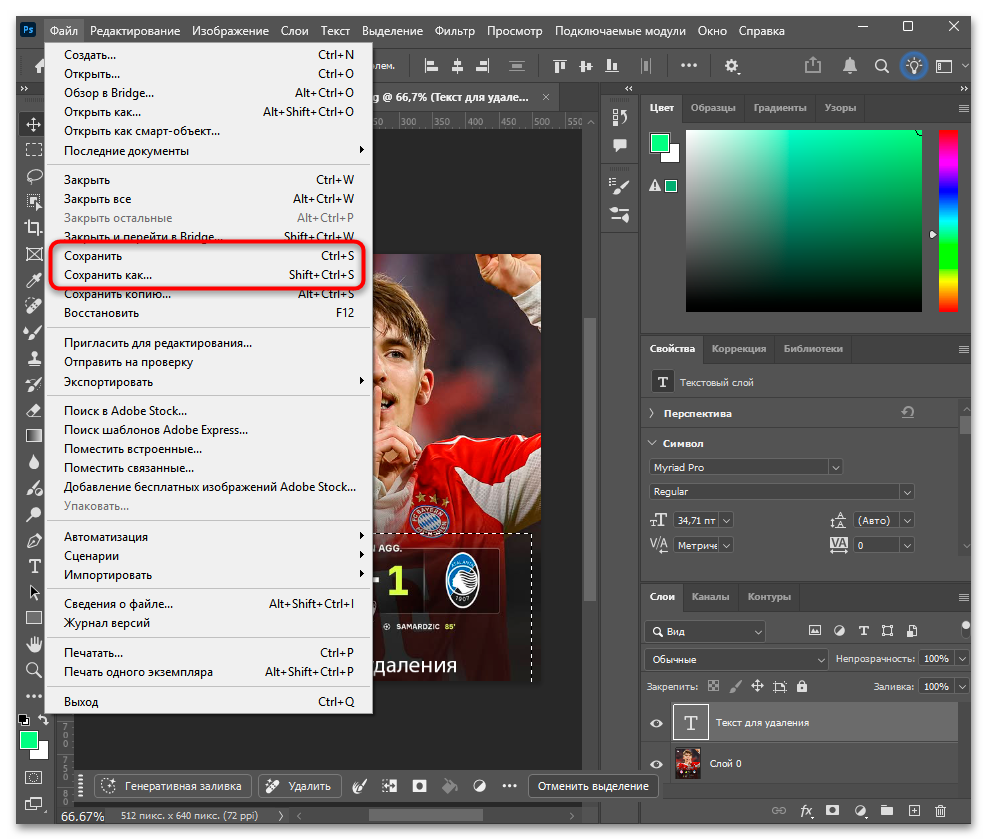
- Сохраните результат через Ctrl + S, если хотите перезаписать исходный файл, или через Shift + Ctrl + S, чтобы сохранить копию под другим именем или в другом формате.
Если панель слоев показывает только один слой с названием «Фон» или «Background», значит, изображение уже сведено и текст растворен в пикселях. В этом случае переходите к одному из следующих способов.
Способ 2: Заливка с учетом содержимого
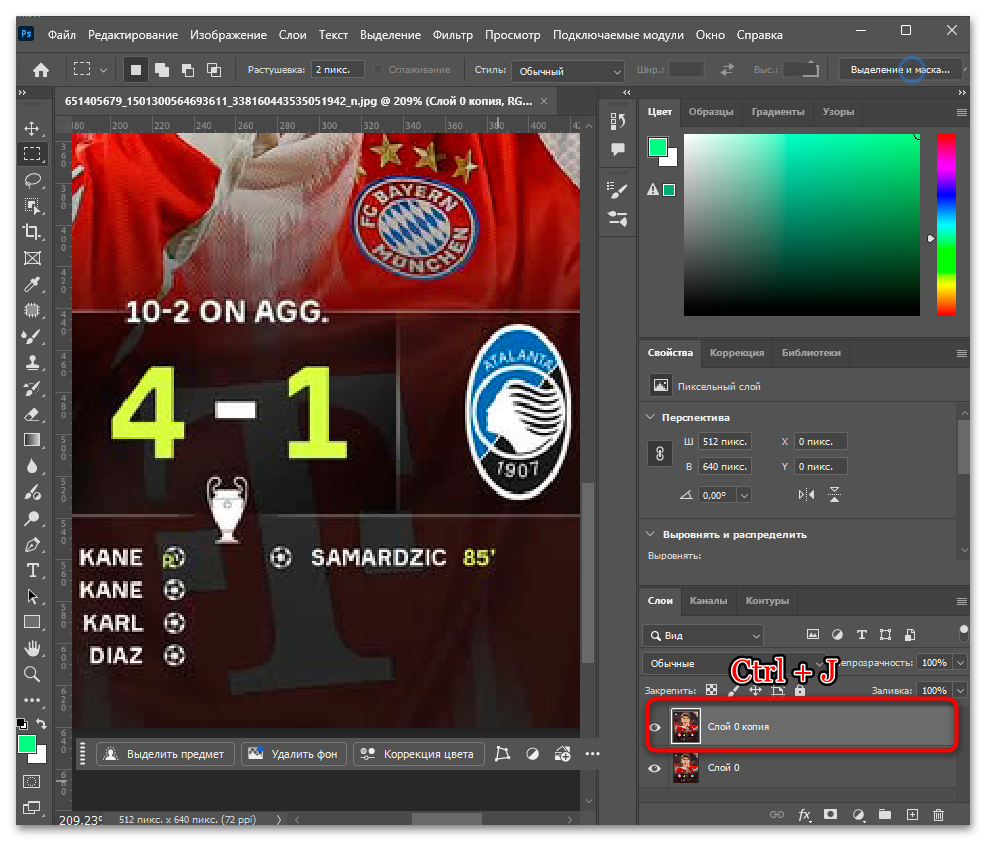
Заливка с учетом содержимого анализирует окружающие пиксели и самостоятельно восстанавливает фон под выделенной областью. На однородных фонах, таких как небо, стены, размытый задний план или однотонная поверхность, результат получается чистым практически без доработки. Прежде всего продублируйте фоновый слой комбинацией Ctrl + J и работайте на копии.
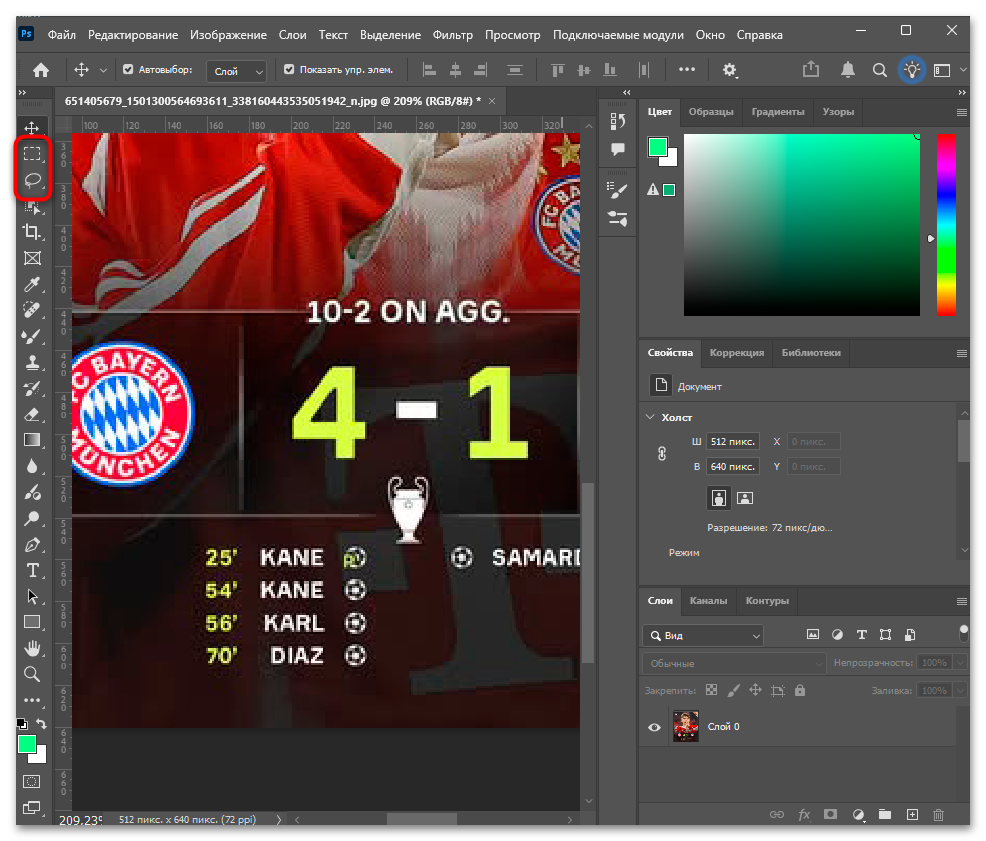
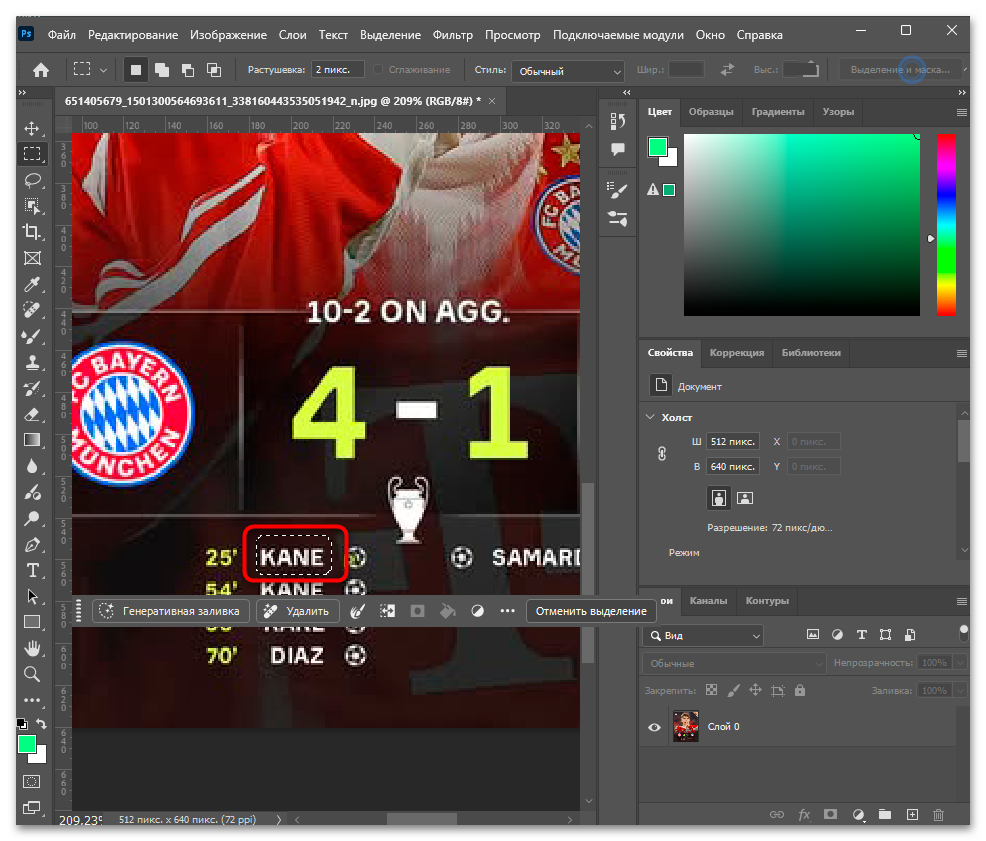
- Выберите инструмент выделения: «Прямоугольная область» (M) для ровных надписей или «Лассо» (L) для надписей произвольной формы.
- Обведите надпись, захватив небольшой отступ по краям в 3-7 пикселей, что даст алгоритму достаточно контекста для подбора текстуры.
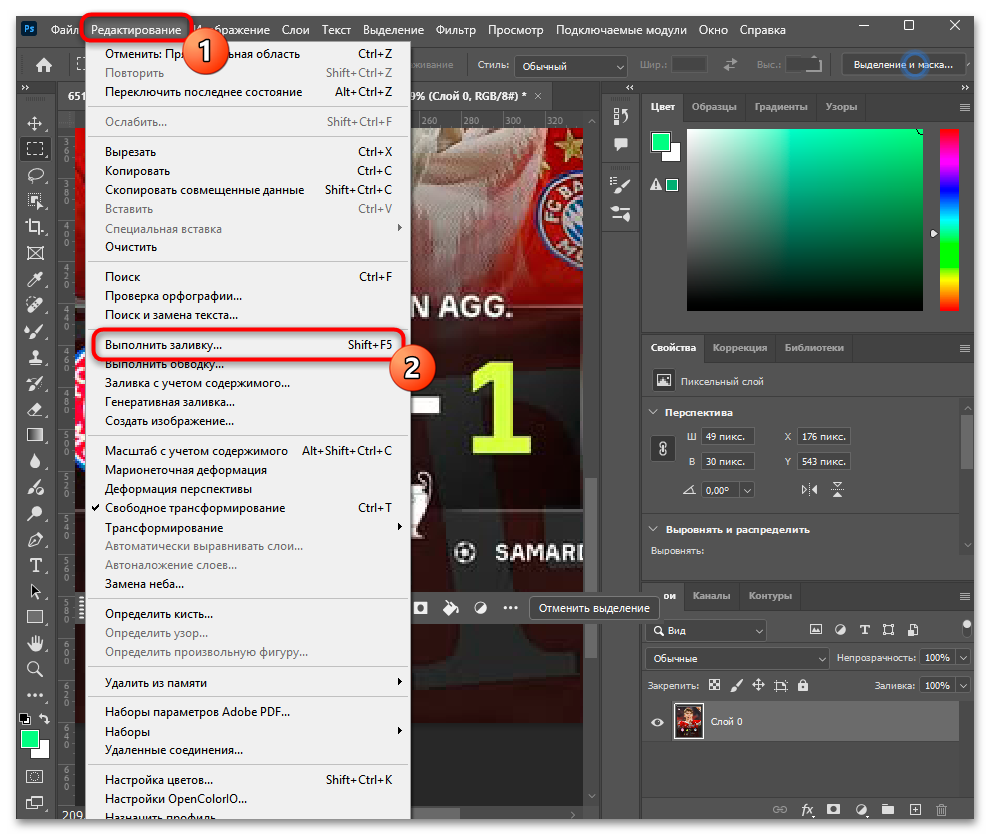
- Перейдите в меню «Редактирование» и выберите «Выполнить заливку», либо нажмите Shift + F5.
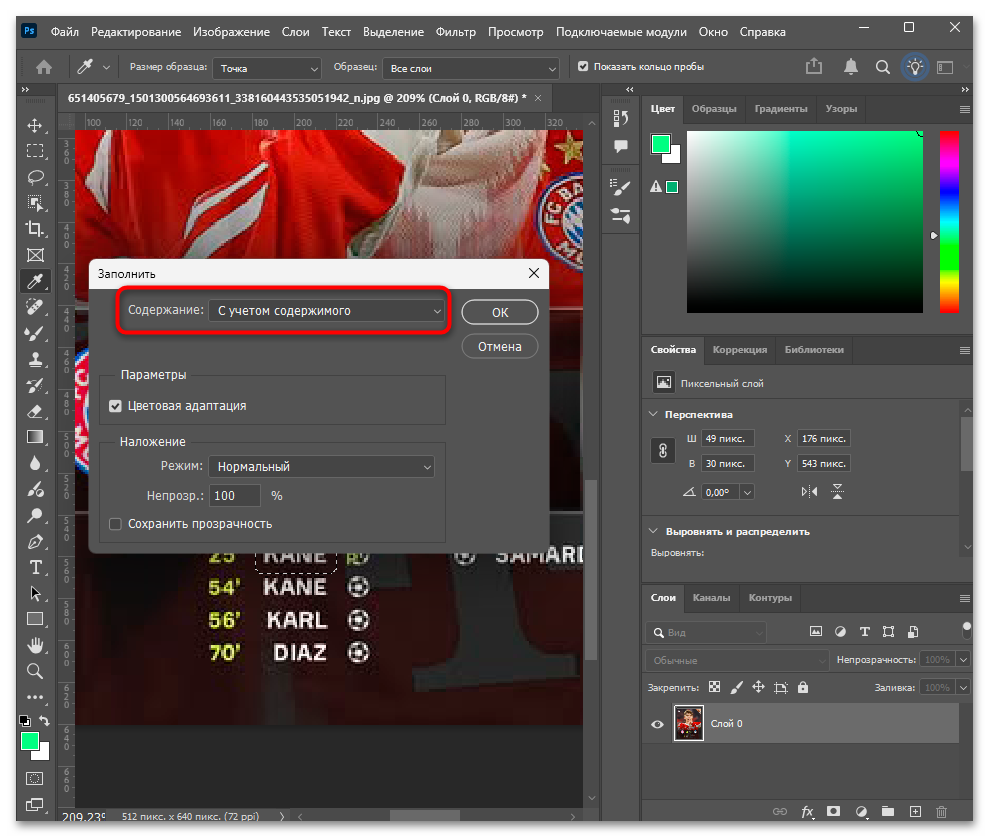
- В открывшемся диалоговом окне в поле «Содержимое» установите значение «С учетом содержимого» и нажмите «ОК».
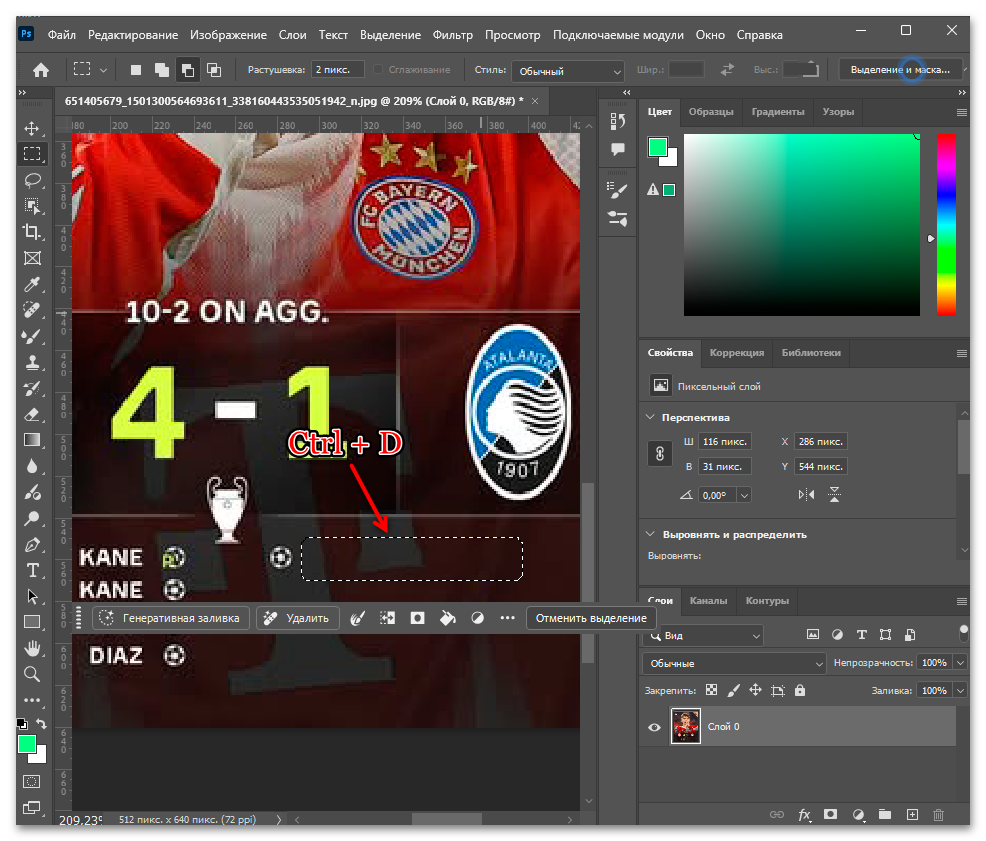
- Photoshop обработает выделенную область. Снимите выделение комбинацией Ctrl + D и оцените результат.
Если результат частично неудовлетворительный, например остались видимые швы или нарушена структура фона, запустите расширенный редактор заливки: выделите область заново и откройте меню «Редактирование» — «Заливка с учетом содержимого».
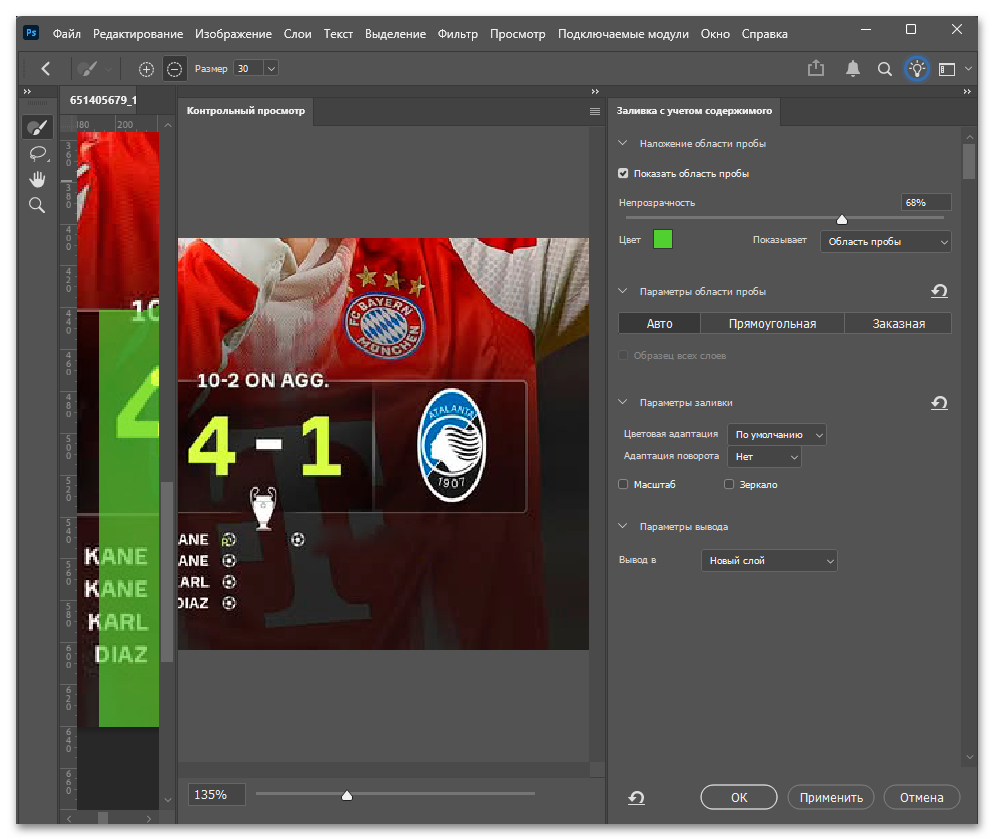
В отдельном рабочем пространстве вы сможете вручную закрасить зеленой кистью источниковые области, которые алгоритм будет использовать для восстановления, и отрегулировать параметры в панели справа.
Способ 3: Штамп клонирования и восстанавливающая кисть
Штамп клонирования и восстанавливающая кисть — инструменты для ручной ретуши, которые дают максимальный контроль над результатом. Штамп (S) точно копирует пиксели из указанной области, а восстанавливающая кисть (J) дополнительно смешивает их с окружающим фоном, давая более мягкий переход. На надписях поверх сложных текстур или фотографий с детализированным фоном именно ручная работа позволяет добиться наиболее аккуратного результата.
- Создайте дубликат слоя комбинацией Ctrl + J и оставайтесь на нем. Выберите инструмент «Штамп клонирования», нажав клавишу S. На верхней панели параметров установите жесткость кисти около 0%, а размер подберите чуть больше высоты букв надписи.
- Зажмите клавишу Alt и щелкните по чистому участку фона рядом с надписью — это задаст источник клонирования.
- Отпустите Alt и начните закрашивать надпись короткими мазками, начиная с края. После каждых нескольких мазков заново выбирайте источник (Alt + клик), чтобы клонирование оставалось естественным и не повторяло одну и ту же область.
- Для финальной доработки переключитесь на «Восстанавливающую кисть» с помощью клавиши J и пройдитесь по местам, где штамп оставил заметный шов. Алгоритм смешивания инструмента сгладит переход между клонированным участком и окружающим фоном.
- Если надпись расположена поверх нескольких различных элементов фона, обрабатывайте каждую зону отдельно, подбирая источник клонирования максимально близко к ретушируемому участку. Для областей с выраженным направлением текстуры, например прожилками дерева или складками ткани, источник нужно выбирать так, чтобы направление волокон совпадало.
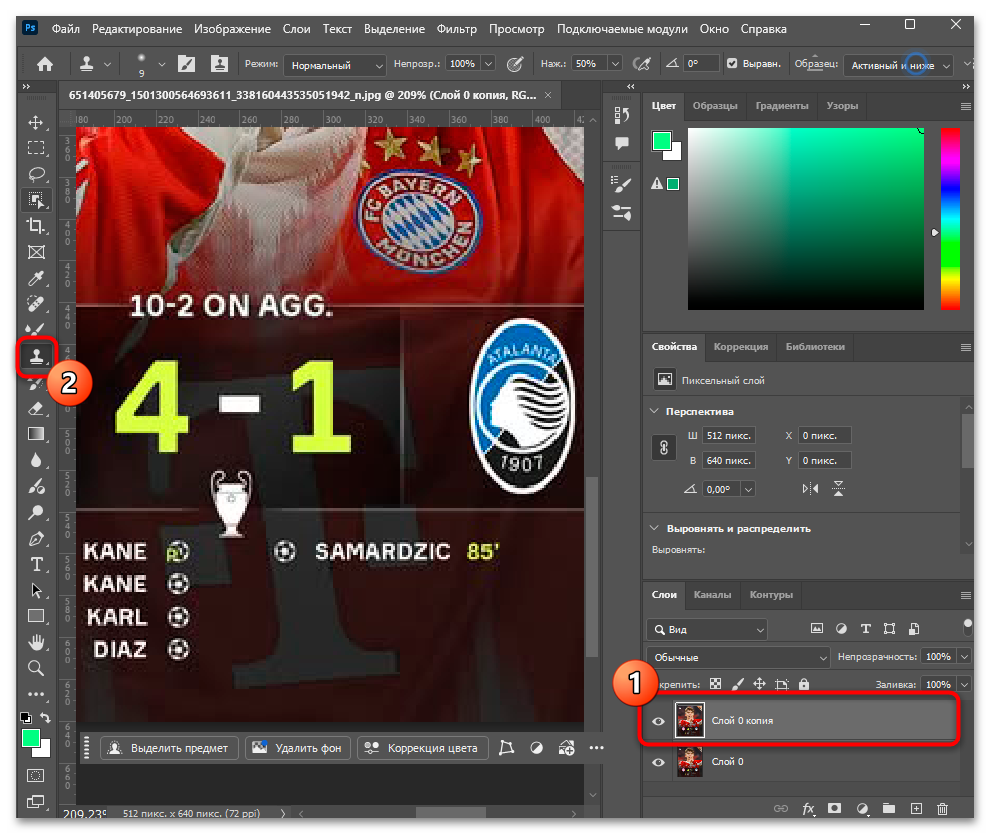
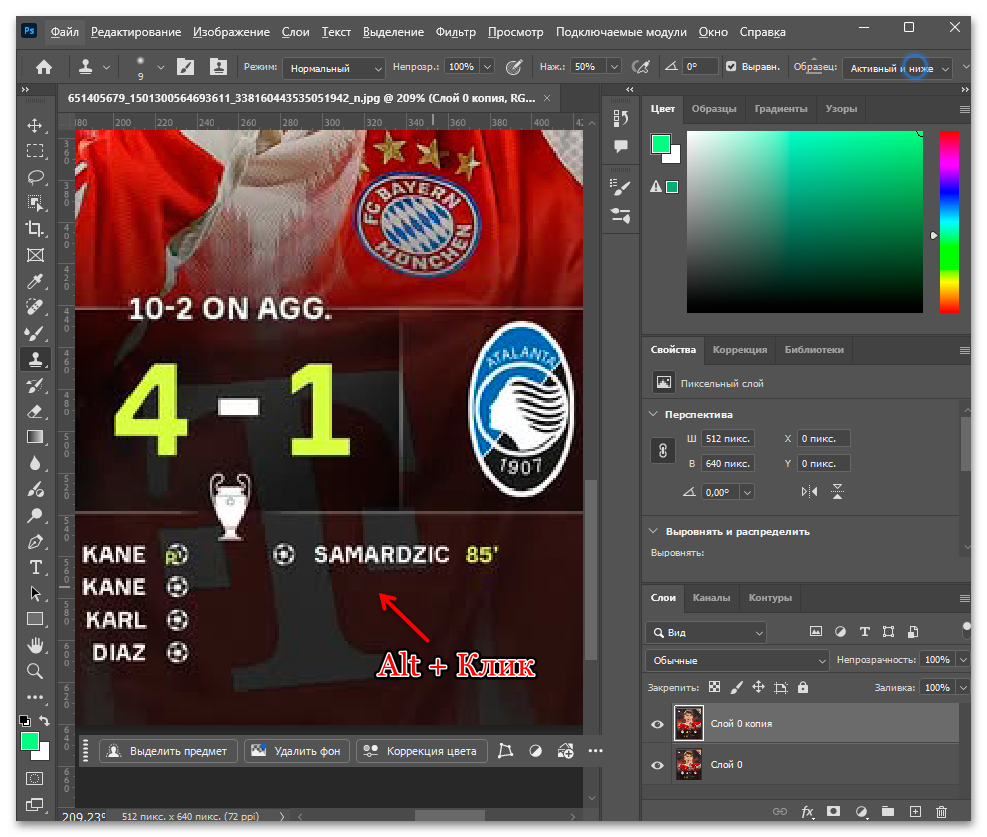
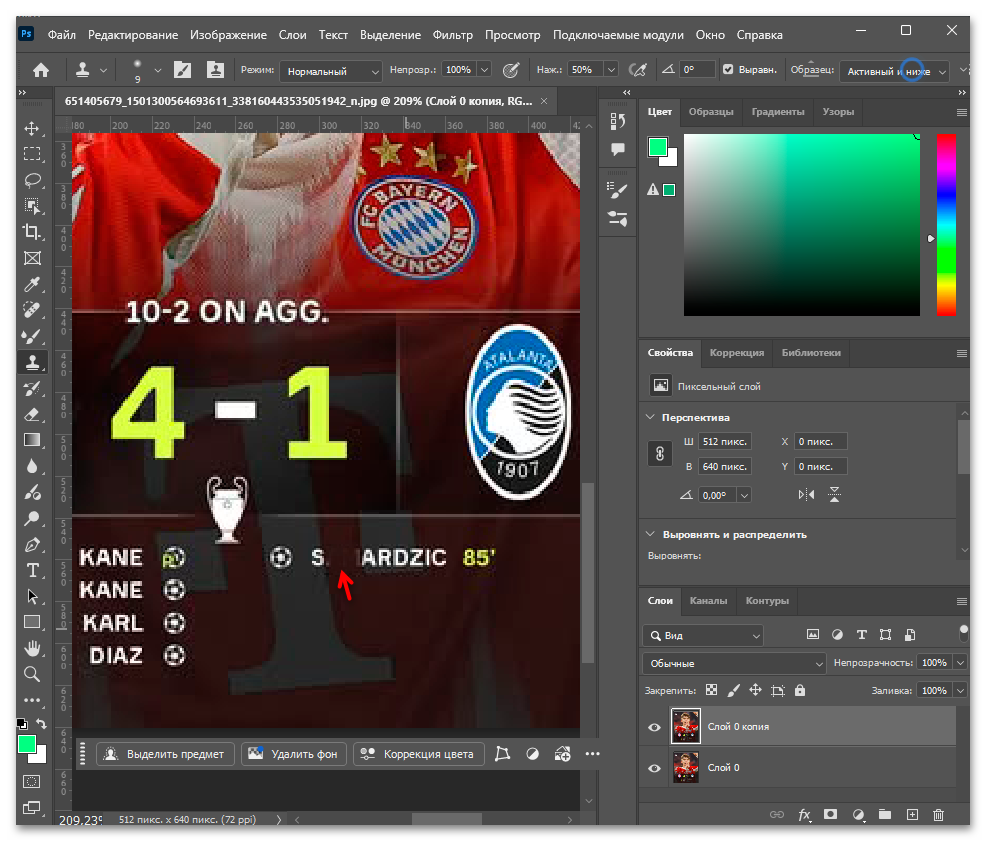
При работе с надписями на градиентных фонах или вблизи границы двух разных зон чередуйте штамп и восстанавливающую кисть: штамп точнее передает структуру, а восстанавливающая кисть лучше справляется с тонкими переходами тона.
Способ 4: Инструмент «Заплатка»
Инструмент «Заплатка» позволяет заменить область с надписью фрагментом фона, взятым из другого места на изображении. В отличие от автоматической заливки, вы сами указываете, какой именно участок использовать в качестве источника, поэтому результат получается предсказуемым даже на повторяющихся текстурах вроде брусчатки, кафеля или деревянных досок.
Перед началом работы продублируйте слой через Ctrl + J, поскольку инструмент вносит изменения непосредственно в пиксели и отменить их после сохранения не получится.
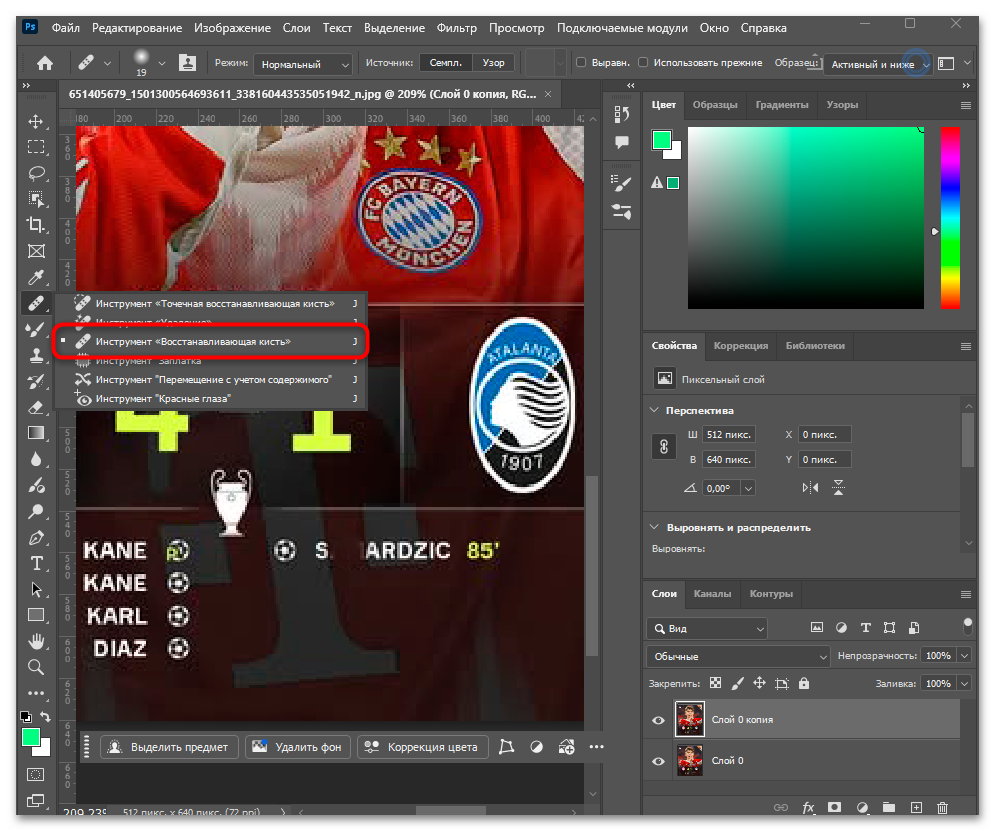
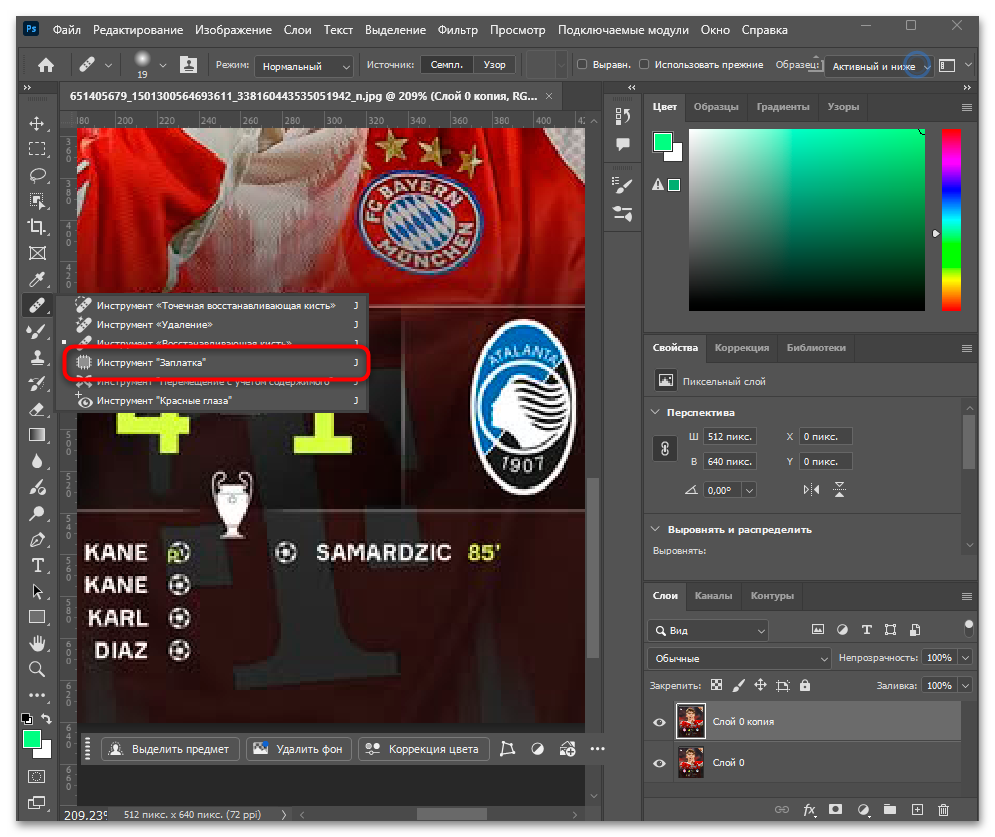
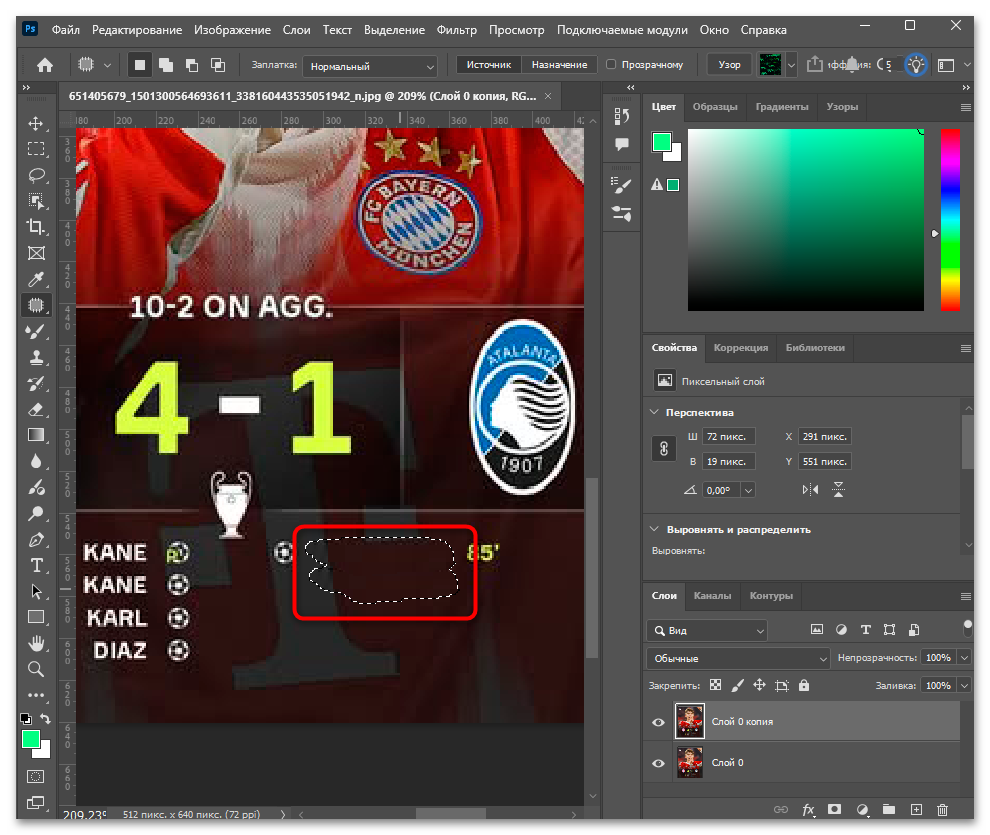
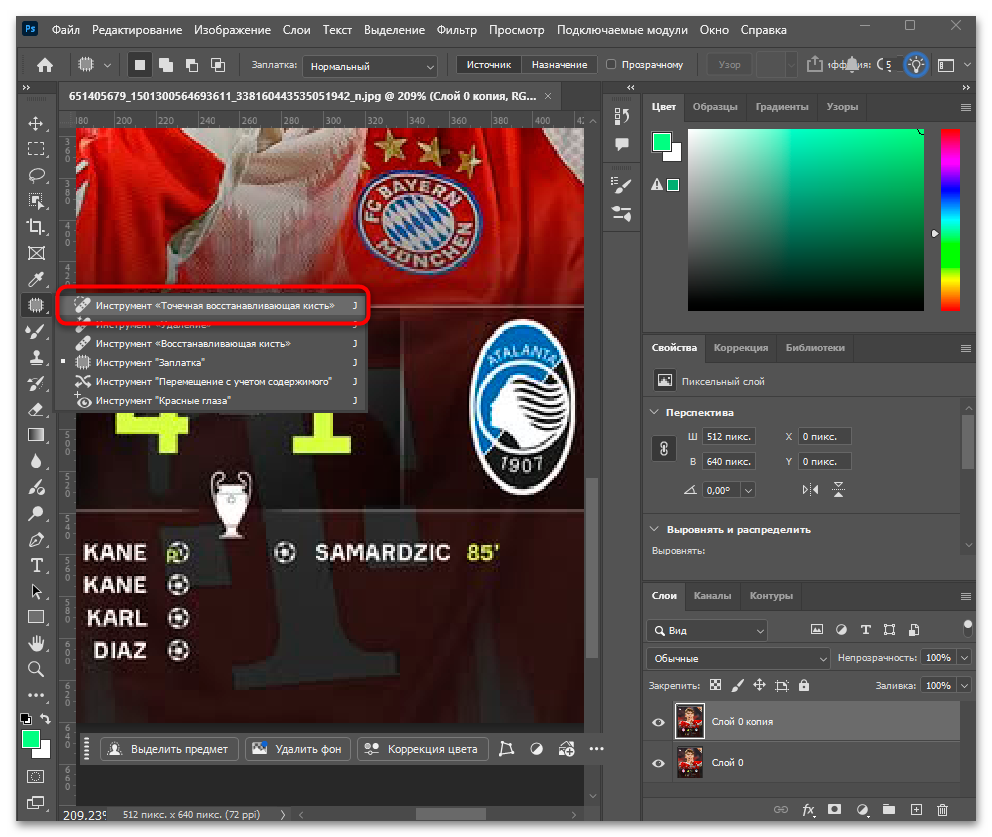
- На панели инструментов найдите иконку «Восстанавливающая кисть» и, удерживая кнопку мыши, дождитесь раскрывающегося меню, где выберите «Заплатка». Также инструмент можно переключать клавишей J с повторными нажатиями.
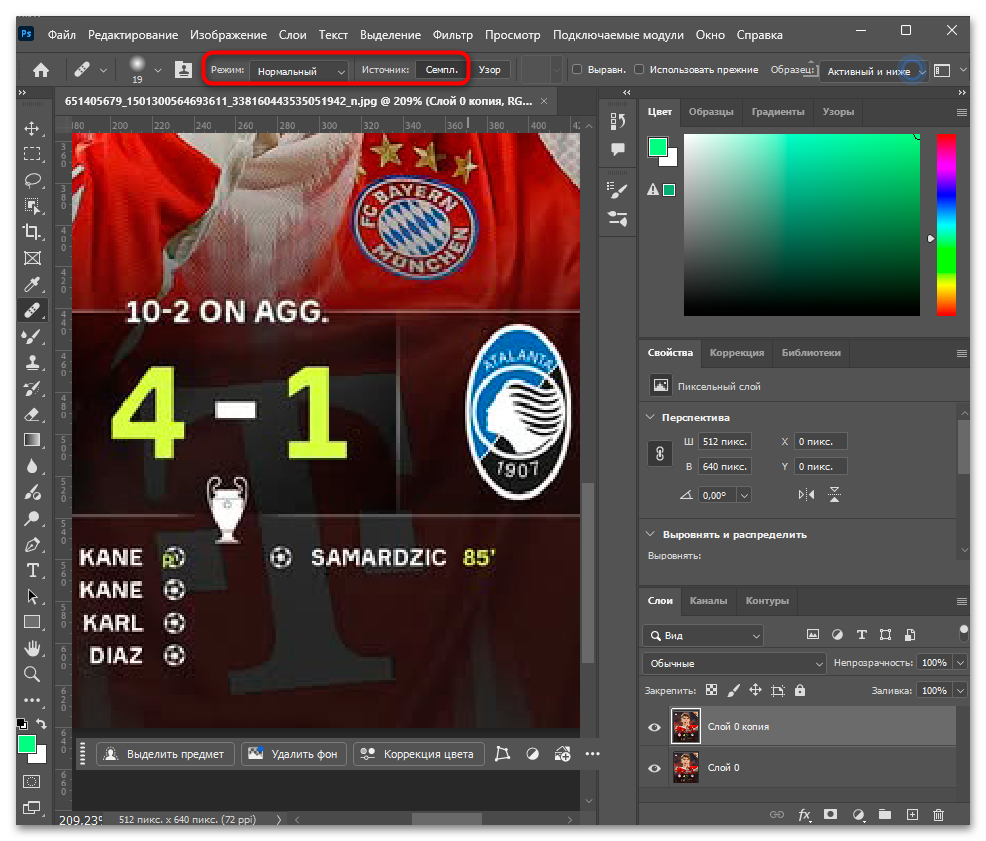
- На верхней панели параметров убедитесь, что в поле «Заплатка» выбрано значение «Нормальный», а рядом установлен режим «Источник» в виде сэмпла.
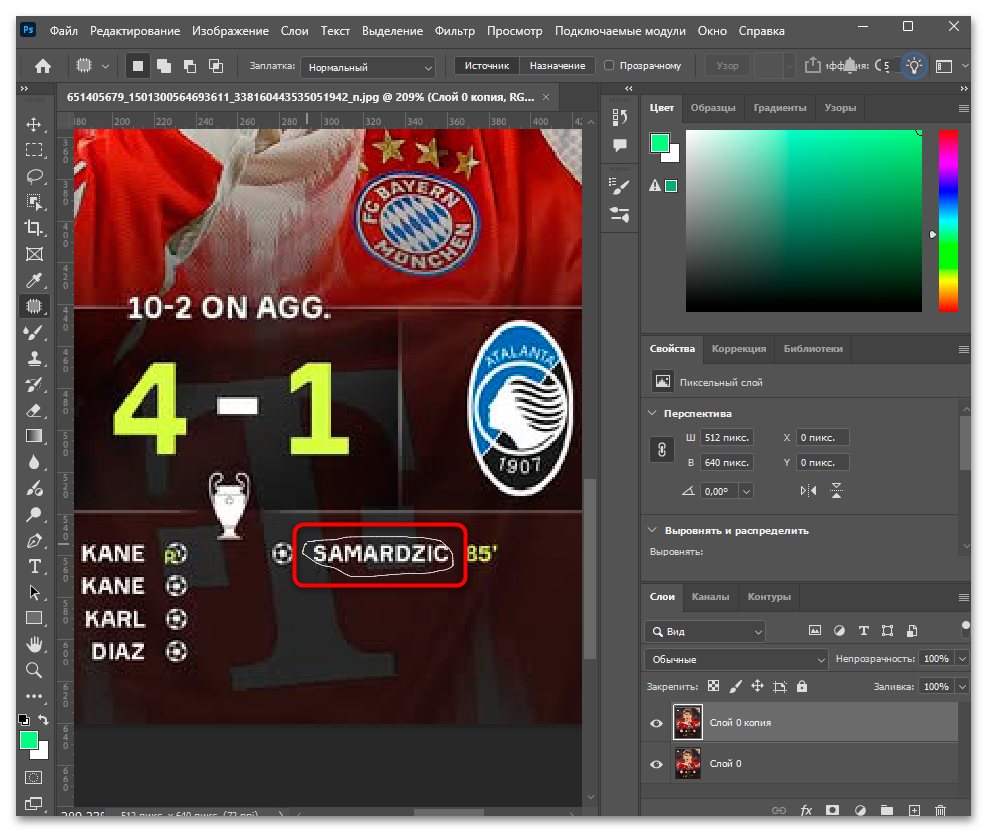
- Обведите надпись вручную, обрисовывая ее по контуру замкнутой линией.
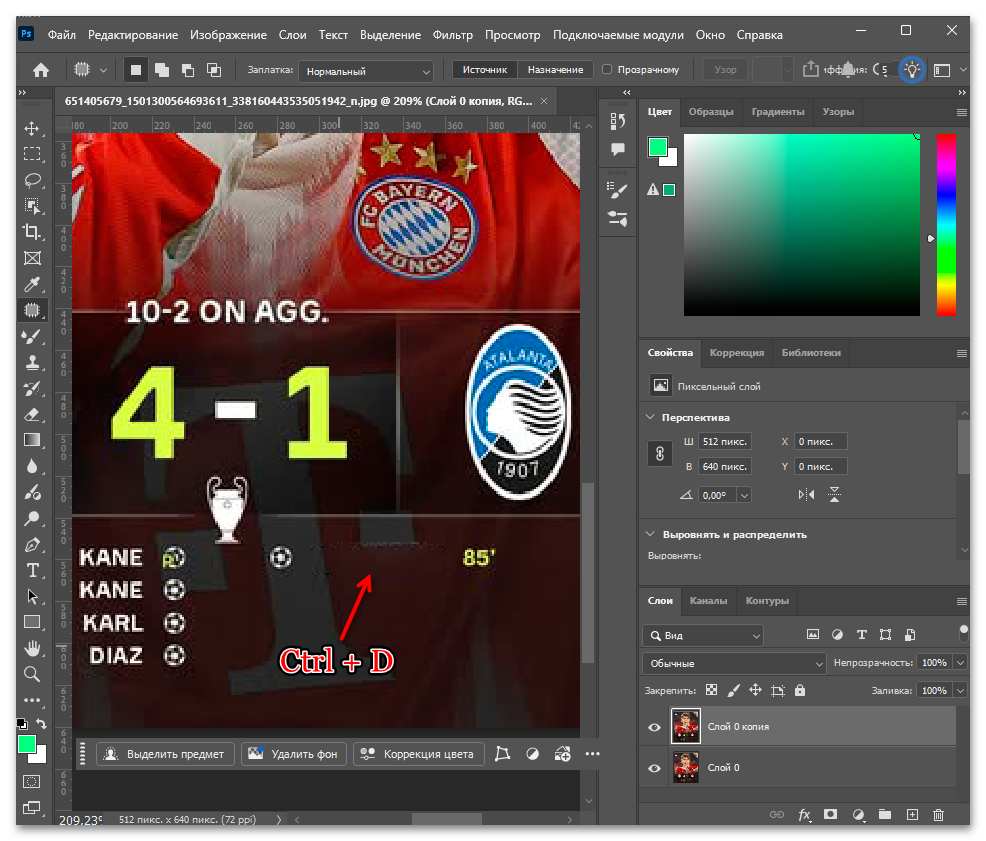
- Не снимая выделение, перетащите выделенную область на чистый участок фона с похожей текстурой. Удерживайте кнопку мыши и немного перемещайте выделение: Photoshop показывает предварительный просмотр прямо на холсте в режиме реального времени.
- Отпустите кнопку мыши, снимите выделение через Ctrl + D и оцените результат. При необходимости повторите процедуру для участков, где шов остался заметным.
Способ 5: Генеративная заливка
Генеративная заливка работает на основе нейросети Adobe Firefly и справляется с удалением надписей даже там, где предыдущие инструменты оставляют заметные швы: на сложных фонах с мелкой текстурой, размытом боке, фотографиях с большим количеством деталей. Нейросеть не просто копирует соседние пиксели, а достраивает фон осмысленно, опираясь на общую структуру изображения, поэтому результат нередко выглядит убедительнее ручной ретуши. Для работы необходимо активное интернет-соединение и лицензионная версия Photoshop 24.6 или новее: в пиратских сборках функция либо не запускается, либо перестает работать через несколько дней.
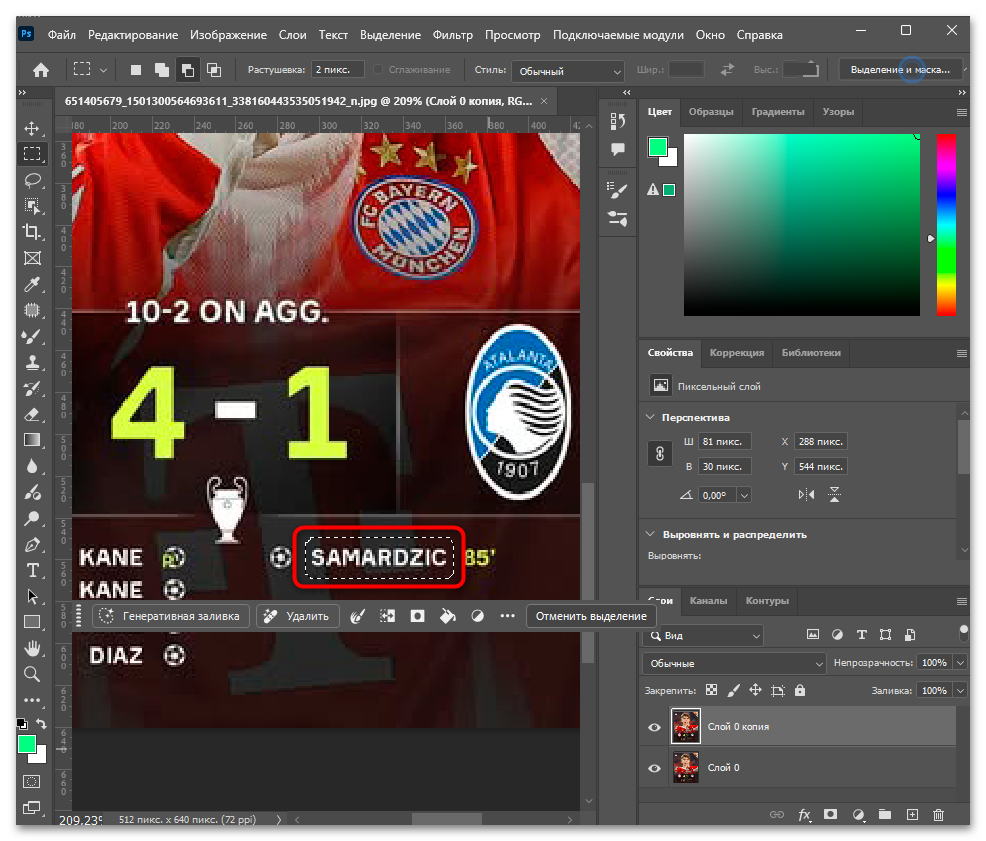
- Продублируйте фоновый слой через Ctrl + J, после чего активируйте инструмент выделения и обведите надпись с небольшим запасом по периметру. Точность выделения здесь важна: слишком тесное обрамление вокруг букв может заставить нейросеть генерировать посторонние детали по краям.
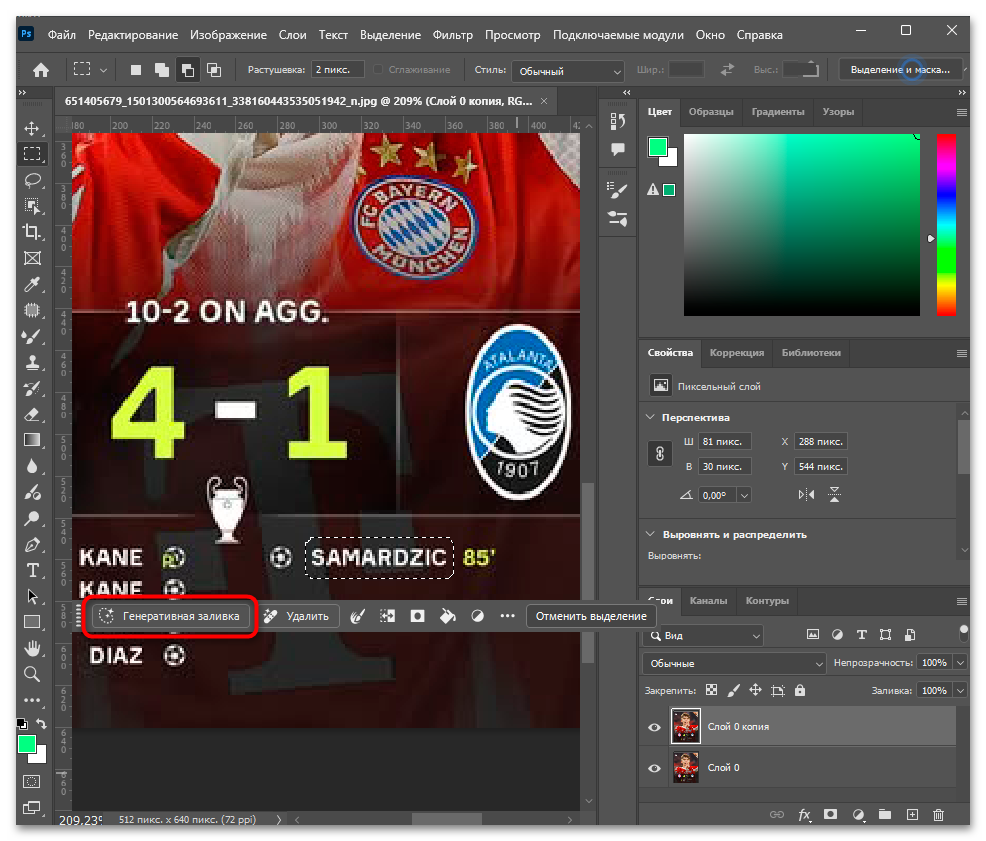
- В нижней части рабочей области появится контекстная панель с кнопкой «Генеративная заливка». Нажмите ее, после чего откроется поле для ввода текстового запроса. Его можно оставить пустым: тогда нейросеть просто уберет надпись и восстановит фон, анализируя окружение.
- Нажмите кнопку «Генерировать» и подождите несколько секунд. Photoshop предложит три варианта результата, и переключаться между ними можно кнопками в нижней части панели «Свойства», чтобы выбрать наиболее подходящий.
- Если ни один вариант не устраивает, нажмите «Генерировать» повторно, и нейросеть создаст новую партию из трех результатов. Генерация каждый раз дает разный результат.
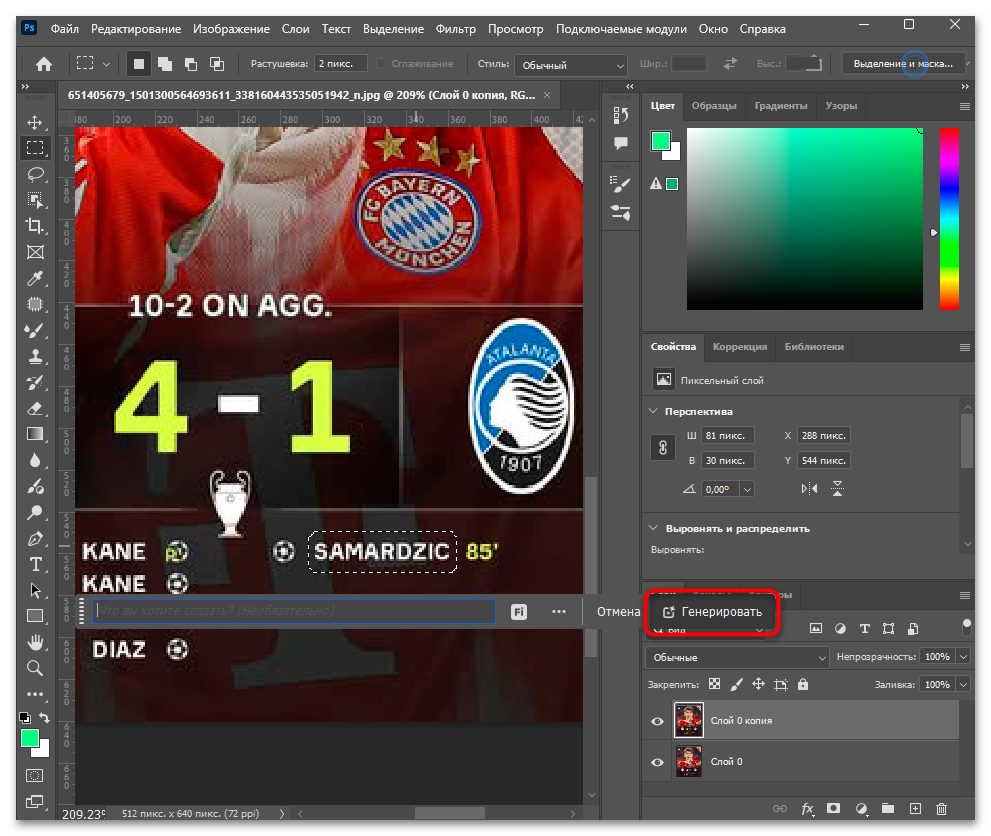
Генеративная заливка создает отдельный слой с маской, поэтому исходный слой всегда остается нетронутым. Если нейросеть добавила лишние детали рядом с надписью, поправьте маску черной кистью, скрыв проблемную область.
Нюансы и дополнительные советы
Перечисленные способы покрывают большинство ситуаций, однако результат во многом определяется тем, насколько аккуратно выстроен сам рабочий процесс. Несохраненный оригинал, неверный формат экспорта или попытка обработать надпись поверх сложного объекта за один шаг часто приводят к потере времени или к тому, что приходится начинать заново. Несколько практических правил помогут избежать наиболее частых проблем.
- Всегда работайте на дубликате слоя. Создание копии через Ctrl + J перед любым вмешательством позволяет в любой момент сравнить результат с оригиналом или полностью откатиться, не закрывая документ. Особенно это актуально при ручной ретуши штампом, где случайный мазок сложно исправить простой отменой.
- Надпись находится на цветной или темной подложке. Если текст напечатан поверх плашки, логотипа или другого графического элемента, сначала уберите саму подложку, а затем при необходимости дорабатывайте фон под ней. Попытка убрать надпись вместе с подложкой за один шаг часто дает более грубый результат.
- После обработки остались едва заметные следы. Тонкие артефакты по краям обработанной области удобно дочищать инструментом «Точечная восстанавливающая кисть» (Shift + J) с небольшим диаметром. Один клик по проблемному месту, и инструмент сам подберет текстуру из окружения без необходимости задавать источник вручную.
- Надпись частично перекрывает важный объект на фото. Если буквы наложены поверх лица, предмета или другого значимого элемента, автоматические инструменты могут деформировать его контуры. В таком случае выделяйте и обрабатывайте надпись по частям, стараясь не захватывать в выделение сам объект.
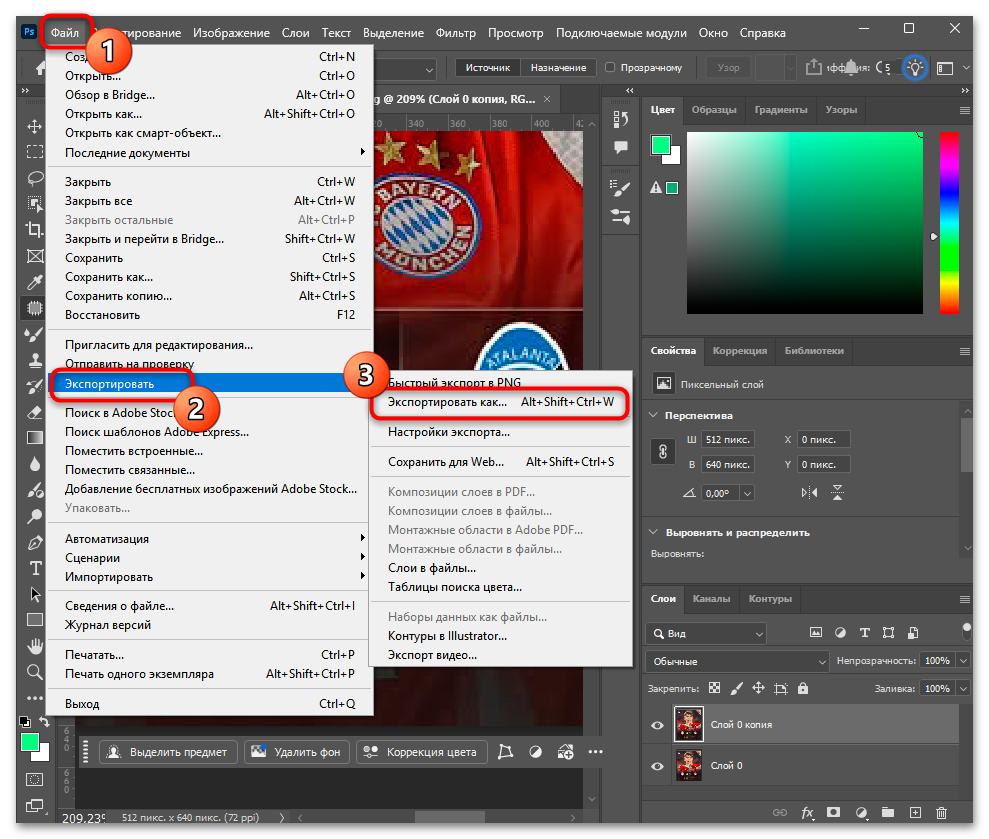
- Файл сохранен в JPEG, и качество после правки снизилось. Каждое пересохранение JPEG с потерями дополнительно ухудшает изображение. Выполняйте всю обработку и сохраняйте промежуточные версии в формате PSD, а конечный результат экспортируйте в JPEG один раз через меню «Файл» — «Экспорт» — «Экспортировать как» с нужным уровнем качества.
Еще есть похожие инструкции:
 Как сохранить файл в PDF в Adobe Photoshop
 Как сделать карту нормалей в Adobe Photoshop
 Как замазать объект под цвет фона в Фотошопе
 Как настроить микс-кисть для ретуши кожи в Adobe Photoshop
 Меняем цвет объектов в Фотошопе
 Способы обрезки фото в Adobe Photoshop
 Создаем заготовку для фото на документы в Фотошопе
 Скачивание игр с помощью программы MediaGet
 Почему не двигается ползунок в MSI Afterburner
 Способы восстановления презентации PowerPoint
 Настраиваем uTorrent на максимальную скорость
 Что делать, если OBS не видит камеру




















Автор статьи: Виктор Бухтеев | Обновлено: