 lumpics.ru
Закрасить лишний объект под цвет фона в Photoshop можно несколькими способами, и выбор между ними зависит от сложности фона: однородная заливка позволяет обойтись простейшими инструментами, тогда как текстурный или градиентный фон требует более точного подхода с заимствованием пикселей из соседних областей.
Способ 1: Заливка с учетом содержимого
Рабочая среда «Заливка с учетом содержимого» анализирует пиксели вокруг выделенной области и автоматически генерирует замену, подбирая текстуру и тон из соседних участков изображения. Результат формируется на отдельном слое, что позволяет в любой момент скорректировать или отменить изменения. На фотографиях с однородным или умеренно текстурным фоном инструмент дает чистый результат без ручной доработки.
- Откройте изображение в Photoshop и, если слой заблокирован, дважды кликните по нему в панели «Слои», чтобы разблокировать, и нажмите «ОК».
- Выберите любой удобный инструмент выделения: для небольшого объекта с четкими краями подойдет «Волшебная палочка» или «Быстрое выделение», для точного контура — «Лассо». Выделите объект, который нужно убрать, с небольшим запасом в 5–10 пикселей по краям.
- Перейдите в меню «Редактирование» — «Заливка с учетом содержимого». Откроется специальная рабочая среда с тремя зонами: исходное изображение с областью выборки слева, предпросмотр результата в центре и панель настроек справа.
- В левой части экрана зеленой заливкой отмечены области, откуда программа берет пиксели для заполнения. Если алгоритм захватывает нежелательные зоны (например, часть самого объекта), возьмите кисть с иконкой минуса на левой панели и закрасьте ею участки, которые нужно исключить из выборки.
- В правой панели настройте параметры при необходимости: параметр «Вращение» помогает при текстурных фонах, «Масштабирование» — если фон имеет переменный размер паттерна. Для однородного фона все настройки можно оставить по умолчанию.
- В разделе «Параметры вывода» выберите «Новый слой», чтобы результат не разрушал оригинал. Нажмите «ОК» и оцените результат. При необходимости доработайте его штампом или кистью.
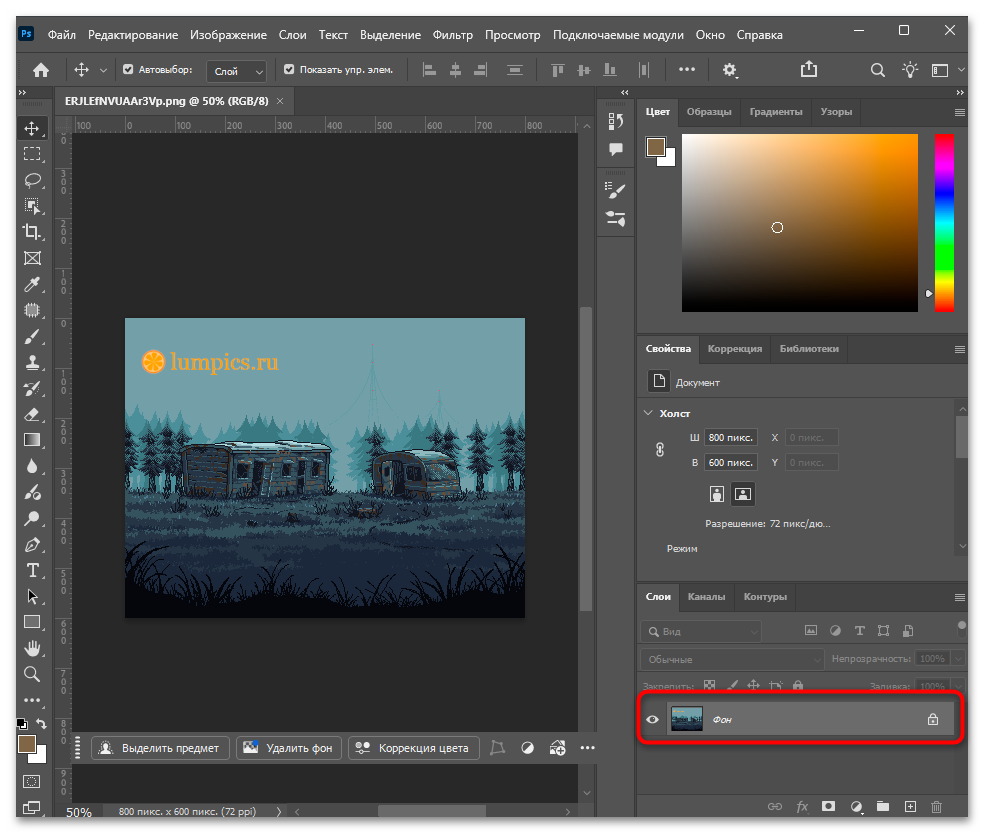
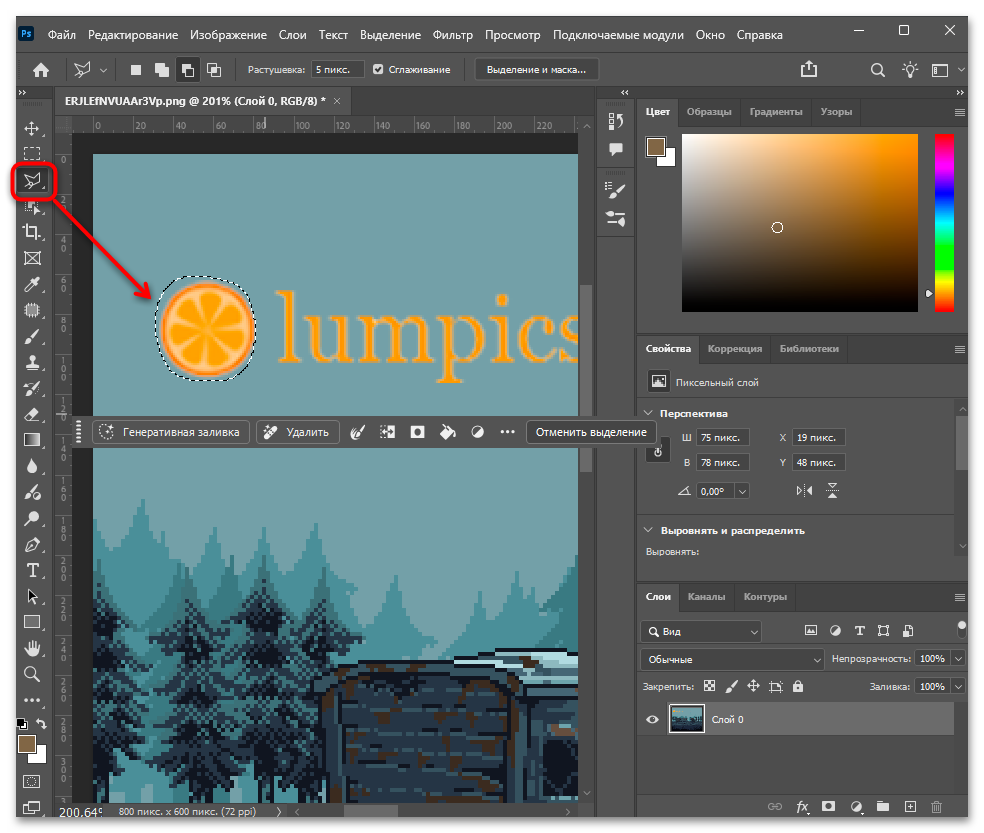
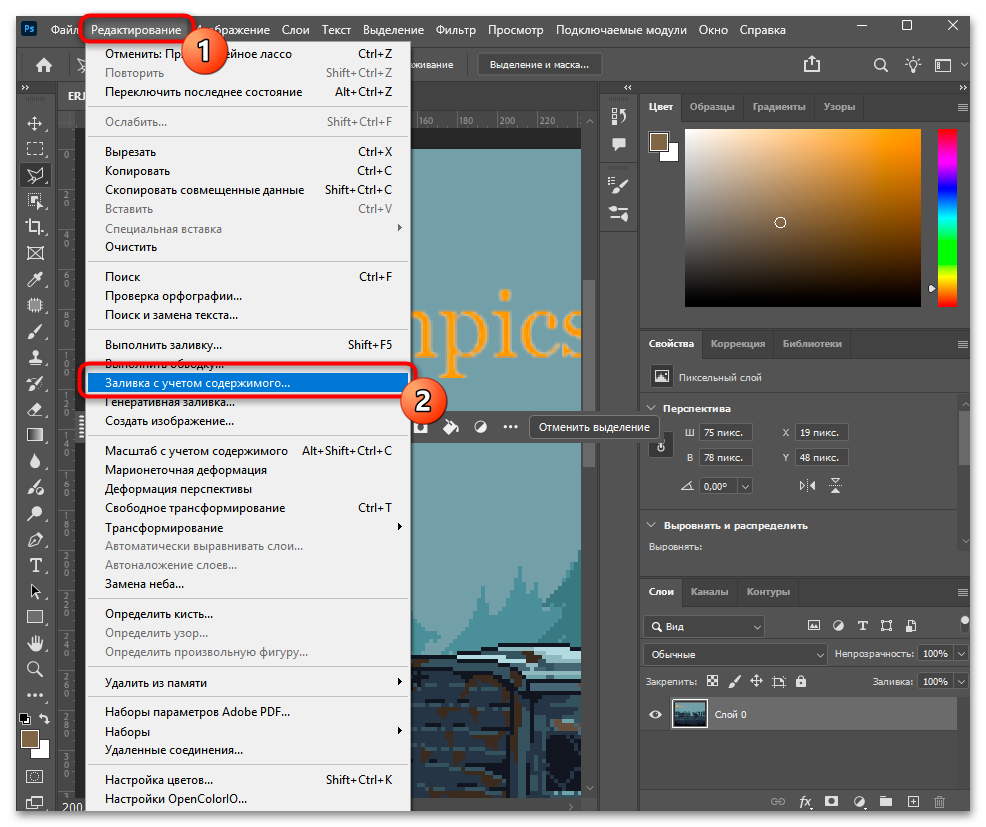


Если рабочая среда заливки дает неудовлетворительный результат на конкретном участке, попробуйте повторно выделить проблемную зону и запустить заливку еще раз: результат каждый раз генерируется по-новому и может оказаться лучше.
Способ 2: Инструмент «Заплатка»
«Заплатка» позволяет вручную указать, какой участок фона использовать для замены объекта: вы обводите нужную область, а затем перетаскиваете выделение на чистое место, откуда программа берет пиксели. В отличие от автоматической заливки, здесь вы сами контролируете источник, что дает более предсказуемый результат на неоднородном фоне. Инструмент работает деструктивно по умолчанию, поэтому перед началом работы стоит продублировать слой через Ctrl + J.
- Продублируйте рабочий слой сочетанием Ctrl + J, чтобы сохранить оригинал. Перейдите на копию слоя.
- На панели инструментов слева найдите «Заплатку»: она находится в одной группе с «Восстанавливающей кистью» и другими ретуширующими инструментами. Кликните по группе правой кнопкой мыши и выберите «Заплатка», либо нажмите J и переключайтесь между инструментами группы сочетанием Shift + J.
- В верхней панели параметров убедитесь, что в выпадающем списке выбран режим «С учетом содержимого»: он дает более гладкие переходы, чем стандартный режим «Обычный».
- Обведите объект, который нужно убрать, нарисовав контур вокруг него, как инструментом «Лассо». Замкните контур, и вокруг объекта появится пунктирное выделение.
- Поместите курсор внутрь выделения и, удерживая левую кнопку мыши, перетащите выделение на чистый участок фона рядом с объектом. Отпустите кнопку — программа заполнит исходную область пикселями из того места, куда вы перетянули выделение, совмещая их с окружением.
- Нажмите Ctrl + D, чтобы снять выделение, и оцените результат. Если на краях осталась заметная граница, инструментом «Восстанавливающая кисть» или «Штамп» пройдитесь по шву.


Способ 3: Инструмент «Штамп»
«Штамп» — наиболее управляемый из всех инструментов ретуширования: вы вручную указываете точку, откуда берется образец, и закрашиваете ею нужный участок. Никакой автоматики, полный контроль над каждым мазком. На изображениях с однородным фоном или четкими линиями, как в случае с плоской заливкой неба на иллюстрации, штамп позволяет закрасить объект точно, не оставляя артефактов и не нарушая структуру соседних пикселей.
- Продублируйте слой через Ctrl + J, перейдите на дубликат. Активируйте инструмент «Штамп» клавишей S.
- В верхней панели параметров настройте кисть: для работы с мягкими переходами установите жесткость на 0–30%, для четких пиксельных границ — на 100%. Непрозрачность оставьте на 100% для полного закрашивания, либо снизьте до 50–70%, если нужно накладывать образец постепенно.
- Установите образец для клонирования: зажмите Alt и кликните по чистому участку фона рядом с объектом, который нужно убрать. Курсор примет вид прицела — это означает, что точка образца зафиксирована.
- Начните закрашивать объект, перемещая кисть по нему. Рядом с курсором будет отображаться небольшой крест, показывающий текущую точку забора пикселей. Следите за тем, чтобы этот крест не заходил обратно на объект — иначе штамп начнет клонировать его части поверх самого себя.
- При необходимости периодически обновляйте точку образца, зажимая Alt и кликая по соседним чистым участкам. Для сложных фонов с текстурой или градиентом берите образцы с разных сторон от объекта, чтобы закрашивание выглядело естественно.
- После закрашивания увеличьте масштаб до 100–200% и проверьте края. Если по периметру остались остаточные пиксели объекта, пройдитесь по ним штампом с уменьшенным размером кисти.


При работе с пиксельной графикой устанавливайте жесткость кисти на 100% и совмещайте размер штампа с размером пикселей изображения, чтобы не размывать четкую пиксельную структуру. Если размер кисти в пикселях не соответствует пиксельной сетке изображения, граница закрашивания получится смазанной.
Способ 4: Кисть с образцом цвета пипеткой
Самый простой способ для однородного фона: взять цвет пипеткой прямо с фона и закрасить объект обычной кистью. Работает мгновенно и без лишних действий, если фон представляет собой сплошную заливку или очень плавный градиент без текстуры. Для плоской иллюстрации или пиксельного изображения с монотонным небом это наиболее быстрый и точный вариант.
- Продублируйте слой через Ctrl + J. Активируйте инструмент «Пипетка» клавишей I и кликните по чистому участку фона рядом с объектом, чтобы взять образец цвета. Основной цвет в нижней части панели инструментов сменится на выбранный оттенок.
- Переключитесь на инструмент «Кисть» клавишей B. Для четкой однородной заливки установите жесткость 100%, для мягкого перехода — 0%. Размер кисти подберите таким, чтобы перекрывать объект за несколько мазков.
- Закрасьте объект. Если фон имеет незначительный градиент, в нескольких точках рядом с объектом возьмите цвет пипеткой заново, чтобы закрашивание точно совпадало с окружением. Переключаться между кистью и пипеткой во время работы удобно, удерживая Alt: пока клавиша зажата, кисть временно превращается в пипетку.
- Оцените результат при масштабе 100%. Если граница закрашивания заметна из-за незначительного перепада цвета по краям объекта, инструментом «Размытие» (значок капли на панели инструментов) слегка пройдитесь по шву, чтобы сгладить переход.


На фотографиях с неоднородным фоном, тенями и текстурой этот способ оставит заметное пятно. В таких случаях используйте штамп или заплатку.
Способ 5: Генеративная заливка
«Генеративная заливка» использует нейросеть Adobe Firefly для заполнения выделенной области содержимым, органично вписанным в окружение. При пустом текстовом поле запроса программа сама анализирует контекст и восстанавливает фон, не требуя никакого описания. Инструмент доступен в официальных версиях Photoshop 2024 и новее с активной подпиской Creative Cloud, а результат оформляется на отдельном генеративном слое с возможностью получить несколько вариантов.
- Выделите объект, который нужно убрать, любым инструментом выделения. Захватите небольшой запас в несколько пикселей вокруг границ объекта: это помогает алгоритму лучше оценить окружающий фон.
- После создания выделения рядом с ним появится плавающая контекстная панель задач. Нажмите на ней кнопку «Генеративная заливка».
- В появившемся текстовом поле оставьте его пустым, если хотите просто убрать объект и восстановить фон. Нажмите кнопку «Генерировать».
- Через несколько секунд Photoshop предложит три варианта заполнения. Переключайтесь между ними стрелками в нижней части контекстной панели или в панели «Свойства», выбирая наиболее подходящий результат.
- Если ни один из трех вариантов не устраивает, нажмите «Генерировать» еще раз: будут созданы три новых варианта. Повторяйте до получения приемлемого результата или доработайте лучший вариант вручную штампом.


На иллюстрациях с пиксельной графикой или рисованном стиле нейросеть часто заполняет область в фотореалистичной манере, нарушая стилистику изображения. В таких случаях результат потребует ручной доработки или лучше воспользоваться одним из предыдущих способов.
Еще есть похожие инструкции:
 Создание таблицы в WordPad
 Открытие Zoom в браузере
 Способы удаления файла «Bluestacks_nxt.sys»
 Как рисовать волосы в Adobe Photoshop
 Как пользоваться CrystalDiskInfo
 Программа для просмотра фильмов Zona
 AV Voice Changer Diamond
 ВидеоМОНТАЖ
 Скачивание игр с помощью программы MediaGet
 Визуализация в Archicad
 Как добавить сэмплы в FL Studio
 Действия с плагинами в программе Total Commander



















Автор статьи: Виктор Бухтеев | Обновлено: