 lumpics.ru
Способ 1: Перестановка слоев в многослойном документе
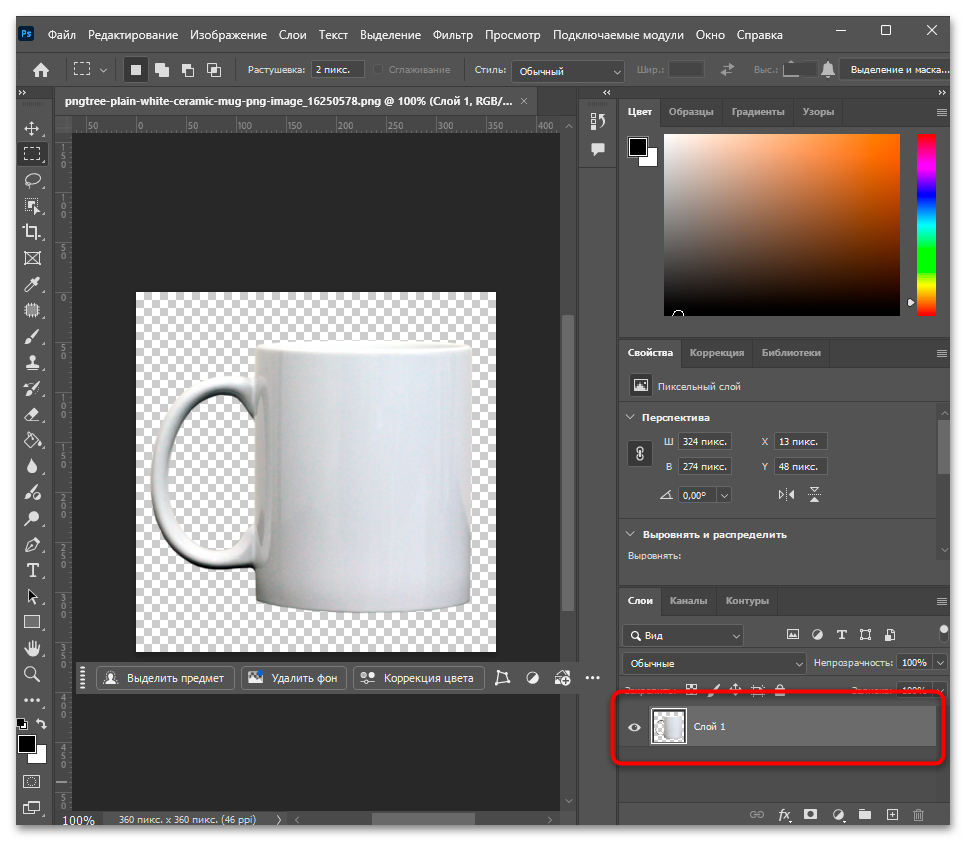
Если изображение уже содержит объект на отдельном слое с прозрачным фоном — например, PSD-файл с вырезанным субъектом или PNG с прозрачностью — поместить текст позади него можно простым изменением порядка слоев. Photoshop отображает содержимое сверху вниз, поэтому достаточно разместить текстовый слой между фоном и слоем с объектом, и никакого маскирования не потребуется.
- Откройте файл и проверьте структуру в панели «Слои»: под миниатюрой слоя с объектом должен быть виден шахматный узор, который обозначает прозрачность. Если слой помечен как «Фон» с иконкой замка, дважды кликните по нему и нажмите «ОК» для разблокировки.
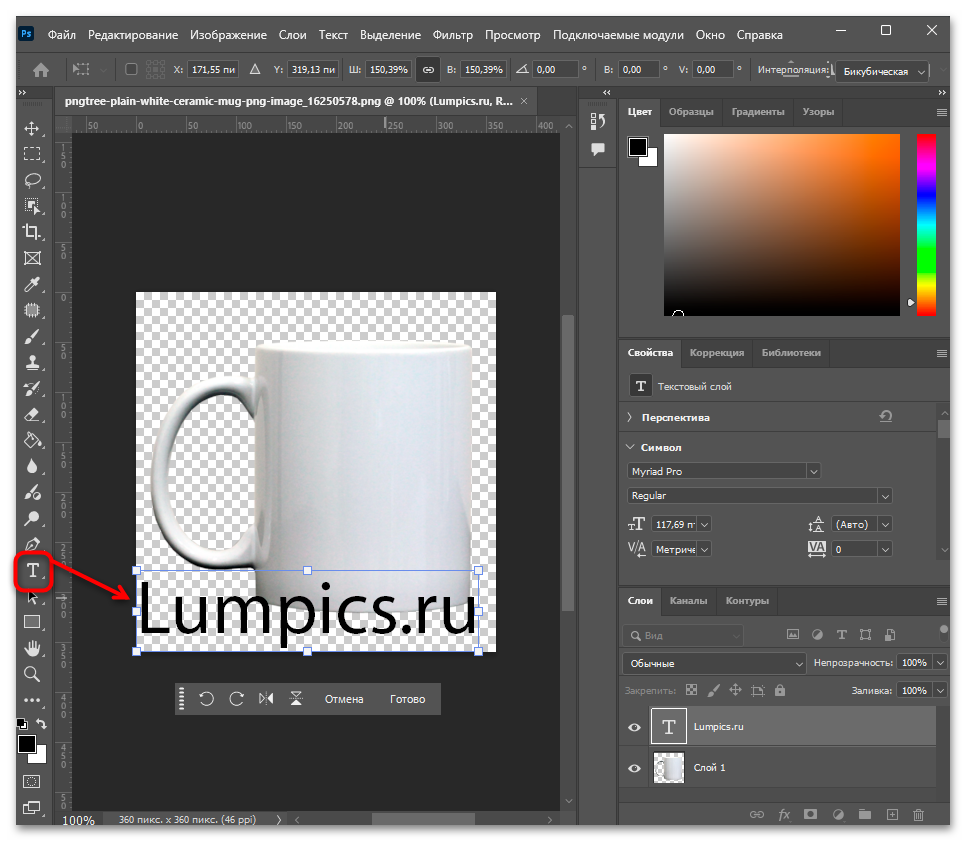
- Активируйте инструмент «Горизонтальный текст» клавишей T, кликните по холсту и введите нужный текст. После ввода нажмите Ctrl + Enter для подтверждения — в панели «Слои» появится новый текстовый слой.
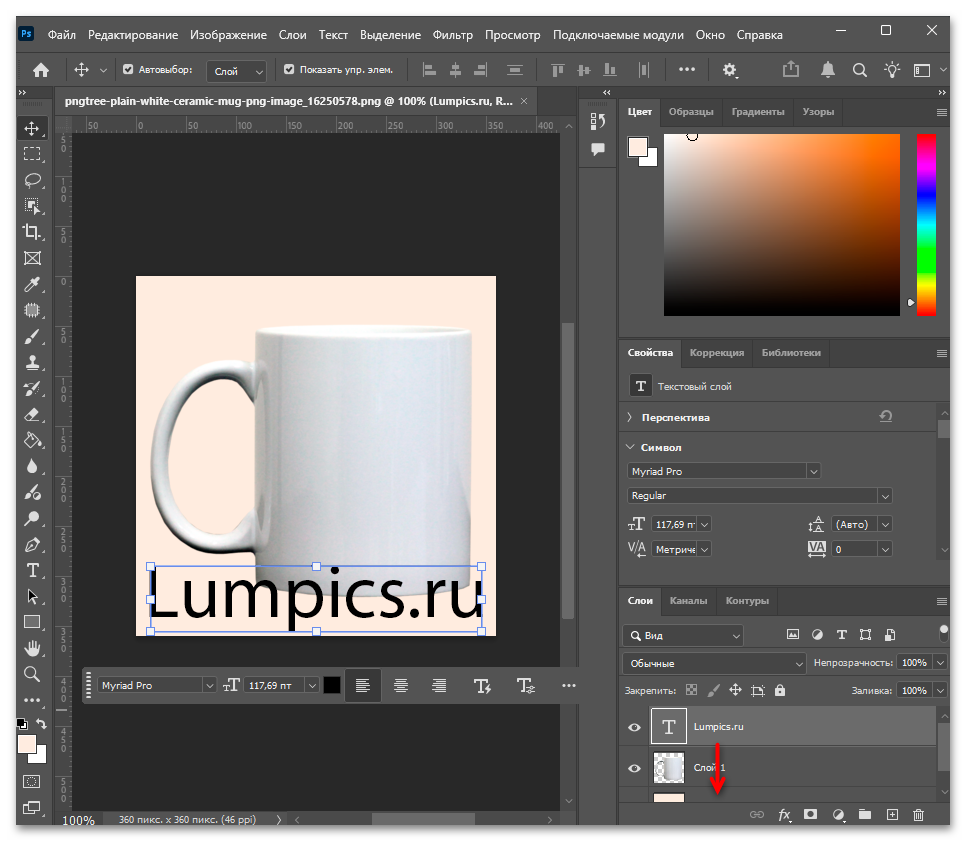
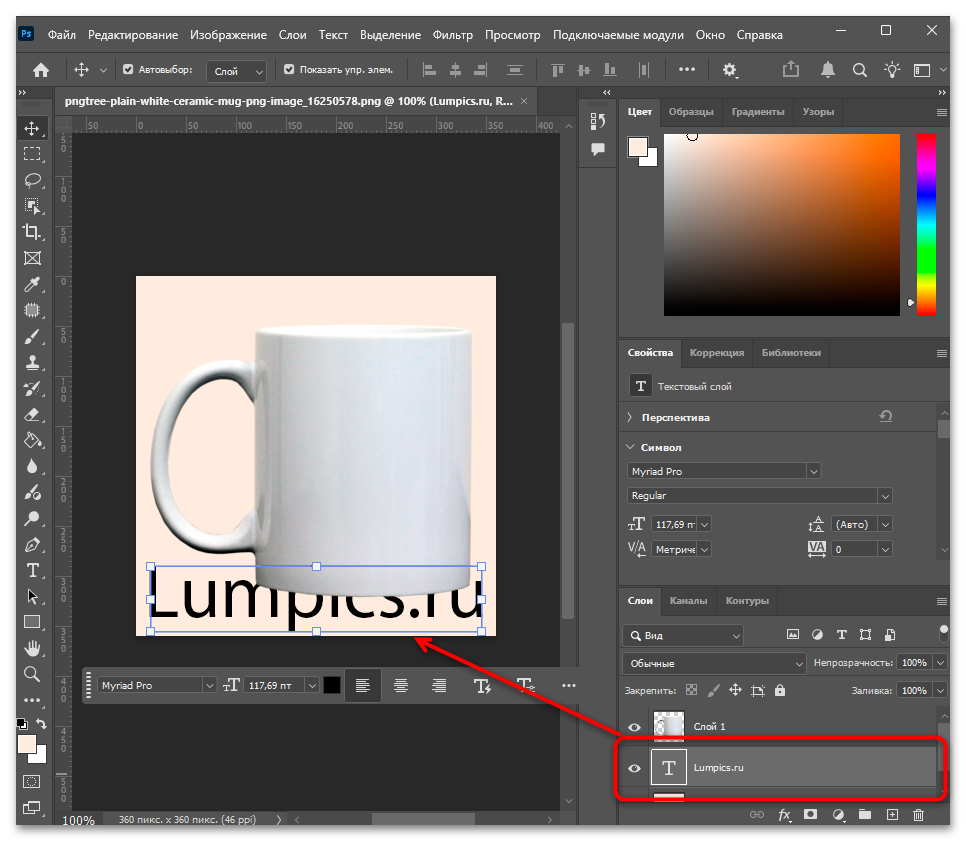
- В панели «Слои» перетащите текстовый слой ниже слоя с объектом, но выше фонового слоя. Для точного перемещения зажмите левую кнопку мыши на названии слоя и тяните вниз до появления синей разделительной линии между нужными слоями.
- Отпустите кнопку мыши — текст окажется позади объекта. Прозрачные области слоя с субъектом не перекрывают текст, а непрозрачные скрывают его, создавая нужный эффект.
Способ 2: Автовыделение объекта и маска на дубликате слоя
На фотографиях, где объект и фон находятся на одном слое, нужно сначала отделить субъекта от фона с помощью маски, а затем разместить текст между двумя слоями. Функция «Объект» в меню «Выделение» использует нейросеть Adobe Sensei и за несколько секунд находит границы главного субъекта без ручной обводки — это отправная точка большинства вариантов создания такого эффекта.
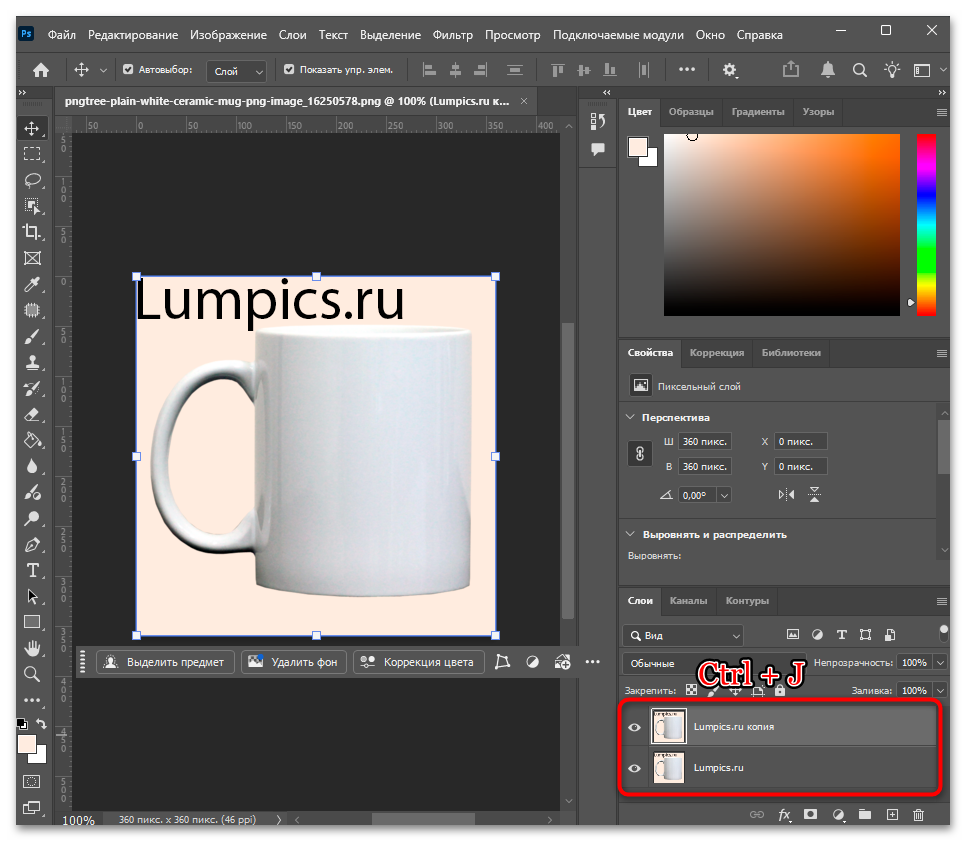
- Продублируйте исходный слой комбинацией Ctrl + J, чтобы сохранить оригинал нетронутым. В панели «Слои» появится копия поверх исходного слоя — дальнейшая работа ведется на ней.
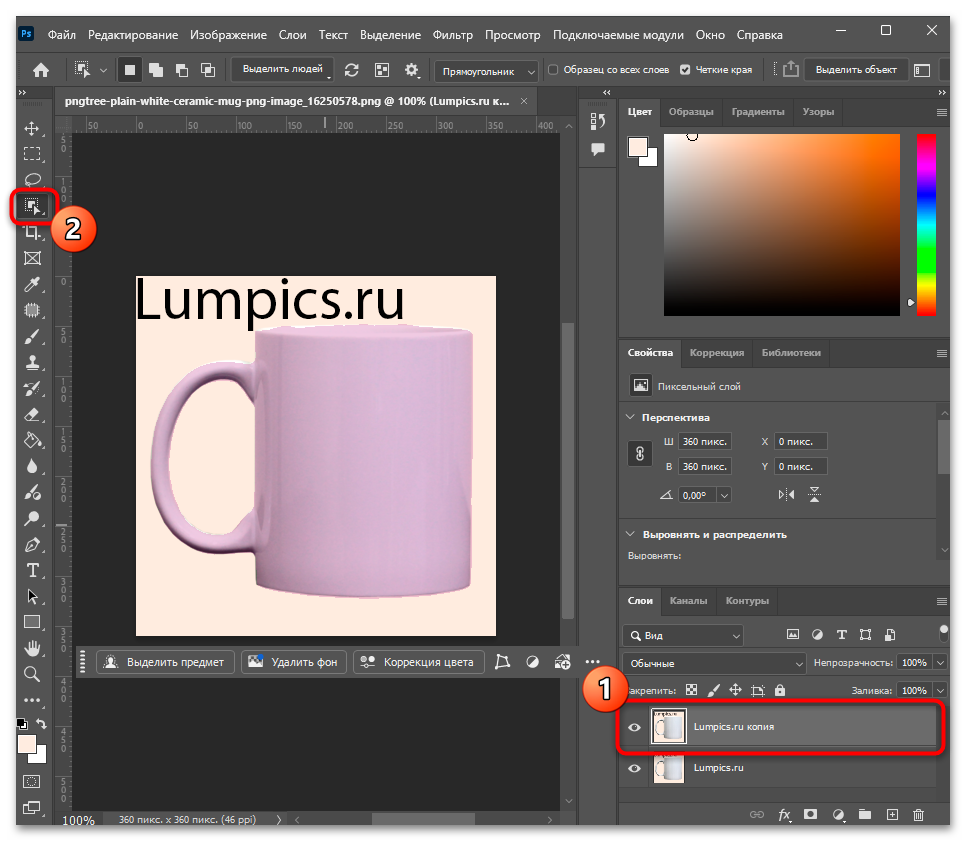
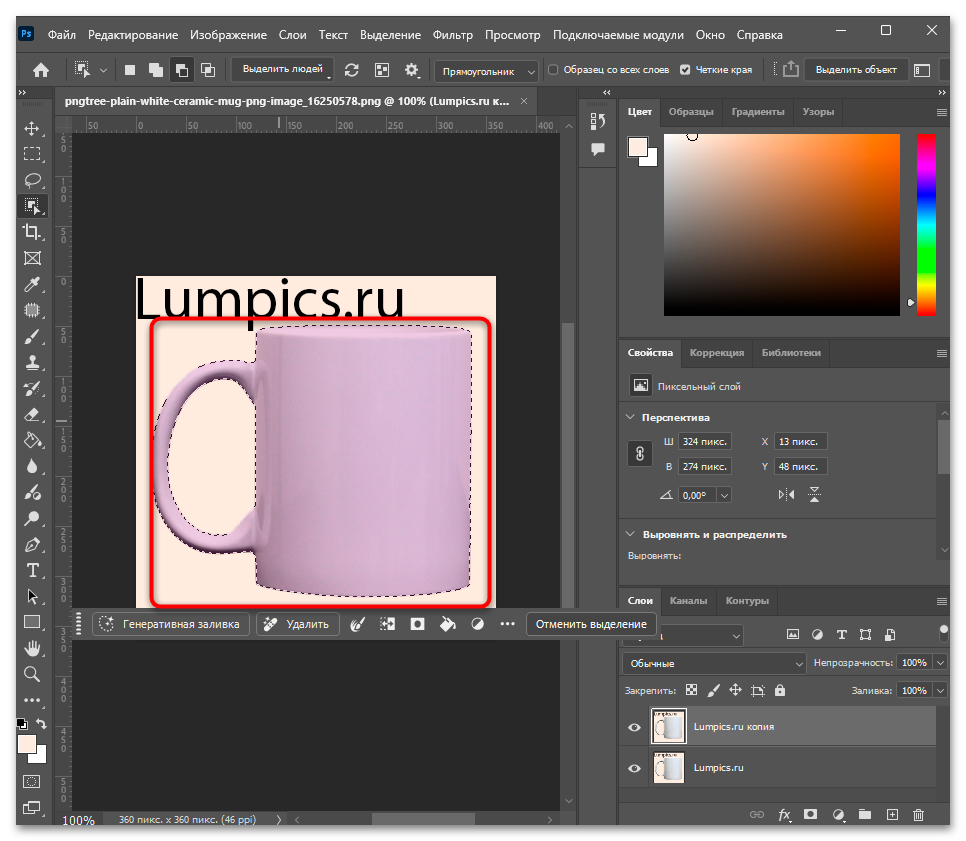
- Убедитесь, что дубликат выделен в панели «Слои», затем откройте меню «Выделение» и выберите пункт «Выделение объектов». Photoshop проанализирует изображение и обозначит главный субъект пунктирным контуром.
- Если автовыделение захватило лишние участки, скорректируйте его инструментом «Быстрое выделение» (клавиша W): зажмите Alt и кликайте по нежелательным областям, чтобы исключить их. Для добавления пропущенных участков просто проводите кистью по ним без Alt.
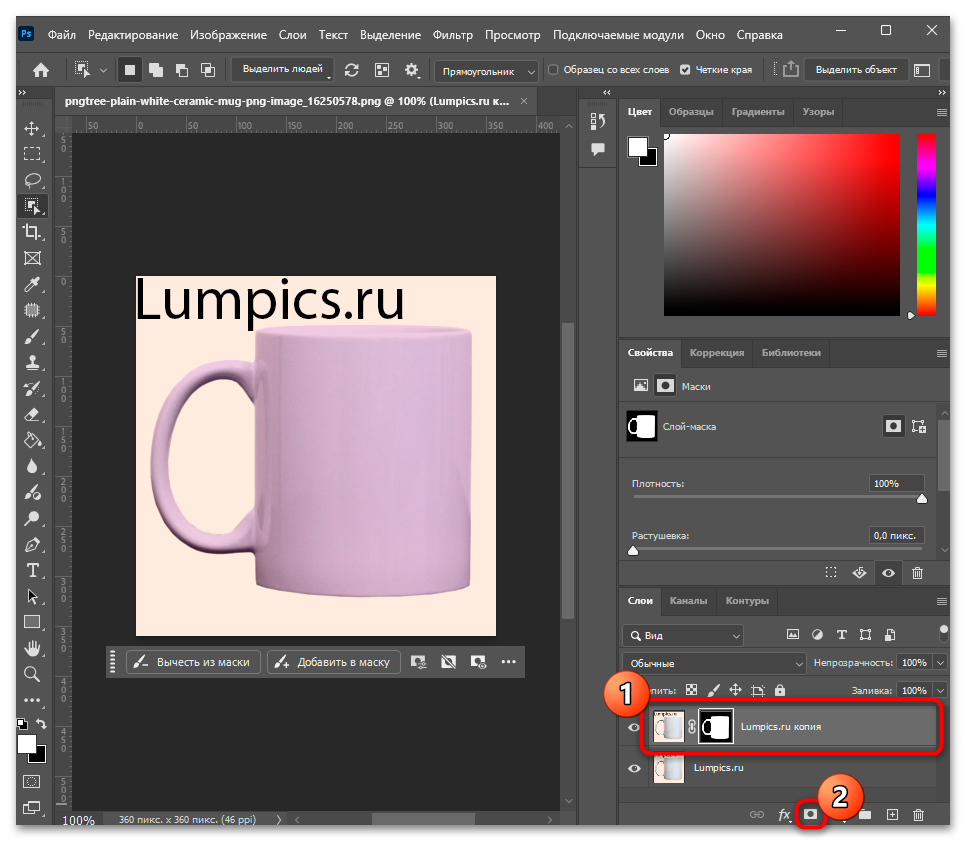
- В нижней части панели «Слои» нажмите кнопку «Добавить маску слоя» — значок в виде прямоугольника с кругом внутри. Рядом с миниатюрой дубликата появится маска: белая область соответствует объекту, черная — скрытому фону.
- Активируйте инструмент «Горизонтальный текст» клавишей T, кликните по холсту, введите текст и нажмите Ctrl + Enter.
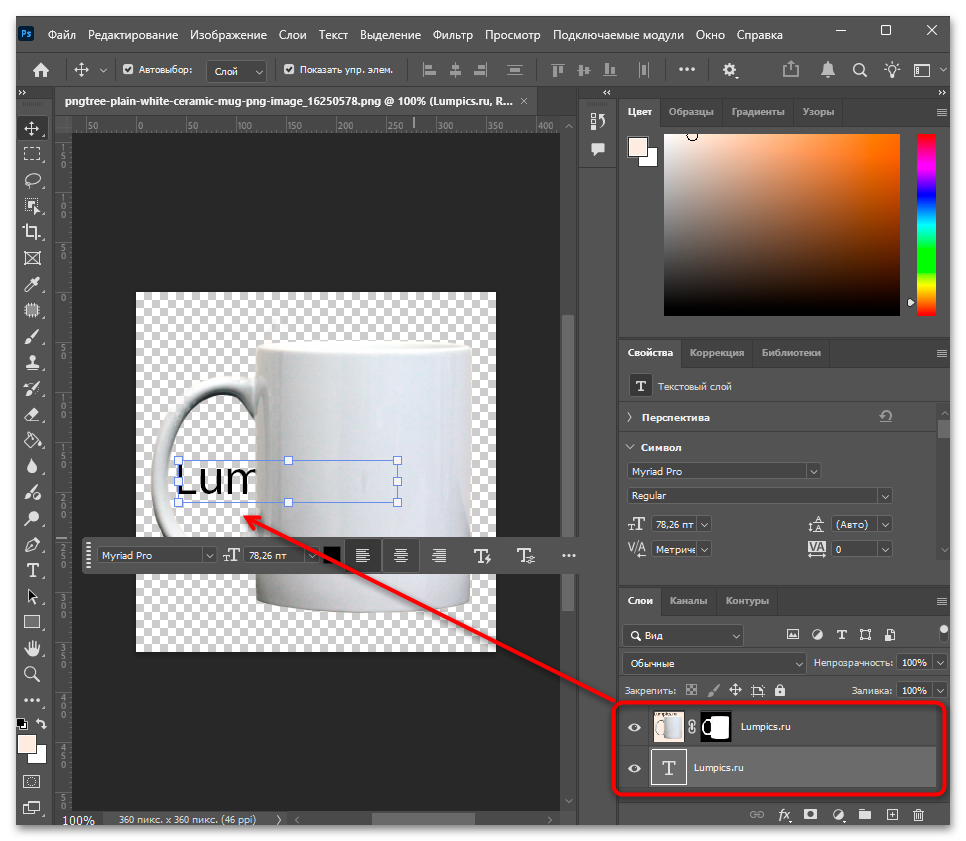
- В панели «Слои» перетащите текстовый слой между исходным фоновым слоем и дубликатом с маской. Текст станет виден поверх фона, а дубликат объекта перекроет его в нужных местах.
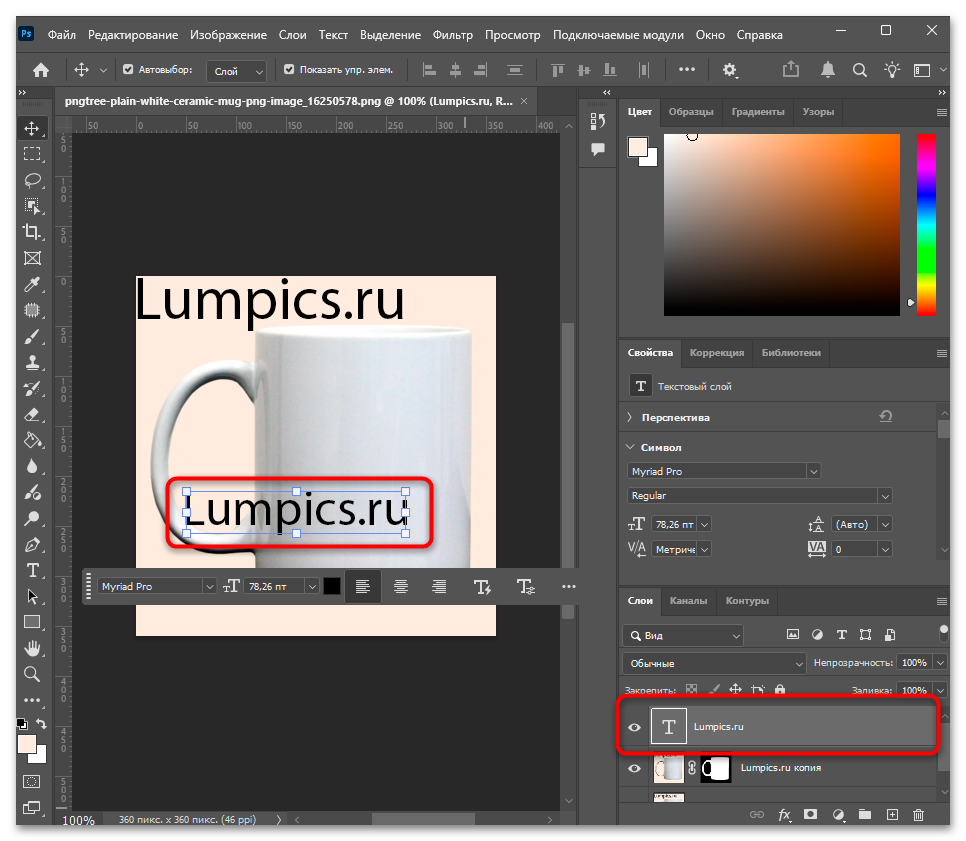
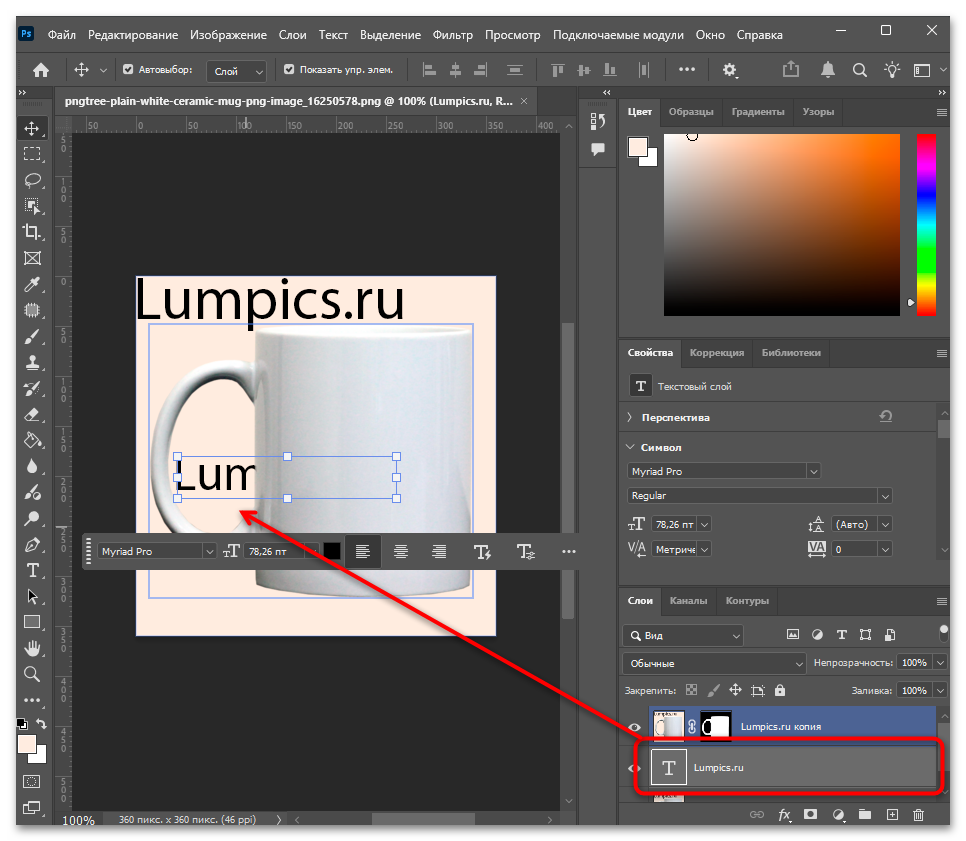
Способ 3: Маска непосредственно на текстовом слое
Вместо создания дубликата с вырезанным объектом можно добавить маску прямо к текстовому слою, скрыв ту его часть, которая приходится на субъект. Слоев в документе становится меньше, а маску в любой момент можно подправить кистью без перестройки структуры файла. В принципе, ничего сложного в выполнении этого метода нет, можете попробовать его, оценить результат и решить, подходит ли он для окончательного варианта изображения.
- Создайте текстовый слой: нажмите T, кликните по холсту, введите текст и подтвердите комбинацией Ctrl + Enter.
- В панели «Слои» кликните по фоновому слою, чтобы сделать его активным, затем откройте меню «Выделение» и выберите «Выделение объектов». Photoshop выделит главный субъект пунктирным контуром.
- Откройте меню «Выделение» и выберите «Инверсия» или нажмите Ctrl + Shift + I. Теперь выбрана область вокруг объекта, а сам субъект исключен из выделения.
- В панели «Слои» кликните по текстовому слою, чтобы переключить активный слой на него, не снимая выделения с холста.
- Нажмите кнопку «Добавить маску слоя» в нижней части панели «Слои». Маска применится к тексту: белая область (вне объекта) оставит текст видимым, черная (область субъекта) скроет его, создавая иллюзию, что текст уходит за объект.
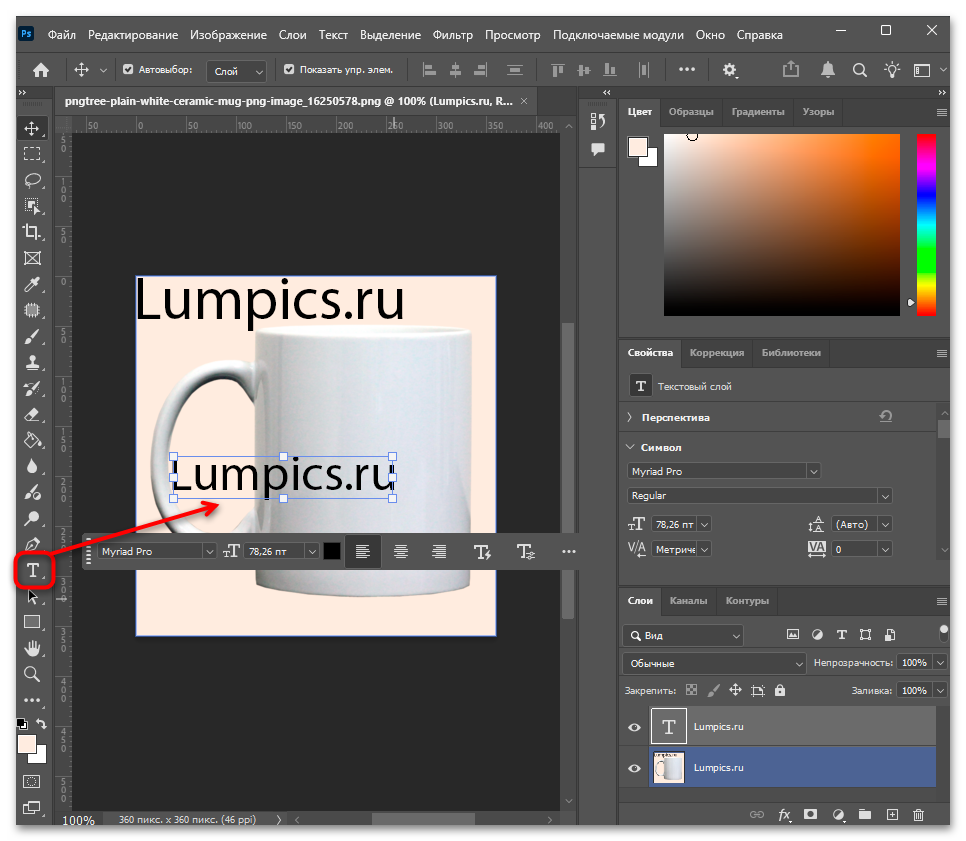
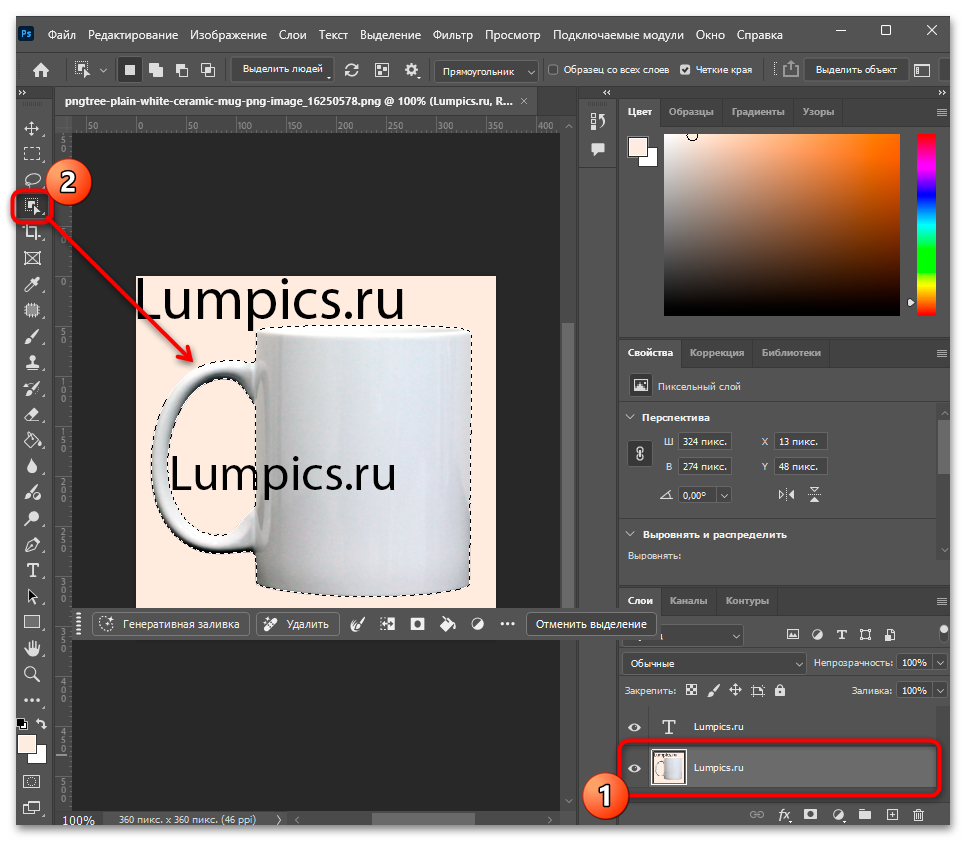
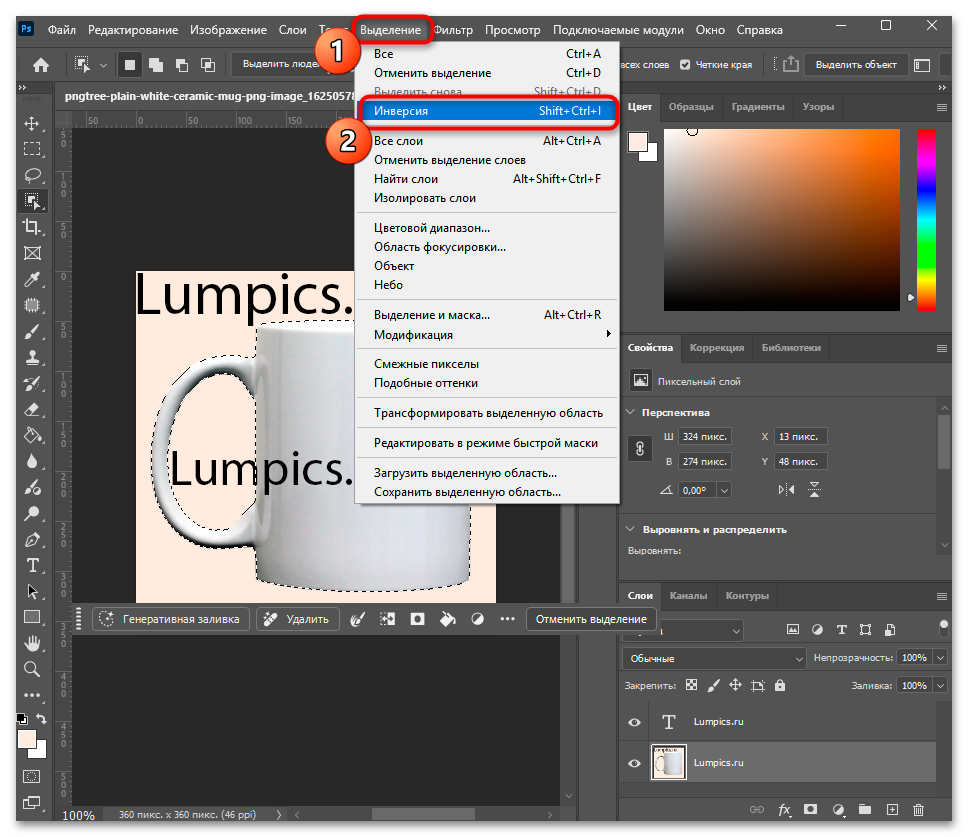
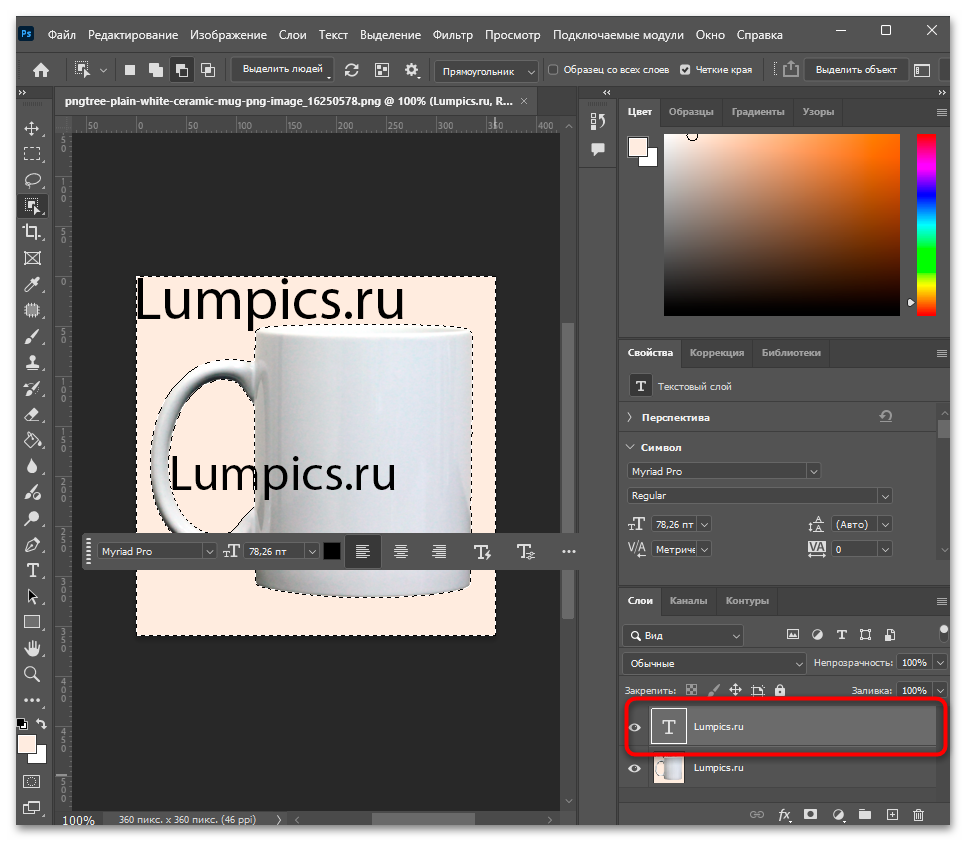
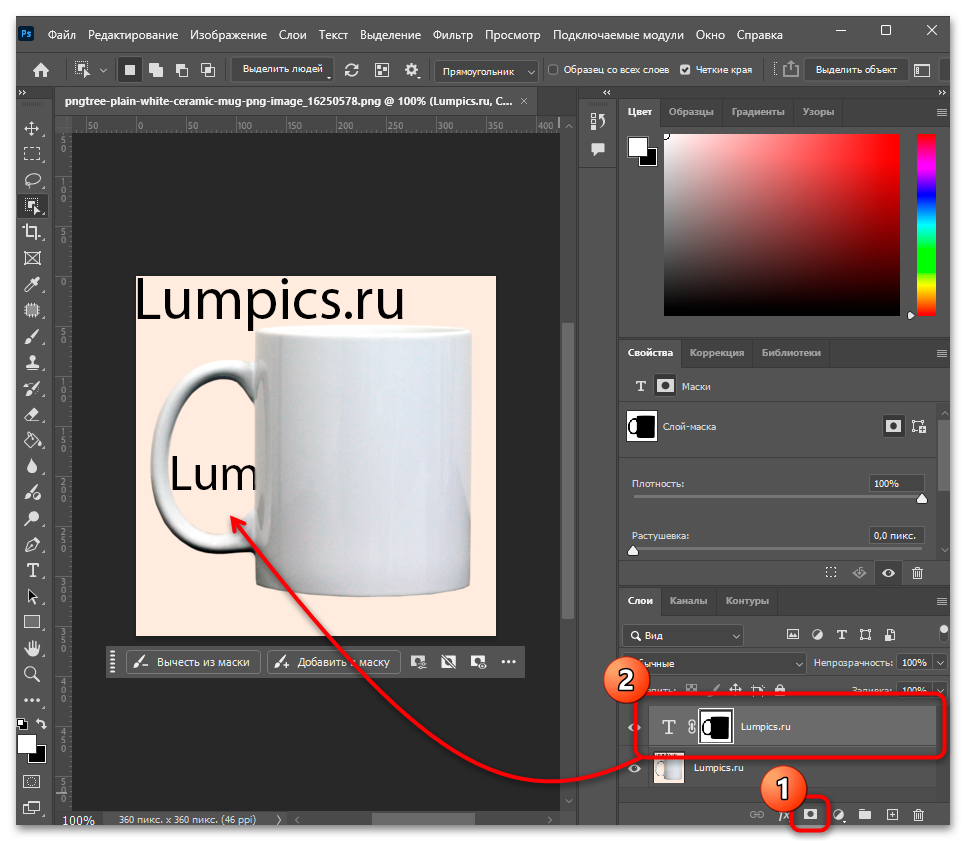
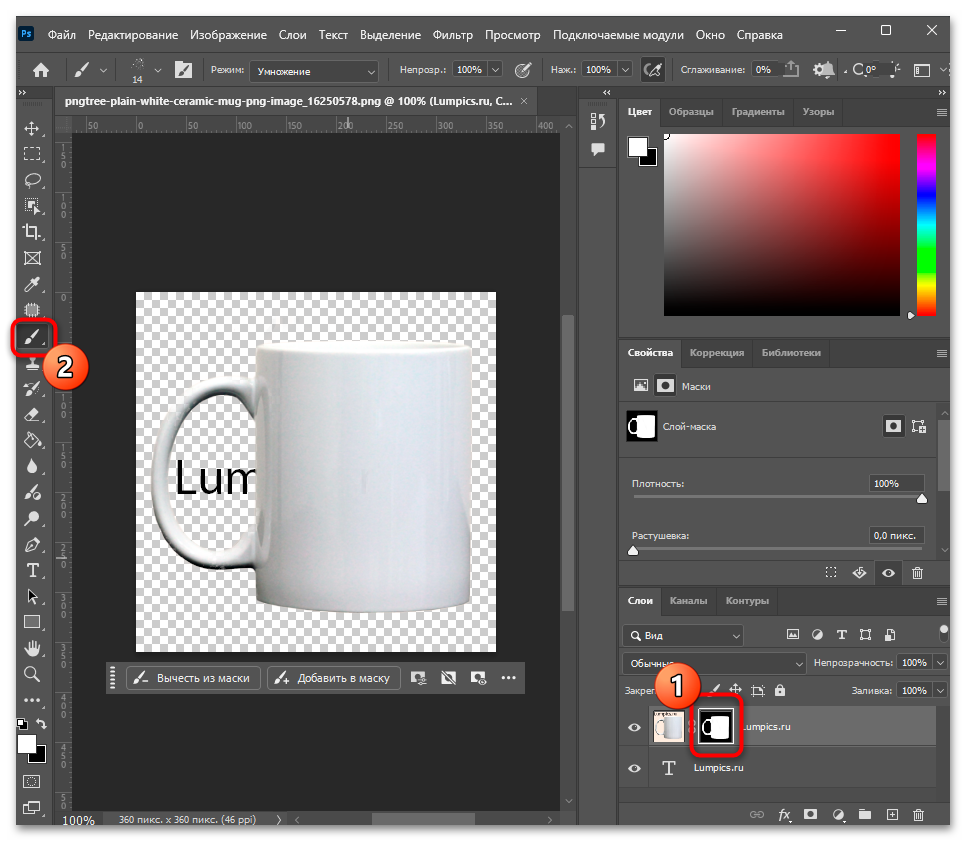
После создания маски ее можно дорабатывать вручную: щелкните по миниатюре маски в панели «Слои», выберите кисть (B) и рисуйте белым цветом, чтобы открыть скрытые участки текста, или черным — чтобы скрыть дополнительные.
Способ 4: Кнопка «Удалить фон» в панели «Свойства»
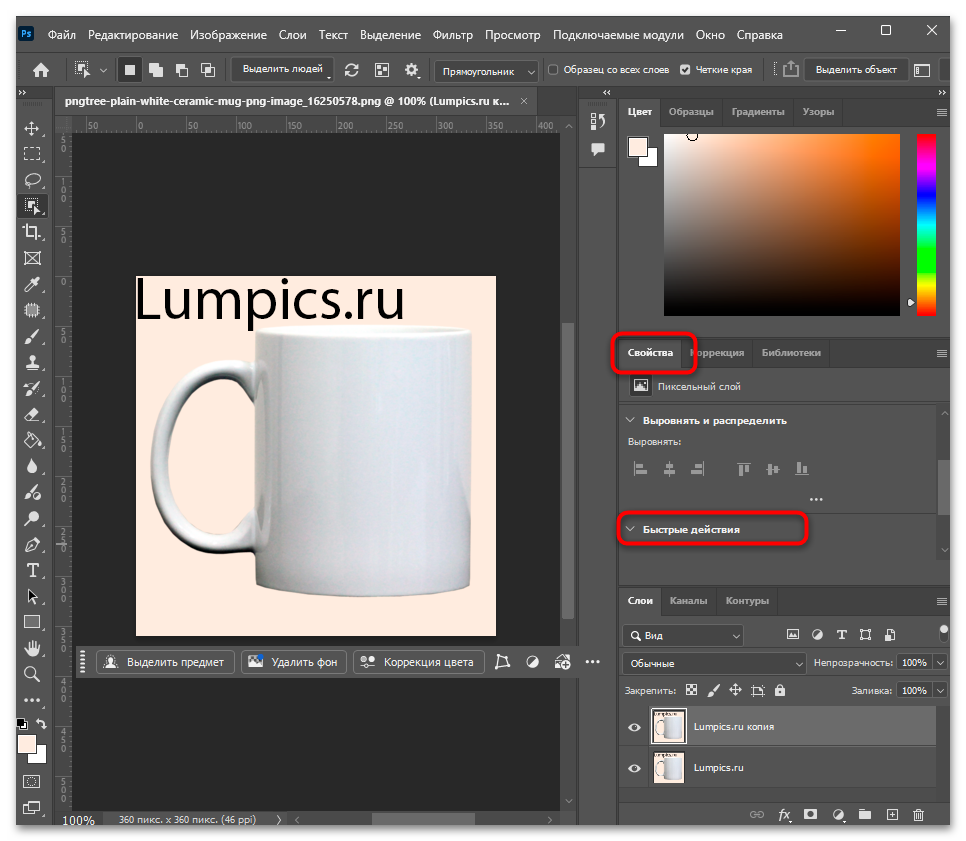
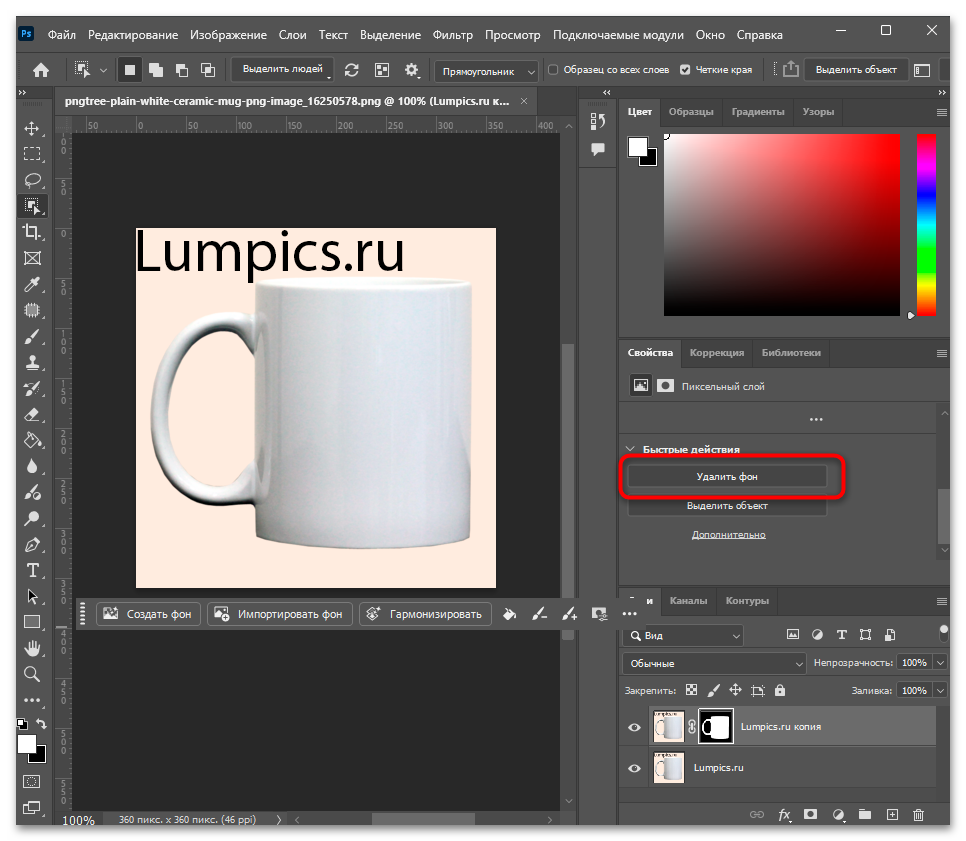
В Photoshop CC 2020 и более новых версиях панель «Свойства» содержит кнопку «Удалить фон» в разделе «Быстрые действия», которая одним нажатием убирает фон вокруг объекта и автоматически создает маску слоя. Разница с предыдущими способами только в том, как создается вырезка — дальнейшее размещение текста между слоями идентично. При выполнении данного метода стоит учитывать тот факт, что выполнить его получится, в большинстве случаев, на изображениях с одним главным объектом или в простой композиции, которая не пострадает от подобных манипуляций.
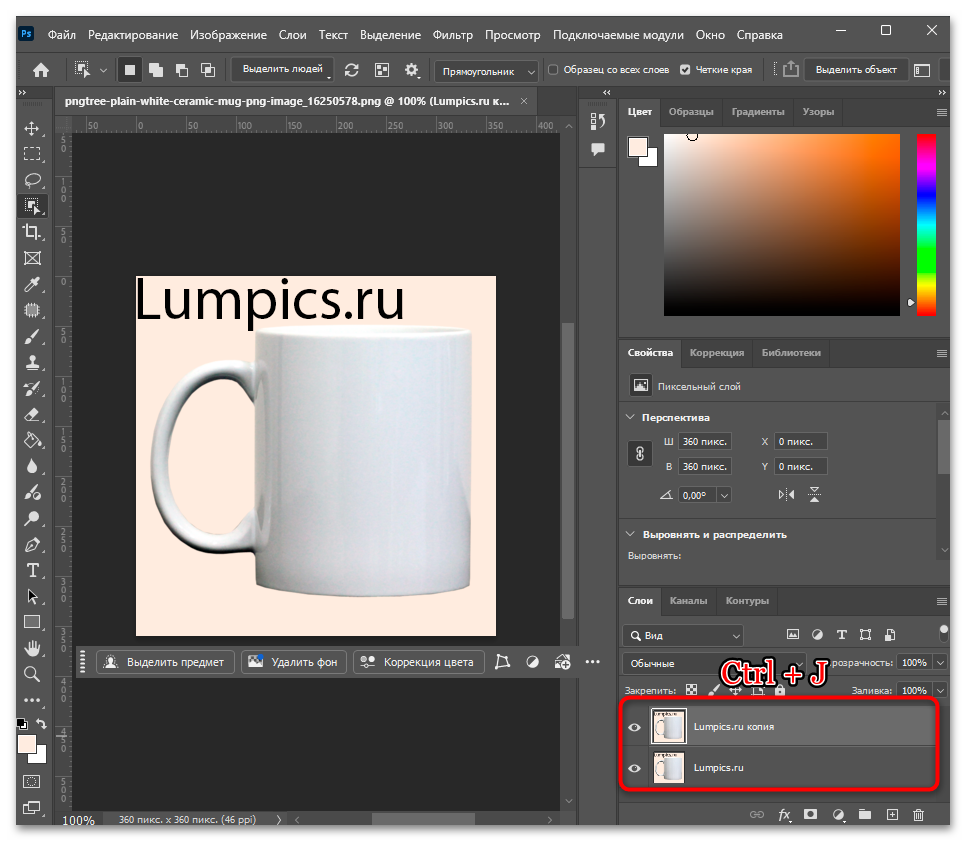
- Продублируйте исходный слой комбинацией Ctrl + J и убедитесь, что дубликат активен в панели «Слои».
- Откройте панель «Свойства» через меню «Окно» — «Свойства». Прокрутите содержимое панели вниз, чтобы найти раздел «Быстрые действия».
- Нажмите кнопку «Удалить фон». Photoshop автоматически определит объект, удалит фон вокруг него и добавит маску слоя к дубликату — операция занимает несколько секунд.
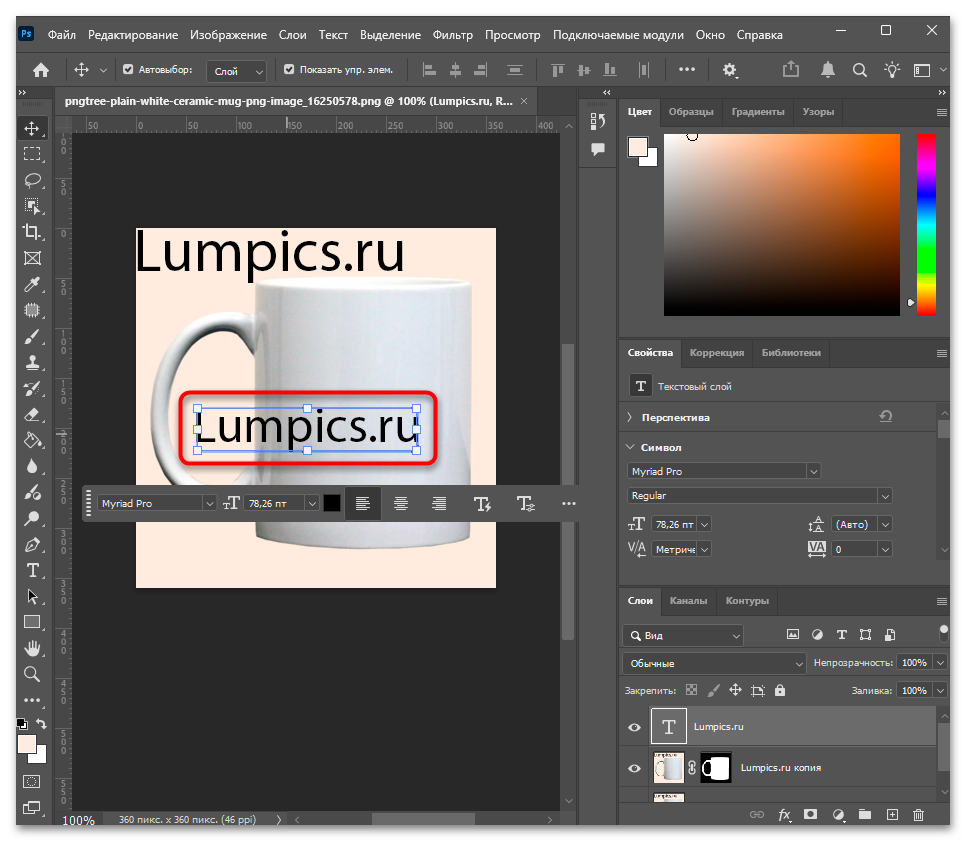
- Создайте текстовый слой клавишей T, введите текст и подтвердите комбинацией Ctrl + Enter.
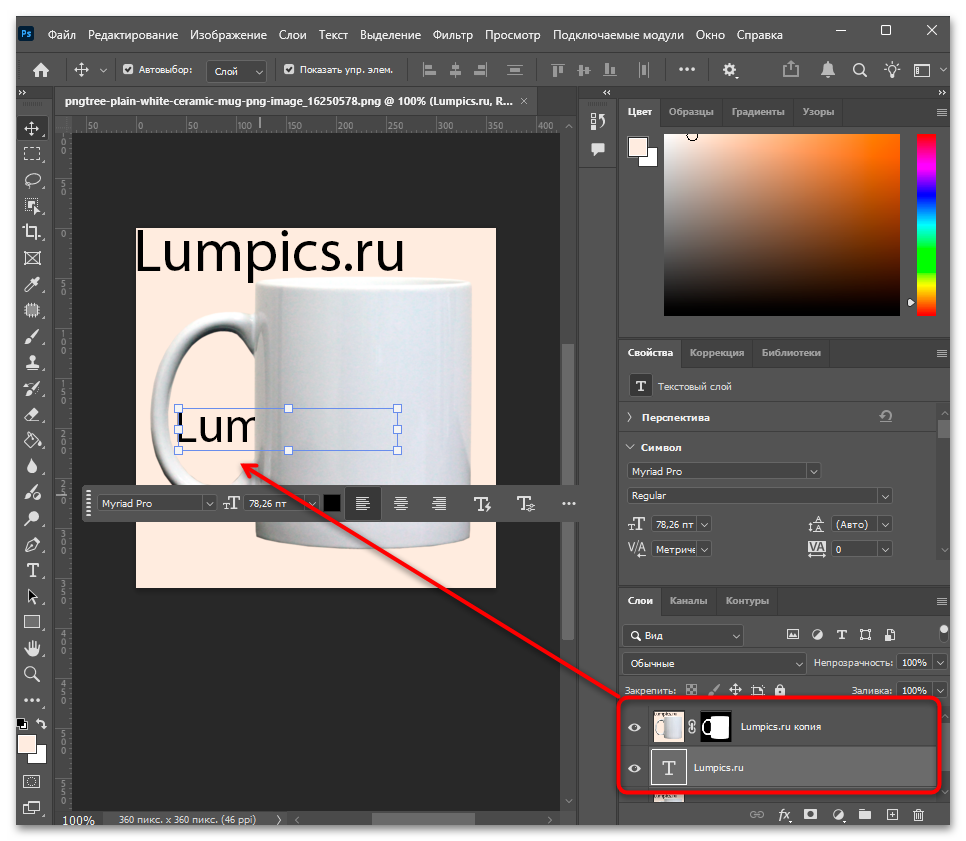
- В панели «Слои» перетащите текстовый слой между оригинальным фоновым слоем и дубликатом с маской. Текст разместится за объектом.
Способ 5: Уточнение выделения в рабочей области «Выделение и маска»
На объектах со сложными краями — волосах, меху, ветвях деревьев — автовыделение нередко захватывает фрагменты фона или, наоборот, срезает мелкие детали. Рабочая область «Выделение и маска» предоставляет специализированные инструменты для доработки таких краев перед созданием маски и применяется как дополнительный шаг после любого из автоматических способов выделения.
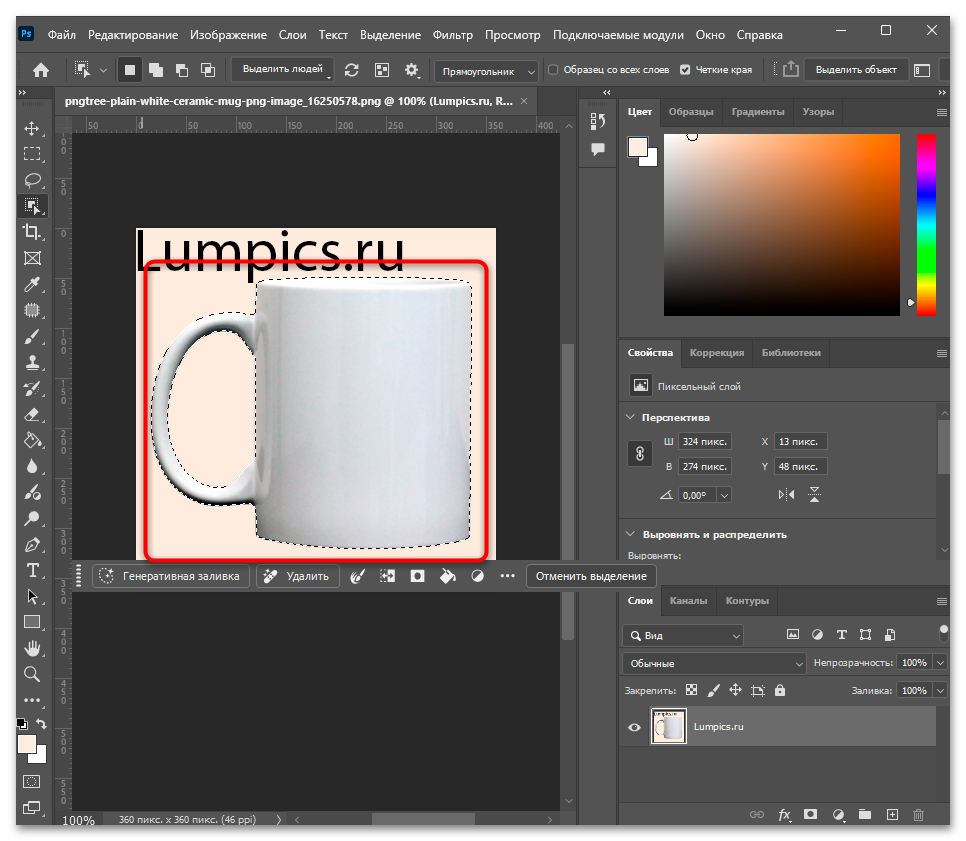
- Создайте начальное выделение объекта через меню «Выделение» — «Выделение объектов» или инструментом «Быстрое выделение» (W).
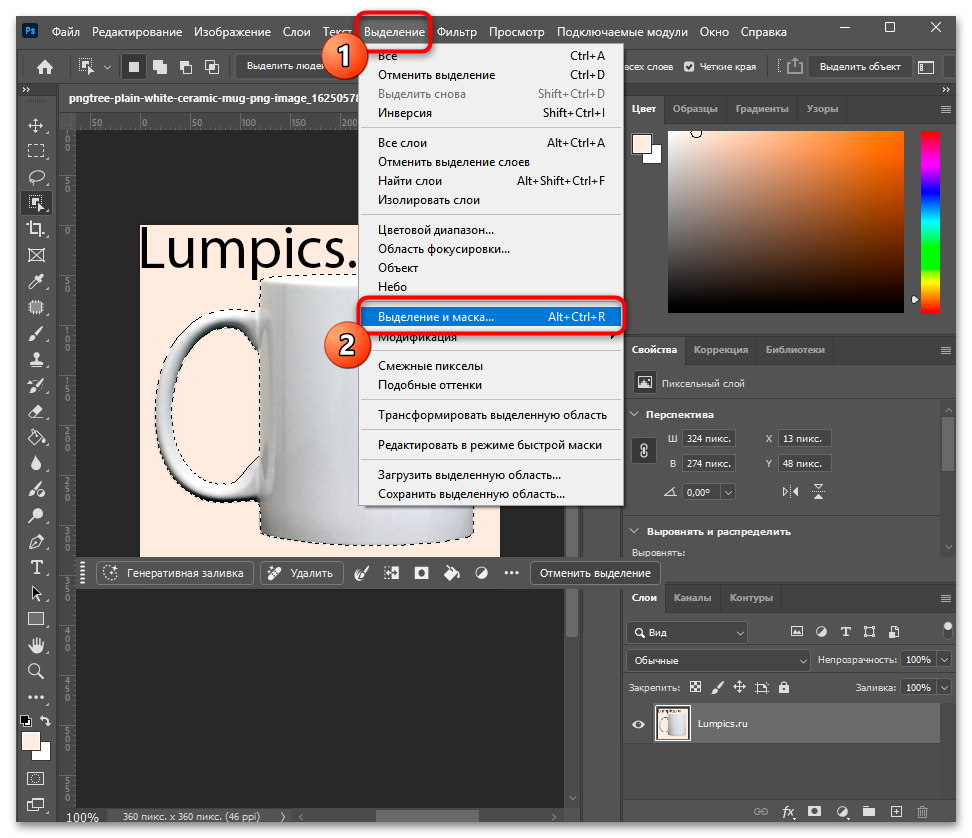
- Откройте рабочую область через меню «Выделение» — «Выделение и маска» или нажмите Alt + Ctrl + R. Откроется отдельное рабочее пространство с увеличенным предпросмотром выделения.
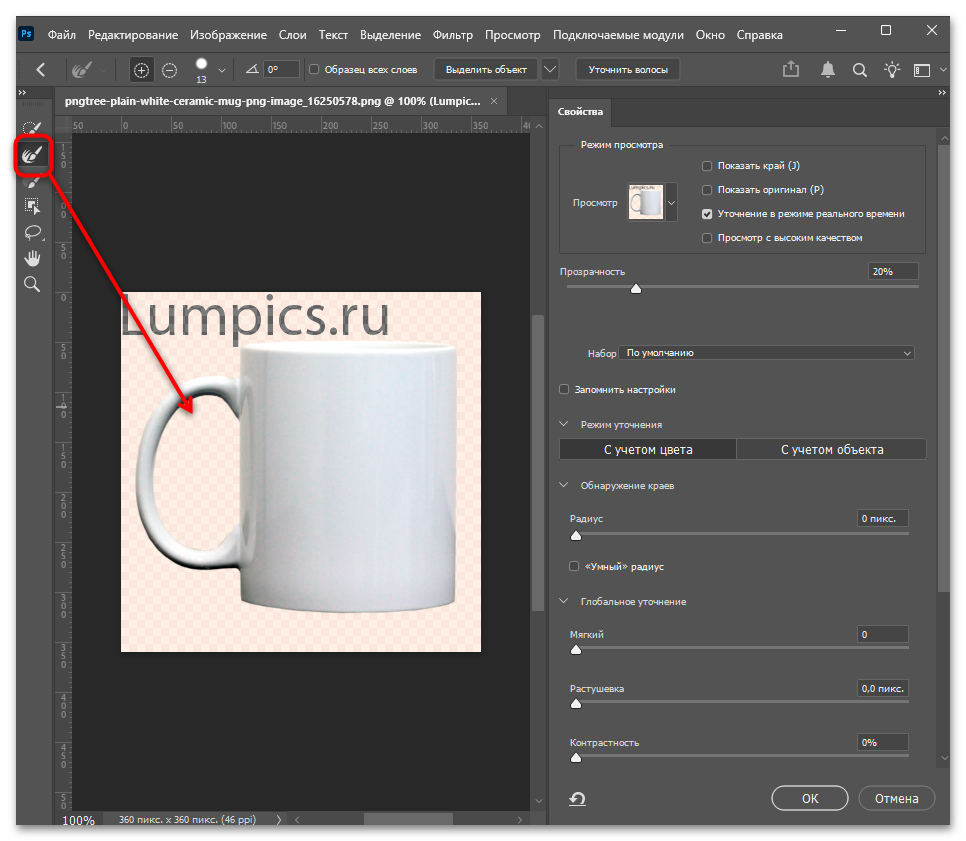
- Выберите «Уточнить края» — второй инструмент в левой панели — и проведите ею по проблемным участкам: волосам, ворсу, полупрозрачным деталям. Photoshop проанализирует эти зоны и уточнит границу выделения.
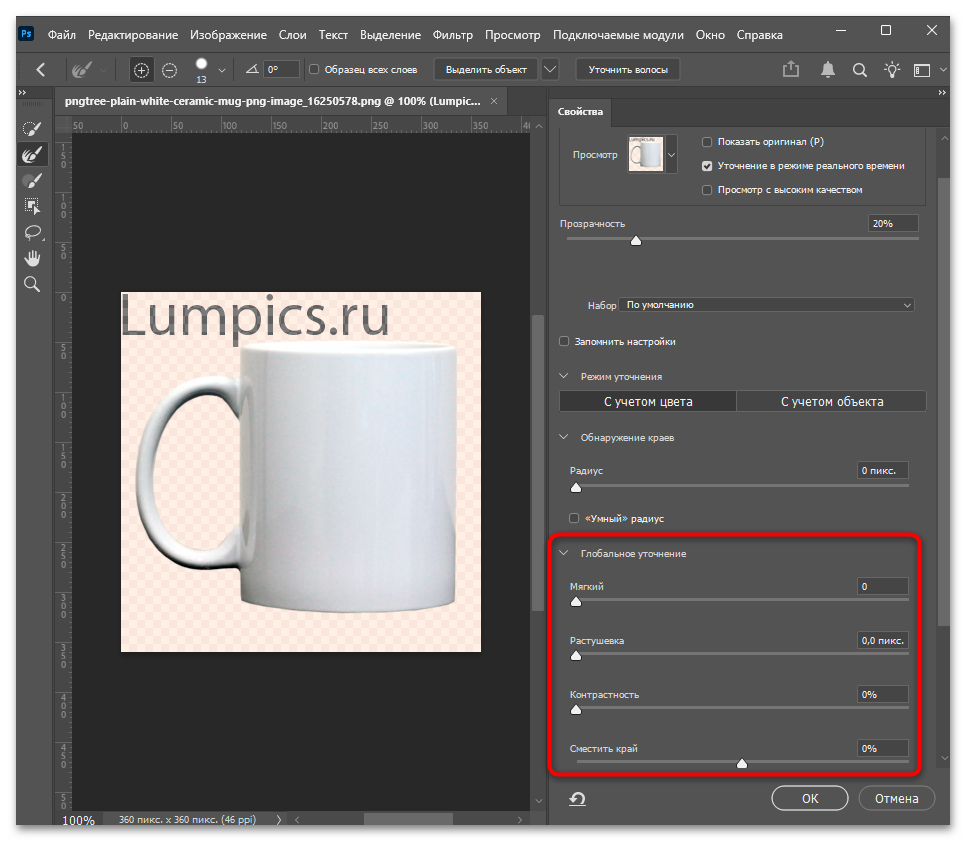
- В правой панели настройте вспомогательные ползунки при необходимости: «Мягкий» убирает зубчатость по краю, «Растушевка» смягчает переход, «Сместить край» сжимает или расширяет границу выделения, что удобно для удаления цветного ореола от фона.
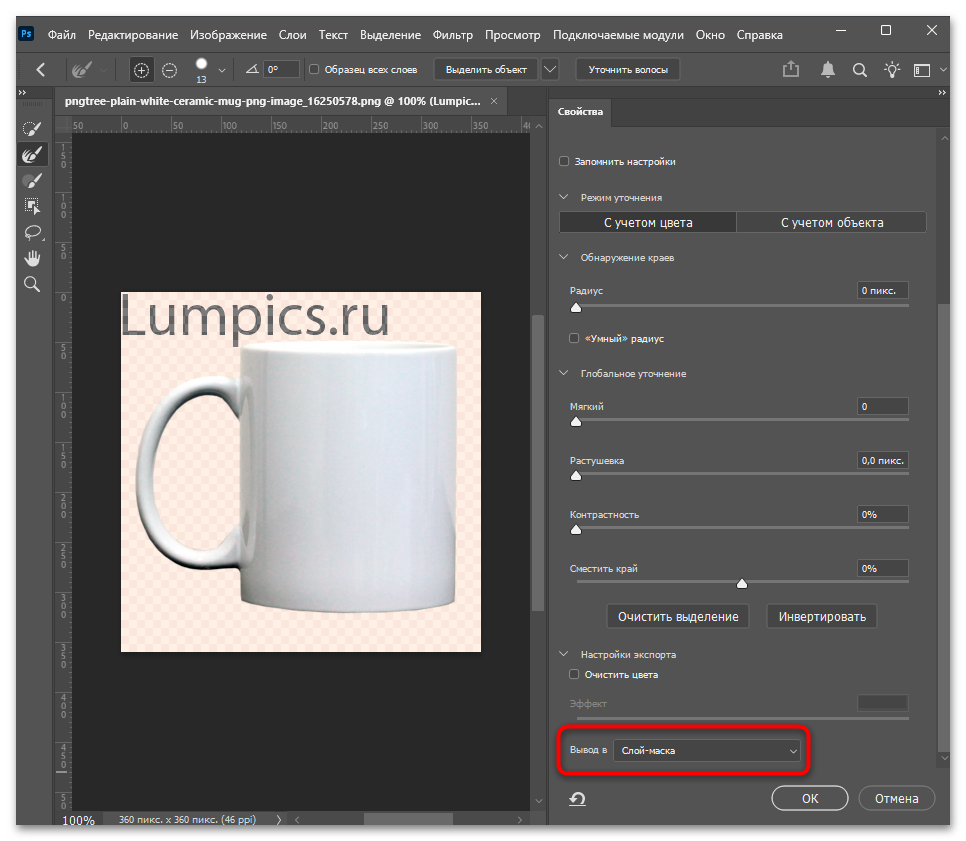
- В разделе «Вывод в» выберите «Слой-маска» из выпадающего списка, затем нажмите «ОК». Рабочая область закроется, а слой получит уточненную маску.
- Добавьте текстовый слой клавишей T и расположите его между фоновым слоем и слоем с маской так же, как описано в способе 2.
Дополнительные советы
Перечисленные методы решают основную задачу, однако несколько дополнительных техник позволяют добиться более точного и гибкого результата. Некоторые из них помогут скрыть неточности маски без переделки всей структуры, другие расширят визуальные возможности самого эффекта.
- Ручная доработка маски кистью. Любую автоматически созданную маску можно подправить вручную: щелкните по ее миниатюре в панели «Слои», выберите кисть клавишей B и рисуйте черным цветом для скрытия лишних участков или белым для восстановления скрытых. Это особенно заметно на краях объекта, где алгоритм мог срезать детали или оставить фрагменты фона.
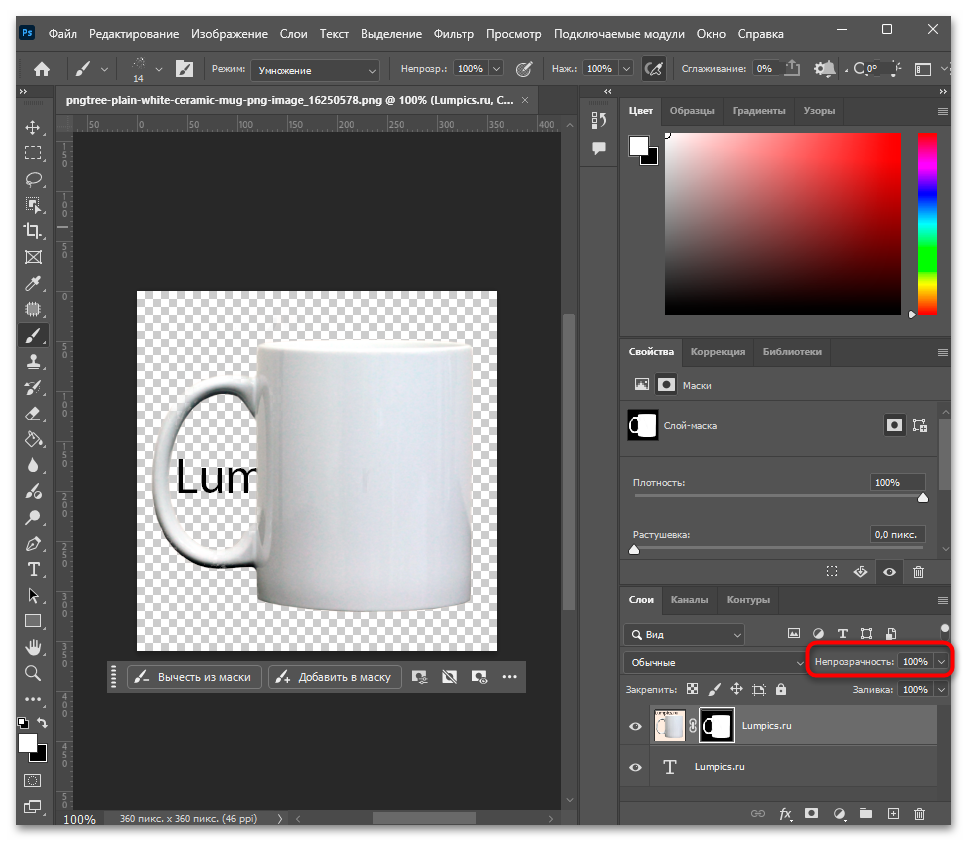
- Частичная прозрачность для многослойного эффекта. Снизьте непрозрачность слоя с объектом до 80-90% в панели «Слои», и текст будет слегка просвечивать сквозь субъект. Такой прием используется для создания полиграфического эффекта, когда объект как бы растворяется в тексте, а не полностью перекрывает его.
- Сочетание текста спереди и сзади объекта. Для создания более выразительной композиции можно разместить два текстовых слоя с одинаковым содержимым: один поверх всех слоев (виден полностью), другой — за объектом (маскируется субъектом). Это дает эффект, когда объект как будто выходит сквозь текст — прием, широко применяемый в постерах и обложках журналов.
Еще есть похожие инструкции:
 Как добавить браузер в OBS
 Создание таблицы в WordPad
 Как сохранить файл в PDF в Adobe Photoshop
 Как сделать карту нормалей в Adobe Photoshop
 Как замазать объект под цвет фона в Фотошопе
 Как настроить микс-кисть для ретуши кожи в Adobe Photoshop
 Как убрать надпись в Adobe Photoshop
 Меняем цвет объектов в Фотошопе
 Способы обрезки фото в Adobe Photoshop
 Создаем заготовку для фото на документы в Фотошопе
 Способы восстановления презентации PowerPoint
 Как добавить монтажную область в Adobe Photoshop



















Автор статьи: Виктор Бухтеев | Обновлено: