 lumpics.ru
Способ 1: Создание документа с монтажной областью
В Adobe Photoshop монтажные области позволяют работать с несколькими независимыми холстами в одном документе, что значительно упрощает разработку веб-дизайна и мобильных приложений. При создании нового проекта вы можете сразу указать тип документа как монтажную область, после чего программа автоматически настроит рабочее пространство с учетом выбранных параметров. Данный способ подойдет для старта новых проектов, где изначально планируется работа с несколькими экранами или вариантами дизайна.
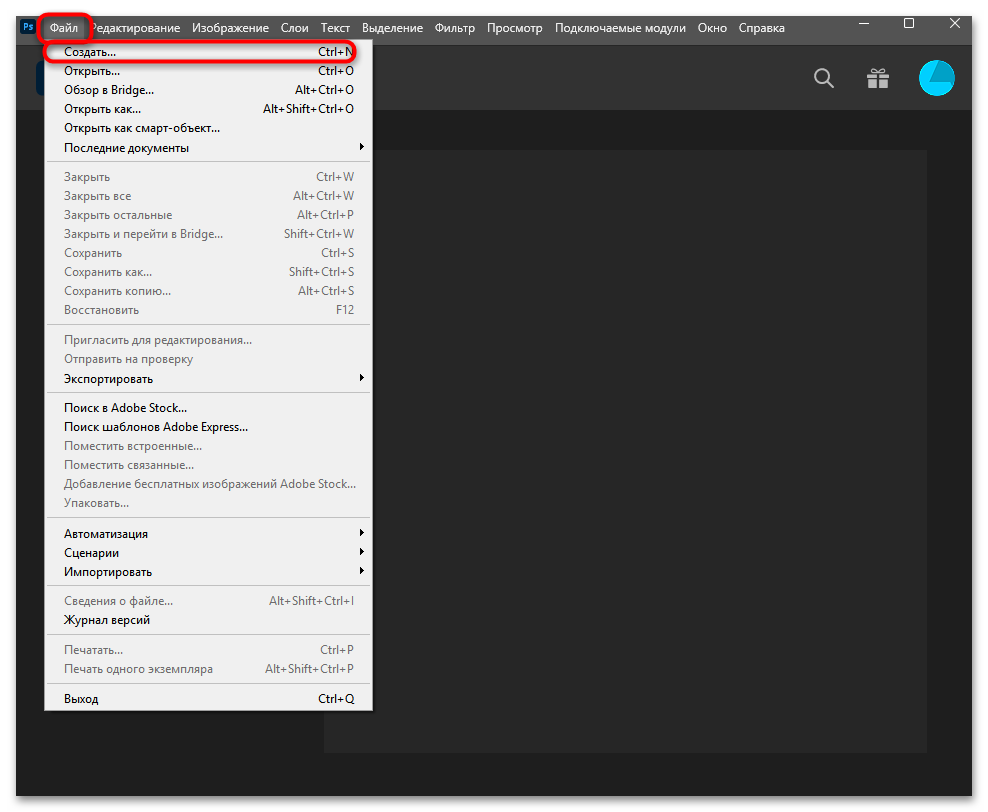
- Откройте меню «Файл» на верхней панели, затем выберите пункт «Создать» для запуска окна создания нового документа.
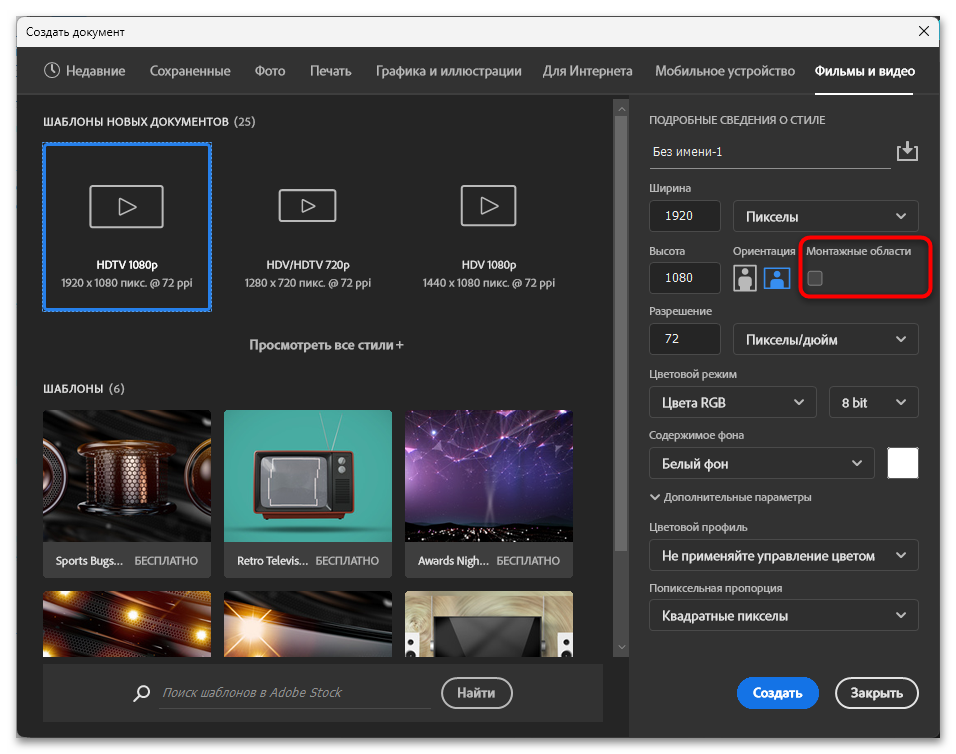
- В открывшемся диалоговом окне введите название будущего проекта в соответствующее поле, после чего выберите подходящую вкладку, отталкиваясь от желаемого типа документа.
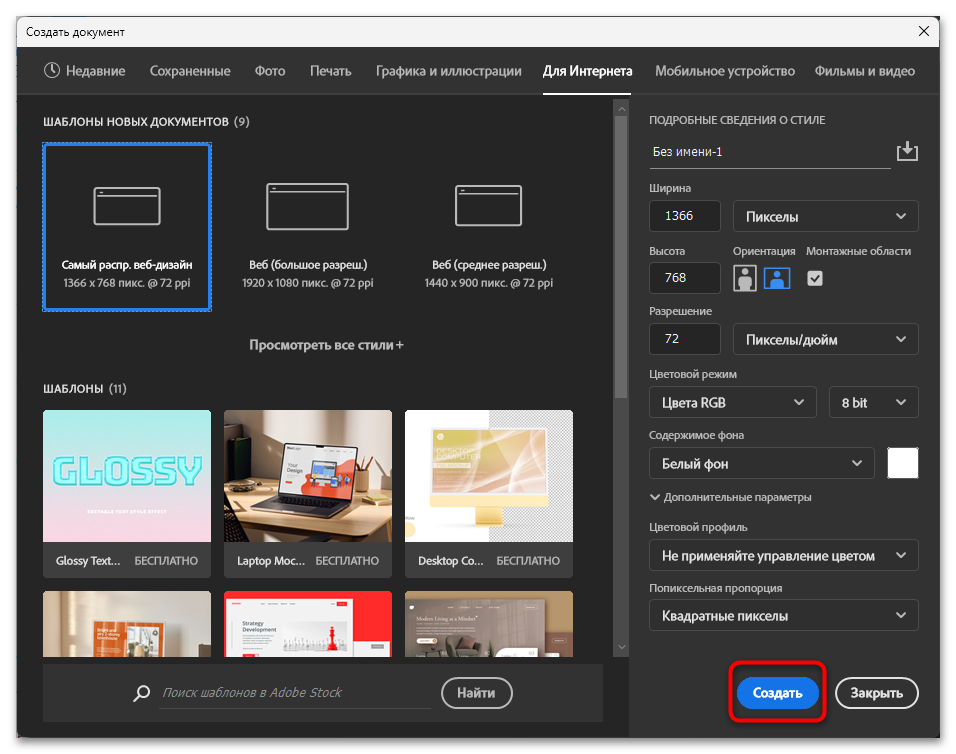
- В настройках типа документа отыщите «Монтажная область» и поставьте галочку возле пункта, что автоматически изменит доступные настройки и предустановки размеров.
- После настройки всех параметров нажмите кнопку «Создать», и Photoshop откроет новый документ с первой монтажной областью, готовой к работе.

Способ 2: Использование инструмента «Монтажная область»
Инструмент «Монтажная область» представляет собой специализированное средство для создания и управления монтажными областями в уже открытом документе. Вы можете использовать его для добавления новых областей к существующему проекту или для создания первой монтажной области в стандартном документе Photoshop, преобразуя его в документ с монтажными областями. Инструмент позволяет точно контролировать размер и расположение каждой области на холсте.
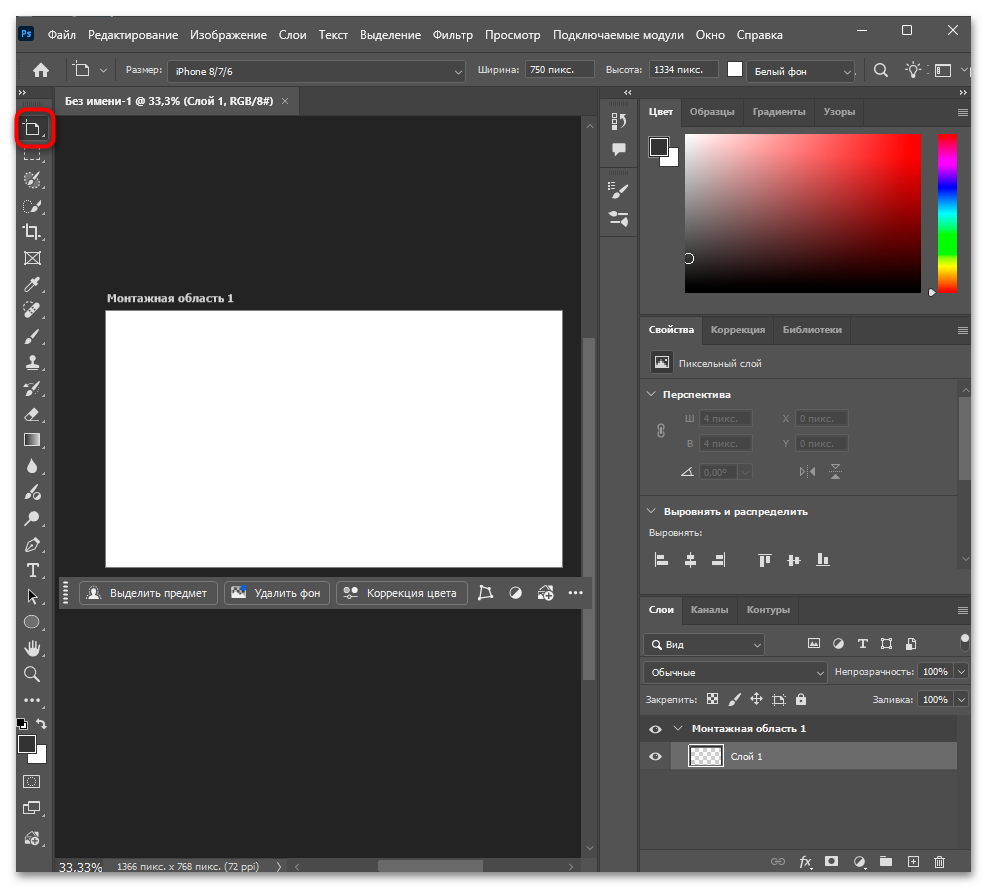
- На панели инструментов слева найдите иконку инструмента «Монтажная область», которая выглядит как прямоугольник с плюсом, либо активируйте его сочетанием клавиш V, затем удерживая Shift, нажимайте V до появления нужного инструмента.
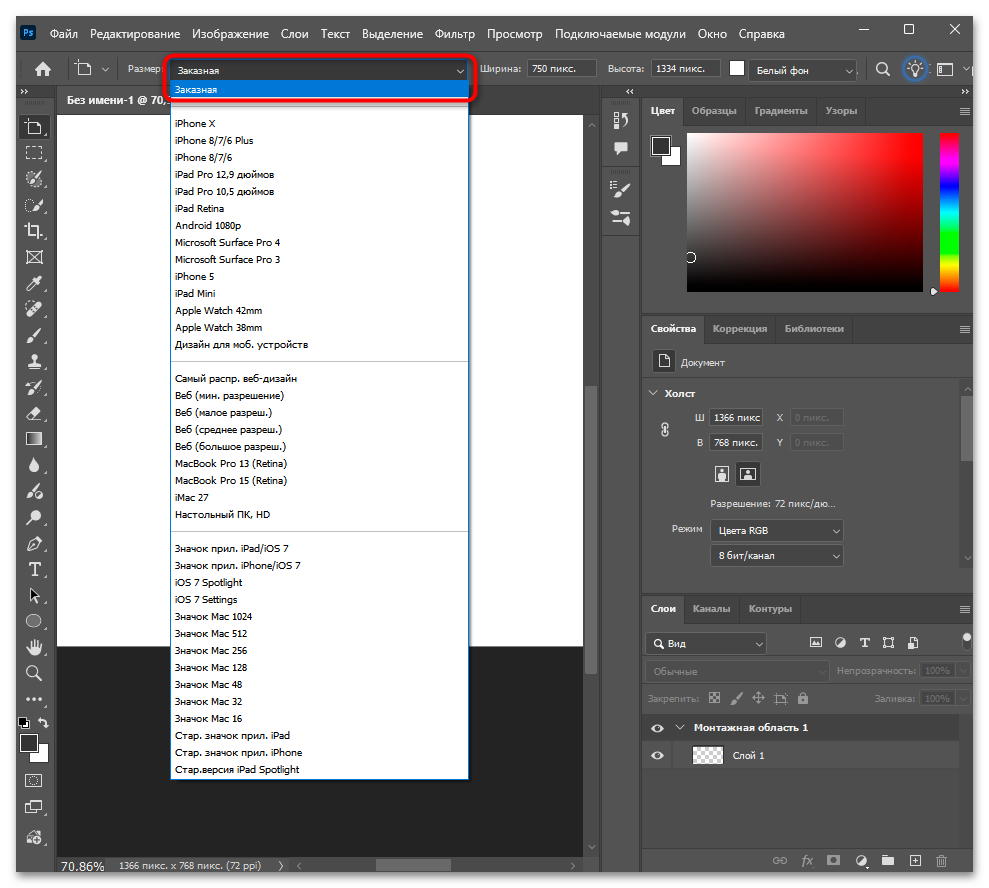
- После активации инструмента на верхней панели параметров появятся настройки монтажной области, где можете выбрать один из предустановленных размеров из выпадающего списка «Размер».
- Нарисуйте монтажную область на холсте, зажав левую кнопку мыши и протянув курсор до нужного размера. При использовании предустановки область создастся с заданными пропорциями.
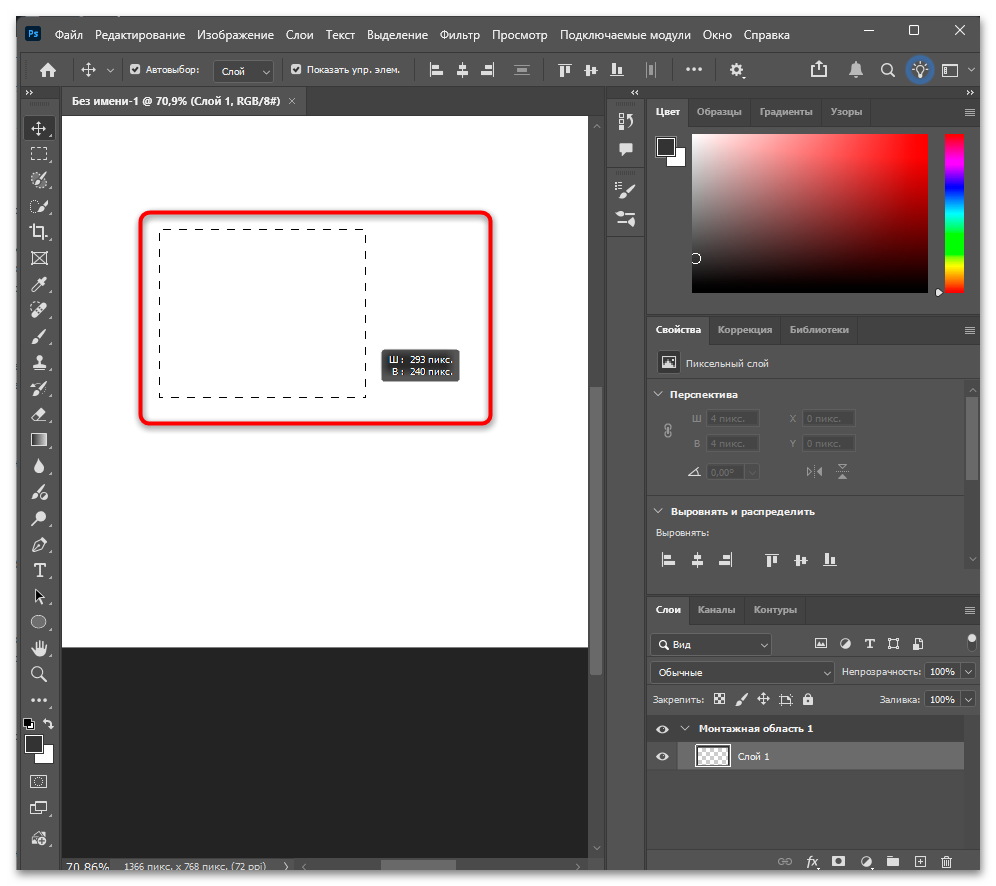
- Для создания области с произвольными размерами просто рисуйте без выбора пресета, затем при необходимости скорректируйте размеры через панель «Свойства», где отображаются точные значения ширины и высоты.
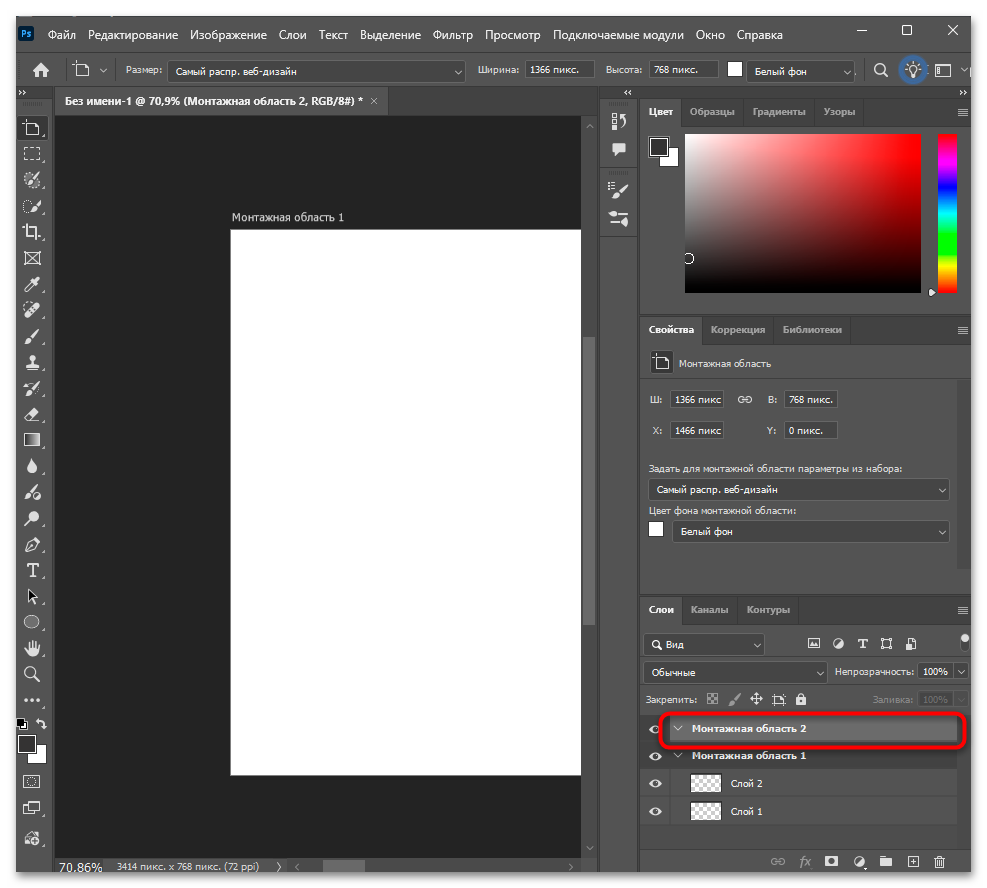
- Присвойте монтажной области понятное имя, дважды кликнув по ее названию на панели «Слои» и введя новое наименование, что упростит навигацию при работе с множеством областей.

Способ 3: Добавление через значки плюса
Когда в документе уже существует хотя бы одна монтажная область, Photoshop предоставляет удобный способ быстрого создания дополнительных областей через интерактивные значки плюса. Эти значки появляются по краям выделенной монтажной области и позволяют мгновенно создавать новые области с теми же параметрами, что и у исходной. Используйте данную возможность при создании серии экранов одинакового размера или при разработке адаптивного дизайна для разных устройств.
- Выберите инструмент «Монтажная область» на панели инструментов, после чего кликните по существующей монтажной области для ее выделения.
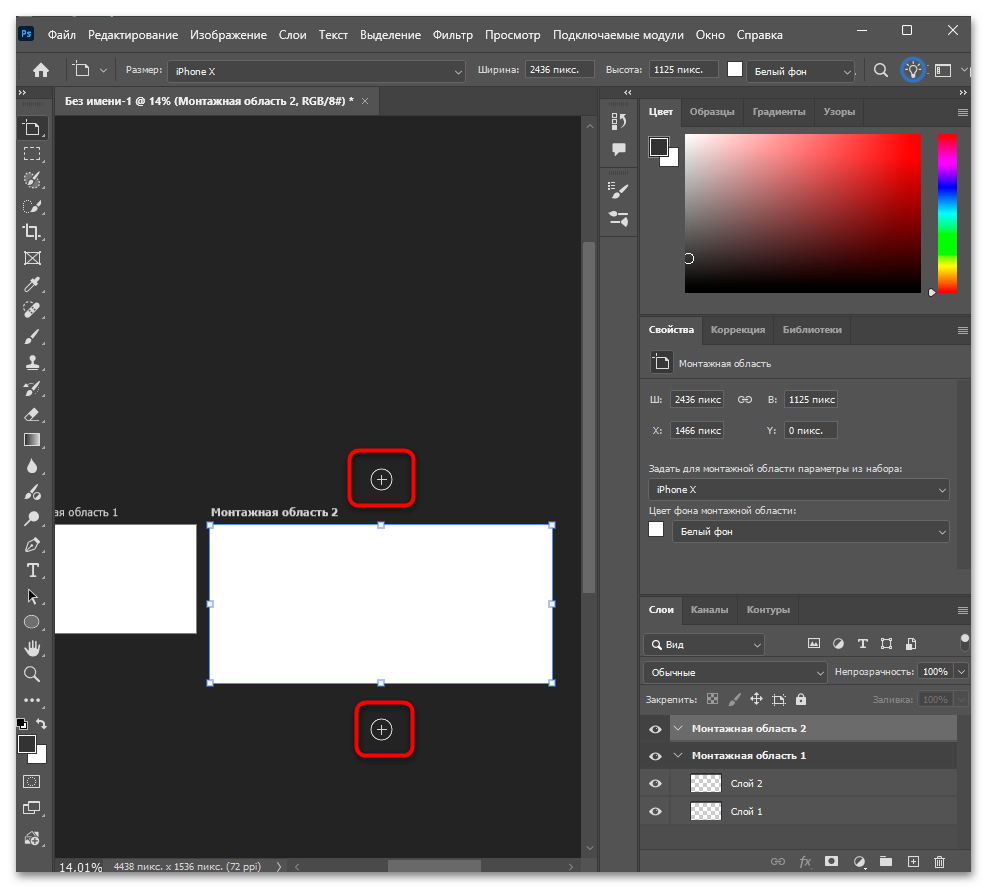
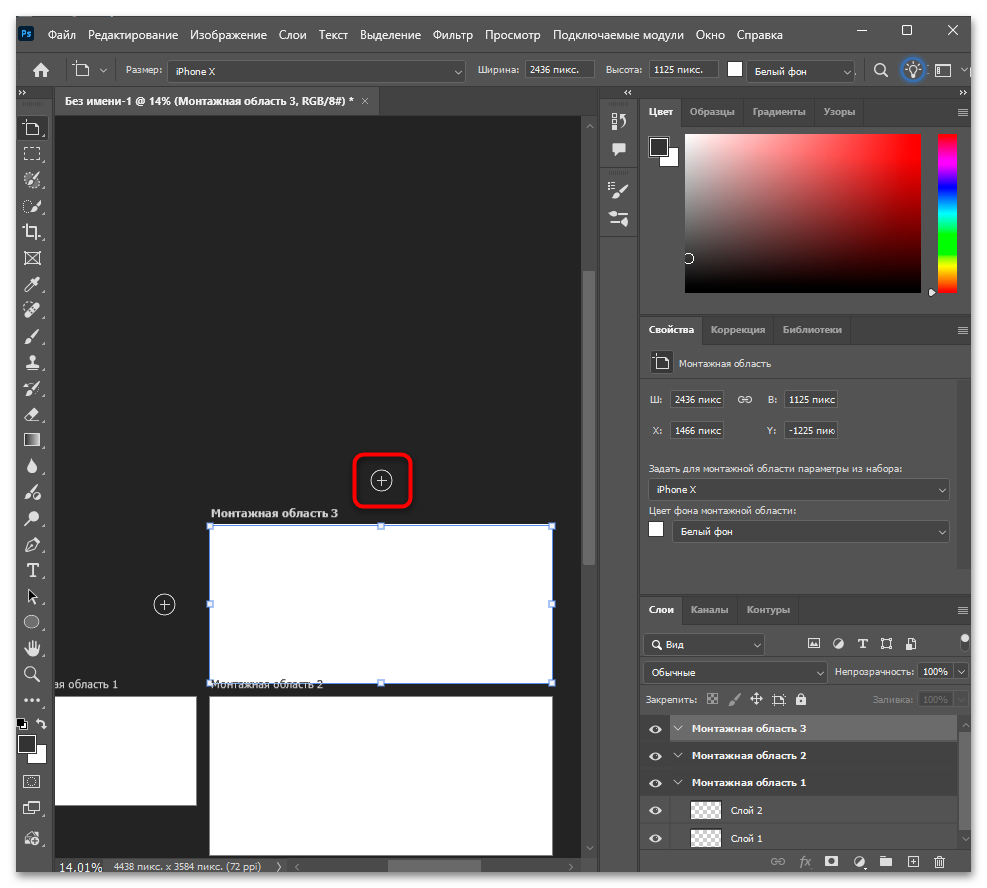
- Вокруг выделенной области появятся небольшие значки «+» с четырех сторон — сверху, снизу, слева и справа, указывающие возможные места добавления новой монтажной области.
- Наведите курсор на любой из значков плюса и кликните по нему левой кнопкой мыши, после чего Photoshop автоматически создаст новую монтажную область того же размера рядом с текущей.
- Обратите внимание, что новая область размещается вплотную к существующей без промежутков, а курсор автоматически перемещается к следующему значку плюса для быстрого добавления еще одной области при необходимости.
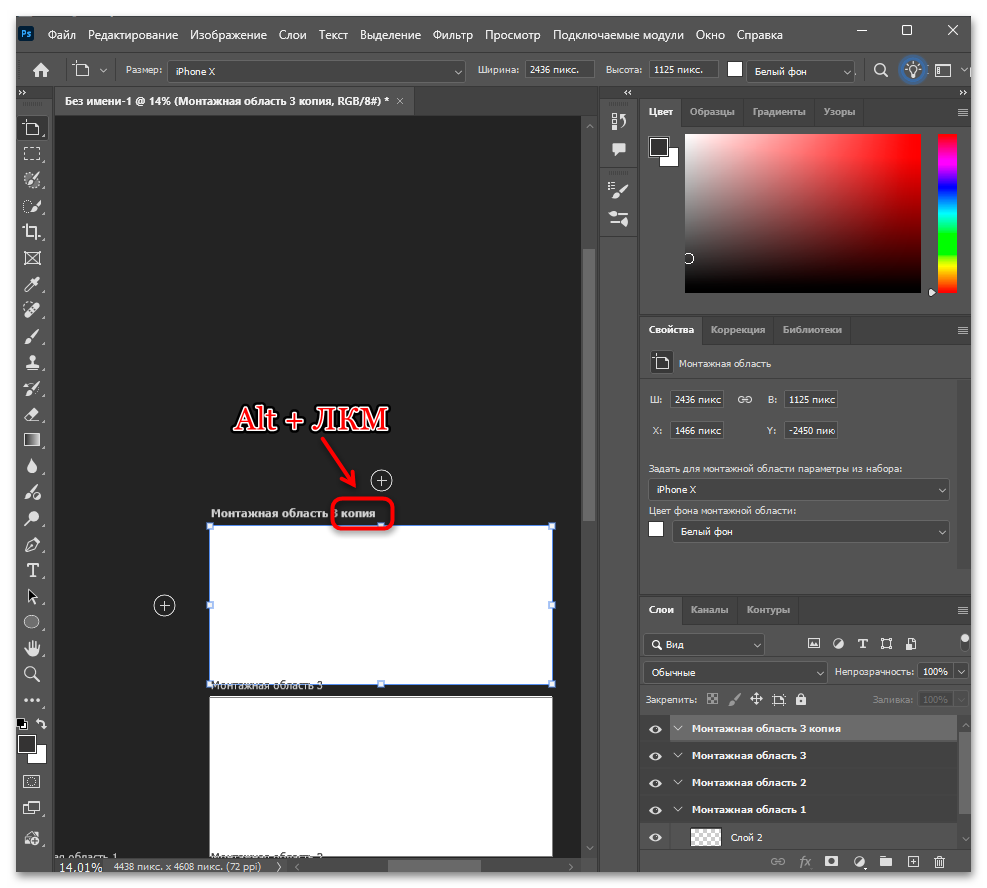
- Для создания копии монтажной области вместе со всем ее содержимым удерживайте клавишу Alt при клике на значок плюса, и Photoshop продублирует не только саму область, но и все находящиеся в ней слои и элементы.


Способ 4: Преобразование слоев в монтажную область
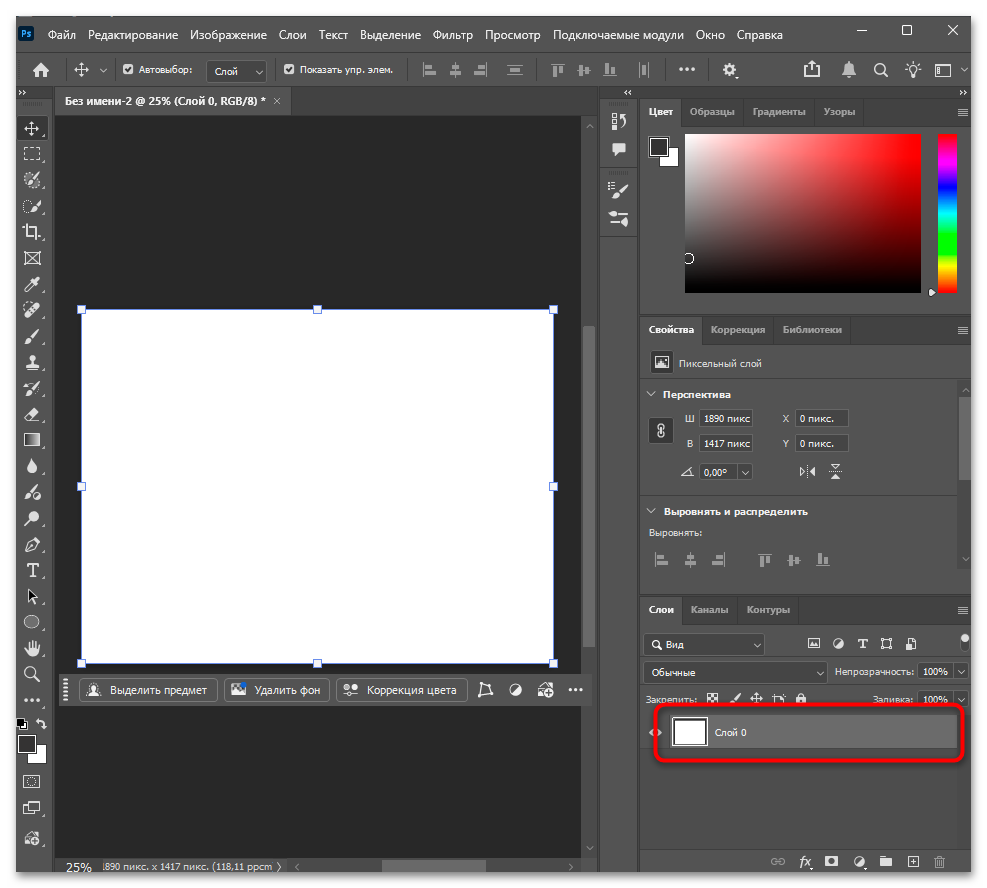
Photoshop позволяет преобразовать уже существующие слои или группы слоев в монтажные области без необходимости создавать их заново. Обратите внимание на эту возможность при работе со стандартным документом, когда вы уже создали дизайн и хотите организовать его в виде монтажных областей для удобства экспорта или дальнейшей работы. Размер создаваемой монтажной области автоматически подстраивается под содержимое выбранных слоев.
- На панели «Слои» выделите один или несколько слоев, которые хотите преобразовать в монтажную область, зажимая клавишу Ctrl для выбора нескольких элементов.
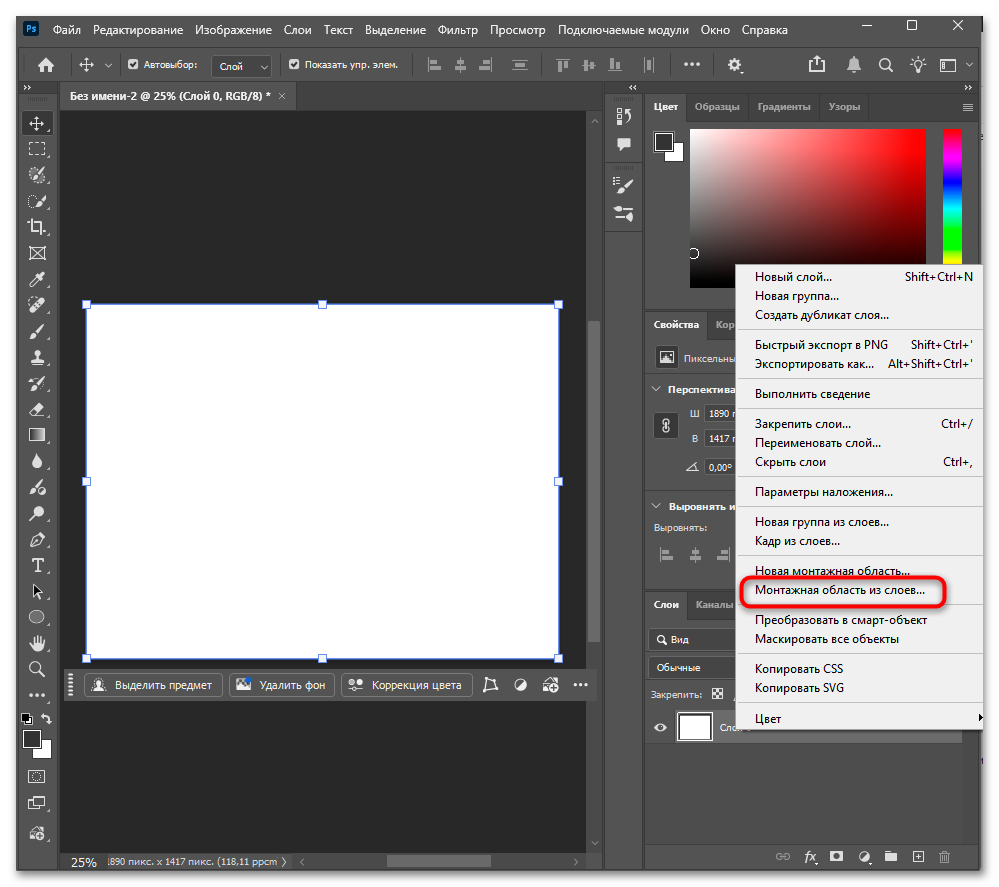
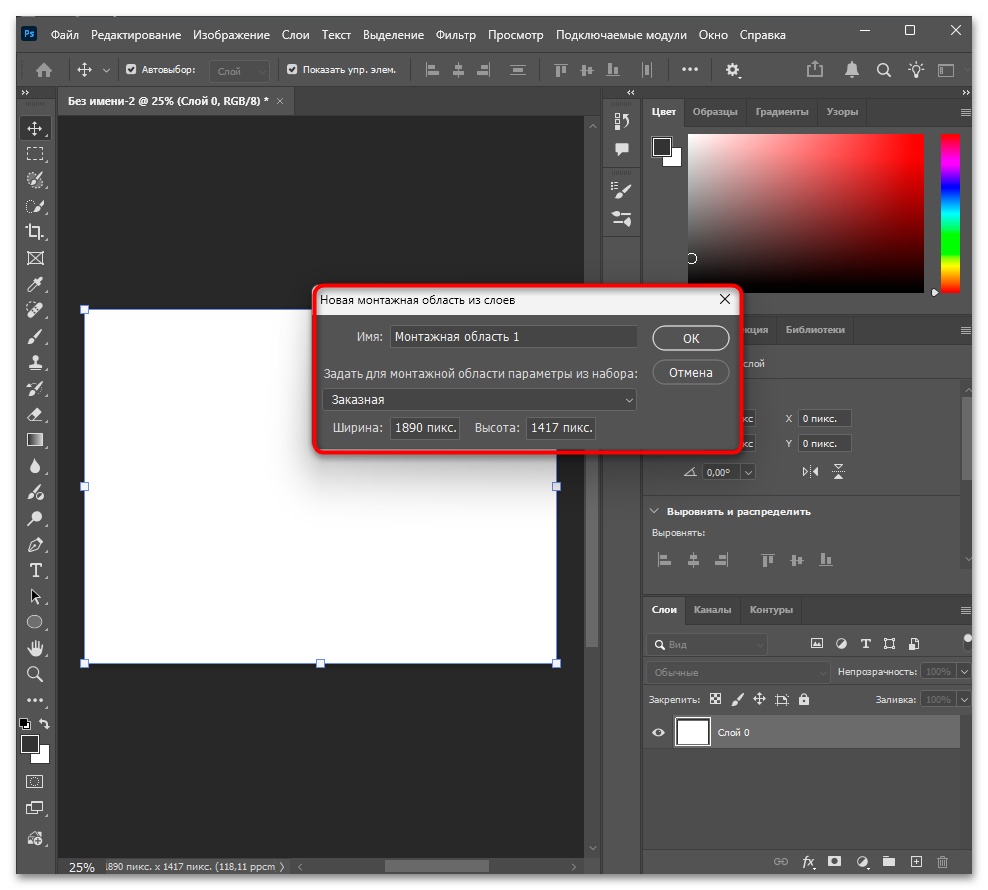
- Кликните правой кнопкой мыши по выделенным слоям, затем в появившемся контекстном меню найдите пункт «Монтажная область из слоев» и выберите его.
- Если вы работаете с группой слоев, вместо предыдущего пункта используйте команду «Монтажная область из группы», которая преобразует всю группу целиком вместе с ее структурой.
- После преобразования Photoshop создаст новую монтажную область, размер которой соответствует границам выбранных элементов, а сами слои автоматически переместятся внутрь этой области на панели слоев. Однако в меню вы можете изменить название, а также размеры создаваемой монтажной области.
Настройка внешнего вида монтажных областей
Для комфортной работы с монтажными областями Photoshop предоставляет возможность настроить их визуальное отображение в рабочей области. Вы можете изменить цвет фона монтажной области, настроить видимость границ и выбрать цвет подложки, что облегчает визуальное разделение разных областей при работе с множественными экранами. Правильная настройка внешнего вида помогает лучше организовать рабочее пространство и избежать путаницы при создании сложных проектов.
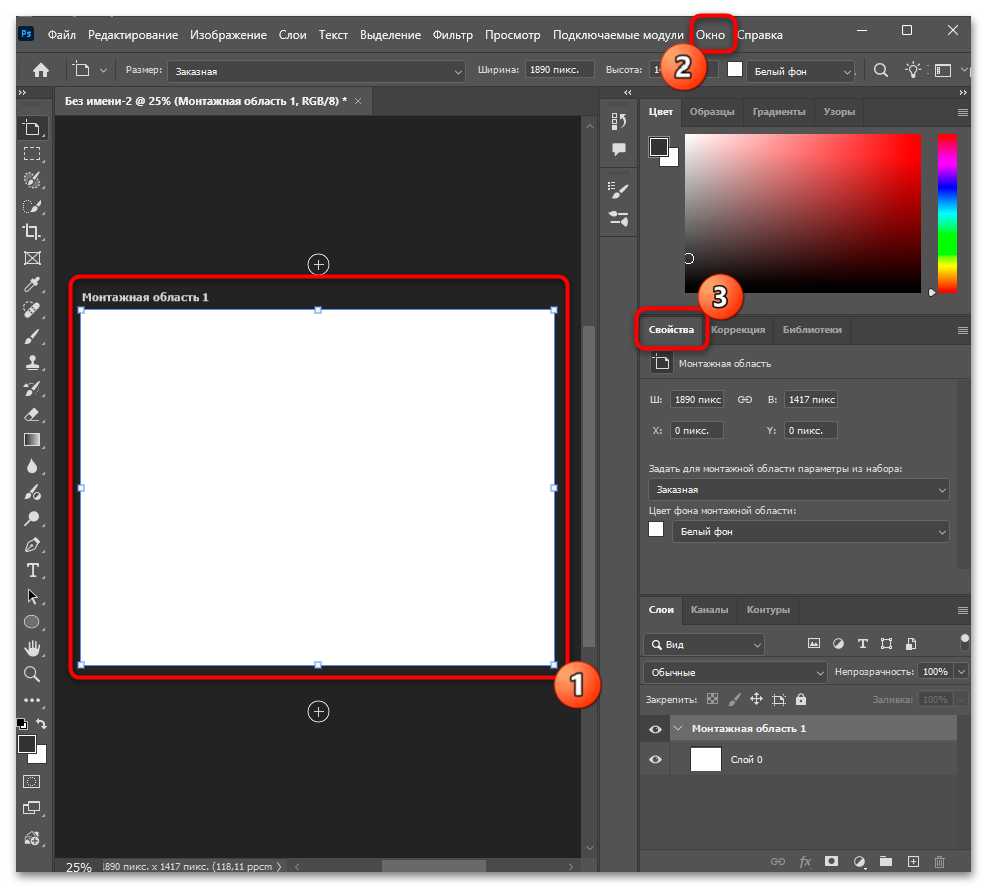
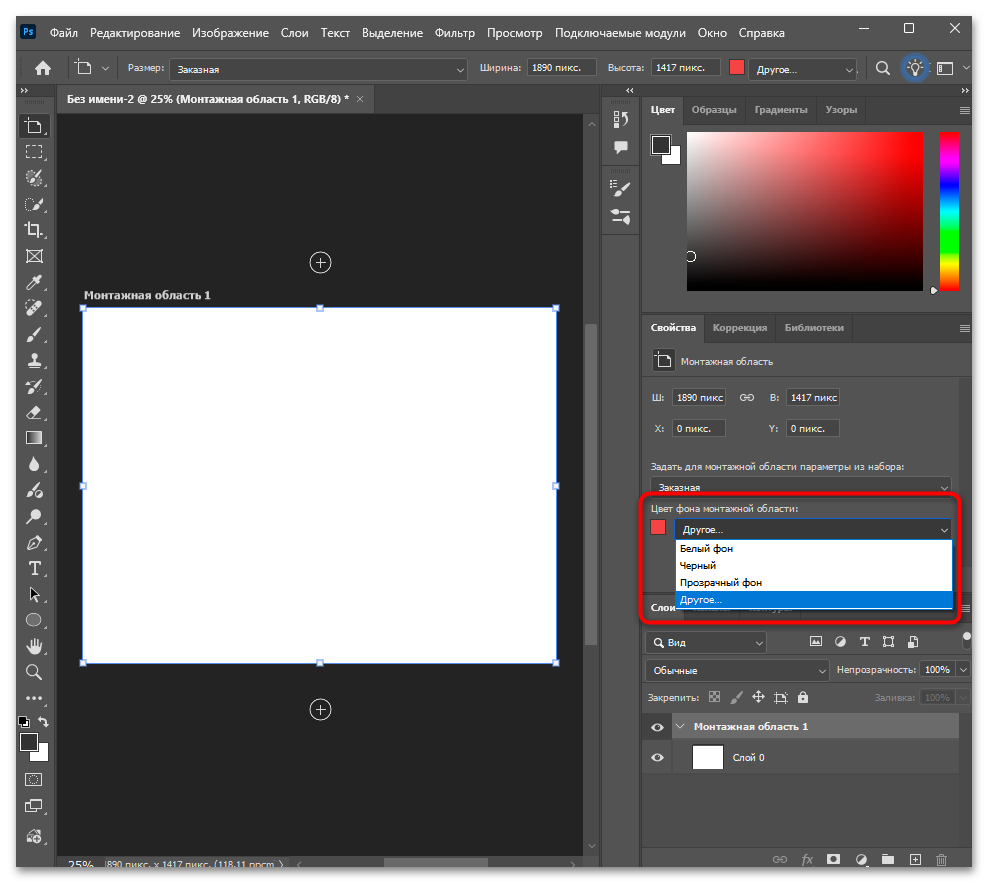
- Для изменения цвета фона конкретной монтажной области выделите ее инструментом «Монтажная область» или «Перемещение», затем откройте панель «Свойства» через меню «Окно» — «Свойства».
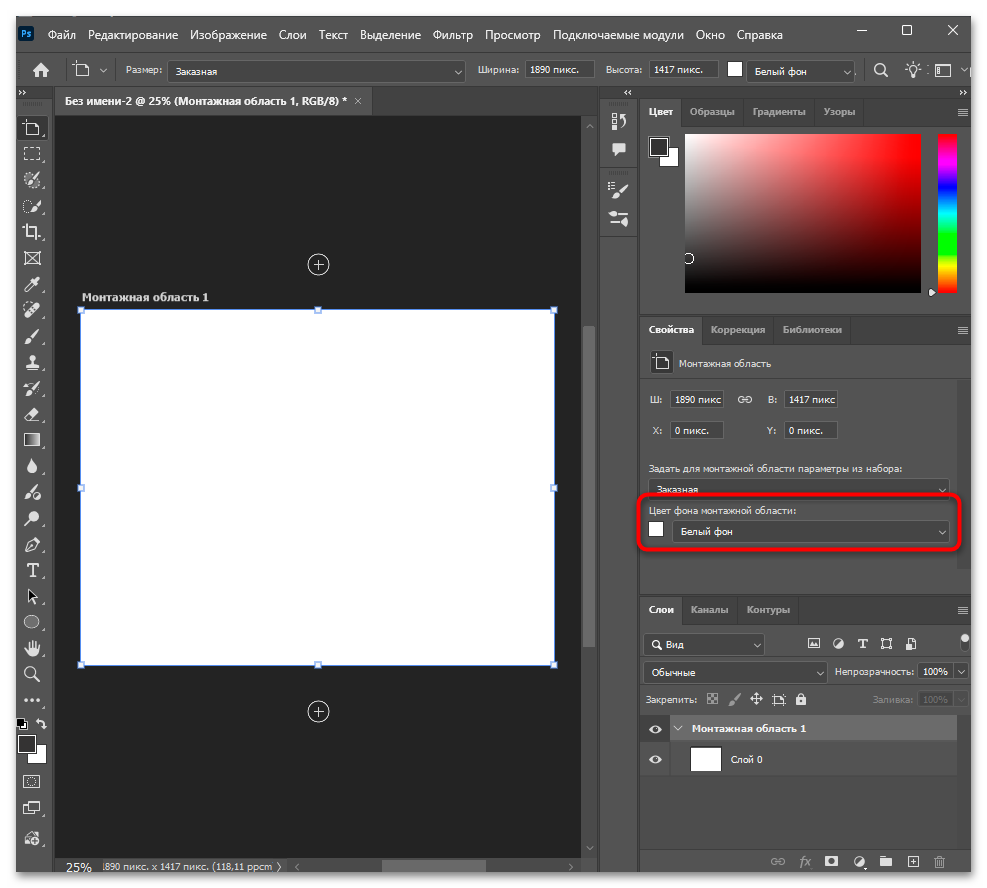
- В панели свойств найдите параметр «Цвет фона монтажной области», где можете выбрать цвет из палитры, указать прозрачный фон или использовать цвет документа по умолчанию.
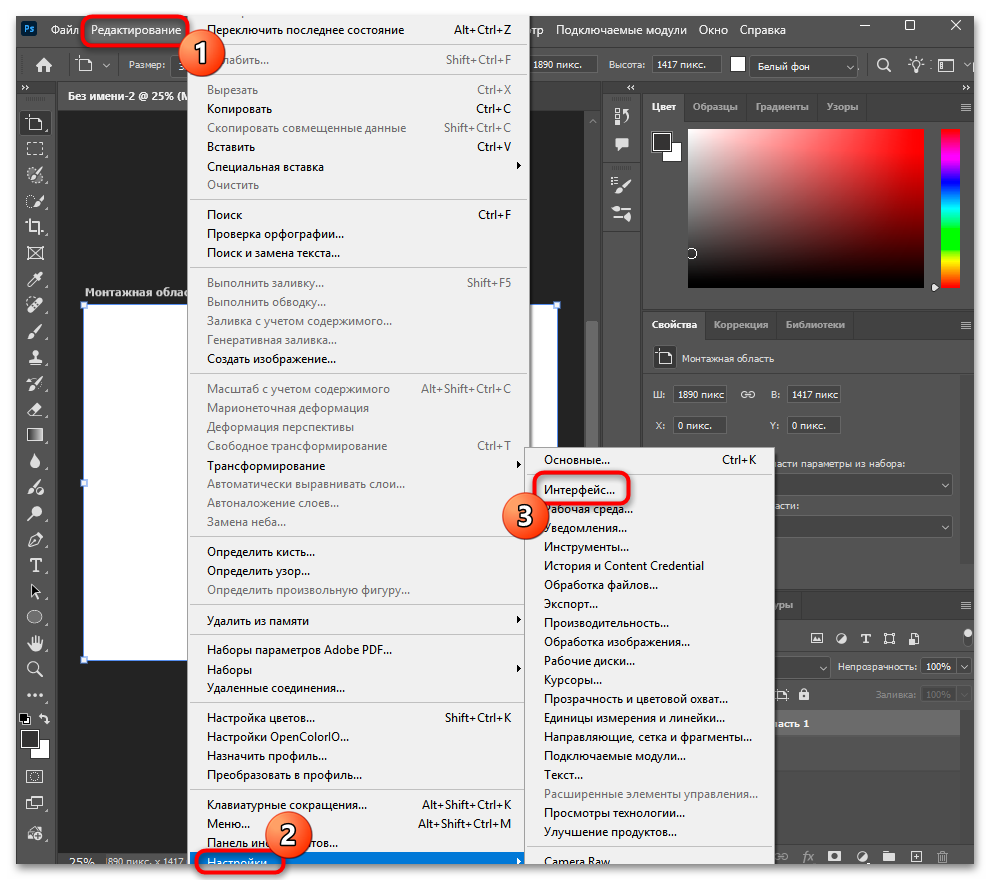
- Для настройки глобального внешнего вида всех монтажных областей откройте меню «Редактирование» — «Настройки» — «Интерфейс».
- В разделе монтажных областей выберите цвет подложки, который будет отображаться вокруг монтажных областей на холсте, помогая визуально отделить рабочие зоны от общего пространства документа.

Решение проблем при работе с монтажными областями
При работе с монтажными областями в Photoshop пользователи могут столкнуться с различными трудностями, от проблем с отображением до сложностей при экспорте. Понимание распространенных проблем и методов их решения значительно повышает эффективность работы и помогает избежать типичных ошибок в процессе создания дизайна.
- Прозрачные промежутки между монтажными областями. При создании нескольких монтажных областей между ними может появляться прозрачное пространство. Настройте цвет фона каждой монтажной области через панель «Свойства» или измените глобальные настройки в «Настройки» — «Интерфейс» — «Монтажные области», выбрав подходящий цвет подложки.
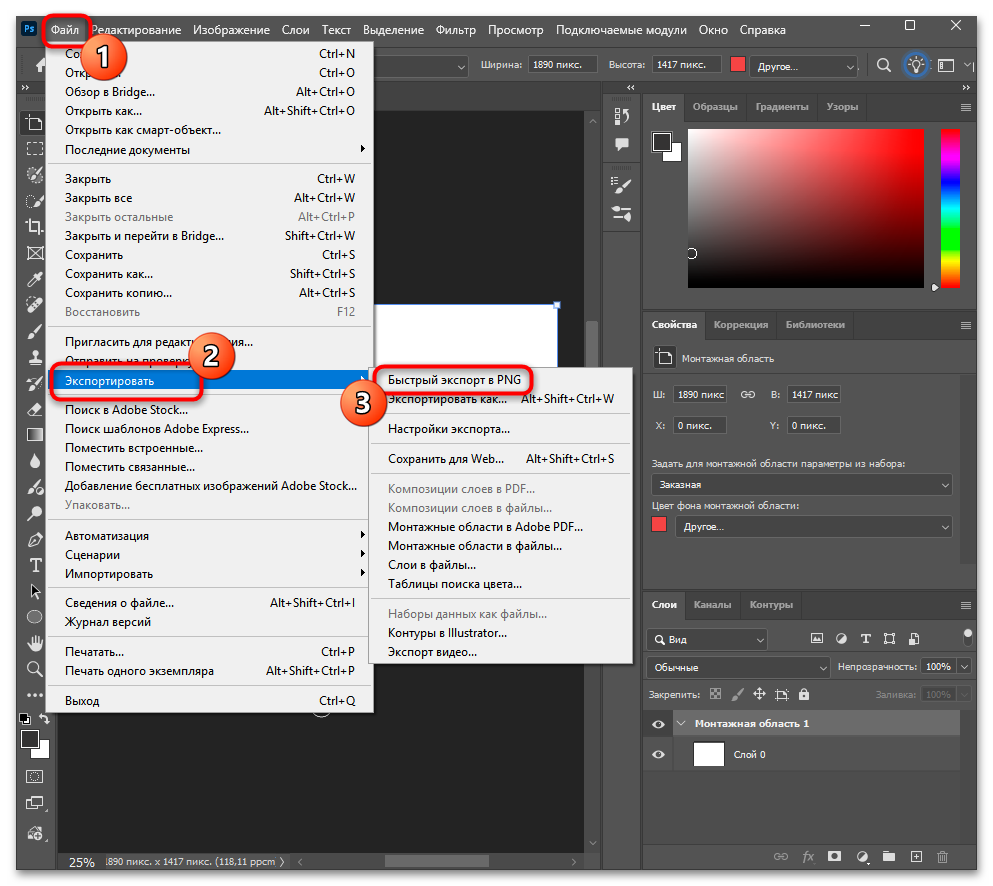
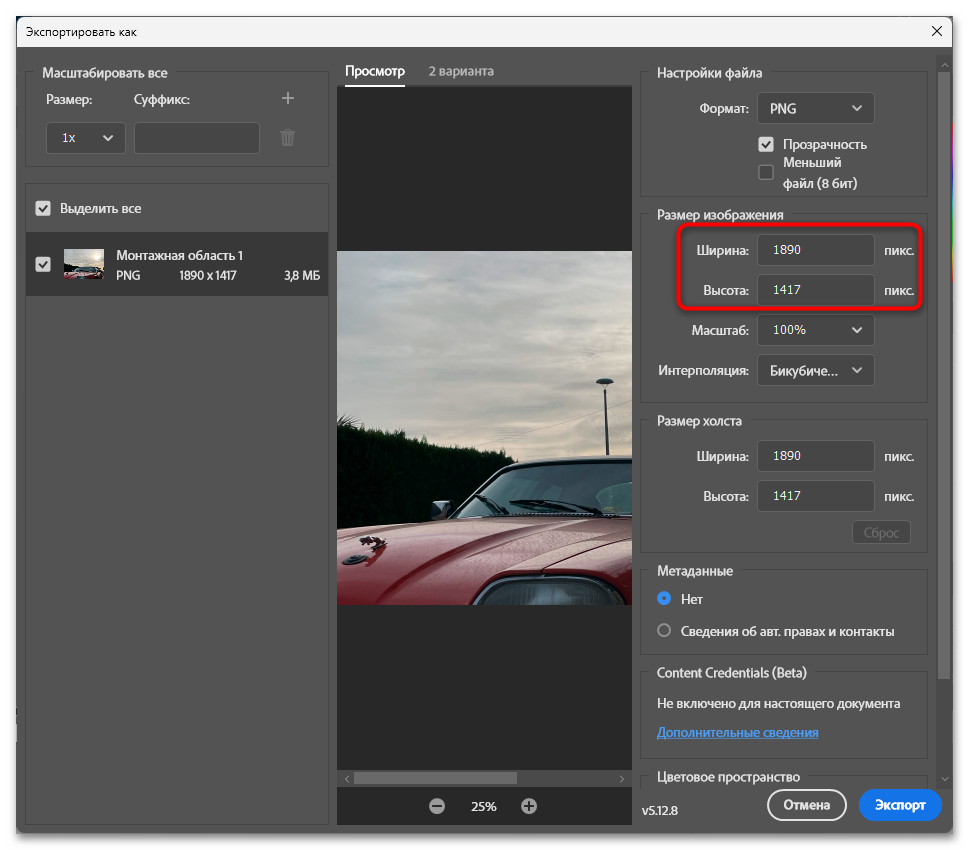
- Проблемы с экспортом прозрачного фона. Если при экспорте монтажной области в PNG вместо прозрачности получается белый фон, убедитесь что в свойствах монтажной области выбран прозрачный цвет фона. При сохранении через «Файл» — «Экспортировать» — «Быстрый экспорт в PNG» или «Экспортировать как» проверьте активность параметра прозрачности в настройках экспорта.
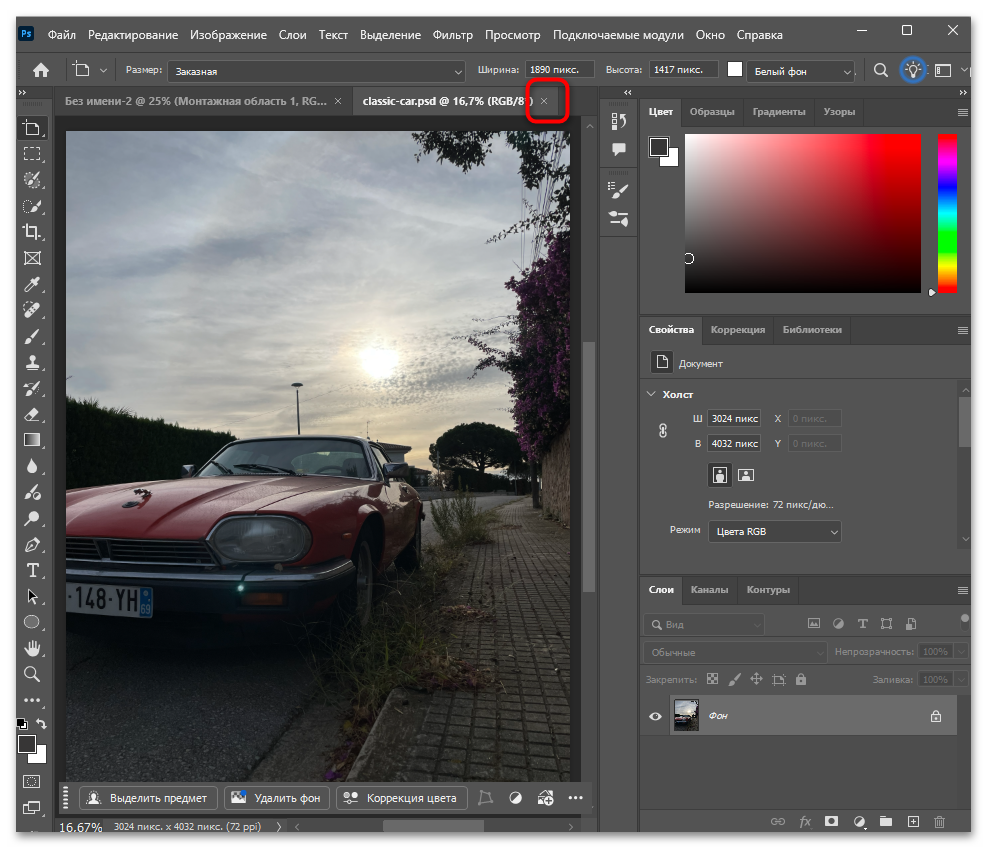
- Монтажная область не создается. Проблема может возникать из-за недостатка оперативной памяти или устаревшей версии программы. Закройте ненужные документы для освобождения ресурсов, либо обновите Photoshop до актуальной версии через Creative Cloud. Также проверьте, не активен ли у вас режим изображения, несовместимый с монтажными областями.
- Невозможность вложить одну монтажную область в другую. Photoshop не поддерживает вложение монтажных областей друг в друга по архитектуре программы. Монтажные области являются особым типом групп слоев, которые не могут содержать внутри себя другие подобные группы. Организуйте структуру проекта через обычные группы слоев внутри монтажных областей.
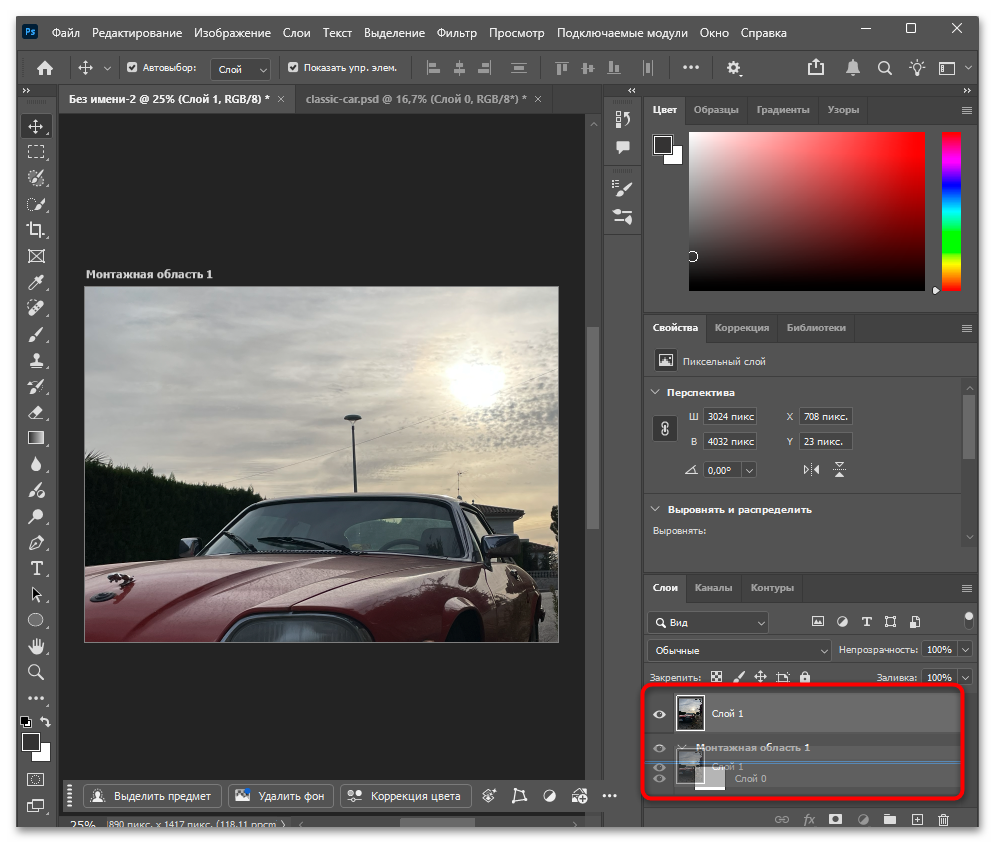
- Слои не попадают в монтажную область при перемещении. При перемещении слоев на панели «Слои» убедитесь, что перетаскиваете их именно внутрь группы монтажной области, а не просто рядом с ней. Слой автоматически включается в монтажную область только когда его содержимое визуально попадает в границы области на холсте, либо когда он размещен внутри группы области на панели слоев.
- Белые линии по краям монтажной области при экспорте. Проблема возникает при работе с размерами в миллиметрах, когда конвертация в пиксели дает дробные значения, которые округляются при экспорте. Используйте размеры в пикселях для точного экспорта или добавьте небольшие вылеты по краям монтажной области для компенсации округления. Альтернативно работайте с размерами, которые делятся на целое количество пикселей при текущем разрешении документа.
Еще есть похожие инструкции:
 Как сохранить файл в PDF в Adobe Photoshop
 Как сделать карту нормалей в Adobe Photoshop
 Как замазать объект под цвет фона в Фотошопе
 Как настроить микс-кисть для ретуши кожи в Adobe Photoshop
 Как убрать надпись в Adobe Photoshop
 Меняем цвет объектов в Фотошопе
 Способы обрезки фото в Adobe Photoshop
 Создаем заготовку для фото на документы в Фотошопе
 Скачивание игр с помощью программы MediaGet
 Почему не двигается ползунок в MSI Afterburner
 Способы восстановления презентации PowerPoint
 Настраиваем PotPlayer



















Автор статьи: Виктор Бухтеев | Обновлено: