 lumpics.ru
Способ 1: Стандартное удаление
По аналогии с любой другой программой, актуальная версия BlueStacks представляет инструменты для полного удаления установленных компонентов. Выполнить данную задачу при этом можно сразу тремя способами, будь то системный менеджер приложений, сторонние средства или самостоятельное выполнение файла.
Вариант 1: Системные средства
Наиболее рекомендованным решением выступает прямое удаление программы через системный менеджер приложений. Процедура выполняется практически идентично на любом компьютере, но доступна только в составе полностью рабочей копии клиента.
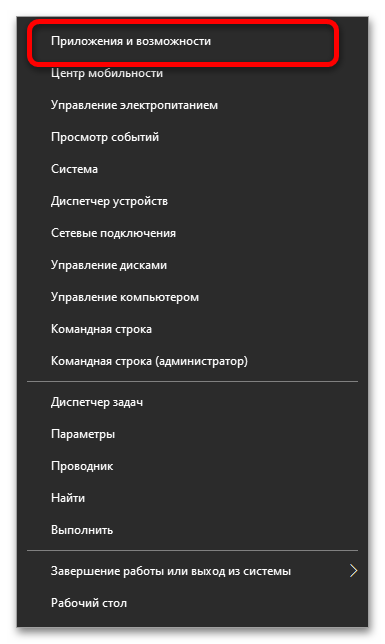
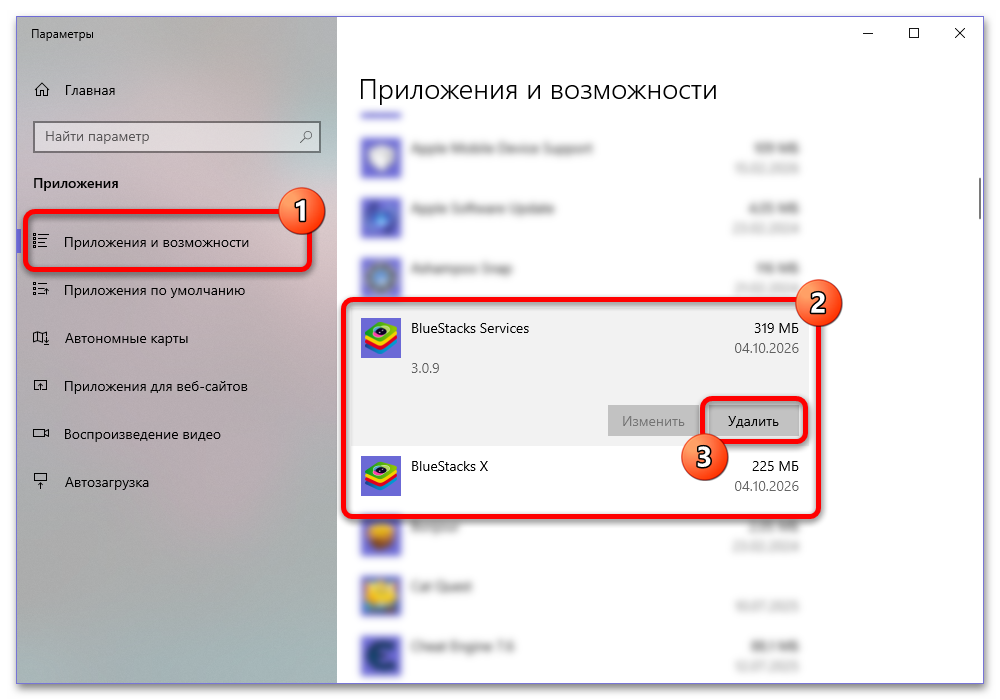
- Кликните правой кнопкой мыши по логотипу Windows на панели задач и во всплывающем окне выберите «Приложения и возможности». Альтернативой может стать переход через «Параметры» или использование классической «Панели управления».
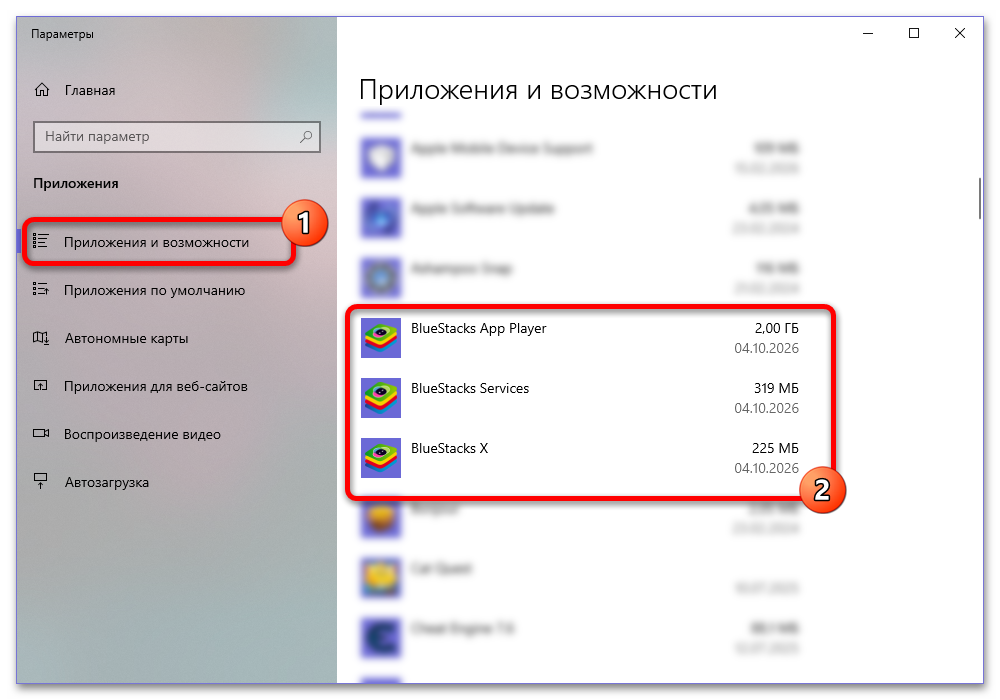
- Оказавшись на одноименной странице, пролистайте список установленных компонентов и найдите «BlueStacks». Можете использовать встроенный поиск, если не получается найти приложение самостоятельно.
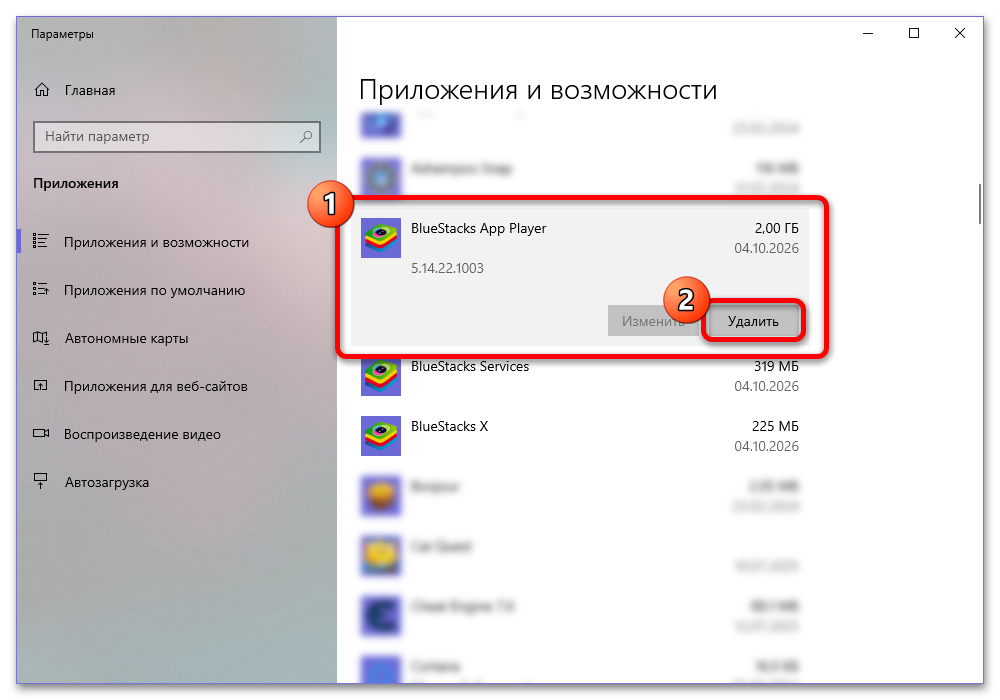
- Напротив пункта «BlueStacks App Player» найдите и нажмите кнопку «Удалить». Прочие элементы можно удалить в индивидуальном порядке по аналогии с основным компонентом.
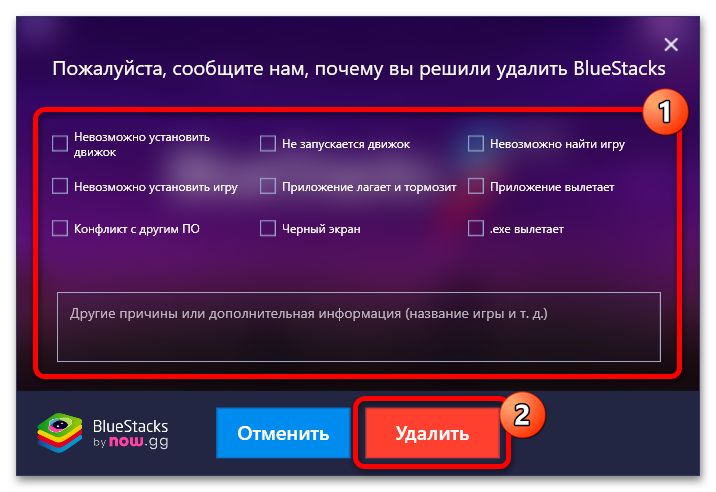
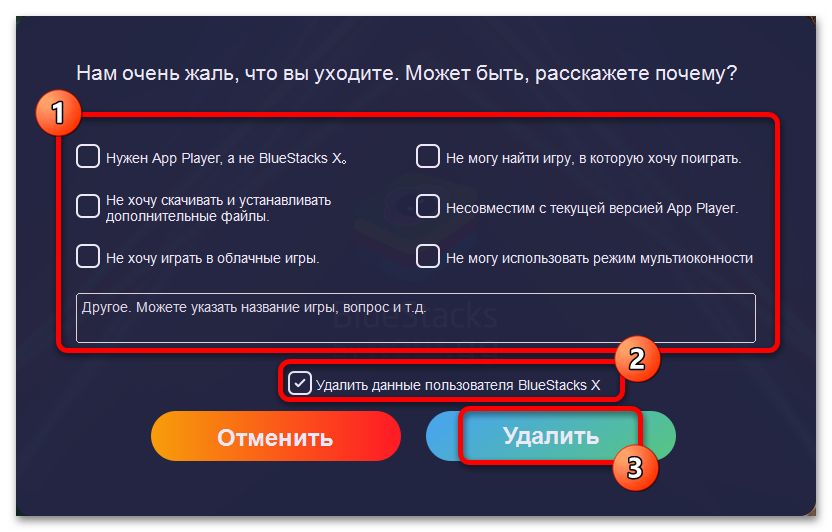
- Подтвердите открытие официального средства удаления и дождитесь запуска встроенной утилиты. Во всплывающем окне установите галочки, если требуется, и нажмите кнопку «Удалить» на нижней панели.
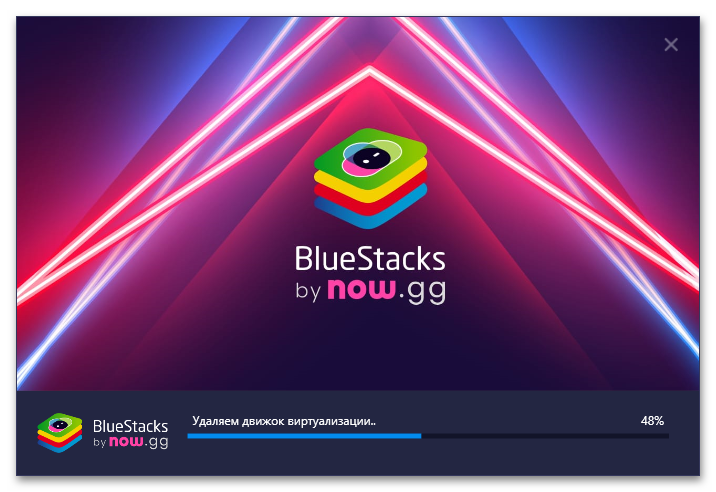
- Отслеживать процесс можно в рамках рабочего окна программы. Если все сделано правильно, появится соответствующее уведомление, а приложение исчезнет из списка установленных.
- Как было отмечено, прочие компоненты BlueStacks также необходимо удалить индивидуально. Используйте кнопку «Удалить» для «BlueStacks X» и «BlueStacks Services».
- Среди двух компонентов полноценное средство удаление предоставляет только «BlueStacks X». Просто подтвердите выполнение задачи и дождитесь завершения.
Вариант 2: Сторонние средства
Кроме системных инструментов, позволяющих найти и запустить средство удаления BlueStacks, аналогичную задачу могут выполнить сторонние программы. Инструменты такого рода могут быть полезны, если не получается найти клиент эмулятора в списке установленных приложений.
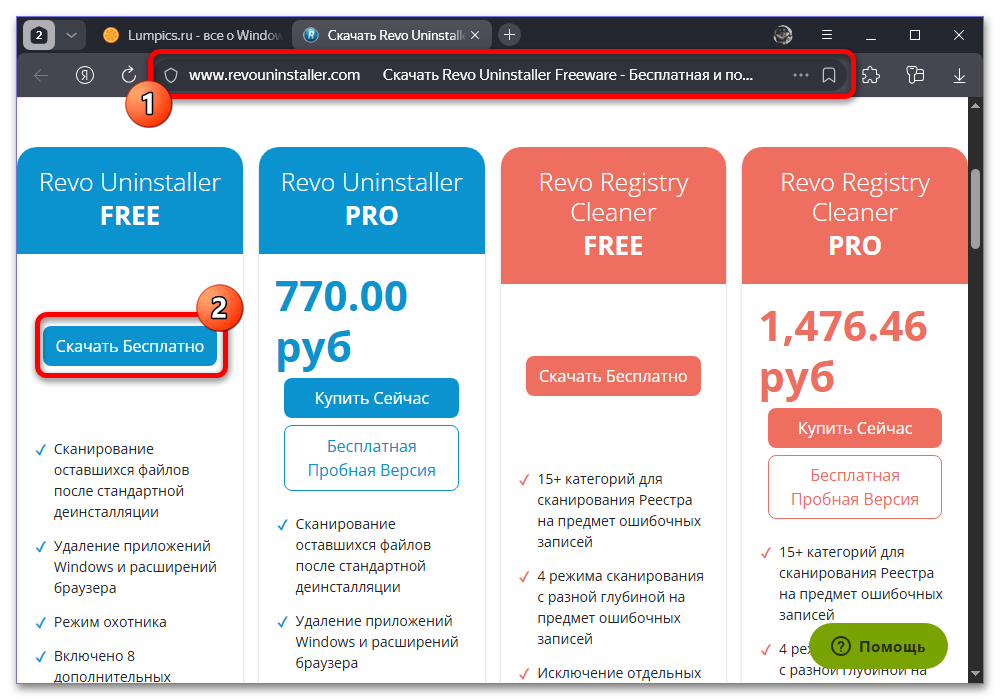
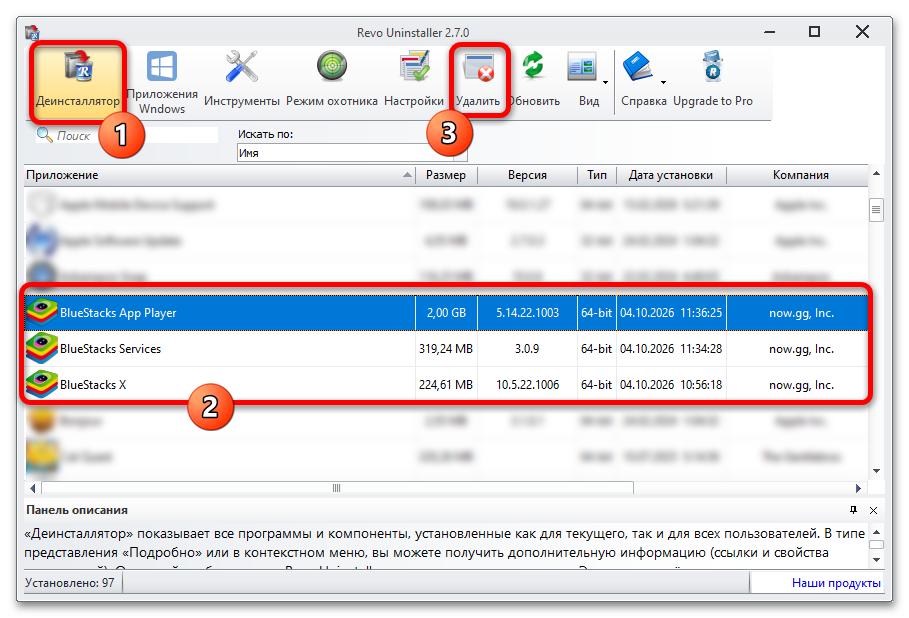
- Нами будет использоваться Revo Unistaller, бесплатно доступный на официальном сайте. Если нужно, в качестве альтернативы можете выбрать любой другой вариант вроде Uninstall Tool.
- Скачайте и установите программу в автоматическом режиме. После запуска необходимо перейти на вкладку «Деинсталлятор», дождаться загрузки всех компонентов и найти «BlueStacks».
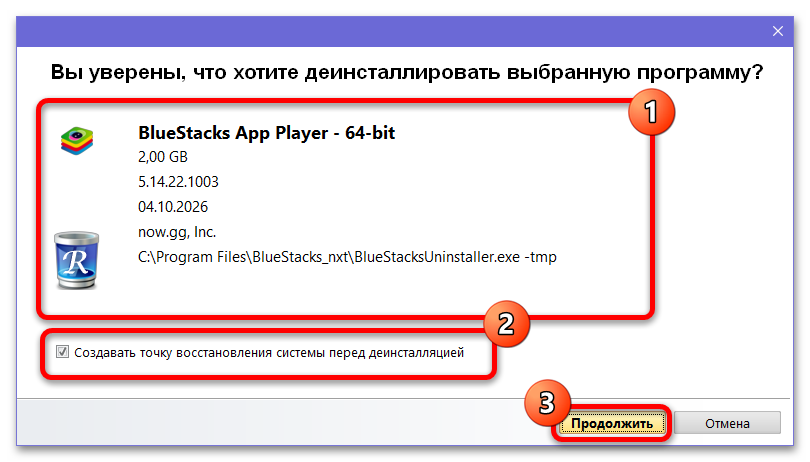
- Нажмите кнопку «Удалить» на верхней панели и во всплывающем окне подтвердите запуск официального средства удаления. Можете также задействовать автоматическое создание точки восстановления системы.
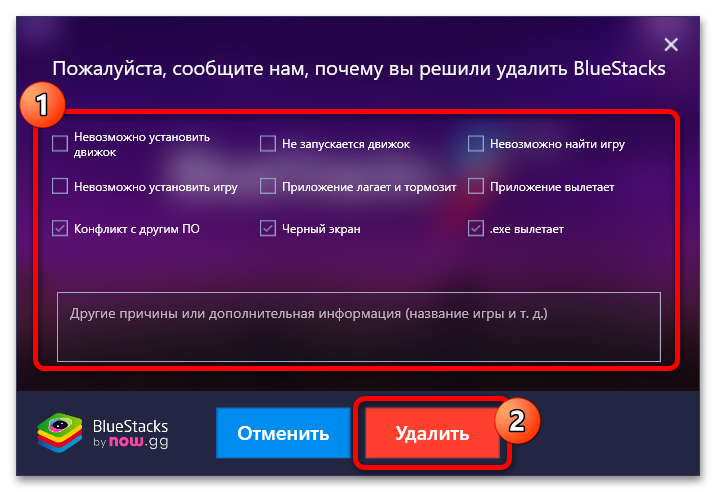
- Большая часть процедуры выполняется в стандартном окне приложения по аналогии с первым вариантом. Необходимо отметить один из пунктов, нажать «Удалить» и дождаться уведомления о завершении задачи.
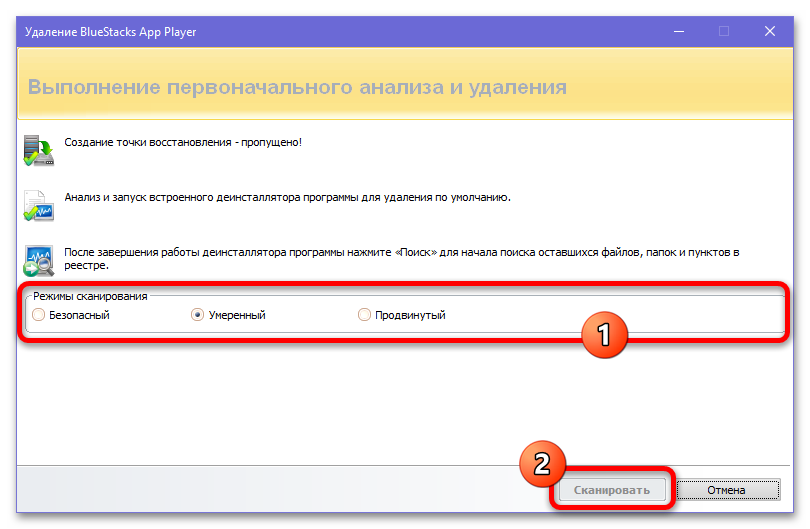
- После этого можете вернуться в главное окно Revo Uninstaller и в разделе «Режимы сканирования» выбрать подходящий вариант. Сканирование позволяет автоматически найти все оставленные следы приложения и произвести удаление.
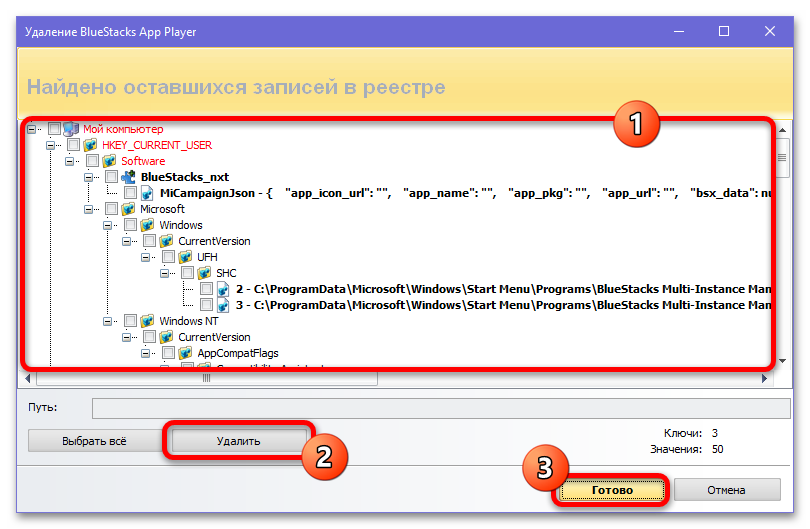
- Чтобы завершить процедуру, нажмите «Выбрать все» или самостоятельно установите галочки и подтвердите удаление на нижней панели. Как правило, после этого в системе не останется следов от эмулятора.
Вариант 3: Самостоятельное удаление
Последним вариантом в рамках данного решения выступает самостоятельный поиск и выполнение файла, напрямую связанного со средством удаления BlueStacks. Здесь не должно возникать затруднений, так как основная копия клиента всегда устанавливается на системный диск компьютера.
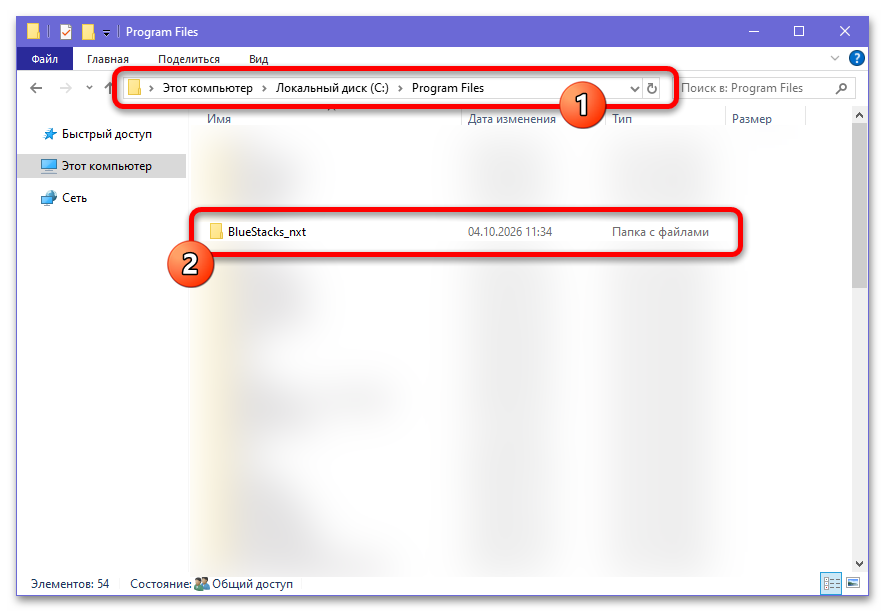
- Откройте системный файловый менеджер любым удобным способом и перейдите на локальный диск «C». Здесь следует открыть папку «Program Files» и найти «BlueStacks_nxt» или просто «BlueStacks».
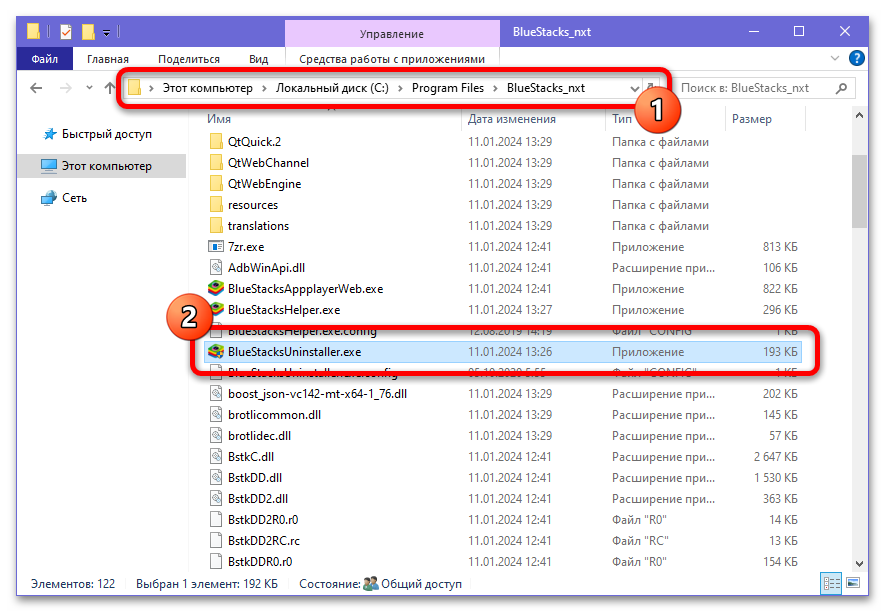
- В рамках данного каталога файлов необходимо найти «BlueStacksUninstaller» практически в самом начале представленного списка. Открытие производится стандартным двойным нажатие левой кнопки мыши.
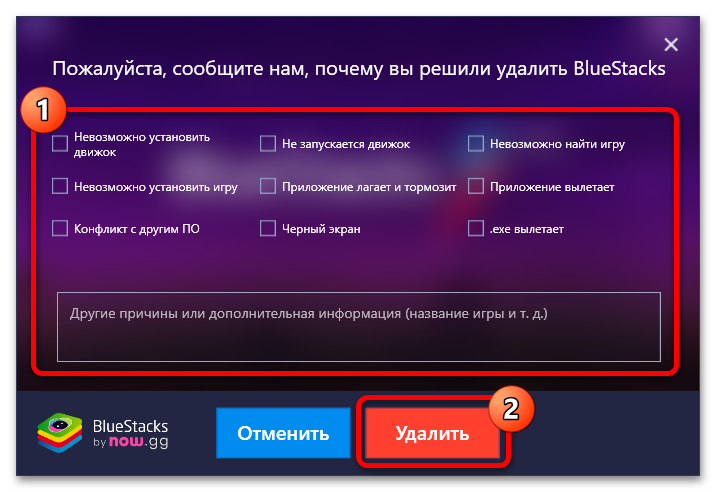
- Установите нужные галочки во всплывающем окне и нажмите «Удалить» на нижней панели. Процедура удаления буквально не отличается от предыдущих вариантов и требует простого ожидания.
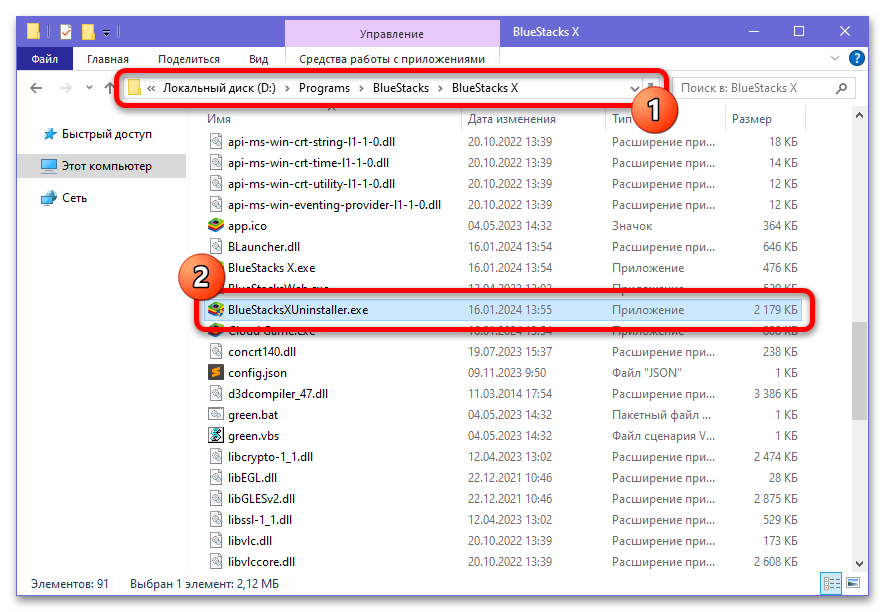
- Если на компьютере также установлен «BlueStacks X», придется найти отдельную папку по пути изначальной установки. Здесь необходимо воспользоваться файлом «BlueStacksXUninstaller», выбрать подходящие параметры и дождаться завершения.
Способ 2: Сопутствующие инструменты
Дополнительные инструменты очистки приложения не поставляются в составе программы и должны быть скачаны в индивидуальном порядке. Важно понимать, что такое решение лучше всего использовать, если не получается удалить программу прочими методами, например, по причине повреждения рабочих файлов.
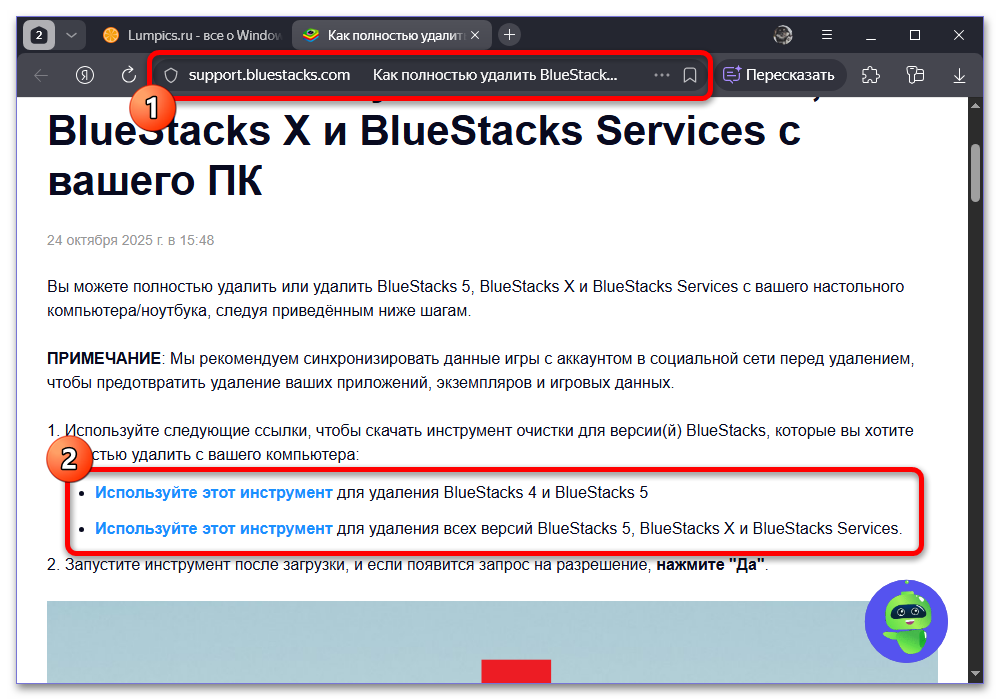
- Откройте страницу по представленному адресу и найдите практически в самом начале ссылки «Используйте этот инструмент». Каждый доступный вариант актуален в определенных ситуациях и определяется установленной версией.
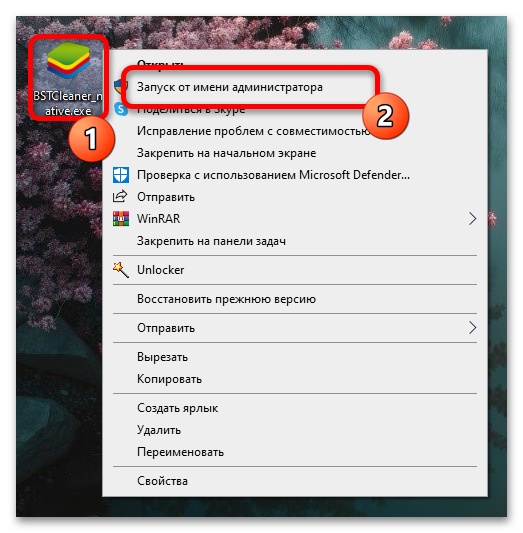
- Полученный файл можно сохранить в любое место на компьютере. Чтобы произвести открытие, кликните правой кнопкой мыши и во всплывающем окне выберите «Запуск от имени администратора».
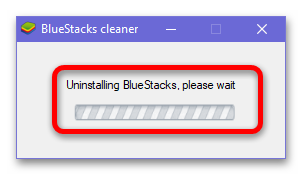
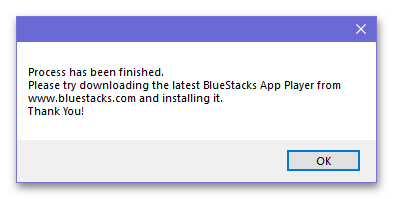
- Удаление начинается автоматически и не может быть полноценно остановлено. Просто дождитесь завершения процедуры и сопутствующего всплывающего уведомления.
- Разобравшись с удалением, можете посетить рабочую папку приложения или повторить запуск BlueStacks. Если возникает ошибка или каталоги полностью отсутствуют, процедура завершилась правильно.
- Любого рода остатки программы в системе придется удалять самостоятельно. Данный вариант мы рассмотрим в качестве отдельного метода, в целом, актуального при удалении мусора.
Способ 3: Работа с данными
Менее удобным вариантом является самостоятельная работа с файлами приложения. Данный вариант требуется поиска и удаления компонентов сразу в нескольких разделах и подходит преимущественно опытным пользователям. Актуальность при этом определяется работоспособностью предыдущих вариантов.
Шаг 1: Удаление файлов
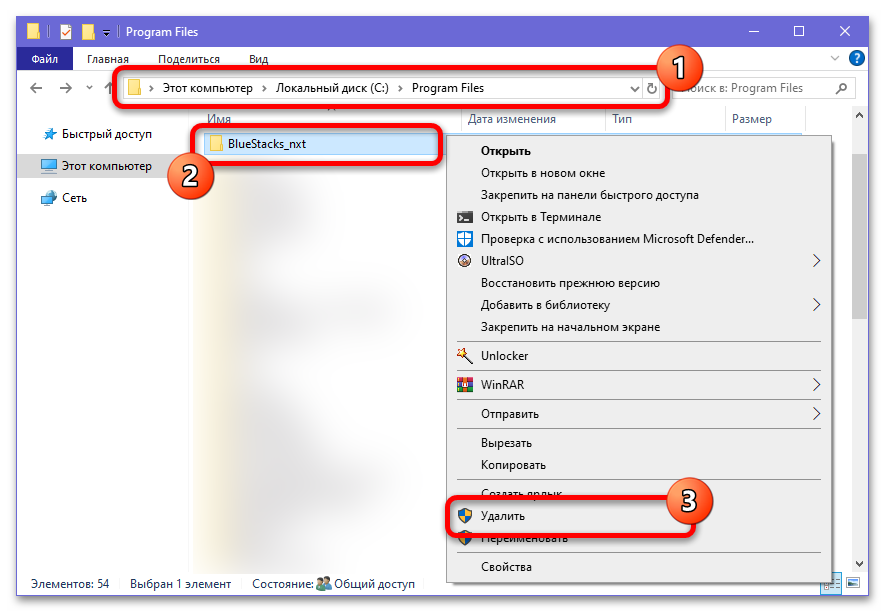
- Основной папкой приложения выступает единая директория на системном диске «C». Необходимо открыть «Program Files», найти «BlueStacks» или «BlueStacks_nxt» и произвести стандартное удаление.
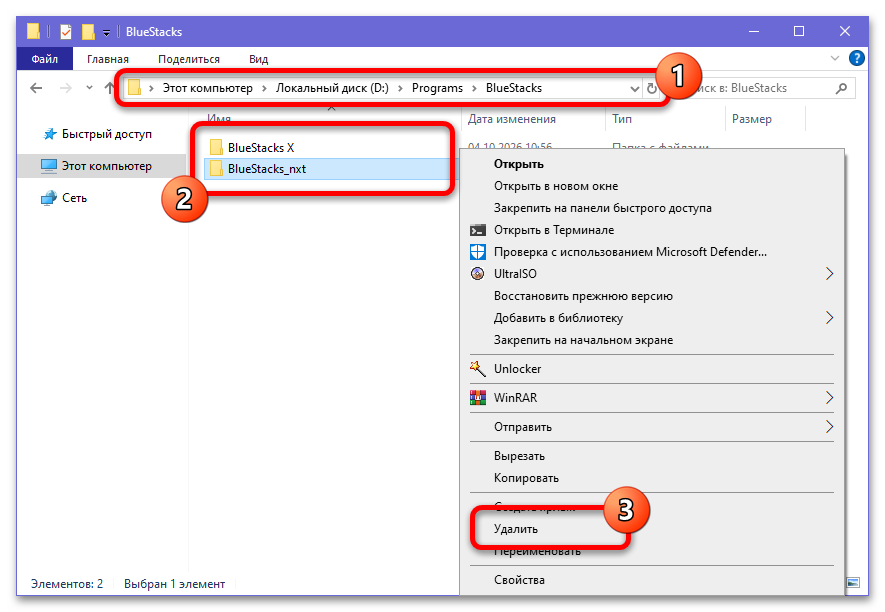
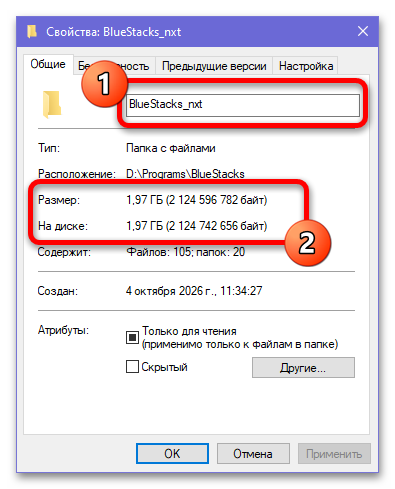
- Рабочая директория при этом может отличаться и напрямую зависит от настроек, выбранных при установке клиента. Необходимо найти одноименную папку «BlueStacks_nxt» и произвести аналогичное удаление.
- Чтобы упростить поиск, можете акцентировать внимание на суммарном размере директории. Как правило, размер рабочей папки может достигать десятки или даже сотни гигабайт в зависимости от использования.
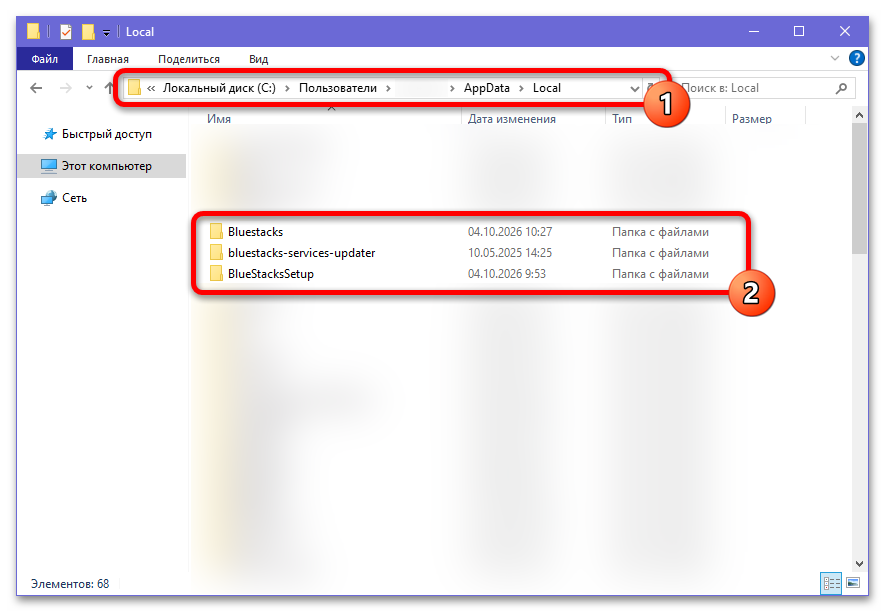
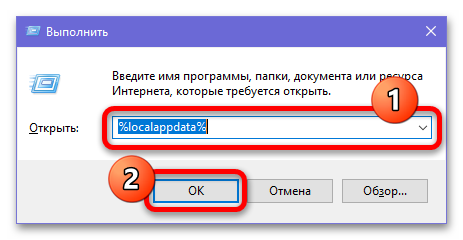
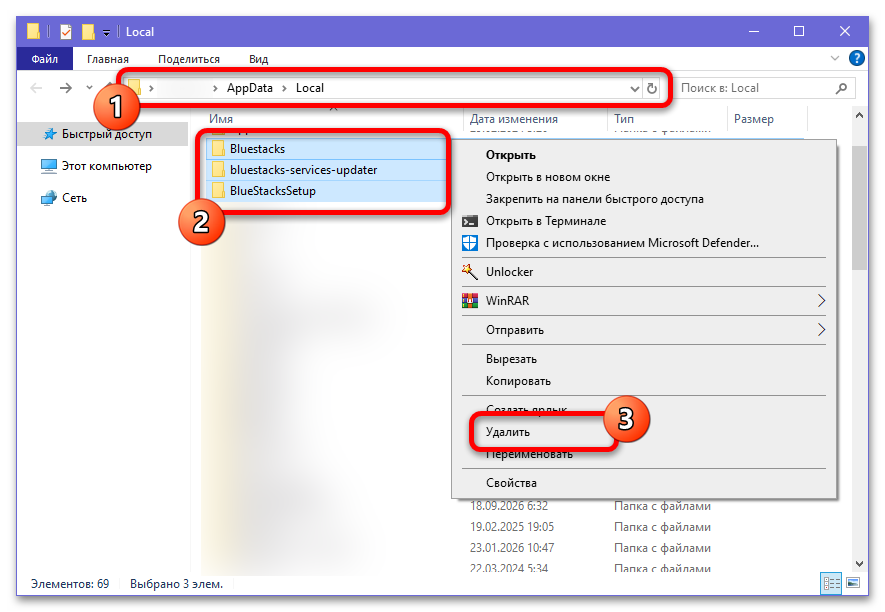
- Помимо основных разделов, часть данных можно найти в скрытой папке пользователя. Нажмите «WIN+R» на клавиатуре и выполните команду «%localappdata%» в рамках текстового блока.
- Найдите каталоги, так или иначе, связанные с BlueStacks, и произведите стандартное удаление. Особого внимания заслуживает «BlueStacksSetup», так как является буфером для файлов установки клиента.
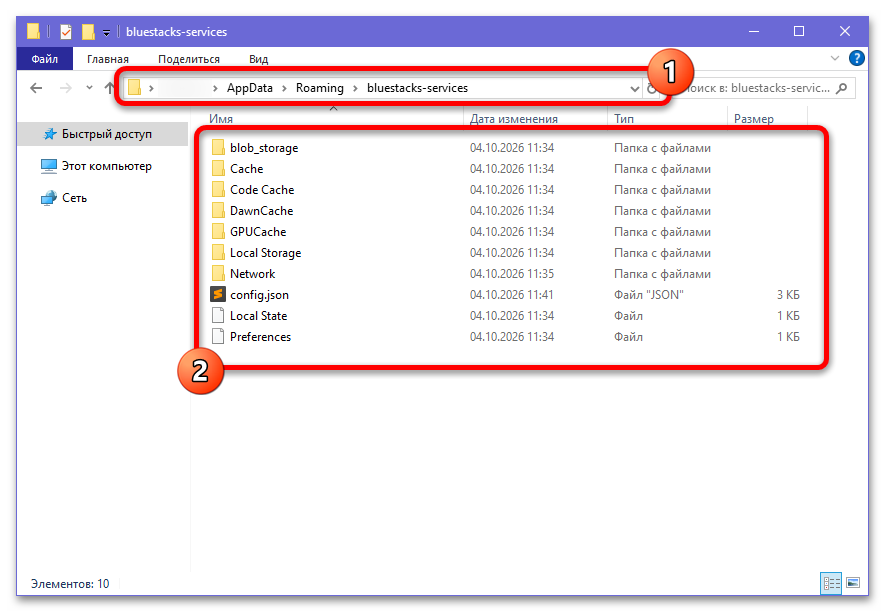
- Сервисные файлы программы можно найти в каталоге «Roaming» на уровне «AppData» или выполнив команду «%appdata%» в окне «Выполнить». Просто удалите папку «bluestacks-services» или содержимое.
Шаг 2: Удаление следов
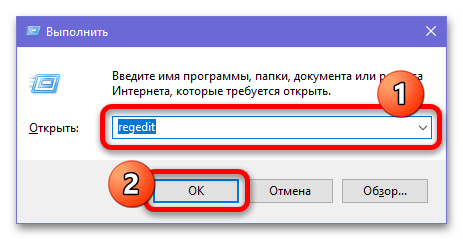
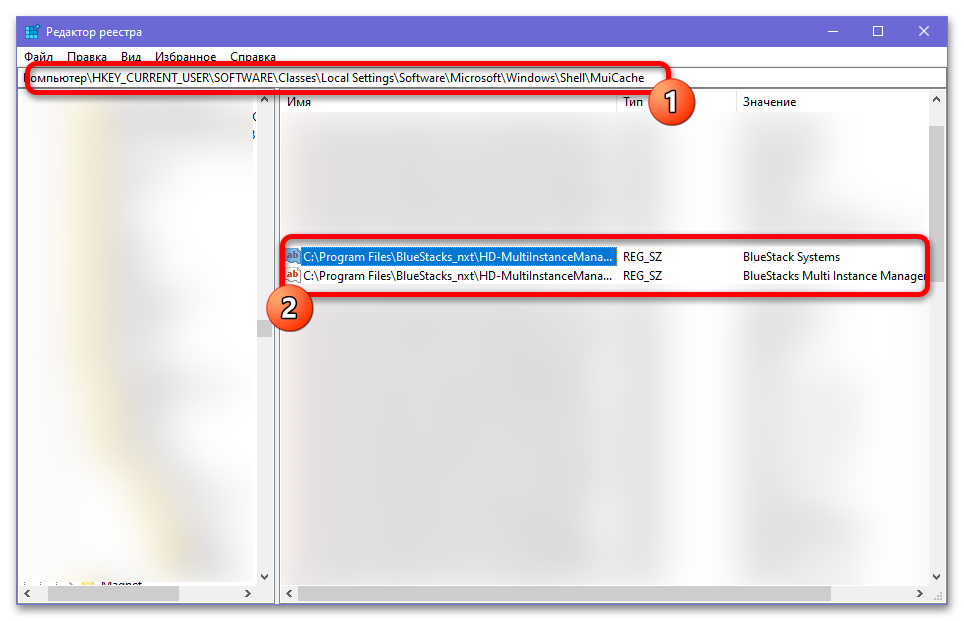
- Избавившись от большинства файловой структуры BlueStacks, необходимо похожее действие произвести в рамках реестра. Чтобы воспользоваться редактором, нажмите «WIN+R» и введите команду «regedit».
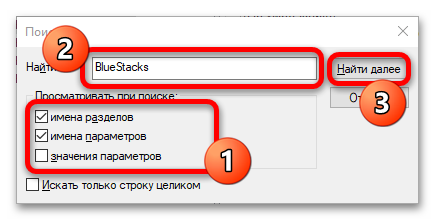
- Чтобы не перечислять каждый отдельный пункт, рекомендуем воспользоваться внутренним поиском. Нажмите «CTRL+F» в рабочем окне редактора реестра, установите галочки «Имена разделов» и «Имена параметров», укажите в качестве объекта поиска «BlueStacks» и воспользуйтесь кнопкой «Найти далее».
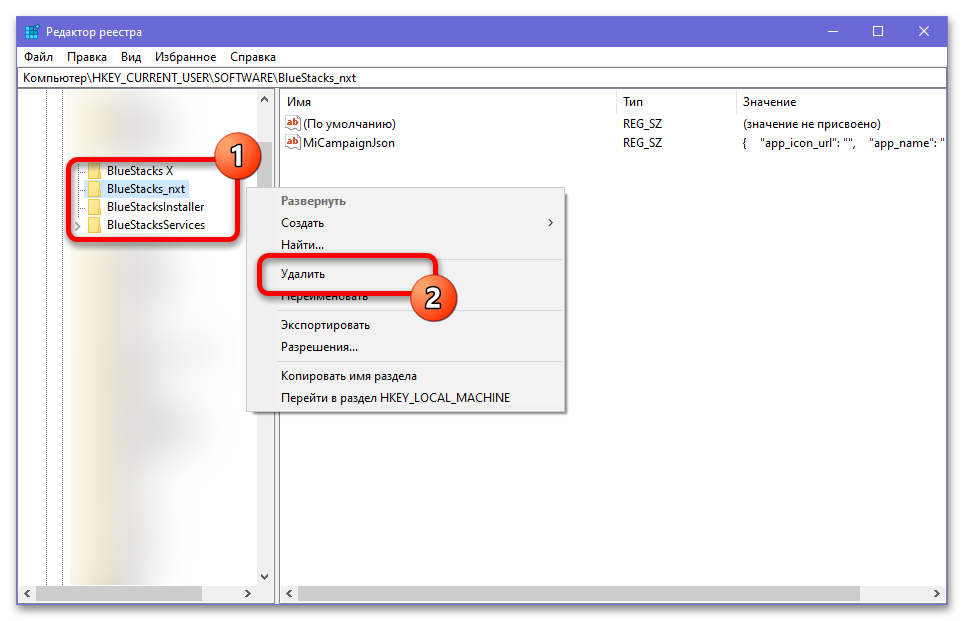
- Каждый найденный раздел или параметр, напрямую связанные с BlueStacks, необходимо удалить. Задача выполняется через нажатие правой кнопки мыши и выбор соответствующего пункта.
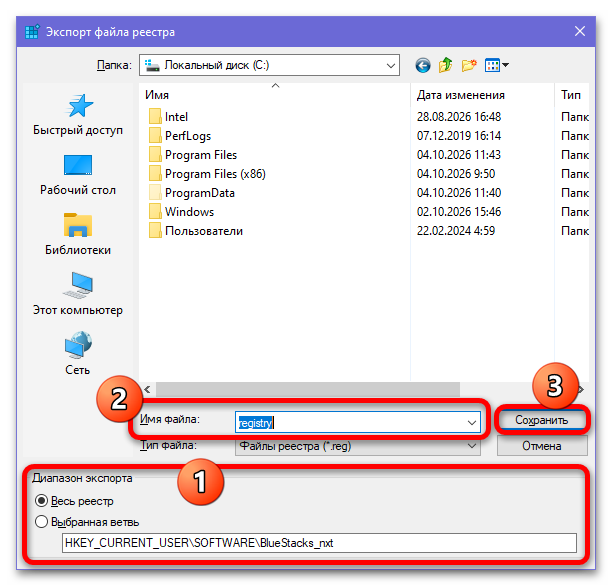
- Дополнительно рекомендуем сохранить исходную копию реестра через меню «Файл». Выберите «Экспорт», установите маркер «Весь реестр» во всплывающем окне и подтвердите сохранение в удобном для вас месте.
- Описанные действия необходимо повторить идентичным образом, пока поиск не завершится отсутствием результатов. Ускорить задачу можно лишь сторонними средствами для очистки реестра.
Способ 4: Очистка системы
Отдельного внимания заслуживают общие инструменты, нацеленные на очистку системы от мусора. Выполнить очистку рекомендуем в любом случае, независимо от выбранного метода, так как даже самостоятельный поиск файлов не всегда позволяет найти остатки ранее установленной программы.
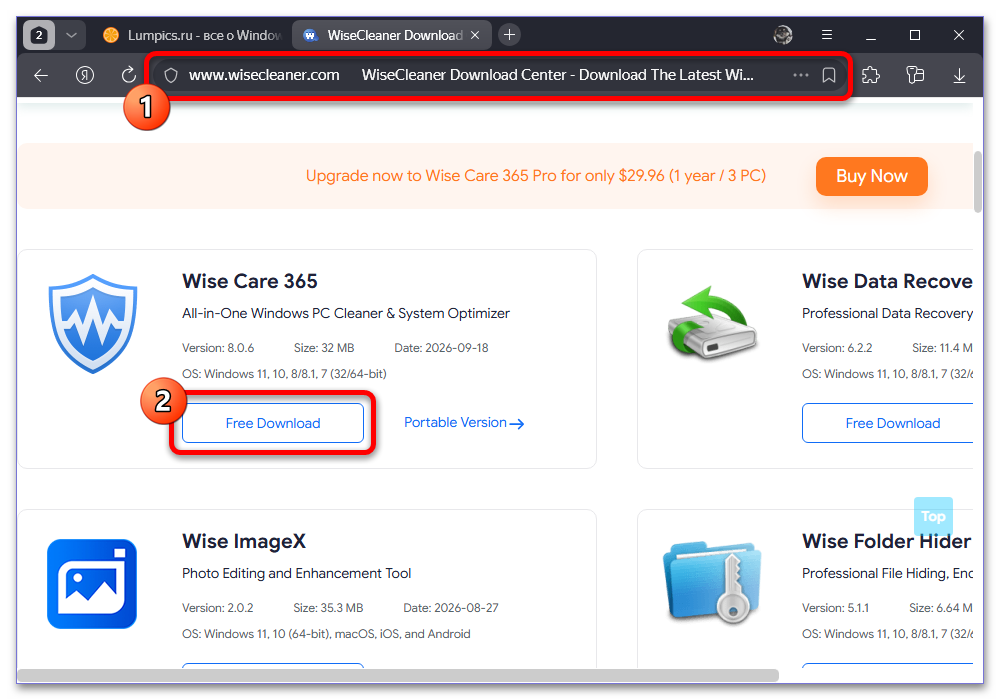
- Использовать в качестве средства очистки можно многие программы. Мы ограничимся только одним вариантом на примере Wise Cleaner, скачать который можно с официального сайта.
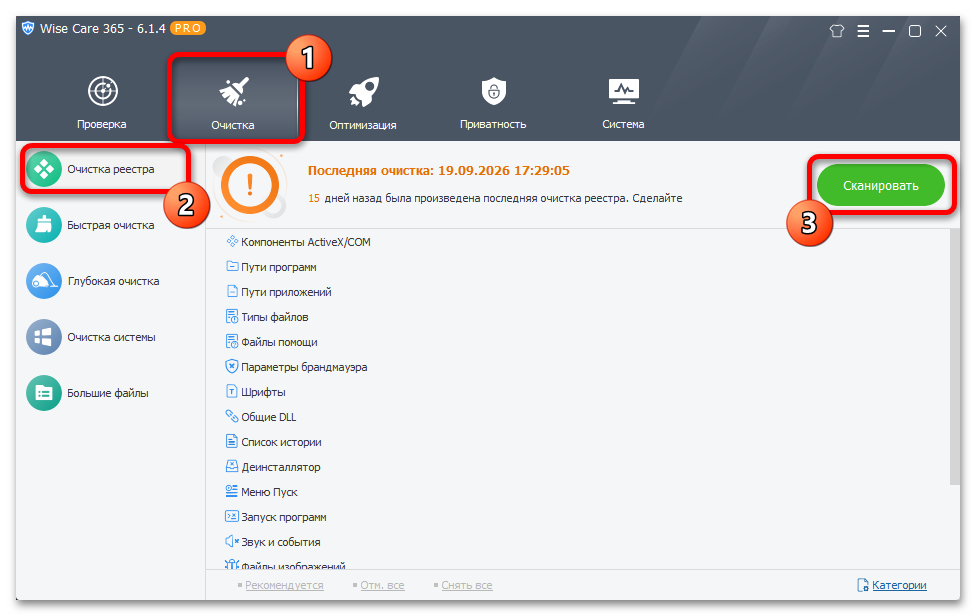
- Откройте главное окно приложения, перейдите на вкладку «Очистка» и слева выберите «Очистка реестра». Чтобы начать поиск мусора, используйте кнопку «Сканировать» на верхней панели.
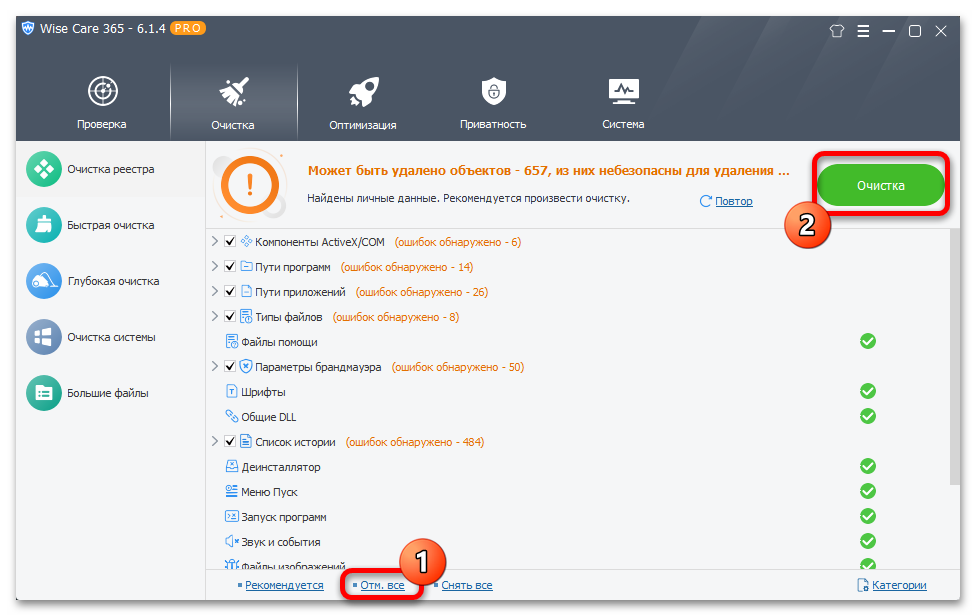
- Дождитесь завершения процедуры и после этого на нижней панели нажмите «Отметить все». Внести исправления можно через использование кнопки «Очистка».
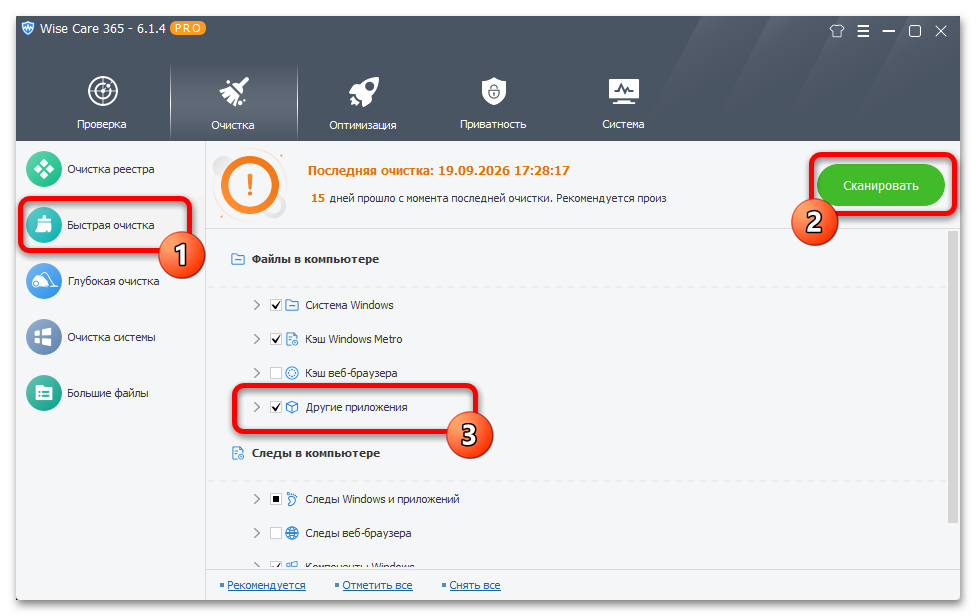
- Не меньшего внимания заслуживает вкладка «Быстрая очистка». Здесь важной галочкой является «Другие приложения», тогда как сама процедура не отличается от предыдущего варианта.
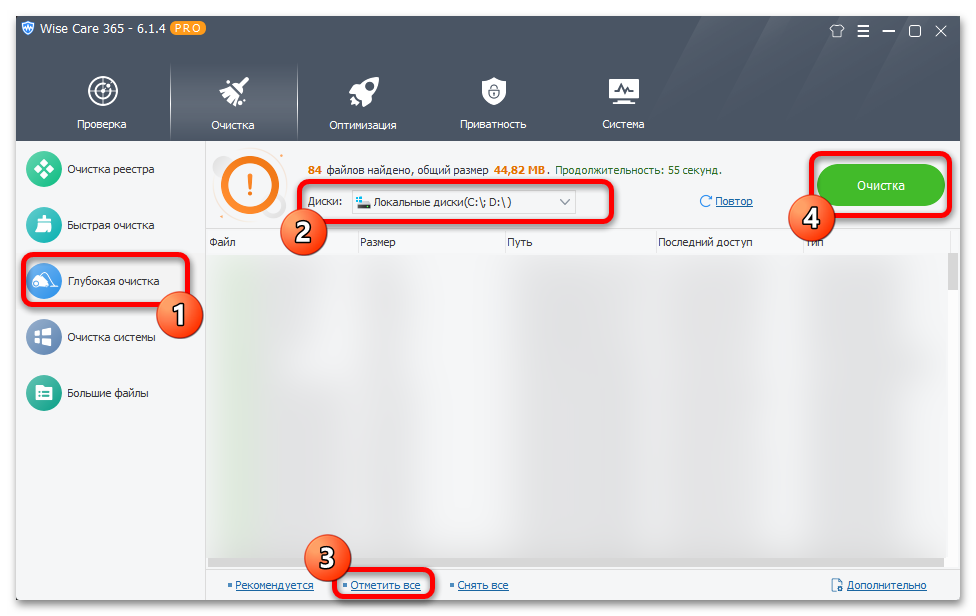
- Отдельные следы можно удалить на вкладке «Глубокая очистка». Выберите нужные накопители из списка, произведите поиск и подтвердите удаление. При желании можете самостоятельно изучить список и отметить только то, что наверняка связано с BlueStacks.
Способ 5: Пользовательские данные
Помимо самого приложения, в процессе работы BlueStacks на компьютере создается множество пользовательских файлов. Именно такого рода данные занимают наибольшее количество места на диске. Удаление при этом производится сразу несколькими встроенными средствами.
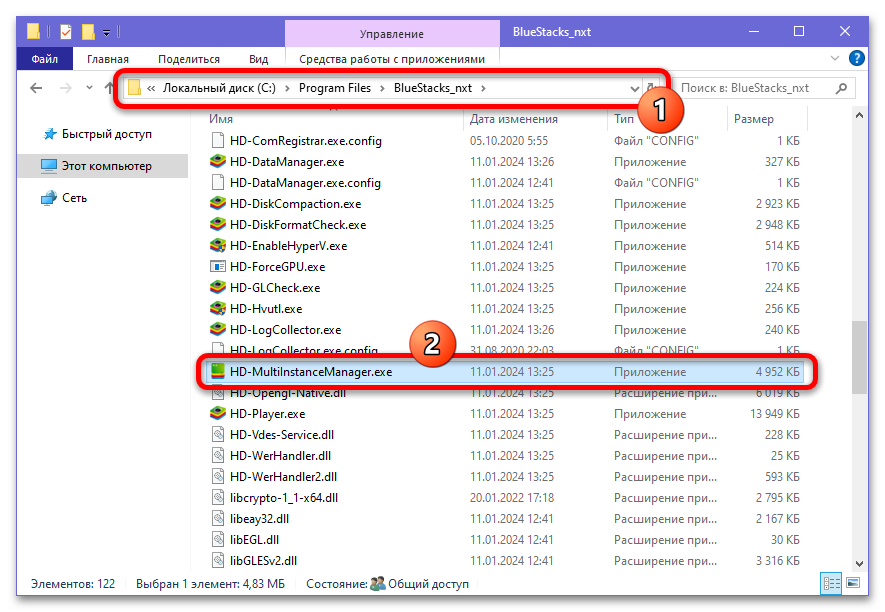
- Чтобы произвести очистку пользовательских данных, откройте «BlueStacks Multi-Instance Manager». Найти приложение можно в списке компонентов BlueStacks, а также в рабочей папке программы.
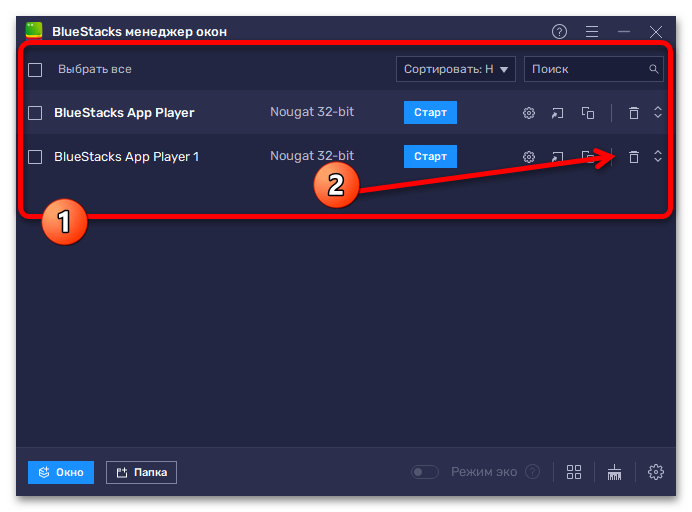
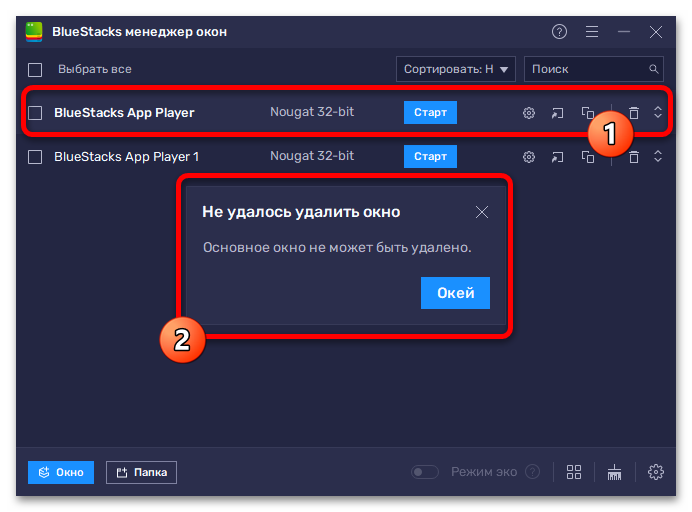
- Находясь во всплывающем окне, найдите переполненный памятью профиль и нажмите кнопку «Удалить» в правой колонке. Данную задачу необходимо подтвердить во всплывающем окне.
- Единственным исключением является основной профиль эмулятора. Удаление произвести не получится, даже если создать новое окно.
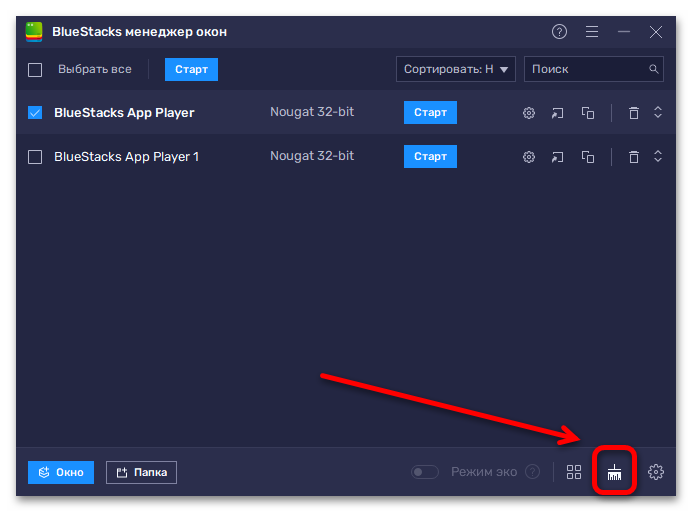
- Альтернативой полному удалению выступает частичная очистка. Необходимо просто воспользоваться кнопкой «Очистка диска» на нижней панели в рамках главного окна менеджера.
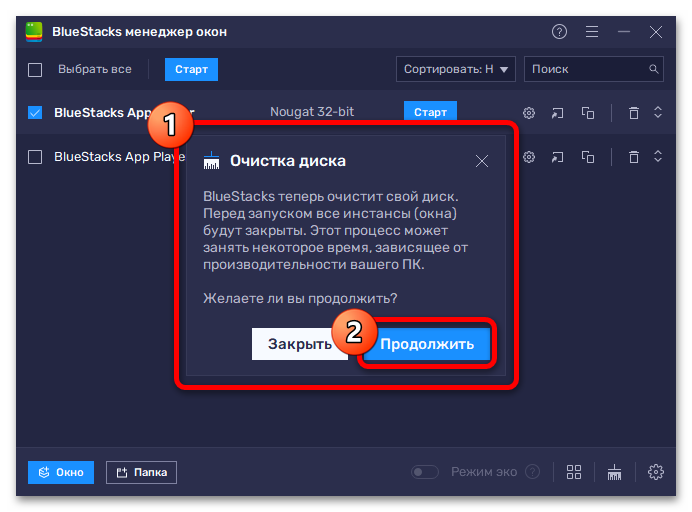
- Процесс очистки требует отдельного подтверждения и ожидания. Важно учитывать, что процедура занимает разное время в зависимости от диска и количества сохраненных пользовательских файлов.
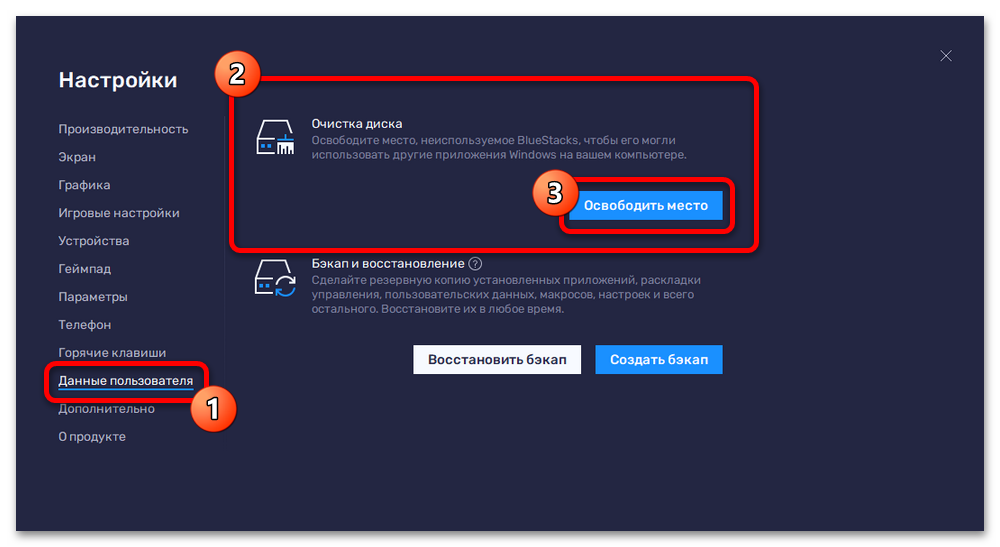
- Если требуется очистить конкретный профиль, придется произвести запуск нужного сеанса и открыть настройки на верхней панели. Здесь необходимо перейти на вкладку «Данные пользователя» и воспользоваться кнопкой «Освободить место».
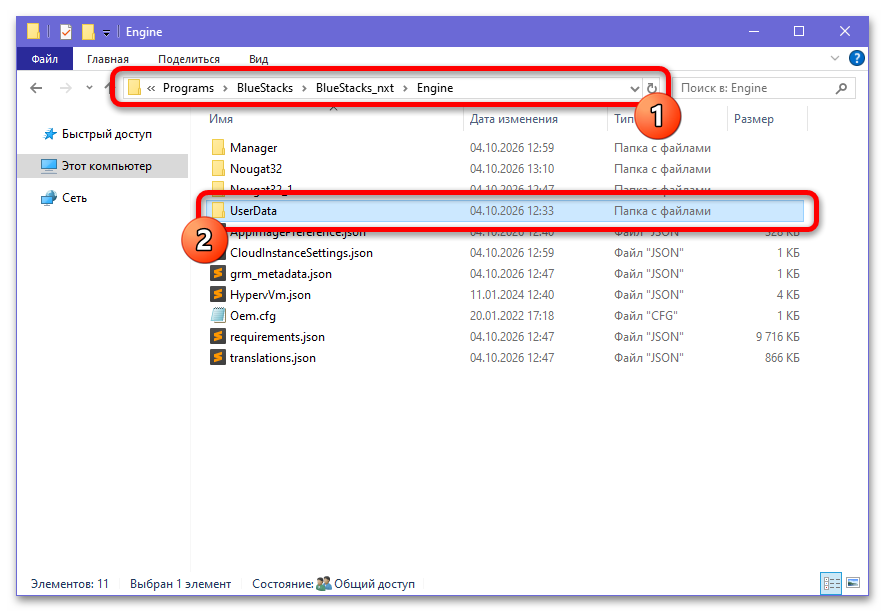
- Конкретно внутренние данные эмулятора вроде изображений очищаются отдельно. Придется посетить рабочую папку BlueStacks, перейти в раздел «Engine» и открыть «UserData». Здесь можно удалить конкретные материалы или полностью избавиться от каталога.
Еще есть похожие инструкции:
 Как исправить ошибку «Нет поддержки российских криптоалгоритмов при использовании TLS»
 Что такое «PUABundler:Win32/MediaGet» и как удалить
 Как пользоваться QEMU в Windows
 Исправляем ошибку «ERR_SSL_PROTOCOL_ERROR» в Windows
 Как снять защиту от записи с карты памяти
 Загрузка драйверов для компьютерной мышки Logitech
 Решение проблемы с сообщением «Input Not Supported» на мониторе
 Как решить проблемы с печатью принтером иероглифов вместо текста
 Проверка совместимости комплектующих компьютера
 «Изоляция графов аудиоустройств Windows»: что за процесс и как уменьшить нагрузку
 Куда сохраняется скриншот на компьютере
 Исправление ошибки «ERR_BLOCKED_BY_RESPONSE» в Windows























Автор статьи: Виктор Волков | Обновлено: