 lumpics.ru
Способ 1: Обновление браузера и проверка настроек
Устаревшие версии веб-обозревателей зачастую не поддерживают современные российские криптографические стандарты, что приводит к проблемам с установкой TLS-соединений. Большинство браузеров требуют дополнительной настройки для корректной работы с отечественными алгоритмами шифрования. Без соответствующих обновлений и правильных параметров безопасности система не сможет распознать и использовать российские криптоалгоритмы при установке защищенного соединения.
- Загрузите и установите актуальную версию вашего веб-обозревателя. Процедура обновления различается в зависимости от используемого браузера, поэтому ознакомьтесь с подробными инструкциями для конкретного приложения на специализированных ресурсах.
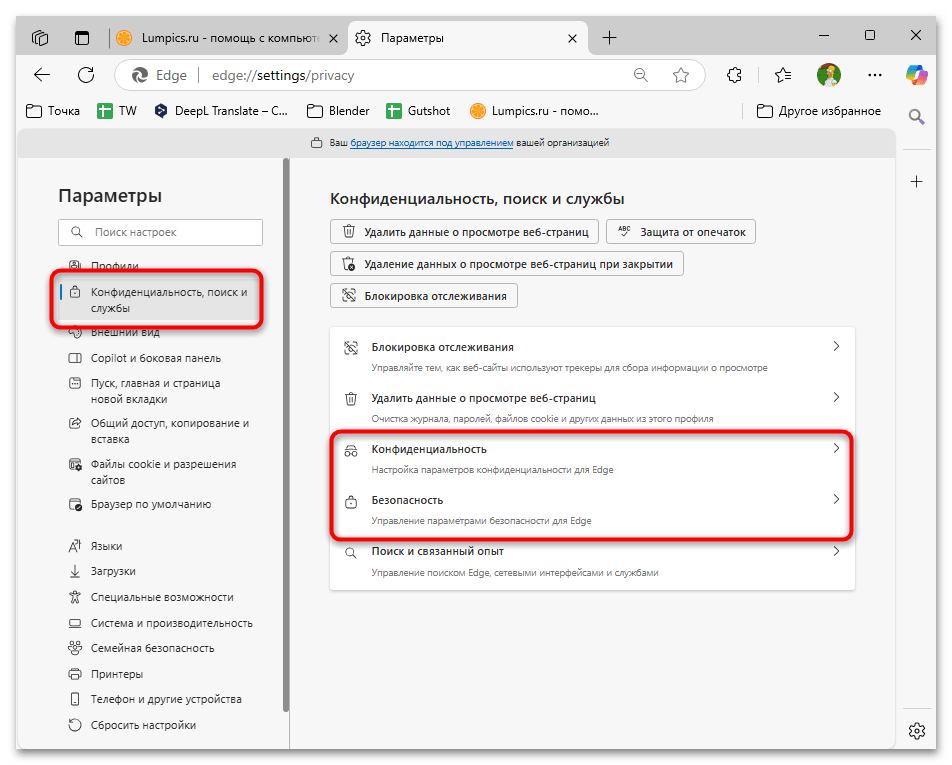
- Откройте параметры безопасности в настройках браузера. Перейдите в раздел конфиденциальности и защиты — в Chrome этот раздел называется «Конфиденциальность и безопасность», в Mozilla Firefox вы найдете его под названием «Приватность и защита».
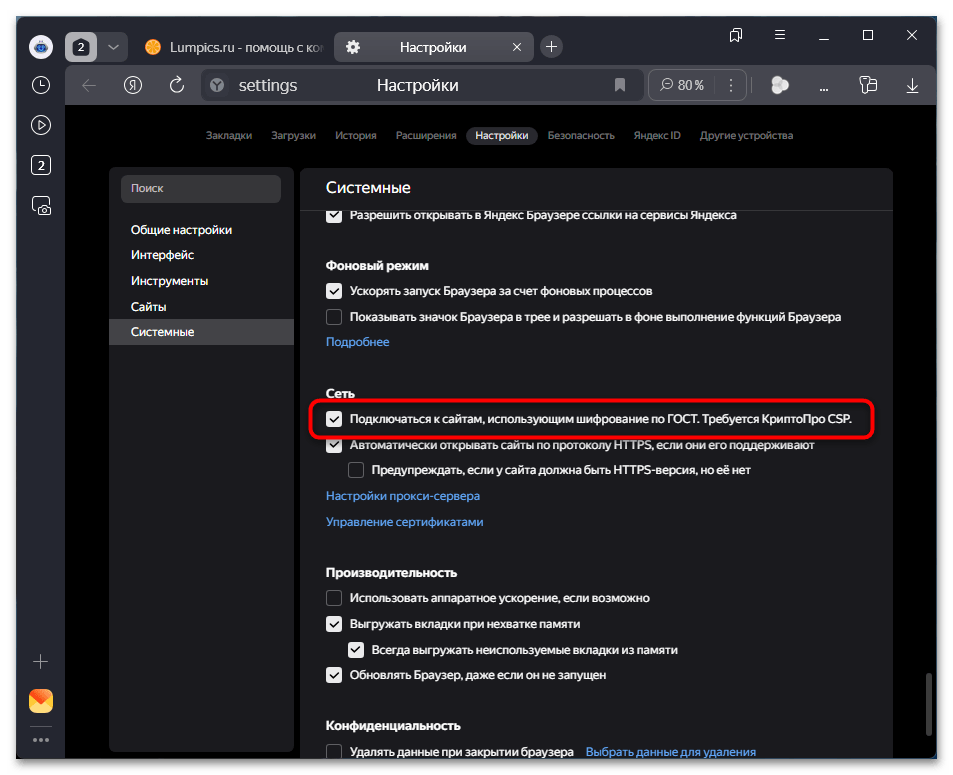
- Проверьте, не заблокированы ли сертификаты российских удостоверяющих центров в параметрах безопасности. Возможно, потребуется деактивировать функцию «Предупреждать о небезопасных сайтах» или создать исключения для конкретных веб-ресурсов. В Яндекс Браузере необходимо включить параметр «Подключаться к сайтам, использующим шифрование по ГОСТ. Требуется КриптоПРО CSP».
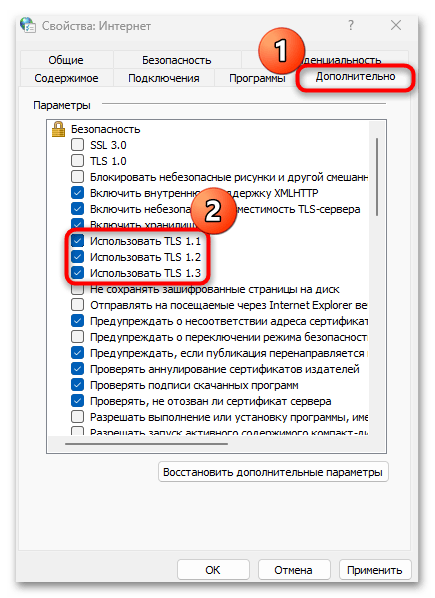
- Убедитесь в корректности настроек протоколов TLS/SSL. В расширенных параметрах безопасности найдите секцию, отвечающую за настройку протоколов шифрования. Активируйте поддержку всех доступных версий протоколов, включая современные TLS 1.2 и TLS 1.3.
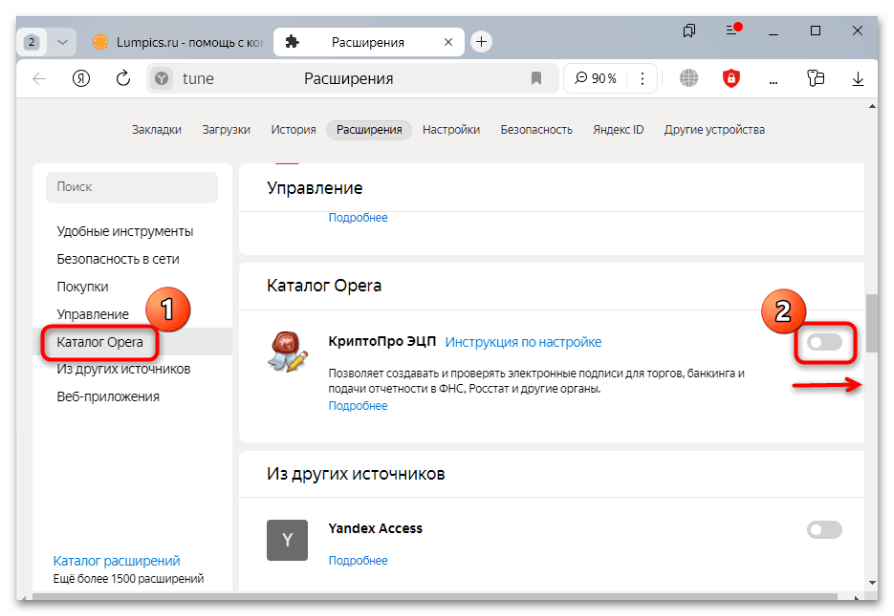
- Загрузите и установите расширение КриптоПРО ЕЦП Browser plug-in с официального портала разработчика. Данное дополнение обеспечивает функционирование российских криптографических алгоритмов и интеграцию с системой электронной подписи непосредственно в браузере.
- Выполните полную перезагрузку браузера после установки расширения КриптоПРО ЕЦП Browser plug-in и протестируйте его функционирование с защищенными веб-ресурсами.
- В случае сохранения проблем с поддержкой российских криптоалгоритмов попробуйте альтернативный браузер, специально адаптированный для работы с отечественными сертификатами, например, Яндекс Браузер или Atom. Данные веб-обозреватели располагают встроенными механизмами поддержки российской криптографии.
Читайте также: Обновление популярных браузеров
Подробнее:
Настраиваем SSL в Яндекс Браузере
Включаем протокол TLS в Яндекс Браузере
Подробнее: Включаем плагин КриптоПРО ЕЦП в Яндекс Браузере
Способ 2: Обновление компонентов программы
Неактуальные или поврежденные компоненты криптографического программного обеспечения часто становятся источником проблем с поддержкой российских алгоритмов шифрования. Когда установленная версия КриптоПРО не соответствует текущим стандартам или в системе отсутствуют критически важные модули, происходят сбои при установке TLS-соединений с использованием отечественных криптографических стандартов. Комплексное обновление всех составляющих системы поможет устранить конфликты совместимости и обеспечить стабильное функционирование криптографических операций.
- Определите версию установленного программного обеспечения КриптоПРО CSP. Нажмите кнопку «Пуск», найдите в списке приложений «КриптоПРО CSP» и запустите программу.
- В открывшемся окне программы перейдите на вкладку «Общие». Здесь отображается подробная информация о текущей версии продукта и периоде действия лицензии.
- Откройте официальный портал производителя. В каталоге доступных программных продуктов найдите свежую версию КриптоПРО CSP и загрузите дистрибутив.
- Запустите загруженный установочный пакет и выполните все этапы мастера установки. При обновлении существующей версии повторный ввод лицензионного ключа обычно не требуется, поскольку система сохраняет эту информацию.
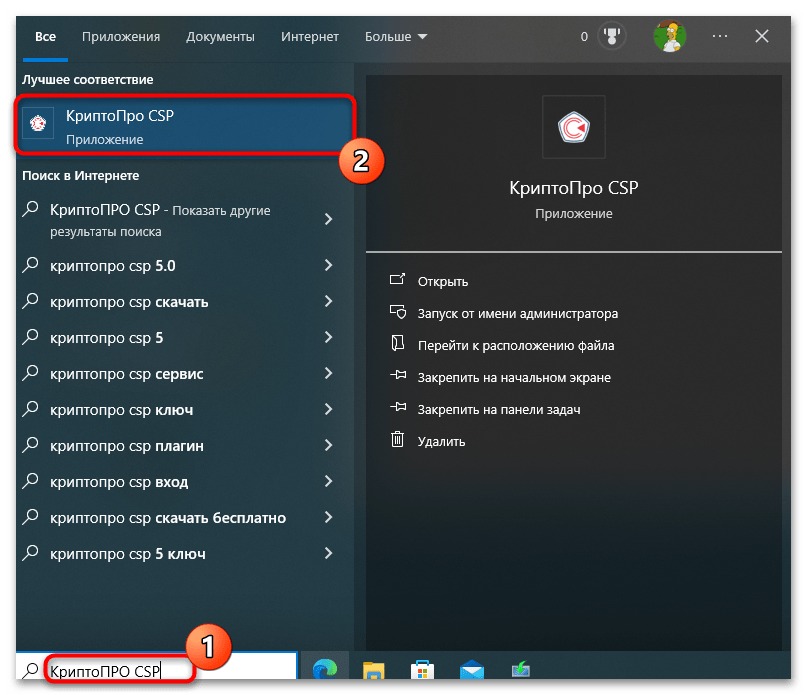
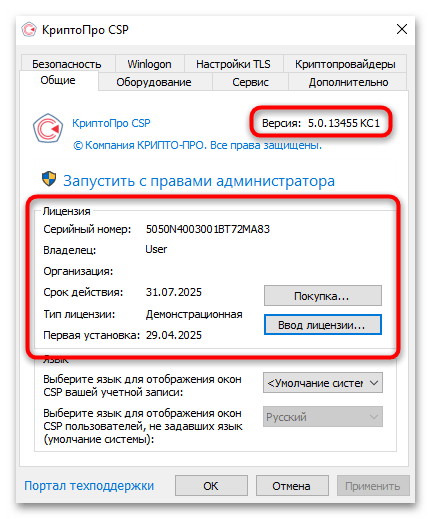
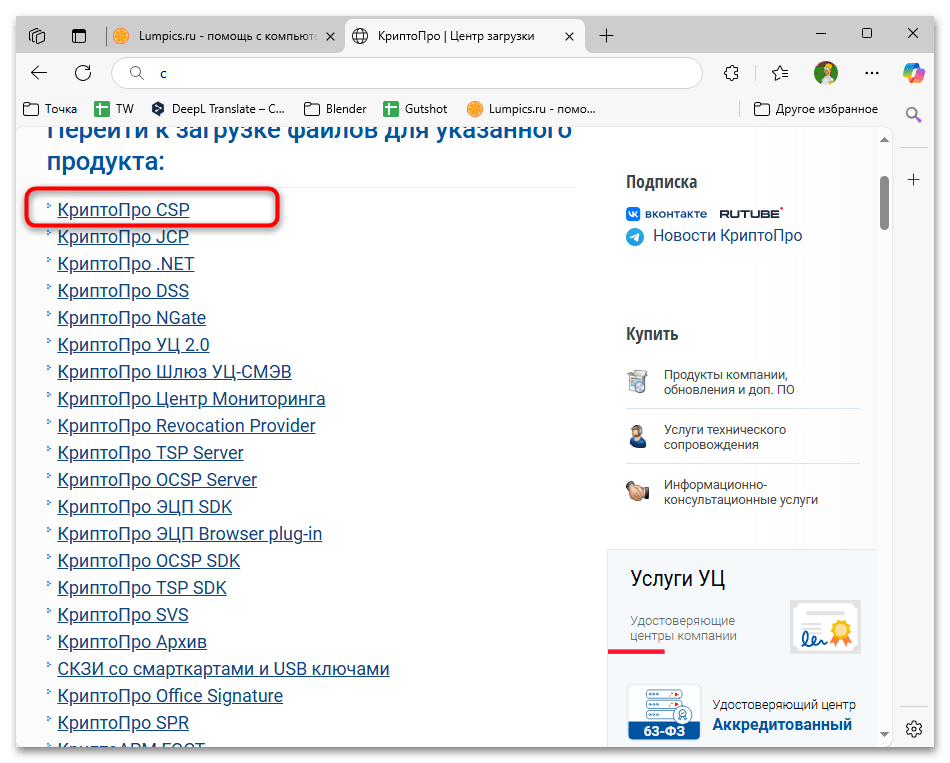
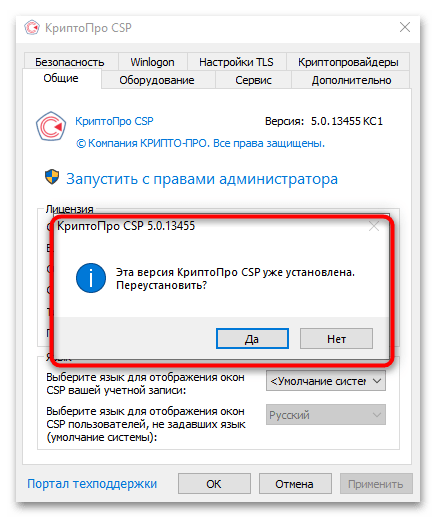
По завершении процедуры установки всех необходимых компонентов выполните перезагрузку компьютера. Это действие необходимо для корректного применения всех системных изменений.
Способ 3: Отключение стороннего антивируса
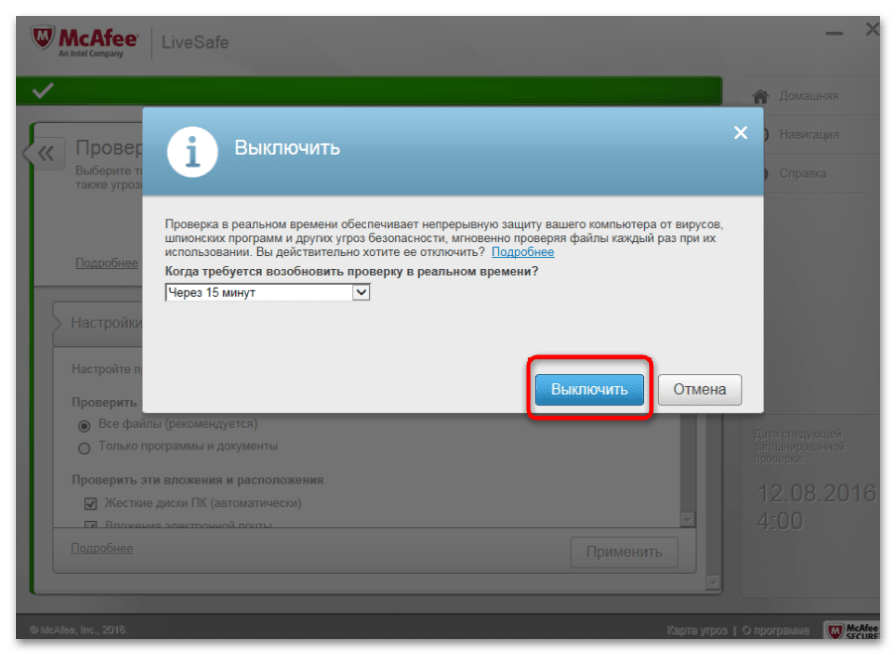
Антивирусные программы сторонних разработчиков нередко блокируют работу российских криптографических компонентов, воспринимая их как потенциально опасные элементы. Многие защитные решения содержат базы данных, которые не учитывают специфику отечественного криптографического программного обеспечения, что приводит к ложным срабатываниям и блокировке TLS-соединений с использованием российских алгоритмов шифрования. В отличие от встроенной защиты Windows, которая адаптирована для работы с системными компонентами, сторонние антивирусы могут препятствовать корректному функционированию КриптоПРО и связанных модулей.
Подробнее: Отключение антивируса
Способ 4: Повторная установка сертификата
Некорректная первоначальная установка сертификата или повреждение его файловой структуры может препятствовать нормальному функционированию российских криптоалгоритмов при установке TLS-соединений. Проблемы с установкой часто возникают вследствие системных сбоев, конфликтов между различными программными продуктами или недостаточных прав доступа к системным ресурсам. В результате таких нарушений система теряет способность корректно интерпретировать данные сертификата, что блокирует использование отечественных стандартов шифрования.
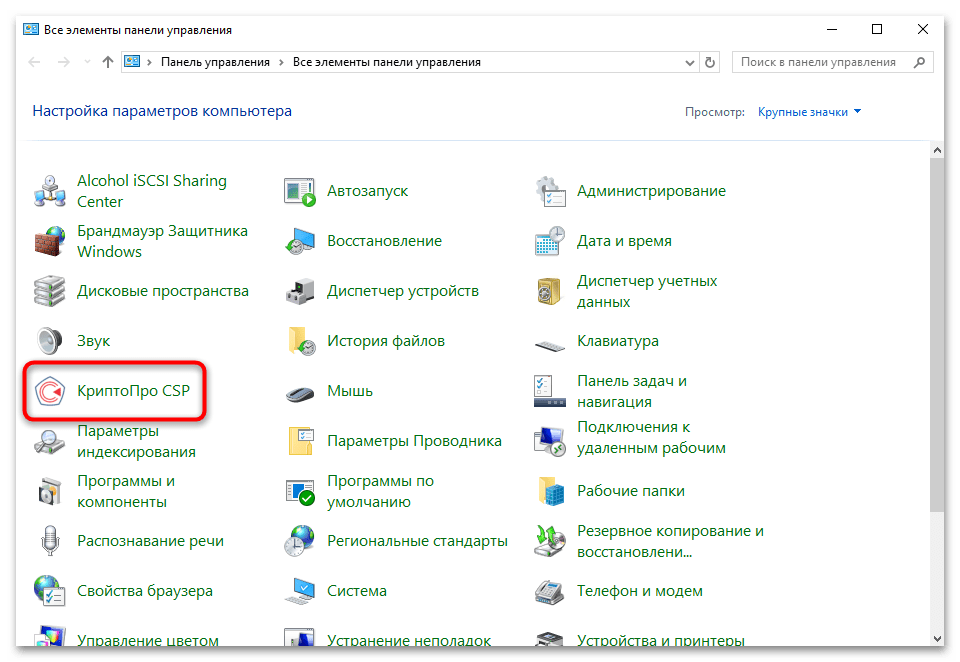
- Откройте меню «Пуск» и найдите в перечне установленных программ «КриптоПРО CSP», затем запустите это приложение. Альтернативно можно получить доступ к программе через «Панель управления», если она не отображается в главном меню.
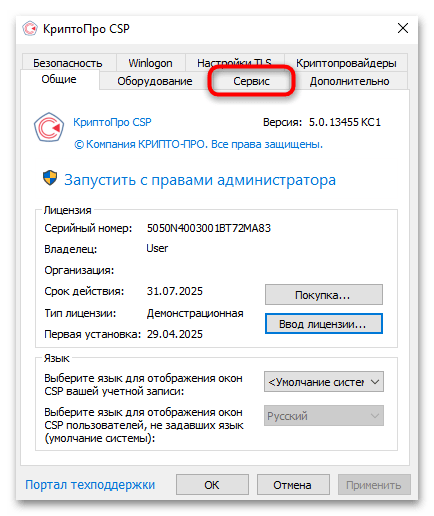
- В главном окне программы КриптоПРО CSP найдите и выберите вкладку «Сервис» в верхней части интерфейса. Данная вкладка содержит набор инструментов и дополнительных функций.
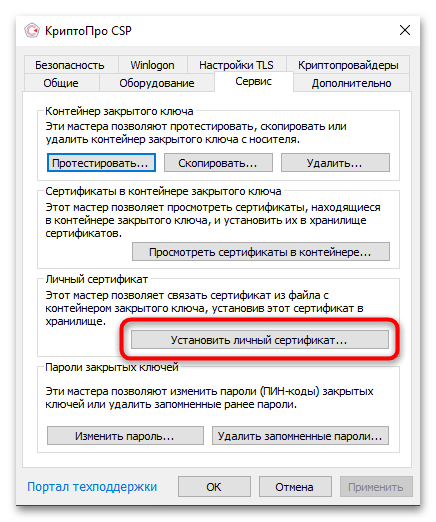
- Среди доступных опций в разделе «Сервис» найдите и активируйте функцию «Установить личный сертификат». Эта опция позволяет выполнить повторную инсталляцию сертификата в системные хранилища.
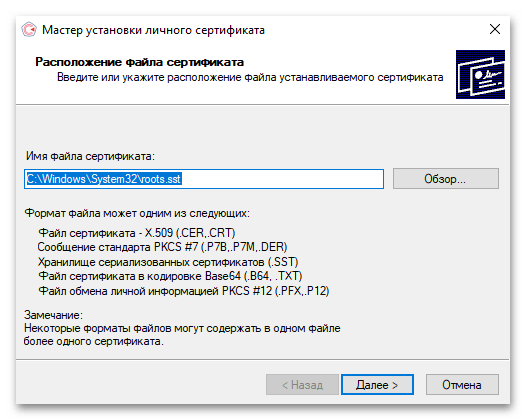
- Система откроет мастер установки сертификатов. В появившемся диалоговом окне нажмите кнопку «Обзор» для выбора файла сертификата на локальном диске. Файлы сертификатов обычно имеют расширения «.cer» или «.p7b».
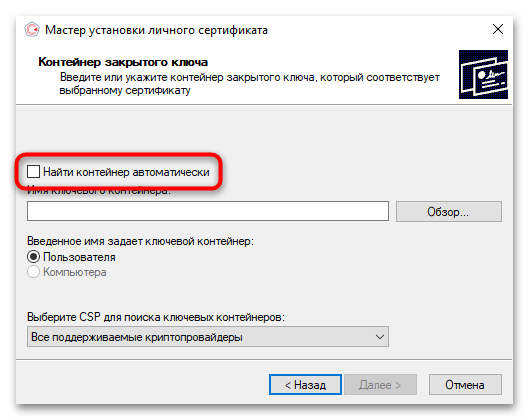
- После указания пути к файлу сертификата активируйте опцию «Найти контейнер автоматически». Данная функция позволяет системе самостоятельно обнаружить и установить связь между сертификатом и соответствующим закрытым ключом. Следуйте всем рекомендациям мастера установки, используя предлагаемые по умолчанию параметры. Избегайте изменения стандартных настроек без особой необходимости.
- По окончании процедуры установки закройте все активные окна программы КриптоПРО CSP. Запустите приложение, в котором ранее наблюдались проблемы с поддержкой российских криптоалгоритмов, и проверьте результат выполненных действий.
Способ 5: Переназначение криптопровайдера
Неправильные настройки криптографического провайдера являются одной из основных причин отсутствия поддержки российских алгоритмов при установке TLS-соединений. Криптопровайдер представляет собой программный модуль, который отвечает за реализацию криптографических функций и управление сертификатами в системе. Использование неподходящего или некорректно сконфигурированного провайдера приводит к невозможности применения отечественных стандартов шифрования в защищенных соединениях.
Правильное переназначение криптопровайдера позволяет системе определить, какой именно модуль должен использоваться для обработки криптографических операций с российскими алгоритмами, что обеспечивает корректное взаимодействие между аппаратными средствами защиты информации и программными компонентами.
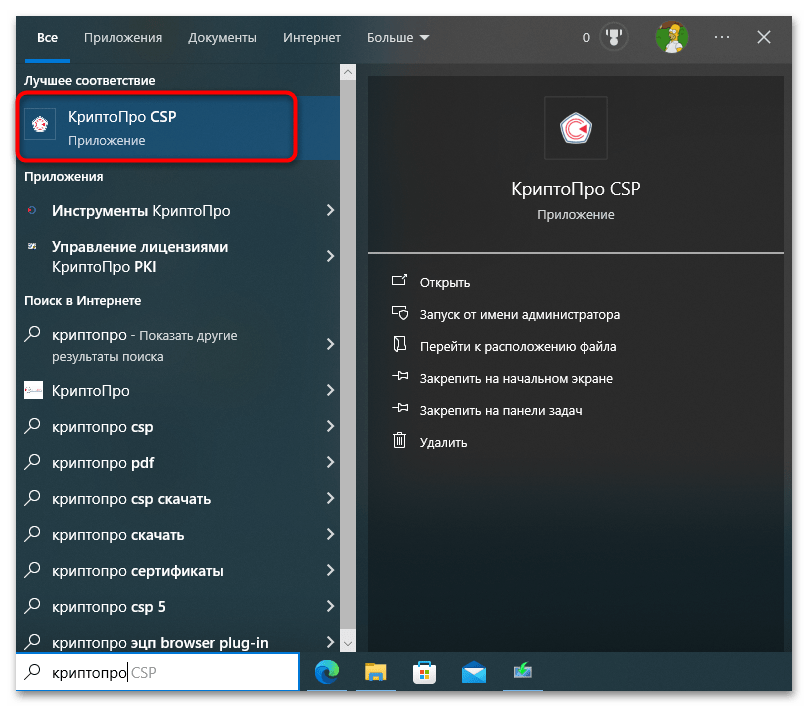
- При использовании токена Рутокен откройте программу «Панель управления Рутокен». Для других типов устройств запустите настройки КриптоПРО CSP через главное меню «Пуск».
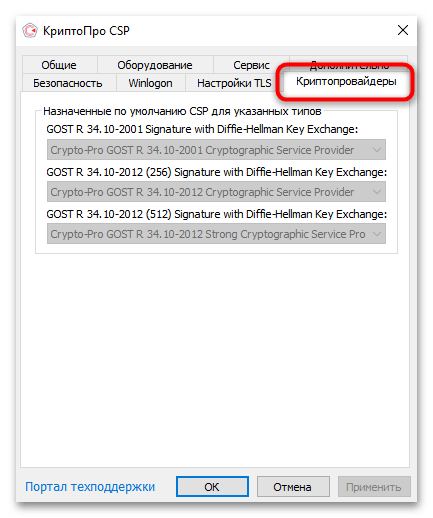
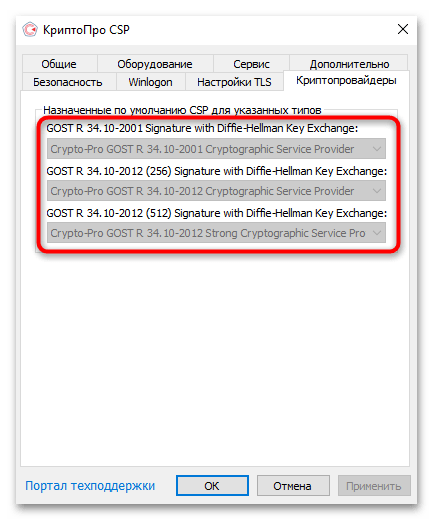
- В открывшемся интерфейсе программы найдите и перейдите на вкладку «Настройки» или «Криптопровайдеры». В этом разделе содержатся основные конфигурационные параметры для работы с криптографическими функциями. Найдите секцию «Настройки криптопровайдера» и активируйте кнопку «Настройка» или «Настроить» в зависимости от используемой версии программного обеспечения.
- В списке доступных криптографических провайдеров выберите наиболее подходящий вариант. Рекомендуется использовать «CryptoPRO CSP» вместо «Microsoft Base Smart Card Crypto Provider», который может вызывать конфликты совместимости с российскими стандартами.
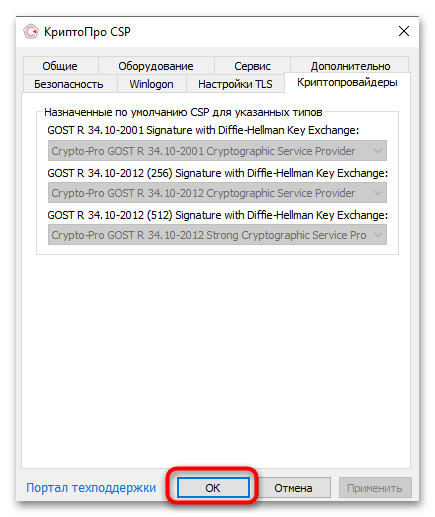
- Сохраните внесенные изменения, нажав кнопку «ОК». Система применит новые параметры конфигурации криптопровайдера для дальнейшей работы.
Способ 6: Проверка целостности сертификата и экспорт/импорт
Нарушение целостности файлов сертификатов может стать причиной отсутствия поддержки российских криптографических алгоритмов при установке защищенных соединений. Проверка состояния сертификата и его переустановка посредством операций экспорта и импорта позволяют выявить и устранить проблемы с файловой структурой сертификата. Некорректные атрибуты или повреждение внутренних данных сертификата могут привести к тому, что система не сможет использовать его для работы с отечественными стандартами шифрования.
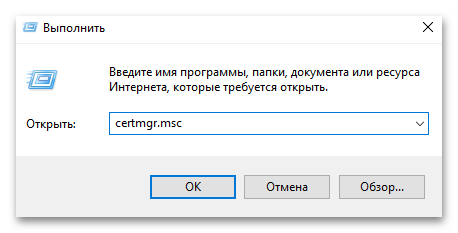
- Нажмите сочетание клавиш Win + R для вызова диалога выполнения команд. В появившемся окне «Выполнить» введите команду
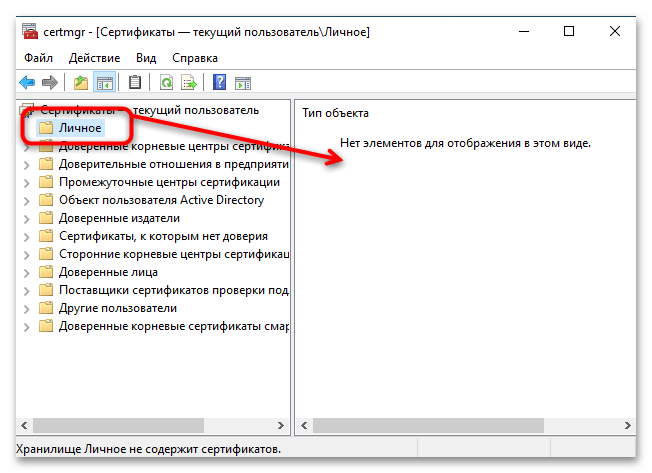
certmgr.mscи нажмите Enter. Эта команда откроет системный менеджер управления сертификатами Windows. - В интерфейсе менеджера сертификатов разверните раздел «Личные» в левой панели навигации. Затем выберите подраздел «Сертификаты». В правой области окна будет показан полный перечень всех личных сертификатов пользователя.
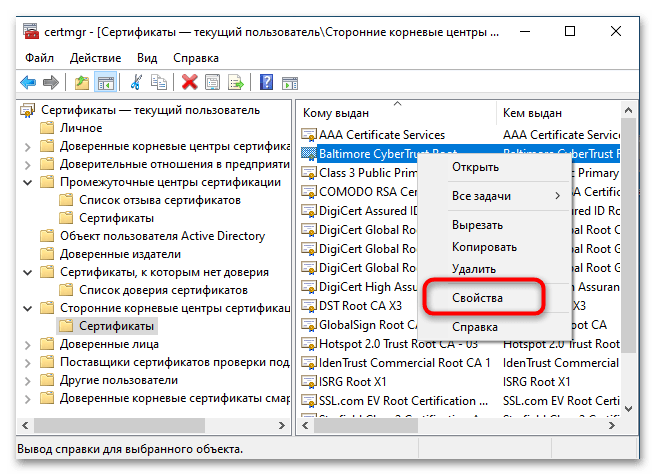
- Найдите в списке сертификат, с которым связаны проблемы поддержки российских криптоалгоритмов. Вызовите контекстное меню, щелкнув по нему правой кнопкой мыши, и выберите пункт «Свойства». Можно также дважды щелкнуть левой кнопкой мыши по сертификату.
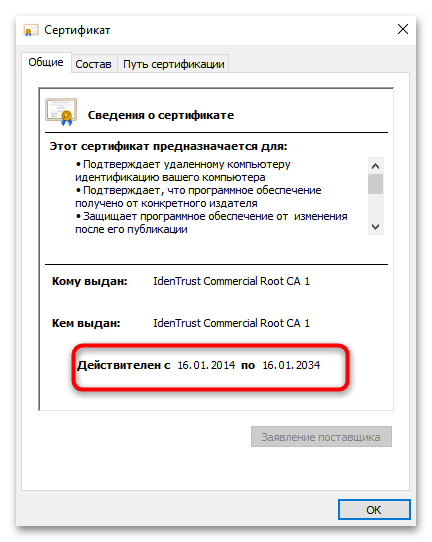
- В диалоговом окне свойств сертификата изучите информацию о его текущем статусе. Убедитесь, что сертификат является действительным (срок действия не истек) и не находится в списке отозванных. Обратите внимание на поля «Действителен с» и «Действителен по».
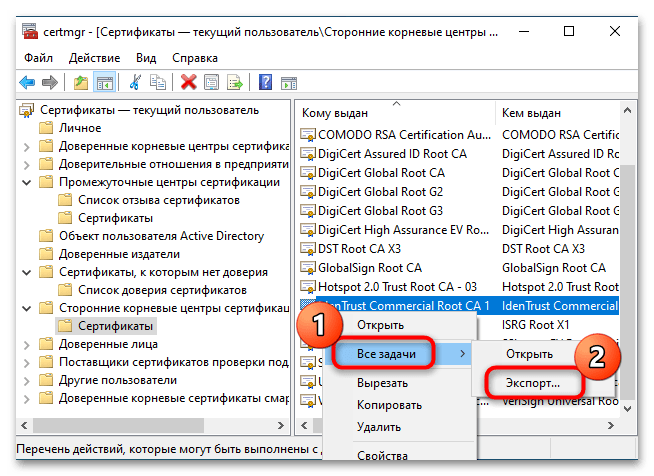
- Если сертификат отмечен как проблемный или недействительный, выполните его экспорт. Закройте окно свойств, вызовите контекстное меню сертификата правой кнопкой мыши и выберите «Все задачи», затем «Экспорт».
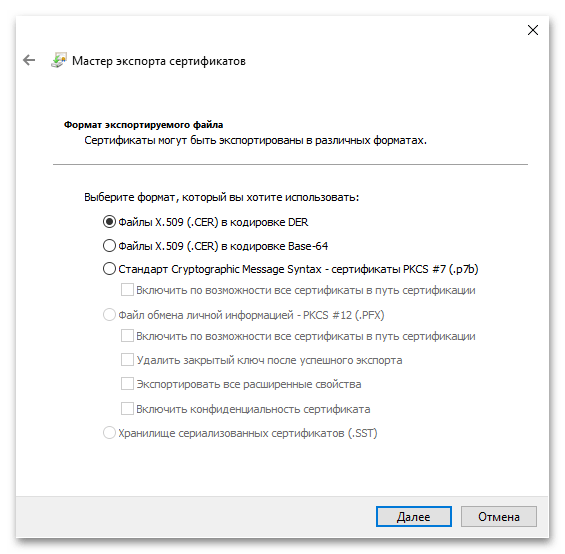
- Система запустит мастер экспорта сертификатов. Следуйте инструкциям мастера, выбрав формат «DER» для стандартных сертификатов X.509 или «PKCS #7» для сертификатов с полной цепочкой доверия, в зависимости от требований вашей конфигурации.
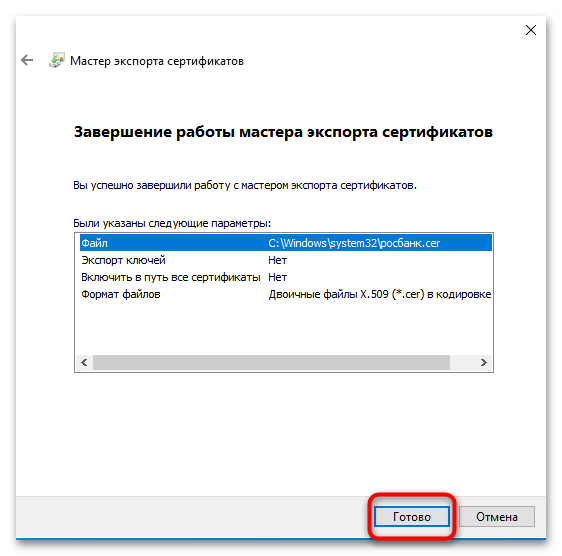
- Задайте имя файла и директорию для сохранения экспортированного сертификата. Завершите операцию экспорта, нажав кнопку «Готово».
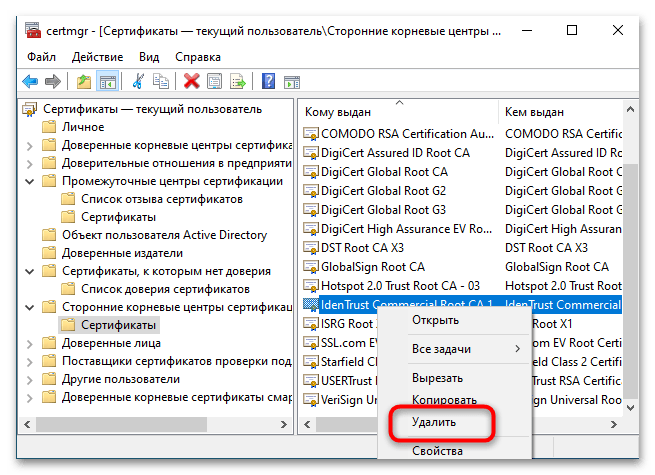
- После успешного экспорта удалите проблемный сертификат из системного хранилища. Вызовите контекстное меню сертификата правой кнопкой мыши и выберите опцию «Удалить». Подтвердите операцию удаления.
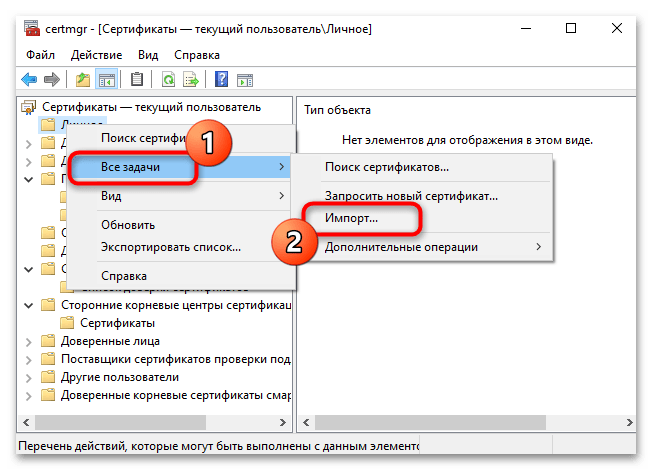
- Выполните импорт ранее экспортированного сертификата обратно в систему. В менеджере сертификатов вызовите контекстное меню раздела «Личные» правой кнопкой мыши и выберите «Все задачи», затем «Импорт».
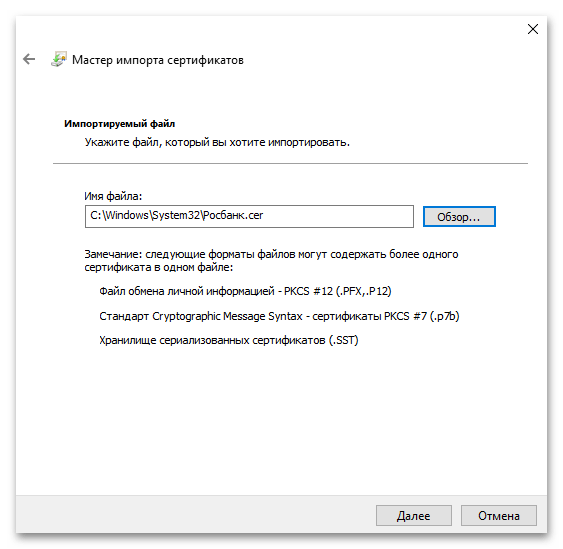
- Следуйте рекомендациям мастера импорта, указав путь к сохраненному файлу сертификата. Проверьте, что сертификат размещается в хранилище «Личные».
- По завершении всех операций закройте менеджер сертификатов и перезапустите приложение, в котором наблюдались проблемы с поддержкой российских криптоалгоритмов.
Способ 7: Проверка российских сертификатов безопасности
В условиях перехода многих онлайн-платформ на использование российских сертификатов безопасности отсутствие соответствующих корневых сертификатов в системе может приводить к проблемам с поддержкой отечественных криптоалгоритмов при установке TLS-соединений. Сертификаты удостоверяющих центров играют ключевую роль в процессе верификации подлинности веб-ресурсов и создании защищенных каналов связи.
Установка и правильная настройка российских сертификатов безопасности стала критически важной задачей для пользователей, взаимодействующих с государственными информационными системами, банковскими платформами и другими защищенными сервисами. Без корректно установленных корневых сертификатов система не может установить доверительные отношения с сервером и использовать российские стандарты шифрования.
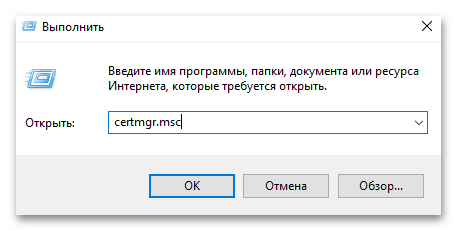
- Вызовите диалог выполнения команд сочетанием клавиш Win + R. В окне «Выполнить» введите команду
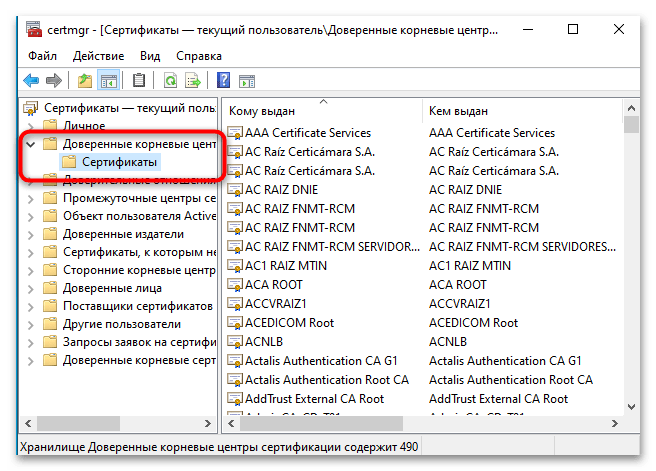
certmgr.mscи нажмите Enter для открытия уже знакомого интерфейса управления сертификатами. - В менеджере сертификатов разверните раздел «Доверенные корневые центры сертификации» в левой панели навигации. Затем выберите подраздел «Сертификаты».
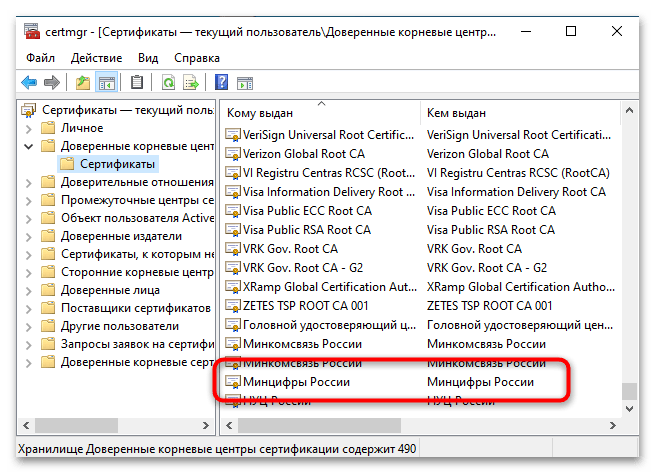
- Изучите список сертификатов в правой части окна и убедитесь в наличии сертификатов Минцифры России или Национального удостоверяющего центра (НУЦ). Данные сертификаты являются обязательными для функционирования российских защищенных ресурсов.
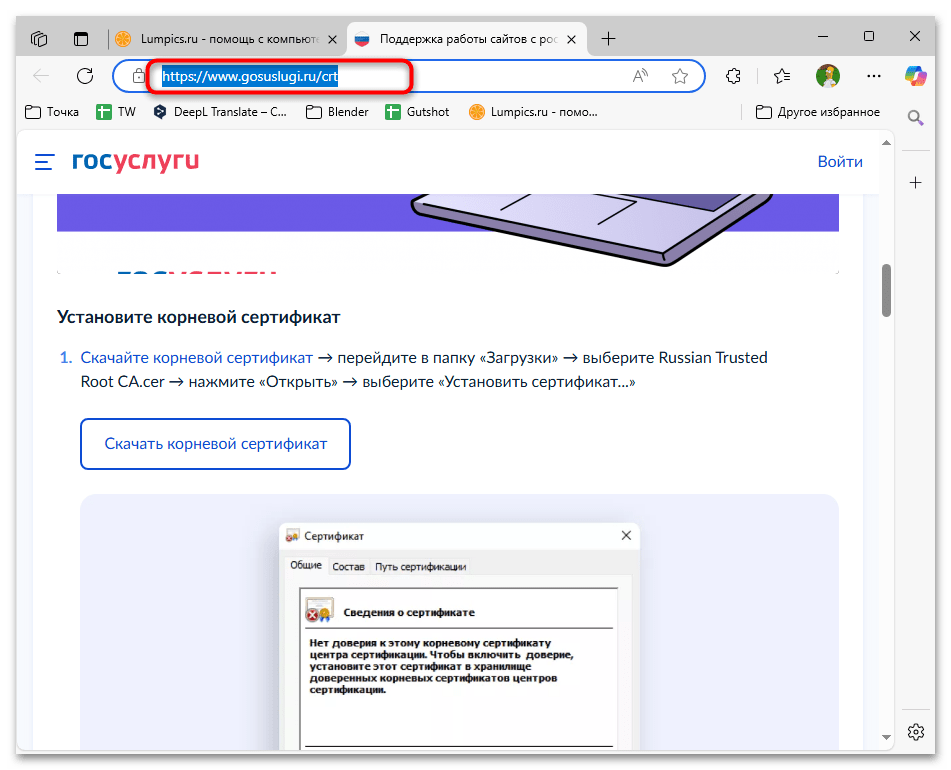
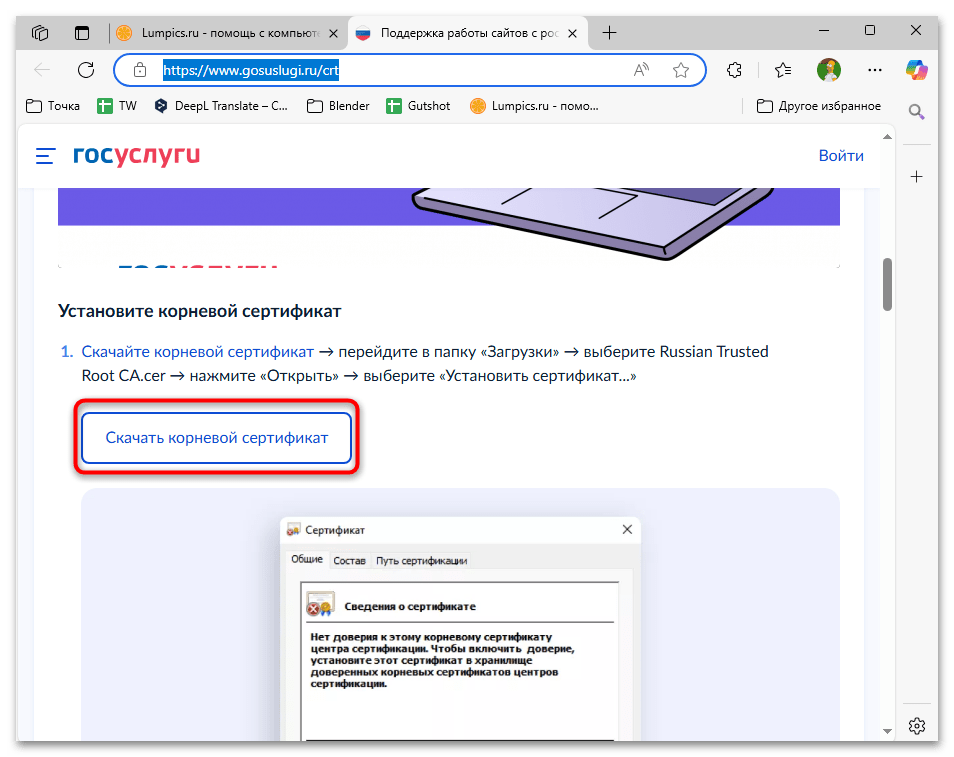
- При отсутствии необходимых сертификатов откройте веб-браузер и перейдите на официальный портал Госуслуг в соответствующий раздел по адресу www.gosuslugi.ru/crt.
- Загрузите требуемые корневые сертификаты на локальный диск компьютера. Как правило, они распространяются в форматах .cer или .crt. Альтернативно можно получить сертификаты с официального сайта организации, с которой вы осуществляете взаимодействие (например, банковского учреждения или государственного портала).
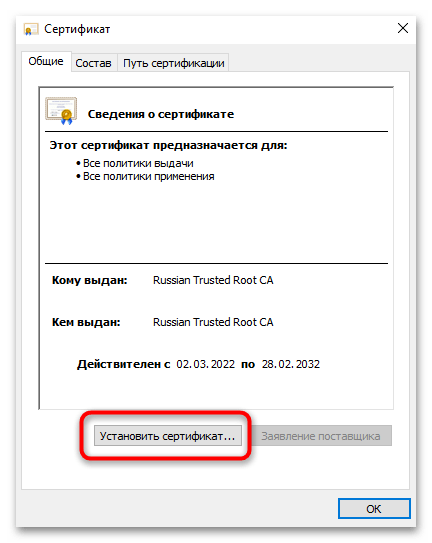
- После загрузки сертификатов дважды щелкните по каждому файлу для открытия диалога установки. В появившемся окне нажмите кнопку «Установить сертификат».
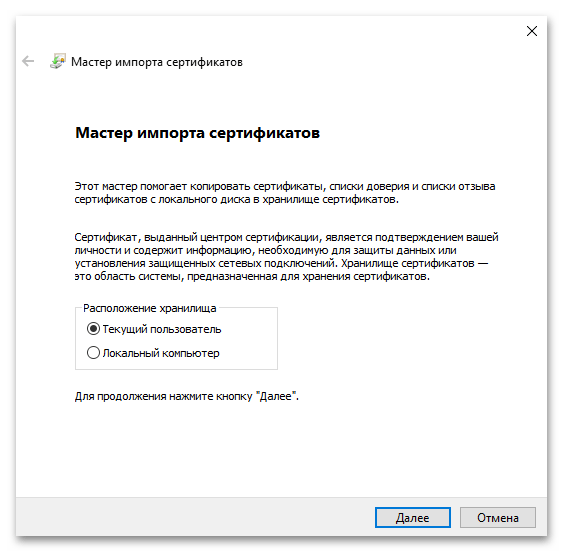
- Запустится мастер импорта сертификатов. На первом этапе выберите опцию «Текущий пользователь» и продолжите, нажав «Далее». На следующем шаге выберите «Поместить все сертификаты в следующее хранилище».
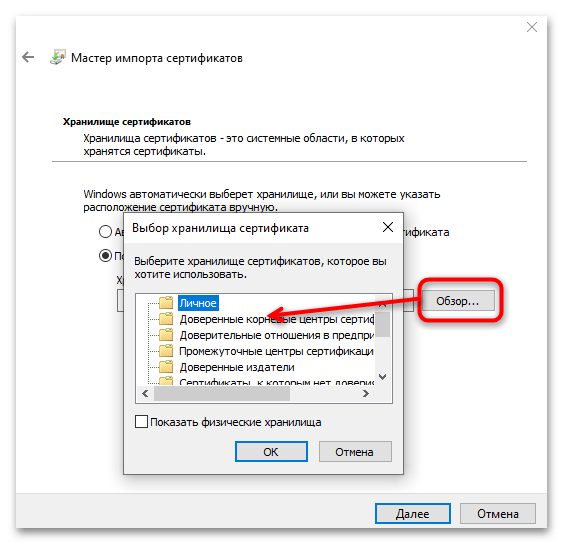
- Активируйте кнопку «Обзор» и в открывшемся диалоге выберите «Доверенные корневые центры сертификации». Подтвердите выбор нажатием «ОК», затем нажмите «Далее» и «Готово» для завершения установки сертификата.
- Повторите описанную процедуру для всех загруженных сертификатов. После установки всех сертификатов выполните перезагрузку компьютера и браузера, затем протестируйте работу системы, где ранее наблюдались проблемы с поддержкой российских криптоалгоритмов.
Способ 8: Использование специализированных браузеров
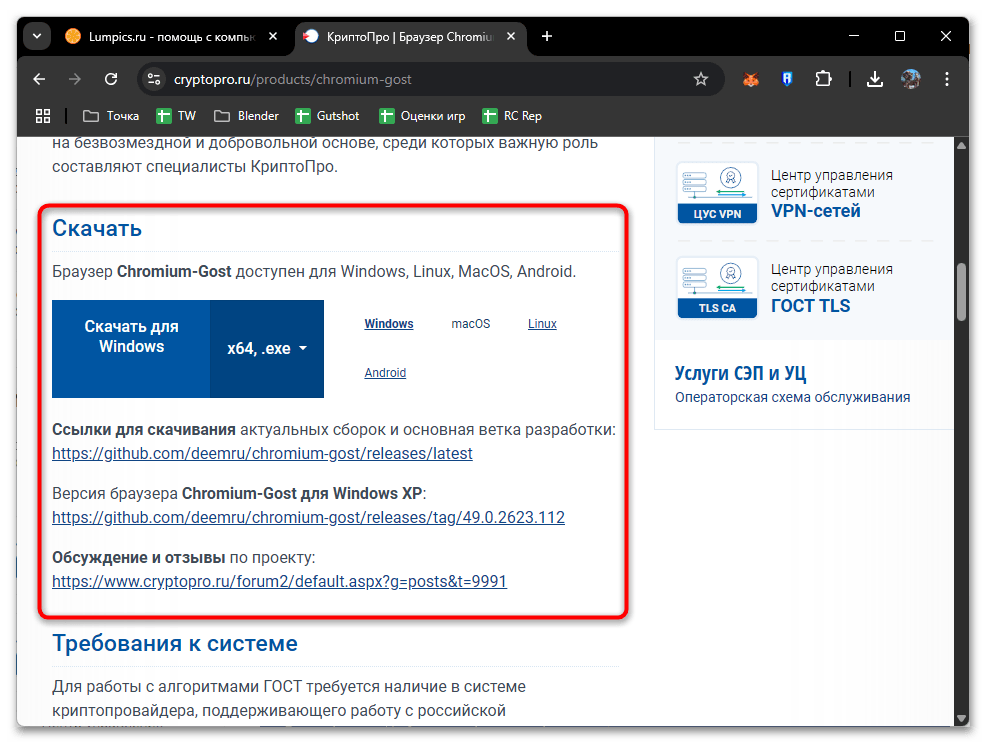
Если возникают сложности с поддержкой российских криптоалгоритмов при работе в стандартных веб-обозревателях, эффективным решением может стать переход на специализированные браузеры, оптимизированные для взаимодействия с отечественными криптографическими стандартами. Одним из наиболее рекомендуемых решений является браузер Chromium-Gost, который создан специально для обеспечения совместимости с российскими криптографическими стандартами и КриптоПРО CSP. Данный браузер предоставляет полную поддержку всех необходимых функций для работы с электронными подписями и шифрованием, минимизируя вероятность возникновения конфликтов с системными компонентами.
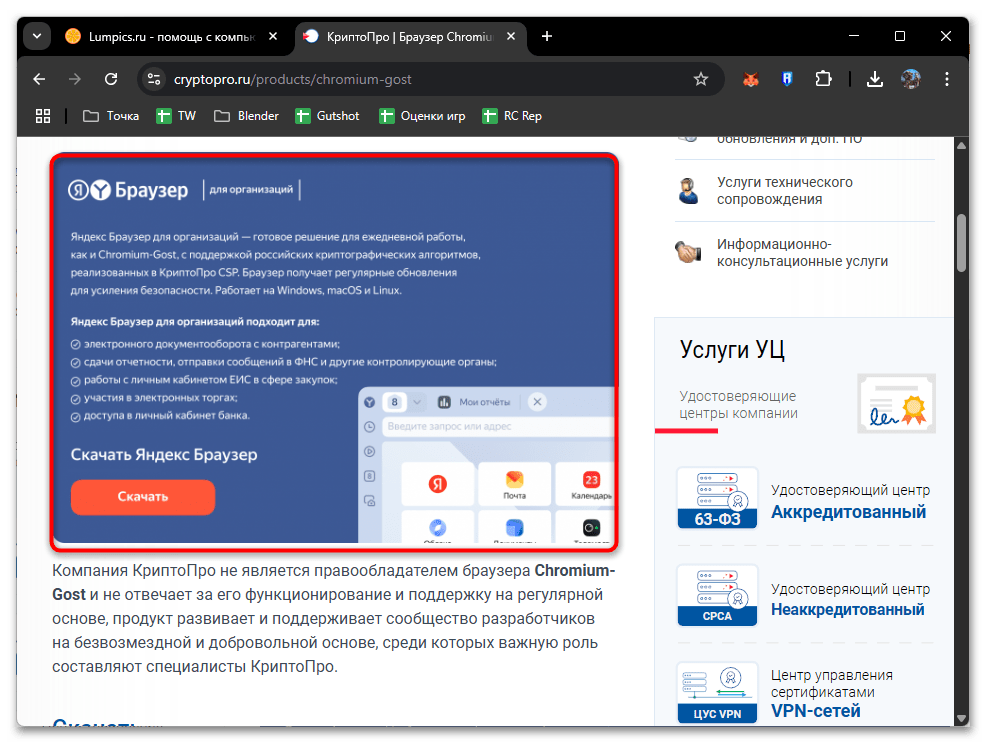
Альтернативным вариантом является Яндекс Браузер, который также демонстрирует превосходную интеграцию с российскими средствами криптографической защиты информации. Этот браузер включает предварительно настроенные механизмы для обработки ГОСТ-сертификатов и взаимодействия с КриптоПРО, что гарантирует более стабильное функционирование всей криптографической инфраструктуры.
После установки выбранного браузера настоятельно рекомендуется установить дополнение «КриптоПРО ЕЦП Browser plug-in» из официального магазина расширений браузера или непосредственно с веб-портала КриптоПРО. Данное расширение обеспечивает беспроблемную интеграцию между браузером и криптографическими возможностями КриптоПРО.
Читайте также: Включаем плагин КриптоПРО ЕЦП в Яндекс Браузере
Способ 9: Обращение в техническую поддержку
Если все вышеописанные методы не привели к решению проблемы с поддержкой российских криптоалгоритмов при использовании TLS, рекомендуется обратиться к службе технической поддержки КриптоПРО. Специалисты компании обладают глубокими знаниями в области решения подобных технических проблем и могут предложить персонализированное решение для вашей конкретной конфигурации системы.
Для максимально продуктивного взаимодействия с технической поддержкой подготовьте подробное описание возникшей проблемы, включая точную версию операционной системы Windows 11, версию КриптоПРО CSP, а также временные рамки возникновения неисправности (после обновления системы, после установки КриптоПРО и т.д.).

Контактные данные и форму для подачи запроса можно найти на официальном веб-ресурсе КриптоПРО в разделе «Поддержка». Для корпоративных клиентов КриптоПРО обычно предоставляет расширенные услуги технической поддержки, которые включают приоритетное обслуживание и возможность удаленного подключения специалистов к вашему рабочему месту для проведения диагностики и устранения неполадок.
Еще есть похожие инструкции:
 Как создать файл в формате JSON
 Как исправить ошибку «Архив повреждён или имеет неизвестный формат»
 Как открыть файл через консоль «Командная строка»
 Как удалить Find-it.pro
 Очищаем DNS-кеш
 Trojan.Malware.300983.Susgen: что за вирус и как удалить
 Как исправить ошибку ERR_CONNECTION_REFUSED (Error 102)
 Как исправить NET::ERR_ADDRESS_UNREACHABLE
 Как исправить ошибку «Connection refused: no further information» в Minecraft
 Как исправить ошибку «Hardware failure detected! Test stopped» в AIDA64
 Способы исправления ошибки «OpenAL Can’t create sound device»
 Способы удаления программы Ufiler
























Автор статьи: Виктор Бухтеев | Обновлено: