 lumpics.ru
Способ 1: Проверка работоспособности сайта
Первым делом узнайте, в чем заключается проблема: в сайте (сервисе) или в вашем компьютере. Для проверки сайта достаточно попробовать открыть его в другом браузере, а еще лучше на другом устройстве, например на смартфоне. Если он не открывается и там, попробуйте мобильное соединение, чтобы удостовериться в том, что сайт не блокируется интернет-провайдером или не имеет различных ограничений (блокировка по IP, региональная и т. д.).
Если не работает какой-то сервис, допустим игровая площадка и браузер внутри нее, узнайте, не упали ли сервера. Это можно сделать через сайты типа Downdetector и ему подобных. Такие ресурсы показывают, какие из сайтов и сервисов на данный момент недоступны для всех или отдельных стран из-за проблем с серверами, хостом и других технических неисправностей.
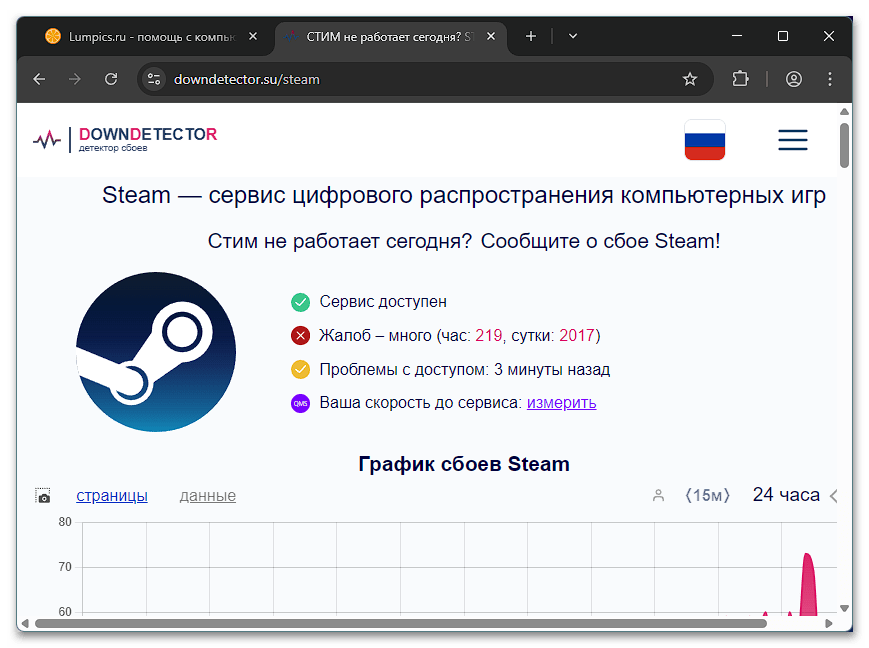
В обеих ситуациях сайт/сервис может формально работать, но фактически у него будут некоторые неполадки, препятствующие получению доступа. Пользователям остается только ждать, пока администрация ресурса или обслуживающий его хостинг исправят сбои самостоятельно. Если вы уверены, что у остальных людей никаких трудностей с доступом к веб-адресу нет, следует искать источник неполадки в вашем компьютере.
Способ 2: Отключение программ, влияющих на интернет-соединение
Некоторые программы, влияющие на интернет-соединение, могут стать причиной ошибки ERR_CONNECTION_REFUSED (Error 102). В зависимости от предназначения, они могут менять способ подключения к сети, перенаправлять трафик или накладывать собственные ограничения, что иногда мешает браузеру установить соединение с сайтом. Если такие программы работают некорректно или конфликтуют с настройками системы, доступ к интернету может быть заблокирован для отдельных сайтов или вообще перестать работать.
Особенно часто проблема возникает, если программа была установлена недавно, обновилась или начала работать нестабильно. В таких случаях браузер просто не получает нужного ответа от сервера, из-за чего и появляется ошибка. Чтобы проверить, связана ли проблема с одной из таких программ, достаточно временно отключить их и попробовать снова открыть сайт.
Способ 3: Исправление проблем браузера
Чтобы выяснить, является ли браузер причиной ошибки ERR_CONNECTION_REFUSED, можно попробовать открыть тот же сайт в другом веб-обозревателе или использовать режим инкогнито в текущем браузере. Если страница откроется в другом браузере или в режиме инкогнито, проблема явно связана с настройками или проблемами в текущем.
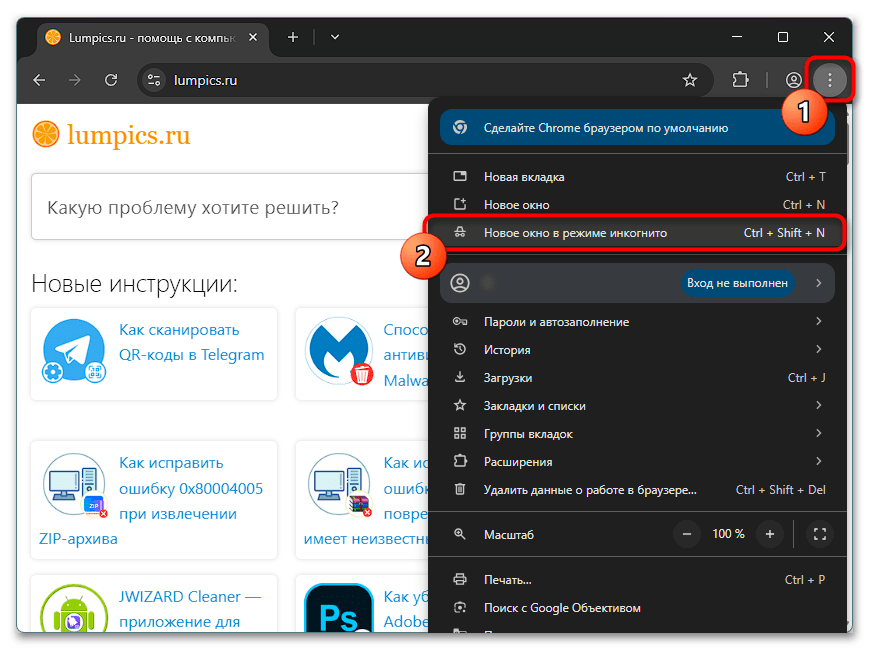
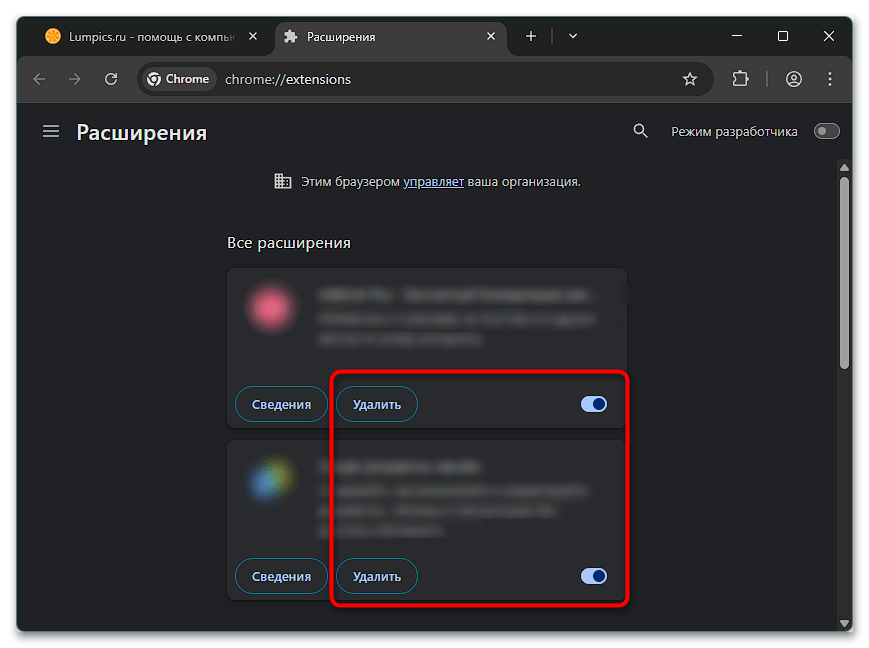
Если в других браузерах сайт открывается без проблем, следует искать причину в том, которым пользуетесь. Браузерные расширения, особенно те, что могут воздействовать на интернет-подключение, способны вызывать ошибку ERR_CONNECTION_REFUSED. Убедиться в этой теории как раз позволяет использование режима инкогнито, в котором никакие из установленных расширений по умолчанию не работают. Определить проблемное дополнение можно, отключая их по очереди и после каждого перезагружать страницу, которая сейчас недоступна. Найденное расширение, препятствующее доступу к сайту, удалите.
Кеш браузера также может стать причиной ошибки, так как он хранит старые данные о веб-страницах, которые могли измениться. Эти устаревшие данные иногда мешают загрузке сайта, особенно если изменения на странице или сервере произошли недавно. Чтобы устранить проблему с кешем, достаточно удалить его для конкретного сайта, перезагрузив страницу с помощью CTRL + F5, но если это не помогает, потребуется удалить кеш через настройки браузера.
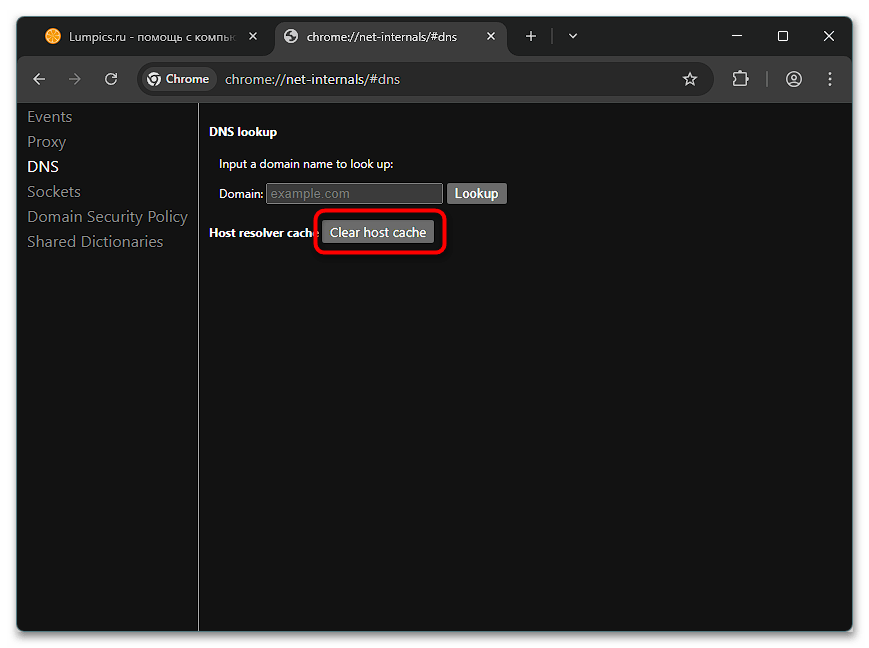
Браузер также хранит кеш DNS, который позволяет быстрее загружать сайты, связывая доменные имена с IP-адресами. Порой этот кеш содержит устаревшие записи, из-за чего возникает ошибка при попытке доступа к определенному сайту. Очистив его, можно восстановить правильное разрешение имен и устранить ошибку ERR_CONNECTION_REFUSED. Чтобы выполнить данную задачу, используйте один из следующих внутренних адресов:
-
- Для Google Chrome:
chrome://net-internals/#dns - Для Яндекс Браузера:
browser://net-internals/#dns - Для Microsoft Edge:
edge://net-internals/#dns
Пользователям менее популярных браузеров на Chromium следует вместо первого слова вставить либо
chrome, либо название их обозревателя, к примеруvivaldi://net-internals/#dns. - Для Google Chrome:
- Скопировав и вставив нужный, нажмите Enter для перехода. Откроется страница, на которой нажмите кнопку «Clear host cache». Очистка произойдет без дополнительных уведомлений и сразу же. Можете закрыть вкладку и проверить, стал ли открываться сайт.
Способ 4: Изменение параметров подключения
Если страницы не открываются ни в одном браузере, а проблемы с подключением возникают и в программах с встроенным веб-интерфейсом, стоит проверить сетевые настройки. Если вы ранее вручную устанавливали DNS-адреса в системе или на роутере, попробуйте вернуть их в исходное состояние либо заменить на альтернативные. А если вообще не меняли DNS, попробуйте выставить адреса, отличные от выданных интернет-провайдером. В некоторых случаях помогает сброс сетевых параметров — он устраняет возможные конфликты и восстанавливает стабильную работу соединения. Ниже мы расскажем, как выполнить все перечисленное.
Смена адресов DNS
Windows 11
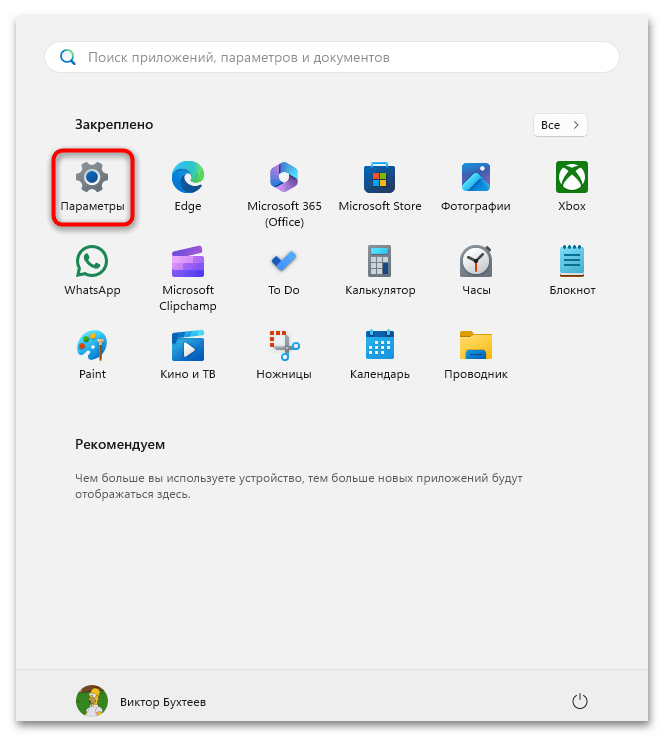
- Откройте меню «Пуск» и перейдите в «Параметры».
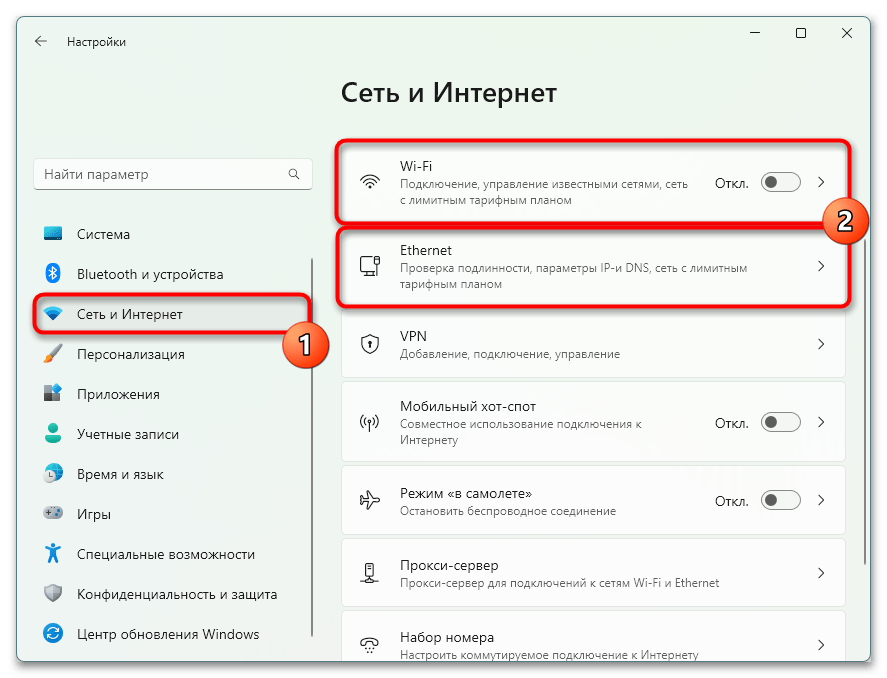
- B появившемся окне выберите слева «Сеть и Интернет», затем перейдите в параметры активного подключения, используемого на данном устройстве.
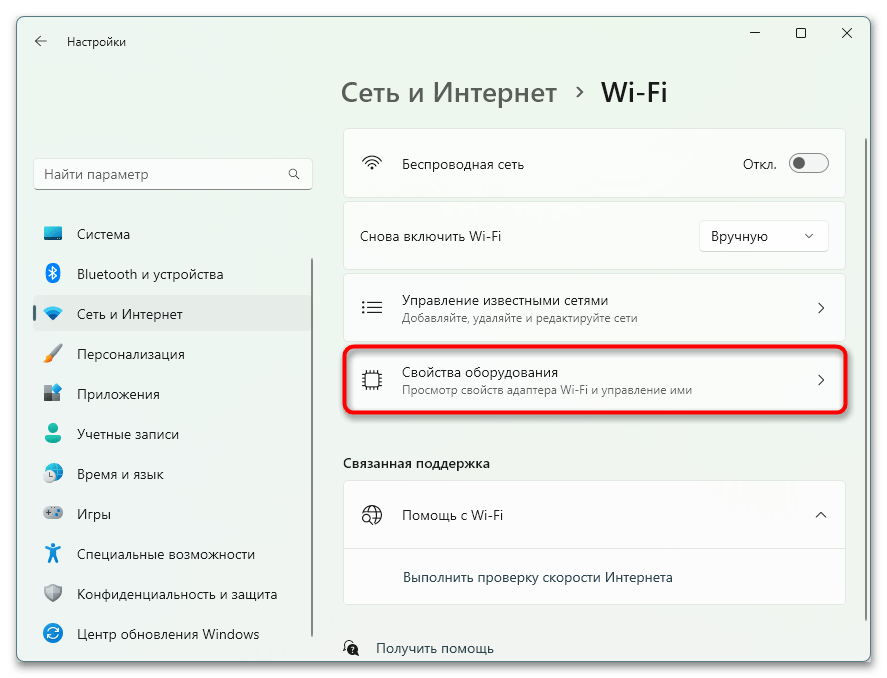
- Если вы подключены через Wi-Fi, дополнительно перейдите в «Свойства оборудования».
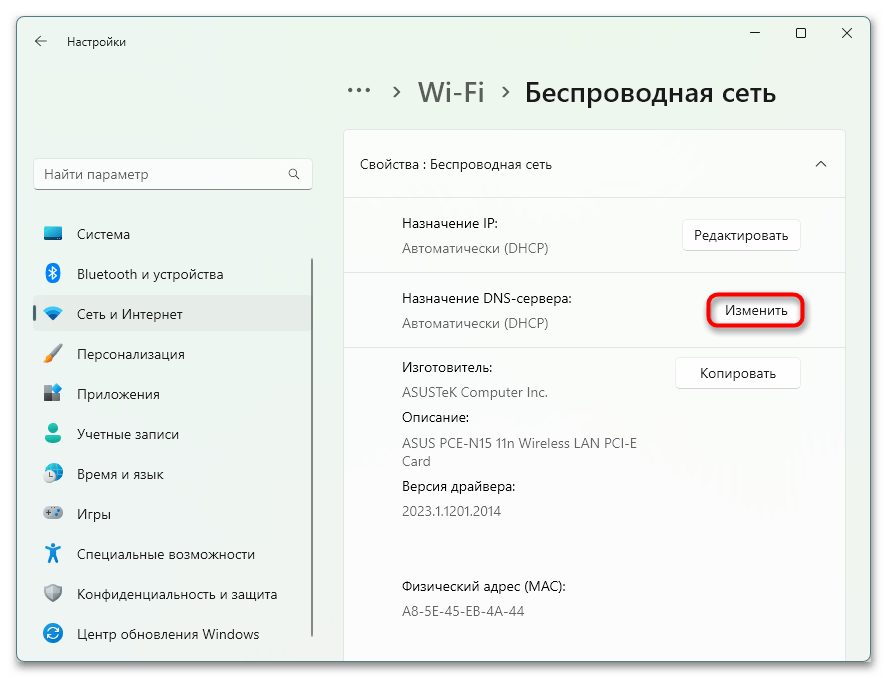
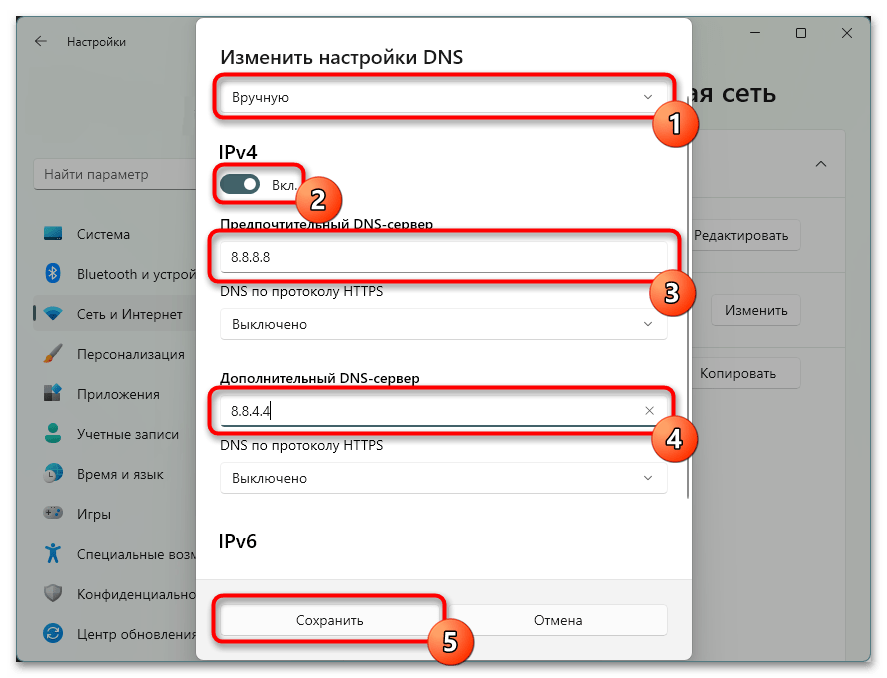
- Найдите параметр, отвечающий за назначение DNS-серверов, и нажмите кнопку «Изменить» рядом с ним.
- Если в настройках уже были прописаны конкретные DNS-адреса, попробуйте переключиться на автоматическое определение. Если же настройки не менялись, выберите режим «Вручную» и введите в соответствующие поля следующие DNS-адреса:
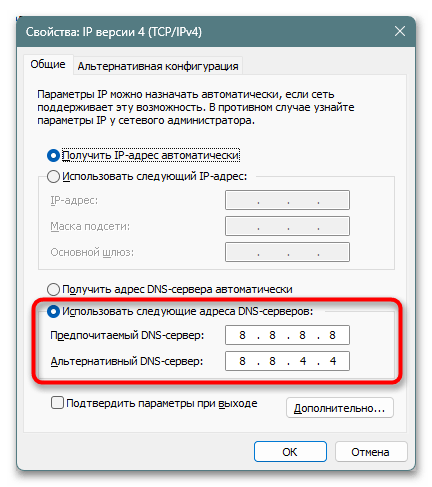
8.8.8.8и8.8.4.4. После внесения изменений сохраните настройки.Эти адреса принадлежат Google и являются одними из самых популярных, но можно использовать и другие надежные сервисы, такие как Яндекс (
77.88.8.8и77.88.8.1), Cloudflare (1.1.1.1и1.0.0.1) или OpenDNS (208.67.222.222и208.67.220.220).
Windows 10 и ниже
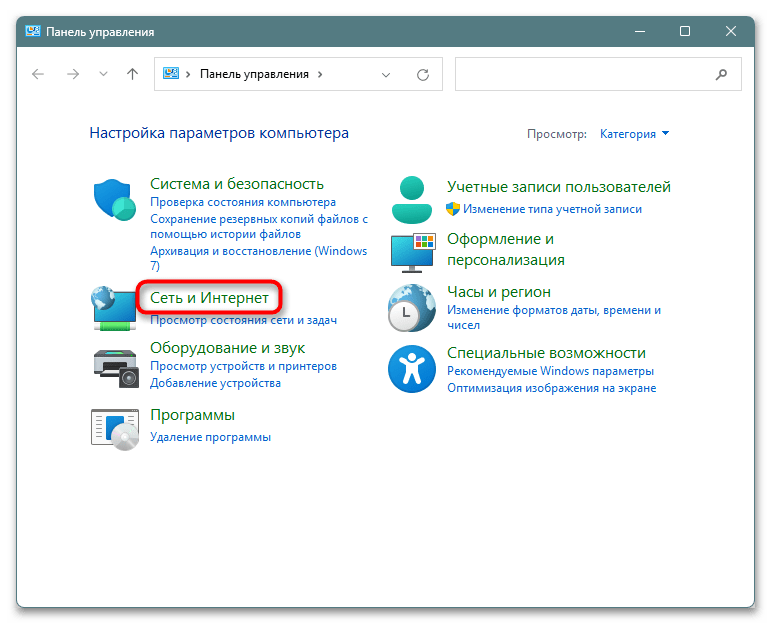
- Откройте «Панель управления» через «Пуск» и перейдите в раздел «Сеть и Интернет».
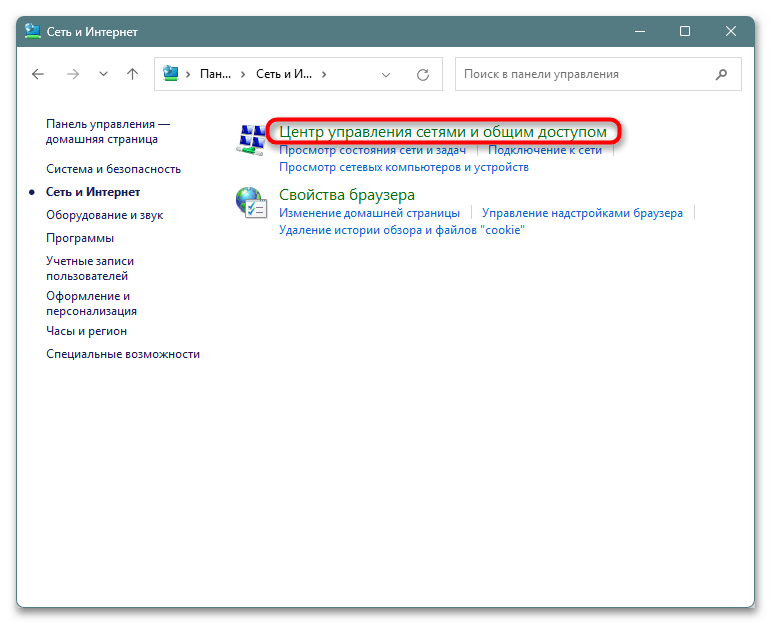
- Перейдите в «Центр управления сетями и общим доступом».
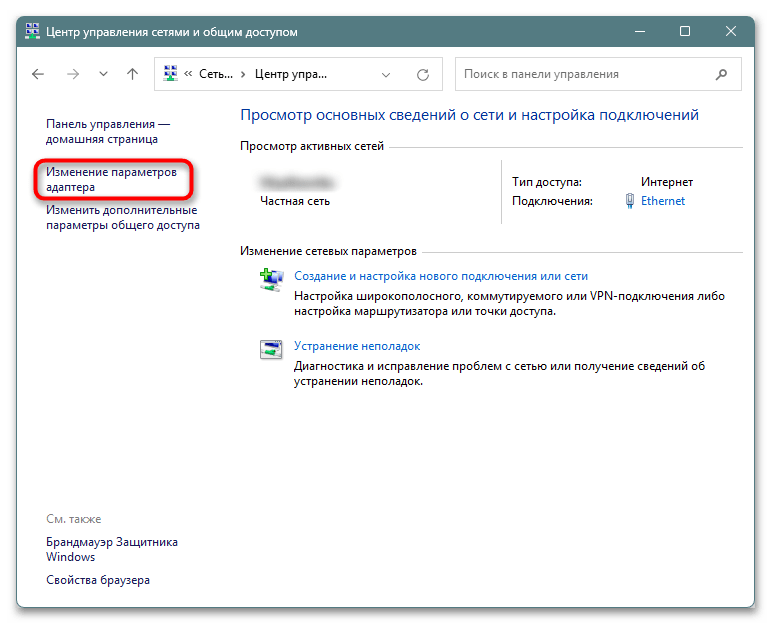
- В левой колонке окна выберите «Изменение параметров адаптера».
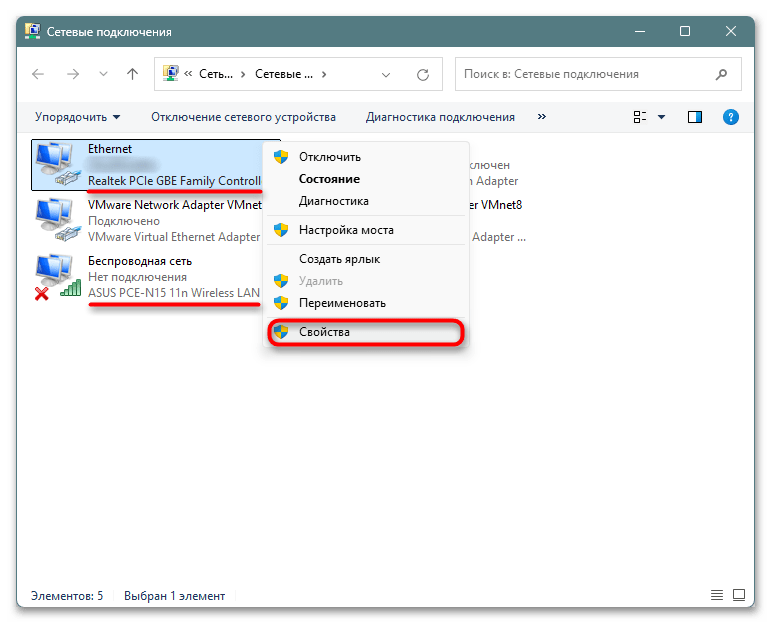
- Определите активное подключение. Если интернет передается по кабелю, оно будет обозначено как «Ethernet», а при беспроводном соединении — как «Беспроводная сеть». Названия могут варьироваться в зависимости от системы. Кликните по соответствующему подключению правой кнопкой мыши и выберите «Свойства».
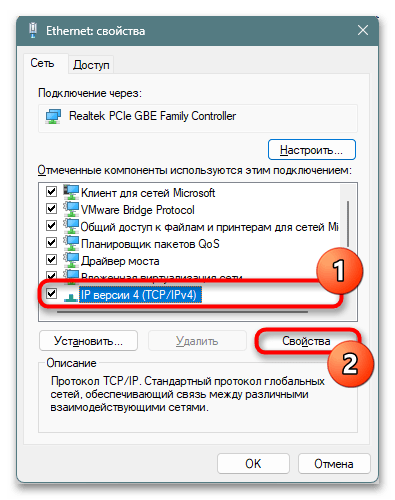
- В перечне компонентов найдите «IP версии 4 (TCP/IPv4)», выделите его и нажмите кнопку «Свойства», расположенную ниже.
- Выберите вариант «Использовать следующие адреса DNS-серверов» и введите предложенные выше значения для Windows 11. Если ранее вы вручную меняли DNS и предполагаете, что это могло стать причиной проблем, переключите настройку обратно на автоматический режим и сохраните изменения.
Сброс сетевых настроек
Мелкие ошибки, переполненный кеш сети или неправильные настройки интернета могут вызвать проблемы с подключением. Поскольку точно определить причину проблемы вручную не всегда удается, гораздо проще провести сброс сети. В операционных системах Windows для этого предусмотрены два варианта: автоматический (доступен в Windows 10 и 11) и ручной (работает на всех версиях этой ОС). Автоматический метод полностью восстанавливает настройки сети, в то время как ручной позволяет вносить только необходимые команды, минимизируя вероятность появления дополнительных ошибок.
Оба метода сброса описаны ниже. Первый метод подходит для актуальных версий Windows, а второй является универсальным и менее радикальным. Вне зависимости от выбранного варианта, вам не потребуется заново настраивать подключение к интернету — все критически важные параметры останутся неизменными.
Автоматический сброс
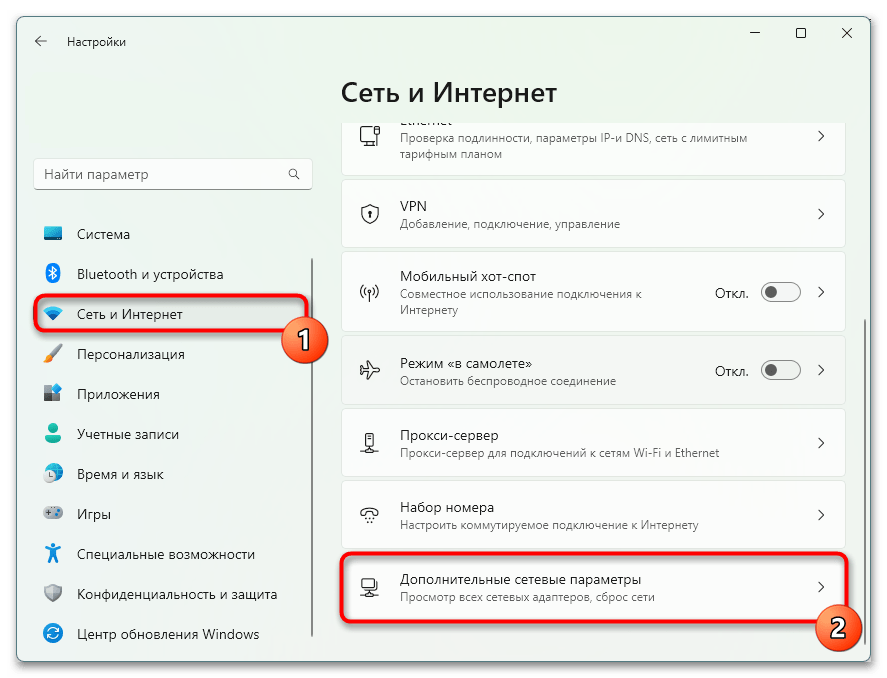
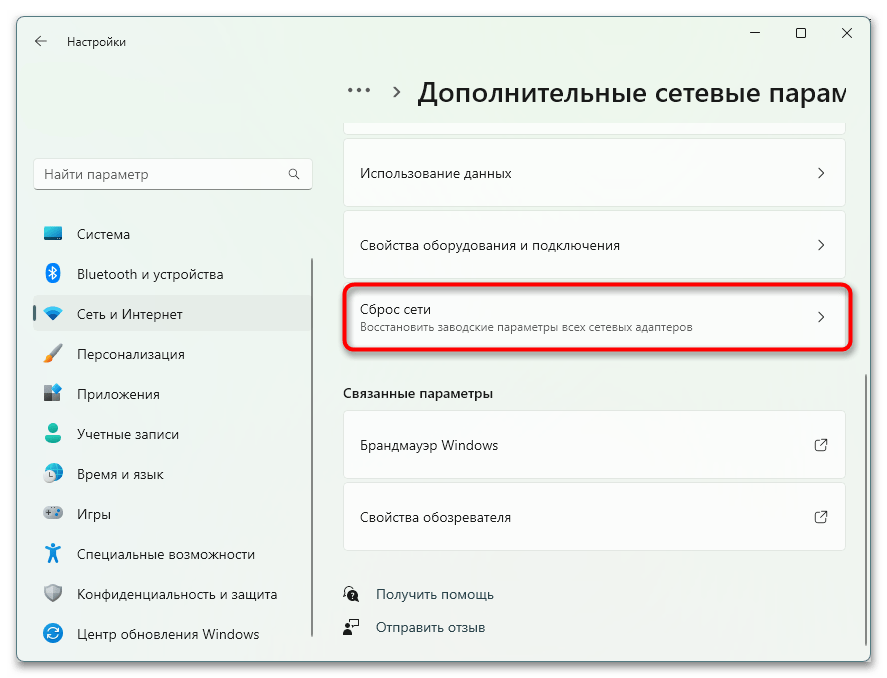
- Откройте «Параметры» и перейдите в раздел «Сеть и Интернет». Если у вас Windows 11, дополнительно откройте «Дополнительные сетевые параметры». В Windows 10 этот пункт отсутствует.
- Найдите «Сброс сети» и нажмите на него.
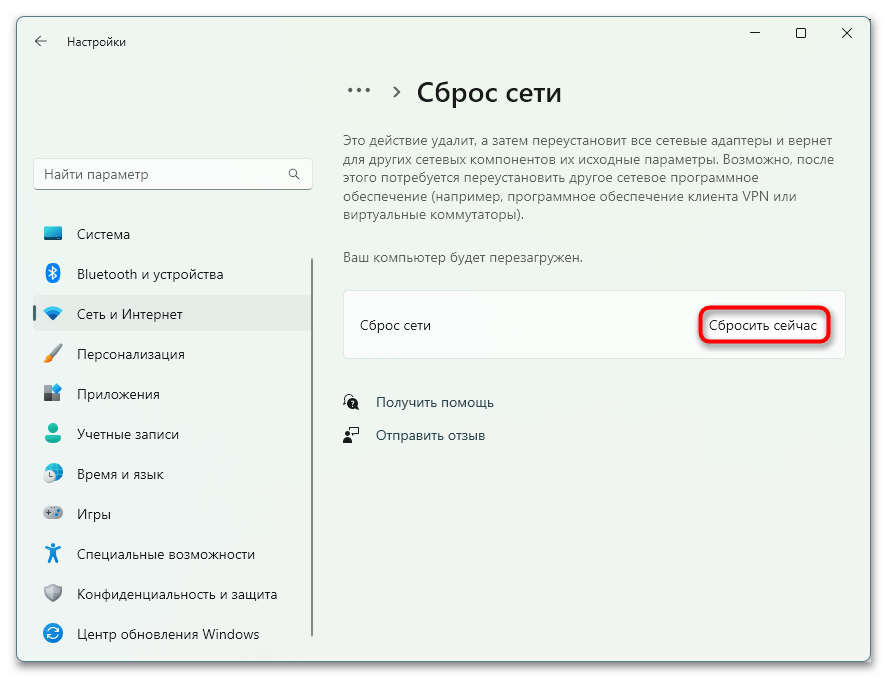
- Внимательно прочитайте уведомление о предстоящих изменениях, затем выберите «Сбросить сейчас».
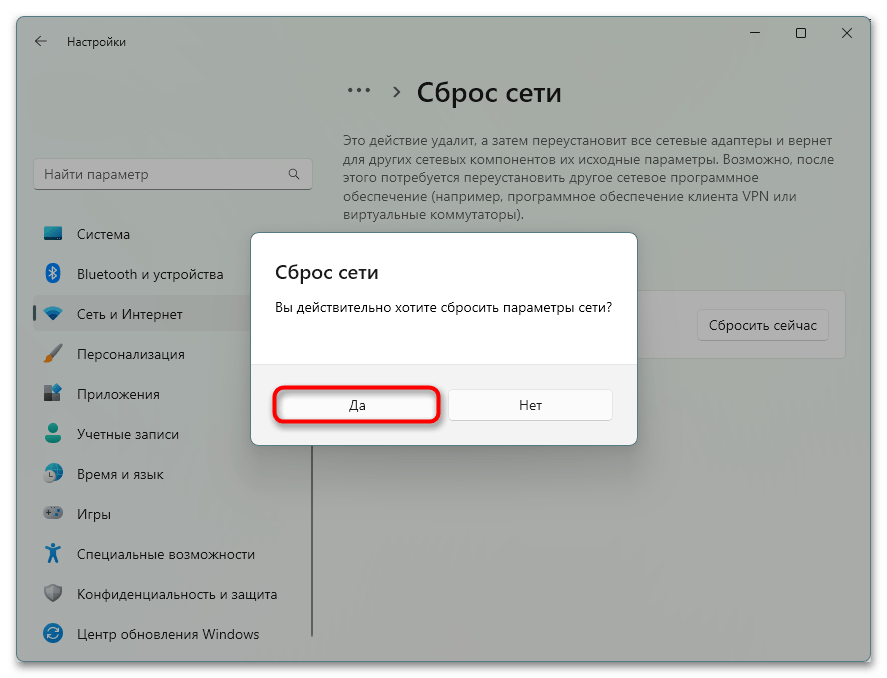
- Подтвердите операцию в появившемся окне. После этого у вас будет 5 минут, чтобы сохранить все важные данные, прежде чем компьютер автоматически перезагрузится.
Ручной сброс
- Откройте «Командную строку» от имени администратора. Для этого воспользуйтесь поиском в «Пуске» и выберите соответствующий вариант запуска.
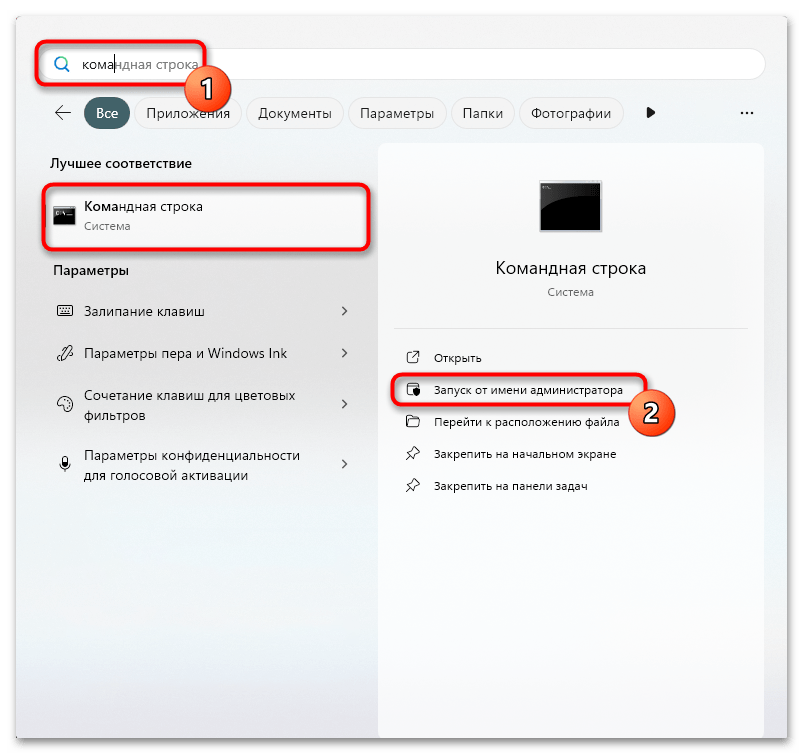
Если у вас новая версия Windows, проще воспользоваться альтернативным способом: щелкните правой кнопкой мыши по «Пуску» и выберите «Терминал (Администратор)» из контекстного меню.
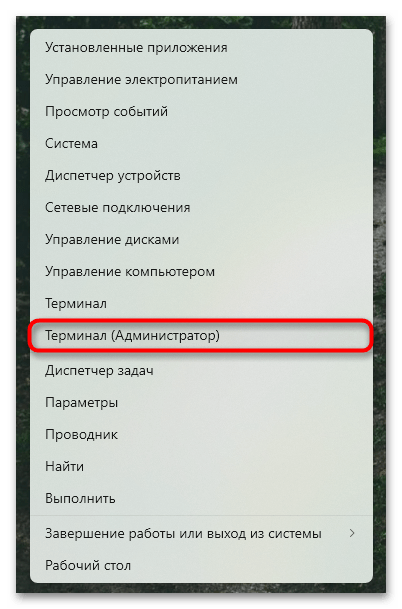
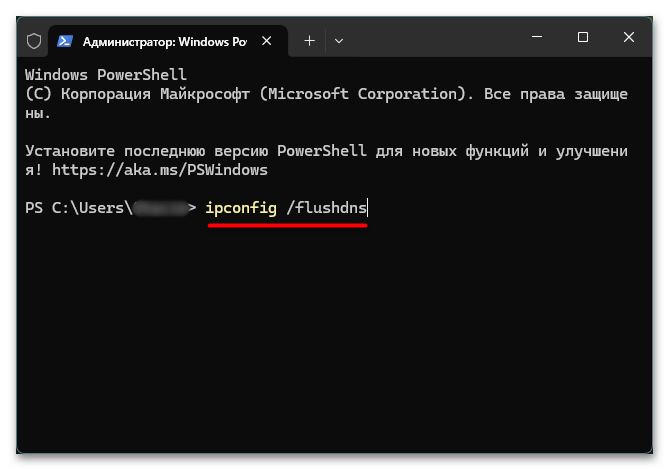
- Сначала очистите кеш DNS, введя команду
ipconfig /flushdns. Впишите её в терминал и нажмите Enter. Все последующие команды вводите по такому же принципу. - Далее обновите IPv4-адрес, последовательно выполнив команды
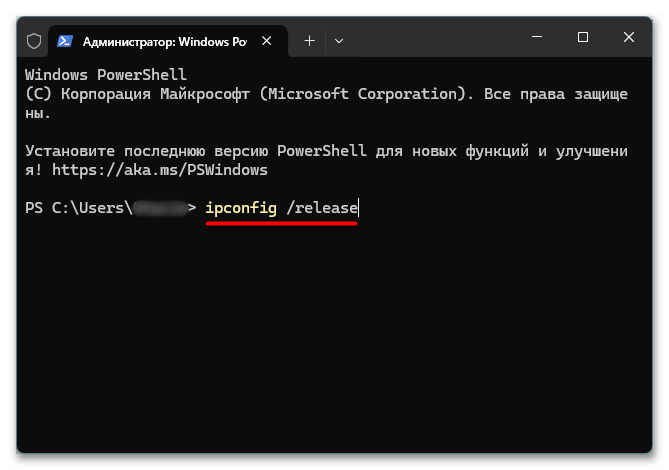
ipconfig /releaseиipconfig /renew. - Чтобы сбросить параметры сетевого интерфейса Winsock, используйте команду
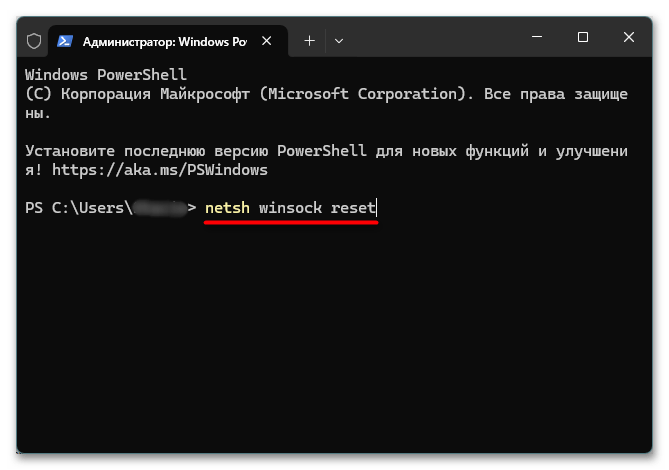
netsh winsock reset. - Если ошибка не исчезла, попробуйте выполнить сброс сетевых настроек с помощью команды
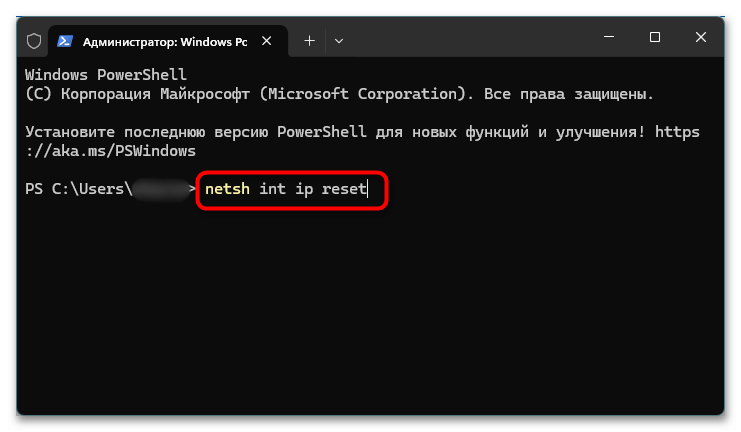
netsh int ip reset. - После завершения всех действий перезагрузите компьютер и проверьте, открывается ли нужный сайт.
Способ 5: Очистка файла hosts
Файл hosts используется системой для ручного управления привязкой доменных имен к IP-адресам. В него могут попасть записи как в результате действий пользователя, так и из-за работы стороннего софта, включая некоторые программы, влияющие на интернет-соединение. Иногда нежелательные или ошибочные изменения в этом файле приводят к тому, что браузер или приложение обращаются не к настоящему серверу, а к неверному или заблокированному адресу, вызывая ошибку ERR_CONNECTION_REFUSED.
Если проблема связана с hosts, исправить ее можно простым редактированием или полным удалением файла, чтобы система снова использовала стандартные настройки. Это особенно актуально, если ошибка затрагивает не только сайты в браузере, но и работу сетевых приложений, таких как игровые клиенты или магазины цифрового контента.
Если вы не хотите удалять hosts, отредактируйте его. Используя статью выше, найдите и откройте файл, а затем удалите из него все, что находится ниже следующих строк:
# localhost name resolution is handled within DNS itself.

# 127.0.0.1 localhost

# ::1 localhost
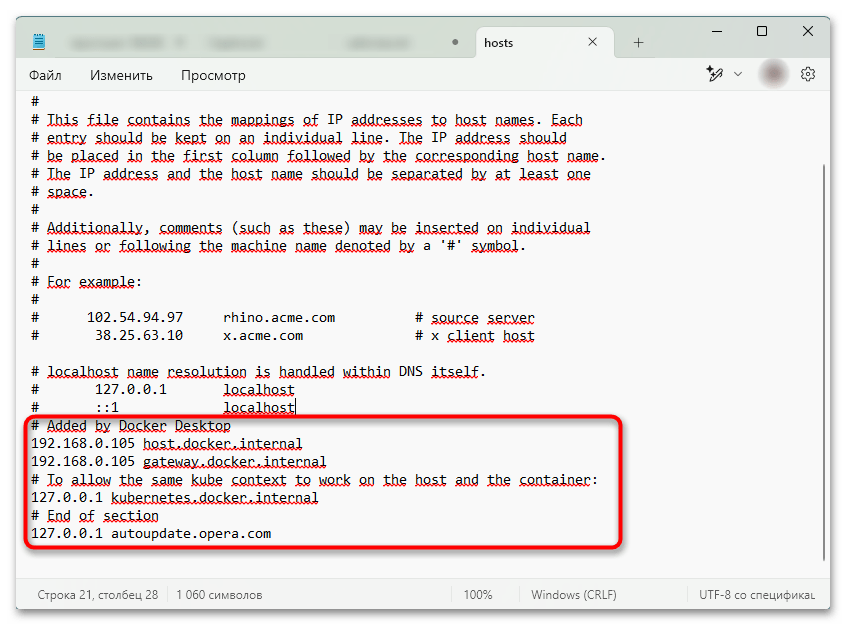
Или же вы можете поискать там строки, как-либо связанные с браузером или программой, которая не работает. Это позволит оставить остальные записи в целостности, стерев только ненужное.
Способ 6: Работа с антивирусом
Антивирус может сыграть двоякую роль в решении ошибки ERR_CONNECTION_REFUSED. С одной стороны, он способен обнаружить вредоносное ПО, которое мешает корректной работе интернет-соединения, например, подменяет сетевые настройки или блокирует доступ к определенным сайтам. С другой стороны, слишком строгая защита самого антивируса иногда становится причиной ошибки — если он по каким-либо критериям считает сайт небезопасным и полностью запрещает к нему доступ. В таких случаях проблема может исчезнуть после изменения настроек или временного отключения защиты.
Вариант 1: Отключение антивируса
Иногда антивирусные программы или фаерволы могут полностью заблокировать доступ к сайтам в определенном браузере, хотя интернет в других приложениях продолжает работать без проблем. Это может произойти даже без вашего вмешательства — например, после автоматического обновления браузера или самой системы защиты, когда новые правила фильтрации начинают препятствовать передаче сетевых запросов.
Чтобы выяснить, связана ли ошибка с этим, стоит временно отключить защитное ПО и перезапустить проблемный браузер. Обычно подобные сбои возникают при использовании сторонних антивирусов и фаерволов, тогда как встроенные инструменты Windows, как правило, не вызывают таких ограничений.
Подробнее: Отключение антивируса
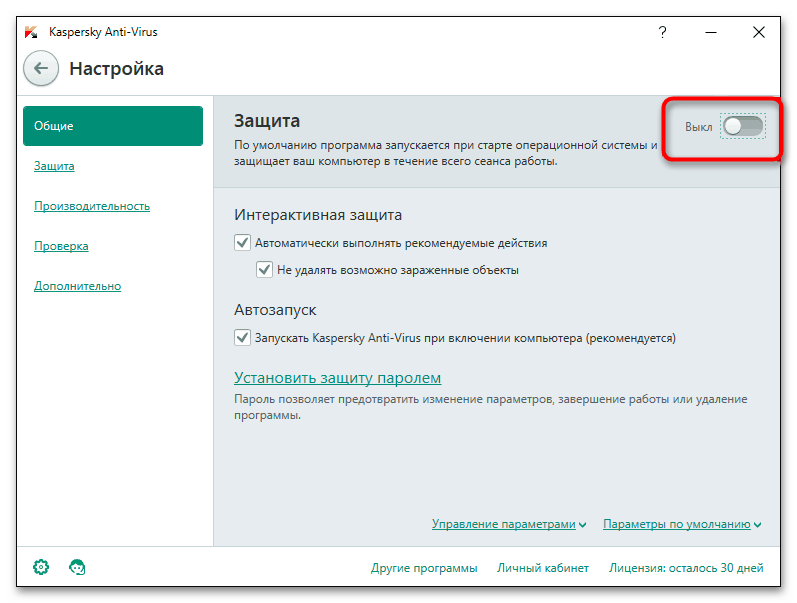
Если в результате отключения доступ к сайту появился, дело в строгих настройках защитника. Как правило, в этом виноваты строгие правила веб-защиты. К сожалению, универсальных инструкций для всех антивирусов не существует, так как интерфейс и настройки каждого из них различаются. Однако вы можете самостоятельно найти нужные параметры, обратив внимание на разделы, связанные с сетевой защитой или безопасностью при веб-серфинге.
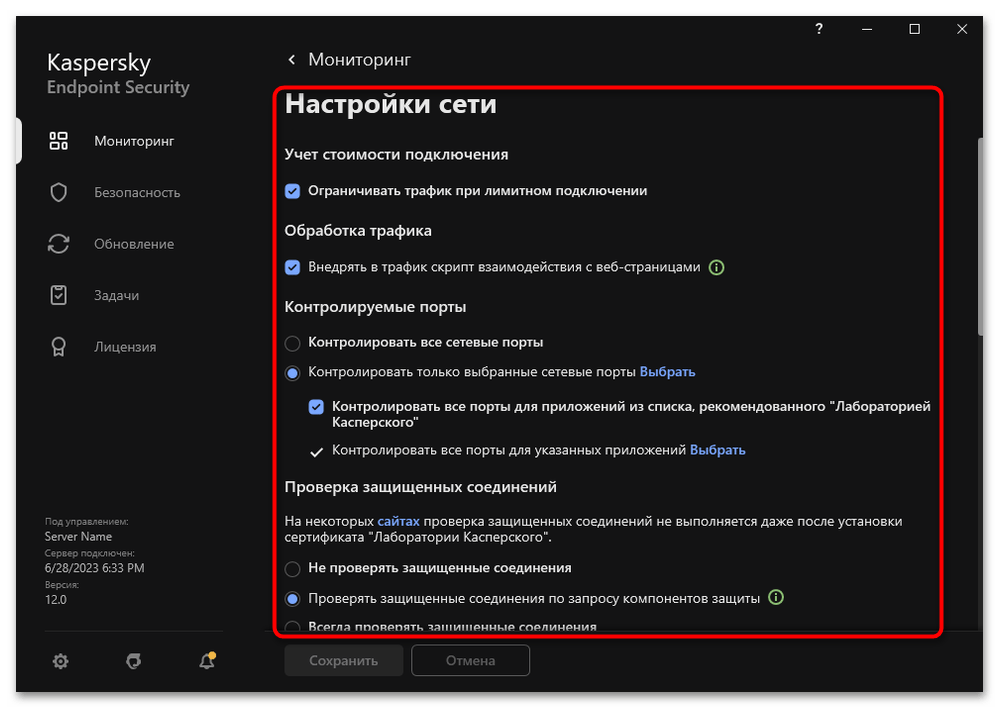
Допустим, в Касперском для этого следует открыть «Настройки сети» либо перейти в «Защита» — «Сетевой экран» (зависит от версии программы). Здесь можно изменить уровень фильтрации трафика и добавить нужные сайты в исключения, чтобы они не блокировались антивирусом. В других защитных решениях расположение и названия соответствующих параметров могут отличаться, но принципы поиска и их редактирования, как правило, остаются схожими.
Способ 7: Переустановка проблемной программы
Иногда ошибка ERR_CONNECTION_REFUSED может возникать из-за сбоев в самой программе, через которую вы пытаетесь открыть сайт. Это может быть браузер, игровой клиент или любое другое приложение, работающее с интернетом. Причины бывают разными: неудачное обновление, поврежденные файлы или некорректные изменения в настройках. В таких случаях обычные способы решения проблемы могут не помочь.
Единственный надежный выход — полностью удалить программу и установить ее заново. Это позволит вернуть файлы в исходное состояние и устранить возможные конфликты. Особенно важно делать это, если ошибка начала появляться после недавнего обновления или других изменений в работе приложения.
Мы решали задачу с помощью:
Еще есть похожие инструкции:
 Скачать emp.dll для Red Dead Redemption 2, Hogwarts Legacy и Assassin’s Creed Valhalla
 Как удалить Find-it.pro
 Очищаем DNS-кеш
 Trojan.Malware.300983.Susgen: что за вирус и как удалить
 Как исправить ошибку «Архив повреждён или имеет неизвестный формат»
 Как открыть файл через консоль «Командная строка»
 Как исправить NET::ERR_ADDRESS_UNREACHABLE
 Как исправить ошибку «Connection refused: no further information» в Minecraft
 Как исправить ошибку «Hardware failure detected! Test stopped» в AIDA64
 Способы исправления ошибки «OpenAL Can’t create sound device»
 Способы удаления программы Ufiler
 Как создать файл в формате JSON
























Автор статьи: Виктор Бухтеев | Обновлено: