 lumpics.ru
Способ 1: Встроенные средства
Программа Ufiler – это бесплатный менеджер загрузок, в том числе и для торрент-файлов. Обычно удается удалить его посредством встроенных в систему средств, но нередко после деинсталляции требуется дополнительно очистить остаточные файлы, поэтому, если описанные ниже варианты подходят, можете перейти к Шагам 3-5 из Способа 2 и стереть ненужные данные из хранилища и реестра.
Вариант 1: «Панель управления»
Для начала разберем универсальный способ удаления, который подойдет для всех версий операционной системы Windows, и для этого потребуется апплет «Панель управления»:
- В главном меню или с помощью строки поиска найдите средство и запустите его.
- Для удобства выберите отображение разделов в виде значков (меню «Просмотр» вверху), затем выберите «Программы и компоненты».
- В списке установленного софта найдите Ufiler и нажмите на кнопку «Удалить».
- Отметьте пункт «Удалить все данные Ufiler» и подтвердите действие.


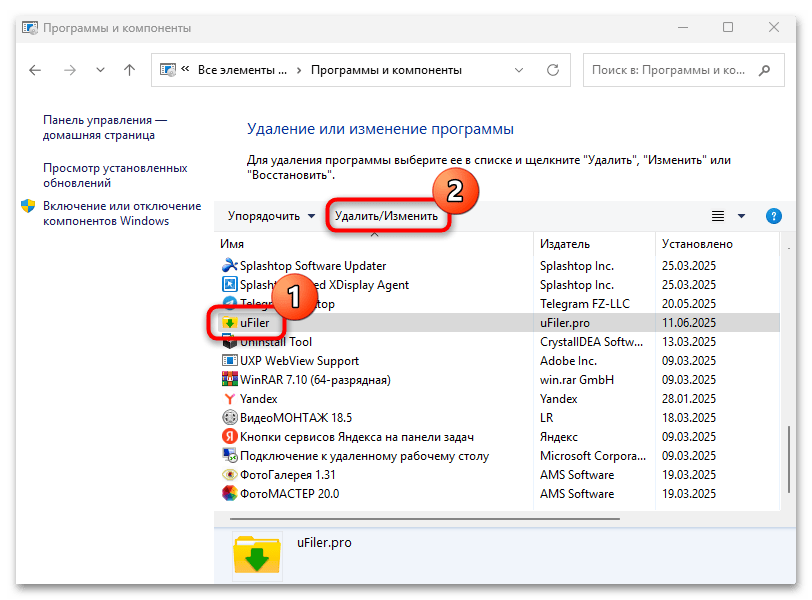

Вариант 2: «Параметры»
В более поздних версиях Windows есть обновленный интерфейс с настройками системы – «Параметры», и в нем предусматривается раздел со списком приложений, в том числе теми, которые установлены в системе. Деинсталлировать софт можно и через него:
- Нажмите на кнопку «Пуск» и выберите запуск штатного средства «Параметры».
- Перейдите в раздел с приложениями (в Windows 11 потребуется переключиться на вкладку «Приложения» слева, затем в центральной части окна выбрать строку «Установленные приложения».
- После в списке найдите Ufiler, выделите его и нажмите на кнопку удаления (в Windows 11 сначала вызовите дополнительное меню, кликнув по трем точкам справа).
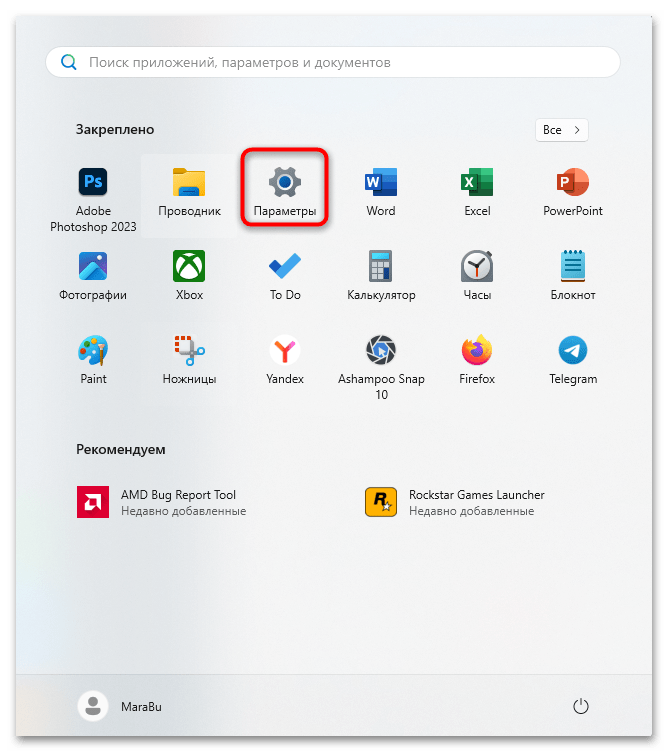


Далее начнется процесс удаления приложения, после чего, если нужно, можете перейти к очистке остаточных файлов.
Способ 2: Ручная очистка
Случается, что пользователи сталкиваются с тем, что удалить программу способами, которые мы описали выше, нет возможности, так как ее попросту нет в списке установленного софта. Либо при попытке деинсталляции возникает ошибка, прерывающая процесс, но в любом случае Ufiler продолжает работать в фоновом режиме, нагружая сеть и другие компоненты компьютера. В этом случае может помочь полное удаление всех файлов загрузчика, в том числе созданных им записей в системном реестре, но предварительно нужно исключить программу из списка фоновых процессов и автозагрузки, но обо всем по порядку.
Шаг 1: Принудительная остановка процесса
Чтобы избежать конфликтов и ошибок при удалении программы, следует принудительно остановить все процессы, которые с ней связаны:
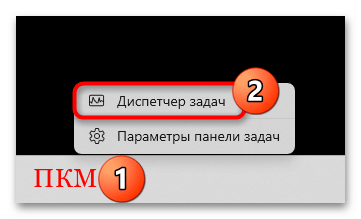
- Запустите встроенный «Диспетчер задач». Сделать это можно с помощью сочетания клавиш «Ctrl + Shift + Esc» или кликнуть правой кнопкой мыши по рабочей панели и в появившемся меню выбрать соответствующий пункт.
- На вкладке «Процессы» найдите программу, выделите ее и нажмите на кнопку «Завершить задачу».
- То же самое сделайте с процессами Ufiler на вкладке «Сведения» («Подробности» в Windows 10).


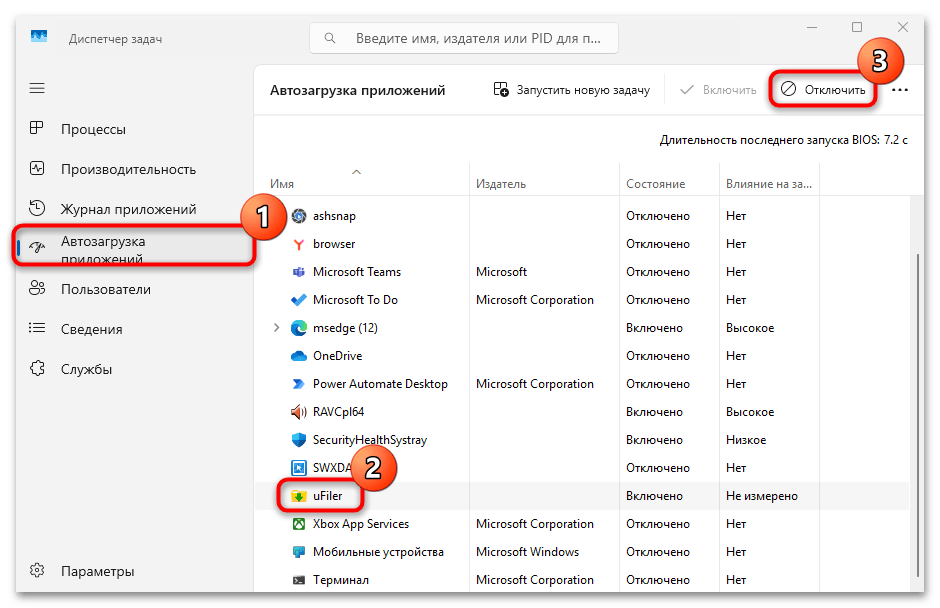
Можно убрать процесс и из автозагрузки. Для этого перейдите на соответствующую вкладку, кликните правой кнопкой мыши по программе и выберите пункт «Отключить». Таким образом, менеджер не будет больше автоматически запускаться при последующем старте системы.
Шаг 2: Очистка файлов программы
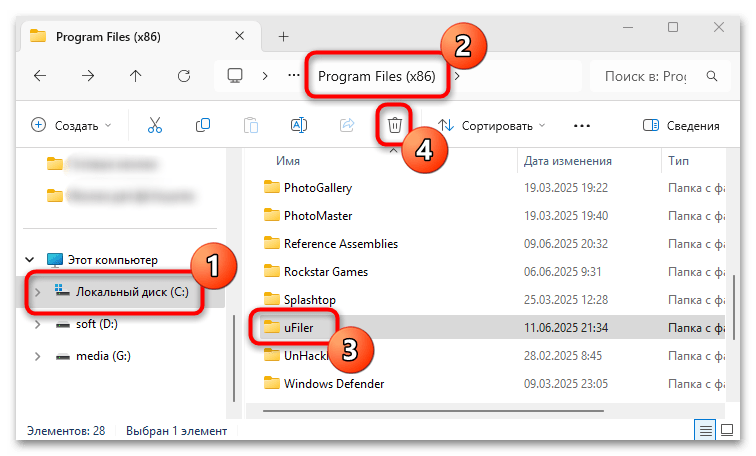
Теперь следует приступать к очистке файлов программы. Сначала можно удалить основные данные, которые располагаются на локальном хранилище, куда была инициирована установка. Как правило, это локальный диск «C». Пройдите к расположению «Program Files» (или «Program Files (x86)» через штатный «Проводник» и удалите папку, которая связана с менеджером Ufiler.
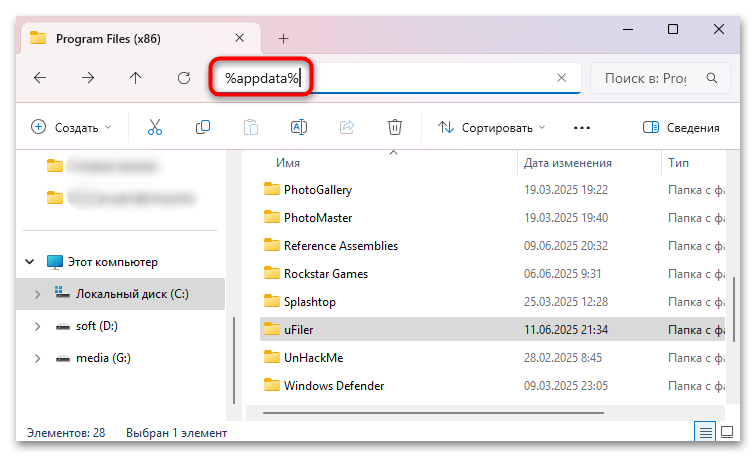
После перейдите к остаточным файлам, которые могли остаться после использования программы. Они располагаются в скрытых системных папках, поэтому можете включить отображение таких каталогов и данных, либо вставьте в адресную строку «Проводника» запрос %appdata% и нажмите на клавишу «Enter».
Читайте также: Отображение скрытых файлов и папок в ОС Windows 11 / Windows 10
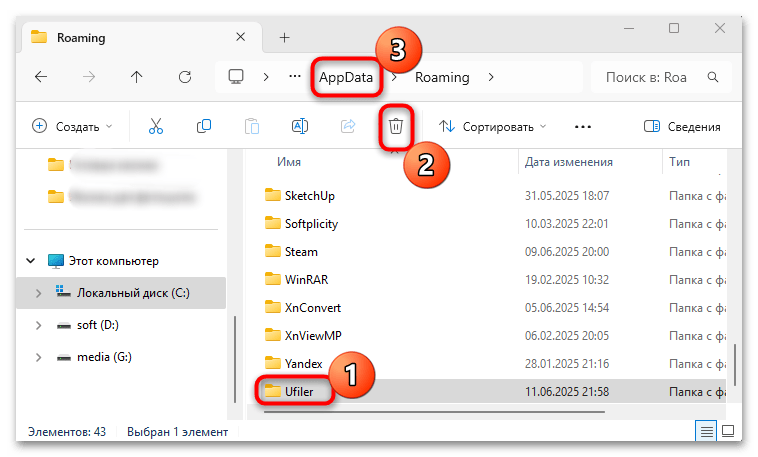
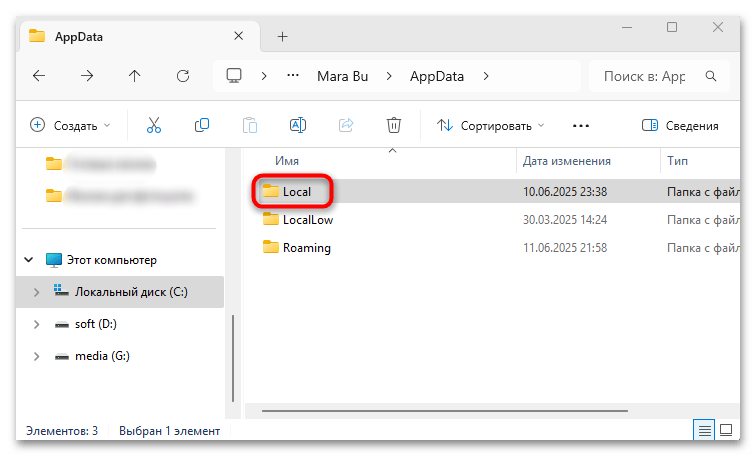
После выполнения запроса вы попадете в папку «Roaming». Найдите каталог, который связан с Ufiler и удалите его любым удобным способом. Теперь через адресную строку «Проводника» вернитесь к предыдущему расположению, нажав на строку «AppData».
Откройте папку «Local» и также проверьте наличие папок и файлов программы. Если они есть, сотрите их.
Шаг 3: Проверка системного реестра
Большинство программ вносят изменения в системный реестр, добавляя свои записи для сохранения настроек и параметров, а также интеграции в операционную систему, в том числе для управления автозагрузкой. Ufiler – не исключение, поэтому стоит проверить ключи, которые были созданы менеджером, и полностью их удалить из реестра, что позволит полностью очистить компьютер от следов софта и избежать возможных конфликтов в будущем, например, при повторной установке программы.
- Одновременно нажмите на клавиши «Win + R», введите запрос
regeditи нажмите на кнопку «ОК». - Таким образом, вы запустите оснастку «Редактор реестра». Для начала стоит создать резервную копию реестра, так как данный этап предполагает ручное удаление каталогов и параметров, и, если что-то сделать неправильно, то возможны сбои в работе операционной системы. Для создания копии нажмите на вкладке «Файл» и выберите пункт «Экспорт».
- Далее укажите место сохранения резервной копии на локальном хранилище.

Также можете создать точку восстановления системы, что в случае непредвиденной ошибки поможет откатить состояние ОС назад.
Подробнее: Создание точки восстановления в Windows 11 / Windows 10
- Теперь можно переходить к удалению записей программы. Можете вручную проверить следующие расположения на наличие ключей программы.
HKEY_CURRENT_USER\SoftwareHKEY_LOCAL_MACHINE\SOFTWAREHKEY_LOCAL_MACHINE\SOFTWARE\Wow6432Node
Также можно использовать встроенный поиск «Редактора реестра» для поиска ключей. Нажмите на вкладку «Правка» и выберите пункт «Найти».
- В поле «Найти» введите
ufiler, в блоке «Просматривать при поиске» оставьте все пункты отмеченными и нажмите на кнопку «Найти далее». - Как только соответствующий запросу ключ или раздел будет найден, удалите его. Нажмите на него правой кнопкой мыши и выберите нужный пункт, после чего подтвердите действие.
- Чтобы продолжить поиск, нажмите на клавишу «F3» или выберите пункт «Найти далее» в меню «Правка».


Удаляйте все записи, которые были найдены, до тех пор, пока поиск не завершится. Перезагрузите компьютер, чтобы настройки вступили в силу.
Шаг 4: Очистка временных файлов
Для удаления временных данных, в том числе тех, которые оставила программа Ufiler, можно воспользоваться встроенной в Windows утилитой «Cleanmgr», предназначенной для освобождения места на диске.
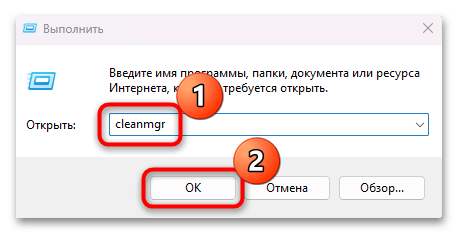
- Через окно «Выполнить» («Win + R») запустите утилиту, выполнив запрос
cleanmgr. - Отобразится окно выбора целевого диска. Если менеджер закачек был установлен на системный диск, выберите его и нажмите на кнопку подтверждения.
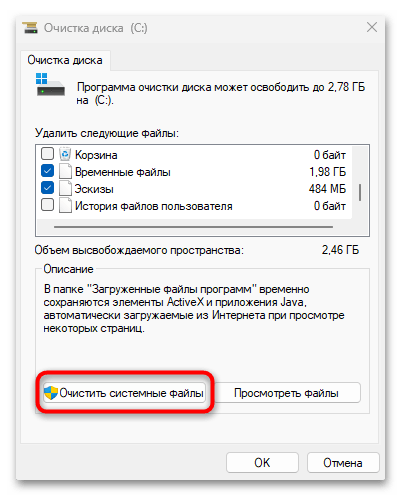
- Средство начнет анализ хранилища, после чего появится список данных, которые можно удалить без вреда системе и, таким образом, освободить место на диске. Отметьте пункты, которые нужно стереть (в том числе «Временные файлы»), и нажмите на кнопку «ОК».
- В следующем окне подтвердите действие.


Если в окне «Очистка диска» нажать на кнопку «Очистить системные файлы», то утилита предоставит расширенный список данных, которые можно стереть. По аналогии с инструкцией выше удалите все ненужные объекты, среди которых могут быть файлы программы Ufiler.
Способ 3: Сторонние программы
Для автоматизации процесса удаления, включая очистку остаточных файлов и записей в системном реестре, можно воспользоваться специализированным программным обеспечением, которое позволяет не только принудительно удалить софт (даже тот, который стандартными средствами не стирается), но и проверить систему и хранилище на наличие «следов».
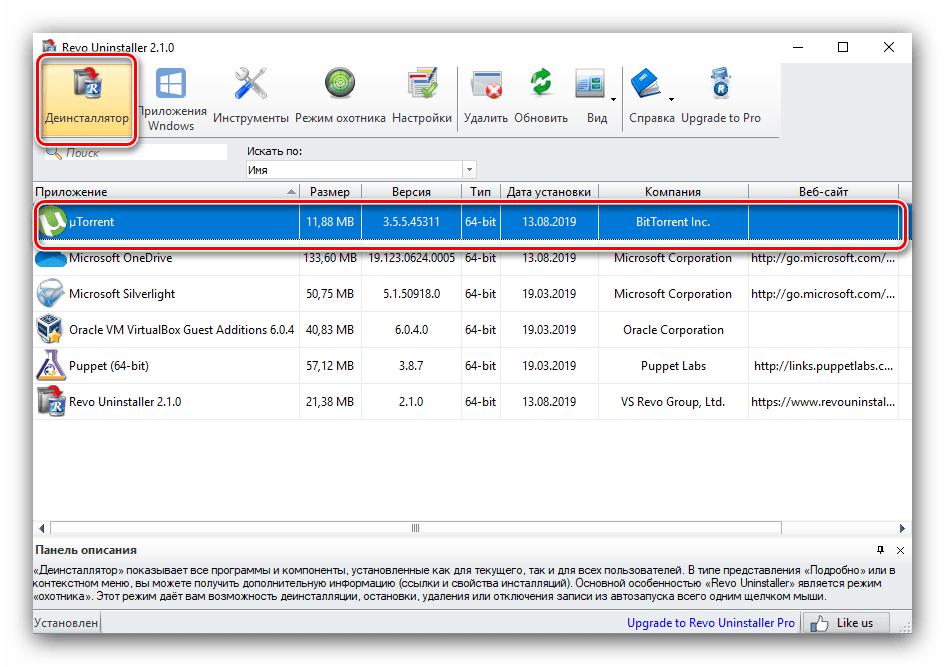
Одним из таких решений является программа Revo Uninstaller с мощными инструментами, позволяющими очистить диск от различного мусора и ненужных программ. По аналогии с руководством по удалению приложений найдите и деинсталлируйте менеджер закачек Ufiler, после чего с помощью средств программы очистите все остаточные файлы и записи в реестре.
Еще есть похожие инструкции:
 Ошибка «Не удалось выполнить проверку на вирусы» в Windows
 Убираем ограничение FPS в Roblox
 Как исправить ошибку 0x80004005 при извлечении ZIP-архива
 Как обновить драйверы на компьютере
 Как найти драйверы по ID оборудования
 Как проверить совместимость оперативной памяти и материнской платы
 Как открыть файл APK на компьютере
 Решаем проблему с неработающей клавишей SHIFT на ноутбуке
 Решение проблемы с пропавшим значком Wi-Fi на ноутбуке
 Как войти в Boot Menu ноутбука ASUS
 Почему на ноутбуке не двигается курсор
 Как включить динамики на ноутбуке
























Автор статьи: Маргарита | Обновлено: