 lumpics.ru
Совместимость ОЗУ с материнской платой определяется тремя ключевыми параметрами. Тип памяти — DDR4 или DDR5 — должен совпадать физически: планки разных стандартов имеют разный ключ на контакторной полосе, поэтому вставить планку неподходящего поколения в слот не получится.
Частота — параметр более гибкий: модуль с заявленной частотой выше максимума материнской платы запустится, но будет работать на максимально допустимой частоте платы, а не на паспортной. Максимальный объем установленной памяти превышать нельзя: лишние гигабайты попросту не распознаются системой.
Способ 1: Официальный сайт производителя
Страница вашей материнской платы на сайте производителя содержит исчерпывающие данные о поддерживаемой памяти: тип стандарта, максимальный объем, поддерживаемые частоты и таблицу QVL (Qualified Vendor List) — список модулей, прошедших официальное тестирование на совместимость. Именно здесь стоит начинать проверку при покупке новой планки. Чтобы найти нужную страницу, потребуется знать точную модель материнской платы, поэтому ниже приведены два способа узнать ее прямо из Windows, без вскрытия корпуса. После получения названия модели переходите к поиску на сайте производителя по инструкции в конце раздела.
Вариант 1: «Сведения о системе»
Стандартная утилита «Сведения о системе» встроена в любую версию Windows и не требует ничего устанавливать. Она выводит сводку об аппаратной конфигурации компьютера, в которой в явном виде указаны производитель и модель материнской платы.
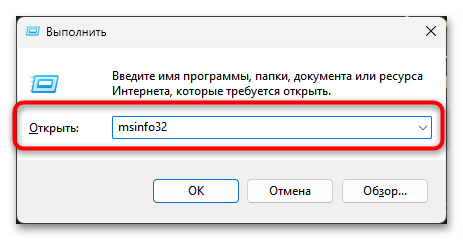
- Нажмите Win + R, чтобы открыть диалоговое окно «Выполнить», введите в поле команду
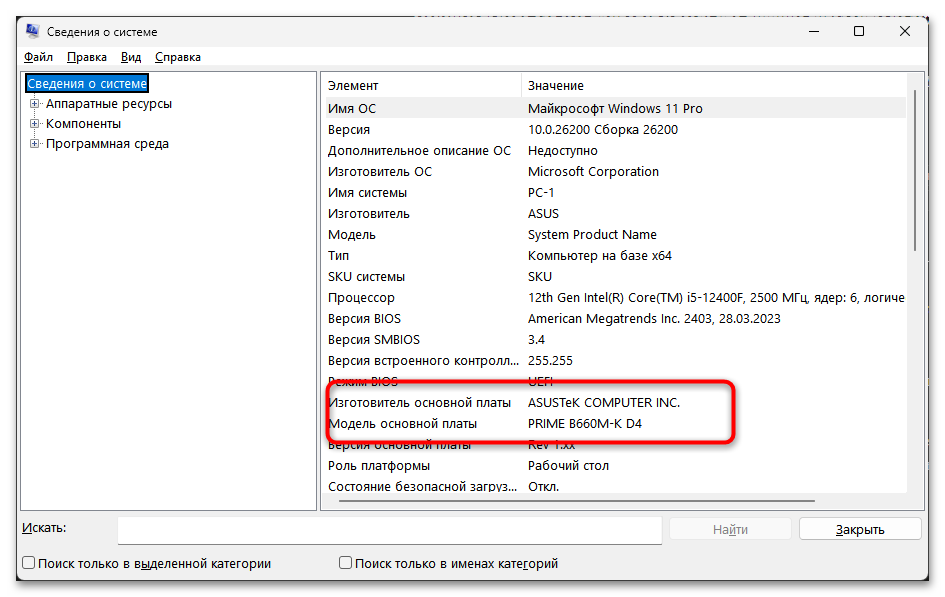
msinfo32и нажмите «ОК». - В открывшейся утилите «Сведения о системе» найдите строки «Изготовитель основной платы» и «Модель основной платы»: значение второй строки содержит полное название модели, которое понадобится для поиска на сайте.
Вариант 2: «Командную строка»
«Командная строка» позволяет получить название модели одной короткой командой, считывая данные напрямую из системных таблиц SMBIOS. Результат выводится мгновенно и отображает ровно то, что нужно, без лишней информации.
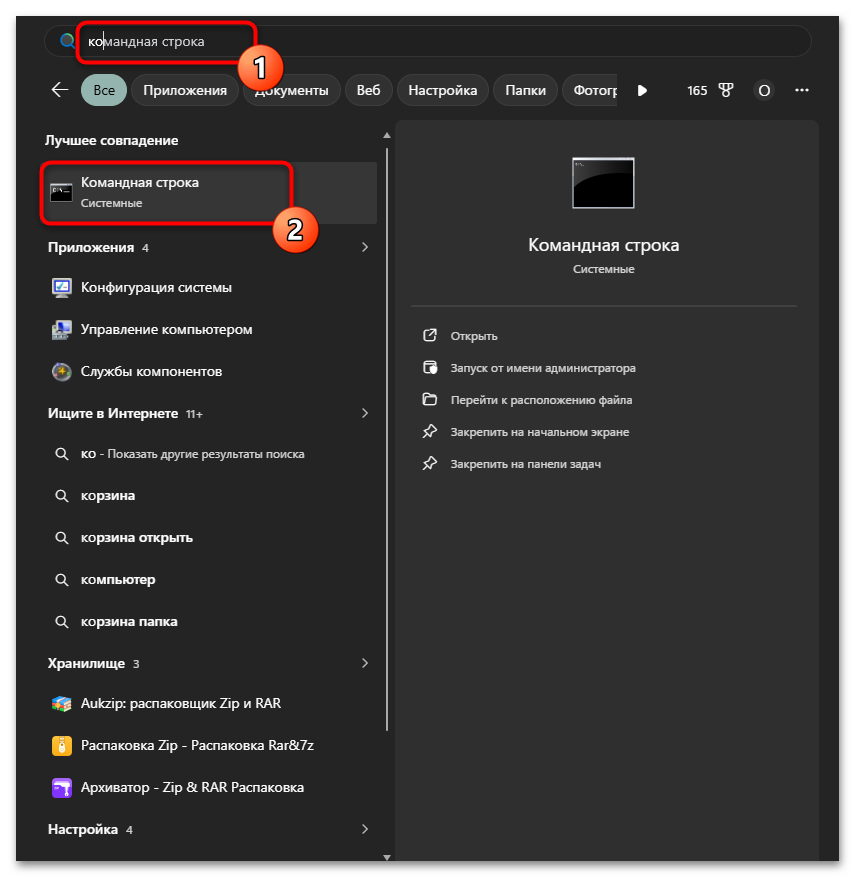
- Нажмите Win + S или кликните по значку поиска на панели задач, введите в строку поиска «командная строка» и откройте приложение «Командная строка» из результатов.
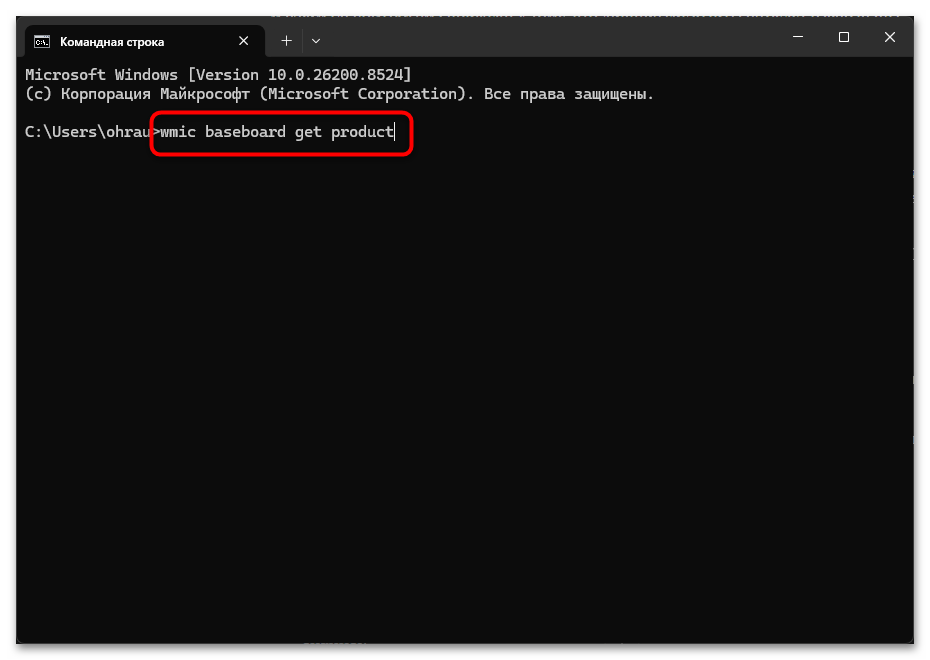
- В открывшемся окне введите команду
wmic baseboard get productи нажмите Enter. - Ниже команды появится строка «Product» с названием вашей материнской платы. Запишите или скопируйте его для дальнейшего поиска.
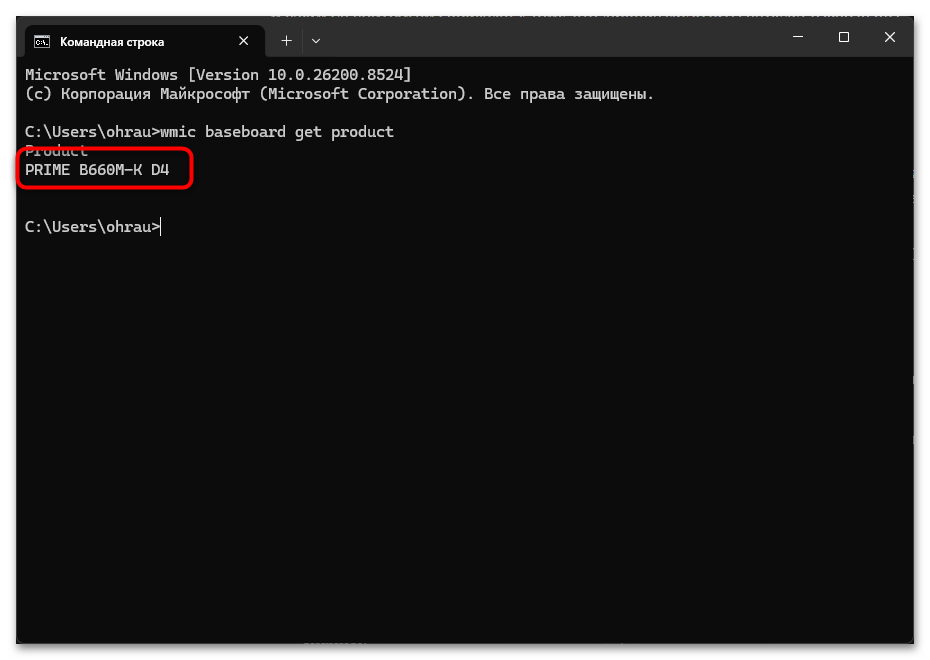
Получив название модели любым из вариантов, переходите на официальный сайт производителя: для плат ASUS (asus.com), MSI (msi.com), Gigabyte (gigabyte.com), ASRock (asrock.com).
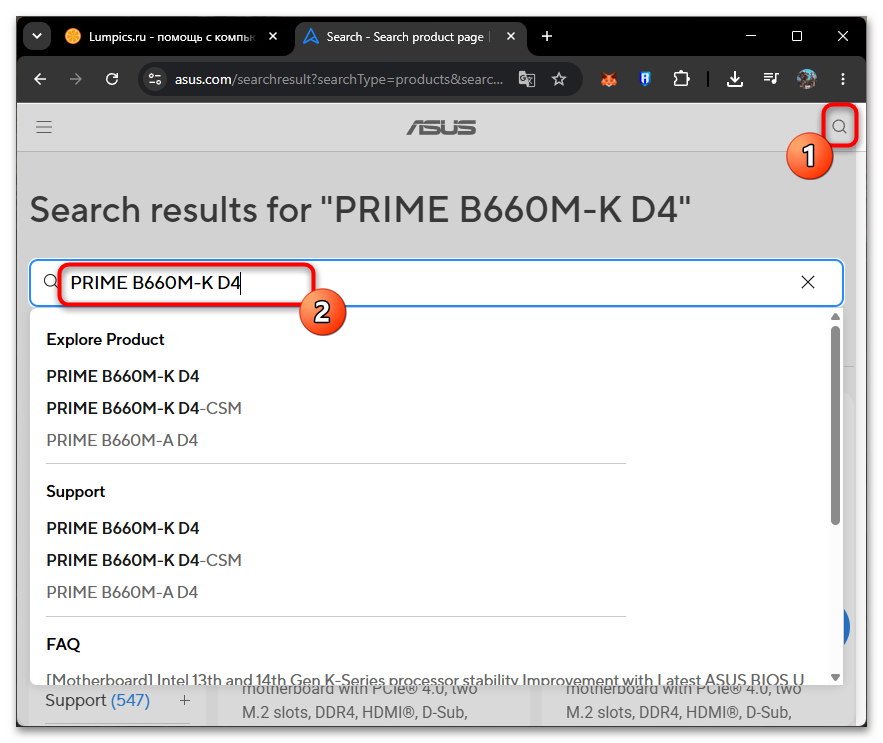
- На сайте производителя нажмите на значок поиска в верхней части страницы и введите в строку полное название модели вашей материнской платы.
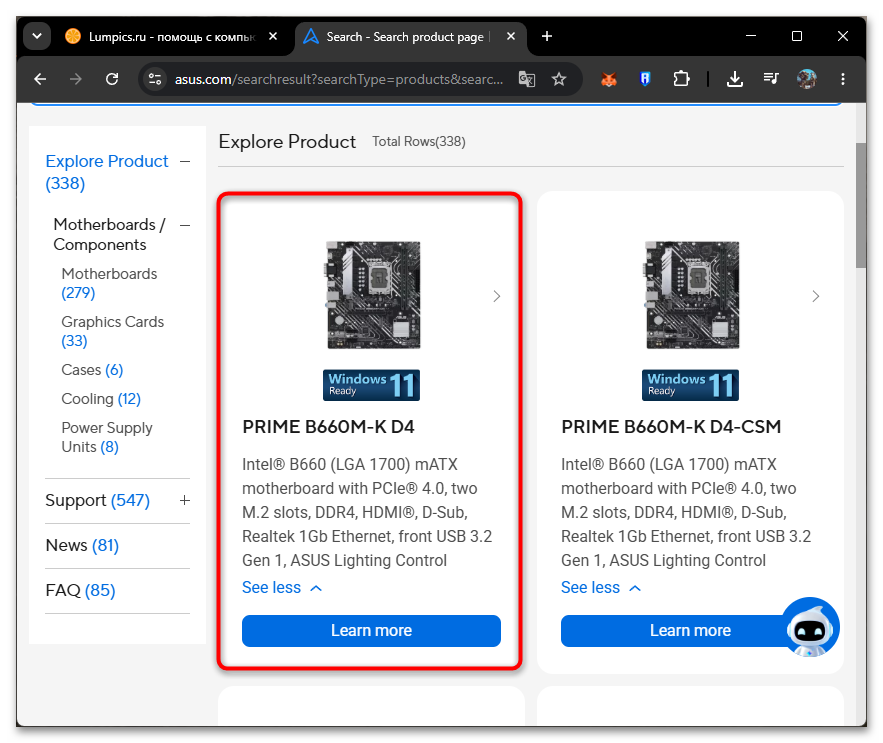
- В результатах поиска найдите вашу плату (обычно она первая в разделе продуктов) и перейдите на ее страницу.
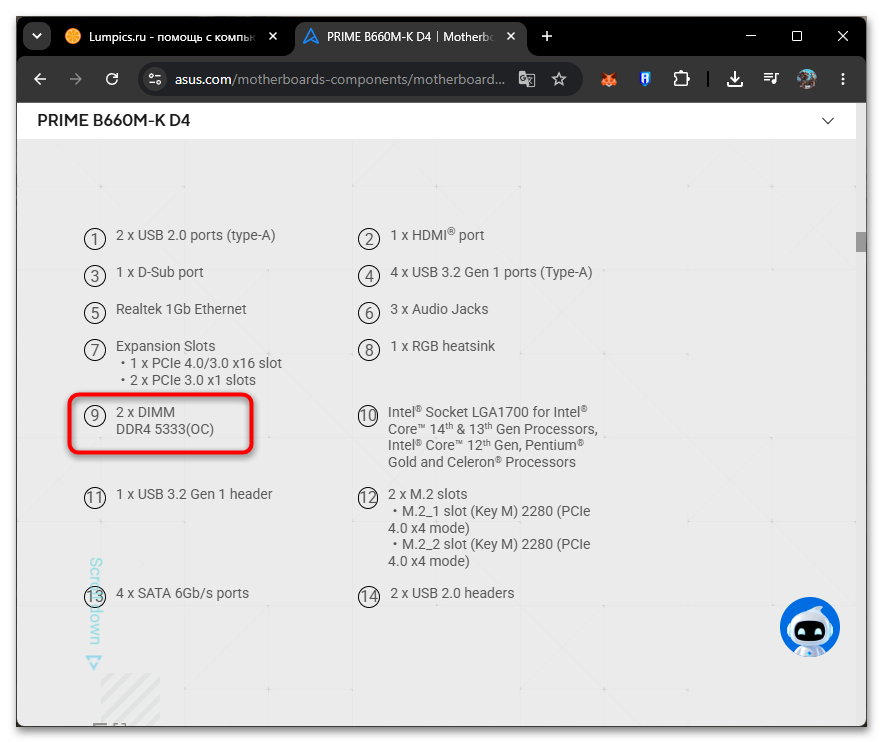
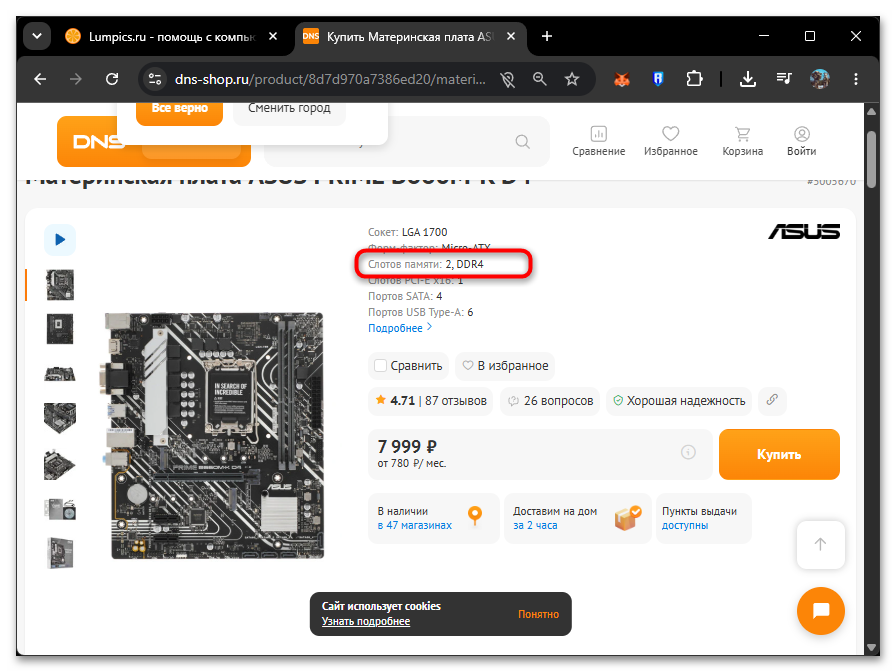
- На странице продукта найдите список характеристик или спецификаций: в нем будет указан тип поддерживаемой памяти, количество слотов и максимальная частота. Например, запись «2 x DIMM DDR4 5333(OC)» означает два слота DDR4 с максимальной частотой 5333 МГц через разгон. На вкладке поддержки можно скачать QVL-таблицу с перечнем протестированных модулей.
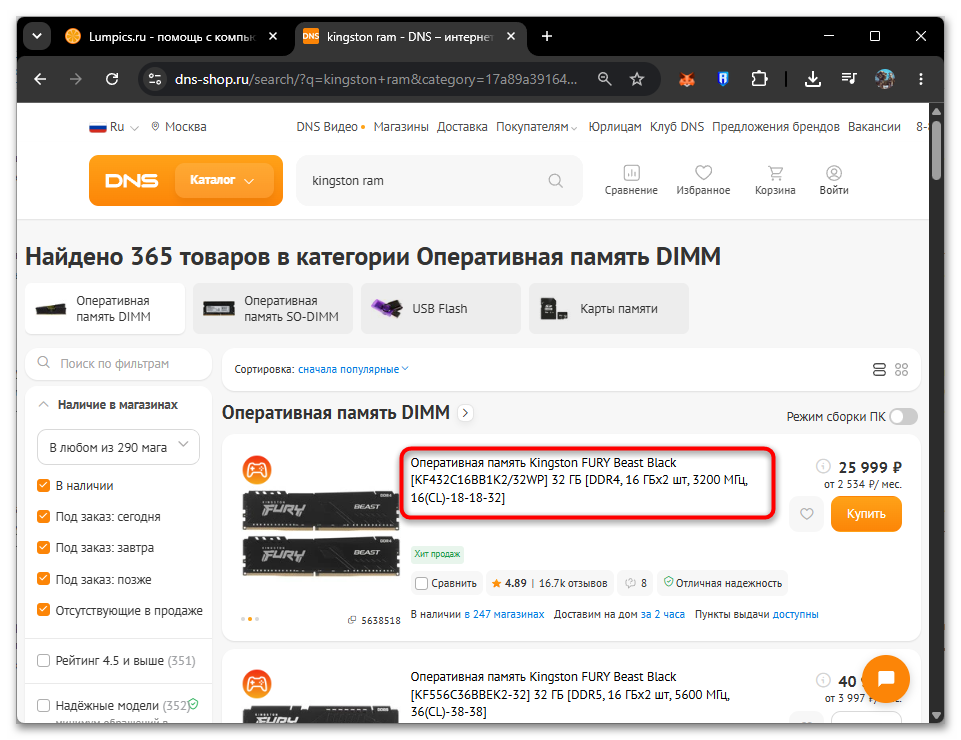
При выборе планки на таких маркетплейсах, как Wildberries, Ozon и Яндекс Маркет, ориентируйтесь на характеристики в карточке товара: тип памяти, частота, объем и тайминги там обычно указаны. Сравнив эти значения с данными официального сайта вашей платы, вы сразу поймете, подходит ли конкретный модуль, без перехода на сторонние ресурсы.
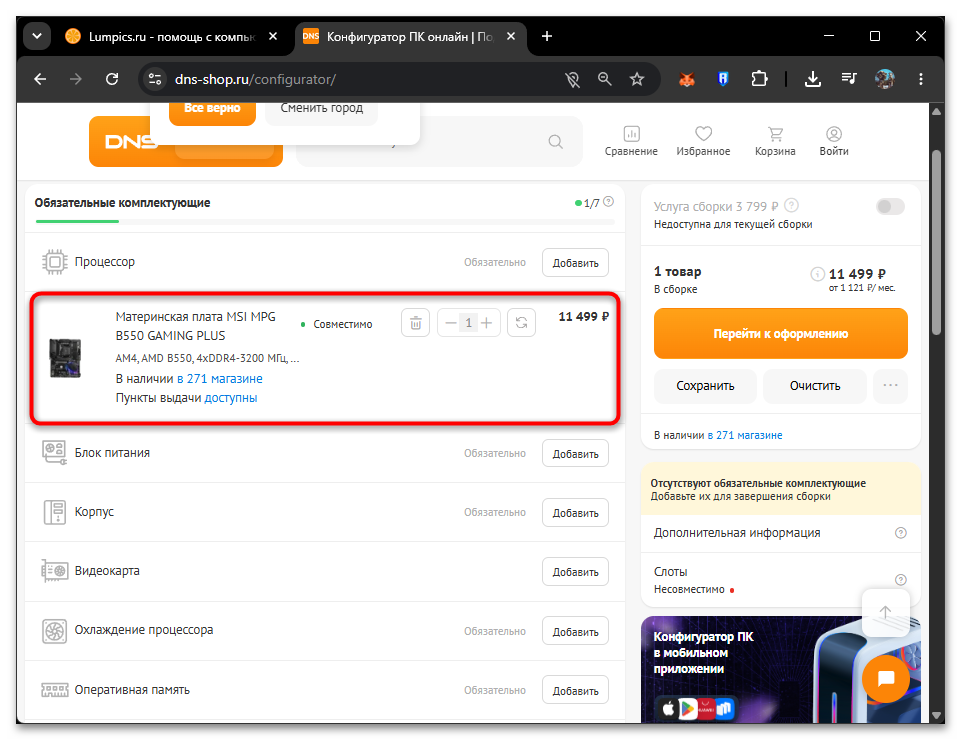
Крупные розничные магазины, например ДНС и Ситилинк, предлагают онлайн-конфигуратор для сборки ПК. При выборе материнской платы в нем система автоматически скрывает несовместимые по стандарту DDR модули оперативной памяти, оставляя в списке только подходящие варианты, что страхует от грубой ошибки при покупке. Для проверки частотного соответствия и таймингов все равно стоит свериться с официальными характеристиками платы, поскольку конфигураторы ориентируются в первую очередь на стандарт DDR, но не всегда учитывают частоты.
Способ 2: CPU-Z
CPU-Z — бесплатная утилита, которая выводит детальные характеристики всех установленных компонентов прямо в окне программы без необходимости посещать сайты производителей. Портативная версия в формате ZIP не требует установки: достаточно распаковать и запустить. Утилита незаменима при покупке второй планки ОЗУ к уже установленной: вкладка «SPD» покажет точные характеристики каждого модуля, включая производителя, тайминги, напряжение и поддерживаемые XMP-профили, что помогает подобрать совместимый экземпляр. Вкладка «Mainboard» параллельно даст точное название модели материнской платы для поиска на официальном сайте. Интерфейс программы доступен только на английском языке, однако обозначения параметров стандартны и интуитивно понятны.
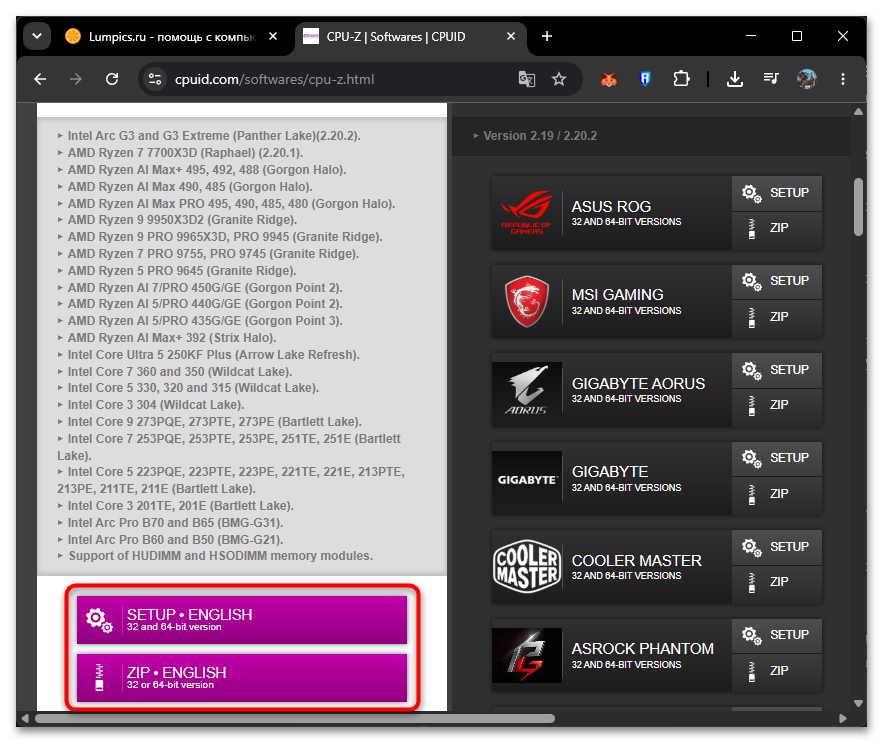
- На странице загрузки CPU-Z выберите вариант «SETUP» для полноценной установки или «ZIP» для портативной версии без установки, при этом оба варианта одинаковы по функциональности.
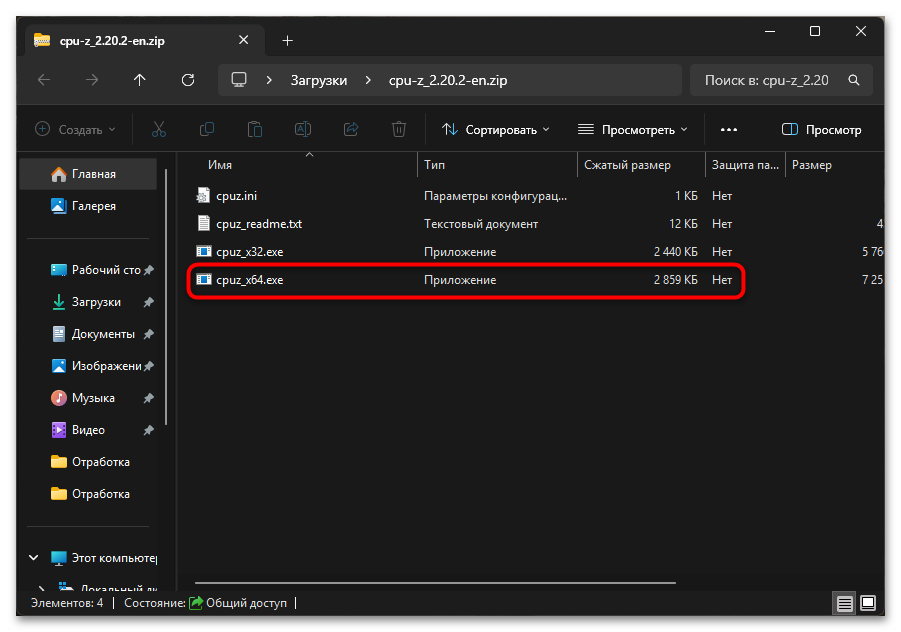
- Если выбрали ZIP-архив, распакуйте его в удобное место и запустите файл
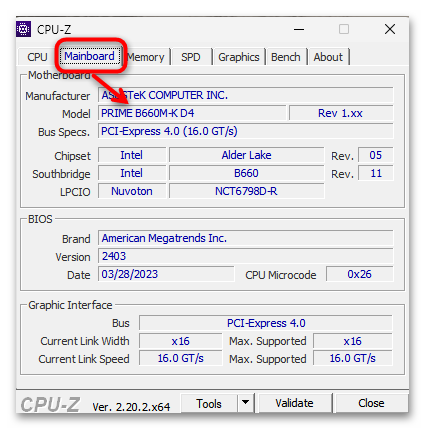
cpuz_x64.exe— он предназначен для 64-разрядной Windows, которая установлена на подавляющем большинстве компьютеров. - В открывшемся окне перейдите на вкладку «Mainboard»: поля «Manufacturer» и «Model» содержат производителя и точную модель вашей материнской платы, которые можно использовать для поиска на официальном сайте.
- На вкладке «Memory» отображается текущий тип памяти («Type»: DDR4 или DDR5), режим работы («Channel #»: одноканальный или двухканальный) и фактическая рабочая частота — эти данные показывают, как ОЗУ работает прямо сейчас.
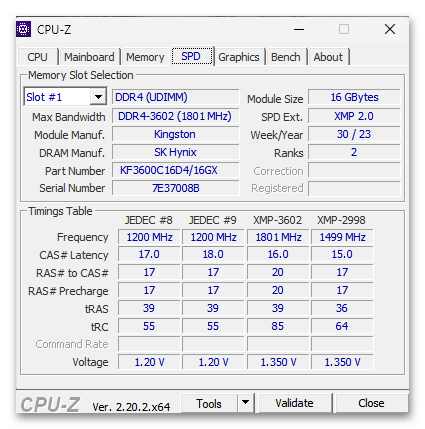
- Вкладка «SPD» содержит подробные сведения о каждом установленном модуле: производителя, серийный номер, поддерживаемые XMP-профили и соответствующие тайминги — именно эти данные стоит использовать при подборе второй планки для работы в паре.
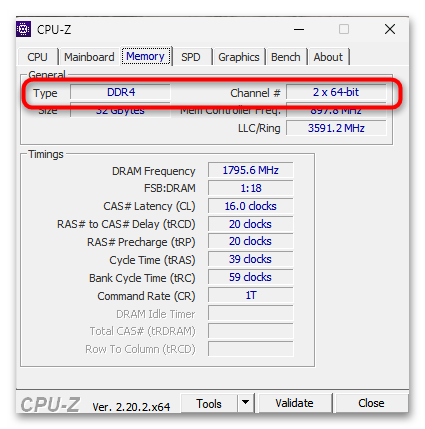
Обратите внимание: частота на вкладке «Memory» отображает фактическую рабочую скорость, которая может быть ниже паспортной, если в BIOS не включен XMP- или EXPO-профиль.
Способ 3: AIDA64
AIDA64 — одна из наиболее известных утилит для диагностики аппаратного обеспечения. В «Microsoft Store» доступна бесплатная версия с базовыми сведениями о системе: она подходит для быстрого определения производителя и, если BIOS содержит полные данные, модели материнской платы. Для детального анализа совместимости ОЗУ — включая максимальный поддерживаемый объем и SPD-данные каждого установленного модуля — потребуется AIDA64 Extreme: она доступна в виде 30-дневной пробной версии или по платной лицензии. Оба варианта рассмотрены ниже.
Вариант 1: Бесплатная версия из Microsoft Store
Версия из магазина устанавливается в несколько кликов и не требует никакой регистрации. Она выводит базовую информацию о системе, в том числе производителя материнской платы и, при наличии данных в BIOS, ее точную модель.
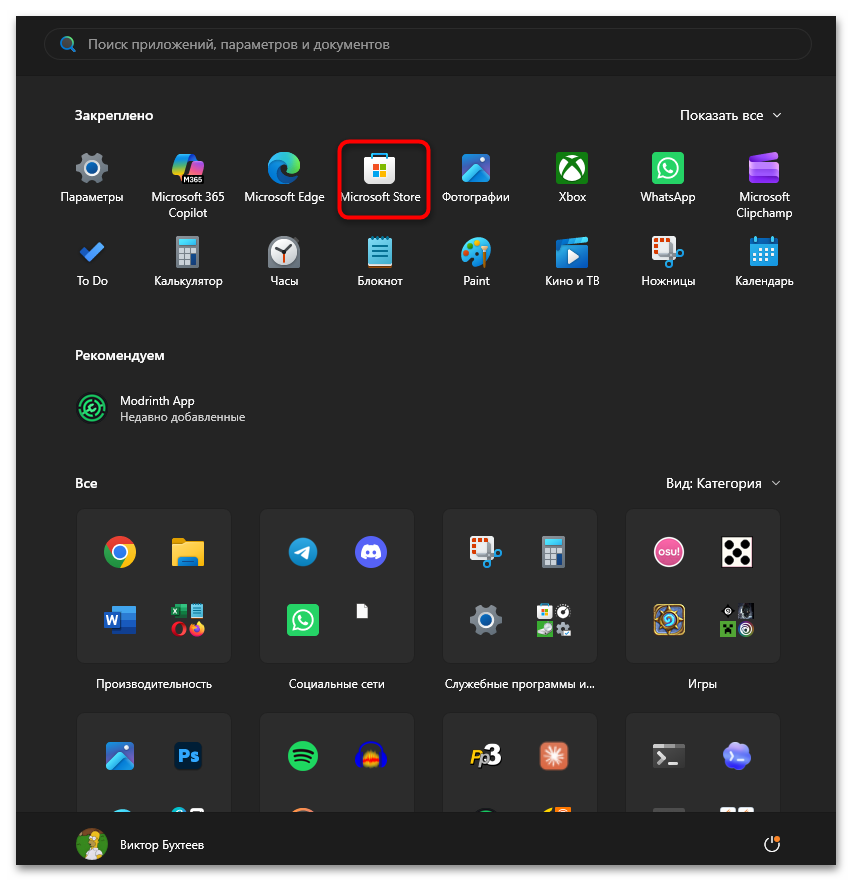
- Откройте меню «Пуск» и выберите приложение «Microsoft Store» из списка закрепленных или установленных приложений.
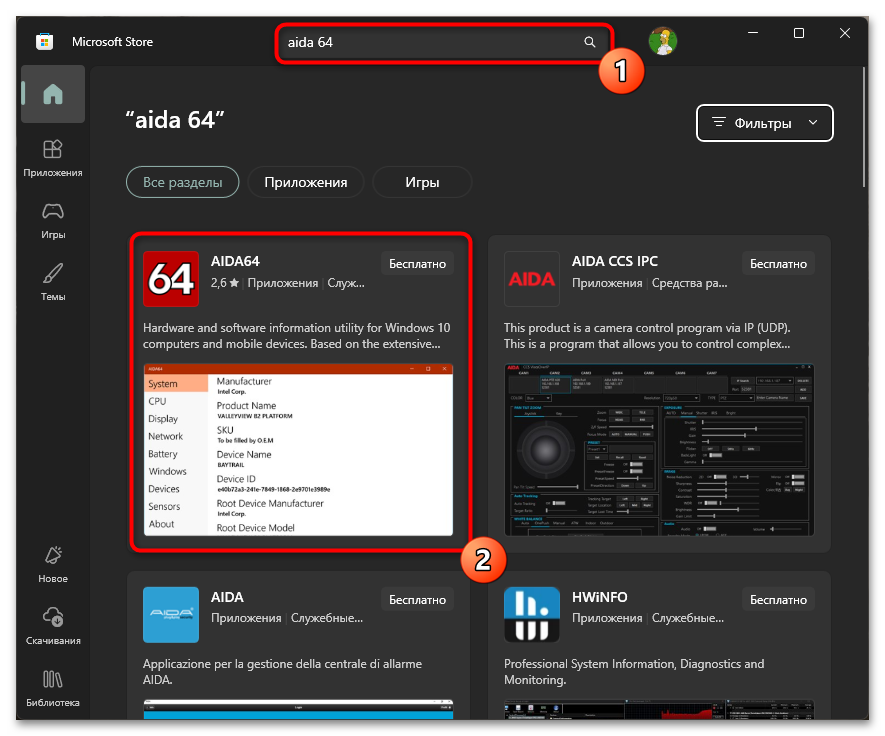
- В строке поиска магазина введите «aida 64» и в результатах выберите приложение AIDA64 от FinalWire — оно помечено как бесплатное.
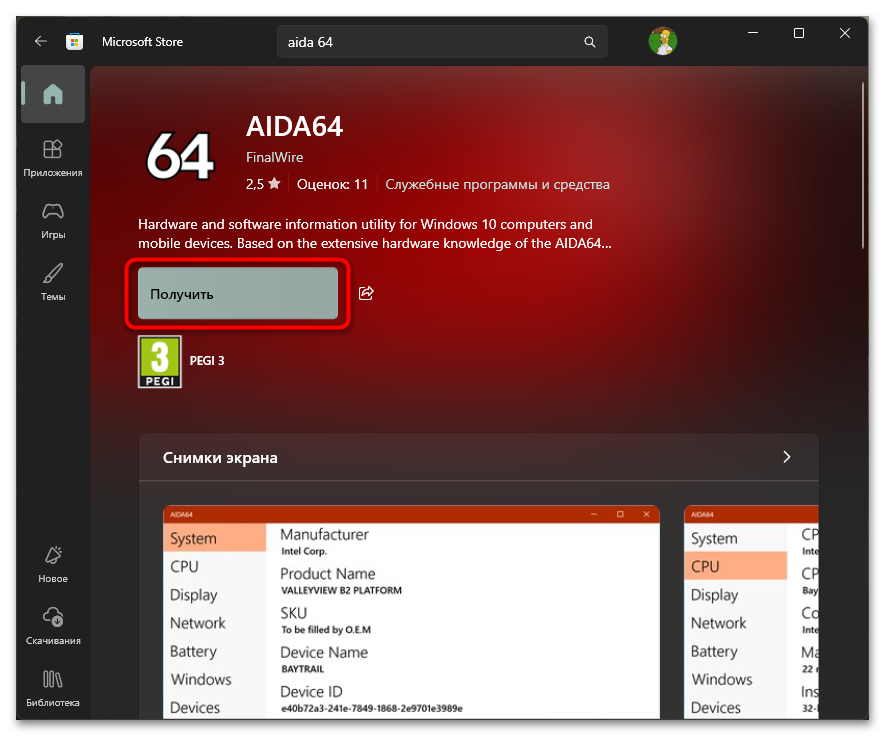
- На странице приложения нажмите кнопку «Получить» для загрузки и установки.
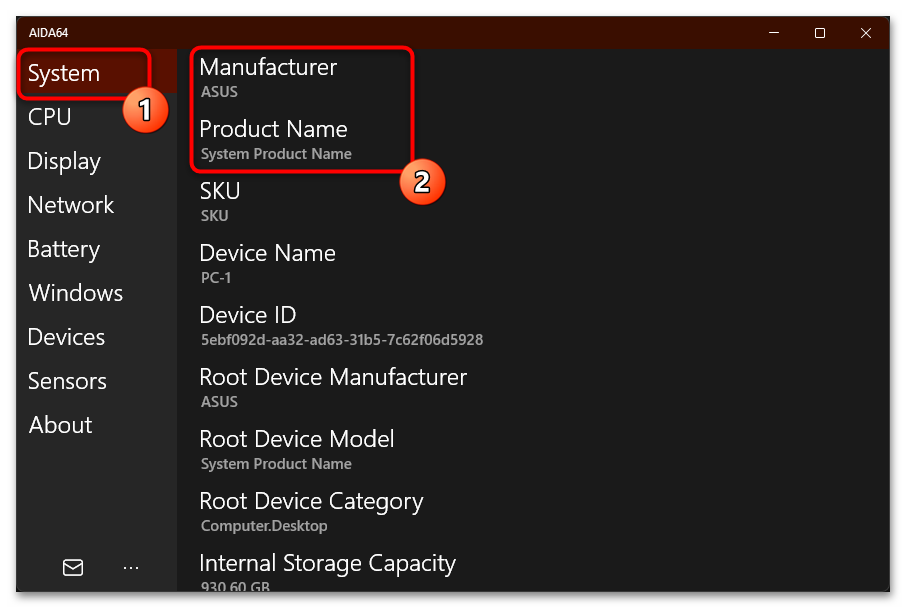
- Запустите AIDA64 и в левом меню выберите раздел «System»: поля «Manufacturer» и «Product Name» покажут производителя и модель. Если в строке «Product Name» отображается «System Product Name» — это универсальная заглушка BIOS, а не реальная модель: в таком случае используйте один из вариантов Способа 1, которые читают данные непосредственно с платы.
Вариант 2: AIDA64 Extreme
AIDA64 Extreme предоставляет полную информацию об аппаратном обеспечении, включая максимально поддерживаемый объем памяти через данные чипсета и подробные SPD-характеристики каждого установленного модуля. Пробная версия полностью функциональна в течение 30 дней и не требует никаких ограничений в использовании.
- Скачайте установочный файл AIDA64 Extreme с официального сайта, установите программу и запустите ее.
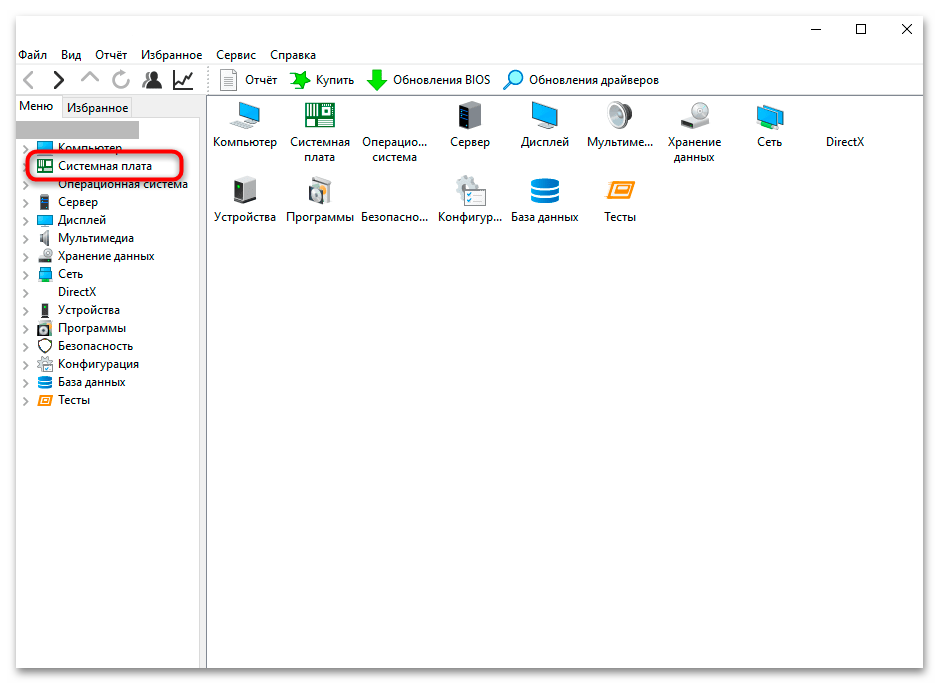
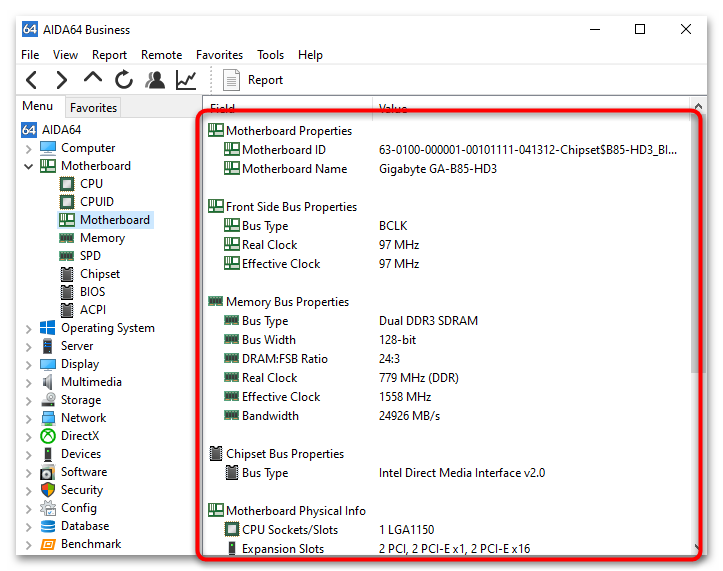
- В левой панели раскройте раздел «Системная плата» и выберите пункт «Чипсет». В правой части окна найдите блок «Свойства северного моста» и строку «Максимальный объем памяти» — это аппаратный предел, который нельзя превышать при установке планок.
- Вернитесь в раздел «Системная плата» в левой панели и выберите пункт «SPD». В правой части появится блок «Свойства модуля памяти» с характеристиками каждого установленного модуля: тип, частота, тайминги, производитель и напряжение.
- Сравните полученные данные SPD с характеристиками на официальном сайте производителя материнской платы: тип и частота установленного модуля должны вписываться в диапазон поддерживаемых значений. При покупке второй планки ориентируйтесь на эти же параметры для подбора совместимого модуля.
Читайте также:
Использование программы AIDA64
Как посмотреть характеристики комплектующих ПК с Windows 10
На что обратить внимание при подборе ОЗУ
Знание характеристик из предыдущих способов — это только первый шаг. Перед покупкой стоит разобраться в том, как каждый параметр влияет на конечный результат: некоторые ограничения абсолютны, другие дают определенную гибкость, а третьи и вовсе не означают несовместимость, несмотря на первое впечатление.
- Тип памяти DDR4 и DDR5 физически несовместимы. Разные поколения DDR имеют разное расположение ключа-выреза на полосе контактов, поэтому вставить планку DDR5 в слот DDR4 (и наоборот) не получится при всем желании. Прежде чем выбирать модуль ОЗУ, убедитесь, что его тип совпадает с тем, что поддерживает ваша плата — это единственный параметр, при несоответствии которого никакие настройки BIOS не помогут.
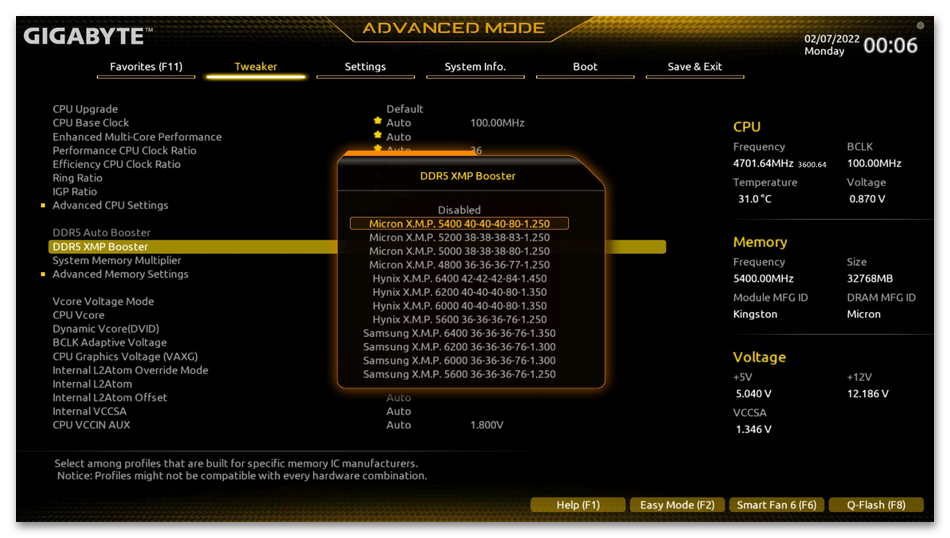
- Частота модуля может быть выше максимума платы. Если вы установите DDR4-3600 в плату с максимальной поддержкой DDR4-3200, система запустится, но ОЗУ будет работать на 3200 МГц — по стандарту JEDEC или по максимальному допустимому значению платы. Паспортная скорость планки не раскроется. Кроме того, большинство современных модулей изначально работают на базовой частоте JEDEC (2133 МГц для DDR4, 4800 МГц для DDR5) — чтобы задействовать полную паспортную скорость, нужно включить XMP-профиль (для плат Intel) или EXPO-профиль (для плат AMD) в настройках BIOS.
- Отсутствие модуля в QVL-списке не означает несовместимость. QVL (Qualified Vendor List) — это таблица модулей, которые производитель платы лично протестировал и гарантирует их работоспособность. Список формируется в момент выпуска платы и не обновляется полностью под все новые модели памяти, поэтому большинство вышедших позже планок в него просто не попали, хотя прекрасно работают. Модуль, которого нет в QVL, вероятнее всего совместим с вашей платой при совпадении типа и частоты.
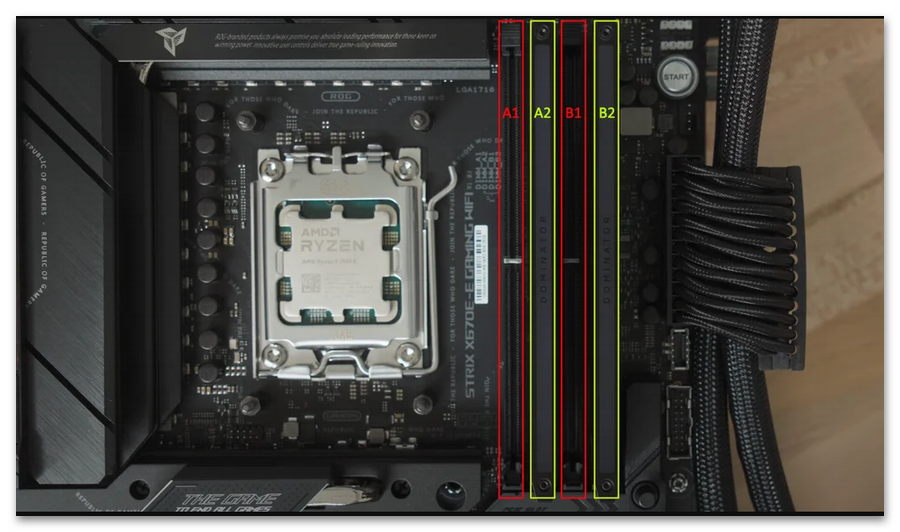
- Двухканальный режим дает заметный прирост производительности. Если вы планируете установить 16 ГБ, два модуля по 8 ГБ работают в двухканальном режиме и обеспечивают примерно вдвое большую пропускную способность памяти по сравнению с одной планкой на 16 ГБ в одноканальном режиме. При покупке второй планки к уже установленной старайтесь подобрать идентичный или максимально похожий по частоте, таймингам и напряжению модуль — данные SPD-вкладки CPU-Z или AIDA64 дадут точные значения для ориентира.
Читайте также: Как изменить частоту оперативной памяти в BIOS
Еще есть похожие инструкции:
 Повышаем производительность рабочего стола для Windows Aero
 Запускаем виртуальную клавиатуру на ноутбуке с Windows
 Удаляем вирус Taskhostw.exe
 Как узнать ID компьютера
 Подключаем монитор к двум компьютерам
 Почему не работает клавиатура на ноутбуке Acer
 Как исправить NET::ERR_CERT_DATE_INVALID
 Как решить ошибки при удалении раздела в «Редакторе реестра»
 Исправление ошибки «Не удаётся подключиться к службе Windows»
 Отключение интернета на компьютере на время
 Включение микрофона на ноутбуке Lenovo
 Как подключить и настроить колонки на компьютере





















Спасибо за ответ. Да, это временное решение, т.к. планируется замена материнской платы, но в приоритете увеличение ОЗУ.
Материнская плата GA-H270-HD3, а приобрести планируется Corsair Vengeance RGB Pro 3600 32ГБ 18-22-22-42 2×16 ГБ DDR4,на материнки тоже DDR4
Вопрос был только в том запустятся ли они.
Материнская плата MSI H110M PRO-VD PLUS, Оперативная память DIMM DDR4 8192MB PC1700 2133 MHz Crucial [CT8GFS8213], Процессор: Intel Core i5-6400 2.7GHz, Видеокарта: PCI-E MSI GEFORCE GTX 1060 ARMOR OC 3072 MB, ПК стал виснуть, не хватает оперативки. Умучался на сайте MSI спрашивать какую оперативку добавить? Я понимаю что лучше такую же как есть в настоящий момент, Но можно ли вставить оперативную память более продвинутую? Если «ДА» то прошу опубликовать варианты (например с производительностью 3400-3700 MHz, одной планкой на 16 ГБ)?
Интересует тот же вопрос. Если материнская плата не поддерживает производительность оперативки в 3600MHz-4000MHz,а только 2133MHz, будет ли такая оперативка работать с материнской платой ??
Здравствуйте, Аноним. Если формат оперативной памяти (то есть вот эта приставка DDR4 или DDR3) подходит для материнской платы (несовместимые плашки даже вставить нормально не получится, плата просто сломается, поскольку ключи у них разные всегда), то вы можете подключить, но при этом частоты автоматически обрежутся до 2133MHz и упадет производительность ОЗУ. Это можно использовать как временное решение, но не рекомендуется.
Здравствуйте!
Была куплена мат. плата ASUS TUF B360M PLUS GAMING S и ОЗУ BALLISTIX SPORT GAIMING MEMORY, 64 ГГб 4 планки
После сборки комп. он запустился только с 1 планкой, остальные планки не давали запуститься! Все комплектующие абсолютно новые с магазина в коробках! В чем же все таки ДЕЛО!!! Память естественно рабочая, по одной планке мат плана и ВИН 10 РАБОТАЮТ!
Напряжение памяти или тайминги нужно выставить.