 lumpics.ru
Понятие «ID компьютера» не имеет единого значения, все зависит от того, зачем он вам нужен. Один пользователь ищет ID, чтобы разрешить другу подключиться к своему компьютеру через интернет. Другой пытается найти драйвер для устройства, которое Windows не распознала. Третий хочет узнать сетевой адрес компьютера по требованию провайдера или системного администратора. Все это разные идентификаторы, и способ получения каждого из них отличается.
Ниже разобраны основные сценарии, найдите тот, который соответствует вашей задаче, и следуйте соответствующей инструкции.
Способ 1: ID для программ удаленного доступа
Если кто-то просит вас «продиктовать ID компьютера», чтобы подключиться к нему удаленно и помочь с настройкой или решить какую-то проблему, речь идет об идентификаторе программы удаленного доступа. Это не технический адрес сетевой карты, а числовой или буквенный код, который генерирует конкретная программа на вашем устройстве. Именно его вы сообщаете другому человеку, и именно он позволяет ему найти и подключиться к вашему компьютеру через интернет.
- Наиболее распространены три программы такого рода. В TeamViewer ID отображается прямо на главном экране сразу после запуска в блоке «Разрешить управление» — это девятизначное число вида 123 456 789. Рядом с ним находится одноразовый пароль сеанса, который тоже нужно сообщить тому, кто будет подключаться. Без пароля одного ID недостаточно, поэтому диктуйте оба значения.
- В AnyDesk принцип тот же: после запуска на главном экране отображается ваш адрес вида 123 456 789 в разделе «Это рабочее место. Программа также позволяет задать постоянный псевдоним вместо числового ID, что удобно, если вы часто принимаете удаленные подключения.
- В Ammyy Admin ID виден в левой части окна сразу после запуска, без каких-либо дополнительных действий.
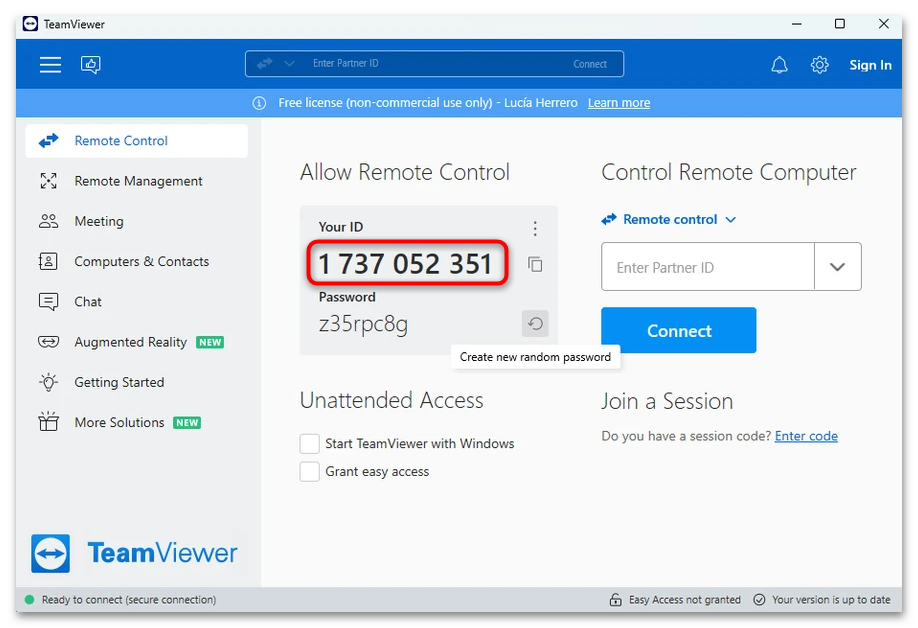
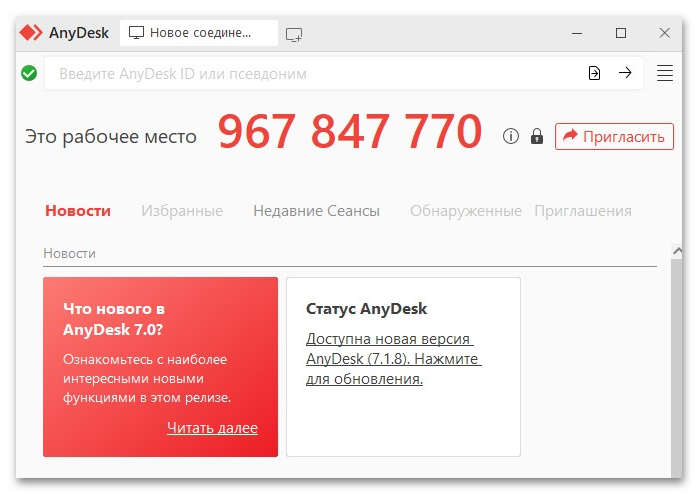

Важный момент: ID в этих программах никак не связан с MAC-адресом компьютера или другими системными идентификаторами. Если вам диктуют ID из TeamViewer, а вы пытаетесь его сравнить с данными из «Командной строки», они не совпадут, и это нормально. Это просто разные вещи.
Передавать ID программы удаленного доступа следует только людям, которым вы доверяете. Получив ваш ID и пароль, человек получит полный доступ к управлению вашим компьютером.
Способ 2: MAC-адрес через Командную строку
MAC-адрес — уникальный физический адрес сетевой карты вашего компьютера. Он может понадобиться при настройке фильтрации доступа в роутере, по требованию интернет-провайдера, а также при привязке некоторых лицензий программного обеспечения. Каждая сетевая карта имеет собственный MAC, поэтому если в компьютере одновременно есть проводной Ethernet-адаптер и Wi-Fi, у каждого из них будет свой адрес.
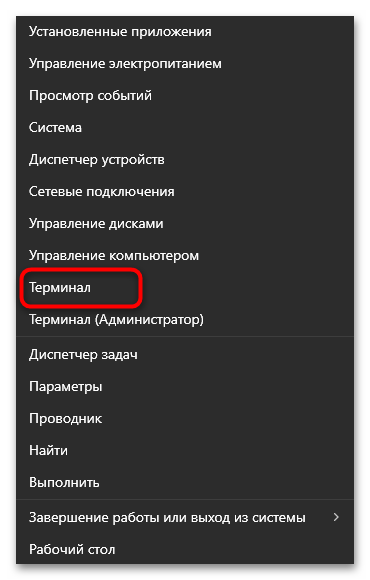
- Нажмите правой кнопкой мыши по кнопке «Пуск» и выберите «Терминал» или «Командная строка». Если такого пункта нет, нажмите Win + R, введите
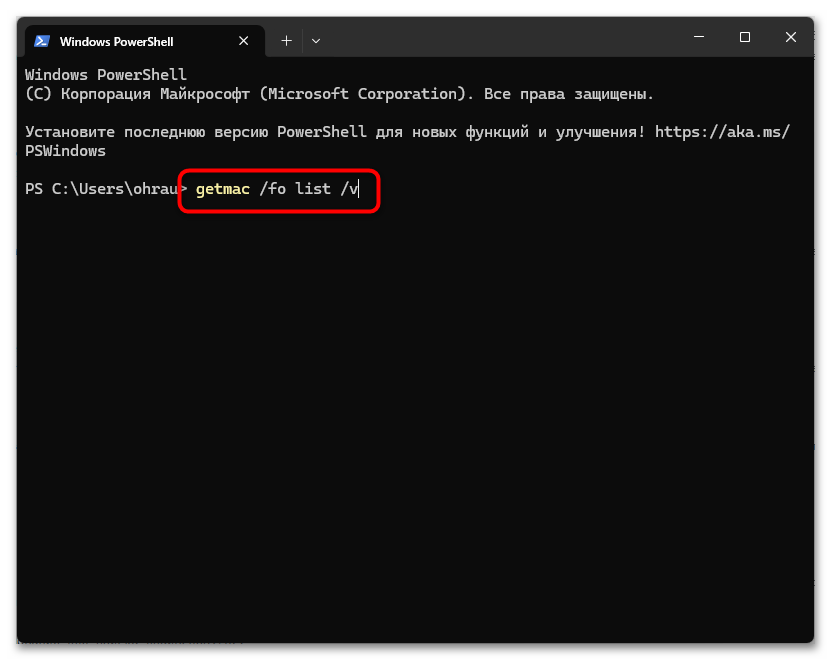
cmdи нажмите Enter. - В открывшемся окне введите команду
getmac /fo list /vи нажмите Enter. Эта команда выводит список всех сетевых адаптеров в удобном формате с подробным описанием каждого. - В выводе найдите нужный адаптер. Если вы подключены к интернету по кабелю, ищите строку с упоминанием «Ethernet» или «LAN», если через Wi-Fi — ищите «Wireless» или «Wi-Fi». MAC-адрес отображается в строке «Физический адрес» в формате XX-XX-XX-XX-XX-XX, где вместо X стоят цифры и буквы латинского алфавита.
- Если нужен более подробный вывод со всеми параметрами сети, используйте команду
ipconfig /all— она покажет те же MAC-адреса в строке «Физический адрес», но в другом формате.
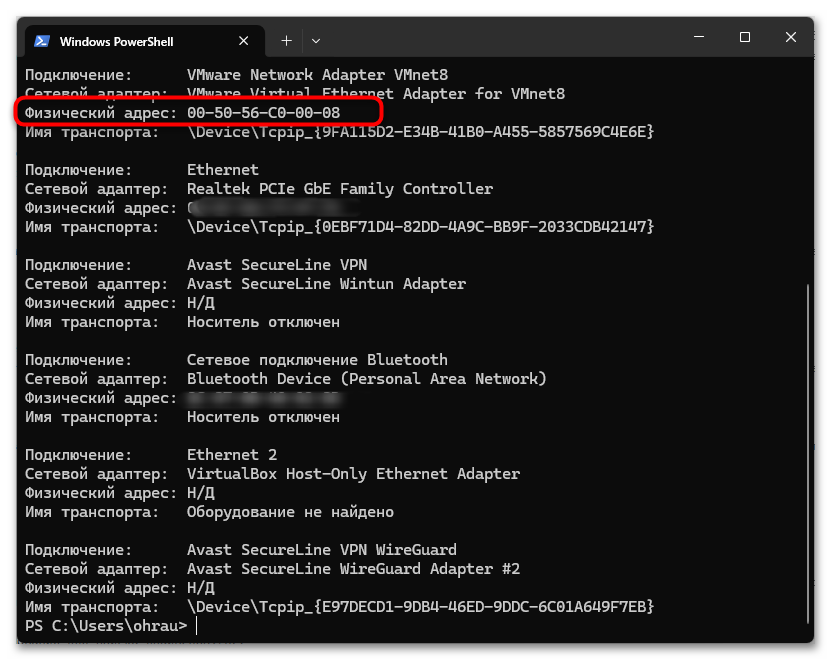

Виртуальные адаптеры, например от анонимайзеров или гипервизоров вроде VirtualBox, тоже появятся в списке. Их MAC-адреса не связаны с физическим оборудованием, поэтому провайдеру или роутеру нужно передавать именно адрес физического адаптера, а не виртуального.
Способ 3: Идентификатор оборудования для поиска драйверов
Если Windows не распознала какое-то подключенное устройство и в «Диспетчере устройств» оно отображается с желтым восклицательным знаком, идентификатор оборудования поможет найти нужный драйвер. По этому коду специализированные сайты вроде devid.info или driverscloud.com точно определяют производителя и модель устройства и предлагают подходящий драйвер.
- Нажмите правой кнопкой мыши по кнопке «Пуск» и выберите «Диспетчер устройств».
- В списке устройств найдите то, для которого нужен драйвер. Устройства без установленного драйвера обычно находятся в разделе «Другие устройства» и помечены желтым треугольником с восклицательным знаком.
- Кликните по нужному устройству правой кнопкой мыши и выберите «Свойства».
- В открывшемся окне перейдите на вкладку «Сведения». Под заголовком «Свойство» раскройте выпадающий список и выберите пункт «ИД оборудования».
- В поле «Значение» появится список строк вида
PCI\VEN_8086&DEV_1E10&...илиUSB\VID_046D&PID_C52B&.... Скопируйте первую строку из списка — она наиболее точная. - Вставьте скопированный код в поисковик или на специализированный сайт для поиска драйверов. Поиск по этому идентификатору даст точный результат даже для устройств без опознанного названия.


Способ 4: Уникальный идентификатор компьютера (Machine GUID)
Machine GUID — это постоянный уникальный идентификатор, который Windows присваивает компьютеру при установке. Некоторые программы используют его для привязки лицензии к конкретной машине. Если после переустановки системы или смены железа программа перестала принимать лицензионный ключ, техподдержка может запросить именно этот идентификатор. Получить его можно двумя способами: через PowerShell или через «Редактор реестра».
PowerShell
Это самый быстрый вариант: одна команда сразу выводит значение идентификатора без необходимости вручную перемещаться по разделам реестра. Подходит тем, кто не боится работы с консолью и хочет получить результат за несколько секунд.
- Нажмите правой кнопкой мыши по кнопке «Пуск» и выберите «Терминал». Если такого пункта нет, нажмите Win + R, введите
powershellи нажмите Enter. - Введите команду
Get-ItemProperty 'HKLM:\SOFTWARE\Microsoft\Cryptography' -Name MachineGuidи нажмите Enter. - В выводе появится строка MachineGuid с длинным идентификатором вида
xxxxxxxx-xxxx-xxxx-xxxx-xxxxxxxxxxxx, это и есть уникальный ID вашего компьютера.


«Редактор реестра»
Этот вариант подойдет, если вы предпочитаете графический интерфейс и хотите видеть, где именно хранится значение. Ничего менять в реестре не потребуется — нужно только перейти в нужный раздел и скопировать готовое значение. Важно не трогать другие параметры: «Редактор реестра» является системным инструментом, случайные изменения в нем могут повлиять на работу Windows.
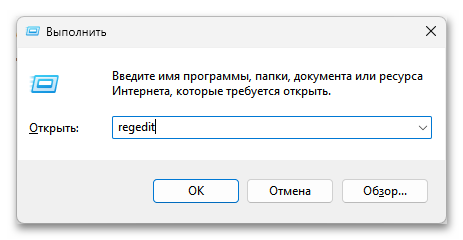
- Нажмите Win + R, введите
regeditи нажмите Enter. При появлении запроса контроля учетных записей нажмите «Да». - В адресной строке вверху окна вставьте путь
HKEY_LOCAL_MACHINE\SOFTWARE\Microsoft\Cryptographyи нажмите Enter. Адресная строка работает так же, как в «Проводнике»: кликните по ней, вставьте путь и программа сразу перейдет в нужный раздел. - В правой части окна найдите параметр MachineGuid, его значение в столбце «Данные» и есть уникальный идентификатор компьютера. Скопируйте его двойным кликом по параметру, затем выделите значение и нажмите Ctrl + C.


Смена MAC-адреса
Иногда возникает необходимость изменить MAC-адрес: например, если провайдер привязал услугу к адресу старого сетевого адаптера и отказывается перепривязывать ее вручную, или если нужно временно изменить идентификатор для тестирования сети. В Windows 11 это можно сделать двумя способами.
«Параметры» Windows
Это самый простой вариант, не требующий работы с системными настройками адаптера. Windows сама генерирует случайный адрес, вам нужно лишь включить соответствующую опцию. Подходит в тех случаях, когда не нужен конкретный адрес, а достаточно просто изменить текущий.
- Откройте «Пуск» и перейдите в «Параметры».
- Выберите раздел «Сеть и Интернет» и перейдите в свойства подключения «Wi-Fi».
- Найдите параметр «Случайные аппаратные адреса» и установите значение «Включено» или «Включить для этой сети». Windows автоматически сгенерирует новый MAC-адрес для этого подключения.


Если пункт «Случайные аппаратные адреса» в настройках отсутствует, причин может быть две. Во-первых, опция доступна только для Wi-Fi — в свойствах проводного Ethernet-подключения ее не будет. Во-вторых, даже для беспроводного адаптера она появляется только при наличии поддержки со стороны драйвера: если производитель не реализовал эту возможность в своем программном обеспечении, Windows просто не отображает пункт. В обоих случаях единственный доступный вариант — задать адрес вручную через «Диспетчер устройств», как описано в инструкции ниже.
«Диспетчер устройств»
Этот вариант позволяет задать конкретный адрес вручную, а не случайный. Он нужен, например, когда провайдер или сетевой администратор требует прописать определенное значение, или когда нужно воспроизвести адрес заменяемого адаптера. Адрес вводится в шестнадцатеричном формате без разделителей.
- Откройте «Диспетчер устройств» через правый клик по кнопке «Пуск».
- Разверните раздел «Сетевые адаптеры» и дважды кликните по нужному адаптеру.
- Перейдите на вкладку «Дополнительно», в списке «Свойство» найдите пункт «Сетевой адрес» и выберите его.
- Переключите переключатель в положение «Значение» и введите новый MAC-адрес без разделителей в одну строку, например
2A54F8436D22. Адрес состоит из 12 символов: цифр от 0 до 9 и латинских букв от A до F. Второй символ адреса должен быть одним из четырех: 2, 6, A или E — это ограничение Windows для локально назначенных адресов. - Нажмите «ОК» и перезагрузите компьютер для применения изменений.


Если провайдер предоставляет услуги на основании MAC-адреса вашего компьютера, смена адреса может временно прервать доступ к интернету. В таком случае сообщите провайдеру о новом адресе или верните исходное значение, переключив переключатель обратно в положение «Отсутствует» в свойствах адаптера.
Еще есть похожие инструкции:
 Как войти в Виндовс как Администратор
 Как удалить папку через «Командную строку»
 Не открываются папки на компьютере
 Как убрать рекламу с рабочего стола
 Убираем ошибки msvcp100.dll
 Полное удаление продуктов IObit с компьютера
 Поворот экрана на компьютере с Windows
 Как установить драйвер без проверки цифровой подписи в Windows
 Настраиваем подключение через прокси-сервер
 Отключение тачпада на ноутбуке ASUS
 Что делать, если фонят колонки на компьютере
 «Изоляция графов аудиоустройств Windows»: что за процесс и как уменьшить нагрузку























lINUX ИНТЕРЕСУЕТ DEBEAN/UBUNTU
Здравствуйте, Аноним. Для Ubuntu или Debian существует отдельная команда, позволяющая определить MAC-адрес компьютера. Для этого Вам следует запустить «Терминал» через меню или зажатием комбинации клавиш Ctrl + Alt + T. Там введите
sudo ifconfig -a, нажмите на Enter и укажите пароль суперпользователя при запросе. На экране отобразится вся информация по сети. MAC-адрес будет находиться послеHWaddr.Если же Вы хотите пробить MAC-адрес по конкретному сетевому интерфейсу, следует ввести
sudo dmesg | grep eth0, где eth0 — название интерфейса.