 lumpics.ru
Для начала обратите внимание на то, что рассматриваемая нами проблема является довольно сложной по части решения и потребует от вас некоторых знаний по работе с компьютером. При этом, как это нередко случается, выполнение общих предписаний из инструкции не гарантирует полного искоренения проблемы.
Если вы относитесь к числу пользователей, у которых проблема сохраняется, обращайтесь за индивидуальной помощью в комментарии.
Кроме прочего, случаются и такие последствия от рассматриваемой проблемы, при которых от вас может потребоваться полная переустановка операционной системы.
Переустановка операционной системы является крайней мерой!
Не упуская из виду сказанное, можно приступать к детальному рассмотрению причин и методов решения.
Способ 1: Общие рекомендации
После того, как вы обнаружили у себя на компьютере проблемы с открытием файловых директорий, включая системные разделы, необходимо выполнить несколько основных предписаний и уже после этого приступать к более радикальным методам. В частности, это касается недостаточно продвинутых пользователей, чьи действия могут несколько усложнить ситуацию.
Как известно, любая операция с файлами и папками в ОС Виндовс имеет прямое отношение к системной программе «Проводник». Именно Проводник необходимо принудительно перезапустить, путем использования «Диспетчера задач».
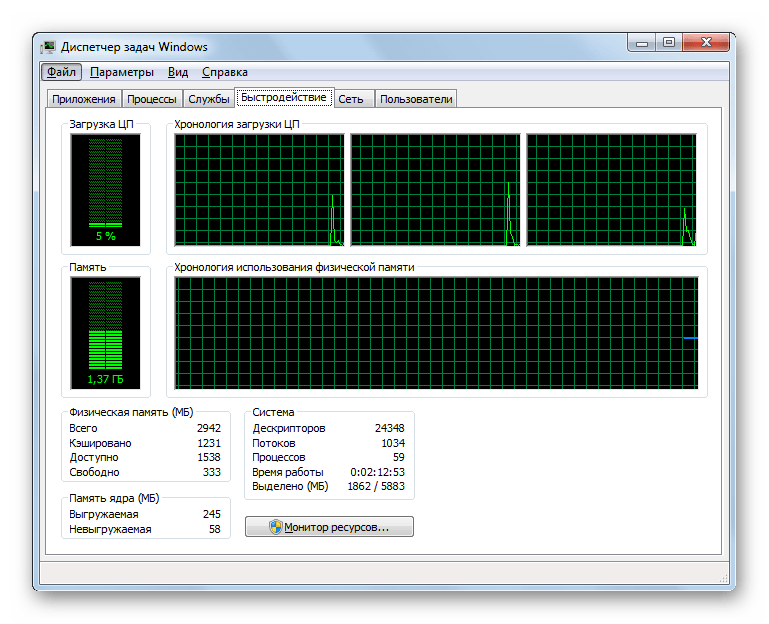
Подробнее: Как открыть Диспетчер задач в Windows 7
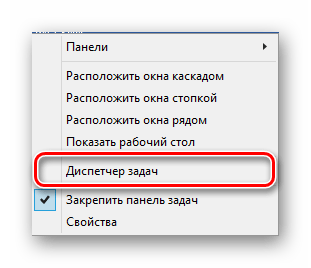
- Откройте «Диспетчер задач» одним из представленных методов, в зависимости от используемой версии операционной системы.
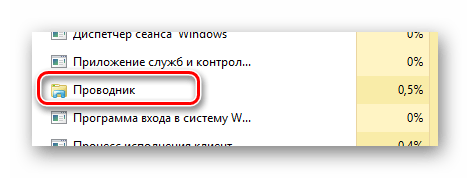
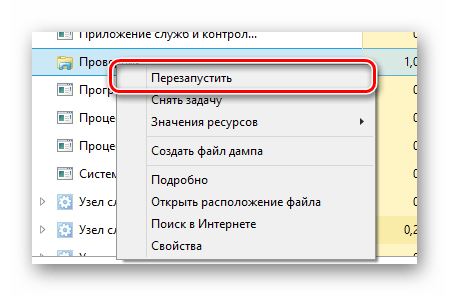
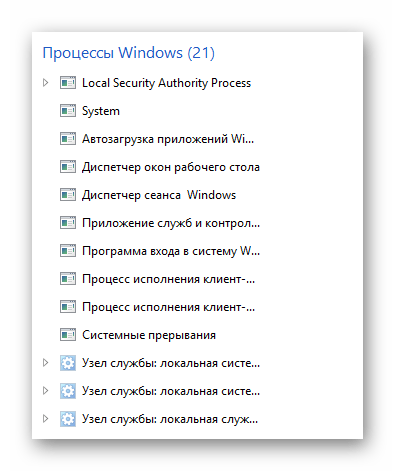
- В представленном списке приложений найдите пункт «Проводник».
- Кликните по строке с найденной программой правой клавишей мыши и через раскрывшееся меню выберите «Перезапустить».
- После выполнения действий из инструкции приложение «Проводник» автоматически завершит работу, впоследствии запустившись.
- Теперь вам требуется перепроверить систему на наличие изначальной проблемы, попытавшись открыть какую-либо ранее недоступную директорию.
Во время перезапуска приложения произойдет полное исчезновение содержимого экрана.
Подробнее: Как восстановить работу проводника
Если по тем или иным причинам вышеизложенные рекомендации не принесли положительных результатов, в качестве дополнения можно выполнить перезапуск операционной системы.
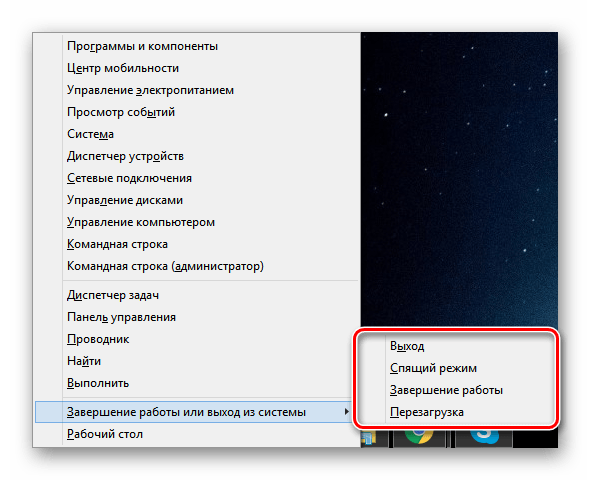
Обратите внимание на то, что в тех случаях, когда проблема с папками также распространяется и на меню «Пуск», потребуется выполнить механический перезапуск. Для этих целей воспользуйтесь соответствующими кнопками на системном блоке компьютера или ноутбуке.
В равной степени допускается перезагрузка и полное выключение с последующим запуском.
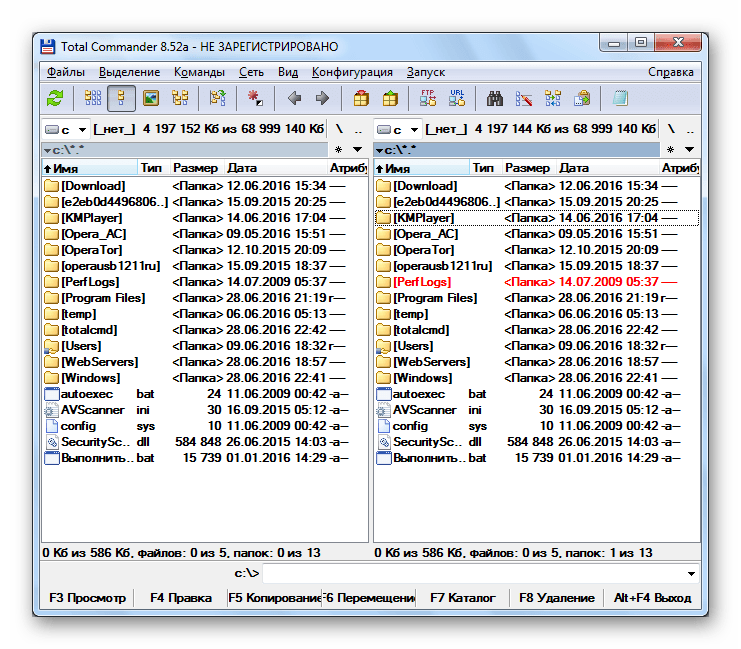
Для того чтобы в дальнейшем обеспечить беспроблемную работу с директориями и файлами в системе, скачайте и установите программу Total Commander. Кроме того, не забудьте ознакомиться с инструкцией по использованию данного софта.
Помимо прочего, что если у вас не получается открыть лишь некоторые папки на ПК, дело наверняка в их правах доступа.
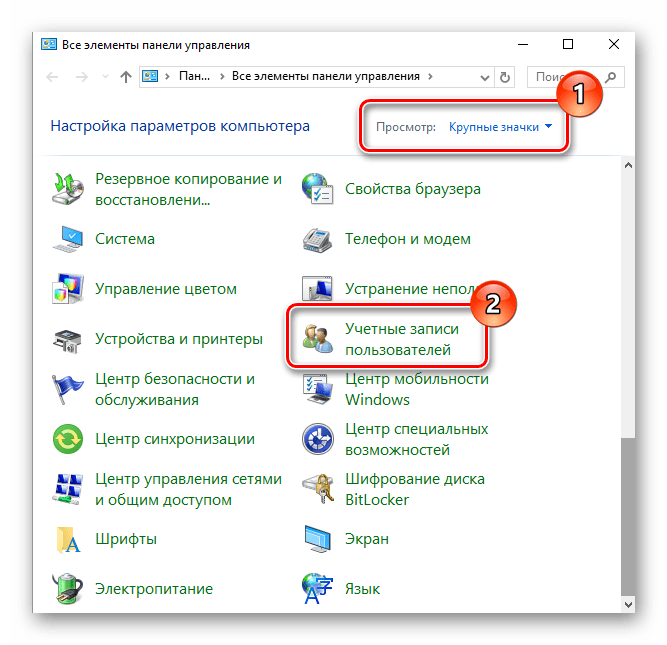
Подробнее:
Получение прав администратора
Настройка общего доступа
Более того, некоторые системные папки являются по умолчанию скрытыми и могут быть открыты после изменения некоторых системных настроек.
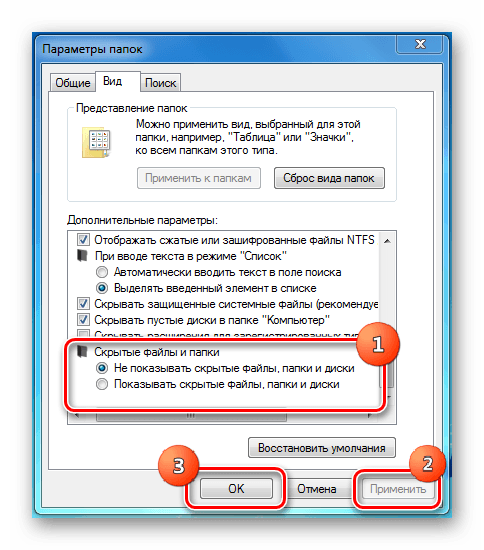
Подробнее: Как открыть скрытые папки в Windows 7
На этом с общими рекомендациями можно закончить, так как все последующие способы потребуют выполнения куда большего количества действий.
Способ 2: Поиск и удаление вирусов
Как нетрудно догадаться, наиболее очевидной и часто встречаемой проблемой в ОС Виндовс являются различного рода вирусные программы. При этом некоторые из вирусов как раз нацелены на ограничение возможностей пользователя ПК в плане управления операционной системой.
С проблемой могут столкнуться, как пользователи системы с антивирусом, так и люди без специальных программ.
В первую очередь вам необходимо произвести процедуру проверки операционной системы на наличие вирусов с использованием специальных онлайн-сервисов. Тут же учтите, что некоторые из таких сервисов также способны проверять целостность системных файлов, способствуя тем самым решению проблемы с открытием папок.
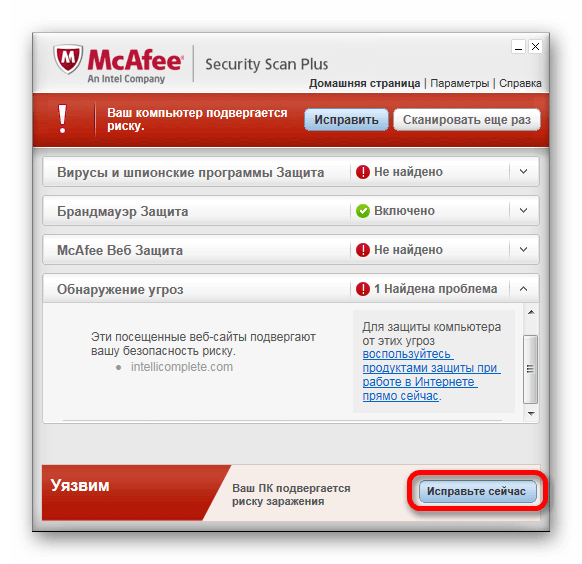
Подробнее: Онлайн-проверка системы и файлов на вирусы
Есть по каким-либо причинам у вас нет возможности произвести такую проверку, следует воспользоваться специальной программой Dr.Web Cureit, являющейся портативной и, что немаловажно, полностью бесплатной версией антивируса.
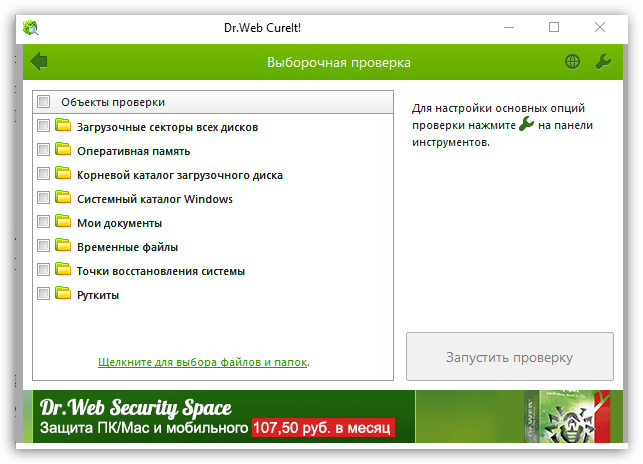
Подробнее: Проверка компьютера на вирусы без антивируса
Обращаем ваше внимание на то, что данное программное обеспечение лучшего всего использовать в безопасном режиме работы Виндовс. Более подробно об этом нами было рассказано в специальных статьях.
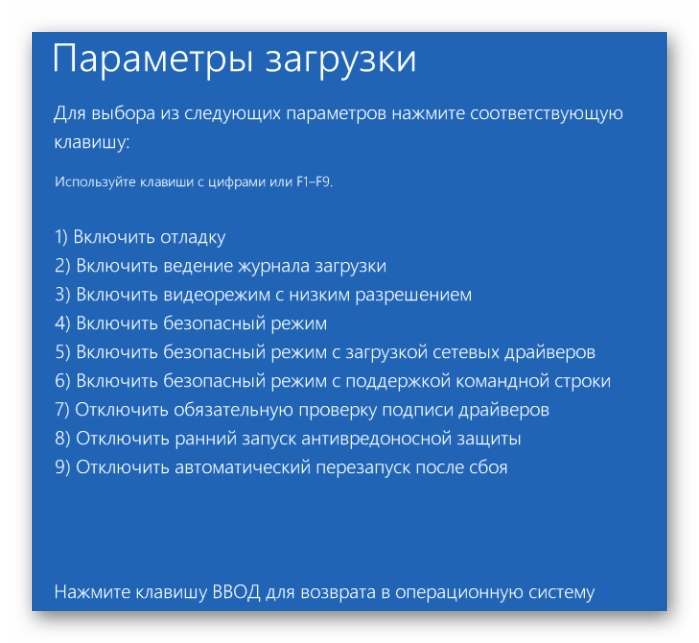
Подробнее: Безопасный режим загрузки Windows 10
Следуя представленными предписаниям, ваша система будет очищена от постороннего программного обеспечения, чего в большинстве случаев достаточно для нейтрализации проблем с открытием файловых директорий. Чтобы в будущем в корне предотвратить повторное возникновение сложностей с папками, обязательно обзаведитесь достаточно надежной антивирусной программой.

Помните, несмотря на разновидность выбранного антивируса его требуется своевременно обновлять!
Если же рассматриваемая в данной статье проблема сохранилась несмотря на выполненные действия по удалению вирусов, можете смело переходить к следующему методу.
Способ 3: Удаление мусора из системы
Этот метод является прямым дополнением к предшествующему способу и заключается в удалении различного мусора из системы Виндовс. В особенности это касается зловредных файлов и записей в реестре, оставшихся после нейтрализации вреда от вирусного ПО.
Нередко антивирусная программа самостоятельно удаляет весь мусор и последствия воздействия вирусов на операционную систему. Однако все же бывают исключения из общих правил.
Непосредственно сам процесс очищения ОС от мусора возможно полностью автоматизировать путем использования специальных программ.
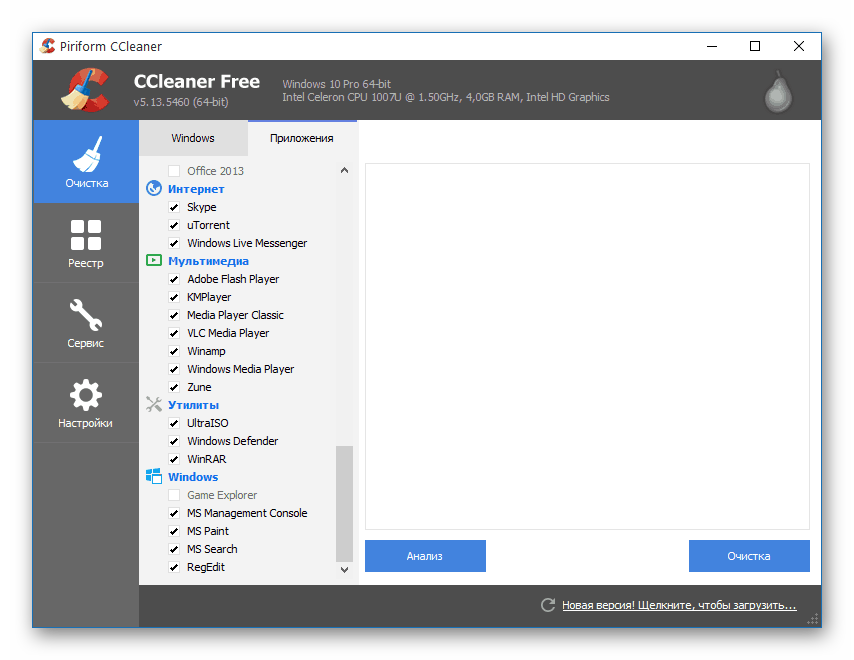
Первым и наиболее универсальным приложением для Виндовс различных версий является программа CCleaner. Нацелен данный софт в равной степени на удаление мусора с диска и реестра, с возможностью автоматического мониторинга системы и вмешательства по необходимости.
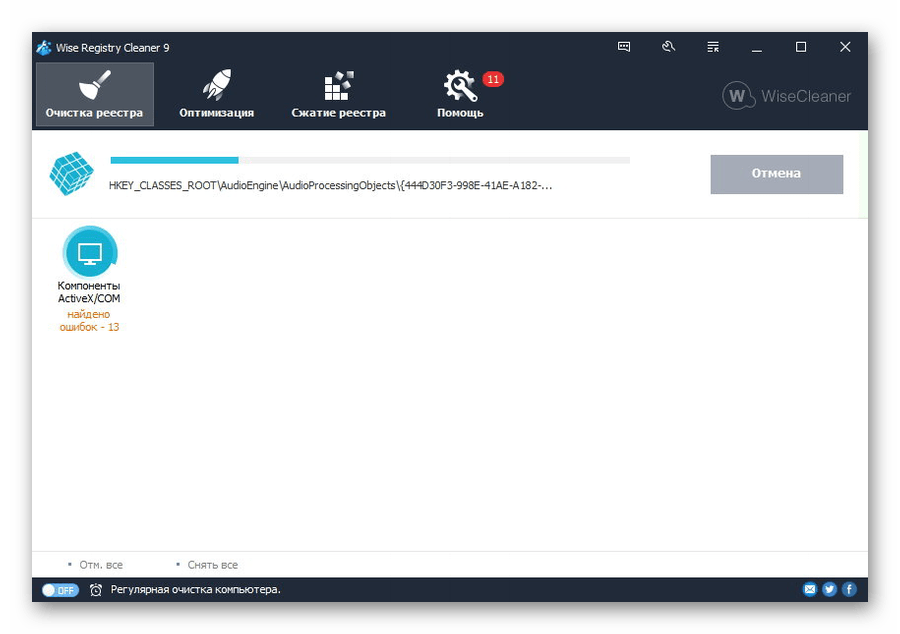
Если вы относите себя к числу достаточно продвинутых пользователей и знаете, что такое системный реестр, можете попробовать удалить лишнее в ручном режиме. Однако будьте внимательны в поиске записей, чтобы не удалить нужные строки.
Завершая тему очищения Виндовс от мусора, важно упомянуть то, что в некоторых случаях проблема может быть спровоцирована какими-либо программами, установленными незадолго до возникновения сложностей с папками. Вследствие этого рекомендуется избавиться от ПО из не доверенных источников через диспетчер программ и компонентов.
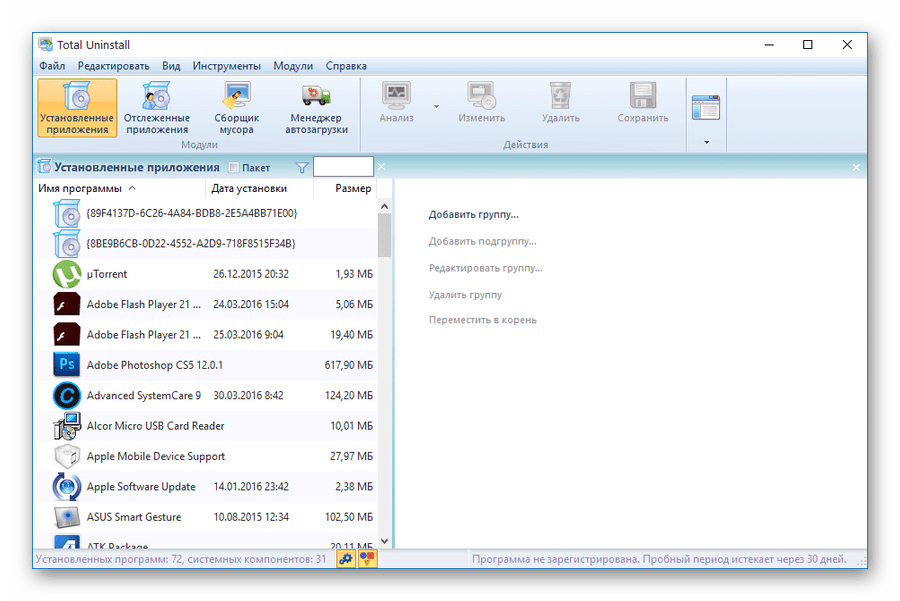
Подробнее: Лучшие решения для удаления программ в ОС Windows
Способ 4: Восстановление системы
В том числе случае, если вы после выполнения действий не смогли избавиться от проблемы, вам может помочь такая системная возможность как «Восстановление системы». Благодаря данной процедуре Windows откатиться до некогда рабочего и стабильного состояния.
В число последствий восстановления можно отнести частичную потерю данных, избежать которой можно путем создания резервных копий.
Восстановление системы напрямую зависит от версии операционной системы, а также требует от вас, как пользователя ПК, понимания совершаемых действий.
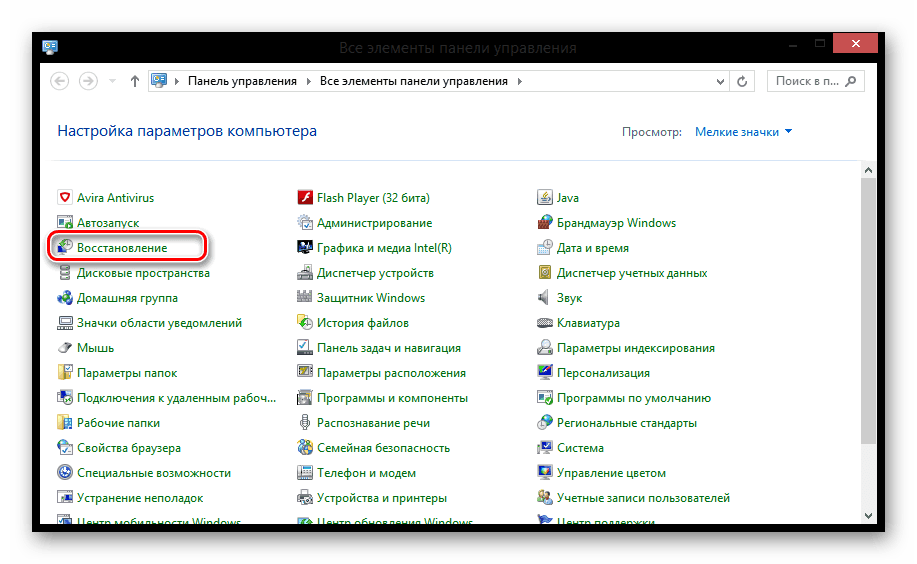
Обратите внимание на то, что даже откат операционной системы не всегда способен разрешить возникшие трудности.
Как бы то ни было, если у вас не получается самостоятельно разрешить трудности с открытием папок, придется обратиться за сторонней помощью. Для этих целей у нас предусмотрены комментарии.
Заключение
В качестве завершения следует сделать оговорку на то, что сложности подобного рода возникают довольно редко и чаще всего требуют индивидуального подхода. Связано это с тем, что каждый отдельно взятый компьютер оснащен уникальным набором программ и компонентов, вполне способных повлиять на открытие папок через Проводник.
Надеемся, данной статьей мы пролили достаточно света на проблемы с открытием файловых директорий на ПК под управлением ОС Windows.
Еще есть похожие инструкции:
 Увеличиваем экран компьютера с помощью клавиатуры
 Решаем проблему с отсутствием дисковода в Windows
 Запускаем клавиатуру на ПК с Windows
 Устраняем проблему с воспроизведением музыки на компьютере
 Причины, по которым компьютер не видит компьютеры в сети
 Решаем проблему с дисками при установке Windows
 Устранение ошибки с запуском службы Windows Audio
 Папка «Windows» занимает много места
 Активация Wi-Fi на ноутбуке Lenovo
 Удаляем файлы с компьютера
 Что делать, если ноутбук не видит микрофон от наушников
 Узнаем, какая оперативная память установлена на ноутбуке
























Добрый день, не открываются папки и файлы на рабочем столе, висят, крутятся как будто идет загрузка.
Дополнительно от Юрия Петровича. Клавиши F2 F8 даю.т возможность выбора нужного режима, но при нажатии ENTER переход в режим запуска ОС, которая не запускается и пишет, что не возможен запуск Windows из-за поврежденного файла ..hall В интернете получил тонны верных советов но не по теме: везде для восcтановления требуются DVD или USB, которые не работают. С уважением. Ю.П.
У меня Win XP не запускается Порты DVD USB не рабочие. Ни к ремонту, ни к удалению ХР нет никакого доступа. Не вижу выхода Подскажите. Еще раз повторюсь: USB DVD не рабочие.
в диспетчере задач не отражается проводник
подобная ситуация может быть когда два монитора.
папка раскрывается на втором мониторе, а он может быть выключен или виртуальный 🙂
в таком случае гляньте тут «Панель управления\Все элементы панели управления\Экран\Разрешение экрана»
можно один удалить и папка, деваться ей некуда будет, вылезет на основной монитор.
Спасибо!!! Каким образом у меня «перепутались» два экрана, не знаю. Вы мне очень помогли!!!
Точно. Так оно и было. Кто периодически использует два монитора может с этим столкнуться. Все папки открывались на отключенном мониторе. И чего-же я только не перепробовал, вплоть до ковыряния реестра, а оказалось всё банально просто. Спасибо !!!
Спасибо огромное, первых 2 не помогли но 3 помог!)
Если не вы бы то у меня бы постоянно вылазила эта ошибка, а так всё нормально.
Thank You)
Здравствуйте, у меня проблема с доступом к папкам. Из проводника не могу перейти ни в одну другую. И даже восстановление не могу сделать. Переходила в панель управления через поиск, но при нажатии на надпись «восстановление» компьютер снова дает сбой, т.е. зависает мышка, появляется черный экран, а затем вновь появляется рабочий стол. При этом если открыт интернет с ним ничего не происходит.
Надеюсь, что достаточно точно описала все происходящее. Заранее спасибо.