 lumpics.ru
Способ 1: Перезагрузка компьютера
Иногда пользователи сталкиваются с тем, что при попытке запустить игру или приложение отображается ошибка, связанная с файлом d3dx9_39.dll (например, с сообщением типа «Не удалось запустить приложение, поскольку не была найдена d3dx9_39.dll»). Обычно это связано с тем, что проблемный софт требует DirectX 9, и не может найти нужный DLL.
Сам файл является частью DirectX, разработанного компанией Microsoft. В нем же содержатся ресурсы и функции, которые связаны с 9-ой версией ПО, а многие устаревшие игры и приложения по-прежнему пользуются именно этой версий, поэтому файл d3dx9_39.dll для них актуален даже в более новых версиях ОС.
Сразу следует отметить, что скачивать и регистрировать в системе DLL-файл вручную не следует. Он входит в состав программного обеспечения, а Microsoft не выпускает этот файл официально. Соответственно, загрузка его со стороннего ресурса и внедрение в ОС может оказаться опасной операцией. Файл d3dx9_39.dll может быть поврежден или удален по каким-то причинам, но его всегда можно восстановить без необходимости что-то дополнительно скачивать.
В первую очередь перезагрузите компьютер. Это позволяет обновить все процессы и очистить системную память, что зачастую помогает сбросить различного рода ошибки, которые также связаны с некоторыми файлами системы, в том числе DLL.
Обратите внимание, что нужно именно выполнить перезагрузку, а не выключить и включить компьютер (все дело в режиме гибернации, который, по сути, не позволяет полностью выключиться системе). Нажмите на кнопку «Пуск», затем выберите кнопку для вызова меню питания и выберите пункт «Перезагрузка».

Читайте также: Способы перезапуска ОС Windows 11 / Windows 10
Способ 2: Решение проблем с DirectX
Как уже говорилось, ошибка, связанная с d3dx9_39.dl, чаще всего связана с программным обеспечением DirectX, из-за чего с запуском игр и программ, требующих его, часто возникает проблема. Компоненты DirectX уже предустановлены в более поздних версиях операционной системы Windows (10 и 11), поэтому ручная установка не требуется. Зачастую достаточно просто обновить операционку, чтобы все компоненты ПО также были обновлены.
Подробнее: Обновление Windows 11 / Windows 10 до последней версии

При необходимости можете переустановить или добавить недостающие компоненты DirectX, скачав файлы с официального сайта разработчика. Переходите по ссылке ниже, чтобы узнать, как это можно сделать.
Особое внимание уделите разделу в статье по ссылке, где описан алгоритм добавления и включения старых библиотек DirectX, так как ошибка часто связана именно с 9-ой версией ПО.
Подробнее: Переустановка и добавление недостающих компонентов DirectX

Если у вас более ранняя версия операционной системы, можете воспользоваться нашим отдельным руководством, где описан порядок действий для инсталляции необходимых компонентов.
Подробнее: Как установить DirectX в Windows

Если проблема не решилась после обновления или переустановки DirectX, может потребоваться предварительно переименовать или удалить сам проблемный DLL, который, как правило, располагается на системном диске, после чего повторить установку DirectX.
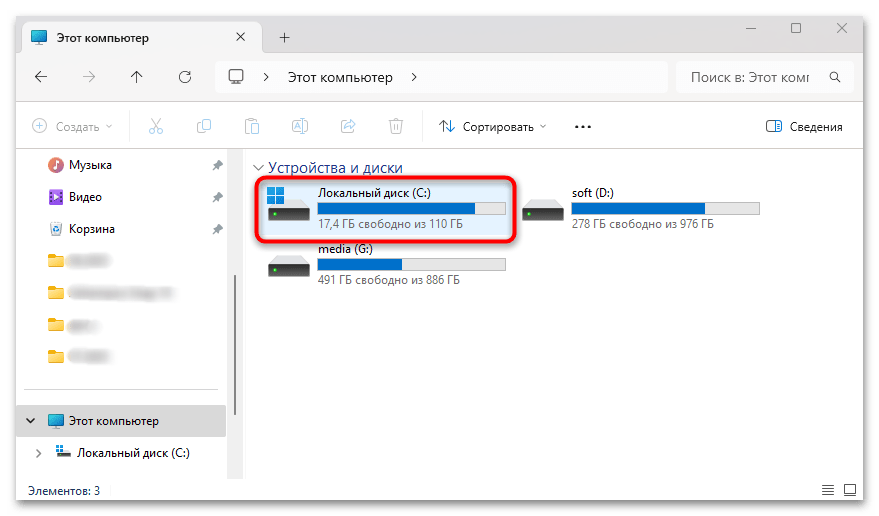
- Запустите штатный «Проводник» и откройте локальный системный диск (обычно это «Локальный диск (C:)».
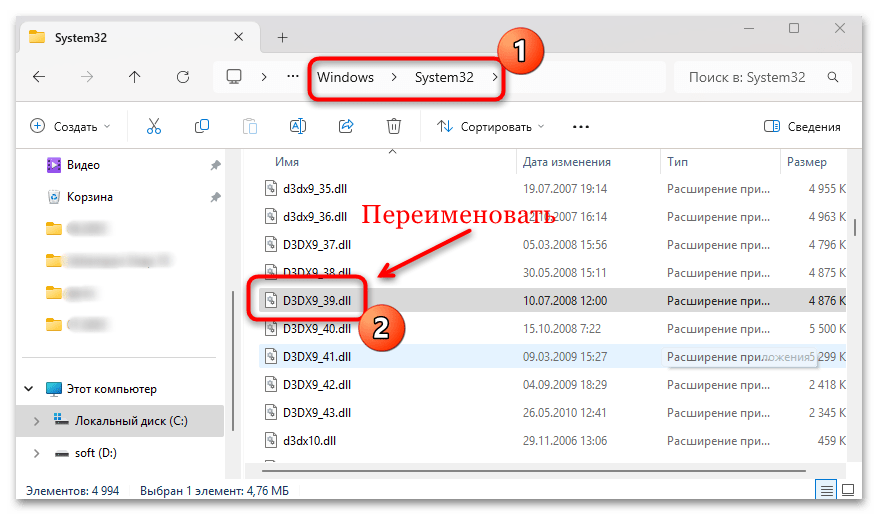
- Перейдите в расположение
Windows\System32и найдите в списке файлов d3dx9_39.dll. Попробуйте изменить его имя, например, добавив какой-либо символ в конце, удалить или перенести в другое место. - То же самое проделайте в расположении
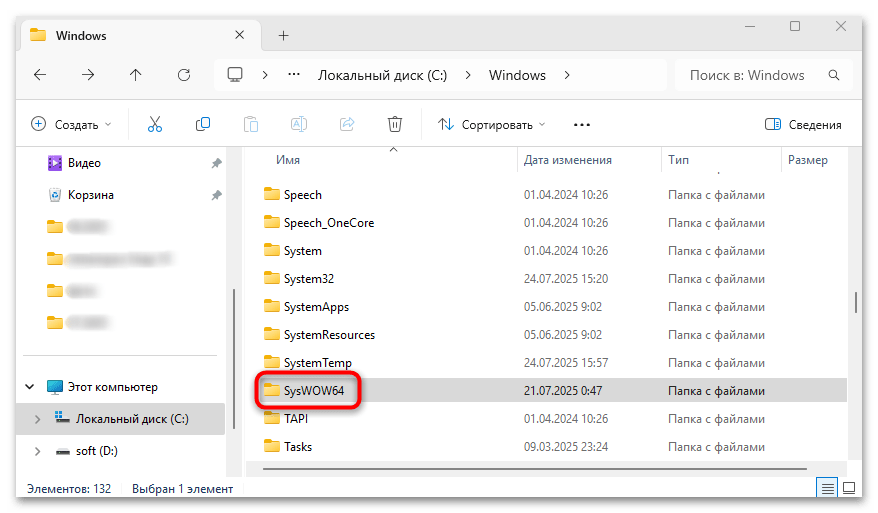
Windows\SysWOW64.
Перезагрузите компьютер и снова переустановите пакет DirectX, воспользовавшись одной из рекомендаций выше.
Способ 3: Обновление драйвера видеокарты
Иногда рассматриваемая проблема связана с устаревшим графическим драйвером, поэтому для ее решения есть смысл обновить программное обеспечение для видеокарты вручную или в автоматическом режиме. Для моделей от таких производителей как AMD и Nvidia лучше воспользоваться фирменным софтом, но есть и другие варианты установки апдейтов, о чем более развернуто мы писали ранее в отдельных статьях на сайте.
Подробнее: Обновление драйвера видеокарты в Windows 11 / Windows 10

В других, более сложных, случаях может потребоваться переустановка драйвера видеокарты с предварительным удалением всех файлов и данных программного обеспечения, после чего нужно «с нуля» установить все необходимые программные компоненты. Переходите по ссылке ниже, чтобы узнать об этом больше.
Подробнее: Переустанавливаем драйвера видеокарты

Способ 4: Проверка системных файлов
Так как в Windows 11 и 10 DLL-файл должен быть предустановлен и являться системным, можно просканировать файловую систему на наличие повреждений и восстановить ее целостность, если это необходимо, с помощью предустановленных инструментов: SFC и DISM. Применяются утилиты посредством простых команд, выполненных в консоли «Командная строка», поэтому обратитесь к одному из наших руководств на сайте, чтобы выполнить проверку операционки для решения ошибки с d3dx9_39.dll.
Подробнее: Восстановление системных файлов в Windows 11 / Windows 10

Способ 5: Переустановка проблемного приложения
Иногда помогает переустановка игры или программы, с которой возникает проблема. Если есть возможность, скачайте инсталляционный файл с другого источника. Предварительно лучше удалить старые файлы софта, поскольку остаточные данные или записи в реестре могут конфликтовать с новой версией ПО или игры.
Подробнее: Открытие удаления программ в Windows 11 / Windows 10

Чтобы стереть остаточные файлы в автоматическом режиме, воспользуйтесь специализированными программами от сторонних разработчиков, например, Revo Uninstaller.
Еще есть похожие инструкции:
 Как убрать ошибку startup.nsh при включении ноутбука
 Как исправить ошибку «Система не обнаружила amd_ags_x64.dll»
 Голосовой ввод текста на компьютере
 Как исправить сбой в opengl32.dll
 Компьютер включается сам после выключения
 Установка торрент-клиента на компьютер с Windows
 Как удалить Find-it.pro
 Очищаем DNS-кеш
 Trojan.Malware.300983.Susgen: что за вирус и как удалить
 Как исправить ошибку «Архив повреждён или имеет неизвестный формат»
 Как исправить ошибку ERR_CONNECTION_REFUSED (Error 102)
 Как открыть файл через консоль «Командная строка»























Автор статьи: Маргарита | Обновлено: