 lumpics.ru
В статье описаны способы, при которых клавиши F1–F12 начинают работать в функциональном режиме без удержания Fn. Если вас интересует обратная задача — сделать мультимедийные функции приоритетными, — ознакомьтесь с отдельным материалом на нашем сайте.
Подробнее: Отключение клавиш F1–F12 на ноутбуке
При этом учитывайте, что на большинстве современных ноутбуков ряд клавиш F1–F12 по умолчанию работает в мультимедийном режиме: одиночное нажатие регулирует яркость, громкость или управляет воспроизведением, а для вызова стандартной функциональной команды приходится удерживать Fn. Это удобно для бытового использования, но создает заметные неудобства при работе в программах, активно задействующих этот ряд: IDE, Excel, браузеры, игры. Изменить приоритет клавиш можно несколькими способами — через сочетание клавиш, настройки BIOS или фирменное программное обеспечение производителя.
Способ 1: Сочетание клавиш Fn Lock
Самый быстрый способ переключить режим — воспользоваться встроенным механизмом Fn Lock прямо в работающей Windows, без перезагрузки и входа в BIOS. На большинстве ноутбуков для этого предусмотрена специальная комбинация: на клавише Fn или Esc нарисован небольшой значок замка с буквами «Fn», его наличие означает поддержку переключения. После однократного нажатия комбинации режим фиксируется и сохраняется до следующего переключения.
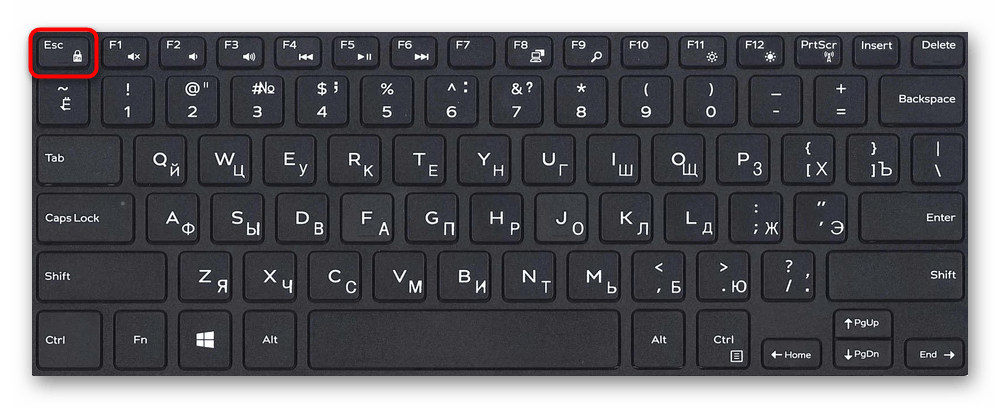
Стандартная комбинация для большинства ноутбуков ASUS, Dell, Lenovo и ряда других марок — Fn + Esc. Нажмите их одновременно: при следующем нажатии на любую из клавиш F1–F12 без Fn сработает функциональная команда, а не мультимедийное действие. Повторное нажатие Fn + Esc возвращает прежний приоритет. На отдельных моделях ASUS переключатель закреплен за комбинацией Fn + C, а на ноутбуках с цифровым блоком клавиатуры иногда работает Fn + NumLock.
Чтобы убедиться, что переключение сработало, нажмите F5 в браузере: если страница обновилась, а яркость не изменилась, режим функциональных клавиш активен. Если ни одна из описанных комбинаций не меняет поведение, ваша модель скорее всего переключается через BIOS или фирменную утилиту — об этом рассказывают следующие способы.
Способ 2: Настройка в BIOS/UEFI
Изменение режима через BIOS сохраняется после любых перезагрузок и не зависит от установленного программного обеспечения, потому этот способ остается наиболее надежным для большинства устройств. Параметр, отвечающий за поведение функционального ряда, может называться по-разному в зависимости от производителя и версии прошивки: «Action Keys Mode», «HotKey Mode», «Function Key Behavior» или «Function Keys Mode». Важно учитывать, что при входе в BIOS до загрузки Windows клавиши F1–F12 всегда работают в стандартном режиме, поэтому нажимать Fn для входа не нужно.
- Полностью выключите ноутбук, затем включите его снова. Сразу после появления заставки производителя начните нажимать клавишу входа в BIOS — обычно это F2 или Del, для HP — F10, для некоторых моделей Lenovo предусмотрена отдельная кнопка Novo (небольшая утопленная кнопка рядом с разъемом питания, которую нажимают скрепкой или тонким предметом).
- В открывшемся интерфейсе BIOS найдите нужный раздел. Точное расположение параметра зависит от марки ноутбука:
- HP и большинство ноутбуков на AMI BIOS: раздел «System Configuration», строка «Action Keys Mode». Установите значение «Disabled», чтобы клавиши работали в функциональном режиме без Fn.
- Acer: вкладка «Main», строка «Function key behaviour», значение «Function key».
- Dell: раздел «Advanced», параметр «Function Key Behavior», значение «Function Key».
- Toshiba: «Advanced», строка «Function Keys Mode (without pressing Fn first)», значение «Standard F1-F12 mode».
- Lenovo (ThinkPad, IdeaPad): вкладка «Configuration» или «Main», параметр «HotKey Mode», значение «Disabled».
- ASUS и MSI: откройте раздел «Advanced» и отыщите строку с названием «Function Key», «Fn Key» или аналогичную.
- Выбрав нужное значение, нажмите F10 для сохранения, затем подтвердите действие кнопкой «Yes». Ноутбук перезагрузится и применит настройку.

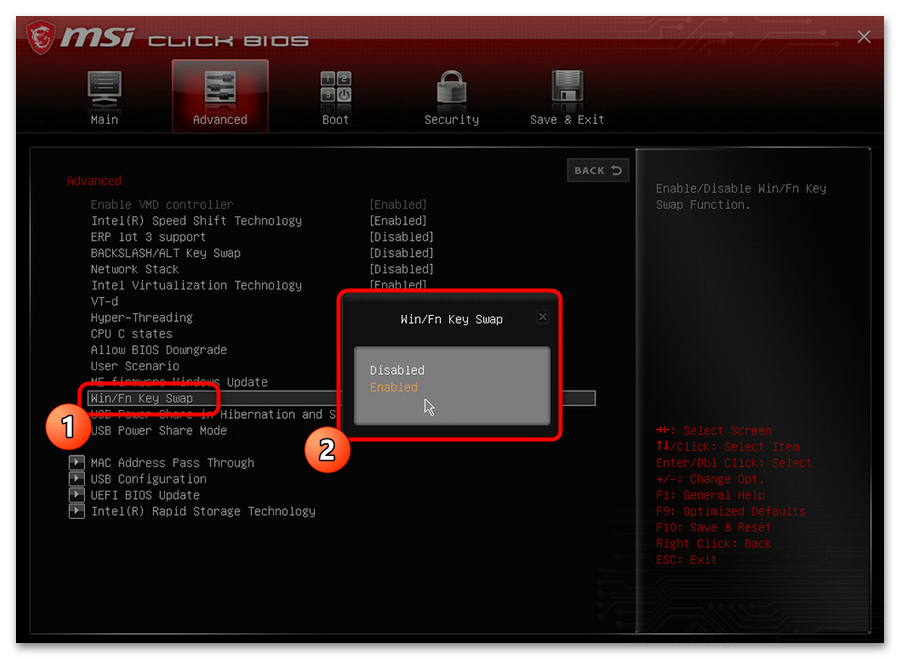
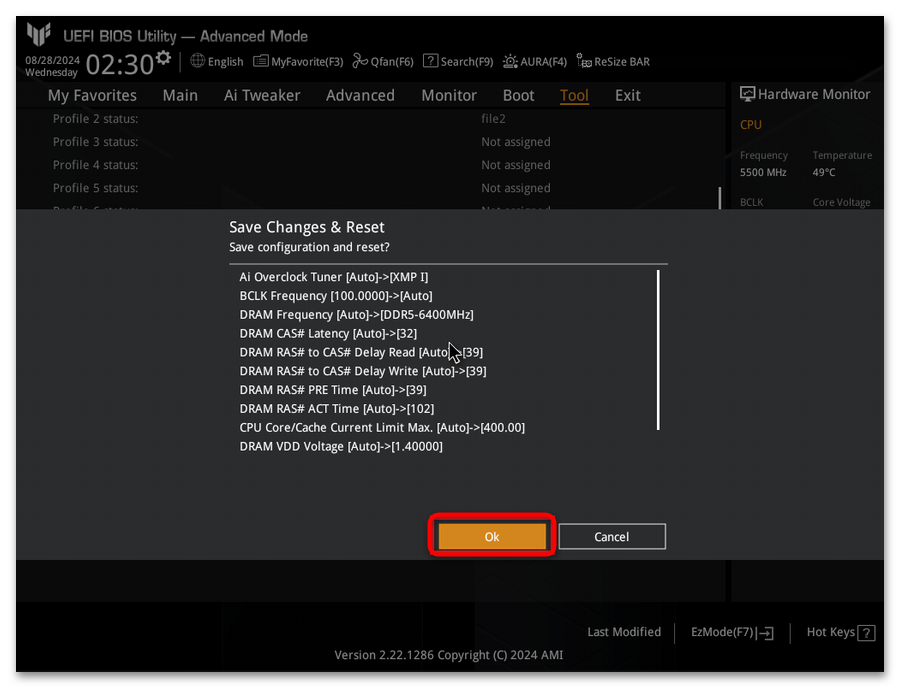
Если в BIOS вашей модели ни одного из перечисленных пунктов нет, это не ошибка настройки. Ряд бюджетных моделей и отдельные устройства от небольших производителей не предоставляют такой возможности через BIOS: переключение в них реализовано только через Fn Lock или фирменную утилиту.
Способ 3: Фирменное программное обеспечение производителя
Крупные производители ноутбуков выпускают собственные утилиты управления устройством, где переключить режим клавиш можно прямо из Windows — без перезагрузки. На ряде моделей такой вариант оказывается единственным рабочим, если в BIOS соответствующего параметра нет, а Fn Lock не поддерживается. После чистой переустановки Windows эти утилиты нужно скачать заново с официального сайта производителя или через Microsoft Store.
Ниже перечислены приложения для популярных марок и где искать нужный параметр:
- Lenovo Vantage (Lenovo, включая серию Legion): откройте приложение и перейдите в «Мое устройство» — «Ввод и аксессуары» — «Клавиатура», где расположен переключатель режима функциональных клавиш.
- MyASUS или Armoury Crate (ноутбуки ASUS): в разделе «Устройство» — «Настройки устройства» найдите параметры клавиатуры и переключатель режима Fn.
- MSI Center (ноутбуки MSI): раздел настроек клавиатуры содержит параметр переключения между мультимедийным и функциональным режимом.
- HP Support Assistant или HP Omen Command Center: ищите параметр «Action Keys» в разделе клавиатуры или системных настроек.
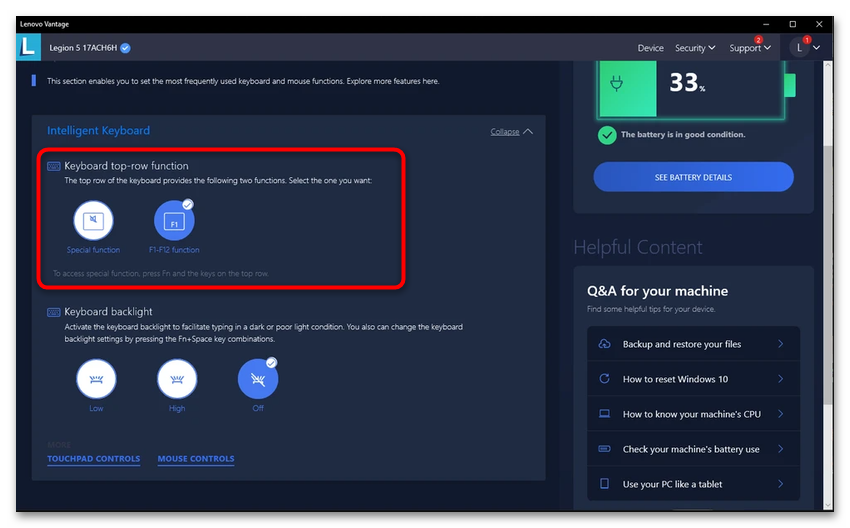
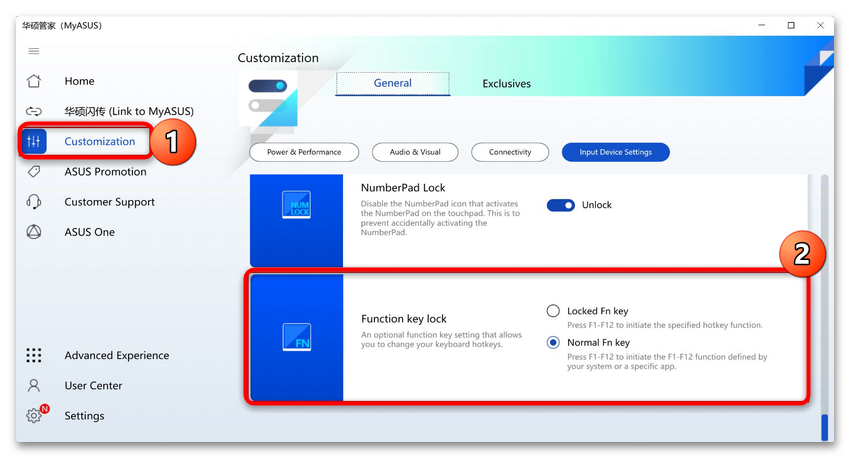
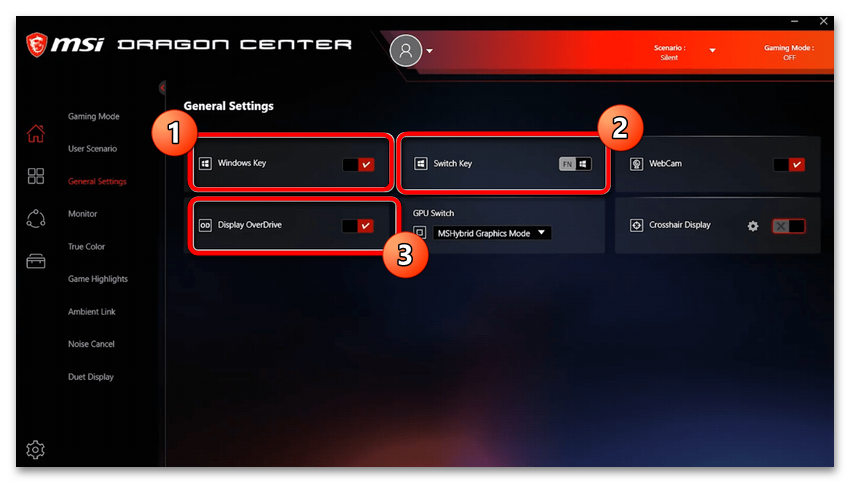
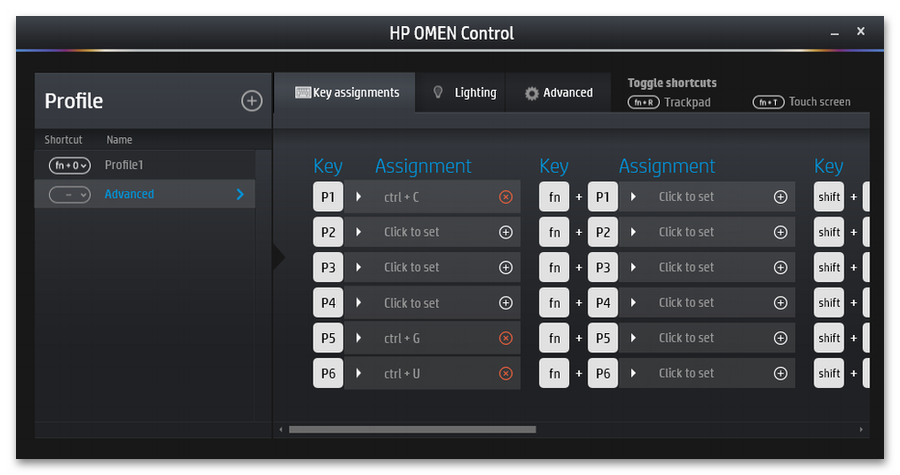
Если утилита установлена, но переключатель в ней не отображается, обновите приложение и при необходимости установите последнюю версию прошивки BIOS с официального сайта — на отдельных моделях нужный параметр появляется только после обновления.
Мы решали задачу с помощью:
Еще есть похожие инструкции:
 Включение веб-камеры на ноутбуках MSI
 Исправление ошибки с библиотекой buddha.dll
 Подключаем монитор к двум компьютерам
 Выполняем перезагрузку удаленного компьютера
 Как включить подсветку клавиатуры на ноутбуке ASUS
 Отключение тачпада на ноутбуке Lenovo
 Перестал работать тачпад на ноутбуке Lenovo
 Устранение ошибки «Сетевой адаптер не имеет допустимых параметров настройки IP»
 Что делать, если экран монитора стал зелёным
 Определение разрешения экрана на ноутбуке
 Включение Bluetooth на ноутбуке Acer
 Отключение режима «в самолете» на ноутбуке
























Спасибо, статья очень помогла, я думаю все итак разберутся, но у меня на ноутбуке Acer aspire 5 было меню как у ноутбуков Дело т.е. в вкладке Main и разделе Function key behaviour. А так всё отлично
Спасибо, очень помогли.
ДА, СТАТЬЯ МНЕ ОПРЕДЕЛЕННО ПОМОГЛА
скажите это включение кнопок F1-F12 в игре говорит про изменение там яркости, звука(компа) и тд или про функции в самой игре (атаковать, проголосовать,) и тд?
на меня забили болт
Настройка касается управления самой Windows, в играх и приложениях эти клавиши по идее выполняют задачи, присвоенные им программами (т.е. при запуске игры действия, назначенные на те или иные клавиши, имеют повышенный приоритет над действиями, которые эти же клавиши выполняют просто в Виндовс). В любом случае, проще проверить в тестовом режиме, как поведут себя клавиши в той или иной игре.
В настройках Биоса на ноутбуке Acer Aspire a315-42G нет настроек описанных ниже.
Bios-main-function key behavior
Что делать если не помогло У меня ноутбуке F1-F12 работал без нажатие fn что делать скажите пж!!
Значит у тебя уже в биосе стоит значение disable
У меня DELL Inspirion 5770. В BIOS’е есть пункт System Configuration. Про клавиатуру — три пункта и все только про подсветку.
А переключением режима F1-F12 заведует клавиша Esc с маленьким замочком Fn. Давишь при работе Windows Fn+Esc и режим функциональных клавиш переключается.
Всем удачи!
Вы мой герой сегодняшнего дня! Помогло!
спасибо брат
Спасибо большое
++ только что сам нашел
ТЫ КРУТОЙ!! СПАСИБО!
Юрий, я Вас люблю!))) Несколько часов возилась в биосе/перезагружалась/искала информацию, что не так… Оказалось, не нужно было в моем Асусе лезть в биос, а просто нажать волшебные Fn+Esc (на клавише Fn тоже нарисован замочек и написано Fn+Esc). А не срабатывала комбинация, потому что я вручную в биосе выбрала Дисейбл, а результата не добилась. И только когда вернула, как было — Энейбл, тогда комбинация Fn+Esc сыграла. В общем, нелегко живется мне, тупенькой))
Спасибо молочинааааа
ЛУЧШИЙ ОТВЕТ!!!!! СПАСИБО
Спасибо огромное
Долго не мог сделать и разобрался.
Спасибо Вам за комментарий.
Я не понимаю где найти Function Keys Mode
В статье же написаны основные варианты поиска данного параметра, читайте внимательнее. Как правило, опция расположена на вкладке Advanced, System Configuration — это зависит только от вашей модели ноутбука. Мы не телепаты, чтобы узнать, каким устройством вы пользуетесь и какой у вас БИОС, раз предложенные в статьи пути поиска не подходят.
У меня ноутбук COMAQ
Зайдите в BIOS (F10 или клавиша, отвечающая за вход туда конкретно в вашей модели HP Compaq), перейдите в «System Configuration» и найдите опцию «Action Keys Mode». Задайте ей значение «Enabled», если хотите, чтобы для мультимедийных клавиш не нужно было нажимать клавишу FN, либо «Disabled», чтобы требовалась клавиша FN.
А если нету вообще Actoins Keys mode :000
У вас этот пункт последний, Hotkey Mode.
У меня в Биос вообще нет этого параметра. Ноут Дзенбук ux31a.
Помнится, в настройках винды как-то это переключал, но сейчас не могу вспомнить…
когда идёт включение быстро нажимай F2
спасибо очень помогло