 lumpics.ru
Что это такое
Файл gcapi.dll – это библиотека динамических ссылок, которая связана с сервисами Google Cloud. С его помощью программы отправляют и получают данные, управляют облачными сервисами и используют облачные API Google. Как правило, файл появляется после установки приложения, которому требуется обращение к сервисам Google Cloud (в частности – AnyDesk) и обычно он помещается в ту же папку, что и данные софта, но в некоторых случаях может быть вынесен на рабочий стол (например, из-за запуска AnyDesk в портативном режиме без установки).
В большинстве случаев файл gcapi.dll не несет никакой угрозы для компьютера, за исключением тех ситуаций, когда он подменен вирусом, но это можно обнаружить и устранить.
Как удалить
Как уже говорилось, файл gcapi.dll появляется на рабочем столе при использовании портативной версии приложения, требующего его использования. После закрытия окна такой программы файл должен быть автоматически удален с рабочего стола. Но иногда он остается, что вызвано сбоем при операции.
Вариант 1: Проверка на вирусный код
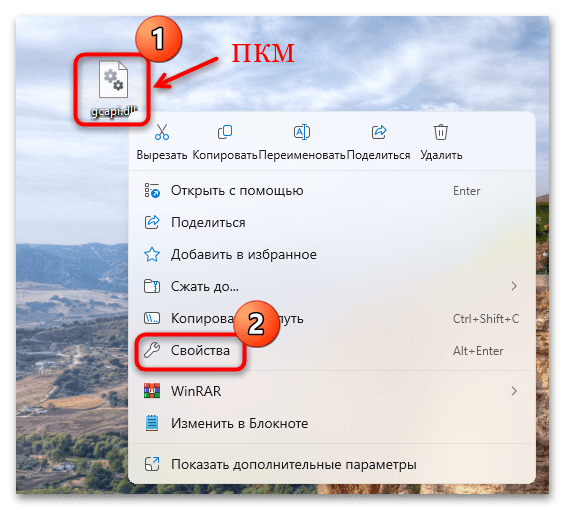
В первую очередь проверьте, не содержит ли файл вредоносный код, который может навредить системе. Для этого перейдите в его «Свойства»:
- Щелкните правой кнопкой мыши по файлу на рабочем столе и выберите в контекстном меню пункт «Свойства».
- Переключитесь на вкладку «Подробно». Если библиотека действительно относится к Google Application Program Interface, то в качестве разработчика вы увидите компанию Google.
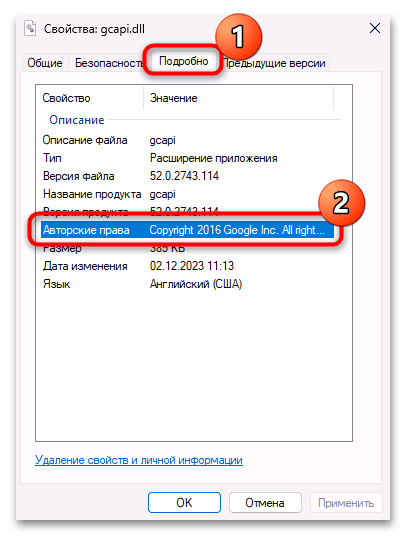
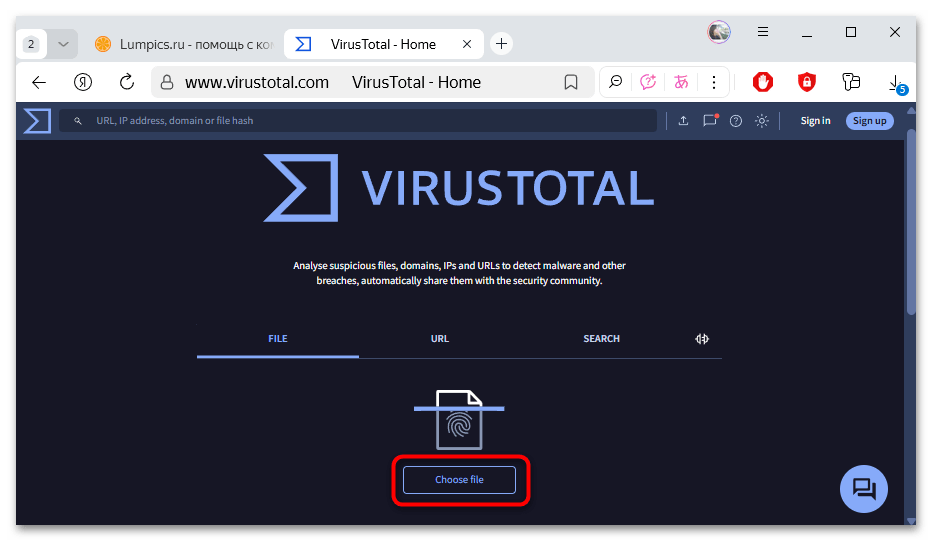
Если же в строке «Авторские права» установлено другое значение, есть вероятность, что файл является вирусом. Имеет смысл проверить его на вредоносный код с помощью специального онлайн-сервиса VirusTotal:
- Перейдите по ссылке выше и нажмите на кнопку «Choose file» на открывшейся вкладке.
- Укажите путь к DLL-файлу, через открывшийся «Проводник» и дождитесь загрузки его на сервис.
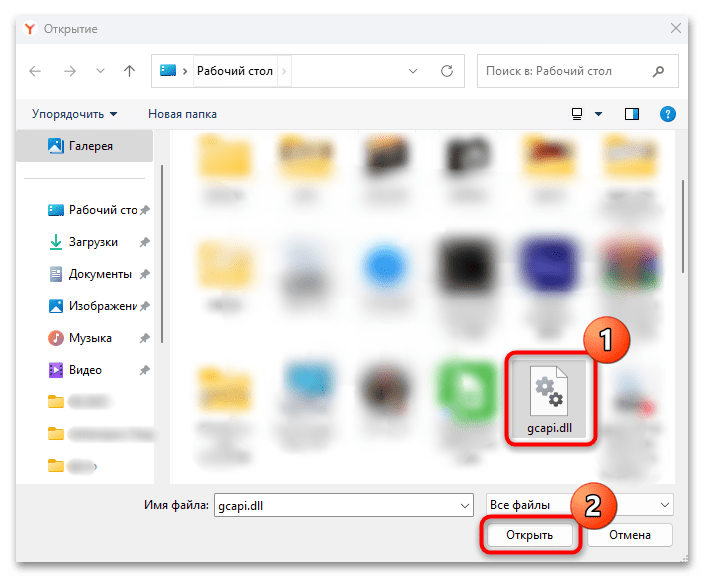
После начнется проверка файла с помощью инструментов сайта. Если угрозы будут выявлены, значит, он действительно является опасным, поэтому его стоит незамедлительно удалить.
Если стандартными способами стереть файл не удается, попробуйте просканировать его расположение (а именно, рабочий стол или локальный системный диск) с помощью отдельного антивируса или встроенной защиты Windows. Если такой софт обнаружит в нем угрозу, то принудительно удалит его или поместит в карантин.
Вариант 2: Решение проблем с программой
Чтобы убрать файл с рабочего стола, можно попробовать инсталлировать софт, после чего он просто разместится в папке с его файлами. С рабочего стола его можно удалить обычным способом – выделить и поместить в «Корзину». Но иногда с этим возникают проблемы, поскольку фоновый процесс попросту препятствует корректному удалению.
Если файл не удаляется из-за того, что занят каким-то другим процессом, отыщите процесс с соответствующем именем в «Диспетчере задач», чтобы определить, какая из программ использует библиотеку gcapi.dll.
- В окне «Файл уже используется» посмотрите, какое приложение указано в описании ошибки, например, это может быть AnyDesk.
- Теперь откройте штатный «Диспетчер задач». Для этого кликните правой кнопкой мыши по рабочей панели Windows и в меню выберите нужный пункт.
- В списке процессов найдите AnyDesk и принудительно завершите работу приложения: выделите строку с названием, затем нажмите на кнопку «Завершить задачу».

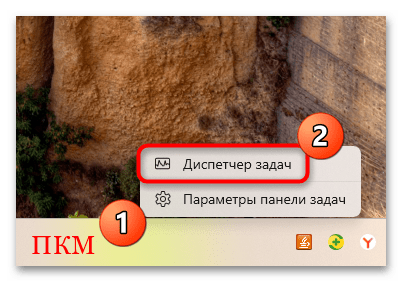
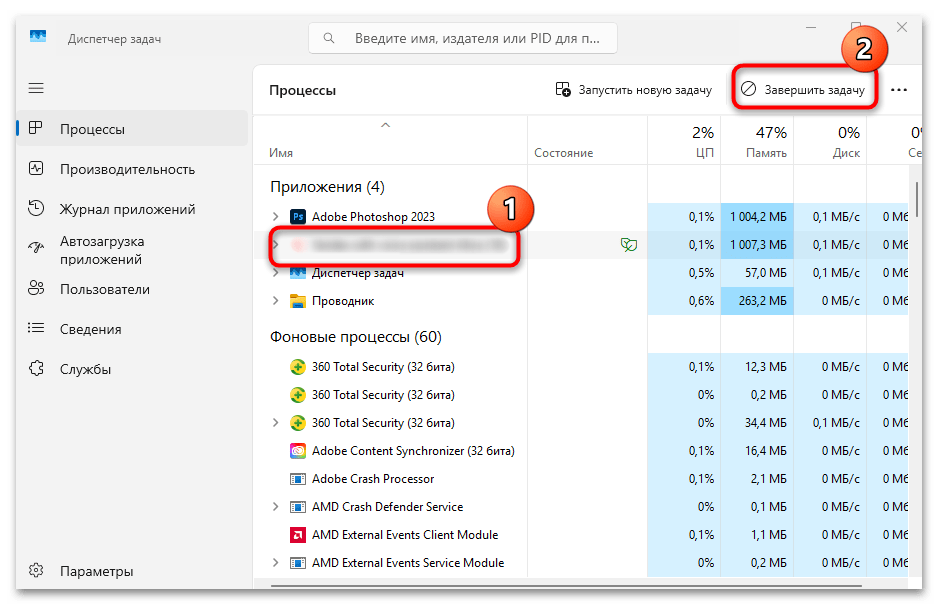
После принудительной остановки софта снова попробуйте удалить файл с рабочего стола.
Если же отыскать процесс, который задействует библиотеку, не удается, можно воспользоваться сторонним решением, например, диспетчером Process Explorer, который позволяет отыскать задачу по названию файла.
- Перейдите по ссылке выше и скачайте архив, нажав на кнопку «Download Process Explorer».
- Приложение не требует установки, поэтому просто запустите исполняемый файл из архива, выбрав соответствующую разрядность. Если у вас 64-битная ОС, то двойным кликом левой кнопкой мыши откройте «procexp64.exe».
Читайте также: Как узнать разрядность ОС Windows 11 / Windows 10
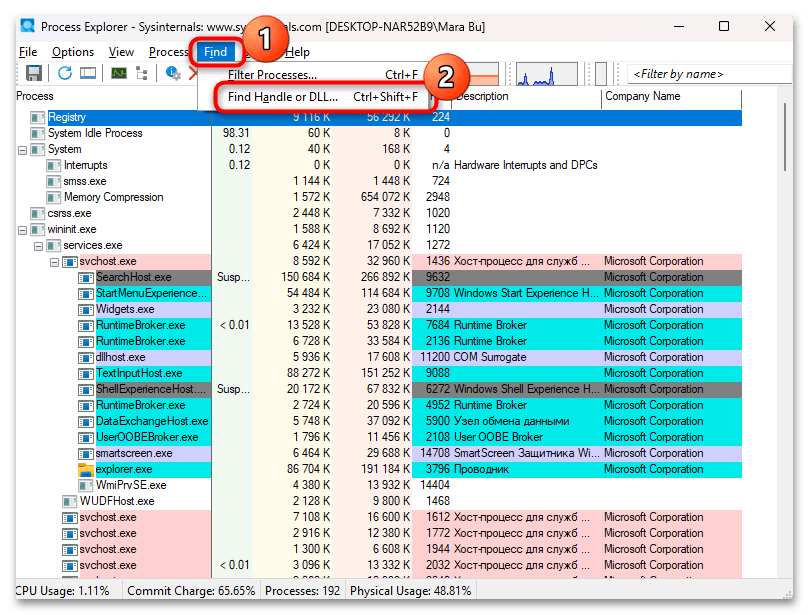
- Согласитесь с лицензионным использованием (кнопка «I Agree») и в открывшемся окне нажмите на вкладку «Find» и выберите в меню пункт «Find Handle or DLL».
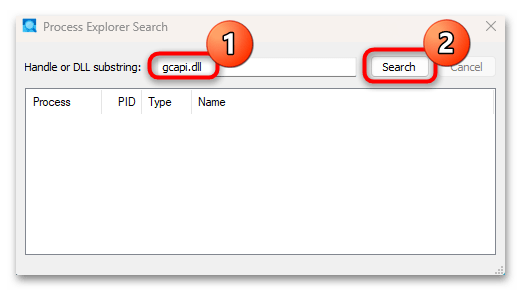
- Введите название файла —
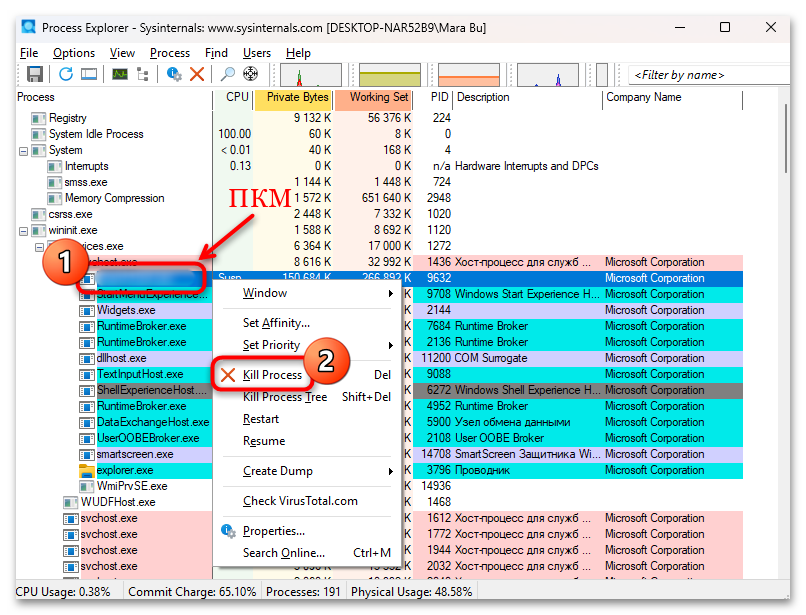
gcapi.dllи кликните по кнопке «Search». - Ниже отобразятся все процессы, которые используют эту библиотеку. Теперь можно принудительно их закрыть, кликнув по ним правой кнопкой мыши и выбрав пункт «Kill Process».
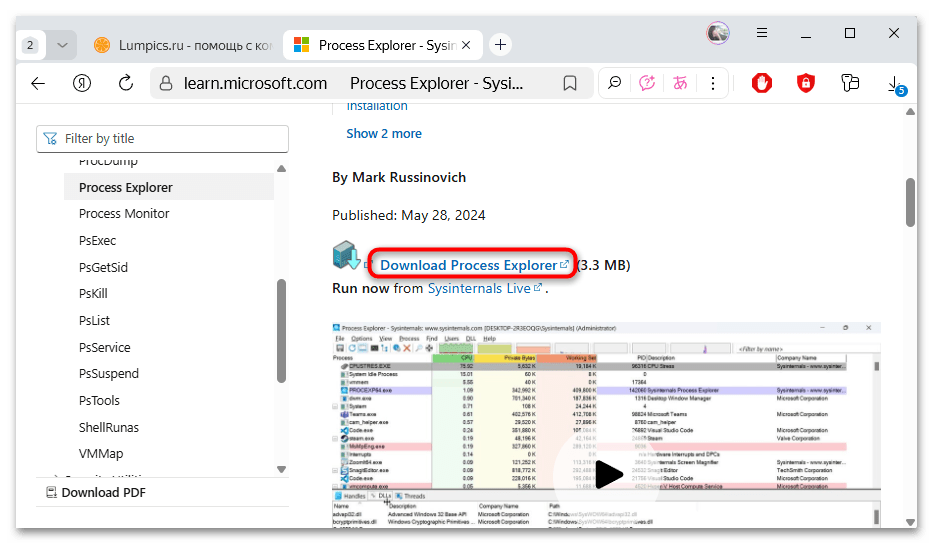
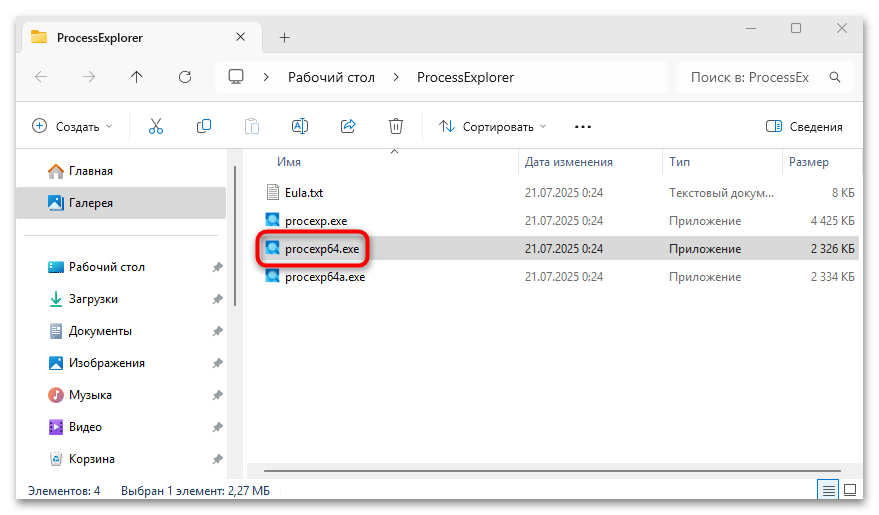
После того, как все процессы были завершены, попробуйте удалить библиотеку стандартным способом.
Вариант 3: Удаление программы
В противном случае, может потребоваться удаление программы, которая и создала этот файл на рабочем столе. Найти расположение проблемного софта можно как раз и через штатный «Диспетчер задач». Для этого кликните по процессу правой кнопкой мыши и выберите пункт «Открыть расположение файла». В папке с данными ПО может быть исполняемый файл, который запускает процесс деинсталляции.

Также, зная наверняка, с какой программой связан файл gcapi.dll, можно удалить ее и с помощью встроенных в систему средств, а точнее – меню удаления программ, попасть в которое можно несколькими способами, и о них мы писали ранее более развернуто. Просто отыщите программу в списке (например, AnyDesk) и выберите функцию удаления.
Подробнее: Открытие удаления программ в Windows 11 / Windows 10

Читайте также: Программы для удаления программ, которые не удаляются
После удаления перезагрузите компьютер, и, если программа нужна, выполните повторную установку на компьютер.
Еще есть похожие инструкции:
 Почему ноутбук не видит Bluetooth-наушники
 Удаляем ярлыки с рабочего стола
 Голосовой ввод текста на компьютере
 Как исправить ошибку с отсутствием xinput1_4.dll
 Как исправить ошибку «A java exception has occurred»
 Исправление ошибки с несовместимыми настройками Windows в BlueStacks 5
 Что делать, если вместо видеокарты показывает «Базовый видеоадаптер Microsoft»
 Устранение ошибки с отсутствием d3dx9_43.dll
 Исправление проблемы с библиотекой msvcp110.dll
 Решение ошибки с msvcp120.dll
 Устранение проблемы с vcruntime140.dll
 Устранение ошибки с библиотекой d3dx9_26.dll























Автор статьи: Маргарита | Обновлено: