 lumpics.ru
Вариант 1: Исправление ошибки в Windows 7
Чаще всего пользователи сталкиваются с ошибкой, из-за которой не удается запустить игру или приложение ввиду отсутствия файла xinput1_4.dll, в операционной системе Windows 7. XINPUT1_4.dll – это динамическая библиотека интерфейса контроллера API, которая разработана компанией Microsoft и содержит инструкции по выполнению различных сценариев, необходимых для корректной работы софта.
Библиотека предустановлена в Windows 8, 10 и 11, но в «семерке» ее попросту нет, поэтому в большинстве случаев при попытке запустить игру, которая требует DLL (как правило, это касается более современных проектов) на Windows 7 и появляется окно с сообщением, что запуск программы невозможен, так как на компьютере отсутствует XINPUT1_4.dll, и с требованием переустановить ее.
Обычно переустанавливать ничего не нужно, потому как можно воспользоваться одним способом, который позволит обойти эту ошибку с конкретной игрой:
- Запустите штатный «Проводник», в его адресную строку вставьте путь
%windir%\System32и нажмите на клавишу «Enter» для быстрого перехода. В списке файлов найдите «xinput1_3.dll». Скопируйте файл в буфер обмена (кликните по нему правой кнопкой мыши и выберите пункт «Копировать»). - Перейдите в каталог, где располагаются все файлы игры, а именно – исполняемый файл (EXE). Вставьте ранее скопированный файл в него (пункт «Вставить» в контекстном меню). Теперь нужно переименовать файл с
xinput1_3.dllнаxinput1_4.dll.


После можно запустить игру с помощью EXE-файла в ее папке.
Если вариант не помог, попробуйте закинуть скопированный файл в корень папки с игрой либо в каталог, где располагаются только DLL-файлы (часто это
«Win32», «Win64», «Binaries» или «Bin»). Обратите внимание, что в некоторых случаях есть сразу два каталога: «Win32» и «Win64». Тогда потребуется вставить сразу два файла (в каждую из этих папок). Для каталога «Win64» DLL-файл поищите в расположенииC:\Windows\SysWOW64.
Вариант 2: Решение проблем с Windows 10/11
Как уже говорилось, динамическая библиотека XINPUT1_4.dll уже встроена в операционные системы Windows 8, 10 и 11, поэтому причин, почему она возникает, есть несколько: начиная от устаревшей версии ОС и ее компонентов до повреждения системных файлов и блокировки со стороны антивирусного софта. Ниже разберем наиболее распространенные причины ошибки их решения.
Способ 1: Обновление ОС
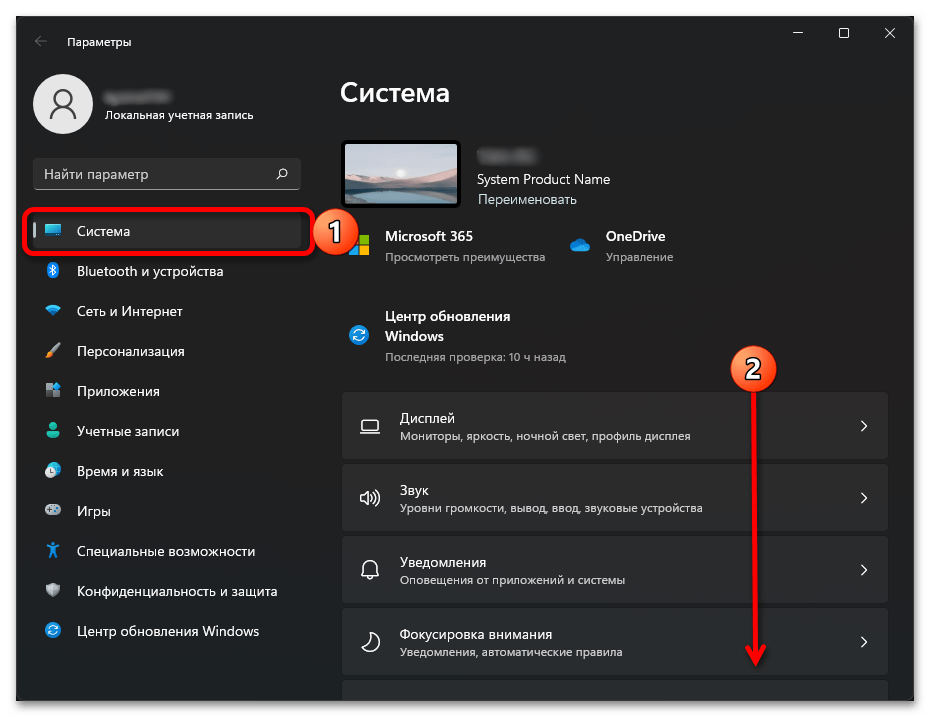
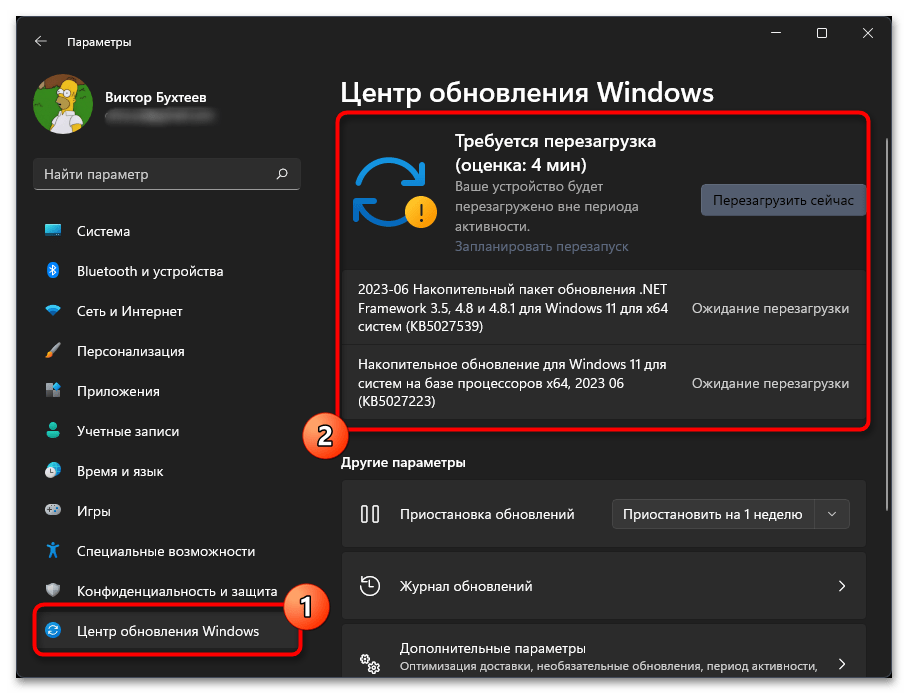
Поскольку библиотека XINPUT1_4.dll является системной, проверьте наличие обновлений для операционной системы. Это поможет исправить возможные проблемы, сбросить ошибки или восстановить некоторые файлы и компоненты. Обновить Windows можно несколькими способами, включая встроенные средства или сторонние утилиты, и о них мы писали более развернуто в отдельных материалах для Windows 10 и 11.
Подробнее: Обновление Windows 11 / Windows 10 до последней версии
Способ 2: Проверка карантина антивируса
Проверьте карантин стороннего антивируса, ведь он мог по ошибке заблокировать библиотеку XINPUT1_4.dll, поскольку посчитал ее деятельность подозрительной.
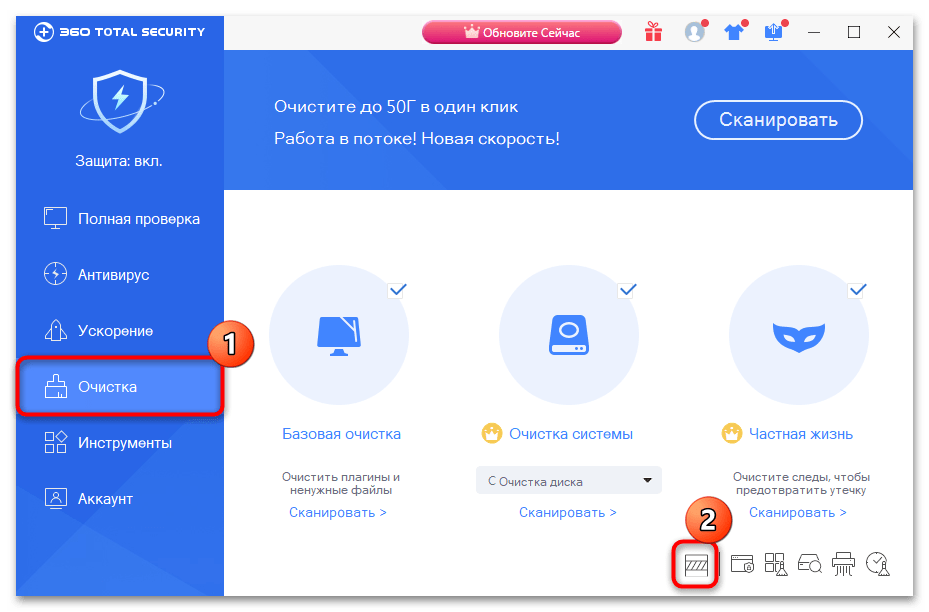
Нет универсальной инструкции для всех антивирусов, так как многое зависит от интерфейса программы и ее функциональных возможностей. Например, в одном популярном бесплатном антивирусе 360 Total Security потребуется открыть его главное окно, переключиться на вкладку «Очистка» слева, затем в центральной части внизу кликнуть по иконке «Карантин».
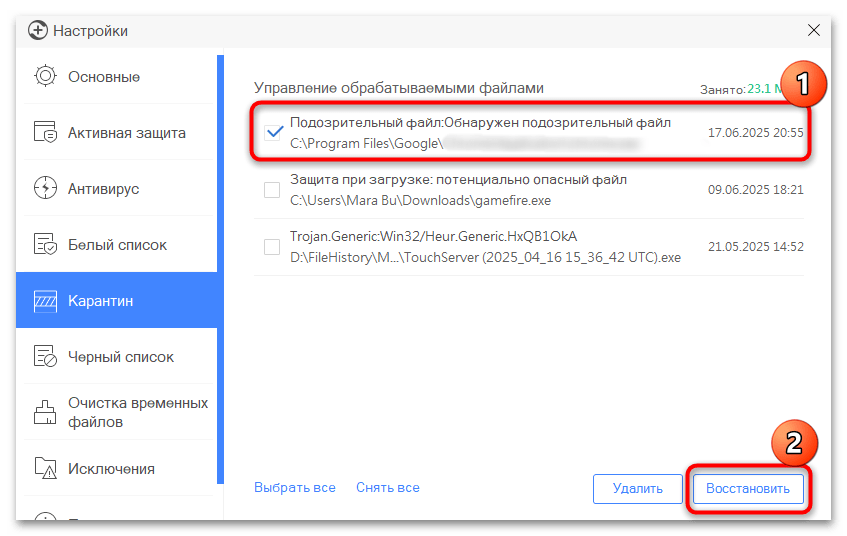
Если в списке заблокированных файлов есть DLL, выделите его и нажмите на кнопку «Восстановить».
Однако порой восстановления недостаточно, потому как со временем антивирус снова может расценить файл как подозрительный и отправить его в карантин. Если ошибка появляется во время запуска определенной игры, тогда стоит добавить папку с ее файлами в список исключений, и на примере некоторых популярных антивирусных решений мы разбирали, как это можно сделать, ранее.
Подробнее: Добавление объекта в исключения антивируса

Способ 3: Исправление проблем с DirectX
Причиной появления ошибки, связанной с XINPUT1_4.dll, также могут быть проблемы с DirectX. В Windows 10 и 11 компонент уже предустановлен, поэтому инсталлировать его самостоятельно не требуется, как в предыдущих версиях ОС, но в некоторых случаях некоторые его файлы могут отсутствовать или быть повреждены.
Чтобы исправить ситуацию, порой достаточно обновить DirectX, причем обычно актуальная версия инсталлируется вместе с системными обновлениями. Для некоторых игр вообще требуется включить прежние версии DirectX. В любом случае, в отдельной статье мы уже писали о способах обновления ПО в различных версиях ОС.
Подробнее: Как обновить библиотеки DirectX
Если же нужно добавить недостающие компоненты или заменить поврежденные, можно вручную скачать их с официального сайта разработчика библиотек. Для этого рекомендуем обратиться к нашему отдельному материалу, написанному на примере Windows 10, но рекомендации из него подойдут и для других версий операционки.
Подробнее: Переустановка и добавление недостающих компонентов DirectX в Windows 10
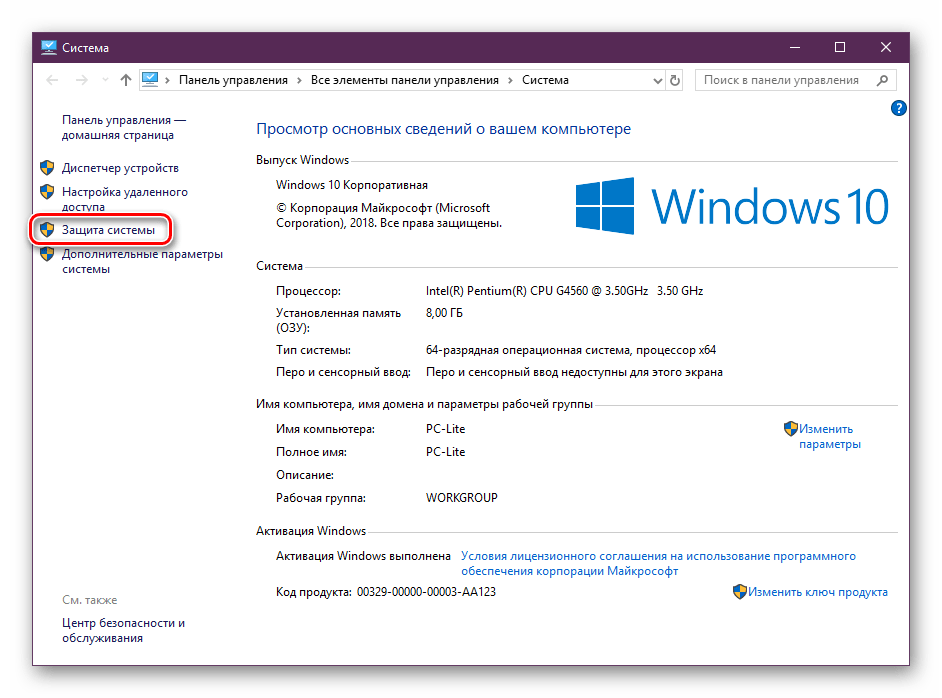
Способ 4: Ручная установка DLL
Этот способ также имеет место, но его использование нежелательно, поскольку вместе с нужным DLL-файлов можно случайно скачать вирусное ПО или заразить систему вирусами, в особенности тогда, когда в качестве источника используются непроверенные и ненадежные сайты.
- Перейдите по ссылке выше и скачайте последнюю версию DLL-файла, которая отдельно есть на одном из проверенных источников.
- Скопируйте скачанный файл в системную директорию
C:\Windows\System32. Если у вас 64-битная операционная система, вставьте его также в каталог по адресуC:\Windows\SysWOW64.Читайте также: Как узнать разрядность ОС Windows 11 / Windows 10
- Запустите «Командную строку» от имени администратора. Можно выполнить запрос
cmdв строке системного поиска и выбрать соответствующий тип запуска. - Укажите расположение в окне консоли, введя запрос
cdи путь, например, команда будет выглядеть так:cd C:\Windows\SysWOW64. Нажмите на клавишу ввода. - Введите
regsvr32 xinput1_4.dllв окне консоли и нажмите на клавишу «Enter», чтобы зарегистрировать файл в системе.


Чтобы новые параметры вступили в силу, потребуется перезагрузить компьютер.
Способ 5: Утилита SFC
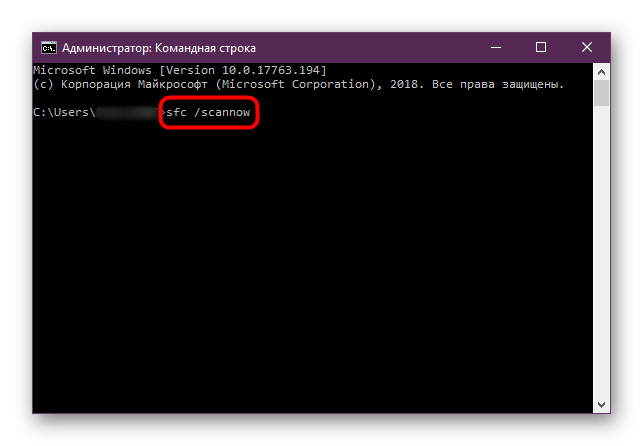
Так как библиотека XINPUT1_4.dll является системной, то есть смысл воспользоваться встроенной утилитой SFC, которая позволяет проверить файлы ОС на наличие повреждений и при необходимости восстановить их. Она применяется через консоль «Командная строка» и выполняет проверку и восстановление в большинстве случаев в автоматическом режиме. О том, как ею пользоваться, наши авторы писали на примере Windows 10 и 11.
Подробнее: Проверка целостности системных файлов Windows 11 / Windows 10
Еще есть похожие инструкции:
 Устранение ошибки с библиотекой d3dx9_26.dll
 Устранение ошибки с библиотекой d3dx9_30.dll
 Исправление проблем с отсутствием d3dcompiler_47.dll
 Решение неполадок с отсутствием ffmpeg.dll в Windows
 Решение проблем с отсутствием файла libusb0.dll в Windows
 Как убрать ошибку startup.nsh при включении ноутбука
 Почему мерцает экран монитора компьютера
 Как исправить сбой в opengl32.dll
 Как удалить Find-it.pro
 Очищаем DNS-кеш
 Trojan.Malware.300983.Susgen: что за вирус и как удалить
 Как исправить ошибку «Архив повреждён или имеет неизвестный формат»
























Автор статьи: Маргарита | Обновлено: