lumpics.ru
Средства диагностики
Большинство действий по устранению постоянного ожидания перезагрузки при обновлении Windows выполняются в рамках активной рабочей сессии. Если не получается запустить компьютер стандартным образом по причине блокирующего обновления, придется воспользоваться средствами восстановления.
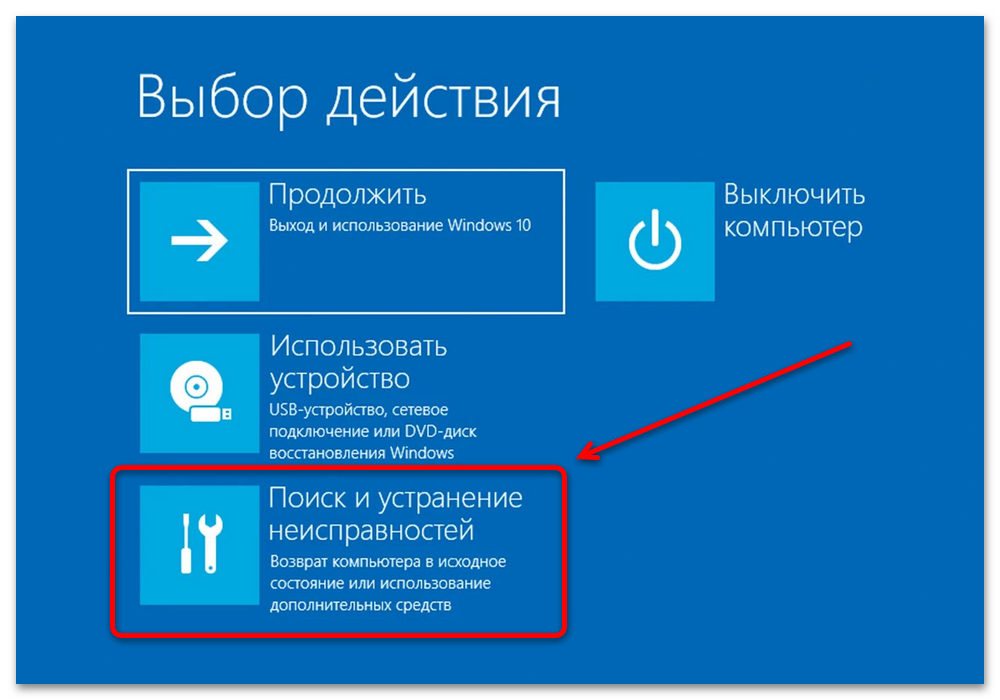
- Первым делом прямо при загрузке системы на экране обновления произведите перезагрузку с помощью кнопки питания. Действие необходимо повторить несколько раз, пока не появится системное меню отладки.
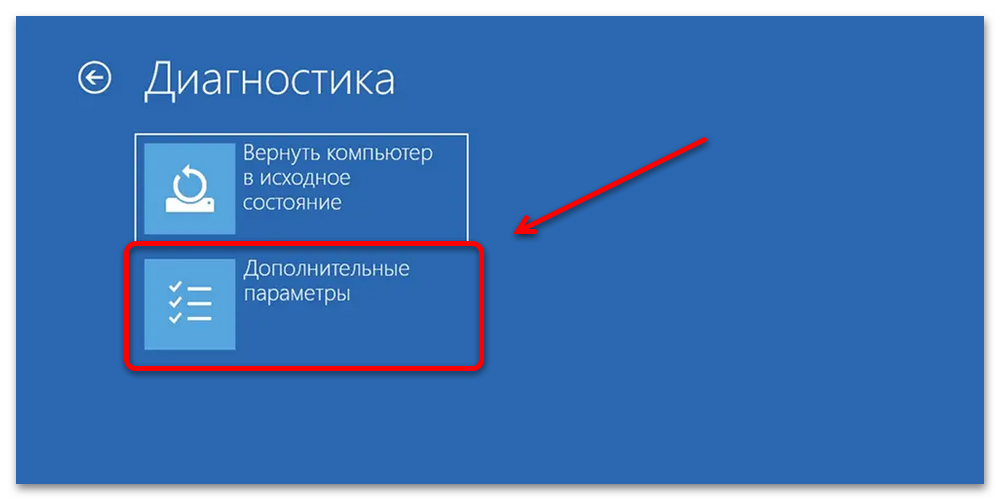
- Находясь на экране «Диагностика», откройте вложенную категорию «Поиск и устранение неисправностей». Важно понимать, что нами рассматривается исключительно актуальное меню из Windows 10 и 11.
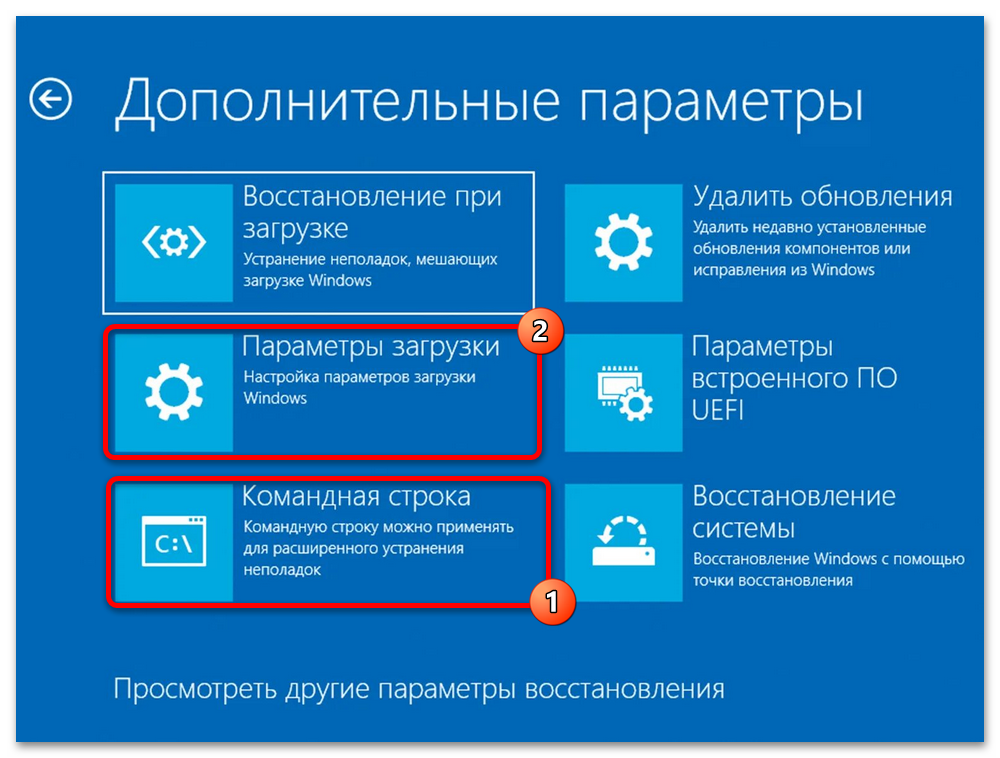
- Именно представленное меню можно использовать для дальнейших операций. Например, открыть привычную «Командную строку» по умолчанию в расширенном режиме от имени администратора и воспользоваться рассмотренными по ходу инструкции командами.
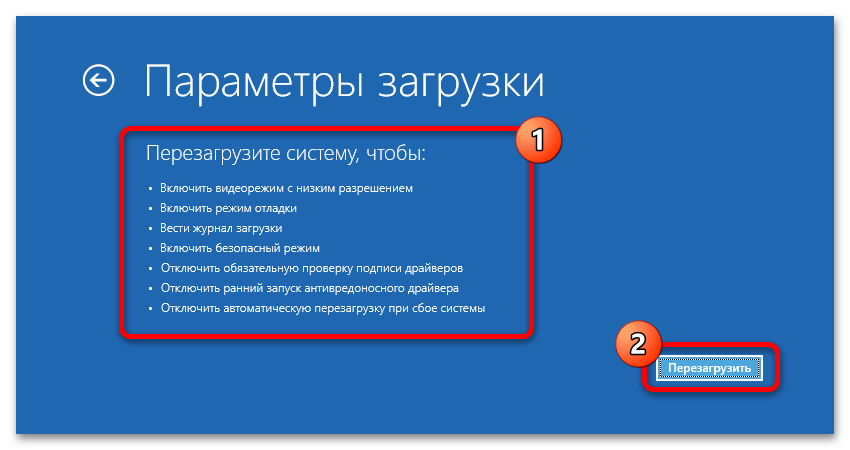
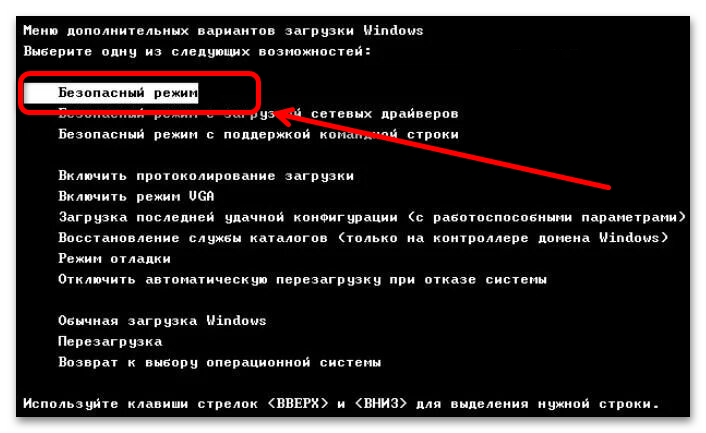
- Если хотите выполнять действия в рамках более или менее привычного интерфейса Windows, выберите «Параметры загрузки». Сам по себе раздел не предоставляет интерактивных возможностей, но при этом задействует дополнительное меню выбора действий при включении компьютера.
- Вместо выбора определенной версии Windows, следует воспользоваться пунктом «Безопасный режим». После этого дождитесь автоматической загрузки системы в специальном безопасном режиме. Не следует переживать насчет упрощенного визуального представления – это все часть временного состояния.
Способ 1: Очистка свободного пространства
Из наиболее простых проблем, мешающих Windows корректно завершить обновление при загрузке, выступает нехватка свободного пространства на системном диске «C». Решить проблему в данном случае можно одновременно через очистку конкретного раздела или расширение на основе других разделов.
Читайте также: Как освободить место на системном диске
Вариант 1: Автоматическая очистка
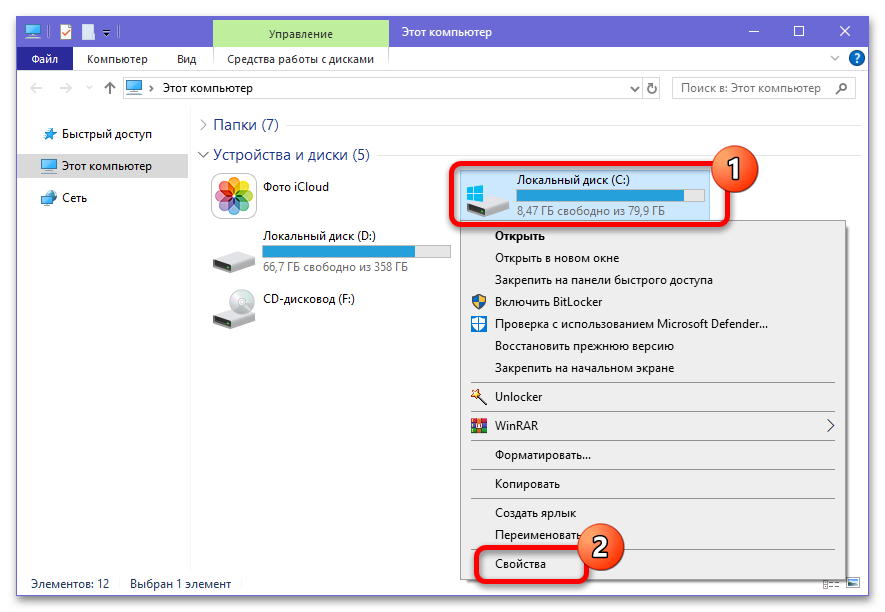
- Чтобы избавиться от лишних файлов, откройте «Этот компьютер» и кликните правой кнопкой мыши по локальному диску «C». Во всплывающем окне необходимо выбрать пункт «Свойства».
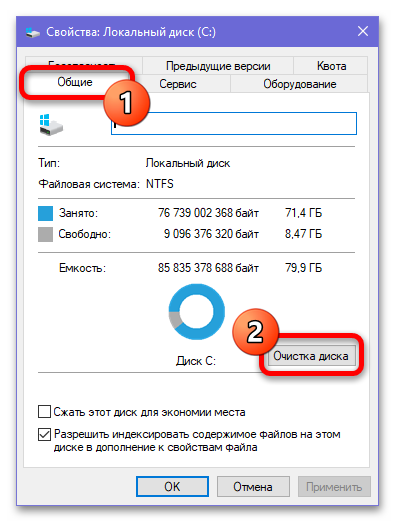
- Перейдите на вкладку «Общие» и воспользуйтесь кнопкой «Очистка диска». Дождитесь поиска лишних файлов на усмотрение системы и отдельного одноименного окна.
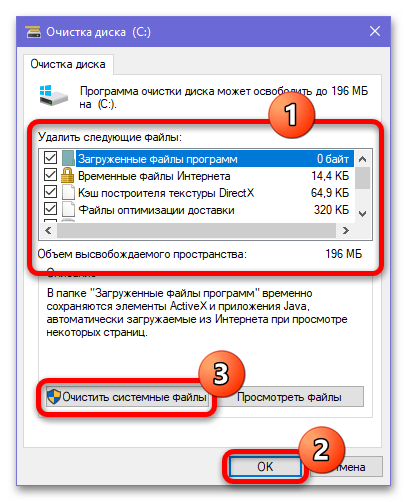
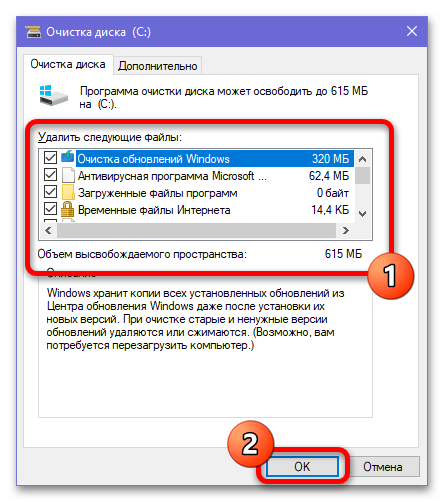
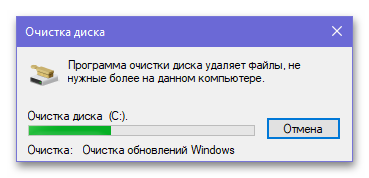
- Если «Объем высвобождаемого места» позволяет сэкономить несколько гигабайт, просто нажмите «ОК» и дождитесь завершения процедуры. Дополнительные действия не требуются, место очистится автоматически.
- Кроме этого, можете перейти в категорию «Очистить системные файлы». Данный раздел требует дополнительной проверки диска и включает системный кэш, включая некоторые виды обновлений.
- Тем не менее, сама по себе очистка производится идентично через нажатие кнопки «ОК». Если при проверке не получается обеспечить достаточно места, лучше воспользоваться альтернативными методами.
Вариант 2: Удаление программ и файлов
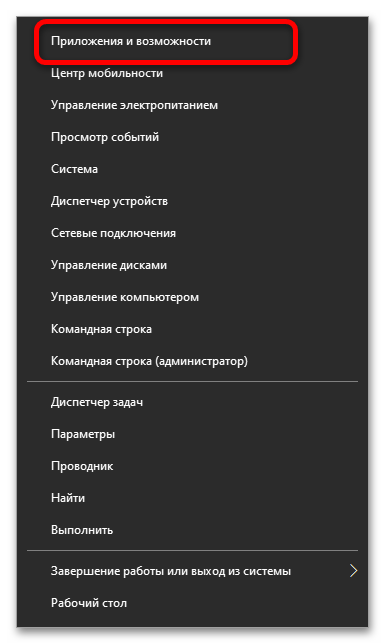
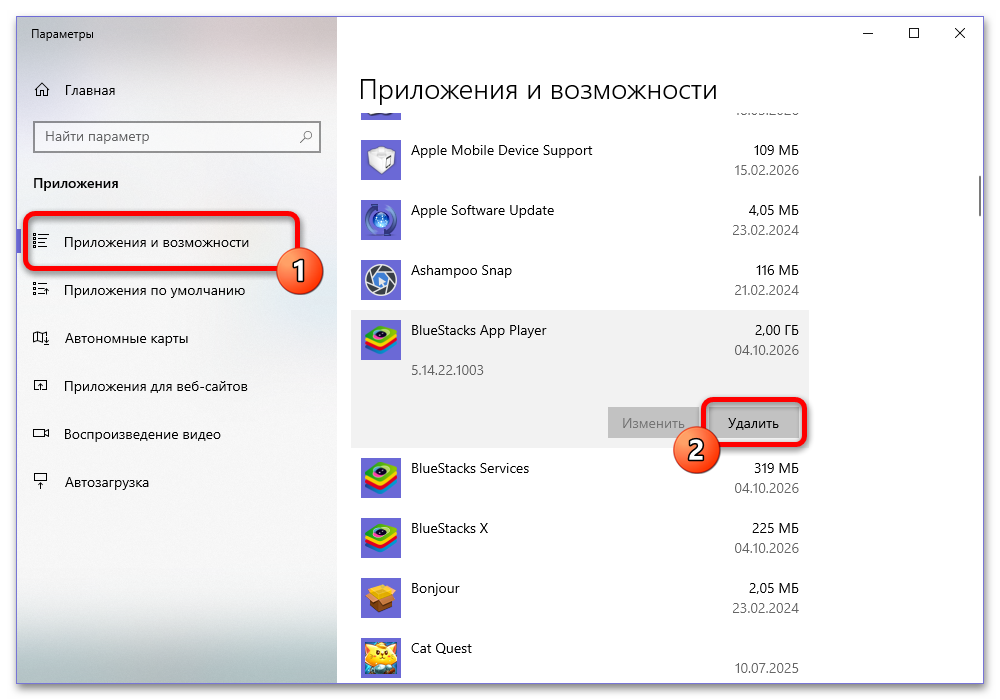
- Более точечным вариантом является удаление определенных программ и пользовательских файлов. Для первого действия необходимо кликнуть ПКМ по логотипу Windows и выбрать «Приложения и возможности».
- Найдите малоиспользуемые программы, установленный на системный диск, и произведите удаление через нажатие «Удалить». Точные действия напрямую зависят от конкретного софта.
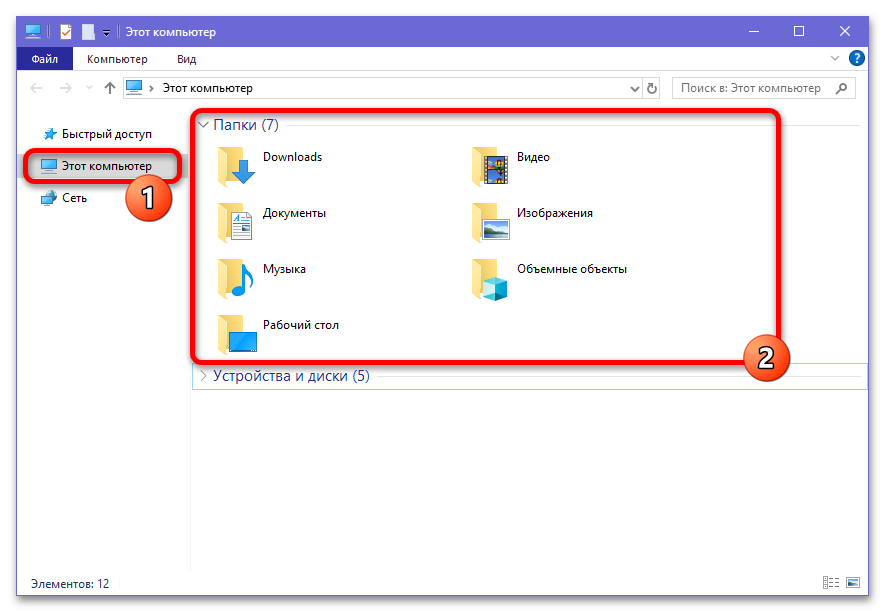
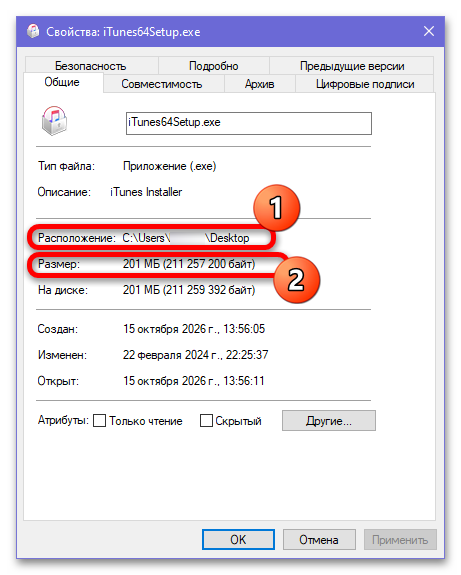
- Удаление пользовательских данных отличается тем, что невозможно назвать точное место и объем хранимой информации – это зависит от вас. Рекомендуем проверить папку «Загрузки» и «Документы», как самые часто используемые.
- Помимо этого, можете посетить каталог «Рабочий стол». Достаточно часто пользователи не задумываются и сохраняют тяжелые файлы прямо на рабочем столе, всегда являющимся частью системного диска.
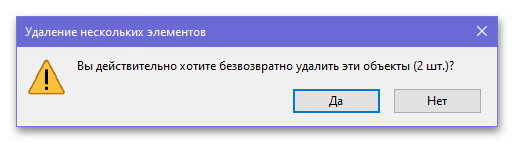
- Обязательно уделить внимание «Корзине», если не производили рассмотренные ранее действия. Папка также имеет хранилище, напрямую связанное с локальным диском «C», и способна предоставить достаточно места.
Вариант 3: Сторонние средства
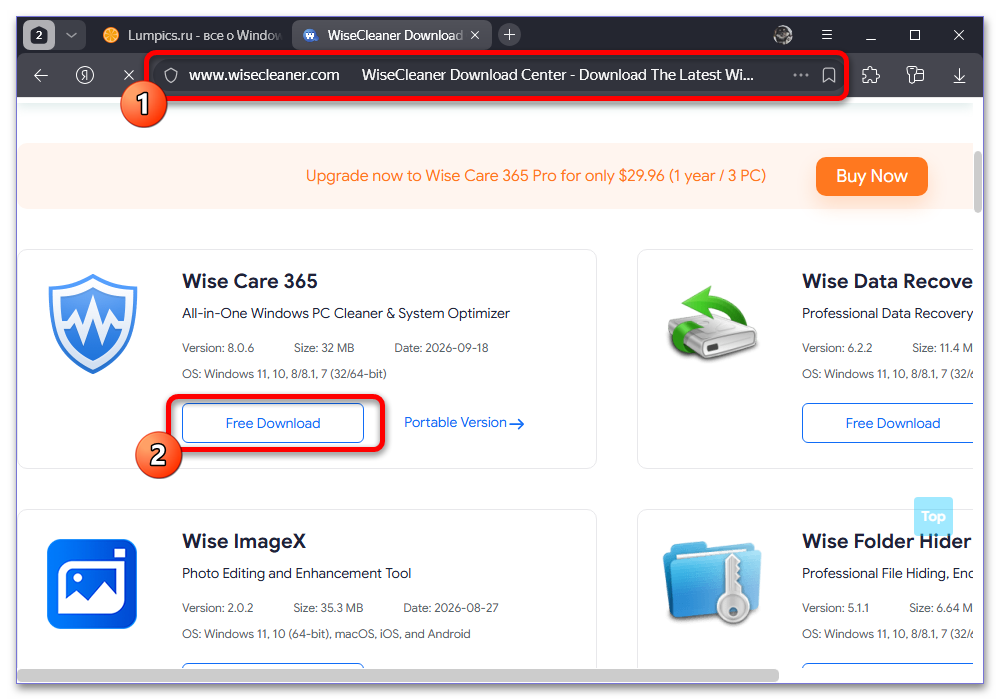
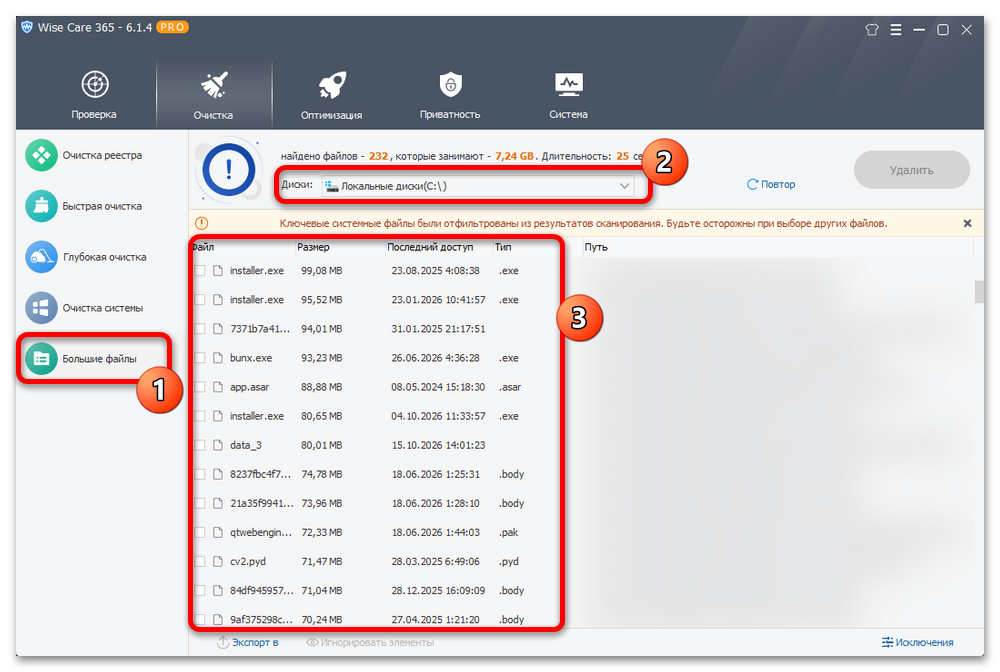
- Последним решением выступают сторонние инструменты для полуавтоматической очистки месте. Использовать можно любую программу, но мы ограничимся WiseCleaner.
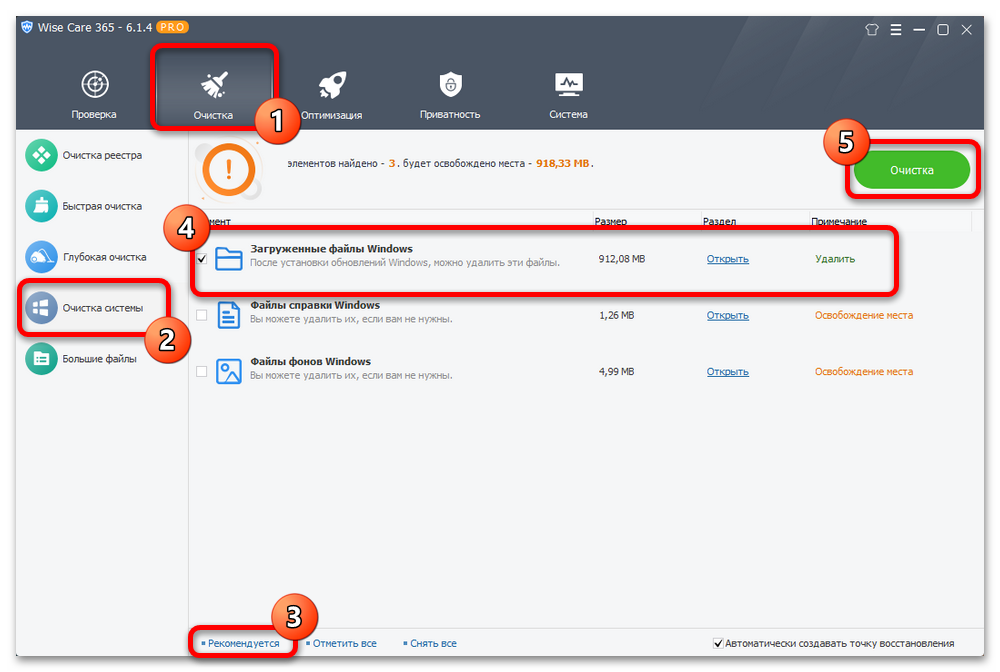
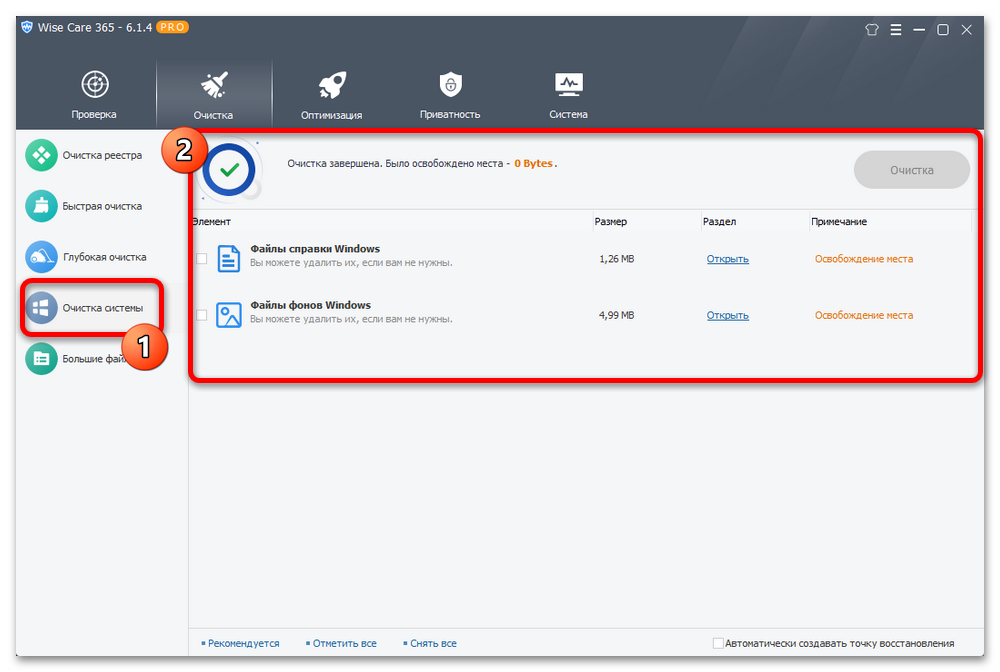
- Загрузите основную актуальную версию «Wise Care 365» с официального сайта и произведите установку. После этого необходимо перейти в категорию «Очистка» и выбрать «Очистка системы».
- Установите нужные галочки и нажмите «Очистка» на верхней панели. Как правило, главным рекомендуемым каталогом выступает «Загруженные файлы Windows».
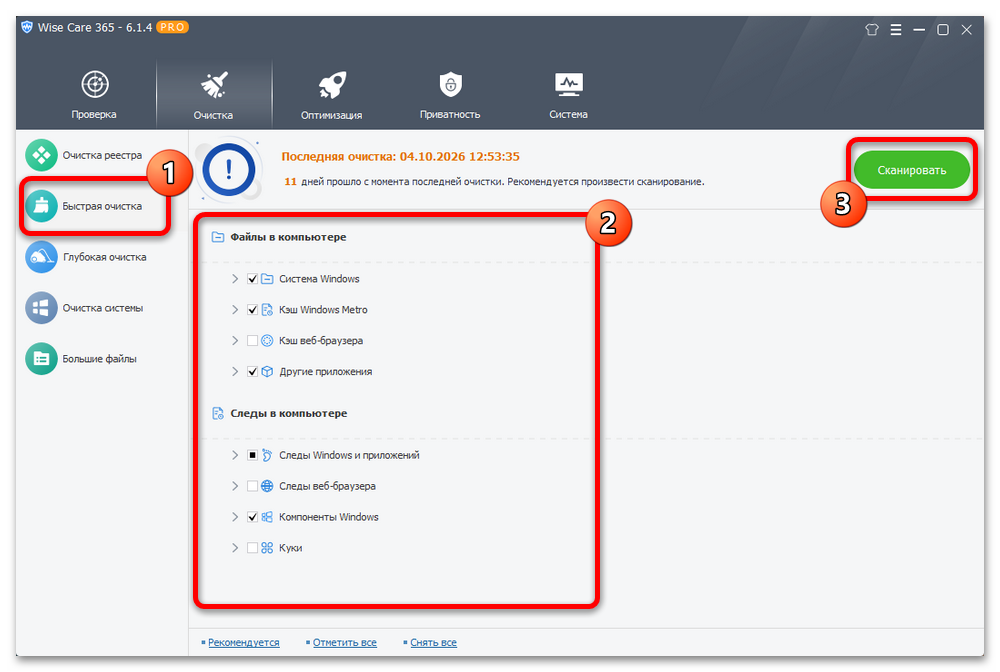
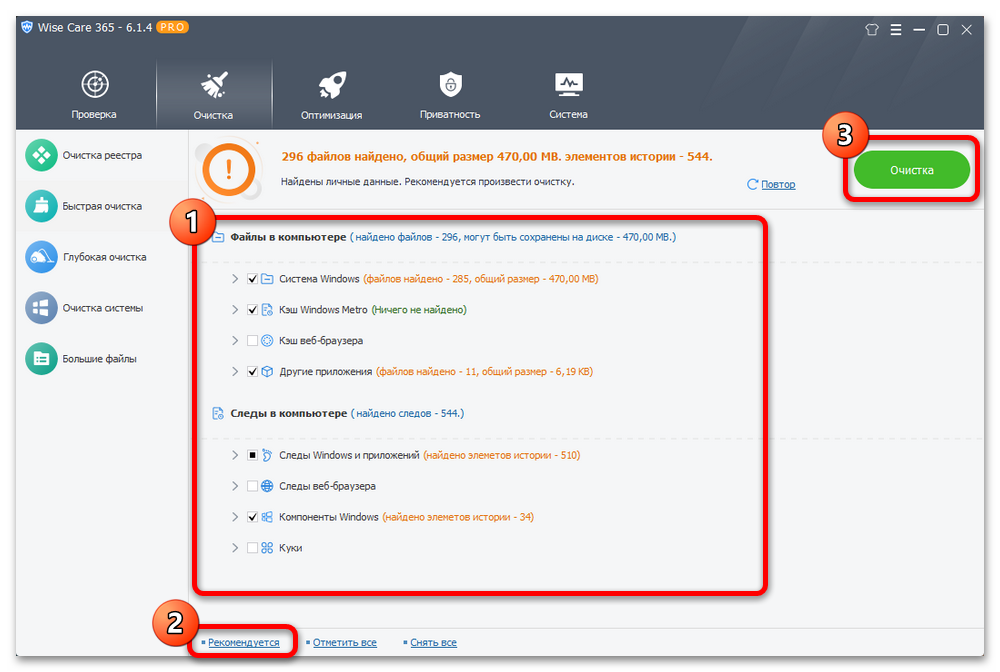
- Более гибким вариантом является «Быстрая очистка». Здесь можете ограничиться вариантом «Рекомендуется», самостоятельно выбрать нежелательное или произвести массовое удаление данных.
- Перед подтверждением очистки сразу учитывайте, что процедуру не получится откатить. Более того, если отметить куки и кэш браузера, можно потерять все сохраненные данные пользователя во всех браузерах.
- Другие разделы можно использовать для более глубокой очистки и проверки диска на наличие самых больших файлов. Это в основном нужно для последующего самостоятельного удаления.
Способ 2: Очистка кэша обновлений
На системном диске компьютера все загружаемые обновления хранятся в определенной папке и могут быть практически свободно удалены на ваше усмотрение. В некоторых случаях может требоваться переход в безопасный режим загрузки, а также доступ к привилегиям администратора.
Шаг 1: Подготовка системы
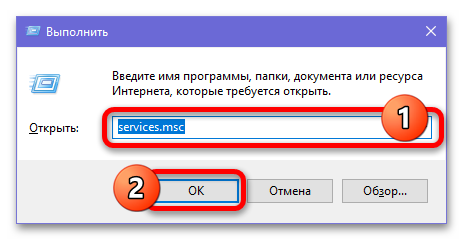
- По умолчанию работа с кэшем уже скачанных обновлений может блокироваться определенными системными службами. Чтобы этого избежать, нажмите «WIN+R» на клавиатуре и выполните команду «services.msc».
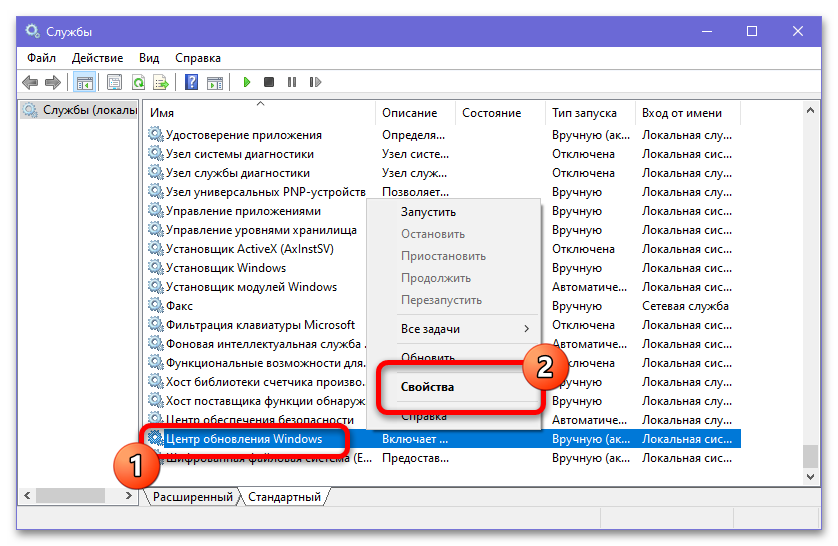
- Находясь в окне «Службы», найдите «Центр обновления Windows» практически в самом конце. Следует открыть «Свойства» через контекстное меню или двойное нажатие левой кнопки мыши.
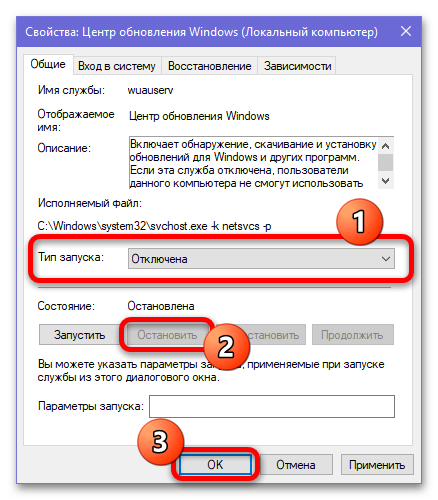
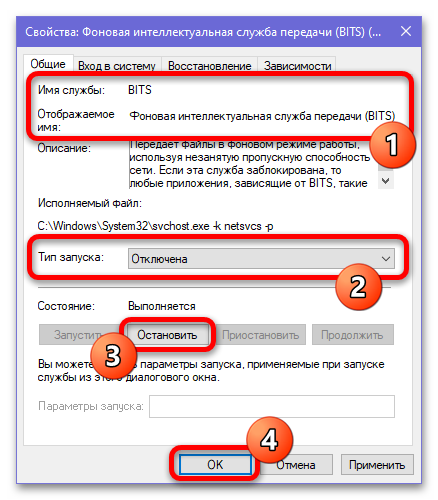
- В качестве «Тип запуска» установите «Отключена», нажмите «Остановить» и подтвердите сохранение обновленных параметров. Это лишь временно заблокирует центр обновления.
- Аналогичную задачу следует выполнить для «Фоновой интеллектуальной службы передачи (BITS)». Единственным отличием выступает отсутствие сервиса самовосстановления.
Шаг 2: Удаление данных
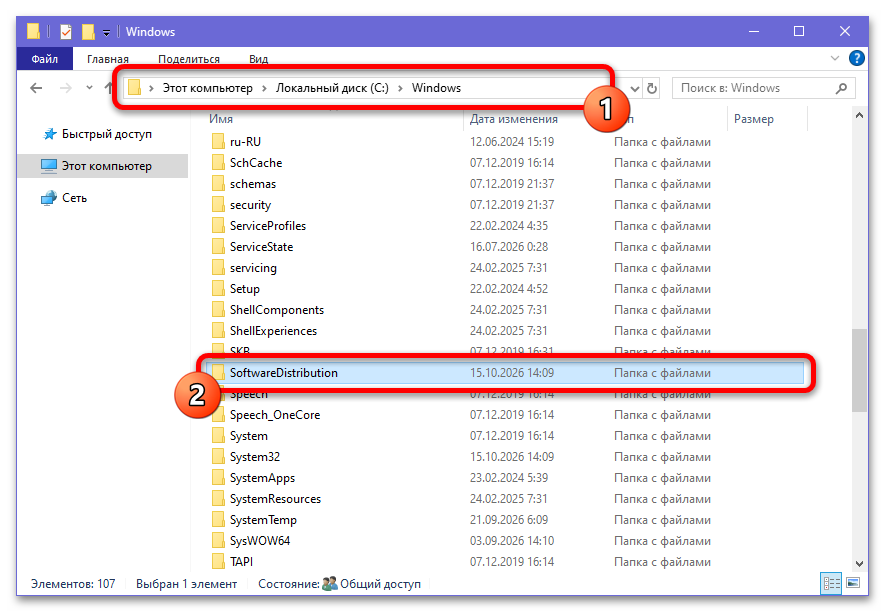
- Любым удобным способом откройте системный диск «C» и перейдите в папку «Windows». Здесь необходимо найти вложенный каталог «SoftwareDistribution».
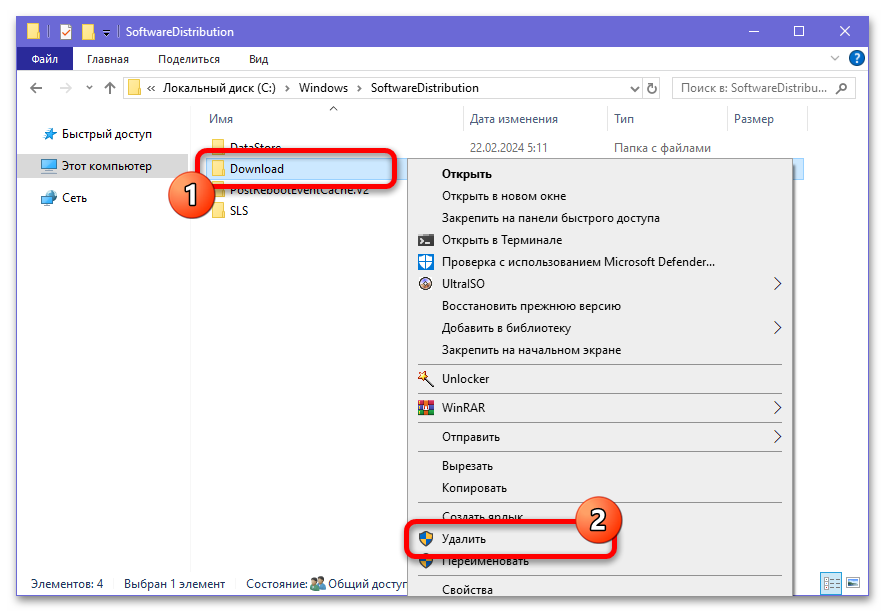
- Содержимое можно выделить и удалить стандартным образом без исключений. При этом вполне можете ограничиться только папкой «Download», так как прочие содержат лишь журналы активности.
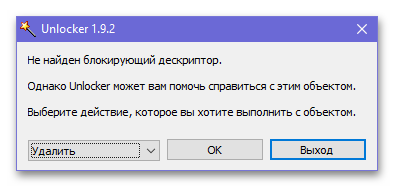
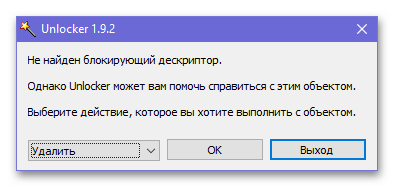
- Если при удалении возникают ошибки, может потребоваться упомянутый ранее безопасный режим. Иногда также может помочь сторонний софт вроде «Unlocker», нацеленный на принудительное удаление файлов.
Шаг 3: Восстановление служб
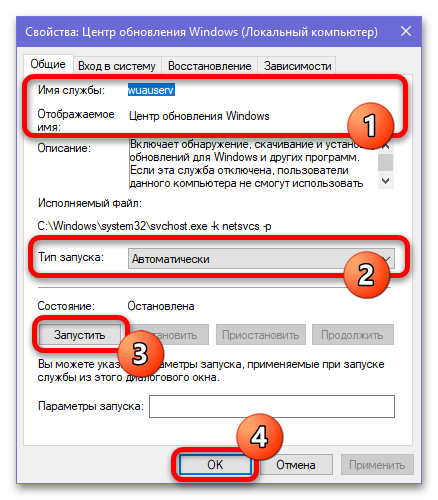
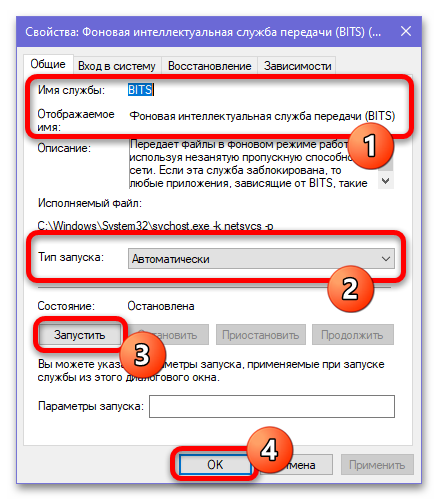
- Разобравшись с очисткой, вернитесь в главное окно управления службами. Необходимо вернуть «Центр обновления Windows» в «Автоматический» режим запуска через свойства.
- Идентичную задачу выполните для «Фоновой интеллектуальной службы передачи (BITS)». По завершении можете сразу произвести повторный запуск обеих служб с помощью кнопки «Запустить».
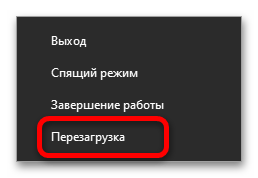
- Помимо восстановления служб, рекомендуем открыть меню «Пуск» и произвести перезагрузку. Если вы ранее использовали безопасный режим, скорее всего, система сможет произвести обычный запуск.
Способ 3: Восстановление очереди обновлений
Кроме очистки кэша обновлений, можно избавиться от самой зарегистрированной очереди операций. Это поможет не только избавиться от проблемы в некоторых случаях, но также произвести полноценный запуск системы, несмотря на отсутствие фактической установки обновлений.
Вариант 1: Командная строка
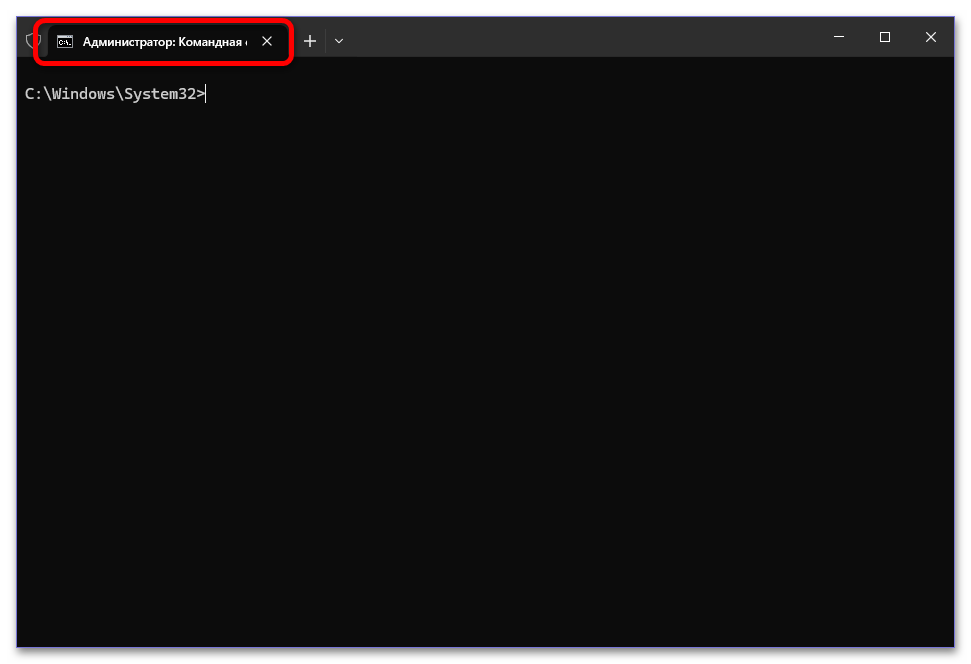
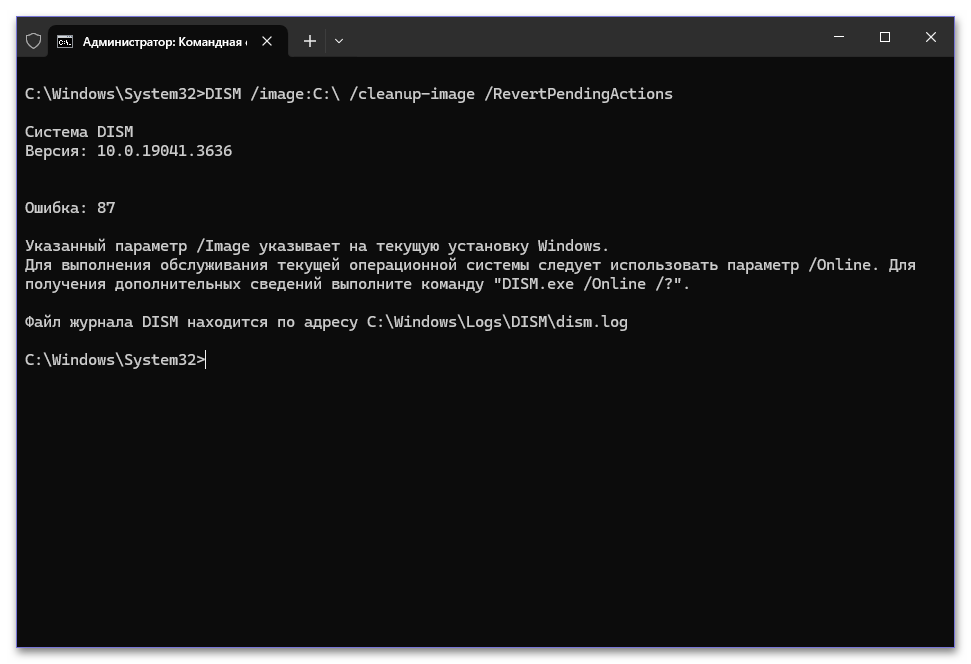
- Наиболее простым вариантом станет специальная команда. Для выполнения придется открыть «Командную строку» или терминал от имени администратора.
- Введите представленную ниже команду и нажмите клавишу «ENTER» на клавиатуре. Успешное выполнение можно отслеживать прямо в рабочем окне консоли.
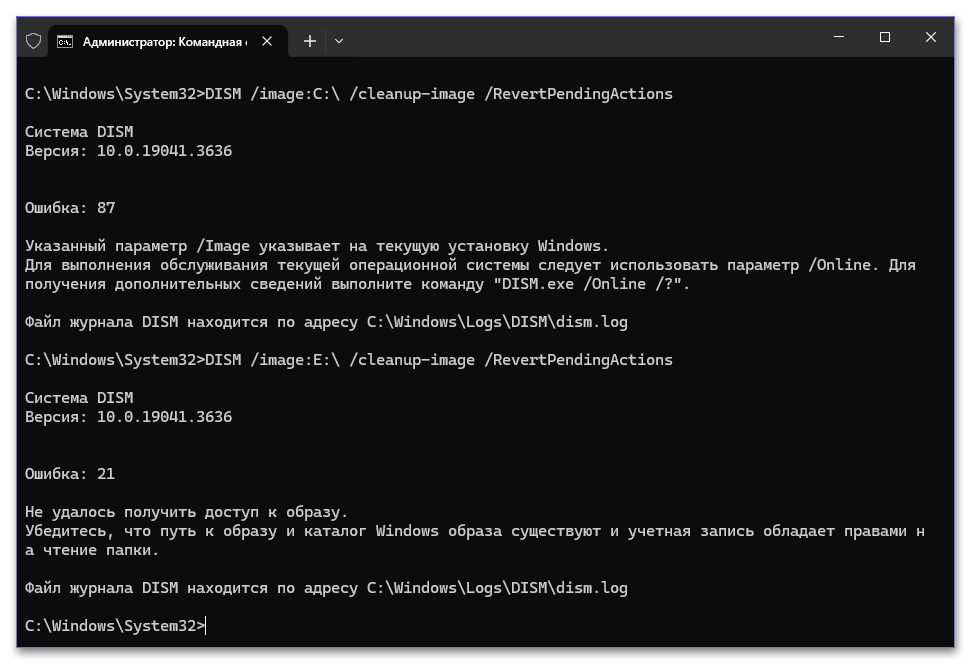
DISM /image:C:\ /cleanup-image /RevertPendingActions - Любые ошибки прямо указывают на возможные решения. Например, представленная нами ситуация с кодом «87» предполагает, что выполнение команды должны быть произведено до загрузки системы, как показано в самом начале инструкции.
- При использовании режима диагностики, и особенно из-за наличия нескольких систем, может возникать путаница с буквой диска. Рекомендуем пробовать варианты от «C» до «E» или другой буквы в зависимости от количества локальных разделов. Это в любом случае не навредит пользовательским файлам.
Вариант 2: Самостоятельная очистка
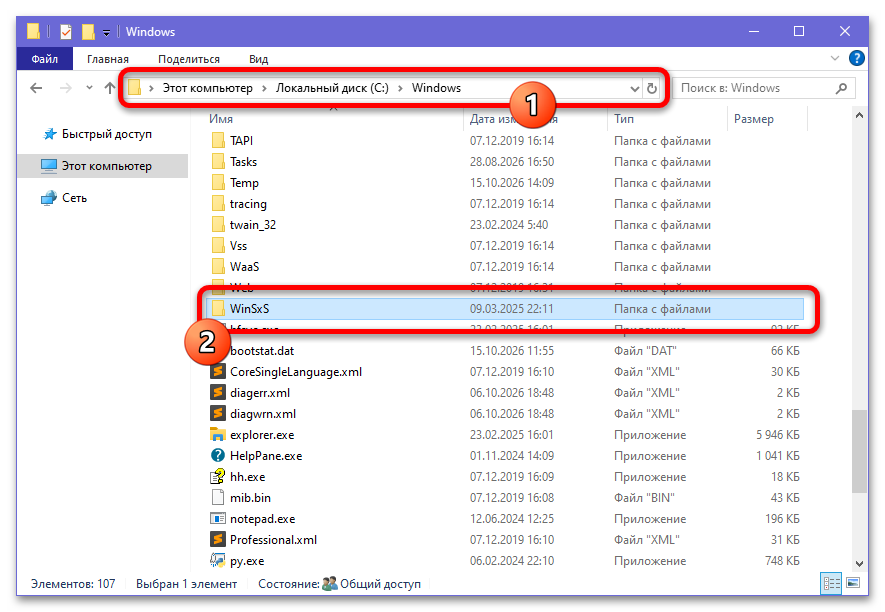
- Альтернативный метод, если не хотите загружаться в диагностическом режиме или не можете почему-то воспользоваться утилитой DISM, станет ручное удаление очереди. Для этого откройте папку «Windows» на диске «C» и найдите «WinSxS».
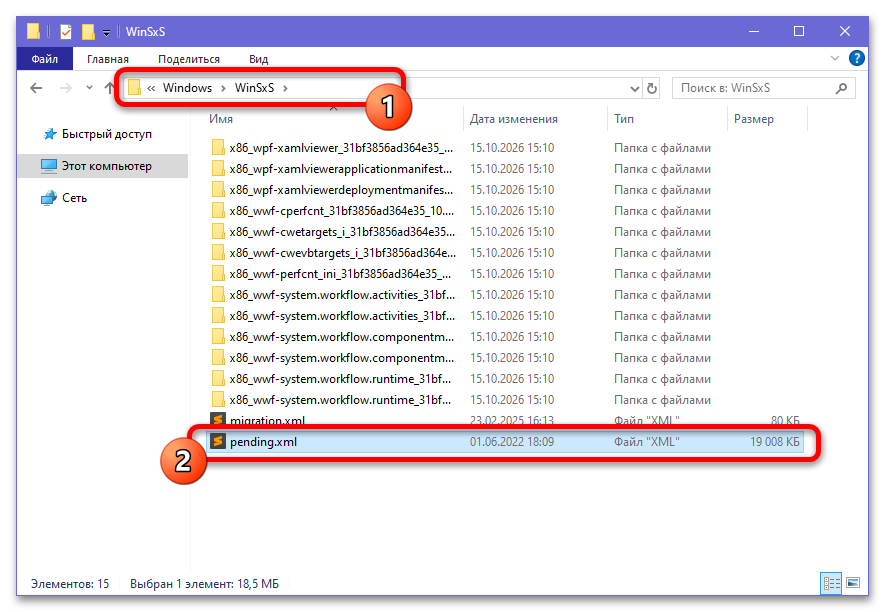
- В отличие от большинства других папок, содержимое «WinSxS» имеет критическую значимость для системы. Просто найдите внутри файл «Pending.xml» и произведите удаление или переименование.
- Если возникает ошибка, по аналогии с одним из предыдущих методов, можете воспользоваться «Unlocker». К сожалению, гарантировать успешную обработку файлов в данной директории, в целом, невозможно.
Способ 4: Отключение быстрого запуска
В число потенциально рабочих решений можно также включить отключение быстрого запуска системы, способного влиять на поведение загрузки. Это особенно актуально, если вы не сталкиваетесь с проблемой включения компьютера, но постоянно в меню «Пуск» видите информацию об обновлении.
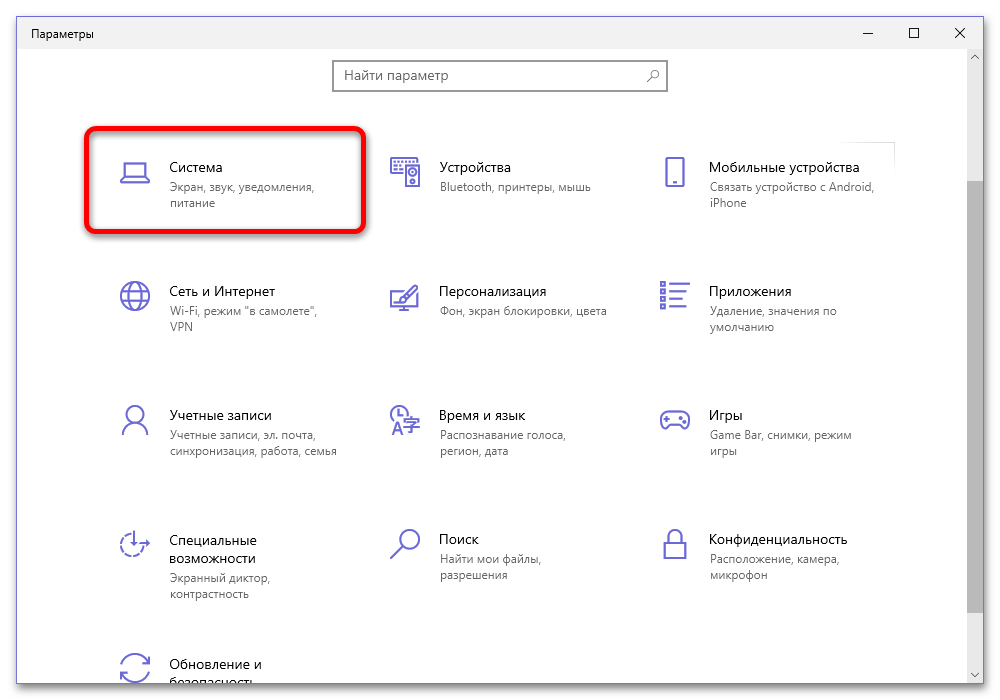
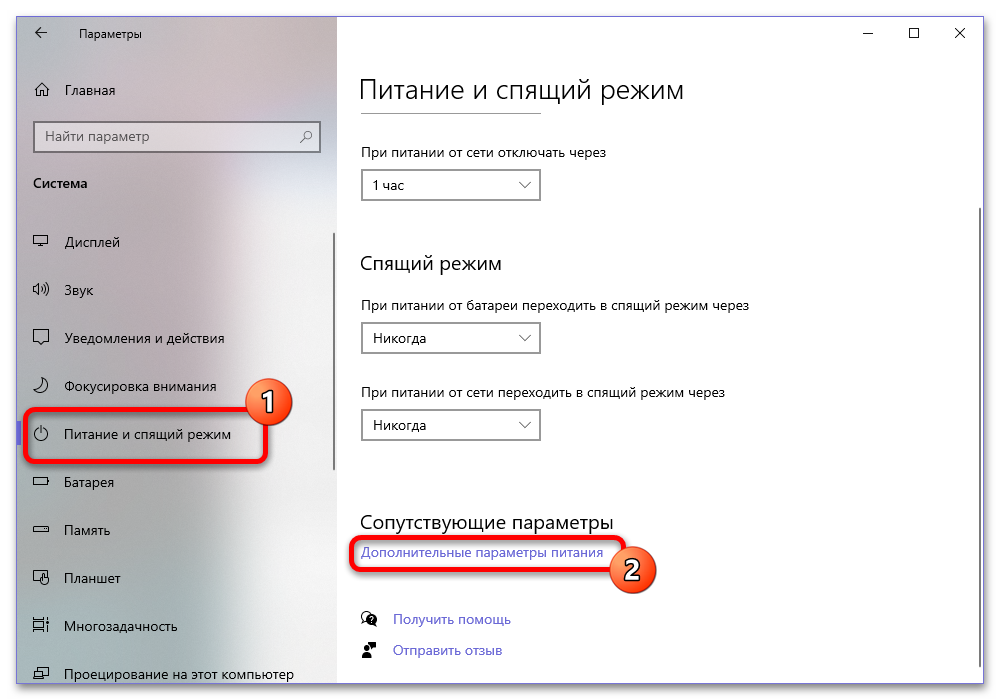
- Откройте «Параметры» компьютера любым удобным образом и перейдите в раздел «Система». Здесь можно выбрать или найти с помощью поиска категорию «Питание».
- Находясь на соответствующей вкладке, пролистайте список параметров ниже. Следует найти и воспользоваться ссылкой «Дополнительные параметры питания».
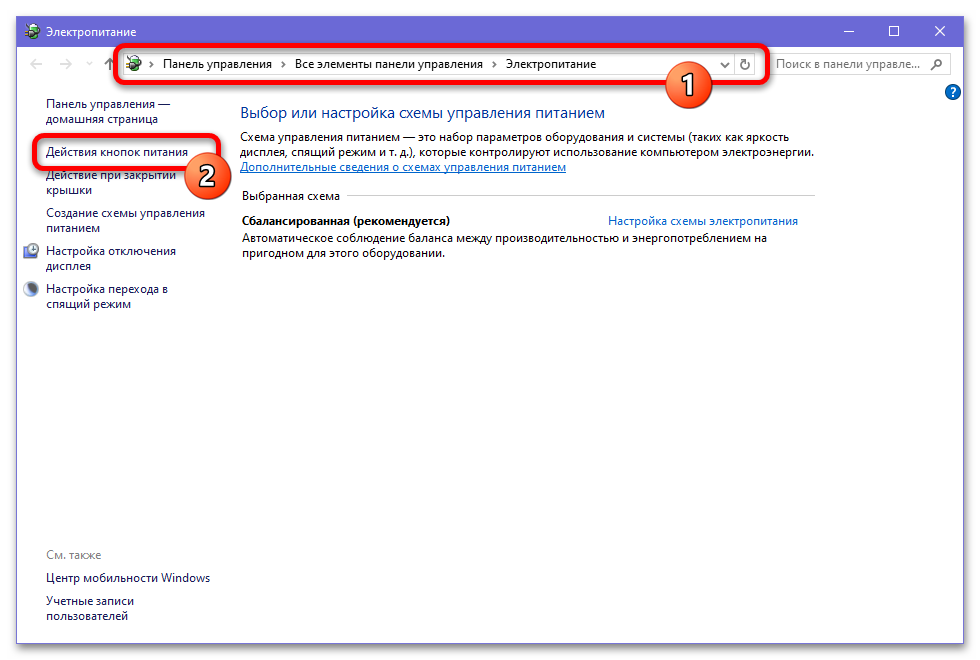
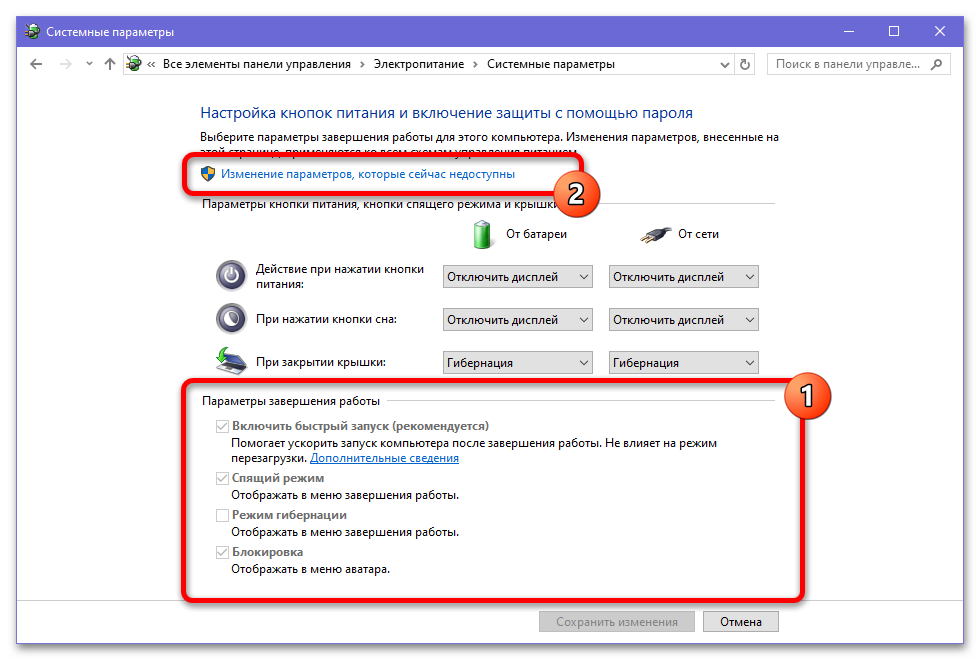
- Следующим действием станет открытие меню «Действия кнопок питания» на боковой панели.
- Используйте ссылку «Изменение параметров, которые сейчас недоступны». Это позволит изменить активное состояние «Быстрого запуска».
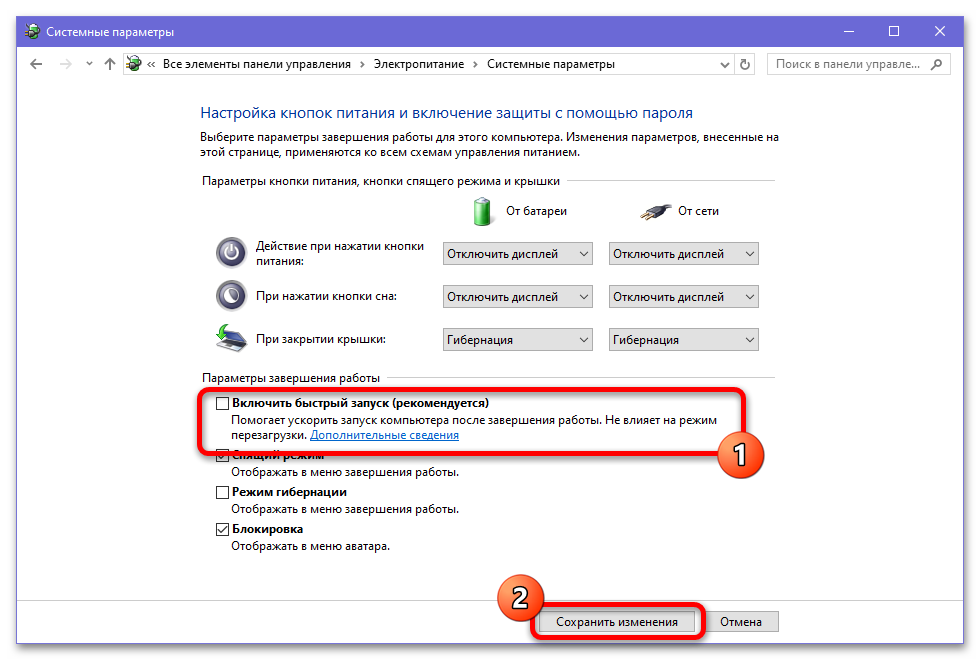
- Найдите пункт «Включить быстрый запуск», как правило, в начале списка. Галочку необходимо снять для деактивации и по завершении нажать кнопку «Сохранить изменения».
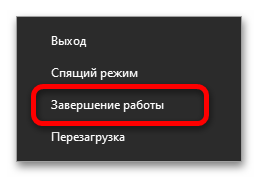
- Дальше в качестве профилактической меры рекомендуем полностью выключить компьютер. Используйте для этого пункт «Завершение работы» в меню «Пуск».
Способ 5: Проверка системных файлов
Восстановление системы является крайней мерой, если не помогают другие решения или возникает сразу множество ошибок. Мы не будем подробно останавливаться на действиях для починки системы, лишь отметим, как можно воспользоваться средством устранения неполадок.
Читайте также: Проверка Windows и файлов на ошибки
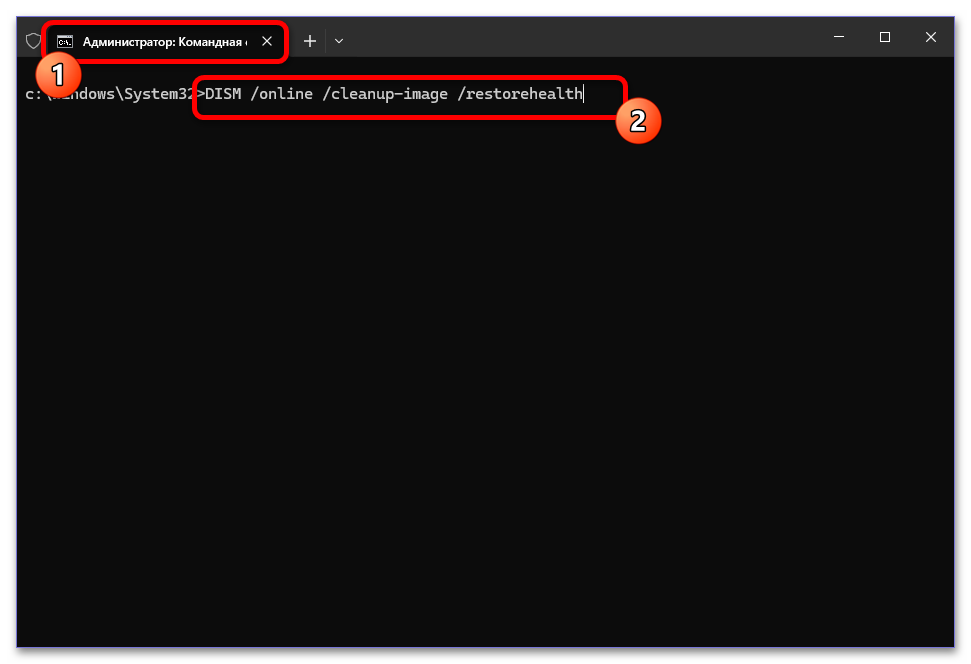
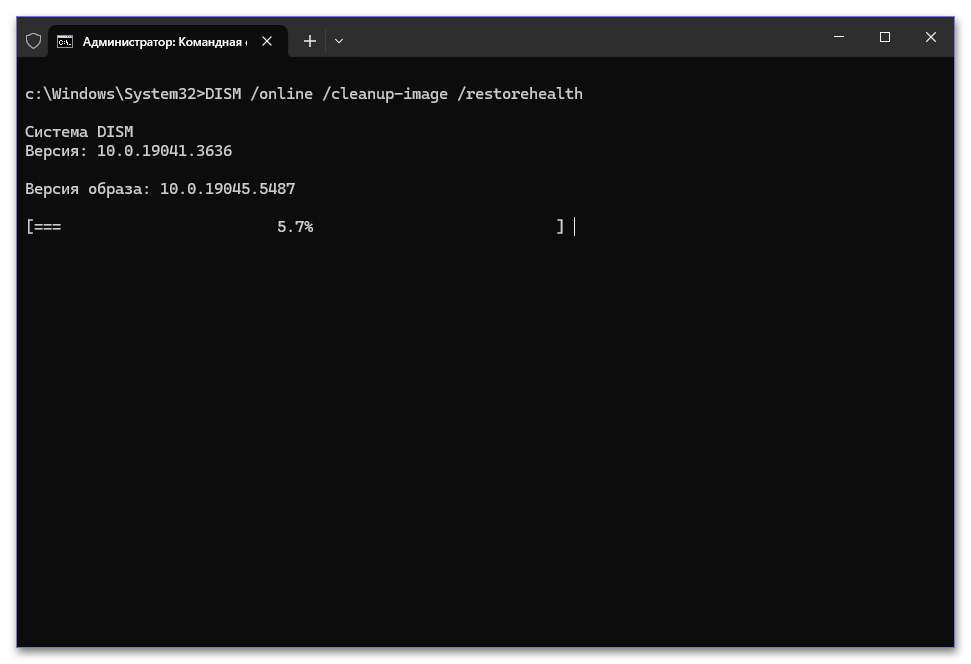
- Откройте терминал Windows от имени администратора. Первой рекомендуемой командой выступает средство восстановления на основе DISM.
DISM /online /cleanup-image /restorehealth - Полное выполнение может занять несколько минут времени. Длительная задержка не является отклонение от нормы, просто дождитесь уведомления.
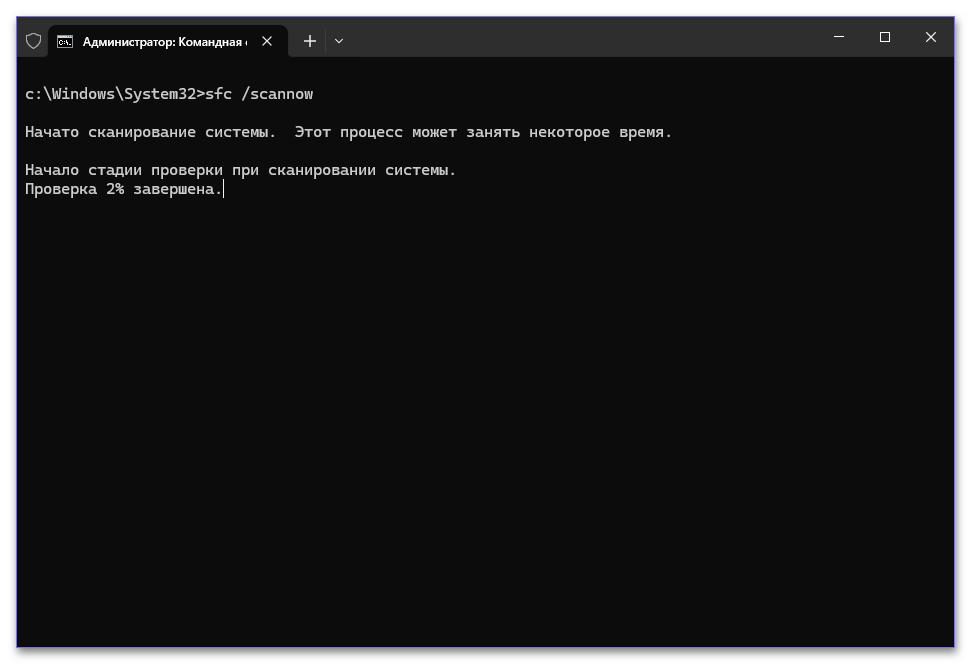
- Следующей важной командой является общее сканирование системы. Команду желательно выполнить после предыдущей и не использовать параллельно.
sfc /scannow - Если в процессе были найдены ошибки без возможности автоматического восстановления, скорее всего, придется использовать встроенные инструменты Windows. Найти нужный раздел можно в диагностическом меню при запуске системы, а также в «Панели управления».
Еще есть похожие инструкции:
 Почему не работает клавиатура на ноутбуке Acer
 Загрузка программного обеспечения к ноутбукам MSI
 Инсталляция программного обеспечения для сетевого адаптера в Windows 10
 Как удалить XMRig CPU miner
 Не работает тачпад на ноутбуке ASUS
 Как переустановить Windows без потери данных
 Как исправить ошибку «Объект или свойство не найдено (0x80092004)»
 Варианты загрузки фильмов на компьютер
 Устанавливаем Bluetooth на компьютер
 Как соединить два ноутбука через Wi-Fi
 Что делать, если ПК не выходит из спящего режима
 Перезагрузка ноутбука с помощью клавиатуры