 lumpics.ru
Способ 1: Проверка журнала антивируса
Некоторые пользователи операционных систем Windows 10 и Windows 11 иногда сталкиваются с ошибкой, которая сообщает о том, что отсутствует amd_ags_x64.dll. Этот файл является исполняемой библиотекой службы AMD GPU Services, которая используется в играх для взаимодействия с видеокартами и мониторами.
Наиболее распространенная причина, почему система не может обнаружить DLL-файл, — это использование нелицензионной копии игры, где присутствуют модифицированные DLL-библиотеки. Отсюда следует, что встроенный или сторонний антивирус попросту мог заблокировать этот исполняемый файл и поместить его в карантин, поскольку посчитал его потенциально опасным.
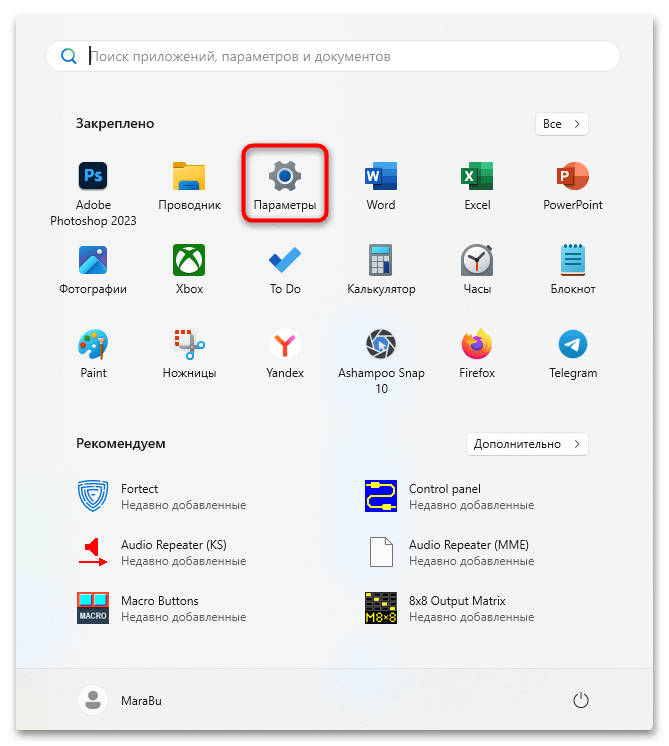
Решением в этой ситуации может стать восстановление файлов, которые были помещены в карантин. В случае со встроенным «Windows Defender», следует открыть и проверить «Журнал защиты». Например, в Windows 11 это делается следующим образом:
- Нажмите на кнопку «Пуск» и выберите встроенное приложение «Параметры».
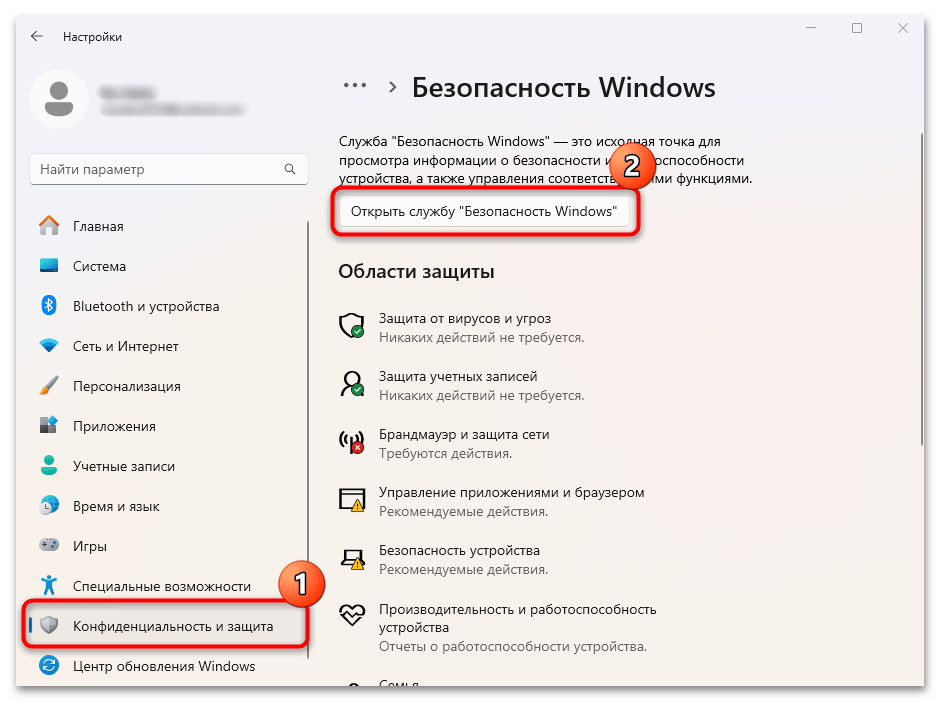
- Переключитесь на вкладку «Конфиденциальность и защита» слева, затем в центральной части окна кликните по кнопке «Безопасность Windows» и «Открыть службу «Безопасность Windows»».
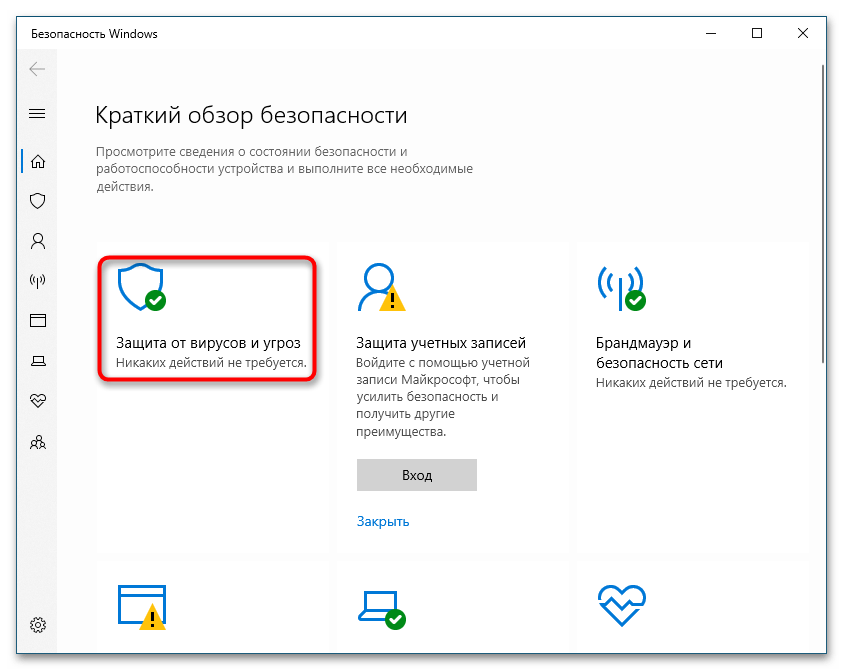
- Щелкните по плитке «Защиты от вирусов и угроз» в открывшемся окне.
- Далее выберите «Журнал защиты».
- Отобразится список угроз, которые были обнаружены встроенной защитой. Чтобы найти элементы в карантине, потребуется воспользоваться фильтром. Нажмите на кнопку «Фильтры» и отметьте пункт «Элементы в карантине». Попробуйте отыскать в списке заблокированный DLL-файл. Если он там есть, восстановите его с помощью встроенного средства.


Что касается сторонних антивирусов, то универсальной инструкции нет, поскольку все зависит от функциональных возможностей и особенностей интерфейса. В любом случае, фактически в любой защитной программе можно его отыскать. Например, у бесплатного антивируса 360 Total Security нужно в главном окне переключиться на вкладку «Очистка» на панели слева, затем в основной области кликнуть по значку «Карантин» внизу.
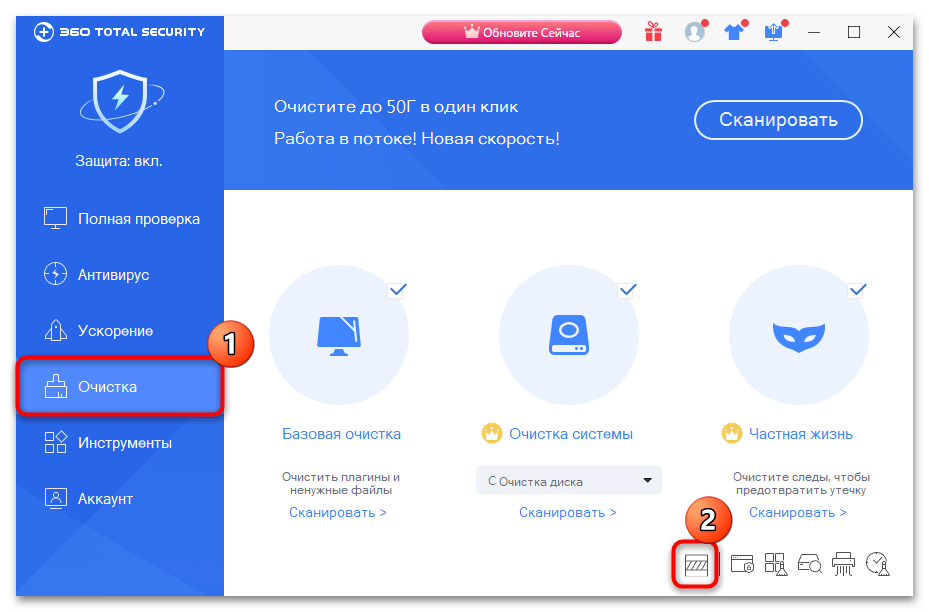
После появится список элементов, помещенных в карантин. Чтобы вернуть файл, выделите его и нажмите на кнопку «Восстановить».

Способ 2: Скачивание DLL с официального сайта
Случается, что файл попросту отсутствует среди данных игры, например, из-за того, что автор сборки забыл его добавить, либо по другой причине. Его можно скачать отдельно, но не стоит пользоваться сторонними ресурсами, которые предоставляют доступ к различных библиотекам, так как такие данные могут быть инфицированы, а после установки в ОС они ее заразят.
Мы упоминали, что amd_ags_x64.dll – это DLL-библиотеки AMD GPU Services, поэтому лучше всего перейти на официальный сайт AMD и скачать недостающие файлы оттуда:
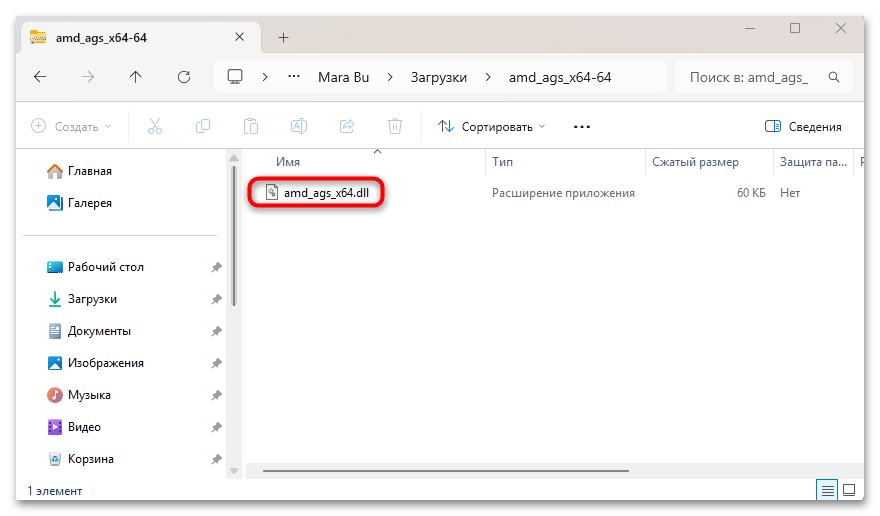
Перейдите по ссылке выше и нажмите на кнопку загрузки компонентов для Windows. Будет скачан архив с файлами библиотеки. Распакуйте и просто скопируйте «amd_ags_x64.dll» в папку, где располагается исполняемый файл игры, с которой возникают проблемы.
Способ 3: Переустановки игры/программы
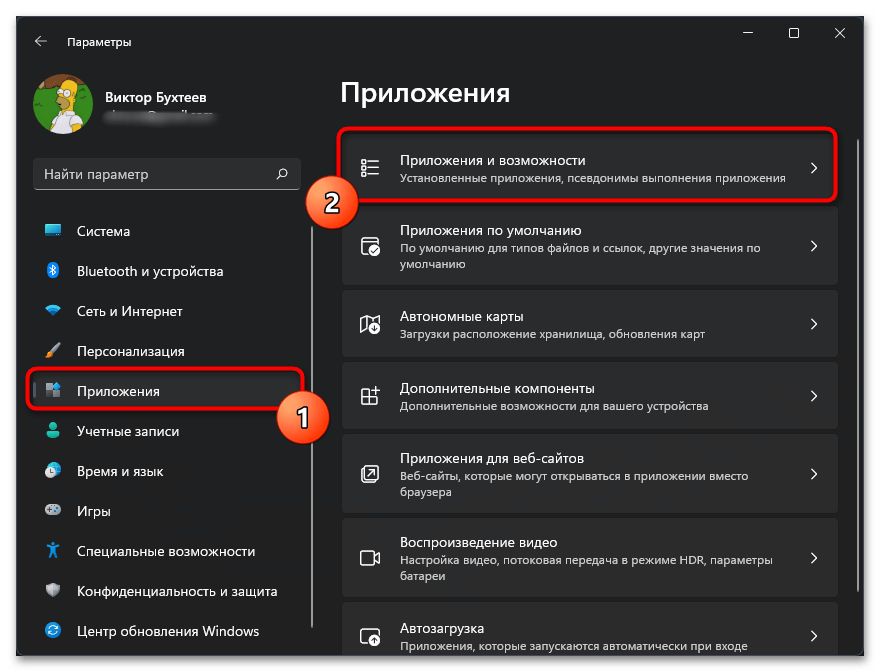
Если файла в карантине антивируса нет и скачать его с официального сайта компании не удается, то может потребоваться полная переустановка проблемной игры. Предварительно потребуется удалить все уже установленные файлы через меню «Удаления программ».
Подробнее: Открытие удаления программ в Windows 11 / Windows 10
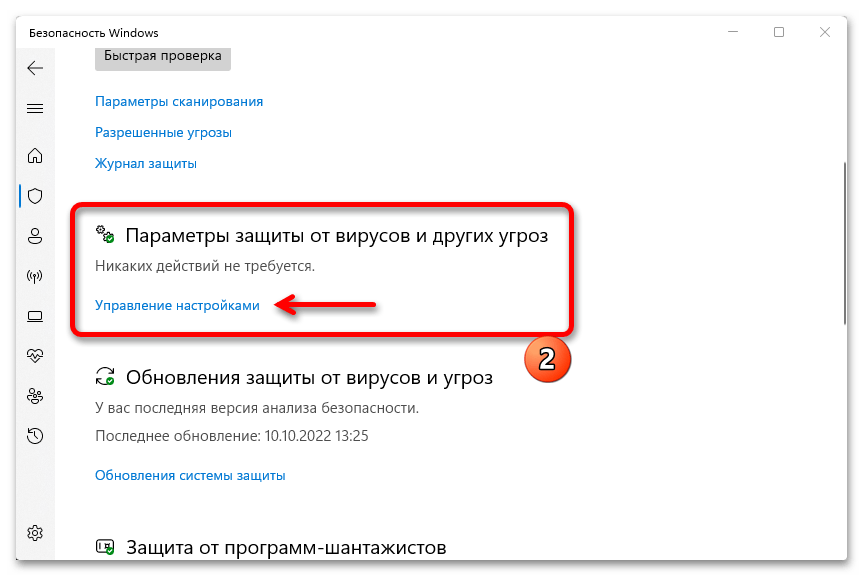
После можно повторно установить игру, но предварительно нужно папку с инсталляционным файлом добавить в список исключений антивируса. В этом случае средства защиты не будут контролировать инсталляцию компонентов и, соответственно, блокировать файлы софта. В «Windows Defender» это делается в несколько шагов:
- Перейдите к приложению «Безопасность Windows» (Способ 1, Шаги 1-3), затем в области «Параметры защиты от вирусов и других угроз» кликните по строке «Управление настройками».
- В разделе «Исключения» нажмите на кнопку «Добавление или удаление исключений».
- Кликните по кнопке «Добавить», затем в выпадающем меню выберите «Папка».
- В открывшемся штатном «Проводнике» укажите путь к папке с данными игры, выделите ее и нажмите на «Выбор папки» внизу.


После выбранный каталог появится в списке исключений. Повторно выполните установки проблемной игры из него (файл amd_ags_x64.dll не должен быть заблокирован или помещен в карантин, если он вообще там есть). Если же файла нет, то можно попробовать скачать сборку другого автора, и лучше использовать другой источник для этого.
Если у вас установлен сторонний антивирус, то добавлять папку в список исключений нужно через него. Единого алгоритма нет, как в случае в «Windows Defender», поэтому все зависит от интерфейса софта. О некоторых программах мы уже писали ранее в отдельных статьях.
Подробнее: Добавление файлов в исключения антивируса
Еще есть похожие инструкции:
 Как убрать ошибку startup.nsh при включении ноутбука
 Как исправить сбой в opengl32.dll
 Как удалить Find-it.pro
 Очищаем DNS-кеш
 Trojan.Malware.300983.Susgen: что за вирус и как удалить
 Как исправить ошибку «Архив повреждён или имеет неизвестный формат»
 Как исправить ошибку ERR_CONNECTION_REFUSED (Error 102)
 Как открыть файл через консоль «Командная строка»
 Как исправить NET::ERR_ADDRESS_UNREACHABLE
 Как исправить ошибку «Connection refused: no further information» в Minecraft
 Как исправить ошибку «Hardware failure detected! Test stopped» в AIDA64
 Способы исправления ошибки «OpenAL Can’t create sound device»
























Автор статьи: Маргарита | Обновлено: