 lumpics.ru
Встроенная учетная запись «Администратор» в Windows отключена по умолчанию из соображений безопасности: при работе под ней система не запрашивает подтверждений через UAC и предоставляет полный доступ ко всем файлам, разделам реестра и системным настройкам без каких-либо ограничений. Переключаться на нее имеет смысл для разовых задач — установки программ с повышенными требованиями, изменения системных параметров или восстановления другой учетной записи, а после их выполнения учетную запись рекомендуется снова отключить.
Ниже описаны три способа активации встроенной учетной записи — без этого шага выбрать ее на экране входа невозможно. Как только один из способов будет выполнен, переходите к разделу «Вход в систему под учетной записью «Администратор»» ниже, где показано, как авторизоваться под ней.
Способ 1: «Командная строка»
«Командная строка», запущенная с правами администратора, позволяет активировать встроенную учетную запись одной командой. Метод работает во всех редакциях Windows 10 и Windows 11, включая Home, и не требует никакой дополнительной настройки. Перезагрузка компьютера после выполнения команды не нужна — учетная запись становится доступна сразу.
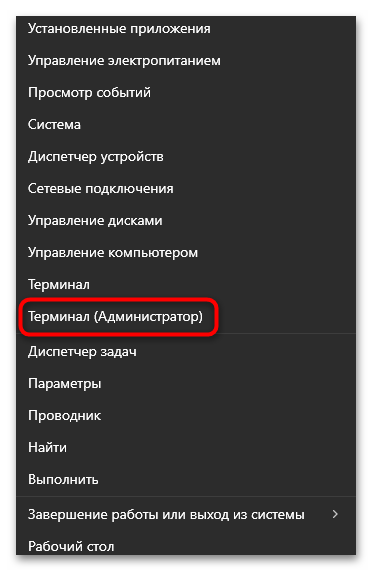
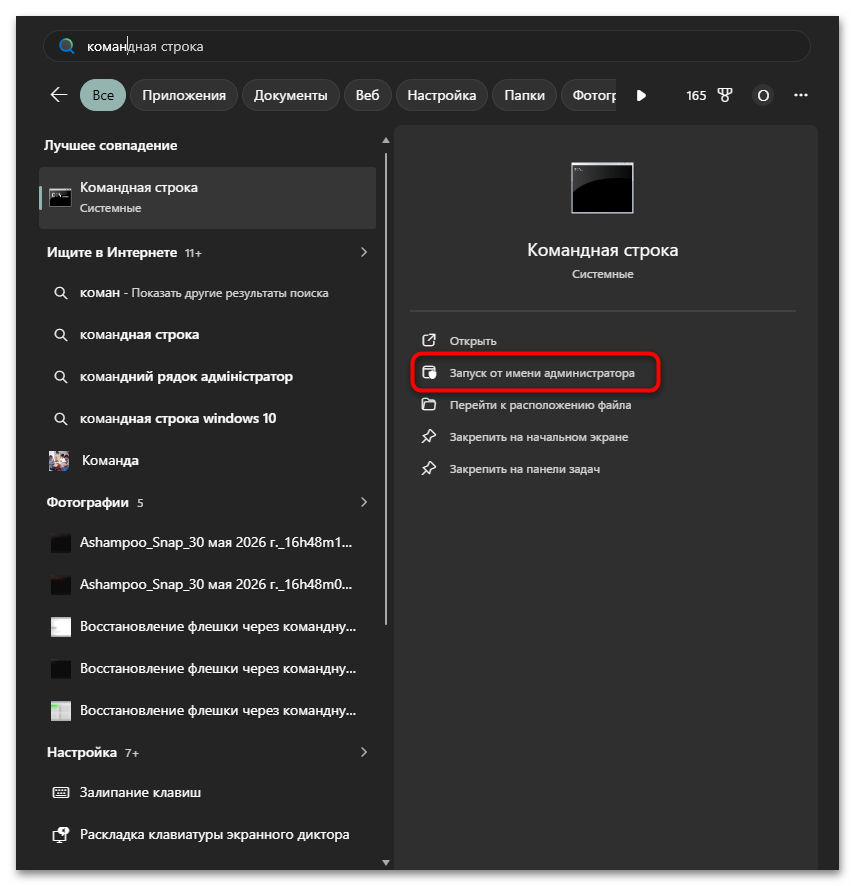
- Щелкните правой кнопкой мыши по кнопке «Пуск» или нажмите Win + X, чтобы вызвать контекстное меню, затем в Windows 11 выберите «Терминал (администратор)», а в Windows 10 — «Windows PowerShell (администратор)» или «Командная строка (администратор)». Если нужного пункта нет в меню, введите
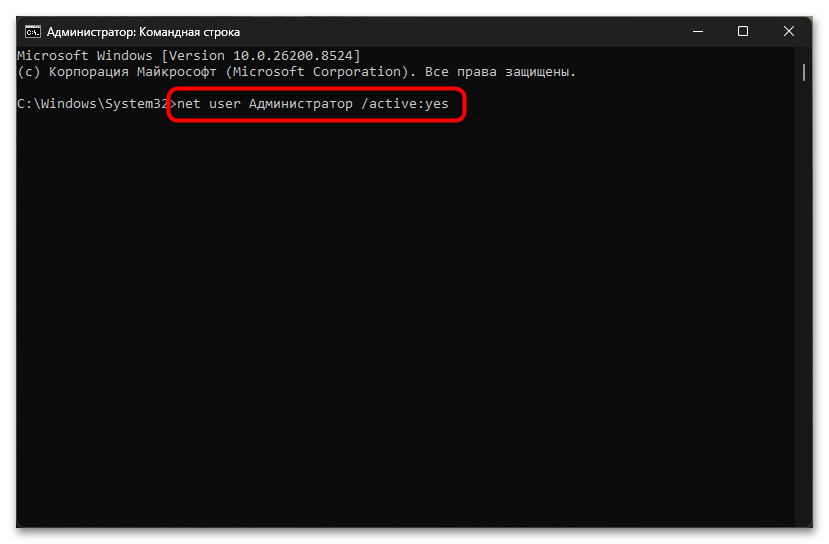
cmdв строке поиска на панели задач, щелкните правой кнопкой по найденному результату и выберите «Запуск от имени администратора». - В открывшейся консоли введите следующую команду и нажмите Enter:
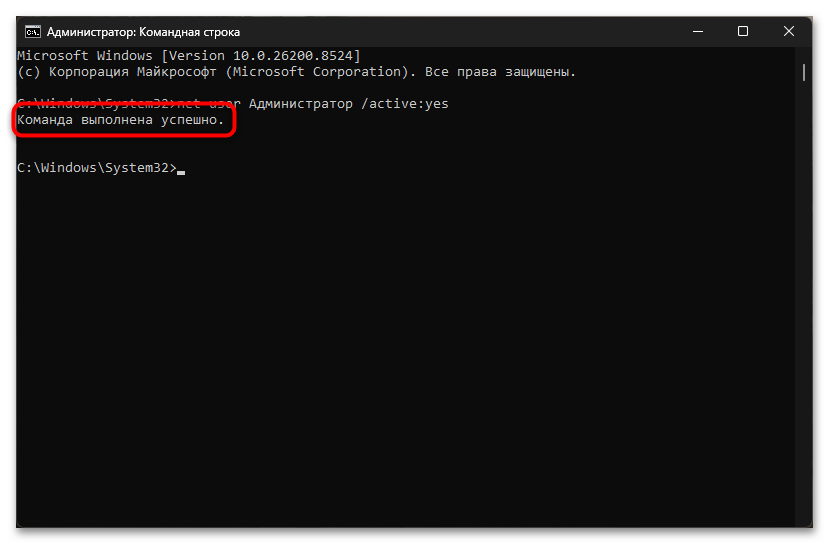
net user Администратор /active:yes - При успешном выполнении консоль отобразит сообщение «Команда выполнена успешно» — после этого окно можно закрыть.
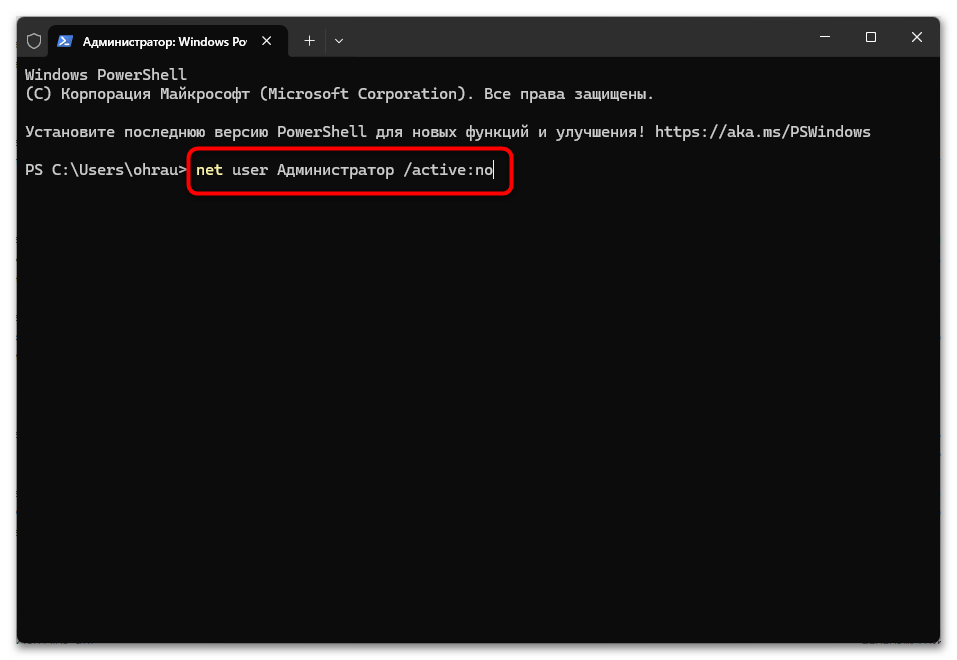
Для деактивации учетной записи после завершения работы с ней выполните в консоли аналогичную команду, заменив yes на no: net user Администратор /active:no.
Способ 2: «Windows PowerShell»
«PowerShell» предоставляет отдельный командлет для управления локальными учетными записями с более удобным синтаксисом по сравнению с классической «Командной строкой». Командлет Enable-LocalUser входит в стандартный набор Windows 10 и Windows 11 и не требует установки дополнительных модулей. Метод доступен во всех редакциях обеих операционных систем, в том числе в Home.
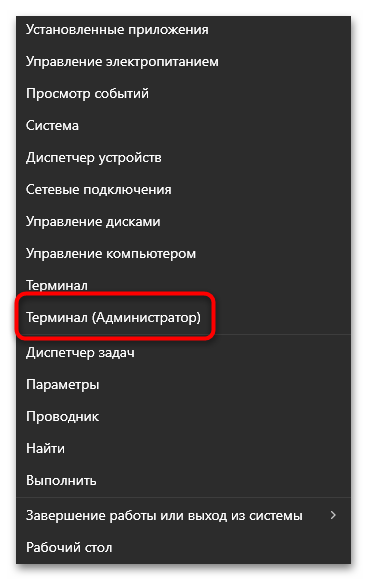
- Щелкните правой кнопкой мыши по кнопке «Пуск» или нажмите Win + X и в Windows 11 выберите «Терминал (администратор)», а в Windows 10 — «Windows PowerShell (администратор)». В Windows 11 по умолчанию откроется именно «PowerShell».
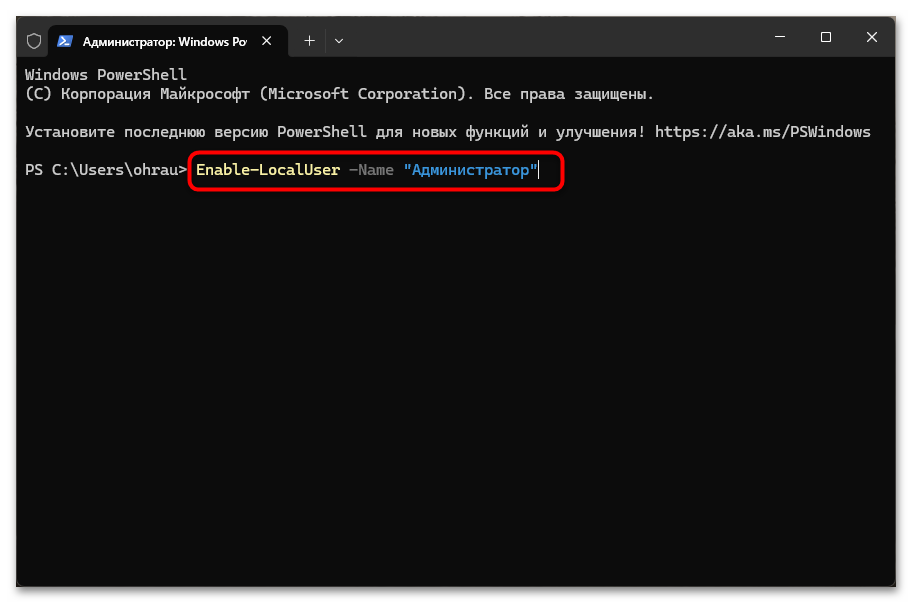
- Введите команду и нажмите Enter:
Enable-LocalUser -Name "Администратор" - Если ошибок не появилось, учетная запись успешно активирована. «PowerShell» при корректном выполнении просто выводит строку приглашения снова без каких-либо дополнительных сообщений — это нормальное поведение.
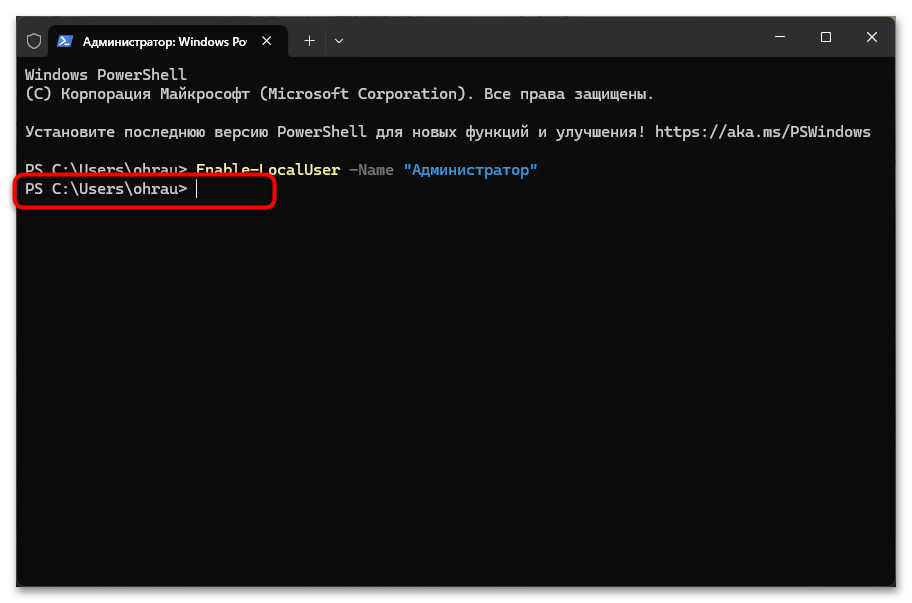
Для отключения учетной записи используйте командлет Disable-LocalUser -Name "Администратор".
Способ 3: Оснастка «Управление компьютером»
Оснастка «Управление компьютером» предоставляет графический интерфейс для управления учетными записями без необходимости работать в консоли. Инструмент доступен в редакциях Pro, Enterprise и Education Windows 10 и Windows 11 — в домашних редакциях (Home) раздел «Локальные пользователи и группы» в оснастке не отображается, поэтому при их использовании следует обратиться к первым двум способам. Последовательность действий внутри оснастки одинакова в обеих версиях Windows.
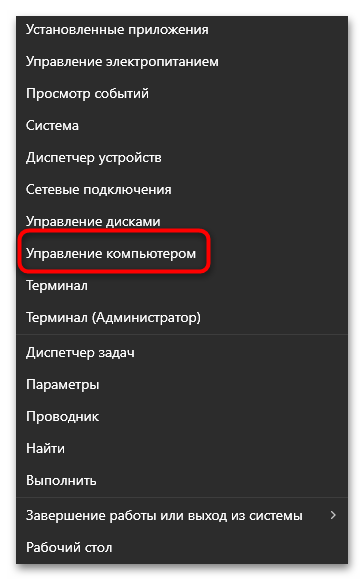
- Щелкните правой кнопкой мыши по кнопке «Пуск» и выберите в появившемся меню пункт «Управление компьютером».
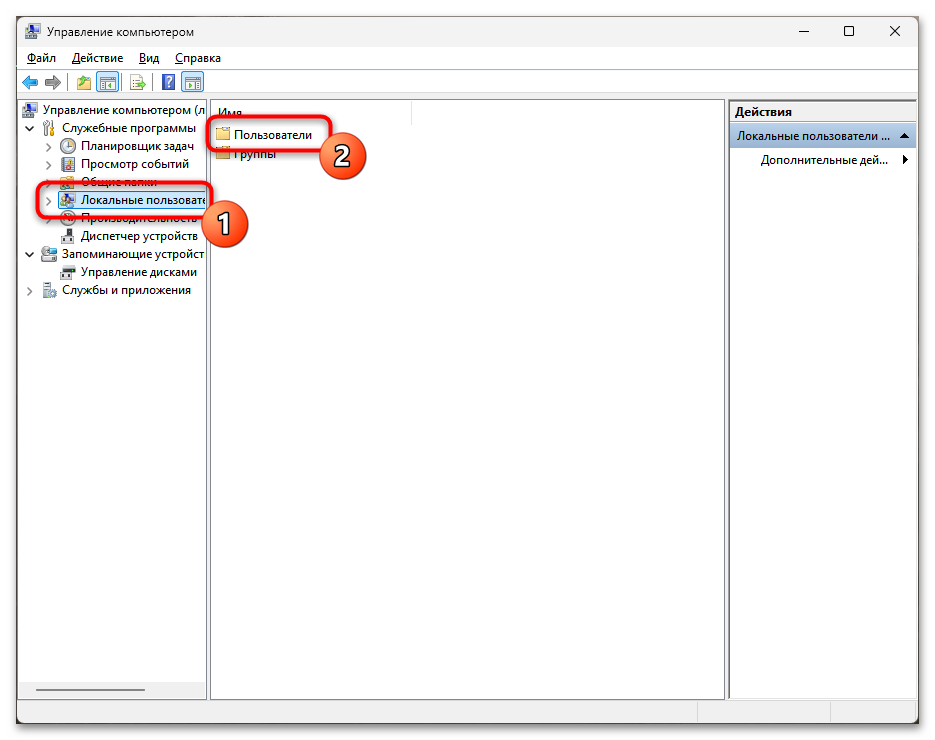
- В левой панели открывшегося окна разверните раздел «Локальные пользователи и группы», кликнув по стрелке рядом с ним, затем выберите папку «Пользователи».
- В центральной части окна найдите учетную запись «Администратор» — рядом с ней отображается стрелка вниз, обозначающая отключенное состояние. Щелкните по ней правой кнопкой мыши и выберите «Свойства».
- В открывшемся диалоговом окне на вкладке «Общие» снимите галочку с пункта «Отключить учетную запись», после чего нажмите «Применить», затем «ОК».
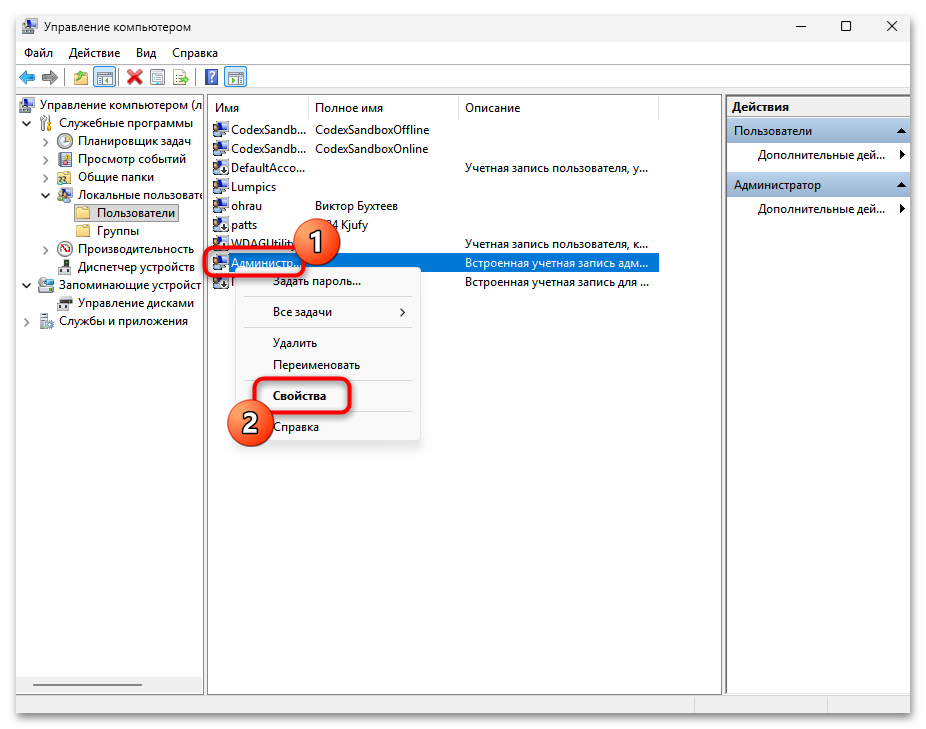
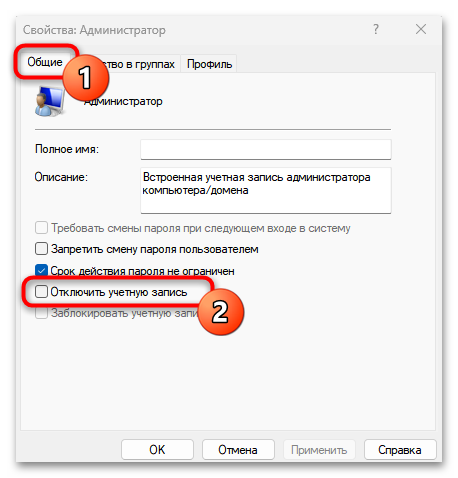
После снятия галочки стрелка рядом с именем пользователя в списке исчезнет, подтверждая, что запись активирована. Для последующего отключения откройте свойства повторно и верните галочку на место.
Вход в систему под учетной записью «Администратор»
После активации учетная запись «Администратор» появляется в списке пользователей на экране входа, однако перейти к ней можно только завершив текущий сеанс. Переключение выполняется так же, как смена любого другого пользователя, и занимает несколько секунд. Процедура одинакова в Windows 10 и Windows 11.
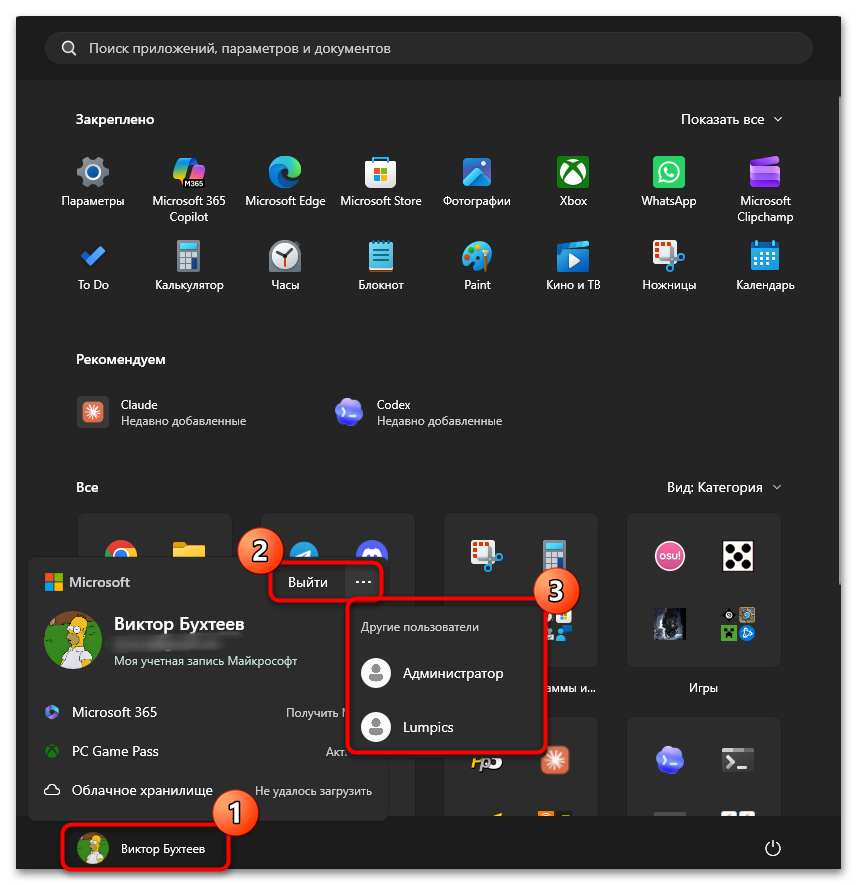
- Нажмите кнопку «Пуск», кликните по значку вашей учетной записи и выберите «Выход». Как вариант, нажмите Ctrl + Alt + Delete и выберите «Сменить пользователя» или выберите вариант с переключением, если учетные записи отображаются в «Пуске», как показано на изображении ниже.
- На экране входа выберите учетную запись «Администратор» — она отображается в левой нижней части экрана среди доступных пользователей.
- По умолчанию у встроенной учетной записи пароль отсутствует, поэтому просто нажмите кнопку входа или клавишу Enter для авторизации.
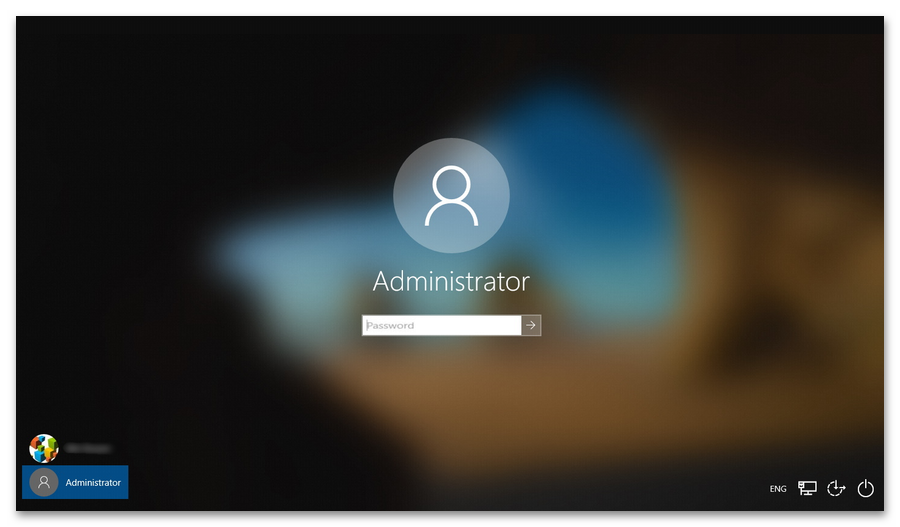
Рекомендуется сразу задать пароль после первого входа, чтобы исключить несанкционированный доступ. Сделать это можно через меню «Пуск» — «Параметры» — «Учетные записи» — «Параметры входа» или выполнив в консоли команду net user Администратор новый_пароль, где вместо «новый_пароль» нужно подставить желаемое значение.
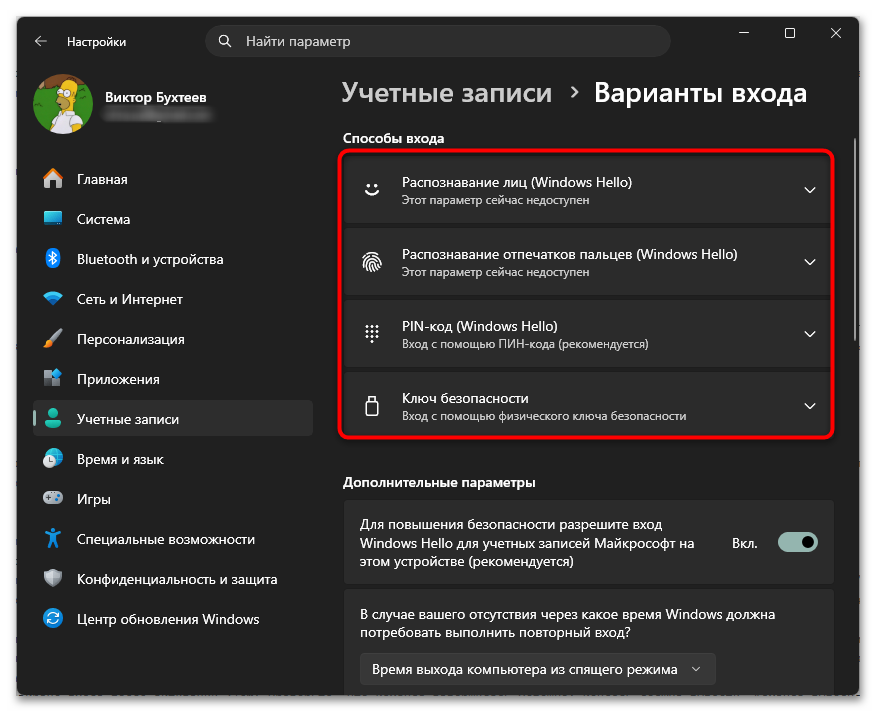
Дополнительная информация
При работе со встроенной учетной записью «Администратор» нередко возникают ошибки, причины которых не всегда очевидны. Ниже разобраны ситуации, с которыми пользователи сталкиваются чаще всего, включая проблемы, упомянутые в комментариях к этой статье.
- Системная ошибка 5 при выполнении команды. Эта ошибка означает, что «Командная строка» или «PowerShell» были запущены без прав администратора. Убедитесь, что при открытии консоли вы выбирали именно пункт с «(администратор)» в названии — без этого команды изменения учетных записей недоступны.
- Раздел «Локальные пользователи и группы» отсутствует в оснастке. В Windows 10 Home и Windows 11 Home этот раздел в «Управлении компьютером» недоступен, поскольку возможность управления локальными пользователями через графический интерфейс не входит в домашние редакции. Активировать учетную запись в таком случае можно через Способ 1 или Способ 2, описанные выше.
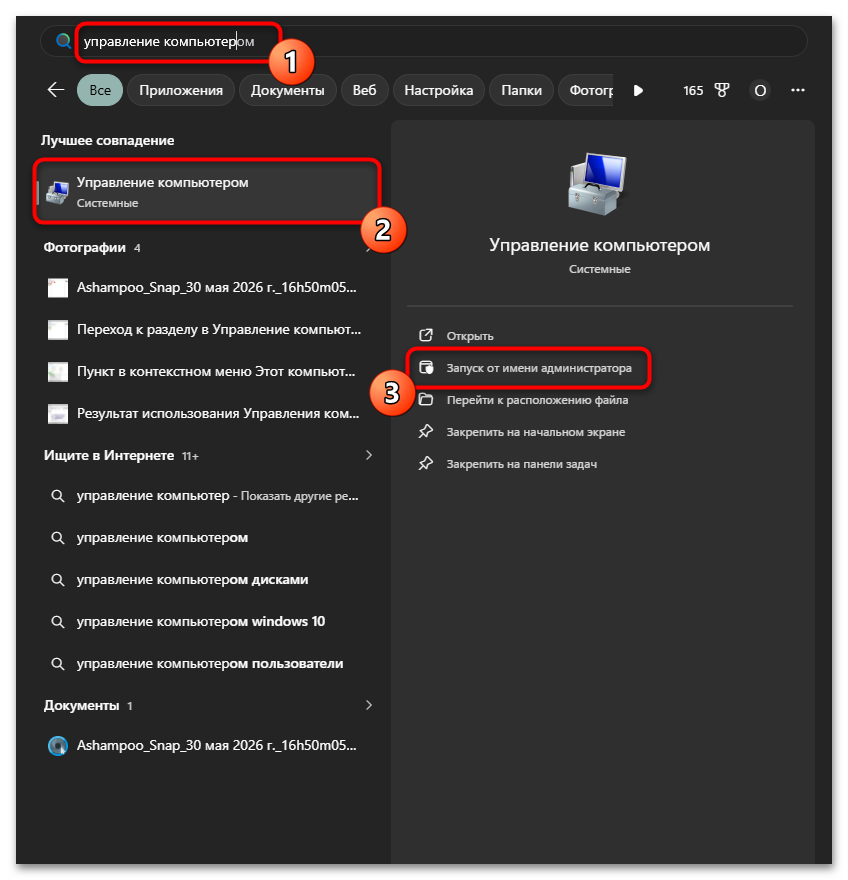
- Сообщение «Отказано в доступе» при открытии свойств учетной записи. Убедитесь, что «Управление компьютером» было запущено с правами администратора. Обычно пункт в контекстном меню кнопки «Пуск» автоматически открывает оснастку с нужными правами, однако если вы открывали ее через поиск или иным способом — щелкните по результату правой кнопкой мыши и выберите «Запуск от имени администратора».
- Учетная запись не появляется на экране входа после активации. Проверьте, что команда завершилась успешно: консоль должна вывести «Команда выполнена успешно», а в оснастке стрелка рядом с именем «Администратор» должна исчезнуть. Если все условия выполнены, попробуйте перезагрузить компьютер — экран входа иногда обновляется только после перезапуска системы.
- Безопасность при использовании встроенной учетной записи. Постоянная работа под учетной записью «Администратор» не рекомендуется: все запускаемые программы получают полные системные права без запросов подтверждения, что повышает риск при случайном запуске вредоносного программного обеспечения. Задайте пароль сразу после первого входа и отключайте учетную запись по завершении работы командой
net user Администратор /active:no.
Еще есть похожие инструкции:
 Как подключить и настроить колонки на компьютере
 Что делать, если не запускается Hogwarts Legacy
 Как узнать установленный на компьютере антивирус
 Как отключить антивирус на компьютере
 Как исправить ошибку «Используемый дисплей не подключен к ГП NVIDIA»
 Регистрируем файл DLL в ОС Windows
 Как исправить ошибку с отсутствием msvcp140.dll
 Исправление ошибки с msvcr110.dll
 Решение проблемы с ubiorbitapi_r2_loader.dll
 Устранение ошибки с библиотекой vorbisfile.dll
 Исправление ошибки распаковки unarc.dll
 Как выключить компьютер через определенное время






















пытаюсь сбросить пароль администратора,но всюду вываливается опция с требованием указать имя пользователя и пароль администратора,которая блокирует дальнейшие мои действия. Windows 10. В опции имя пользователя и пароль администратора у меня не получается снять галочку. Все перепробовал.
Здравствуйте, Аноним. Если Windows 10 запрашивает имя пользователя и пароль администратора, а у вас нет доступа, попробуйте следующие способы:
1. Если есть другой учетный запись с правами администратора, войдите через нее и сбросьте пароль проблемного аккаунта. Для этого нажмите Win + R, введите netplwiz, выберите нужного пользователя и сбросьте пароль.
2. Попробуйте загрузиться в Безопасном режиме с Командной строкой. Для этого на экране входа нажмите и удерживайте Shift, затем выберите «Перезагрузка». В меню выберите «Поиск и устранение неисправностей» — «Дополнительные параметры» — «Параметры загрузки» — «Перезагрузить», затем выберите Безопасный режим с командной строкой (обычно F6). Введите команду: net user Администратор /active:yes
После этого попробуйте войти под встроенной учетной записью «Администратор» без пароля и сбросить доступ.
3. Если эти методы не работают, можно сбросить пароль через загрузочную флешку Windows. Загрузитесь с нее, нажмите Shift + F10, введите net user для просмотра пользователей и net user имя_пользователя новый_пароль для его смены.
Если система защищена Microsoft-аккаунтом, попробуйте сбросить пароль через сайт Microsoft.
Здравствуйте, а как удалить это го пользователя пожалуйста помогите
Здравствуйте, Аноним. Дело в том, что эта учетная запись является системной и удалить ее из Windows не представляется возможным. Единственное, что вы можете сделать, отключить ее, чтобы Администратор не отображался при включении компьютера и пользователи на могли войти в него. Вам нужно найти раздел в этой статье «Управление компьютером». Через это системное приложение вы снова находите учетную запись администратора, открываете ее свойства и отключаете. После этого Администратор не будет доступен для авторизации и использования другими юзерами ПК.
просто, доступно, все работает.
спасибо большое много времени потратил на смену часового пояса и не было доступа но от имени Админа всё заработало спасибо!
Отказано в доступе
Здравствуйте, Аноним. Значит, вы вводите неправильный пароль или доступ к учетной записи заблокирован. Уточните, пожалуйста, под управлением какой операционной системы производятся все действия, а мы подскажем вам, что нужно делать, чтобы решить данную неполадку.