 lumpics.ru
Ошибка «Используемый дисплей не подключен к ГП NVIDIA» возникает при открытии настроек видеокарты через фирменное программное обеспечение компании. Исторически это была классическая «Панель управления NVIDIA», однако с 2026 года она официально снята с поддержки и заменена приложением NVIDIA App, объединившим ее функциональность и GeForce Experience в едином интерфейсе. Само сообщение означает, что программа не может определить, что монитор подключен к дискретной карте NVIDIA, а не к встроенному адаптеру.
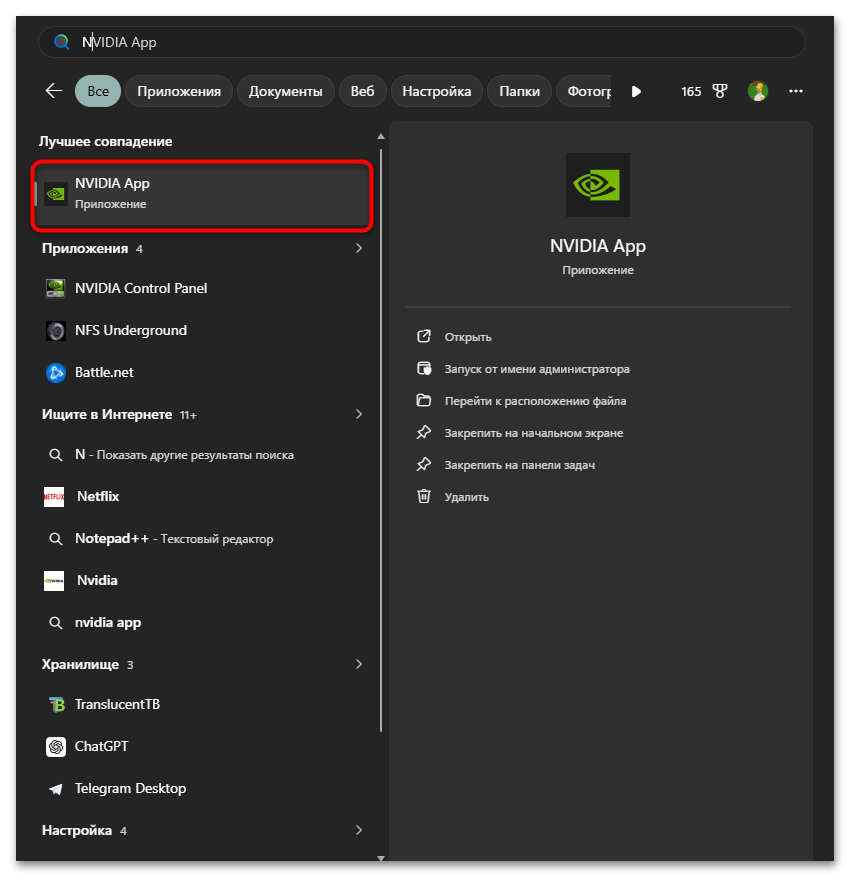
Причины кардинально различаются в зависимости от типа устройства. На настольных компьютерах виновником почти всегда оказывается физически неправильно подключенный кабель монитора. На ноутбуках ситуация устроена иначе: большинство из них используют гибридную графику (технология NVIDIA Optimus), при которой дисплей физически выводит изображение через встроенную карту Intel или AMD, а NVIDIA подключается лишь для ресурсоемких задач — в этом случае ошибка нередко не является признаком неисправности. Если же ни физическое подключение, ни архитектура системы не при чем, искать причину следует в службах, драйверах или настройках BIOS.
Причина 1: Монитор подключен к разъему материнской платы
Встроенная графика процессора (Intel HD Graphics, AMD Radeon Graphics) имеет собственные видеовыходы прямо на задней панели системного блока, расположенные на материнской плате. Они находятся выше разъемов дискретной видеокарты и внешне могут выглядеть совершенно идентично: те же HDMI, DisplayPort или VGA. Если при сборке, переезде или переподключении монитора кабель попал в один из этих разъемов, ОС задействует встроенную графику, и NVIDIA App закономерно сообщает, что ее карта не обнаружена как источник вывода.
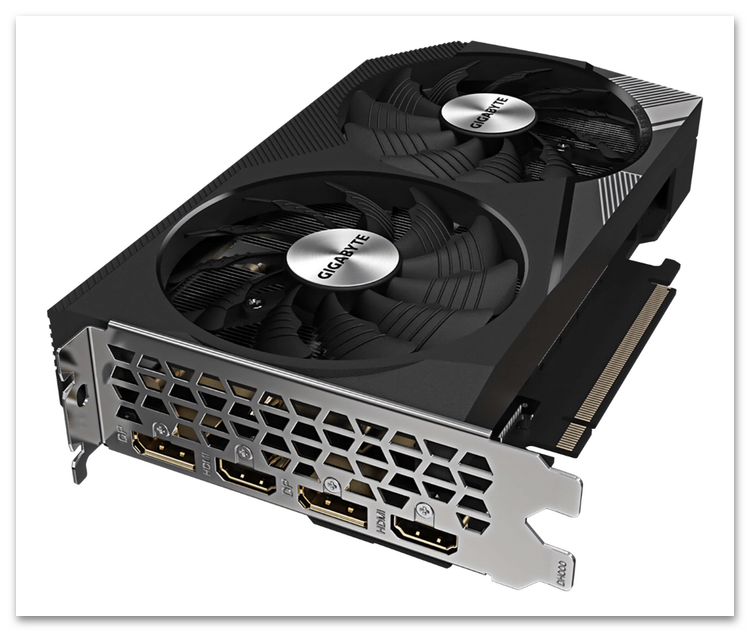
Разъемы дискретной карты NVIDIA расположены на металлической планке в нижней части задней панели — в слоте расширения PCI-E. Они смещены значительно ниже материнских портов и находятся на отдельной горизонтальной пластине. Переставьте кабель монитора в соответствующий порт на карте: делать это можно без выключения компьютера, система самостоятельно переключит вывод изображения на новый источник.
Стоит учитывать, что часть процессоров Intel и AMD выпускается без встроенного видеоядра — например, серии Intel Core с индексом F (i5-13600KF, i7-13700F и аналогичные) или AMD Ryzen без буквы G в маркировке. В таком случае материнская плата физически лишена видеовыходов, монитор заведомо подключен к NVIDIA, и данная причина неактуальна.
Причина 2: Служба NVIDIA Display Container LS остановлена
За корректную работу NVIDIA App и взаимодействие программного обеспечения с драйвером отвечает системная служба «NVIDIA Display Container LS». Когда она по каким-либо причинам остановлена или ее тип запуска изменился с автоматического на ручной, приложение NVIDIA не сможет установить соединение с видеокартой. Чаще всего к этому приводят утилиты оптимизации автозапуска, средства очистки фоновых служб или ошибки самих драйверов после обновления.
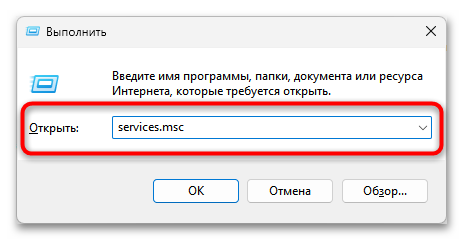
- Нажмите Win + R, в поле ввода напечатайте
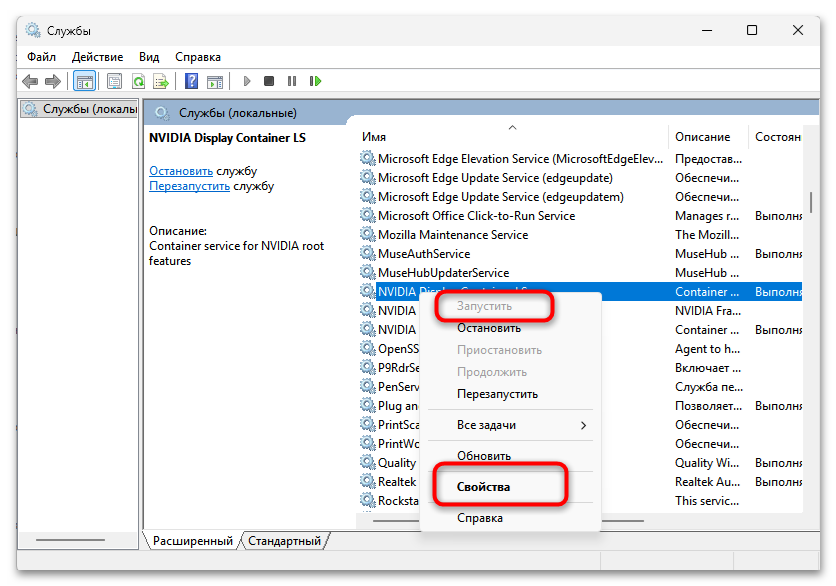
services.mscи нажмите Enter, чтобы открыть оснастку управления службами. - В списке найдите строку «NVIDIA Display Container LS». Столбец «Состояние» должен показывать «Выполняется», а «Тип запуска» — «Автоматически».
- Если служба остановлена, кликните по ней правой кнопкой мыши и выберите «Запустить». Когда запустить не удается — откройте «Свойства» через то же контекстное меню.
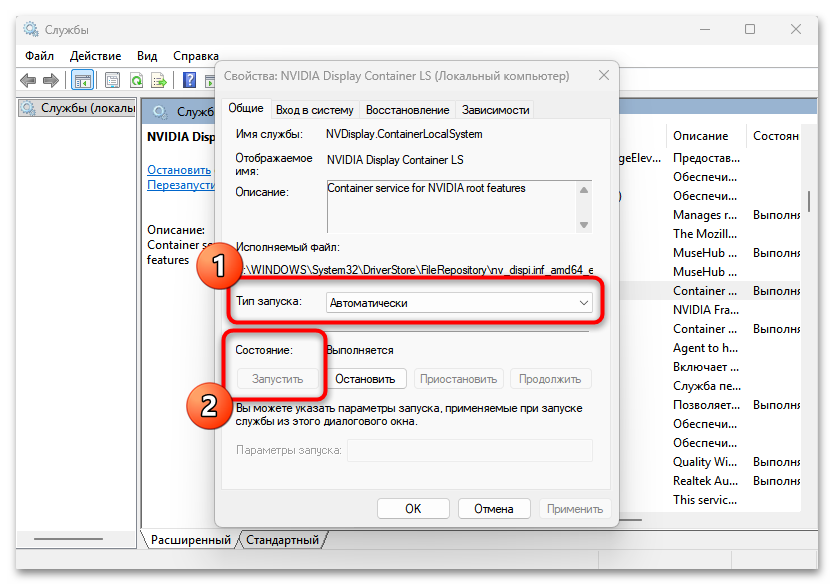
- В диалоговом окне свойств в поле «Тип запуска» выберите «Автоматически», после чего нажмите кнопку «Запустить» в разделе «Состояние» и закройте окно кнопкой «ОК».
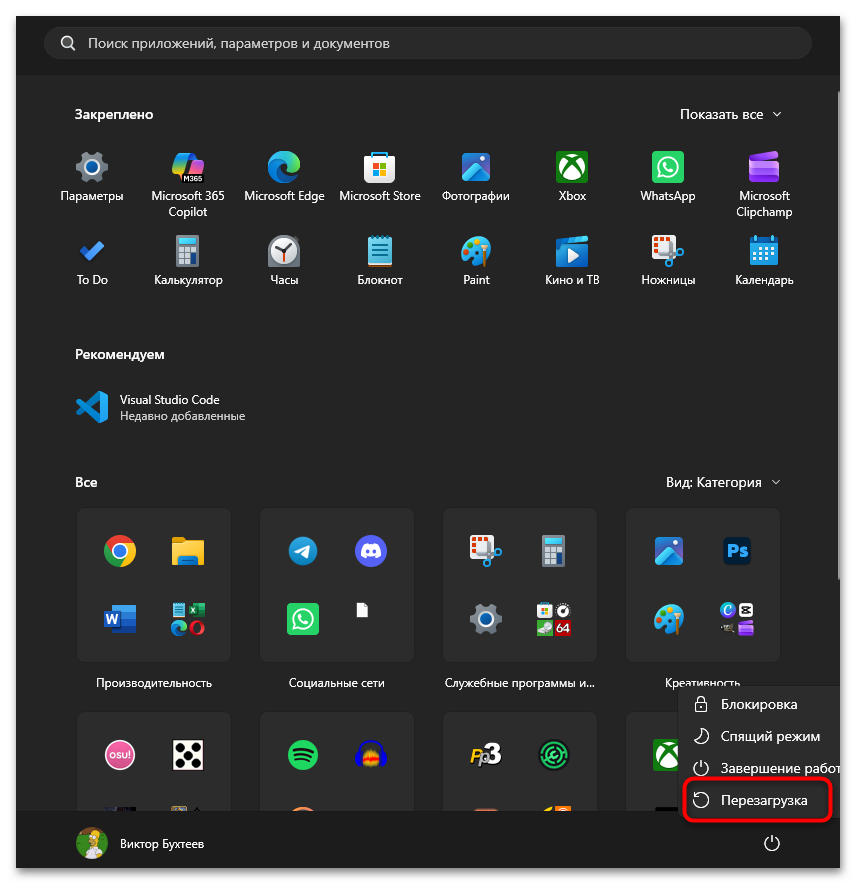
- Перезагрузите компьютер и проверьте, исчезла ли ошибка при открытии NVIDIA App.
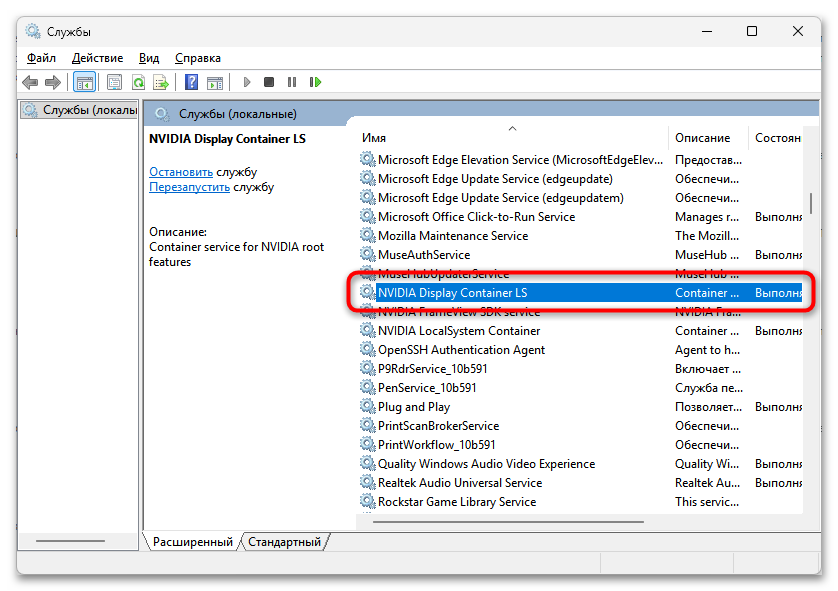
Пока открыта оснастка служб, проверьте состояние смежных компонентов: «NVIDIA LocalSystem Container», «NVIDIA NetworkService Container» и «NVIDIA Telemetry Container». Все они должны иметь тип запуска «Автоматически» и статус «Выполняется». Если какая-то из них остановлена, запустите ее тем же способом. Полное отсутствие этих служб в списке говорит о проблемах с установкой драйверов — в таком случае переходите к Причине 4.
Причина 3: Особенности гибридной графики на ноутбуке
Подавляющее большинство современных ноутбуков используют технологию NVIDIA Optimus: дисплей физически подключен к встроенной карте Intel или AMD, а дискретная NVIDIA задействуется только при высокой нагрузке — в играх, видеоредакторах, приложениях для 3D. Такая схема реализована именно ради экономии заряда аккумулятора, поэтому NVIDIA App и выдает ошибку: монитор в буквальном смысле не подключен к ее карте. Если приложения при этом нормально используют NVIDIA через Optimus и нет других проблем с производительностью, вмешательство не требуется.
Когда же нужно запустить конкретную программу через дискретную карту, Windows 11 позволяет сделать это штатными средствами.
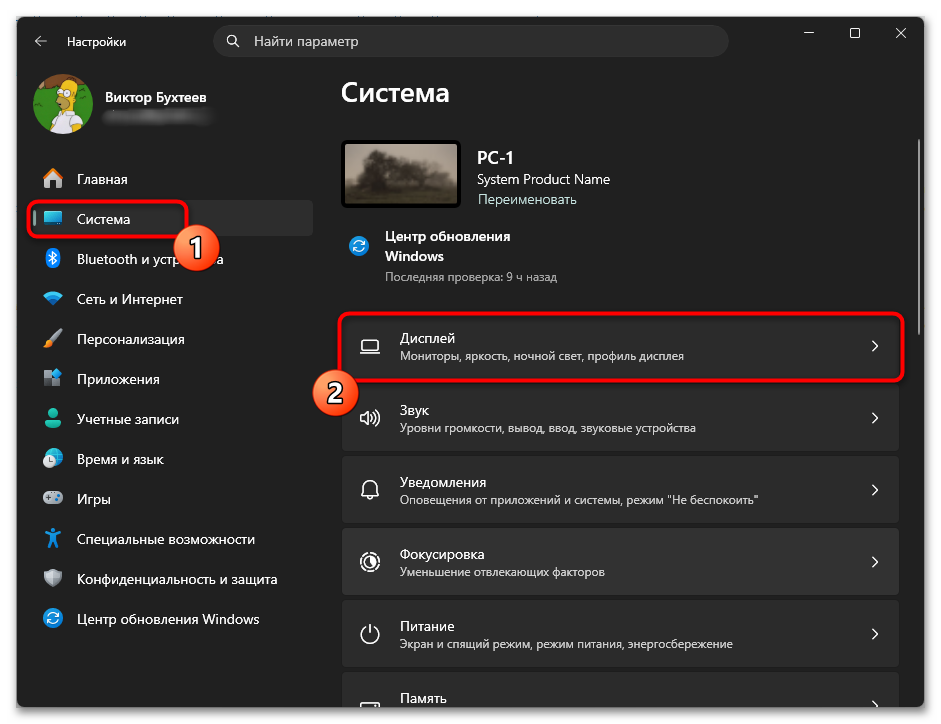
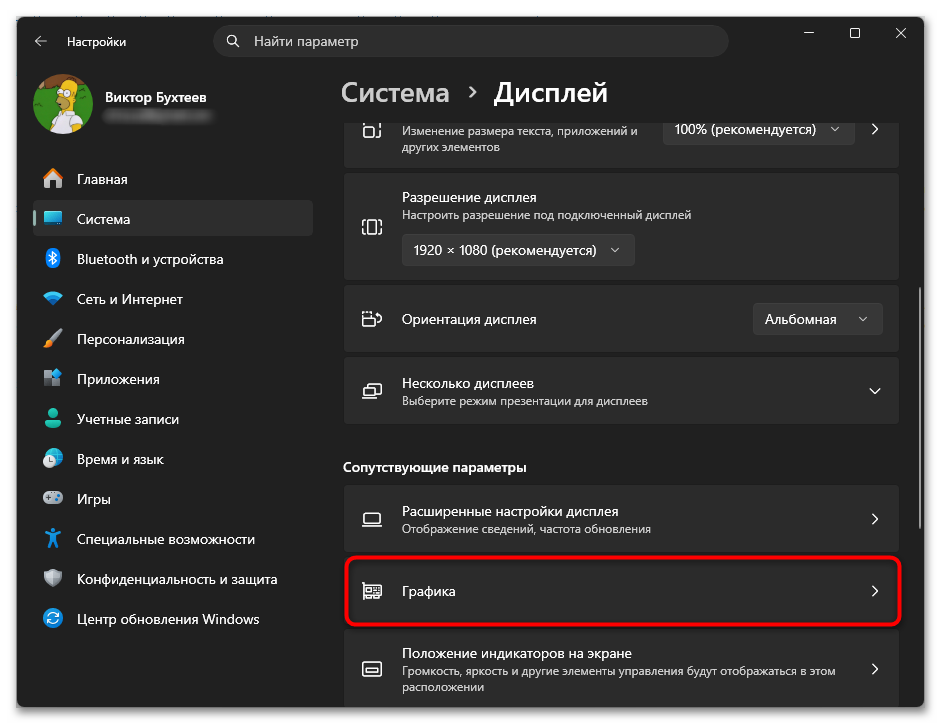
- Откройте «Параметры» сочетанием Win + I и перейдите в «Система» — «Дисплей».
- Прокрутите страницу вниз до пункта «Графика» и нажмите на него.
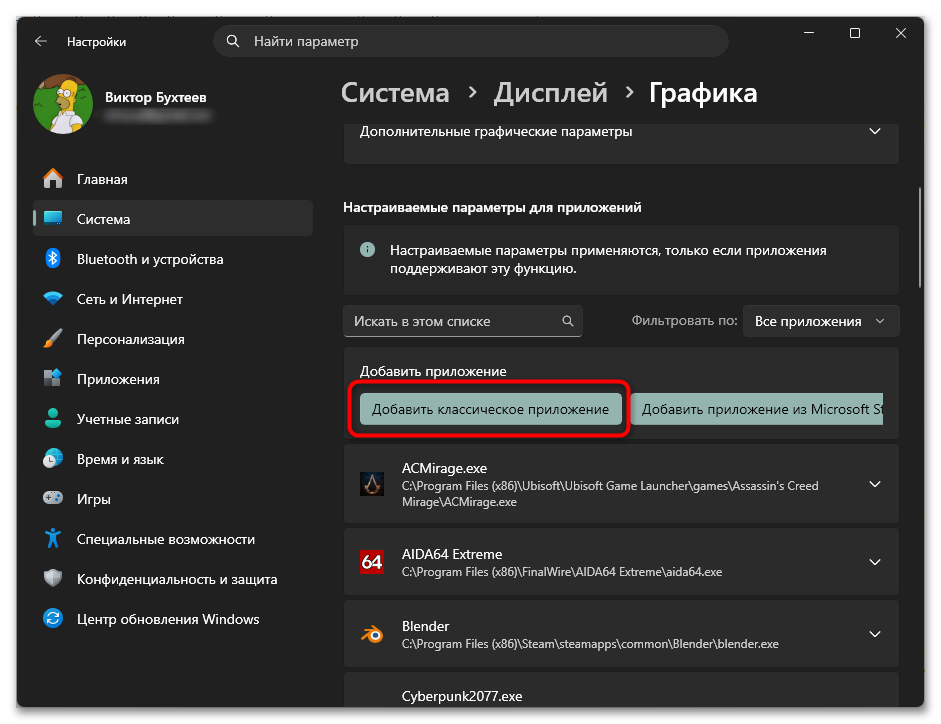
- Найдите нужное приложение в списке или добавьте его кнопкой «Добавить классическое приложение», указав исполняемый файл программы.
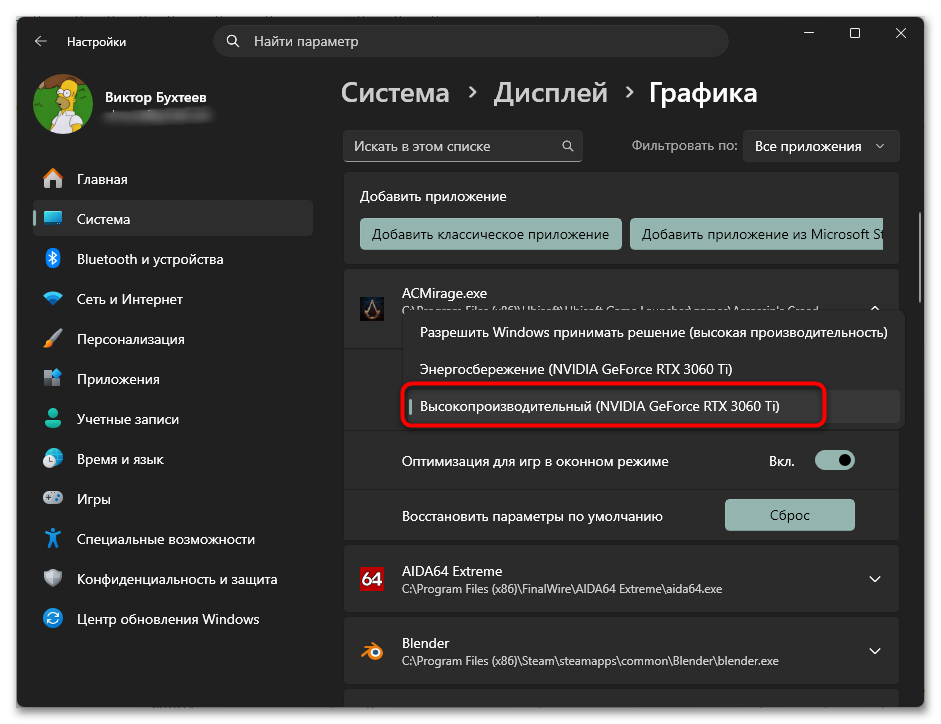
- Выберите приложение, нажмите «Параметры GPU», отметьте вариант «Высокопроизводительный» и сохраните настройку кнопкой «Сохранить», если такая присутствует.
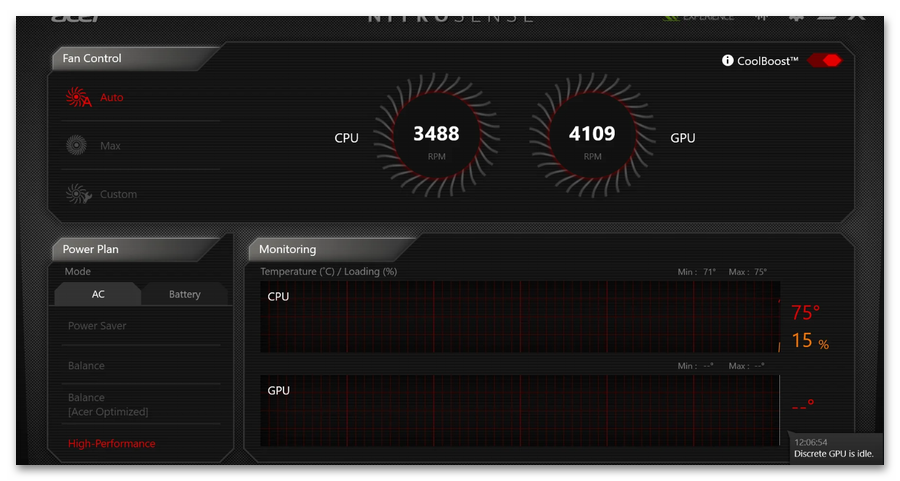
Ряд производителей предоставляет возможность переключить режим работы графики глобально через фирменное программное обеспечение. В ASUS это раздел GPU Mode в приложении «Armoury Crate», в MSI аналогичный параметр доступен в «MSI Center» — там, где настраиваются профили производительности, в Lenovo — в приложении «Lenovo Vantage». Режим «Discrete GPU only» или «dGPU Mode» полностью отключает встроенную карту и задействует только NVIDIA, что устраняет ошибку. После переключения потребуется перезагрузка, а время работы ноутбука от батареи при таком режиме заметно сокращается.
Причина 4: Устаревшие или поврежденные драйверы
Если ошибка появилась после обновления системы, переустановки Windows или смены версии драйвера, причина почти наверняка в них. Конфликты между файлами старого и нового пакета, неполное удаление предыдущей версии или загрузка версии, несовместимой с конкретной моделью видеокарты, приводят к тому, что NVIDIA App теряет связь с оборудованием. В сложных случаях, когда стандартное обновление не дает результата, рекомендуется полная переустановка с помощью утилиты Display Driver Uninstaller (DDU) — она запускается в безопасном режиме и удаляет все оставшиеся файлы, записи реестра и системные службы, которые штатный деинсталлятор оставляет нетронутыми.
Читайте также: Удаляем драйверы видеокарты
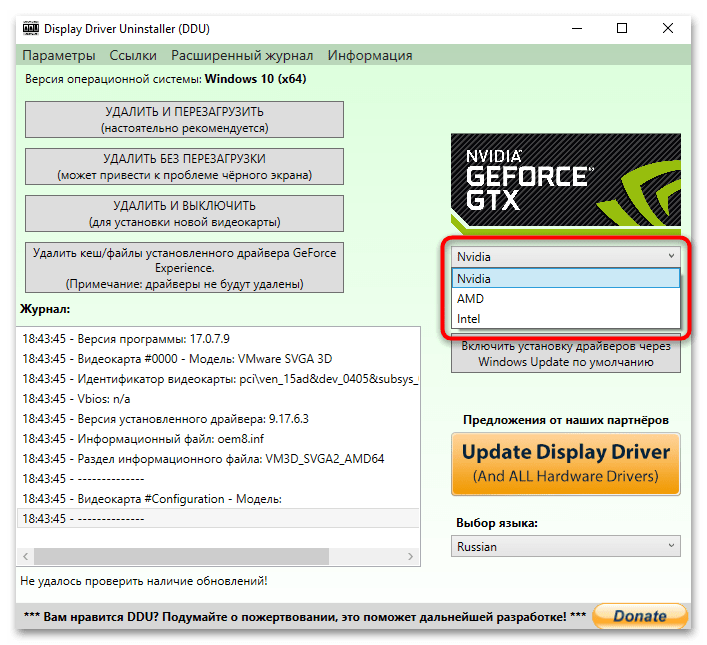
Если ситуация не критическая, начните с обновления стандартными средствами. В NVIDIA App откройте раздел «Драйверы»: там отображается текущая установленная версия и доступные обновления. При установке новой версии выбирайте вариант чистой установки (Clean Install), если программа предлагает такой выбор — он удаляет часть устаревших компонентов до инсталляции новых. После завершения процесса потребуется перезагрузка.
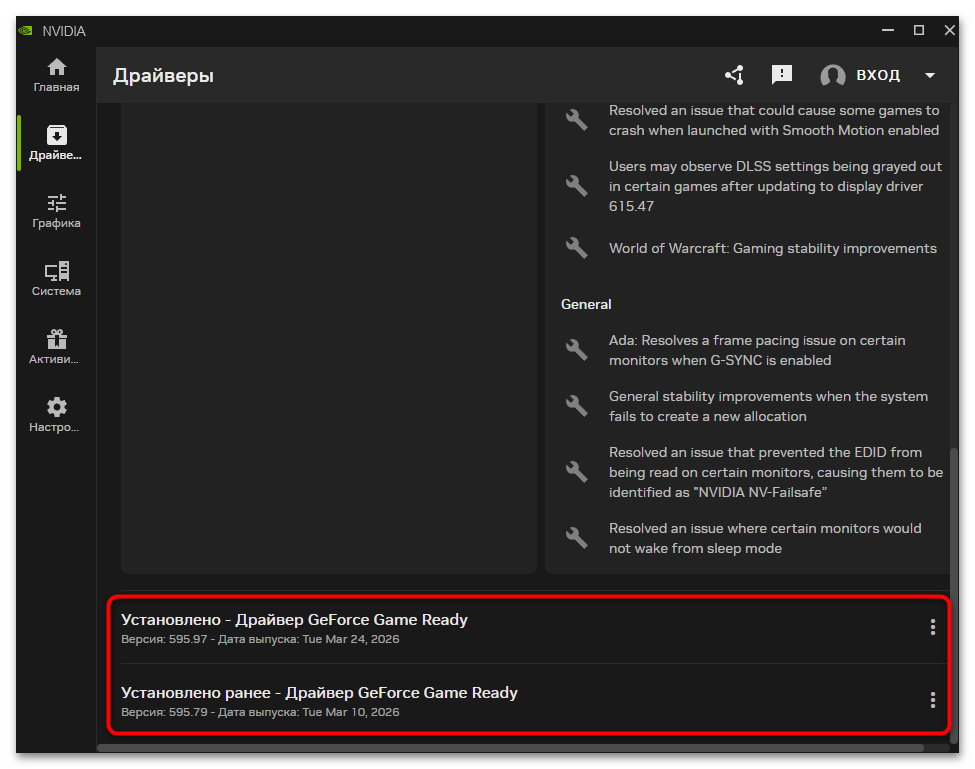
Обратная ситуация — когда ошибка возникла именно после установки новой версии драйвера. Тогда откат к предыдущей нередко оказывается наиболее быстрым выходом. Более ранние версии доступны на официальном сайте NVIDIA в разделе загрузок: выберите модель видеокарты и версию ОС, затем включите расширенный фильтр для отображения всех доступных версий, а не только последней.
Причина 5: Дискретная видеокарта отключена в BIOS
В ряде случаев — особенно на ноутбуках, где производитель предлагал модели как с дискретной картой, так и без нее, или после автоматического обновления прошивки — параметр, разрешающий работу NVIDIA, может оказаться деактивирован на уровне BIOS. Тогда Windows не видит дискретный адаптер вовсе, а в разделе «Видеоадаптеры» «Диспетчера устройств» отображается только встроенная графика. Убедиться в том, что проблема именно здесь, проще всего через Win + X — «Диспетчер устройств»: если NVIDIA там отсутствует полностью, дело либо в BIOS, либо в аппаратной неисправности.
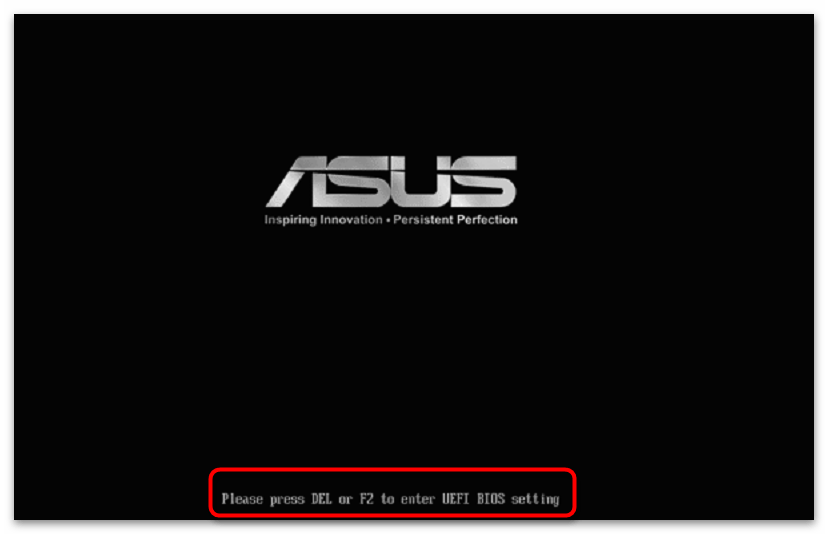
Чтобы войти в BIOS, перезагрузите устройство и нажмите нужную клавишу при старте — чаще всего это F2, Del, F10 или Esc в зависимости от производителя. В Windows 11 попасть туда можно и без перезагрузки вслепую: откройте «Параметры» — «Система» — «Восстановление» и нажмите «Перезагрузить сейчас» в строке «Расширенный запуск», после чего выберите «Устранение неполадок» — «Дополнительные параметры» — «Параметры встроенного ПО UEFI».
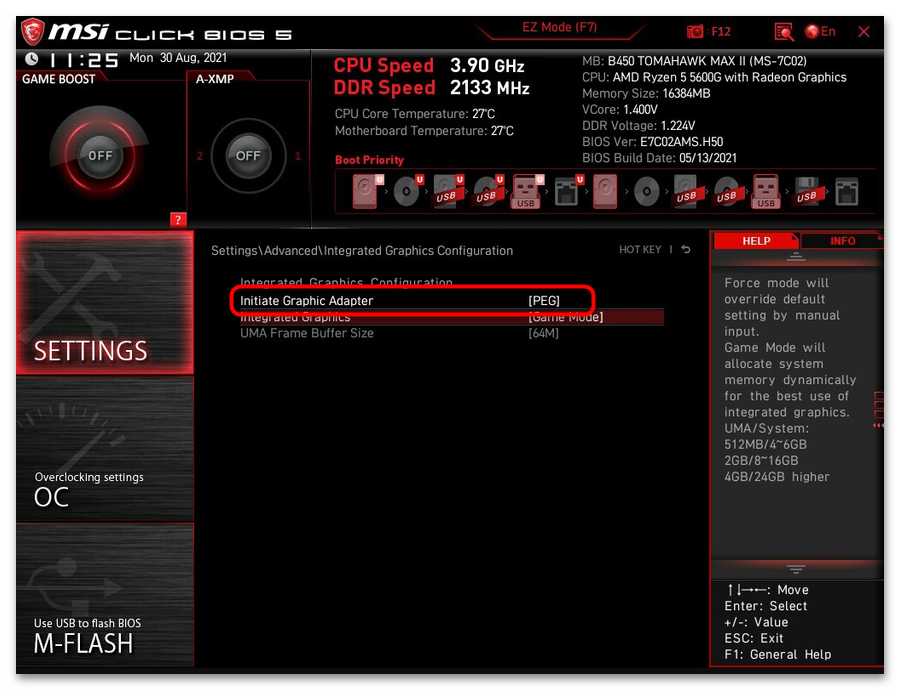
Нужный параметр у разных производителей может находиться в разных разделах. Чаще всего его ищут в «Advanced», «Config» или «Display». Ориентируйтесь на названия вроде «Graphics Mode», «GPU Mode», «Switchable Graphics» или «Primary Display». Если там установлено значение «Integrated Only» или «Intel Only», смените его на «Switchable Graphics» или «Discrete». Сохраните изменения — как правило, клавишей F10 — и перезагрузите устройство.
Читайте также:
Включение дискретной видеокарты в BIOS
Как включить или отключить встроенную видеокарту на компьютере
Дополнительные варианты
Если ни один из перечисленных способов не принес результата, причина может быть в менее очевидных факторах. Ниже собраны решения, которые помогают в отдельных ситуациях и заслуживают внимания до обращения в сервисный центр.
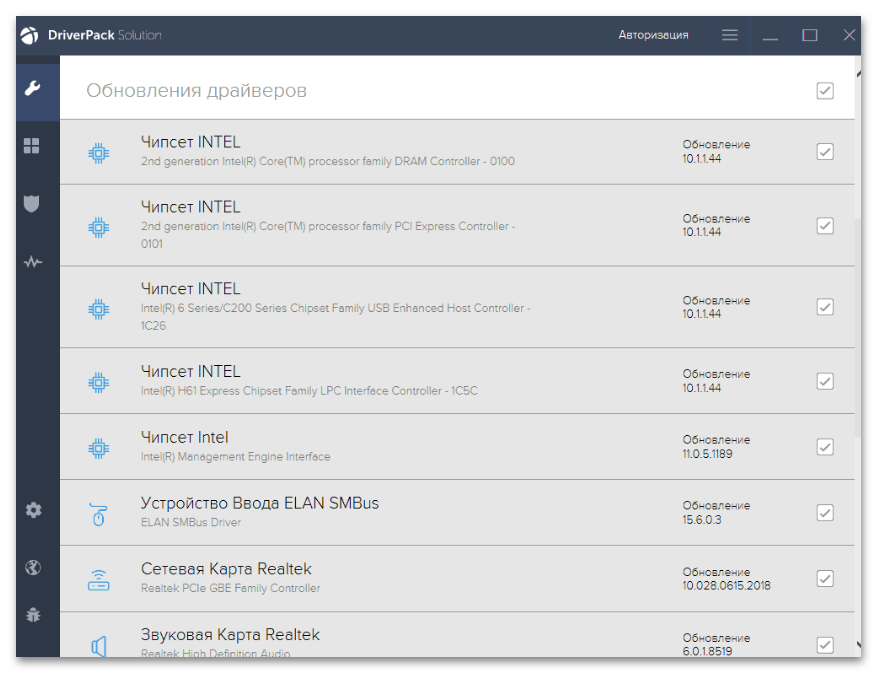
- Базовый видеоадаптер Microsoft в «Диспетчере устройств». Откройте «Диспетчер устройств» через Win + X и разверните раздел «Видеоадаптеры». Если вместо названия карты NVIDIA там значится «Базовый видеоадаптер Microsoft» или устройство отмечено желтым восклицательным знаком, специализированный драйвер не установлен или установлен некорректно. В первом случае потребуется ручная установка с официального сайта NVIDIA с предварительной очисткой через DDU, во втором — обратитесь к Причине 4 с акцентом на полную переустановку.
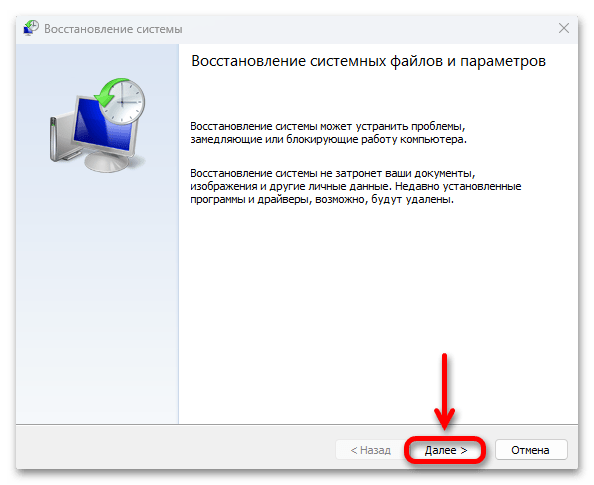
- Восстановление системы. Когда ошибка появилась недавно, а до этого все работало без нареканий, воспользуйтесь точкой восстановления. Через поиск Windows откройте «Панель управления», перейдите в раздел «Восстановление» и выберите «Запуск восстановления системы», после чего укажите точку, созданную до появления проблемы. Личные файлы при этом не затрагиваются, а системные изменения — в том числе установка или обновление драйверов — откатываются.
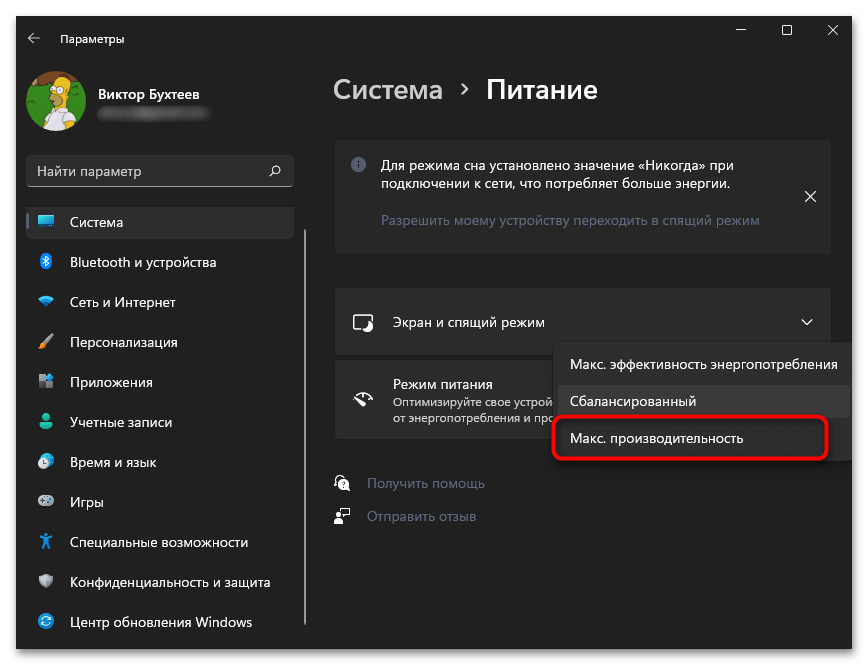
- Режим электропитания на ноутбуке. В режиме максимального энергосбережения система может принудительно отключать дискретную карту даже при наличии корректных драйверов. Зайдите в «Параметры» — «Система» — «Питание и батарея», временно переключитесь на «Сбалансированный» или «Производительность» и проверьте, появился ли у NVIDIA App доступ к карте.
- Аппаратная неисправность. Если ни одно решение не сработало, а NVIDIA в «Диспетчере устройств» не появляется даже после переустановки драйверов, высока вероятность физической неисправности. На ноутбуках это нередко отошедший контакт, прогоревший чип или повреждение разъема: самостоятельные манипуляции в таких случаях малоэффективны, и диагностику стоит доверить сервисному центру.
Подробнее: Что делать, если вместо видеокарты показывает «Базовый видеоадаптер Microsoft»
Подробнее: Восстановление системы Windows 11 с помощью точек восстановления
Подробнее: Использование режима максимальной производительности в Windows 11
Мы решали задачу с помощью:
Еще есть похожие инструкции:
 Установка торрент-клиента на компьютер с Windows
 Скачиваем драйвер ACPI\VPC2004 0 для Lenovo на Windows 10 x64
 Как удалить Find-it.pro
 Очищаем DNS-кеш
 Trojan.Malware.300983.Susgen: что за вирус и как удалить
 Как исправить ошибку «Архив повреждён или имеет неизвестный формат»
 Как исправить ошибку ERR_CONNECTION_REFUSED (Error 102)
 Как открыть файл через консоль «Командная строка»
 Как исправить NET::ERR_ADDRESS_UNREACHABLE
 Как исправить ошибку «Connection refused: no further information» в Minecraft
 Как исправить ошибку «Hardware failure detected! Test stopped» в AIDA64
 Способы исправления ошибки «OpenAL Can’t create sound device»




















уминя нет службы nvidia это cлучилось когда я обновил windows 10 pro а раньше была windows 7 и всё работало
Могу добавить от себя,что возможно у вас работает только дискретная видеокарта и поэтому у вас не запускается панель управления нвидиа.
Спасибо за дельные советы. Всё заработало)
Спасибо Вам большое))) Огромное, все дело было в службах!!! Еще раз Вас благодарю.
здравствуй помогите подключить дискретную видеокарту gtx1060 к ноутбуку msi gp72 6qf leopard pro если это возможно то как ? помогите подключить!
Здравствуйте, Аноним. Если у вас нет опыта установки комплектующих в ноутбуки, то мы не сможем помочь дистанционно. Обратитесь к знающему человеку, а лучше в сервисный центр.
Мне помог откат на более старую версию драйверов от офф. сайта производителя.
Проблема к сожалению осталась. Придется видимо откатывать систему
Здравствуйте, simbat если другие рекомендации не сработали, то да, придется либо восстановить систему к предыдущему состоянию, либо переустановить ее.