 lumpics.ru
На любом компьютере с Windows 10 или Windows 11 уже есть встроенная защита — «Защитник Windows» (Windows Defender), который работает автоматически и не требует установки. Если вы дополнительно установили сторонний антивирус — например, Kaspersky, ESET или Avast — Защитник, как правило, автоматически отключается и уступает место новой программе. Чтобы понять, какая именно защита активна на вашем компьютере прямо сейчас, воспользуйтесь одним из способов ниже.
Способ 1: Приложение «Безопасность Windows»
«Безопасность Windows» — это встроенный центр управления защитой, который отображает статус всех установленных антивирусных программ. Это самый точный и наглядный способ: здесь сразу видно не только название программы, но и то, активна ли она в данный момент. Приложение одинаково работает в Windows 10 и Windows 11 и не требует поиска по меню.
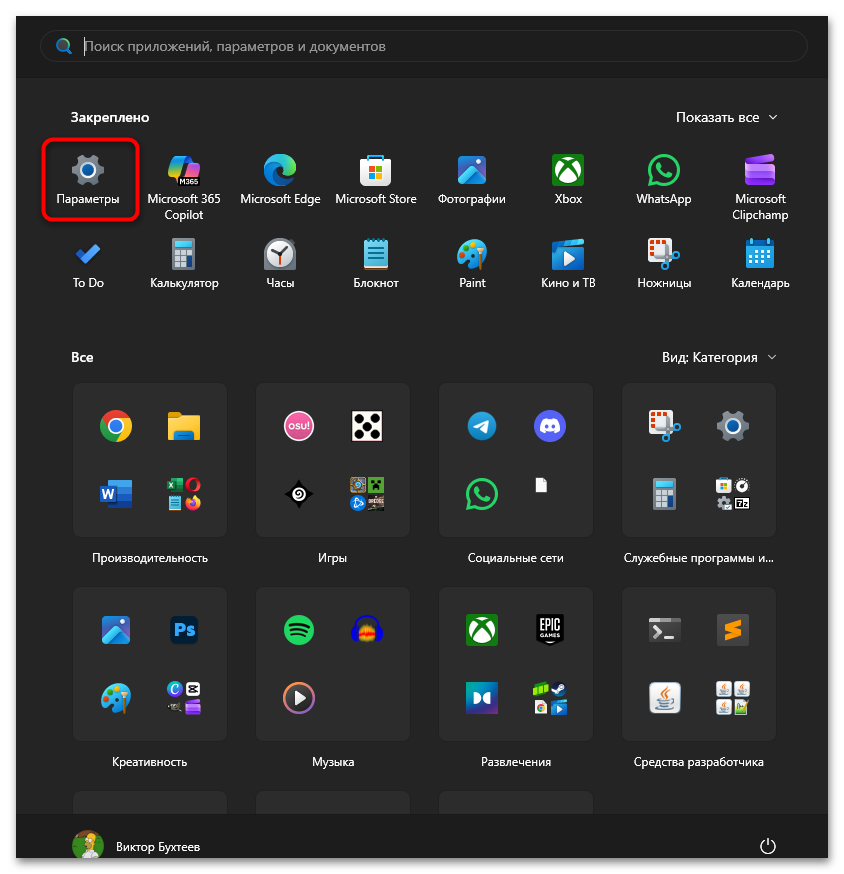
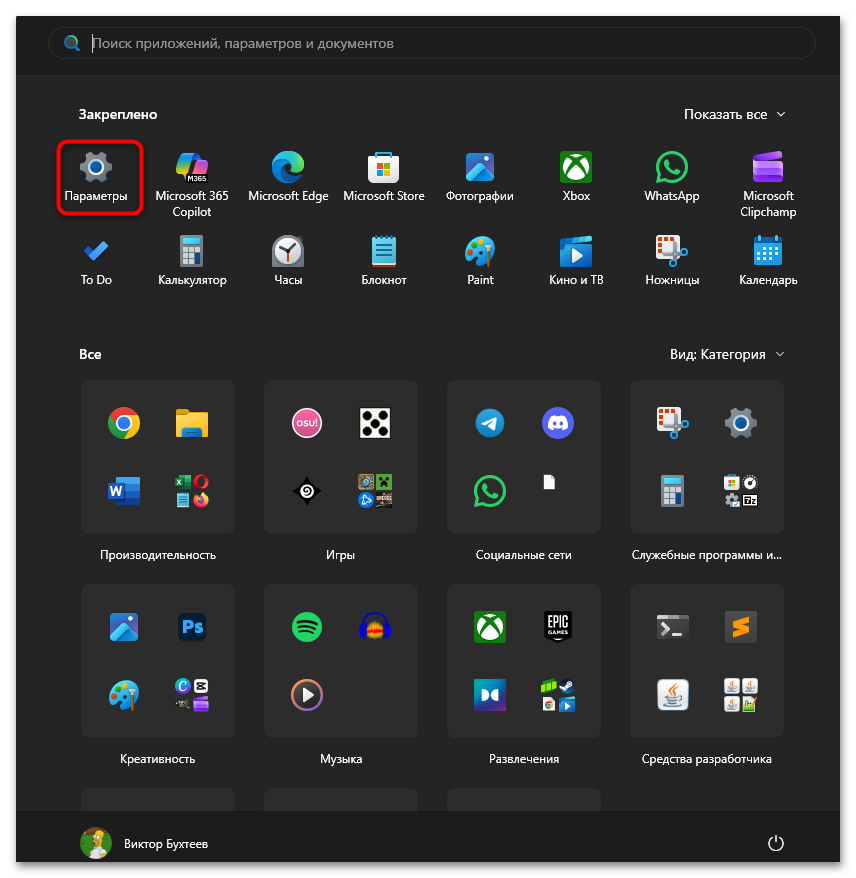
- Откройте меню «Пуск» и нажмите на значок шестеренки, чтобы перейти в «Параметры».
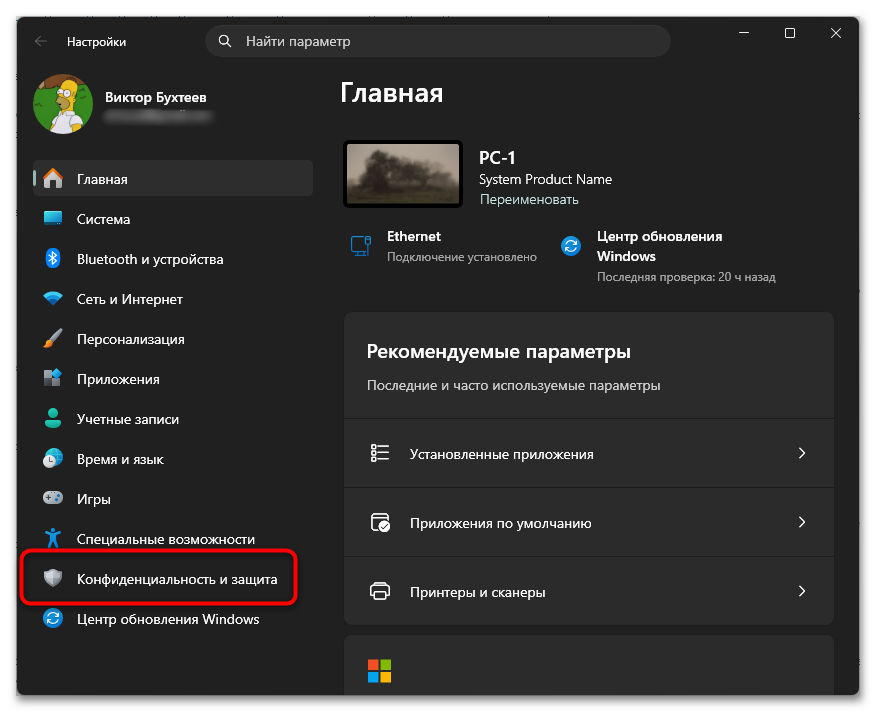
- Откройте раздел «Обновление и безопасность» (в Windows 10) или «Конфиденциальность и защита» (в Windows 11).
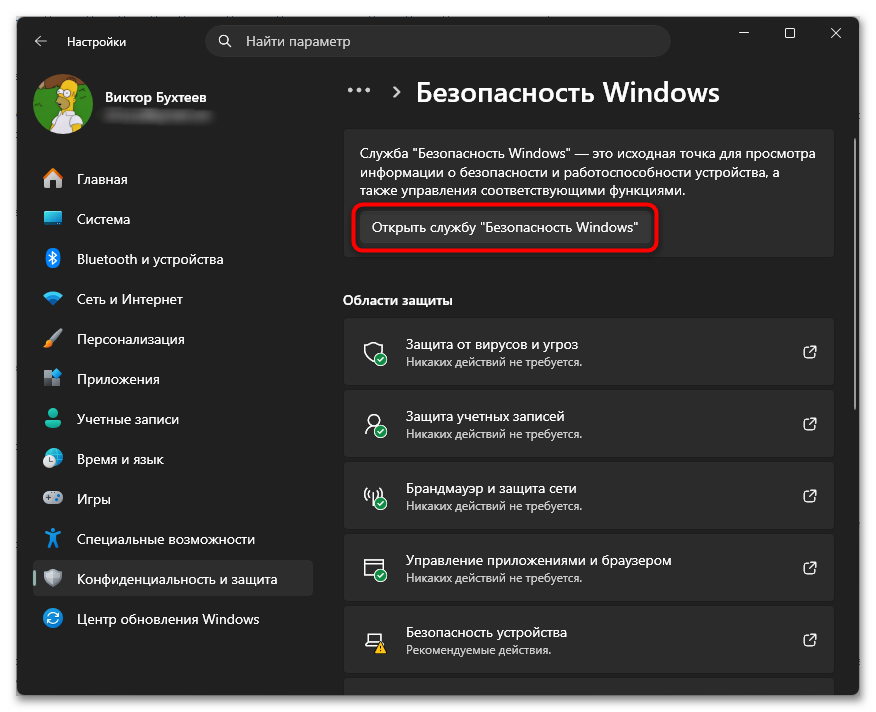
- Выберите пункт «Безопасность Windows», затем нажмите кнопку «Открыть службу «Безопасность Windows»».
- В открывшемся приложении перейдите в раздел «Защита от вирусов и угроз».
- В верхней части страницы отображается название антивируса, который сейчас активен на компьютере. Если там написано «Антивирус Microsoft Defender» или надпись в принципе отсутствует — значит, сторонний антивирус не установлен и компьютер защищает встроенный Защитник Windows.
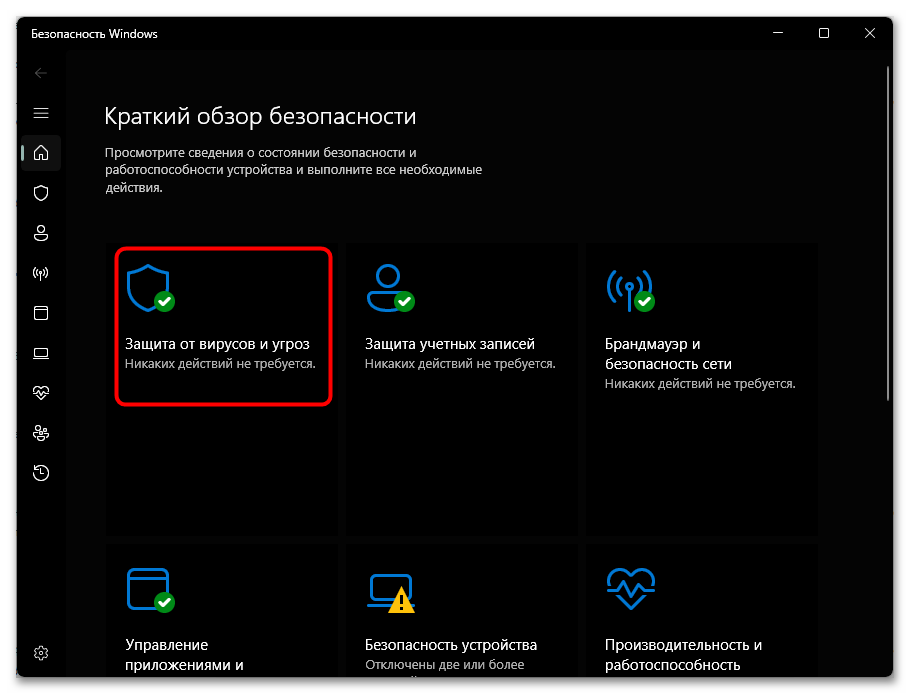

Если в разделе «Защита от вирусов и угроз» написано «Просмотреть в приложении» или «Посмотреть в приложении безопасности» с названием конкретной программы, это значит, что сторонний антивирус установлен и управляет защитой самостоятельно. Нажмите на эту ссылку, чтобы сразу открыть его интерфейс.
Способ 2: Значок в системном трее
Системный трей — это область в правом нижнем углу экрана, рядом с часами, где отображаются значки работающих программ. Большинство антивирусов автоматически запускаются вместе с Windows и добавляют свой значок именно туда, так что на него можно ориентироваться как на быстрый визуальный индикатор.
- Посмотрите на правый нижний угол экрана — там, где показывается время. Рядом с часами могут отображаться значки программ.
- Если значков не видно, нажмите на маленькую стрелку «^» или «Показать скрытые значки», чтобы развернуть область со всеми работающими программами.
- Наведите курсор мыши на значки по очереди — во всплывающей подсказке появится название программы. Найдите значок вашего антивируса и определите, какая программа установлена.


Этот способ не всегда надежен: некоторые антивирусы не отображают значок в трее, а малоизвестные программы могут использовать неочевидные иконки, которые сложно опознать. Если вы не нашли ничего похожего на антивирус — это не значит, что его нет. Лучше дополнительно проверить через Способ 1.
Способ 3: Список установленных программ
Полный список всего установленного программного обеспечения позволяет точно убедиться, что именно находится на компьютере, — в том числе найти антивирусы, которые не отображаются в трее или в «Безопасности Windows». Кроме того, здесь сразу виден номер версии и дата установки каждой программы, что полезно для определения актуальности защиты.
- Откройте меню «Пуск» и перейдите в «Параметры».
- Выберите раздел «Приложения», затем откройте пункт «Установленные приложения».
- В строке поиска введите название любого известного вам антивируса — например, «Kaspersky», «Avast», «ESET», «Norton» — чтобы быстро найти его в списке.
- Если не знаете, что искать, просто прокрутите весь список: антивирусные программы, как правило, содержат в названии слова «Antivirus», «Security», «Defender», «Protection» или имена известных производителей.


Если в списке присутствуют сразу два антивируса, например Avast и Kaspersky, это проблема, которую следует устранить. Два антивируса одновременно конфликтуют между собой, замедляют компьютер и снижают уровень защиты. Оставьте только один, а второй удалите через этот же список: нажмите на название программы и выберите «Удалить».
Читайте также:
Удаление Norton Security из Windows 11
Как удалить антивирус 360 Total Security
Полное удаление антивируса Avira в Windows 10
Способ 4: «Панель управления» Windows
Классическая «Панель управления» Windows содержит раздел безопасности, где отображаются все зарегистрированные в системе антивирусные программы. Этот путь удобен тем, кто привык к классическому интерфейсу Windows, и позволяет получить ту же информацию, что и в «Безопасности Windows», немного другим маршрутом.
- Нажмите Win + R, введите
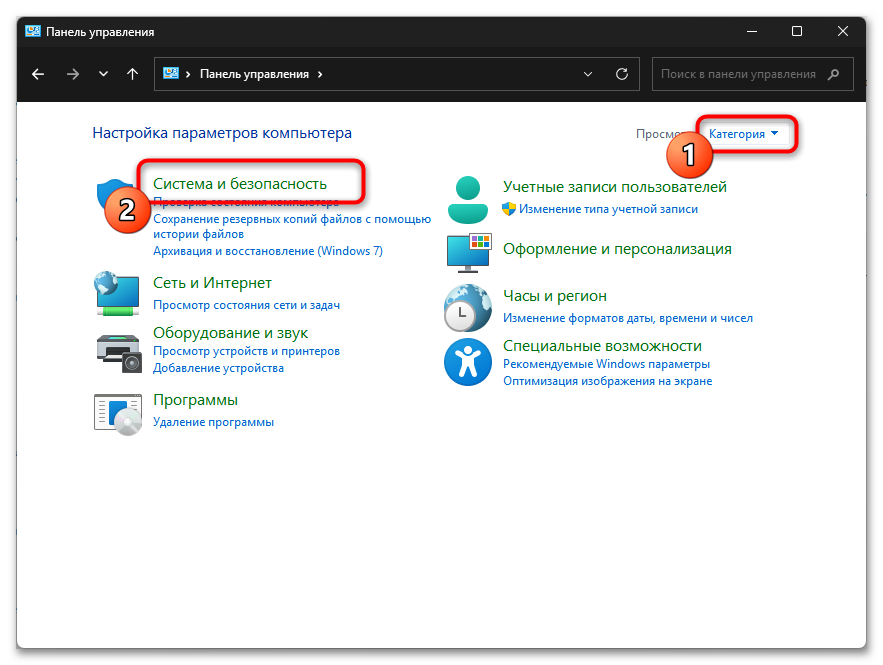
controlи нажмите Enter, чтобы открыть «Панель управления». - Убедитесь, что в правом верхнем углу выбран режим «Категория», затем нажмите на раздел «Система и безопасность».
- Выберите пункт «Центр безопасности и обслуживание».
- Разверните раздел «Безопасность», нажав на стрелку справа от его названия.
- В строке «Защита от вирусов» будет указано название антивирусной программы и ее статус.



Как понять, защищен ли компьютер
После того как вы узнали название программы, стоит убедиться, что она действительно работает и защита актуальна. Открытый антивирус, который давно не обновлялся, не защищает от новых угроз так же эффективно, как свежая версия с актуальными базами.
Если на компьютере активен «Антивирус Microsoft Defender» и другой антивирус не установлен, это полноценная защита, которой достаточно для большинства пользователей. Защитник Windows бесплатен, обновляется автоматически вместе с Windows и не требует никаких дополнительных настроек.

При наличии установленного сторонний антивирус, проверьте в его интерфейсе дату последнего обновления антивирусных баз. У большинства программ эта информация отображается прямо на главном экране. Базы должны обновляться регулярно — как минимум раз в несколько дней.

В тех случаях, когда программа давно не обновлялась, не продлена или показывает предупреждение об истечении лицензии, стоит либо продлить подписку, либо удалить программу, чтобы активировался встроенный Защитник Windows.
Мы решали задачу с помощью:
Еще есть похожие инструкции:
 Как войти в Виндовс как Администратор
 Как удалить папку через «Командную строку»
 Решаем проблему с отсутствием дисковода в Windows
 Устраняем проблему с воспроизведением музыки на компьютере
 Что делать, если ноутбук не видит микрофон от наушников
 Увеличиваем экран компьютера с помощью клавиатуры
 Запускаем клавиатуру на ПК с Windows
 Причины, по которым компьютер не видит компьютеры в сети
 Решаем проблему с дисками при установке Windows
 Устранение ошибки с запуском службы Windows Audio
 Папка «Windows» занимает много места
 Активация Wi-Fi на ноутбуке Lenovo





















Спасибо за разъяснение
В windows7 в разделе «Панель управления» нет иконки «Безопасность» или что-нибудь похожего и я не смог определить какой антивирусник у меня стоит. На рабочем столе есть два ярлыка Avast (secure browser и free antivirus) Кроме того ко мне напрашивался Касперский , я и его установил. Но в Program Files есть только Avast Software и Kaspersky Lab.
Георгий Сергеевич, здравствуйте. Вы правильно определили установленные в систему антивирусы. В вашем случае используется и Avast и Kaspersky. Рекомендуем удалить один из них. Это снизит нагрузку на систему и предотвратит проблемы, вызванные конфликтами между двумя программами.