 lumpics.ru
Что нужно знать перед настройкой
Прежде чем менять что-либо в BIOS, стоит разобраться в нескольких базовых вещах: почему память изначально работает не на своей паспортной частоте, чем отличаются XMP и EXPO и на каких системах изменение частоты в принципе невозможно. Это поможет сразу понять, какой из способов подойдет в вашем конкретном случае.
- Почему память работает медленнее, чем заявлено. Любая планка DDR4 или DDR5 при первом запуске работает на базовой частоте стандарта JEDEC: как правило, это 2133 или 2400 МГц для DDR4 и 4800 МГц для DDR5, независимо от того, что написано на упаковке. Чтобы память заработала на заявленных 3600, 5200 или 6000 МГц, нужно вручную активировать соответствующий профиль в BIOS.
- Что такое XMP, EXPO, DOCP и A-XMP. Все эти названия описывают одну и ту же технологию: набор заранее проверенных производителем памяти параметров, включающий частоту, тайминги и напряжение. XMP — стандарт Intel, EXPO — стандарт AMD для DDR5 на платформе Ryzen 7000. DOCP и A-XMP — маркетинговые названия той же функции у ASUS и MSI соответственно на AMD-платформах: они активируют XMP-профили на материнских платах, изначально разработанных для Intel.
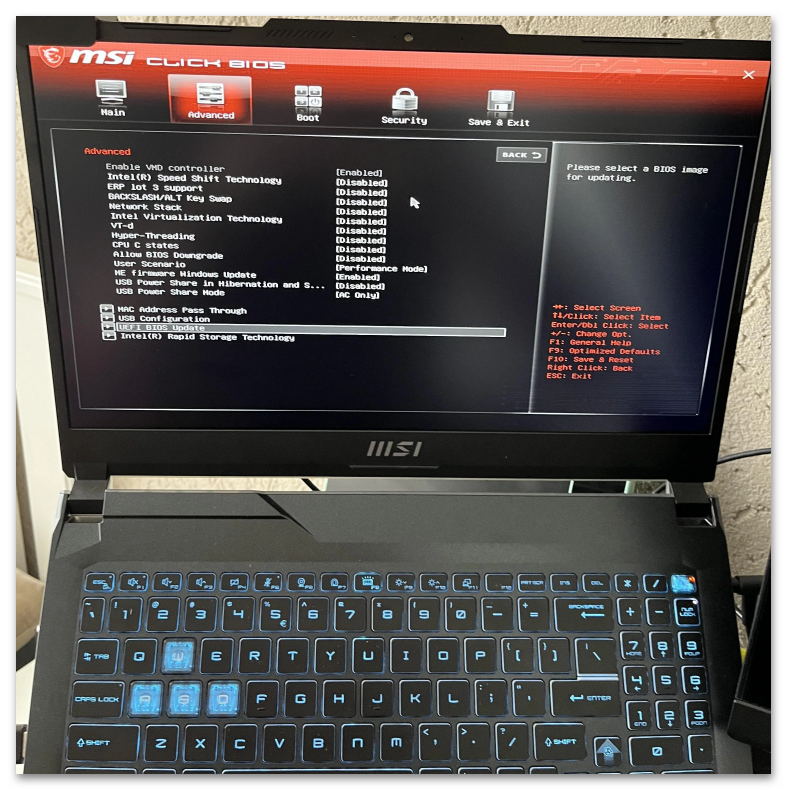
- Ограничения для ноутбуков и бюджетных чипсетов. На большинстве ноутбуков настройки памяти в BIOS заблокированы производителем, и изменить частоту там не получится. На настольных ПК разгон и ручная настройка RAM недоступны на платах с чипсетами Intel H-серии (H510, H610, H770) и некоторых версиях B-серии. Если в BIOS соответствующие опции отображаются серым или их нет вовсе, это аппаратное ограничение платформы.
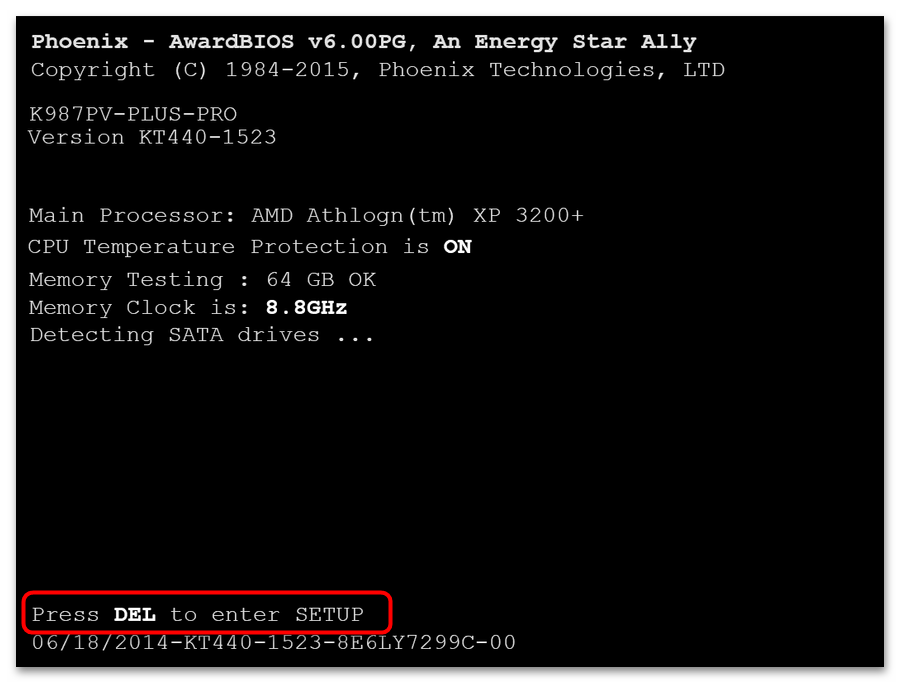
- Как войти в BIOS. Перезагрузите компьютер и сразу после включения несколько раз нажимайте клавишу Delete (на большинстве настольных материнских плат) или F2 (ASUS и часть других производителей). Конкретная клавиша обычно указана в нижней части экрана во время POST-проверки.
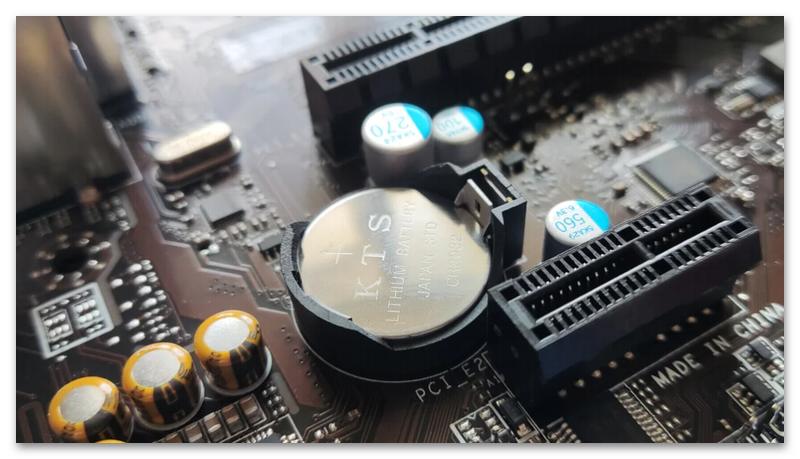
- Что делать, если после изменений система не загружается. Если после выставления частоты компьютер перестал стартовать, нужно сбросить настройки BIOS. На большинстве плат достаточно несколько секунд удерживать кнопку CLRTC (обозначение ищите в руководстве к плате). Также можно извлечь батарейку CMOS на 10-15 секунд или замкнуть соответствующие контакты на плате.
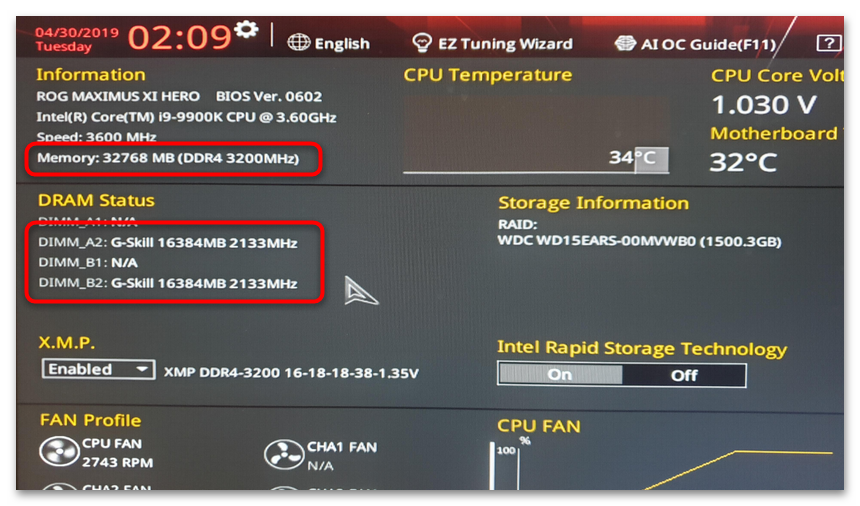
Читайте также: Как войти в BIOS с рабочего стола в Windows 11
Способ 1: Включение профиля XMP, EXPO или DOCP
Для большинства современных систем именно этот способ является основным. Вместо того чтобы вручную прописывать частоту, тайминги и напряжение, достаточно активировать один профиль — и плата автоматически применит все параметры, которые производитель памяти проверил и гарантировал. Ниже рассмотрено, как это делается на платах четырех главных производителей.
ASUS
На платах ASUS активировать профиль можно двумя путями: через расширенный режим или прямо из стартового экрана EZ Mode. Второй вариант проще, но менее очевиден для новичков, поэтому ниже описан основной путь через расширенный режим.
- Войдя в BIOS, нажмите F7 для перехода в расширенный режим.
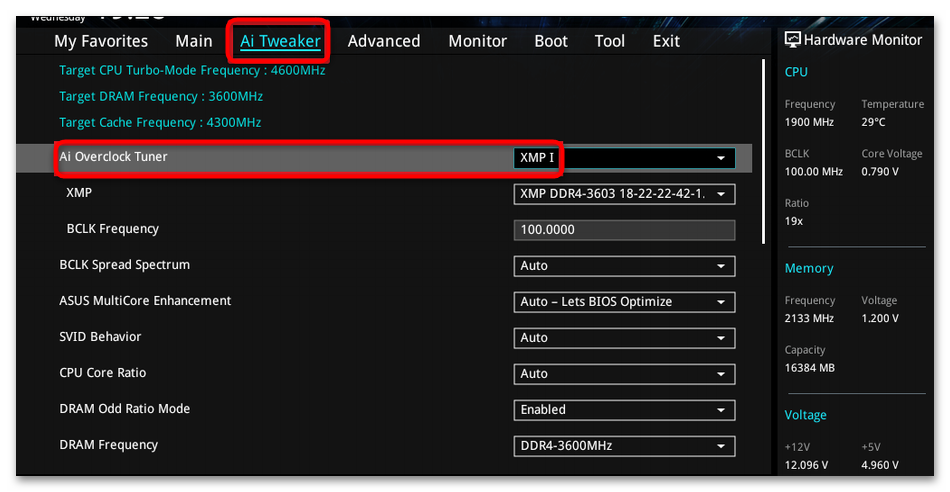
- Перейдите на вкладку «AI Tweaker» (на платах серии ROG она называется «Extreme Tweaker», на Prime, TUF и ProArt — именно «AI Tweaker»).
- Найдите параметр «AI Overclock Tuner» и в выпадающем списке выберите нужный профиль: «XMP I» для платформы Intel, «DOCP» или «EXPO I» для AMD. После выбора BIOS автоматически заполнит остальные поля: частоту, тайминги и напряжение.
- Нажмите F10 для сохранения и подтвердите перезагрузку.
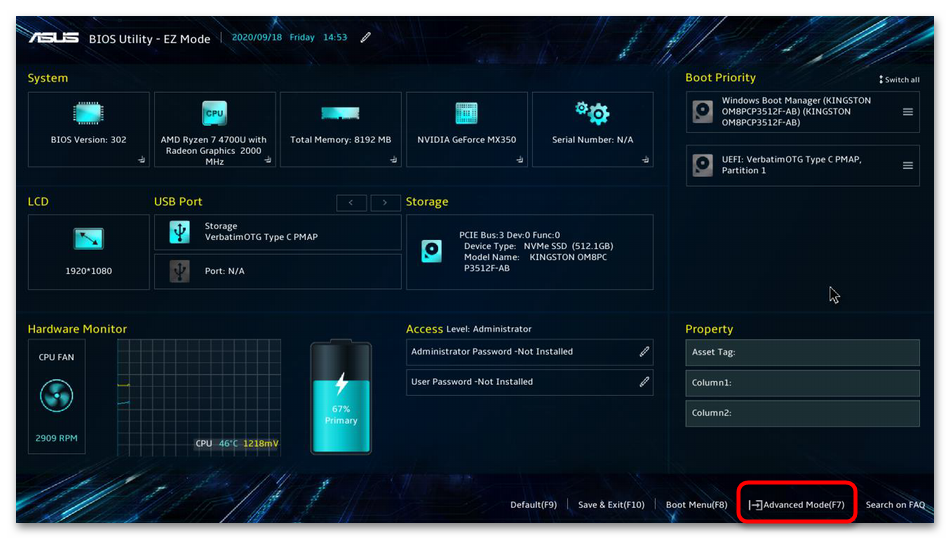
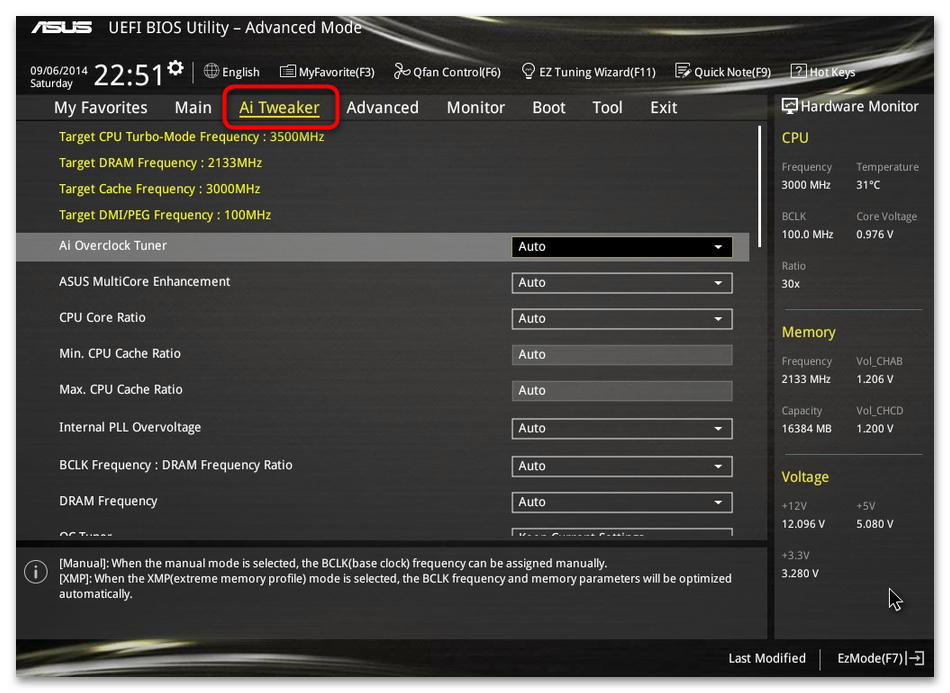
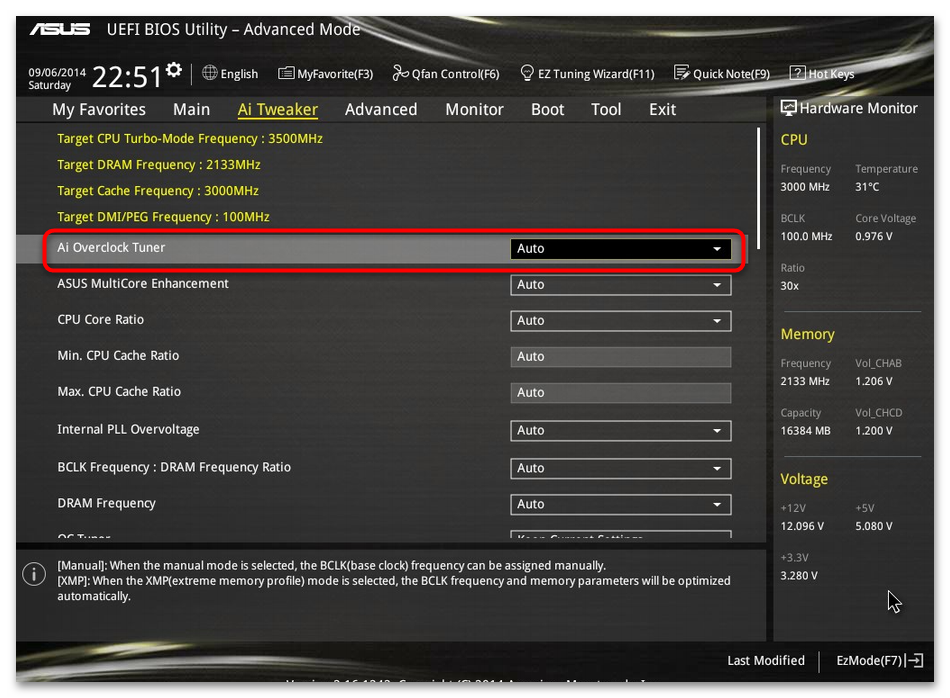
На новых платах ASUS активировать профиль можно прямо в режиме EZ Mode, не переходя в расширенный: на главном экране найдите блок «Memory Information» и щелкните по кнопке переключения профиля рядом с ним.
MSI
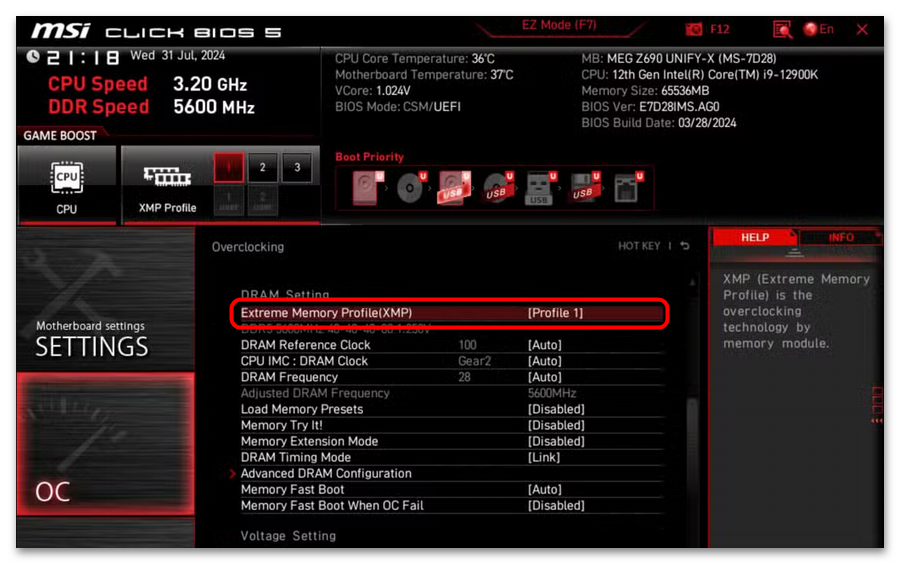
Нажмите F7 для входа в расширенный режим и перейдите на вкладку «OC» в левом меню. В разделе «DRAM Setting» найдите параметр «A-XMP» (на платах с AMD-чипсетом) или «XMP» (на платах с Intel-чипсетом) и установите значение «Profile 1».
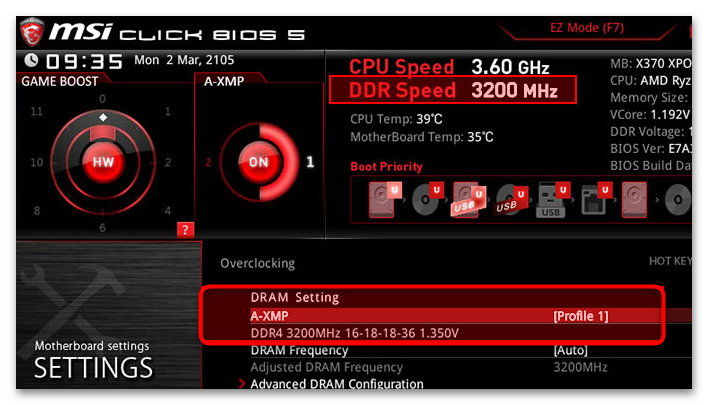
Если в памяти прошито два профиля, можно попробовать второй: он обычно предлагает чуть более консервативные настройки с лучшей совместимостью. Сохраните изменения клавишей F10.
Gigabyte
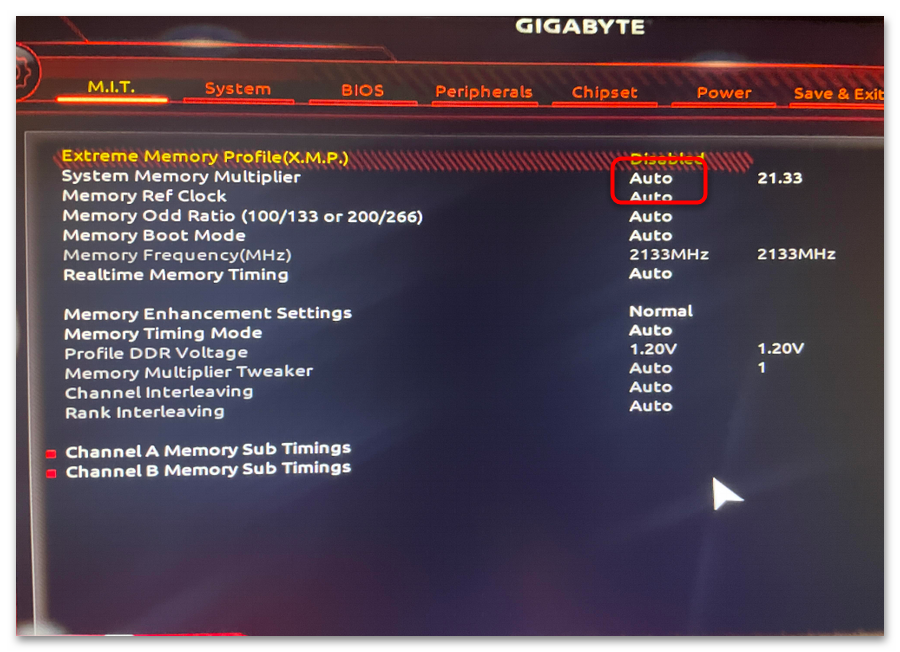
Войдите в BIOS и перейдите в раздел «Tweaker» (на некоторых платах он может называться «M.I.T.», тогда откройте подраздел «Advanced Memory Settings»). Найдите параметр «Extreme Memory Profile (X.M.P.)» и выберите «Profile 1» вместо «Disabled».
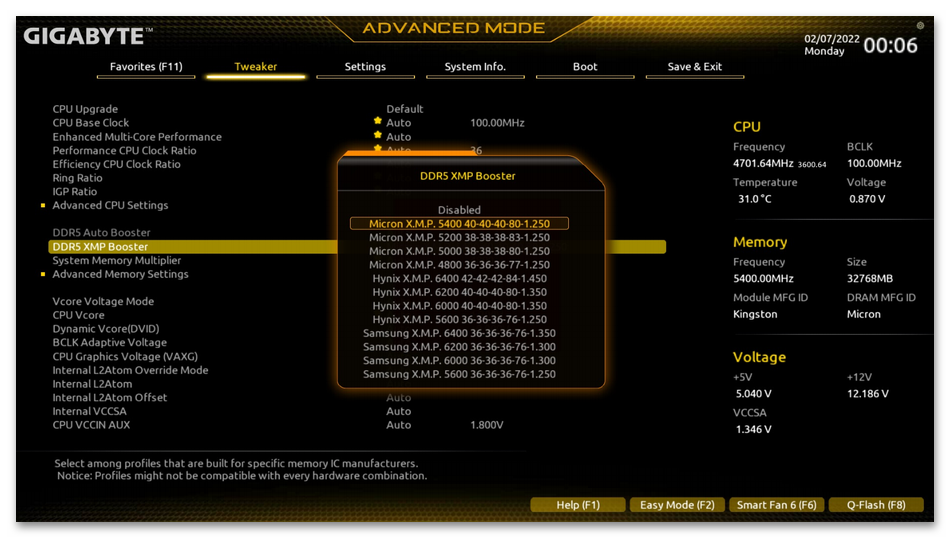
На платах с поддержкой EXPO рядом будет аналогичный параметр для AMD-профилей. После выбора профиля частота, тайминги и напряжение подставятся автоматически. Используйте F10 для сохранения.
ASRock
Нажмите F6 для перехода в расширенный режим и откройте вкладку «OC Tweaker», затем перейдите в подраздел «DRAM Configuration». Найдите параметр «Load XMP Setting» и установите значение «XMP 2.0 Profile 1» или «XMP 3.0 Profile 1» в зависимости от поддерживаемого стандарта.
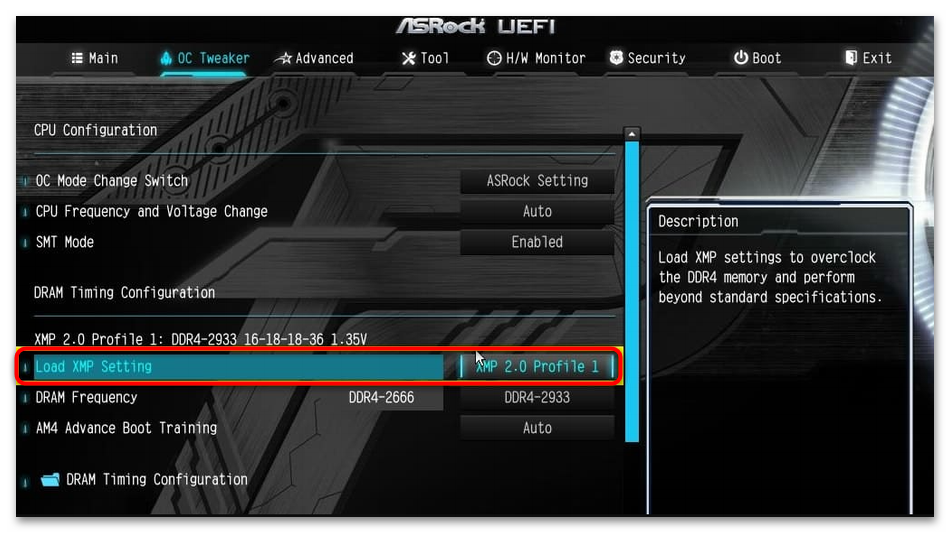
На платах с AMD-чипсетом аналогичный параметр может называться «Load EXPO Setting». Завершите настройку клавишей F10 и подтвердите сохранение.
Способ 2: Ручная установка частоты
Ручная настройка нужна в двух ситуациях: когда память не имеет XMP-профиля (например, бюджетные модули без маркировки «для разгона»), или когда активация профиля приводит к нестабильной работе и вы хотите выставить промежуточное значение частоты. В этом случае тайминги и напряжение придется при необходимости скорректировать самостоятельно — частота сама по себе не гарантирует стабильность.
Навигация у разных производителей при ручном задании частоты в целом схожа: нужно попасть в тот же раздел настроек памяти, что и при включении XMP, но вместо активации профиля вручную указать конкретное значение в МГц.
ASUS
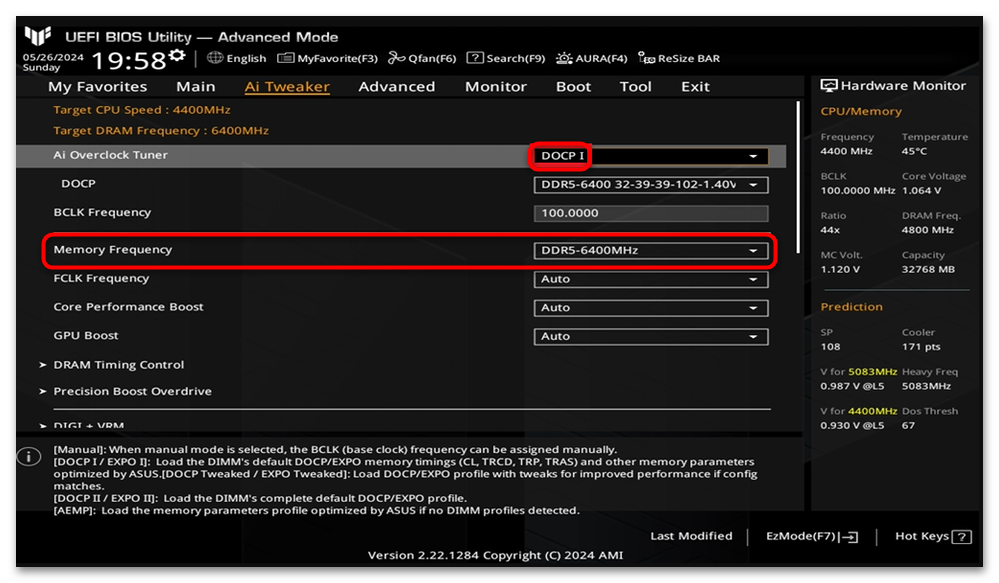
В разделе «AI Tweaker» убедитесь, что параметр «AI Overclock Tuner» установлен в положение «Manual». После этого станет доступна строка «Memory Frequency», щелкните по ней и выберите нужное значение из выпадающего списка. Доступные значения ограничены поддерживаемыми множителями конкретного процессора, поэтому шаг между соседними пунктами может составлять 200-400 МГц.
MSI
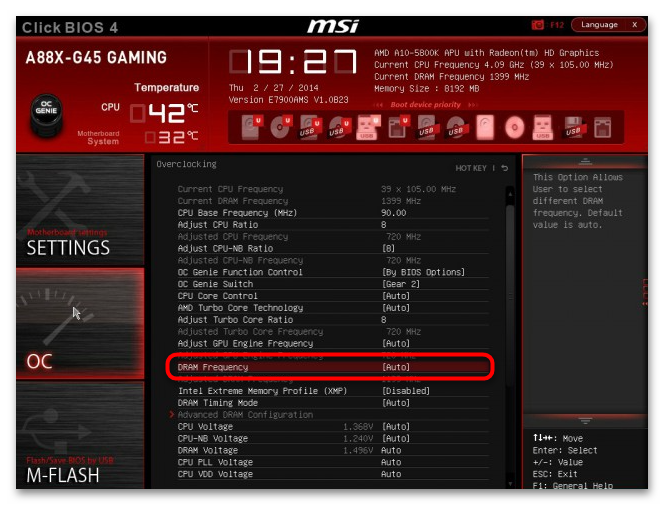
На вкладке «OC» убедитесь, что «A-XMP» / «XMP» отключен (значение «Disabled»), затем найдите параметр «DRAM Frequency» и выберите нужную частоту в МГц из списка.
Gigabyte
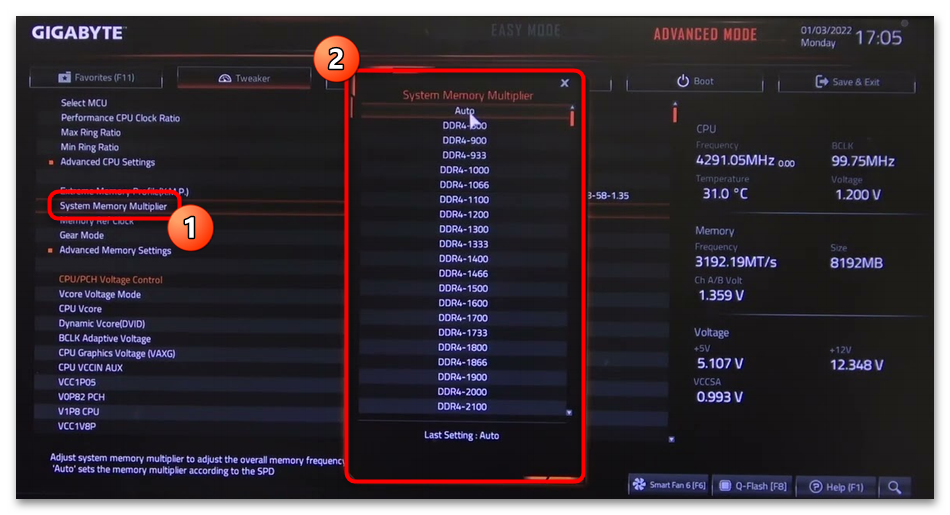
В разделе «Tweaker» найдите параметр «System Memory Multiplier» и выберите множитель, соответствующий нужной частоте. Рядом с каждым значением множителя отображается итоговая частота в МГц, ориентируйтесь на нее. Для DDR4 с базовой частотой шины 100 МГц множитель 36 дает 3600 МГц, множитель 32 дает 3200 МГц.
ASRock
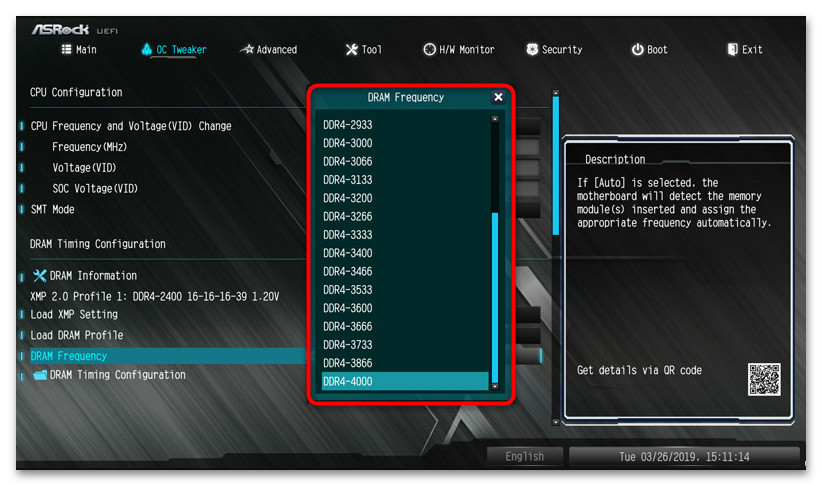
В подразделе «DRAM Configuration» вкладки «OC Tweaker» откройте параметр «DRAM Frequency» и выберите нужное значение из списка доступных частот.
После установки любого значения выше базового JEDEC рекомендуется проверить стабильность системы утилитами MemTest86 или AIDA64 — хотя бы один-два прогона по 10-15 минут каждый.
Способ 3: Устаревшие текстовые версии BIOS
Текстовые BIOS без графического интерфейса все еще встречаются на материнских платах старше 2012-2013 года выпуска, а также на некоторых бюджетных платах. Управление в них осуществляется исключительно с клавиатуры: стрелки для навигации, Enter для выбора и подтверждения, F10 для сохранения.
AMI BIOS
AMI BIOS широко использовался в материнских платах 2005-2012 годов от самых разных производителей, в том числе на платах ASUS, MSI и Gigabyte того периода. Его легко узнать по синему фону и горизонтальной полосе вкладок вверху экрана.
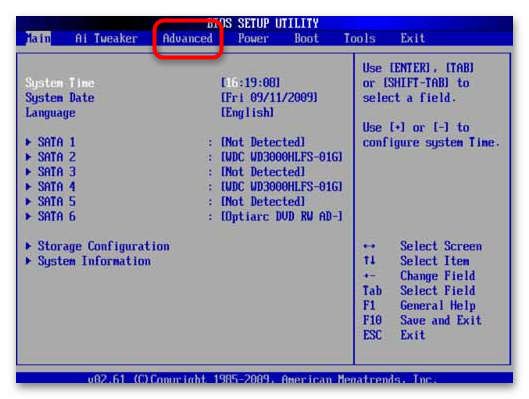
- Войдите в BIOS и перейдите на вкладку «Advanced».
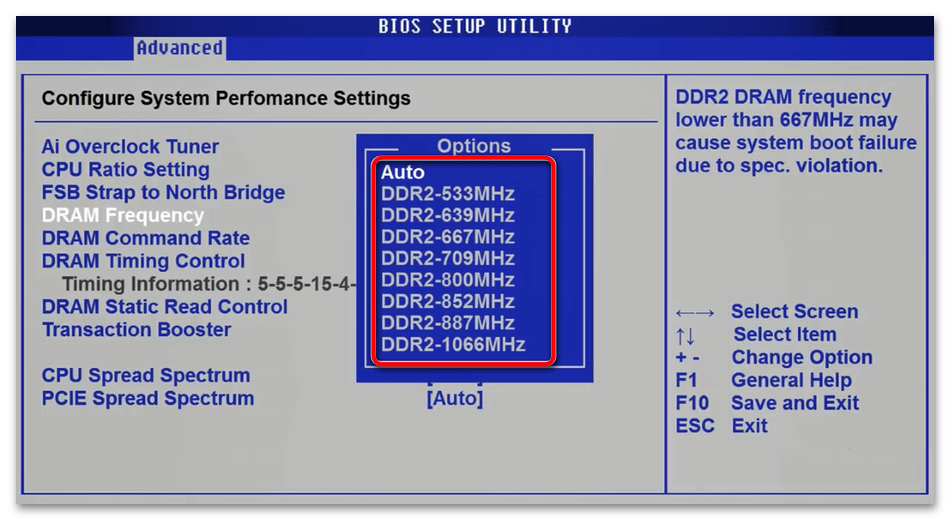
- Найдите и выберите пункт «DRAM Frequency». В некоторых версиях этот параметр расположен внутри подменю «JumperFree Configuration».
- Во всплывающем меню стрелками выберите нужную частоту — значения отображаются как в МГц, так и с указанием типа памяти (например, DDR3-1600). Нажмите Enter для подтверждения.
- Нажмите F10 для сохранения и подтвердите перезагрузку.
Award BIOS
Award BIOS — разработка компании Phoenix Technologies, которая активно применялась на платах Gigabyte и ряда других производителей вплоть до начала 2010-х. Визуально он похож на AMI, но отличается структурой меню: вместо вкладок вверху здесь вертикальный список пунктов на главном экране.
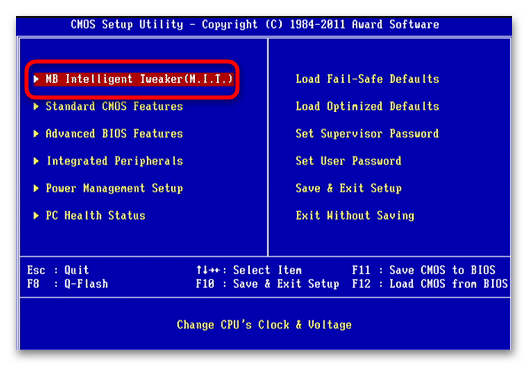
- В главном меню выберите пункт «MB Intelligent Tweaker».
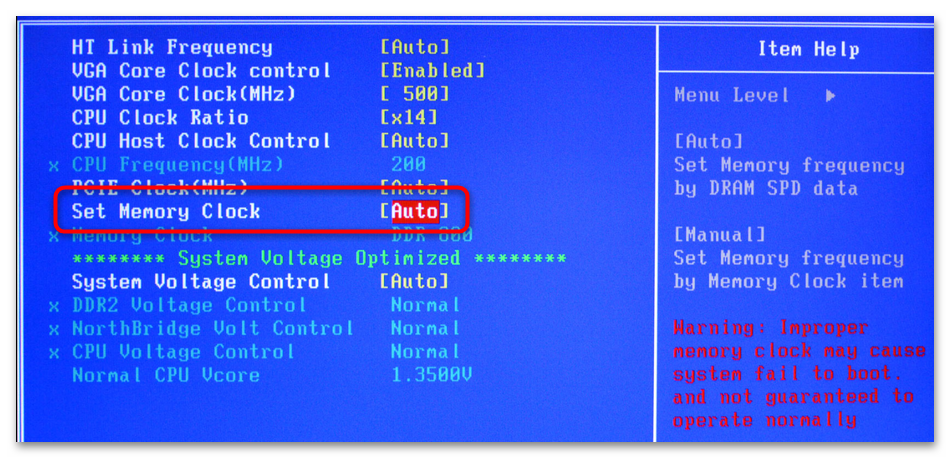
- Переключите параметр «Set Memory Clock» в положение «Manual», иначе строка частоты будет недоступна.
- Откройте параметр «Memory Clock». В Award BIOS частота задается через множитель: выберите нужное значение и ориентируйтесь на число в МГц, которое отображается рядом. Чем выше множитель, тем выше итоговая частота.
- Нажмите F10 и подтвердите сохранение.
Phoenix BIOS
Phoenix SecureCore — вариант BIOS, который чаще всего встречается на ноутбуках и компактных системах, а также на некоторых офисных настольных ПК того времени. В отличие от AMI и Award, настройки частоты памяти здесь спрятаны глубже и требуют предварительного включения соответствующего раздела.
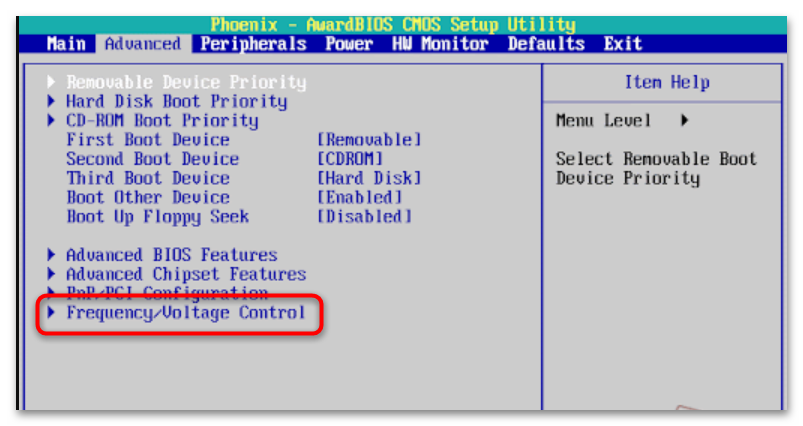
- В главном меню выберите пункт «Frequency/Voltage Control».
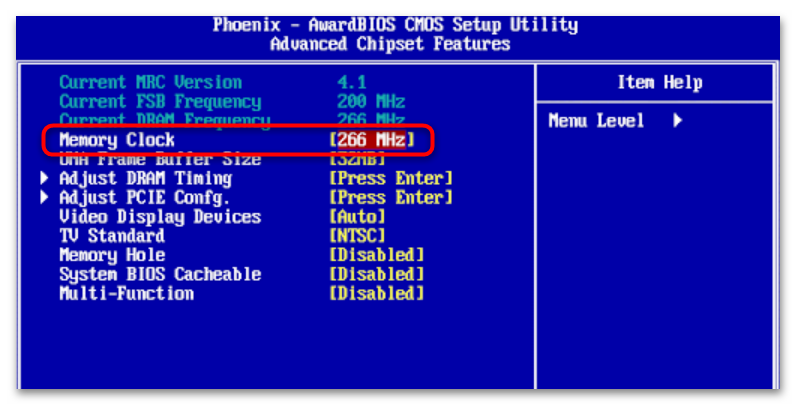
- Перейдите в подменю «Memory Feature», затем переключите параметр «Memory Control Setting» в положение «Enable».
- Откройте строку «Memory Frequency» и стрелками установите нужное значение, после чего нажмите Enter.
- Нажмите F10 для сохранения.
Названия пунктов меню и их расположение могут незначительно отличаться даже внутри одного типа BIOS — это зависит от конкретного производителя материнской платы.
Типичные проблемы при настройке частоты
Даже при правильной последовательности действий результат не всегда оказывается предсказуемым: система может не запуститься, настройки могут сброситься, а частота в Windows может отображаться иначе, чем ожидалось. Ниже собраны наиболее частые ситуации и способы их решения.
- Нужные опции заблокированы или отсутствуют. На ноутбуках и платах с чипсетами Intel H-серии (H510, H610, H770) изменить частоту памяти невозможно, это аппаратное ограничение платформы. Чипсеты B760 и B660 поддерживают XMP, но не поддерживают полностью ручной разгон. Если опции присутствуют, но выделены серым, убедитесь, что сначала выключен режим авторасчета (Auto) в настройках памяти.
- Компьютер не загружается после изменений. Большинство плат при неудачном старте автоматически сбрасывают настройки в безопасные и загружаются повторно. Если этого не произошло, сбросьте BIOS вручную: воспользуйтесь кнопкой «CLRTC» на плате, извлеките батарейку CMOS на несколько секунд или замкните соответствующие контакты. Конкретный способ указан в руководстве к плате.
- Система запустилась, но работает нестабильно или зависает. Попробуйте активировать второй профиль вместо первого: Profile 2 обычно предлагает более консервативные параметры. Если нестабильность сохраняется, проверьте список совместимости памяти (QVL) на странице материнской платы, так как не каждый комплект ОЗУ гарантировано работает с конкретной платой на максимальной частоте.
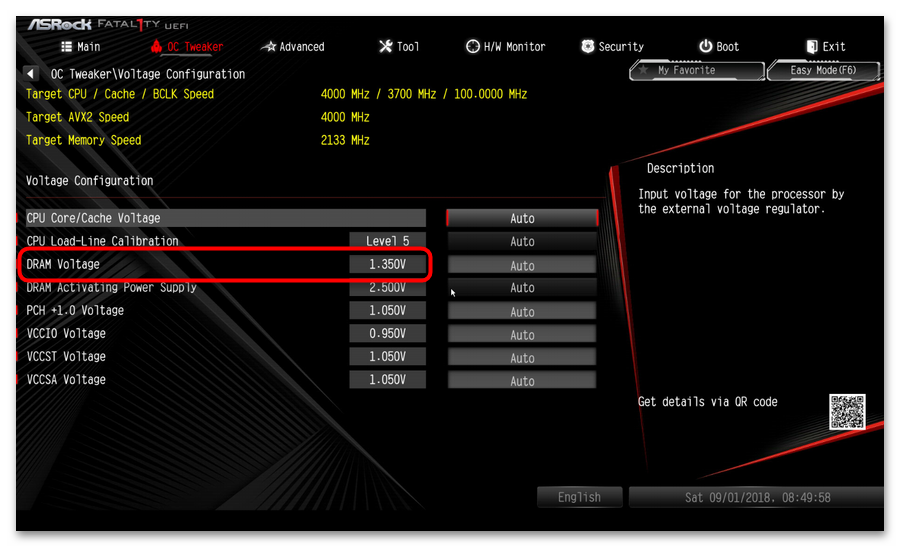
- Настройки применяются, но после перезагрузки сбрасываются. Причина обычно в том, что конкретный комплект памяти не проходит POST на указанной частоте, и плата автоматически откатывает параметры. Попробуйте дополнительно скорректировать напряжение DRAM Voltage: для DDR4-3600 и выше нередко требуется 1.35 В вместо стандартных 1.2 В.
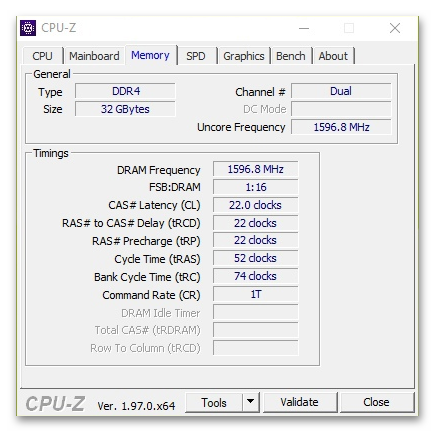
- XMP включен, но частота в Windows все равно отображается как 2133 МГц. «Диспетчер задач» показывает реальную эффективную скорость передачи данных, поэтому DDR4-3600 покажет 3600 МГц без каких-либо поправок. Если число по-прежнему кажется заниженным, проверьте через CPU-Z вкладку «Memory»: там отображается фактически работающая частота.
Еще есть похожие инструкции:
 Отключение режима энергосбережения в BIOS
 Включаем сетевую карту в BIOS
 Как включить звук в BIOS
 Восстановление системы через BIOS
 Обновление BIOS типа American Megatrends Inc.
 Обновление BIOS на ноутбуке ASUS
 Вход в BIOS на ноутбуке HP
 Как включить виртуализацию в BIOS
 Как включить USB-порты в BIOS
 Обновляем BIOS на материнской плате Gigabyte
 Обновляем BIOS на MSI
 Обновляем BIOS на ноутбуке HP















Автор статьи: Виктор Бухтеев | Обновлено: