 lumpics.ru
Все описанные ниже действия необходимо выполнить на каждом компьютере, который будет участвовать в локальной сети. Инструкция составлена на примере актуальной версии Windows 11 с русским языком интерфейса, поэтому названия разделов и расположение параметров могут незначительно отличаться в более ранних сборках операционной системы. Если в вашей сети есть компьютеры на Windows 10, общий принцип настройки сохраняется, однако часть параметров там находится в классической «Панели управления».
Шаг 1: Проверка подключения устройств к роутеру
Локальная сеть через Wi-Fi роутер работает по простому принципу: маршрутизатор объединяет все подключенные к нему устройства в одну домашнюю сеть, внутри которой они могут обмениваться данными напрямую. Для этого компьютеры должны быть подключены к одному роутеру, при этом не имеет значения, каким способом выполнено подключение: по Wi-Fi или через кабель в LAN-порт. Перед настройкой общего доступа убедитесь, что все устройства действительно находятся в одной сети, иначе дальнейшие действия не принесут результата.
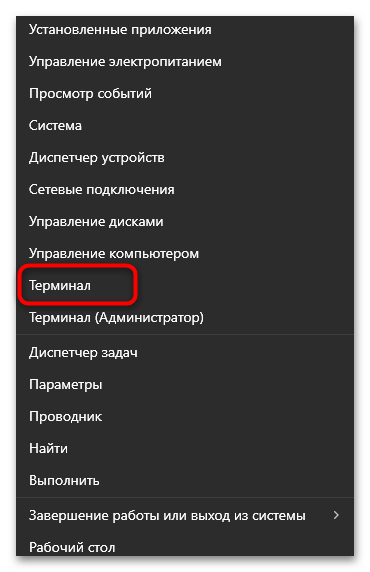
- Щелкните правой кнопкой мыши по «Пуск», затем из появившегося контекстного меню запустите «Терминал».
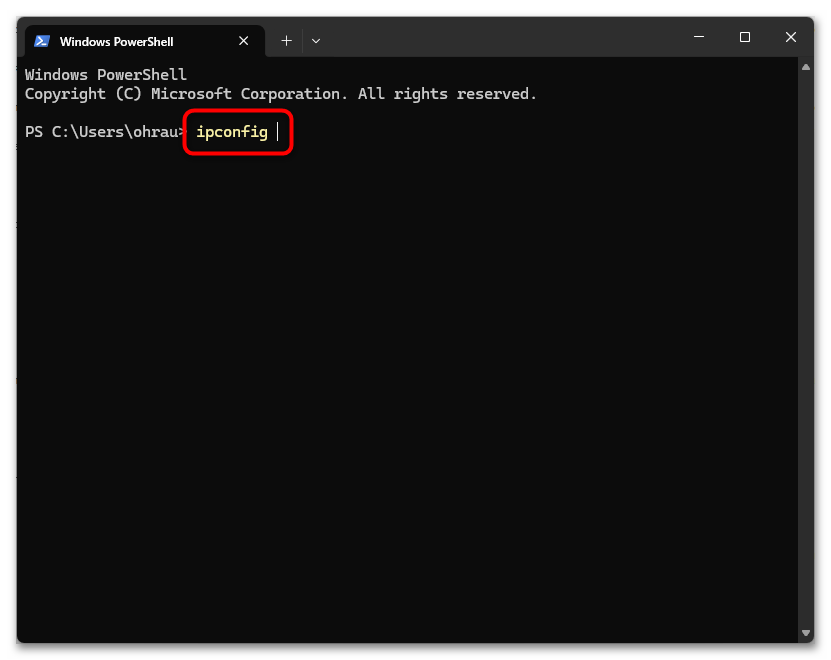
- В открывшемся окне введите команду
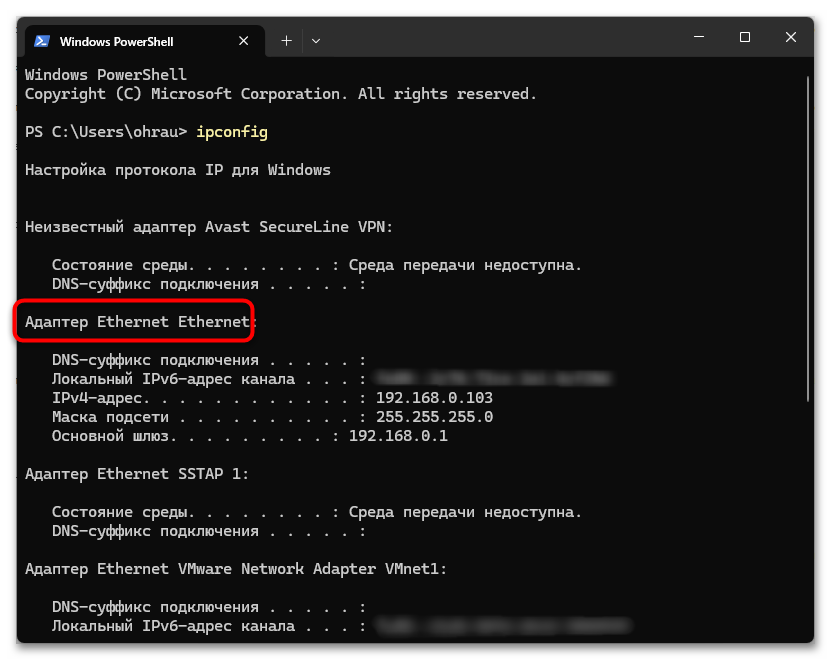
ipconfig, после чего нажмите Enter для ее выполнения. - Отыщите в результатах блок вашего активного подключения: «Адаптер беспроводной локальной сети Беспроводная сеть» при соединении по Wi-Fi или «Адаптер Ethernet» при кабельном подключении.
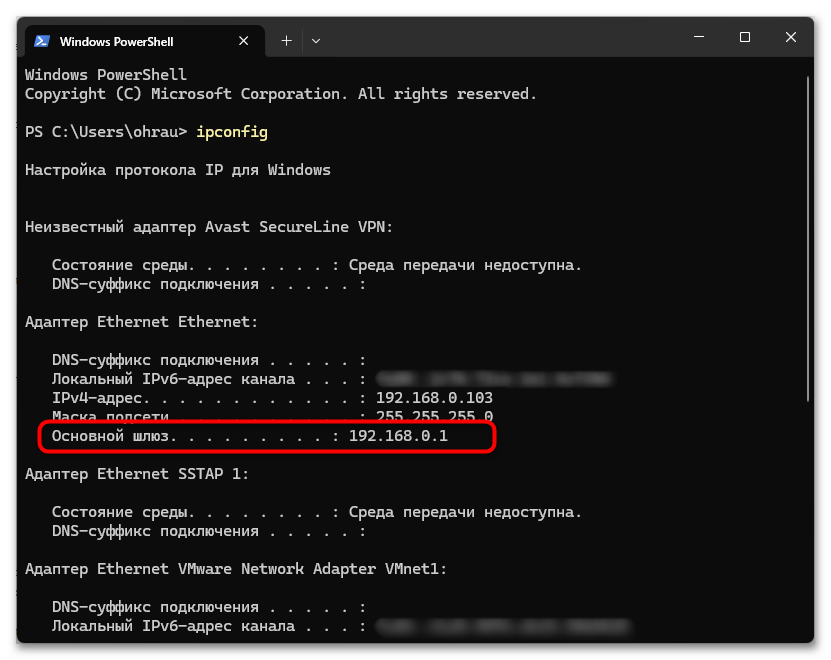
- Обратите внимание на строку «Основной шлюз»: в ней указан IP-адрес вашего роутера, чаще всего это
192.168.0.1или192.168.1.1. - Повторите проверку на остальных компьютерах. Если значение основного шлюза везде совпадает, устройства подключены к одному маршрутизатору, можно переходить к следующему шагу.
Если какой-то из компьютеров подключен к другой сети, например к соседнему роутеру или мобильной точке доступа, переподключите его к основному маршрутизатору. Владельцам двухдиапазонных роутеров беспокоиться не о чем: устройства, подключенные к сетям 2,4 ГГц и 5 ГГц одного маршрутизатора, находятся в общей локальной сети и прекрасно видят друг друга.
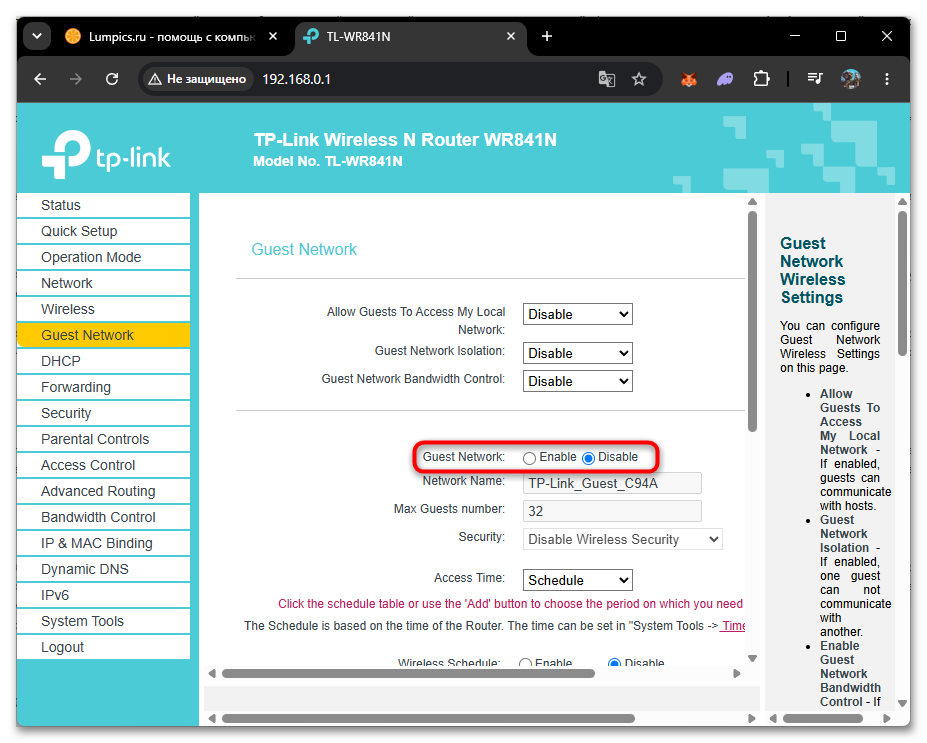
Специально настраивать сам роутер для локальной сети не нужно, поскольку любой маршрутизатор по умолчанию объединяет подключенные устройства и автоматически раздает им IP-адреса. Важно учитывать лишь два момента. Во-первых, не подключайте компьютеры к гостевой сети Wi-Fi, если она включена на роутере: гостевые подключения намеренно изолированы от основной сети, поэтому обмен файлами через них невозможен.
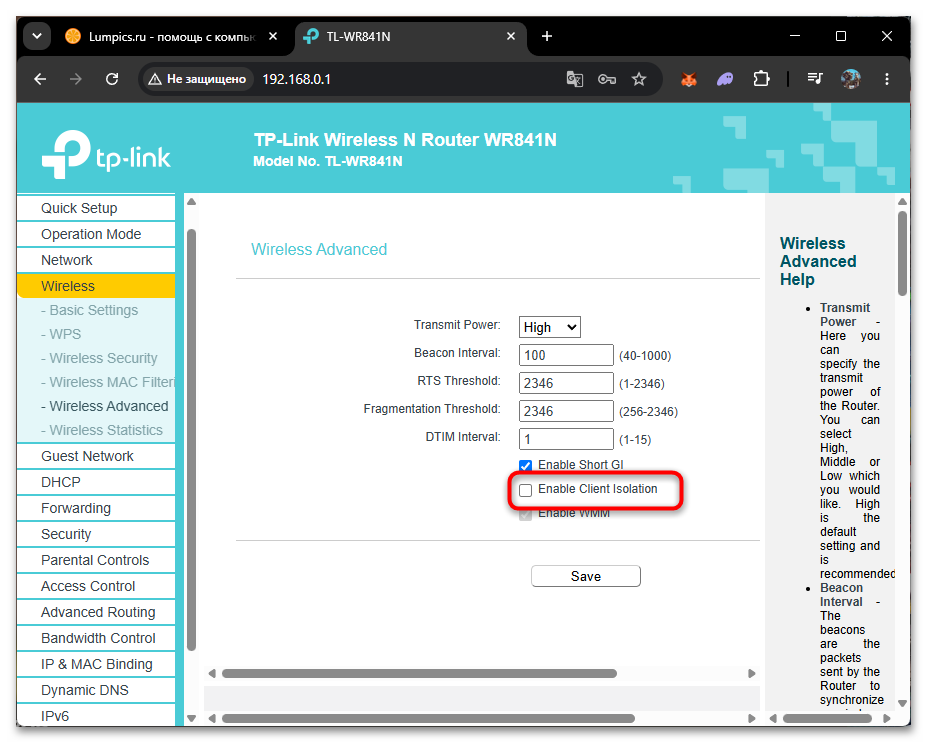
Во-вторых, проверьте в веб-интерфейсе маршрутизатора, что отключена функция с названием вида «Изоляция точки доступа», «AP Isolation» или «Изоляция клиентов»: обычно она находится в дополнительных настройках беспроводного режима и запрещает устройствам внутри сети видеть друг друга. На большинстве роутеров изоляция деактивирована с завода, так что вносить правки понадобится редко.
Шаг 2: Установка частного профиля сети
В Windows 11 каждое сетевое подключение относится к одному из двух профилей: частному или общедоступному. Для общедоступных сетей система по умолчанию блокирует сетевое обнаружение вместе с общим доступом к файлам, защищая компьютер от посторонних в публичных местах. Домашняя сеть должна иметь частный профиль, иначе компьютеры попросту не будут видеть друг друга, поэтому начните настройку именно с этого параметра. Раньше для смены типа сети приходилось использовать оснастку secpol.msc, недоступную в домашних редакциях Windows, но теперь все делается через стандартные «Параметры» в любой версии операционной системы.
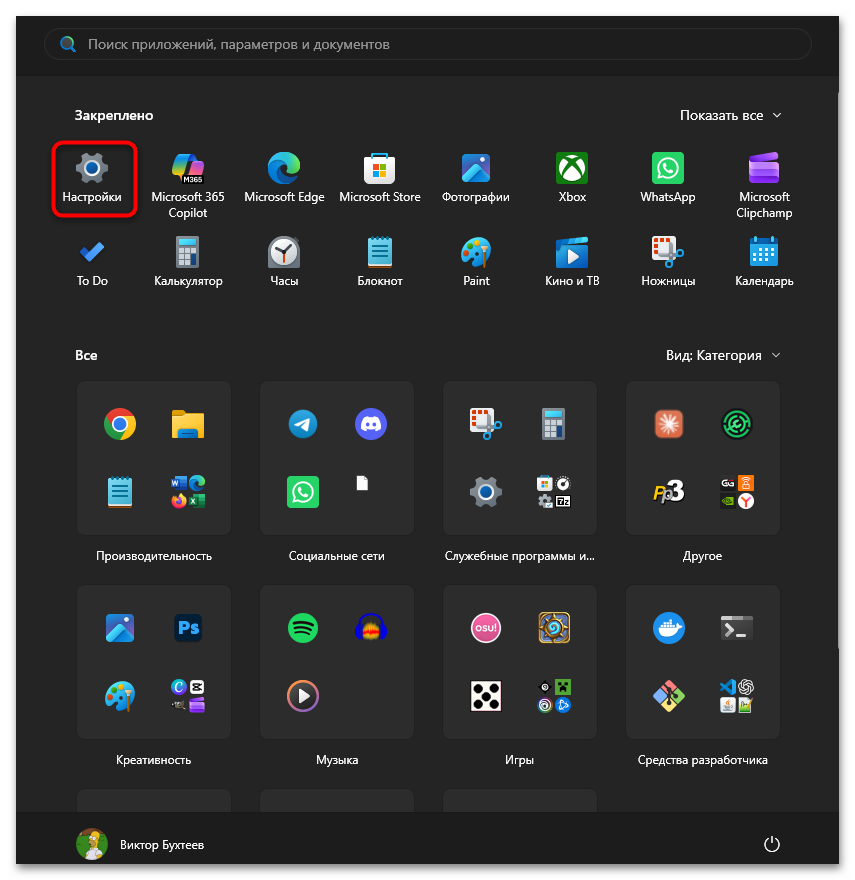
- Откройте «Пуск», затем перейдите в «Параметры». Быстрее это же окно вызывается сочетанием клавиш Win + I.
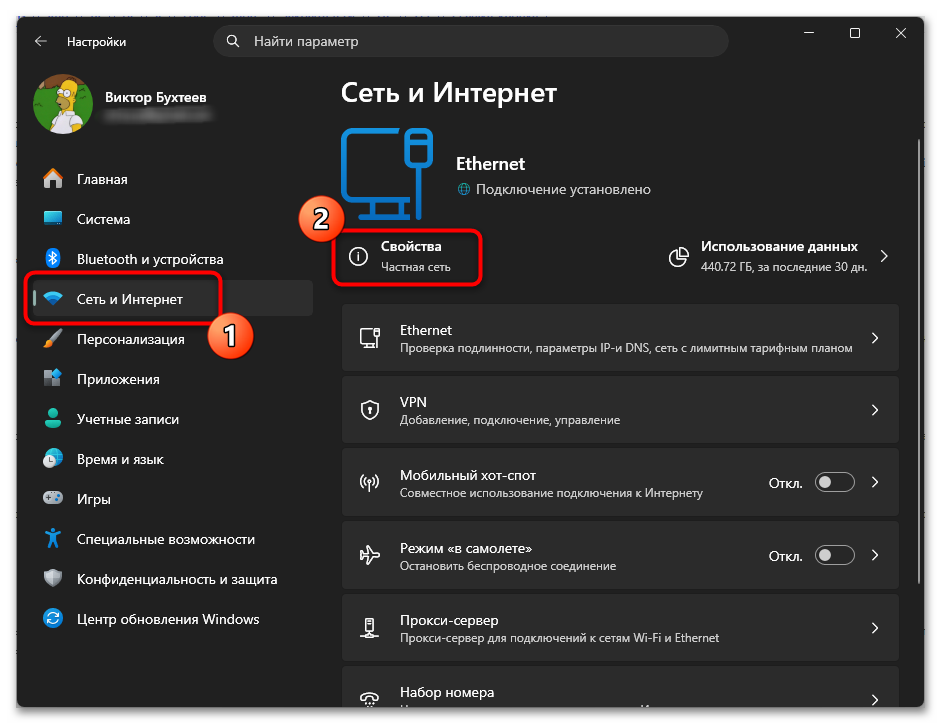
- На панели слева выберите раздел «Сеть и Интернет», после чего щелкните по плитке «Свойства» с названием вашего текущего подключения, расположенной в верхней части окна.
- В блоке «Тип сетевого профиля» установите отметку напротив пункта «Частная сеть». Изменения применяются мгновенно, перезагрузка не требуется.
- Если компьютер подключен к роутеру кабелем, вместо плитки со свойствами Wi-Fi откройте «Ethernet» в этом же разделе, где находится аналогичный переключатель профиля.
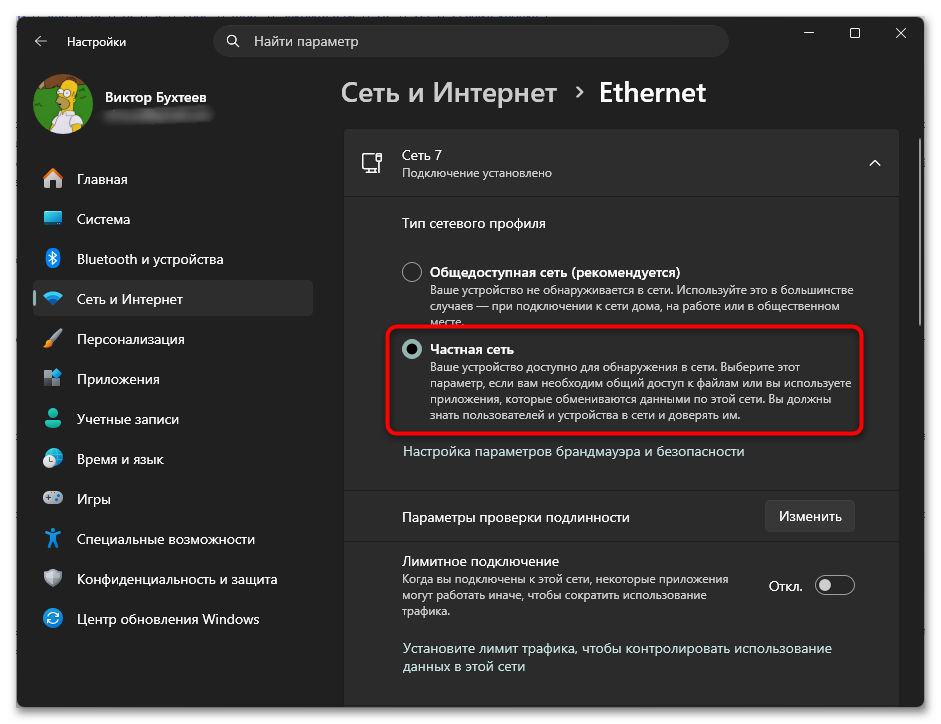
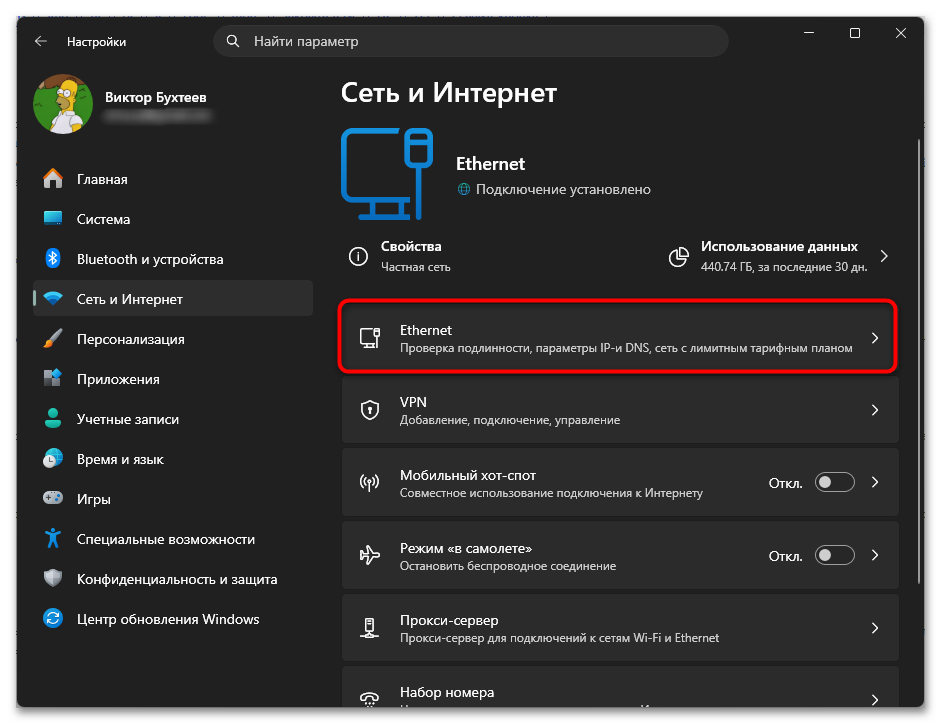
Устанавливайте частный профиль только для домашней сети, которой полностью доверяете. При подключении к Wi-Fi в кафе, гостиницах или других общественных местах тип сети должен оставаться общедоступным, чтобы ваш компьютер с открытыми папками не был виден чужим устройствам.
Шаг 3: Включение сетевого обнаружения и общего доступа
Следующий этап отвечает за видимость компьютера в сети и саму возможность обмениваться файлами. В актуальных сборках Windows 11 параметры общего доступа перенесены из классической «Панели управления» в приложение «Параметры», поэтому искать их нужно именно там. Понадобится активировать сетевое обнаружение, благодаря которому устройства находят друг друга, а также разрешить общий доступ к файлам и принтерам.
- Нажмите Win + I для вызова окна «Параметры».
- Перейдите в «Сеть и Интернет» — «Дополнительные параметры сети».
- Пролистайте страницу вниз, затем в блоке «Дополнительные параметры» откройте «Дополнительные параметры общего доступа».
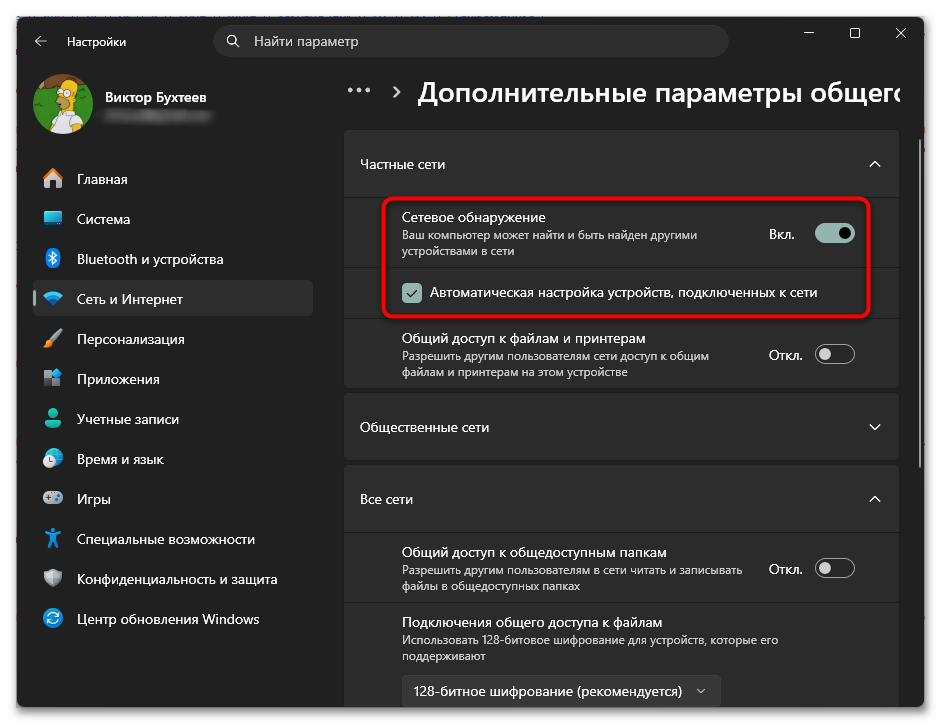
- Разверните категорию «Частные сети», если она свернута, после чего переведите переключатель «Сетевое обнаружение» в активное положение. Дополнительно установите галочку «Автоматическая настройка устройств, подключенных к сети».
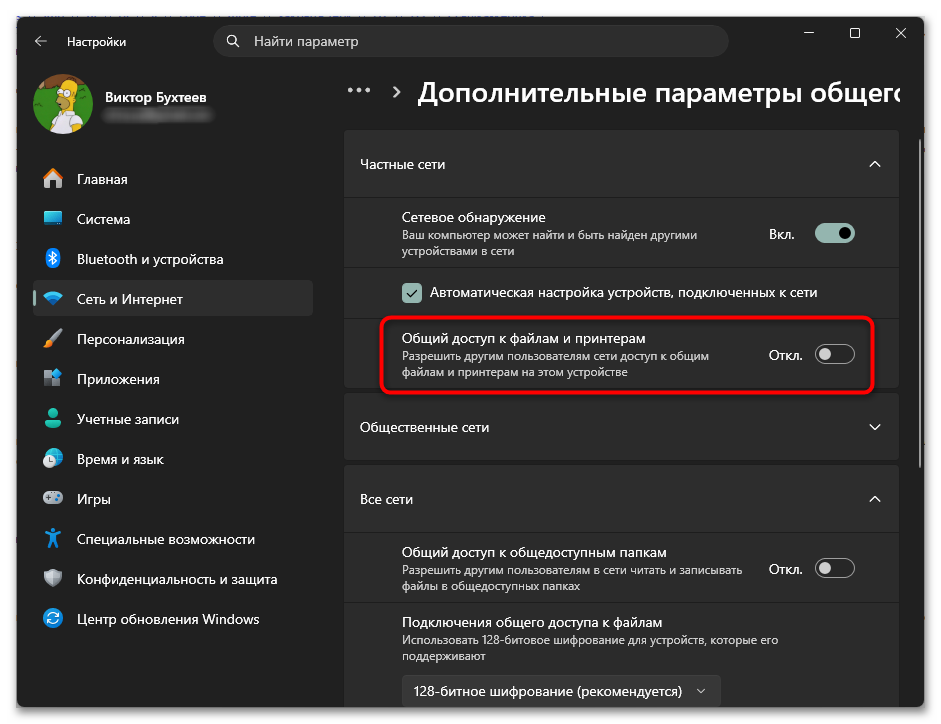
- Активируйте переключатель «Общий доступ к файлам и принтерам», находящийся чуть ниже.
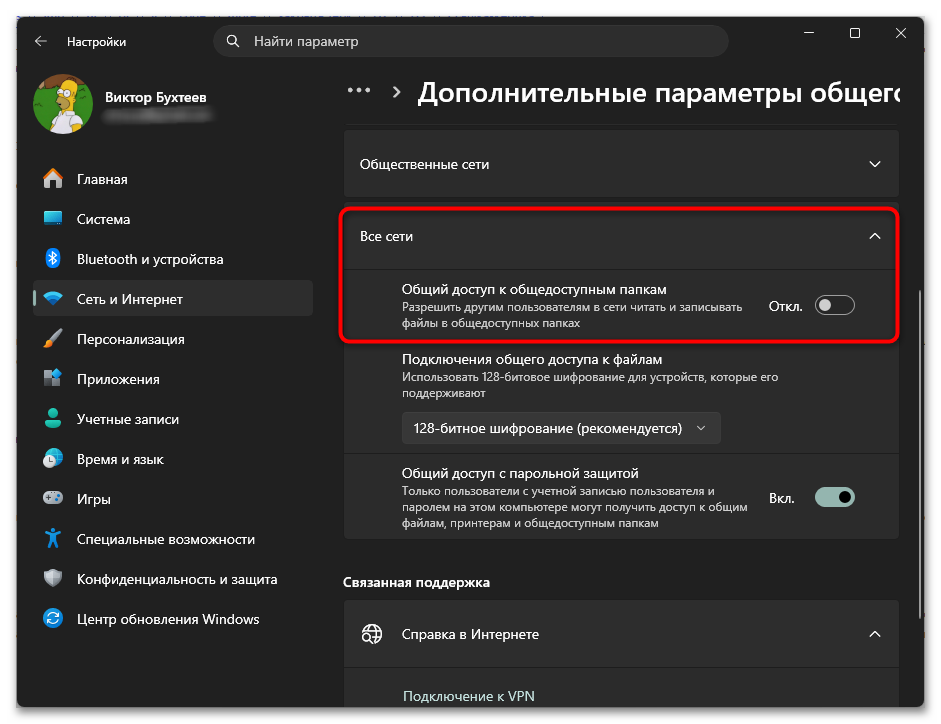
- Разверните категорию «Все сети». Включите параметр «Общий доступ к общедоступным папкам», чтобы стандартные папки из каталога
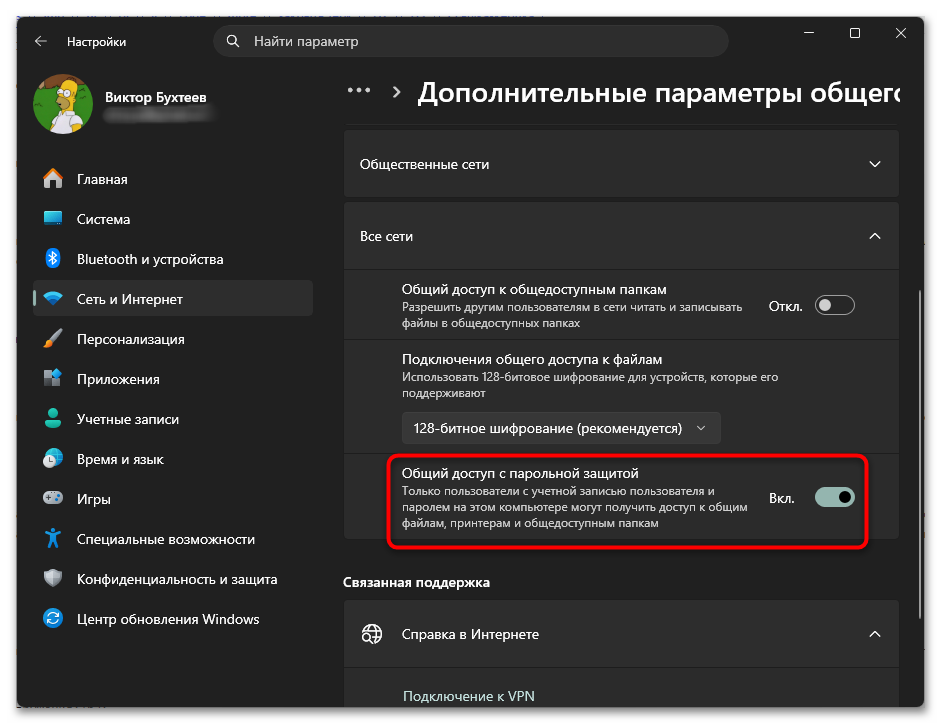
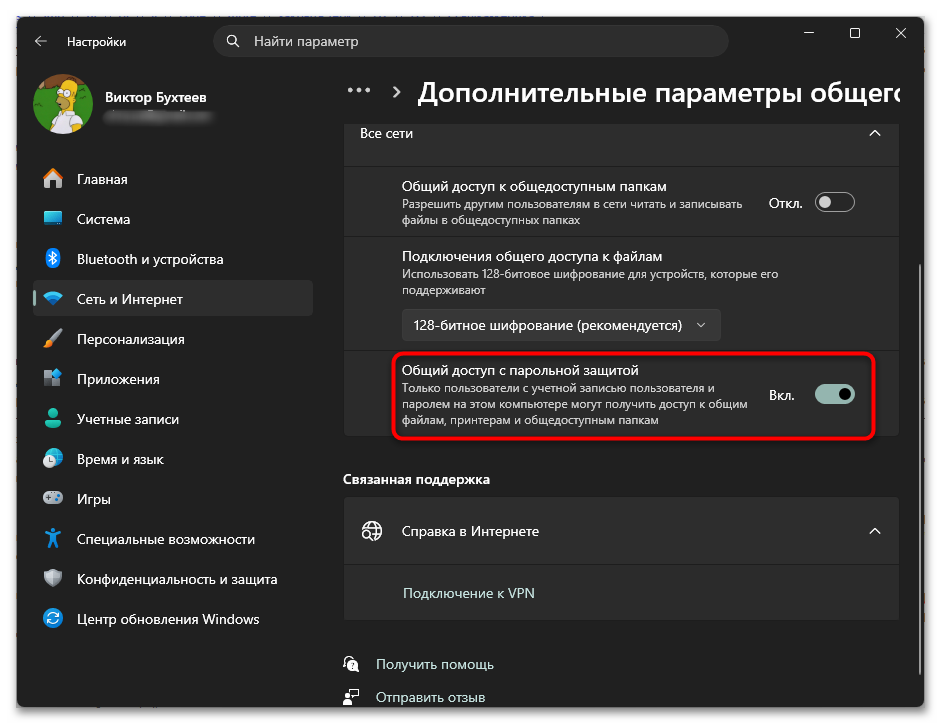
C:\Users\Общиестали доступны участникам сети. - Последний переключатель, «Общий доступ с парольной защитой», отвечает за необходимость вводить логин и пароль при подключении к вашему компьютеру. Отключите его, если доверяете всем устройствам домашней сети и хотите открывать папки без лишних запросов. В квартире с общим роутером на несколько арендаторов защиту лучше оставить активной.
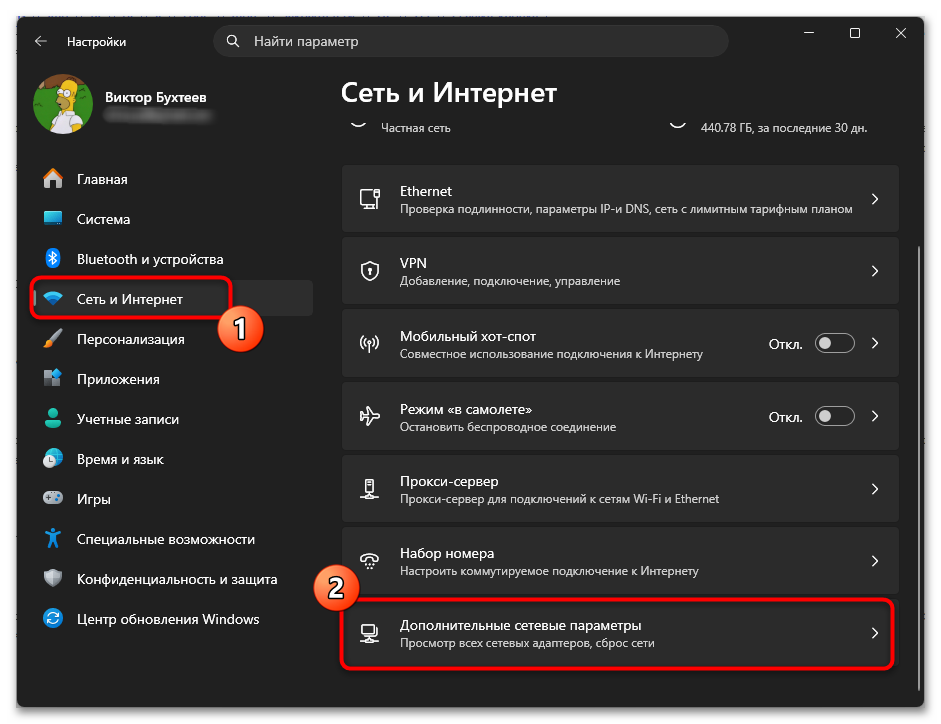
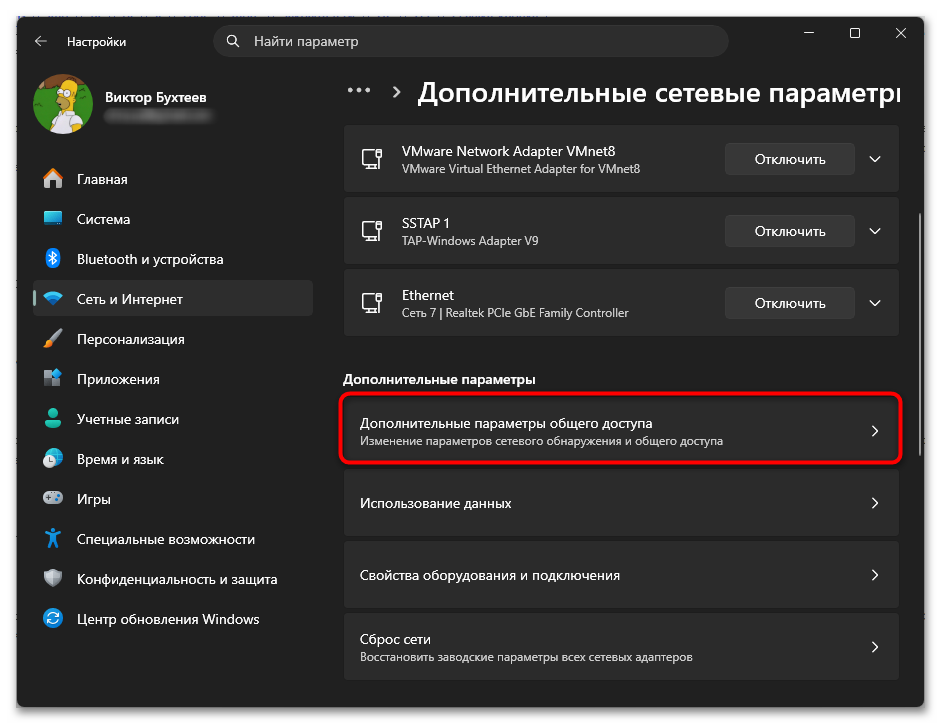
Напомним, что описанные настройки выполняются на каждом компьютере будущей локальной сети. Если пропустить этот шаг хотя бы на одном устройстве, оно не появится в сетевом окружении у остальных участников.
Шаг 4: Настройка служб обнаружения
Частая ситуация: сразу после настройки сеть работает исправно, но после перезагрузки компьютеры пропадают из сетевого окружения, хотя все параметры остаются на своих местах. Причина кроется в двух системных службах, отвечающих за обнаружение устройств: по умолчанию они имеют ручной тип запуска, из-за чего Windows не всегда запускает их при старте системы. Перевод служб в автоматический режим решает проблему раз и навсегда, поэтому рекомендуем выполнить следующие действия сразу, не дожидаясь сбоев.
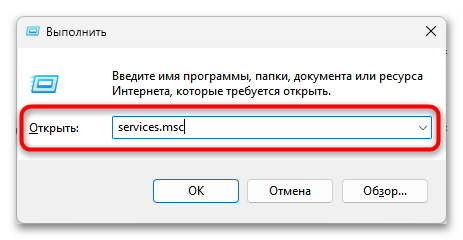
- Вызовите окно «Выполнить» сочетанием клавиш Win + R, впишите команду
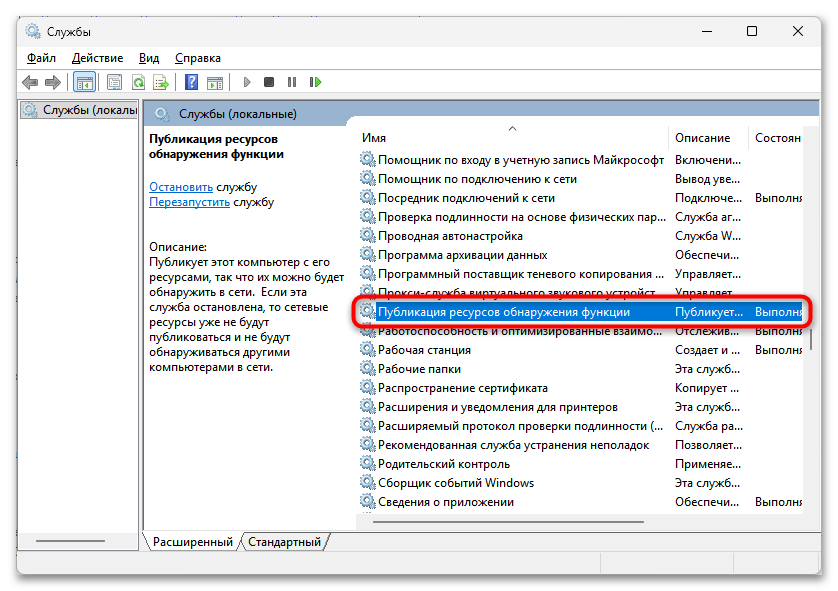
services.msc, затем нажмите «ОК». - В списке служб отыщите «Публикация ресурсов обнаружения функции», после чего откройте ее свойства двойным щелчком левой кнопки мыши.
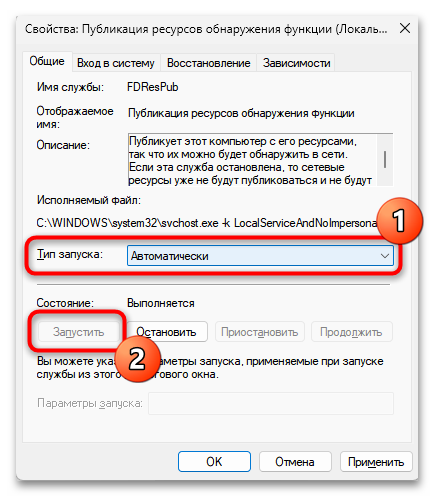
- В появившемся окне измените значение «Тип запуска» с «Вручную» на «Автоматически». Если служба остановлена, щелкните по кнопке «Запустить», затем подтвердите изменения нажатием «ОК».
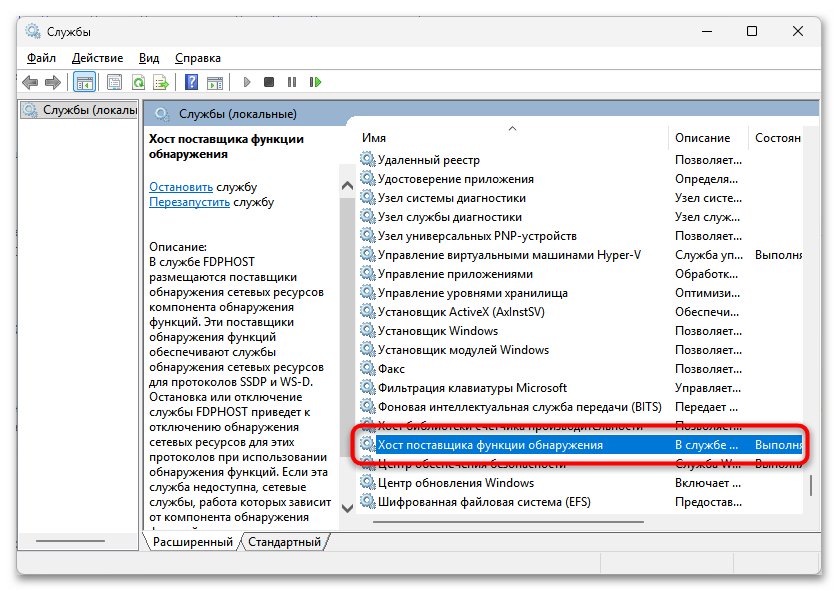
- Вернитесь к общему списку и проделайте то же самое со службой «Хост поставщика функции обнаружения».
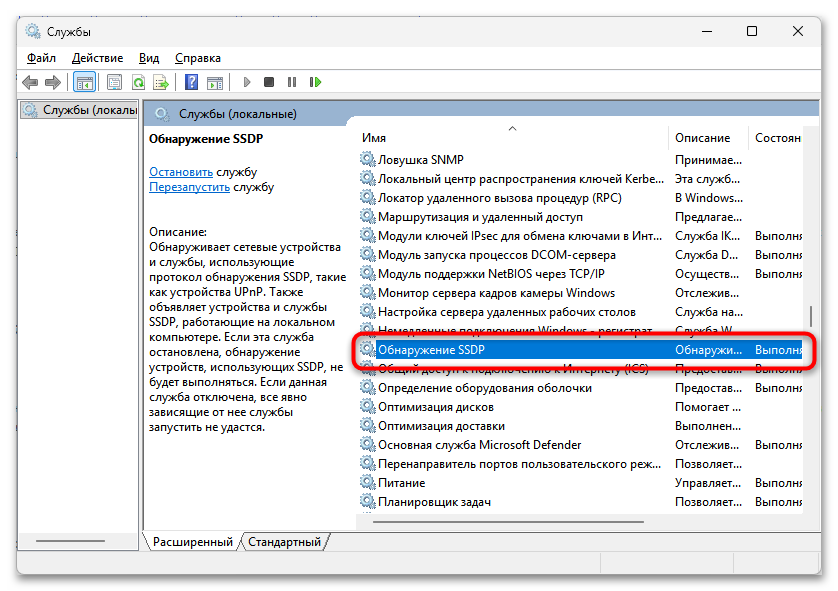
- Дополнительно убедитесь, что запущены службы «Обнаружение SSDP» и «Узел универсальных PNP-устройств». Они участвуют в поиске сетевых устройств, поэтому их остановка тоже способна сделать компьютеры невидимыми друг для друга.
Шаг 5: Открытие общего доступа к папкам
После базовой настройки остается указать, какие именно папки будут видны другим участникам сети. По умолчанию Windows 11 не открывает доступ ни к каким пользовательским данным, поэтому каждую директорию нужно расшарить вручную. Вы сами выбираете уровень разрешений: можно позволить только просматривать файлы или дополнительно разрешить их изменение вместе с удалением.
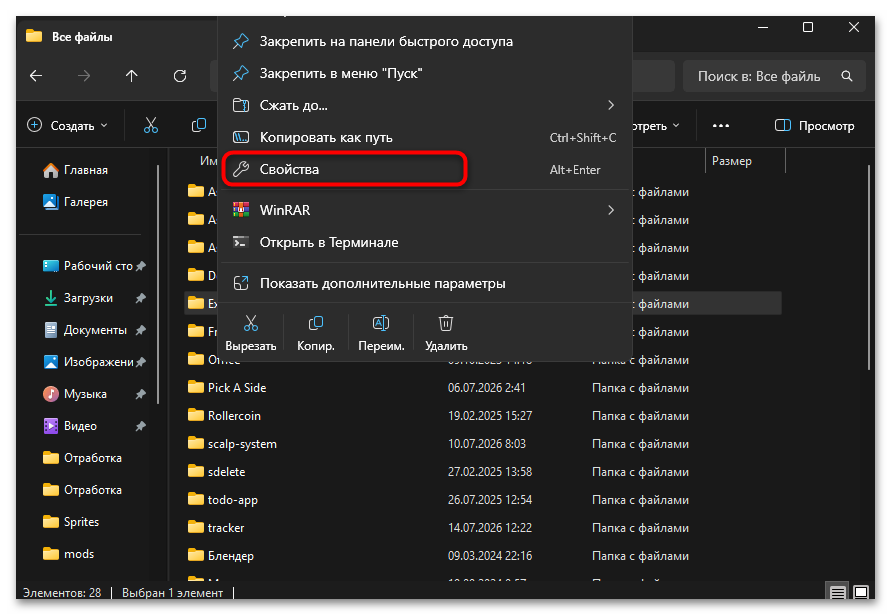
- Запустите «Проводник», отыщите нужную папку, затем щелкните по ней правой кнопкой мыши и выберите пункт «Свойства».
- Переключитесь на вкладку «Доступ», после чего нажмите кнопку «Общий доступ».
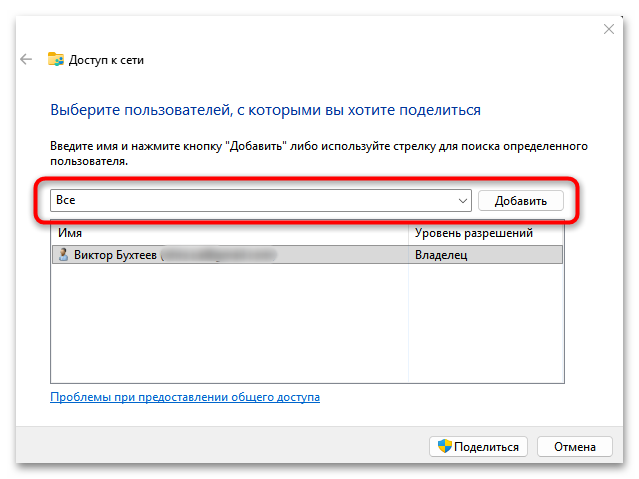
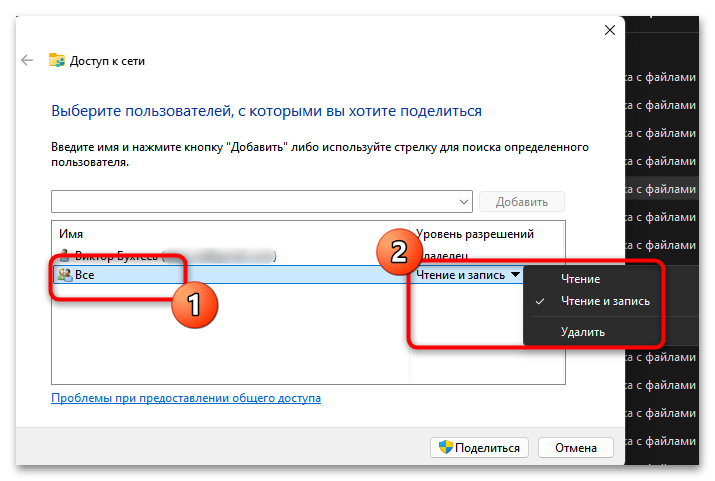
- В отобразившемся окне разверните выпадающий список над таблицей пользователей, укажите вариант «Все», затем щелкните по кнопке «Добавить».
- Напротив добавленной группы «Все» задайте уровень разрешений: «Чтение» позволит участникам сети только открывать и копировать файлы, а «Чтение и запись» даст возможность редактировать, добавлять и удалять содержимое папки.
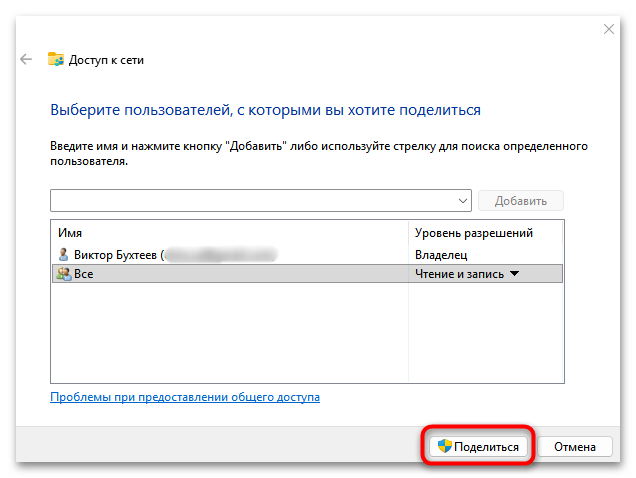
- Кликните «Поделиться» для применения настроек. В следующем окне отобразится сетевой путь к папке вида
\\DESKTOP-ABC123\Документы, который можно сразу скопировать и передать другим пользователям. Завершите процедуру нажатием «Готово».
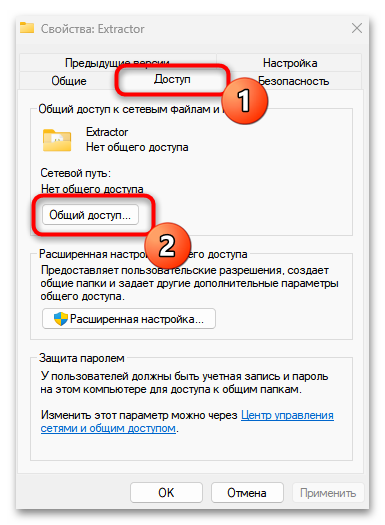
Чтобы открыть доступ сразу к целому локальному диску, в свойствах на вкладке «Доступ» воспользуйтесь кнопкой «Расширенная настройка»: установите галочку «Открыть общий доступ к этой папке», затем через кнопку «Разрешения» задайте права для группы «Все». Учитывайте, что расшаривание системного раздела целиком открывает посторонним слишком много, поэтому безопаснее предоставлять доступ к отдельным папкам с нужными файлами.
Читайте также: Как расшарить папку в Windows 11
Шаг 6: Подключение к общим папкам с других устройств
Когда настройка завершена на всех компьютерах, самое время проверить результат и научиться быстро открывать чужие общие папки. Windows предлагает несколько вариантов: просмотр всех устройств через раздел «Сеть», прямой переход по сетевому пути, а также подключение сетевого диска для постоянной работы с удаленной директорией.
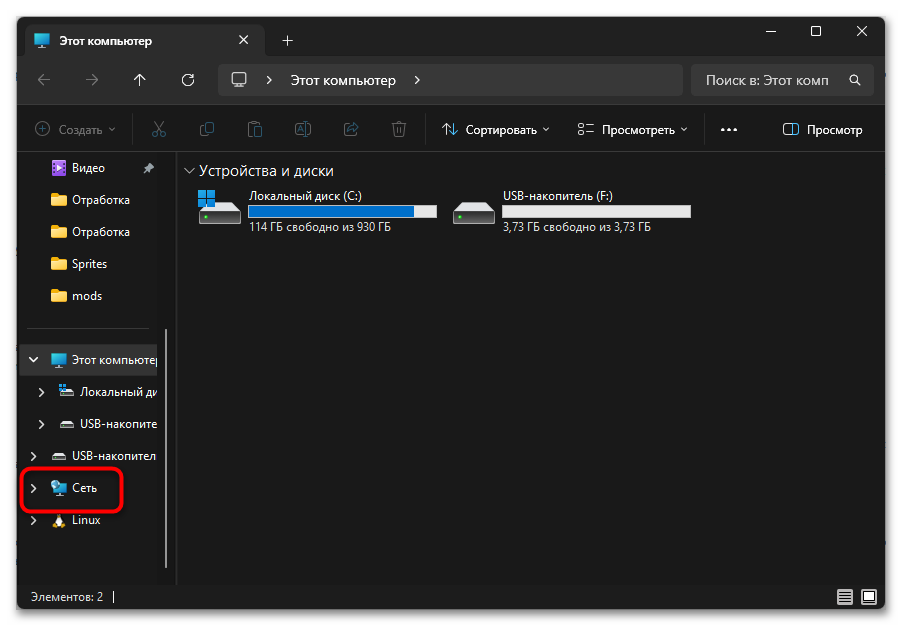
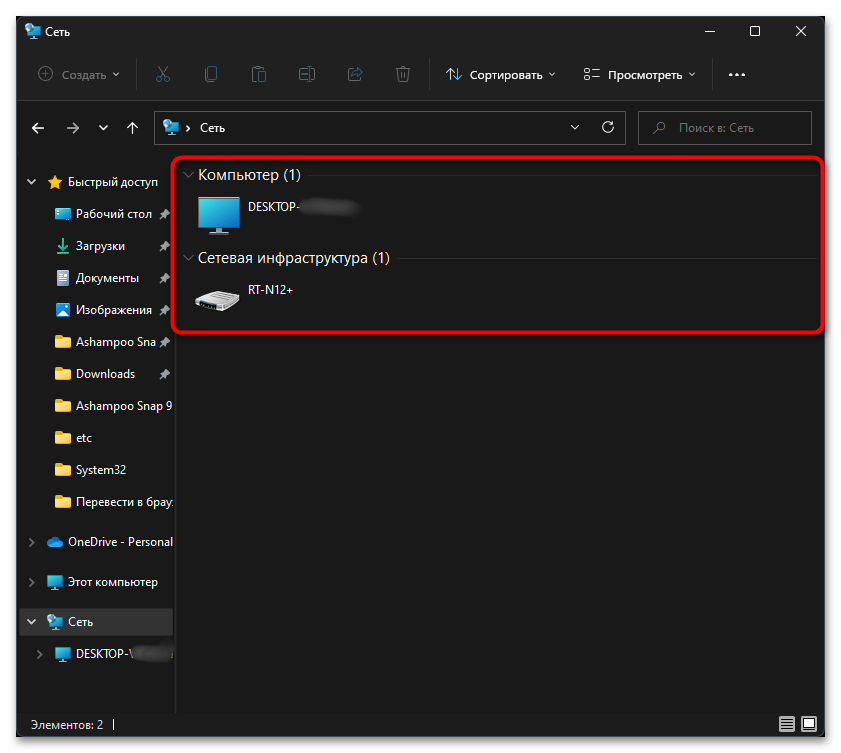
- Откройте «Проводник», затем на панели слева щелкните по разделу «Сеть». Спустя несколько секунд в окне появятся все обнаруженные устройства локальной сети.
- Дважды кликните по значку нужного компьютера, чтобы увидеть список его общих папок, откуда можно копировать файлы или переносить туда свои данные в зависимости от выданных разрешений.
- Для быстрого перехода к конкретному устройству напечатайте в адресной строке «Проводника» путь вида
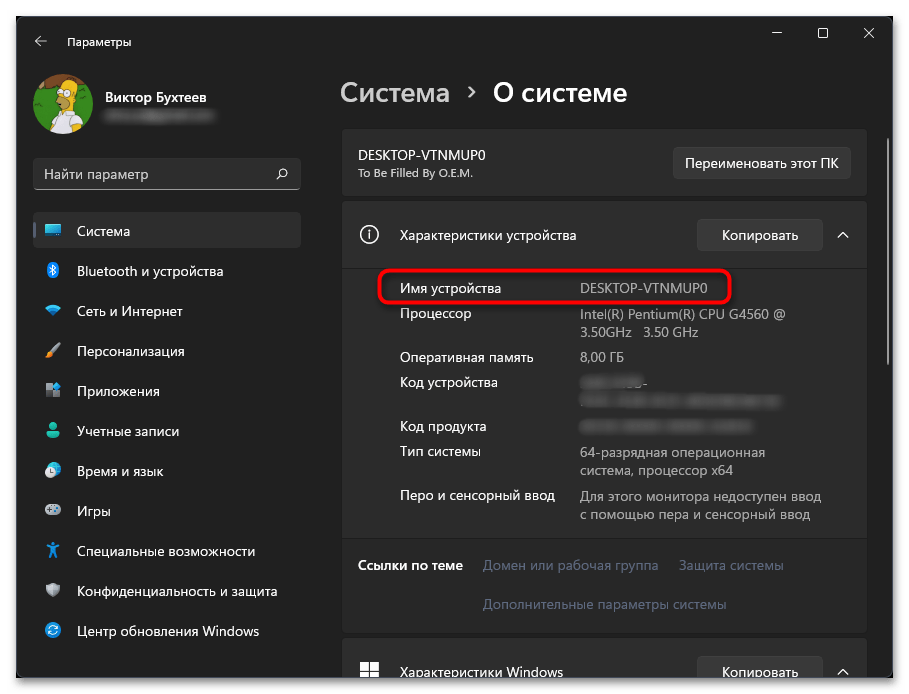
\\Имя-компьютераили\\192.168.0.105, подставив реальное имя либо IP-адрес, затем нажмите Enter. - Узнать имя компьютера можно в «Параметрах»: откройте раздел «Система» — «О системе», где название указано в самом верху страницы. Здесь же находится кнопка «Переименовать этот ПК», позволяющая заменить стандартный набор символов на что-то понятное, например
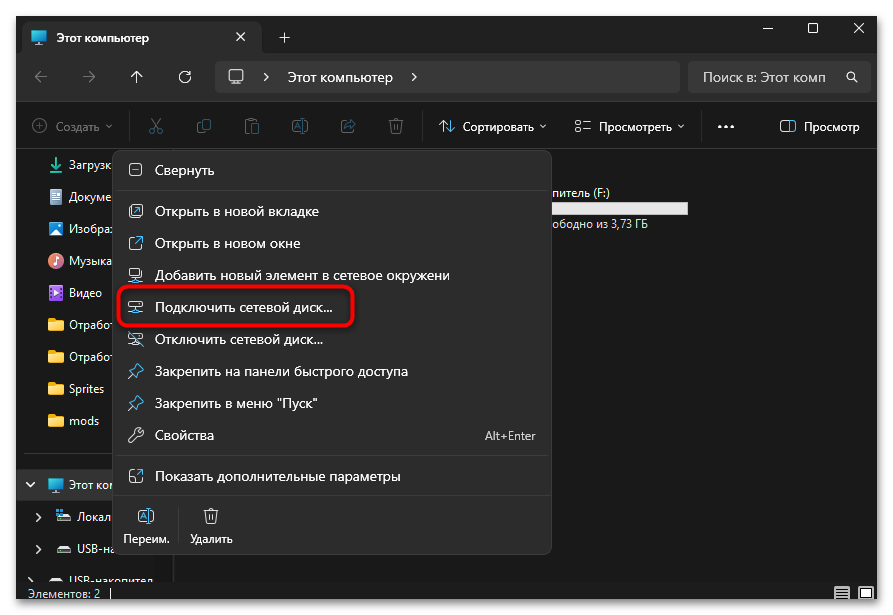
PC-KuhnyaилиNoutbuk-Igor. - Если с какой-то сетевой папкой предстоит работать постоянно, подключите ее как сетевой диск. Находясь в «Проводнике», откройте «Этот компьютер», щелкните по кнопке с тремя точками на верхней панели, затем выберите «Подключить сетевой диск».
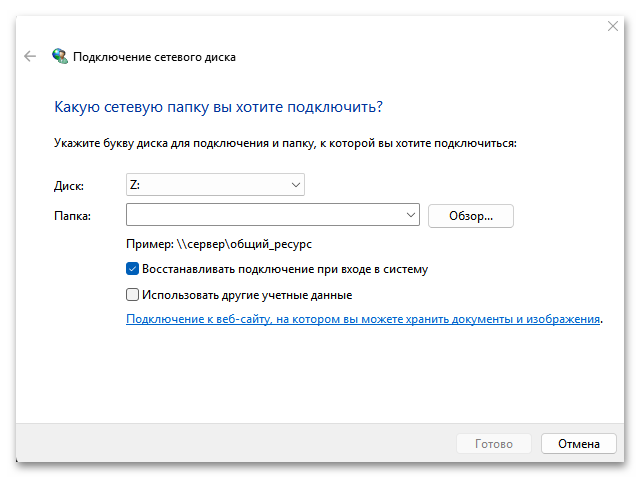
- В открывшемся окне укажите букву будущего диска, впишите сетевой путь к папке или найдите ее через кнопку «Обзор», отметьте галочкой «Восстанавливать подключение при входе в систему», после чего подтвердите действие кнопкой «Готово». Теперь папка всегда будет отображаться в списке дисков наравне с локальными разделами.
Подробнее: Определение имени компьютера в Windows 11
Общие папки открываются не только с компьютеров. Файловые менеджеры на Android и iOS умеют подключаться к сетевым ресурсам по протоколу SMB, достаточно указать тот же путь с IP-адресом, а также логин и пароль учетной записи Windows, если парольная защита не отключалась.
Решение возможных проблем
Даже при точном выполнении всех шагов локальная сеть иногда преподносит сюрпризы: компьютеры не находят друг друга, система требует непонятные учетные данные или доступ пропадает после очередного обновления Windows. Большинство подобных сбоев вызвано ограничениями безопасности, которые Microsoft постепенно ужесточает, либо вмешательством брандмауэра и антивируса. Разберем типичные ситуации вместе с проверенными вариантами их устранения.
- Компьютеры не отображаются в разделе «Сеть». Сначала проверьте тип сетевого профиля на всех устройствах: даже один компьютер с общедоступной сетью выпадает из окружения. Затем убедитесь, что службы из Шага 4 запущены и работают в автоматическом режиме. Если результата нет, временно отключите сторонний антивирус вместе с его сетевым экраном, поскольку такие программы нередко блокируют внутрисетевые подключения. Дополнительно вспомните о настройках роутера из Шага 1: включенная изоляция клиентов или подключение части устройств к гостевой сети делают компьютеры невидимыми друг для друга независимо от параметров Windows. Помните, что к нужному компьютеру всегда можно обратиться напрямую по пути
\\IP-адрес, даже когда он не виден в общем списке. - Запрашивается ввод сетевых учетных данных. Такое окно появляется, если на удаленном компьютере активен общий доступ с парольной защитой. Введите имя и пароль учетной записи того компьютера, к которому подключаетесь, причем для аккаунта Microsoft в качестве логина используется адрес электронной почты. Не хотите вводить данные при каждом подключении: отключите парольную защиту через «Дополнительные параметры общего доступа», как описано в Шаге 3, или установите галочку «Запомнить учетные данные» в самом окне запроса.
- Доступ к сетевым папкам пропал после обновления до Windows 11 24H2. В этой версии Microsoft ужесточила требования безопасности: подписывание SMB стало обязательным для всех подключений, а в редакции Pro дополнительно отключен гостевой вход без пароля. Изменения ломают подключение к старым сетевым хранилищам NAS и открытым папкам без парольной защиты. Надежное решение состоит в обновлении прошивки NAS с включением поддержки подписывания SMB и созданием на хранилище полноценной учетной записи.
Подробнее: Как включить SMB1 в Windows 11
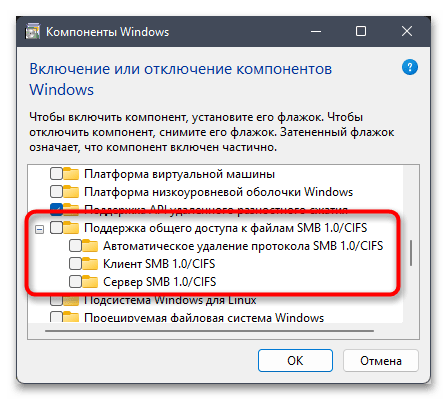
Если это невозможно, запустите «Терминал» от имени администратора и выполните команду
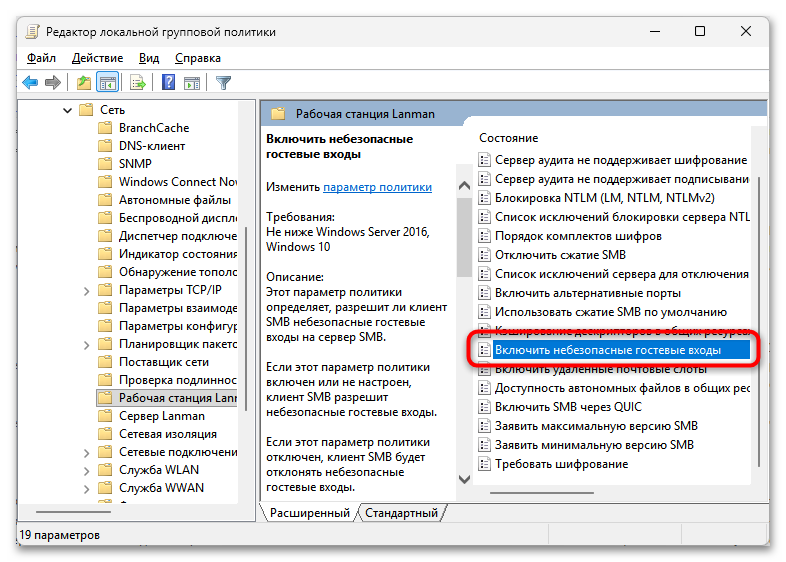
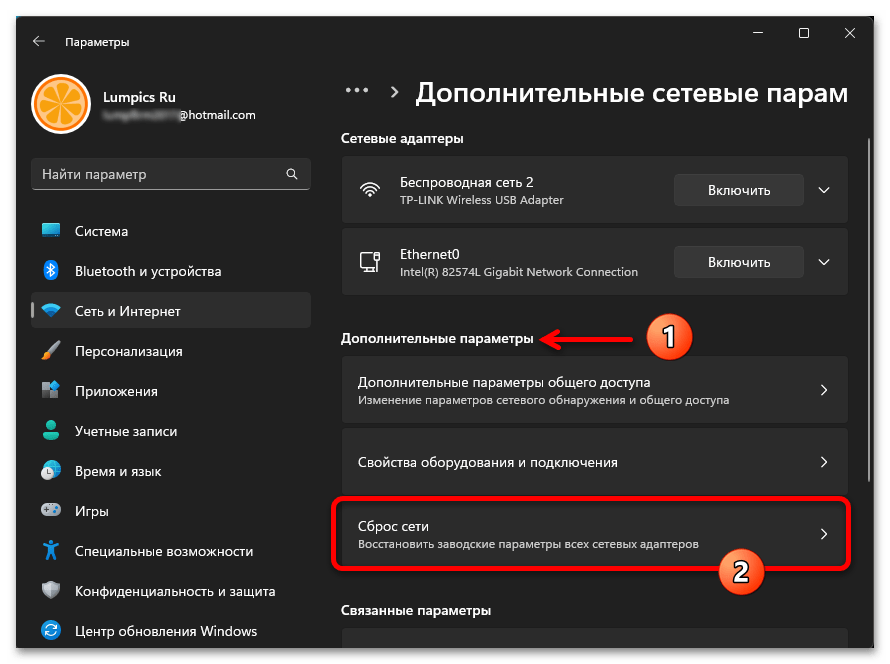
Set-SmbClientConfiguration -RequireSecuritySignature $false, отключающую обязательное подписывание. Гостевой вход возвращается через редактор групповых политик: вызовите его командойgpedit.mscв окне «Выполнить», перейдите по пути «Конфигурация компьютера» — «Административные шаблоны» — «Сеть» — «Рабочая станция Lanman», затем включите политику «Включить небезопасные гостевые входы». Оба действия снижают защищенность системы, поэтому применяйте их только внутри доверенной домашней сети. - Сеть перестает работать после перезагрузки компьютера. Вернитесь к Шагу 4 и проверьте, не сбросился ли тип запуска служб обнаружения на ручной, что порой происходит после крупных обновлений системы. В качестве радикальной меры выполните сброс сетевых параметров: откройте «Параметры» — «Сеть и Интернет» — «Дополнительные параметры сети» — «Сброс сети», подтвердите операцию и перезагрузите компьютер, после чего заново установите частный профиль с параметрами общего доступа.
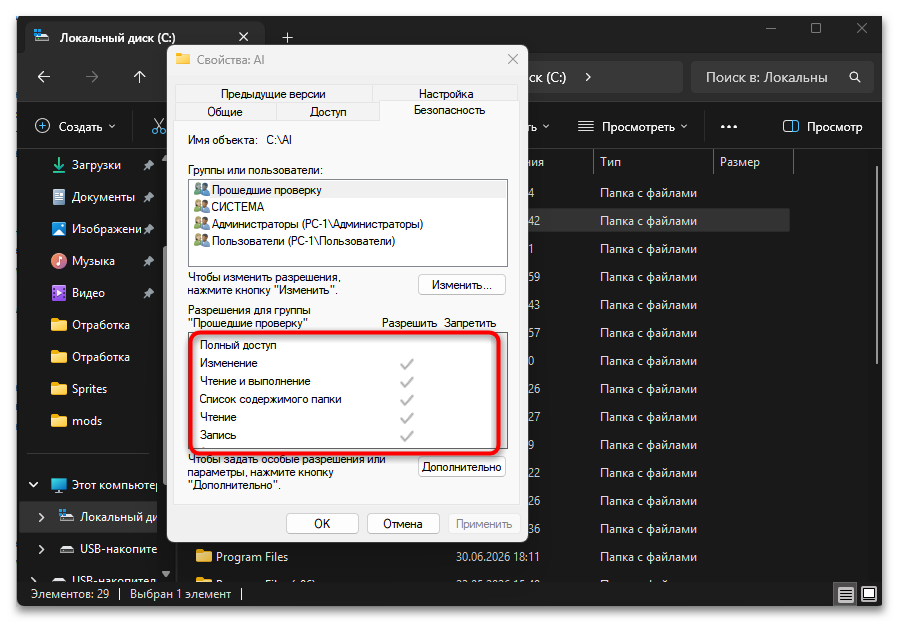
- Общая папка открывается, но файлы в ней недоступны для изменения. Проверьте уровень разрешений, выданный группе «Все» при расшаривании: вариант «Чтение» запрещает любое редактирование. Помимо сетевых разрешений на папку действуют права файловой системы NTFS, поэтому при необходимости откройте свойства директории, перейдите на вкладку «Безопасность» и предоставьте группе «Все» полный доступ.
Читайте также:
Как отключить антивирус на компьютере
Отключение брандмауэра в Windows 11
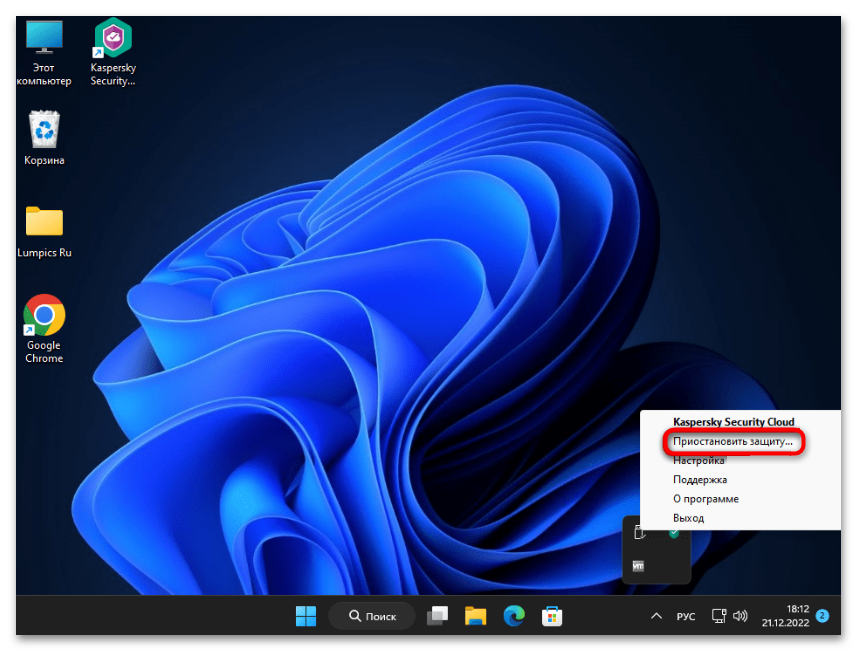
Читайте также: Сброс сетевых настроек в Windows 11
Локальная сеть пригодится не только для обмена файлами. Через нее можно организовать совместное использование принтера, подключенного к одному из компьютеров или напрямую к роутеру, а игры с поддержкой LAN-режима позволят устраивать матчи между устройствами без подключения к интернету. Инструкции по смежным темам читайте в отдельных материалах на нашем сайте.
Подробнее:
Подключение принтера через Wi-Fi роутер
Решение проблем с доступом к сетевым папкам
Мы решали задачу с помощью:
Еще есть похожие инструкции:
 Как включить MMS на iPhone
 Как подключить видеокамеру к ноутбуку
 Загрузка фотографий из iCloud на iPhone
 Настройка BIOS для загрузки с HDD или оптического диска
 Замена клавиш на клавиатуре ноутбука
 Отключение режима энергосбережения в BIOS
 Подключение оптоволокна к роутеру
 Обновление прошивки роутера Ростелеком
 Как узнать год выпуска ноутбука
 Нормальная рабочая температура процессоров разных производителей
 Зачем нужна перемычка на жестком диске
 Определяем серию продукта видеокарт Nvidia











secpol.msc — есть только в вин 10 проф. В домашней его нет.
Руки наверно чесались у «обновлялщиков». Ну б**ть была же нормальная домашняя группа, оставили бы хотя бы свободу выбора, кому надо тот пусть отключается.
Гребанный 21век же вроде, ну на***я людям жизнь усложнять, извините что бомбануло, но больше мне заняться было нечем, чем настраивать — танцевать с бубнами над тем что и так работало по умолчанию
Статья просто отличная, с хорошими скринами! Но вот прикол в осенней версии 1809 (не знаю было ли такое в 1803): после перезагрузки пропадает сетевое обнаружение, хотя все настройки при проверке не изменены! Помогает сброс сети, но после очередной перезагрузки опять исчезает обнаружение! И можно было б рассмотреть расшаривание принтера — так же красиво со скринами!
Александр, здравствуйте. Ваше предложение касательно темы про «Расшаривания принтера» мы возьмем на вооружение. Возможно, в будущем появится и такая статья. Что касается пропажи сетевого обнаружения, то тут скорее частный случай. Как вариант, проверьте, включена ли у вас служба «Публикация ресурсов обнаружения функции». Ранее проблем с сетью у вас не было?
Также мы рекомендуем вам ознакомиться с одной из наших статей, которая затрагивает вопрос подключения принтера по Wi-Fi. Может, именно там вы найдете вопросы на свои ответы.
Подробнее: Подключение принтера через Wi-Fi роутер
Раньше то у меня вообще проблем с сетью не было, пока существовала домашняя группа! И тут меня дернуло переустановить ( в чистую) на двух домашних компах систему, ну конечно захотелось пощупать все прелести от последней версии Майкрософт (1809 Pro х64). Но в прочем ту самую «прелесть» и получил в виде организации самой простой сети! Уже не говорю про периодическое пропадание сетевого обнаружения (на обоих компах установлена одна и та же чистая система, еще не убиты пользованием), если расшаривать папки получается, то диск целиком никак! Принтер тоже не получилось, хоть и не критично, но хотелось чтобы было. И дело не в том, что я не смогу это сделать, а в том, зачем «мелкомягким» нужно устраивать «китайский комсомол»? Ради своего облака?