 lumpics.ru
Если ваш роутер имеет USB-порт, то с его помощью можно сделать из простого принтера сетевой, то есть с любого устройства, подключенного к вашей сети Wi-Fi, можно будет легко и непринуждённо напечатать любой контент. Итак, как правильно настроить соединение печатающего девайса и маршрутизатора? Будем выяснять.
Этап 1: Настройка подключения принтера к роутеру
Процесс настройки не вызовет никаких трудностей у любого пользователя. Обратите внимание на важную деталь — все манипуляции с проводами выполняются только при выключенных приборах.
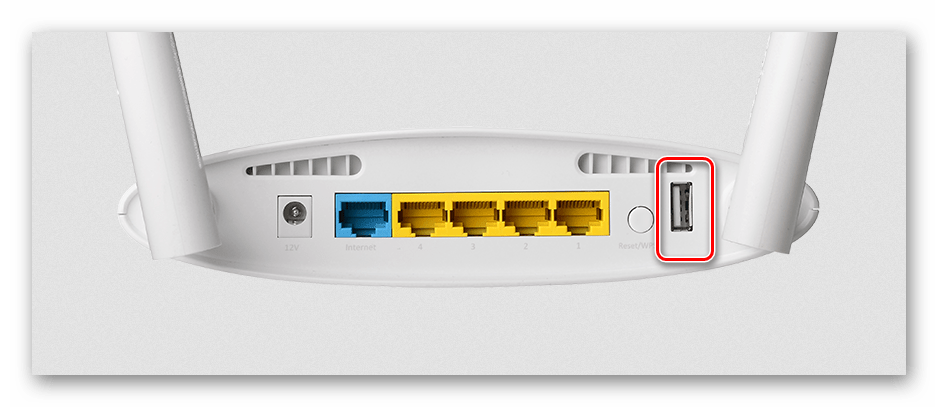
- Посредством штатного USB-кабеля подключите принтер к соответствующему порту вашего роутера. Включите маршрутизатор, нажав на кнопку с тыльной стороны корпуса устройства.
- Даём маршрутизатору полностью загрузиться и через минуту включаем принтер.
- Затем на любом компьютере или ноутбуке, подключенном к локальной сети, открываем интернет-обозреватель и в адресной строке вводим IP роутера. Самые распространенные координаты это
192.168.0.1и192.168.1.1, возможны иные варианты в зависимости от модели и производителя девайса. Нажимаем клавишу Enter. - В появившемся окошке аутентификации набираем актуальные имя пользователя и пароль доступа к конфигурации маршрутизатора. По умолчанию они идентичны:
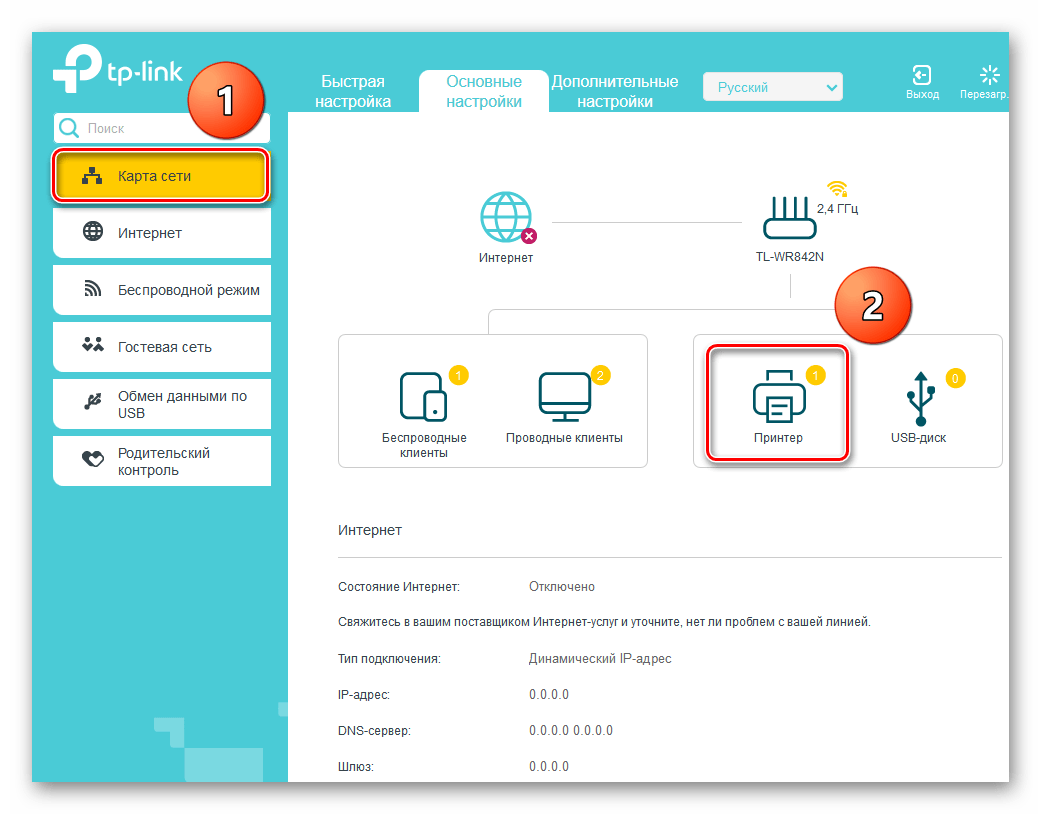
admin. - В открывшихся настройках роутера переходим на вкладку «Карта сети» и кликаем по значку «Принтер».
- На следующей странице наблюдаем модель принтера, которую автоматически определил ваш маршрутизатор.
- Это значит, что соединение успешно и статус устройств в полном порядке. Готово!


Этап 2: Настройка ПК или ноутбука в сети с принтером
Теперь нужно на каждом компьютере или ноутбуке, подключенном к локальной сети, внести необходимые изменения в конфигурацию сетевого принтера. В качестве наглядного примера возьмём ПК с Виндовс 8 на борту. В других версиях самой популярной операционной системы в мире наши действия будут аналогичны с незначительными отличиями.
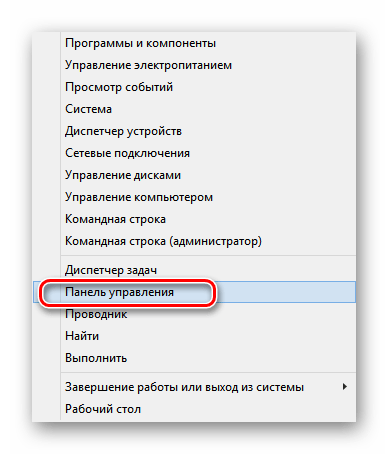
- Правой кнопкой мыши кликаем по «Пуск» и в появившемся контекстном меню выбираем «Панель управления».
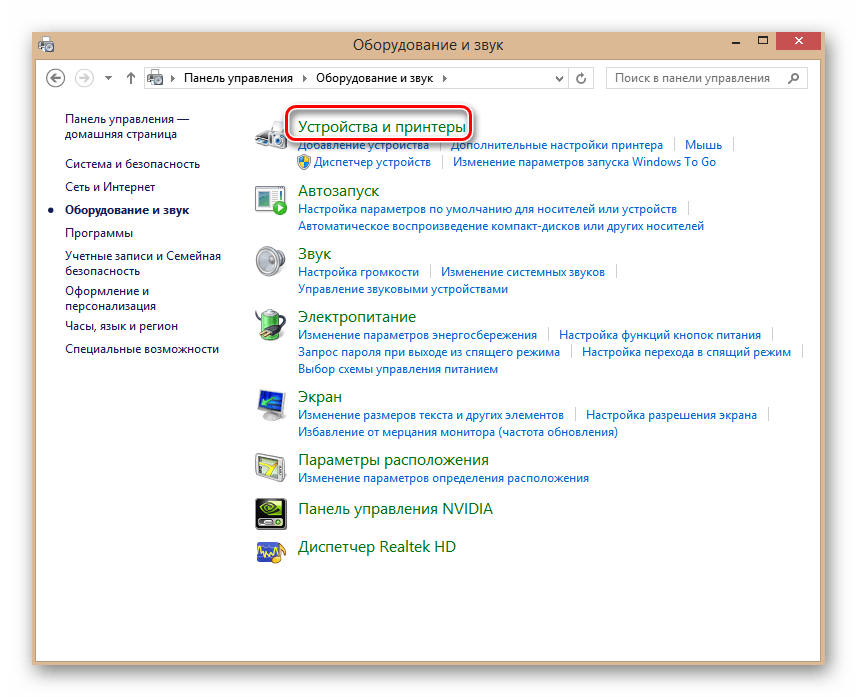
- На следующей вкладке нас интересует раздел «Оборудование и звук», куда мы и переходим.
- Затем наш путь лежит в блок настроек «Устройства и принтеры».
- Потом кликаем левой кнопкой мыши по строке «Добавление принтера».
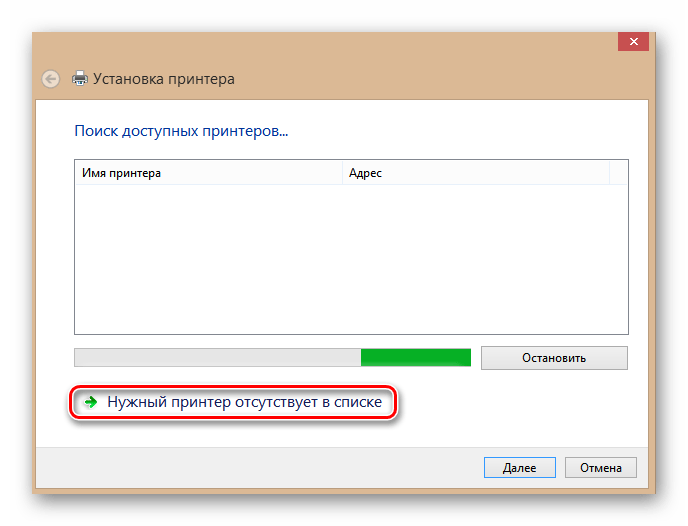
- Начинается поиск доступных печатающих устройств. Не дожидаясь его окончания, смело жмём на параметр «Нужный принтер отсутствует в списке».
- Затем ставим отметку в поле «Добавить принтер по его TCP/IP-адресу или имени узла». Жмём на значок «Далее».
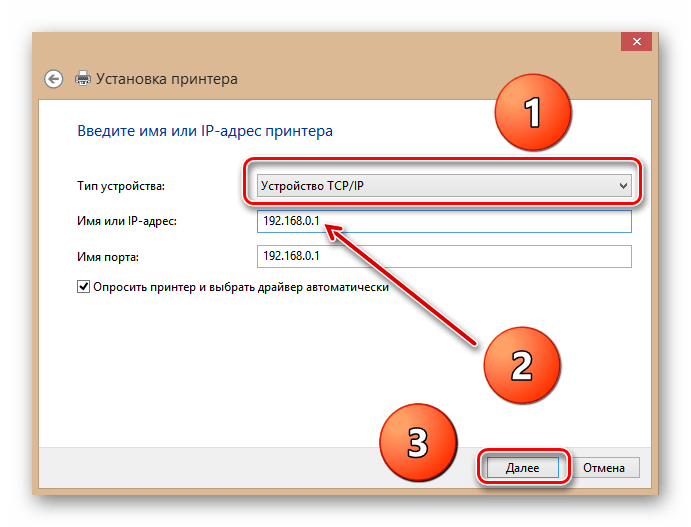
- Теперь меняем тип устройства на «Устройство TCP/IP». В строке «Имя или IP-адрес» пишем актуальные координаты своего роутера. В нашем случае это
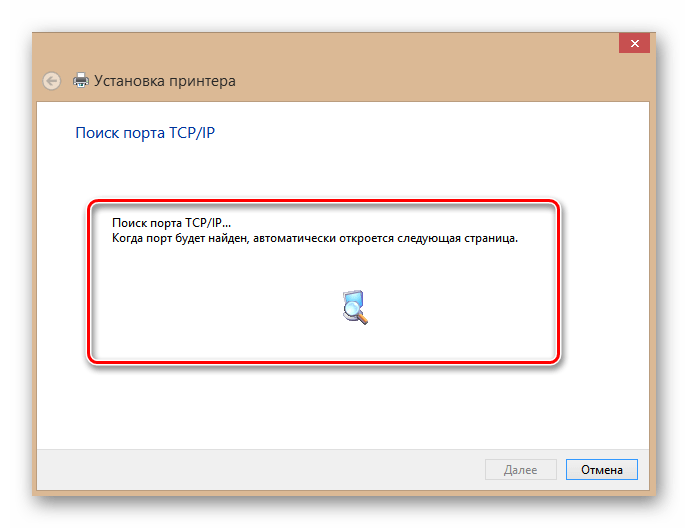
192.168.0.1, затем идём «Далее». - Запускается поиск порта TCP/IP. Терпеливо дожидаемся окончания.
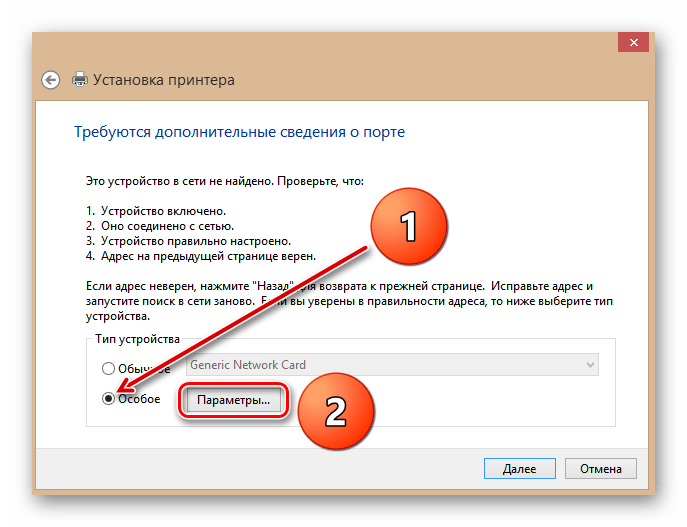
- Устройство в вашей сети не обнаружено. Но не огорчайтесь, это нормальное состояние в процессе настройки. Изменяем тип устройства на «Особое». Входим в «Параметры».
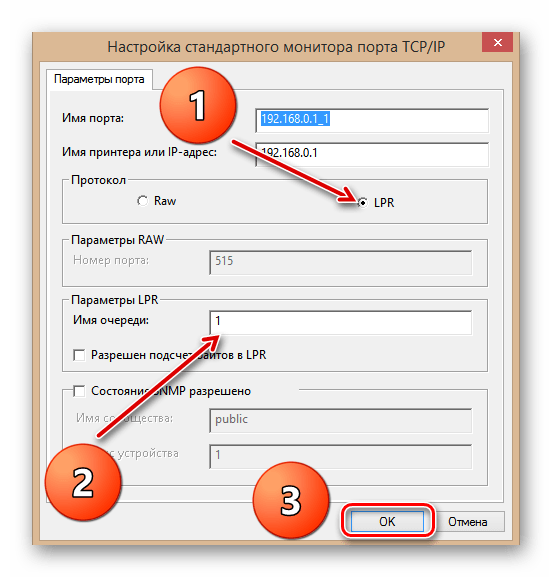
- На вкладке параметров порта устанавливаем протокол LPR, в поле «Имя очереди» пишем любую цифру или слово, нажимаем «OK».
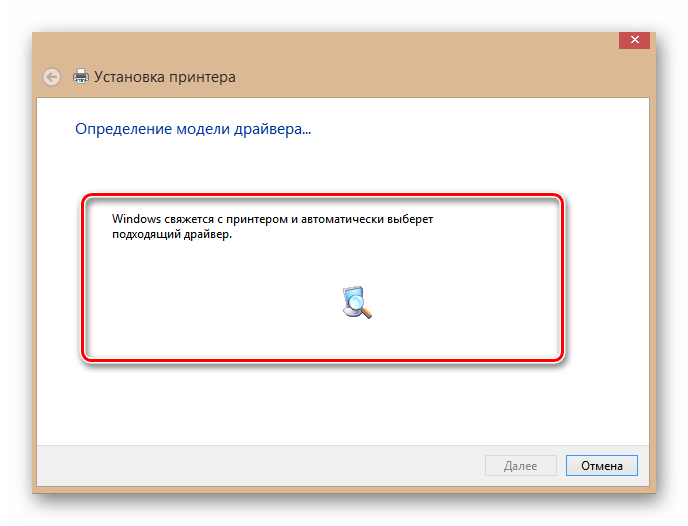
- Происходит определение модели драйвера принтера. Ждём завершения процесса.
- В следующем окне выбираем из списков изготовителя и модель вашего принтера. Продолжаем «Далее».
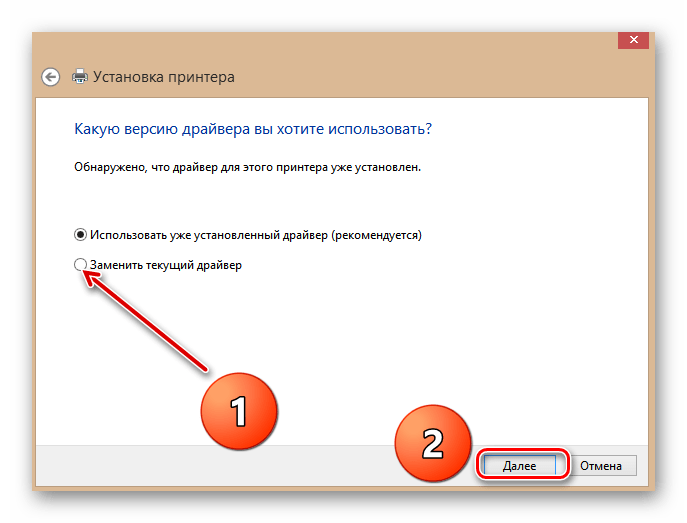
- Затем обязательно ставим отметку в поле параметра «Заменить текущий драйвер». Это важно!
- Придумываем новое имя принтера или оставляем название по умолчанию. Следуем дальше.
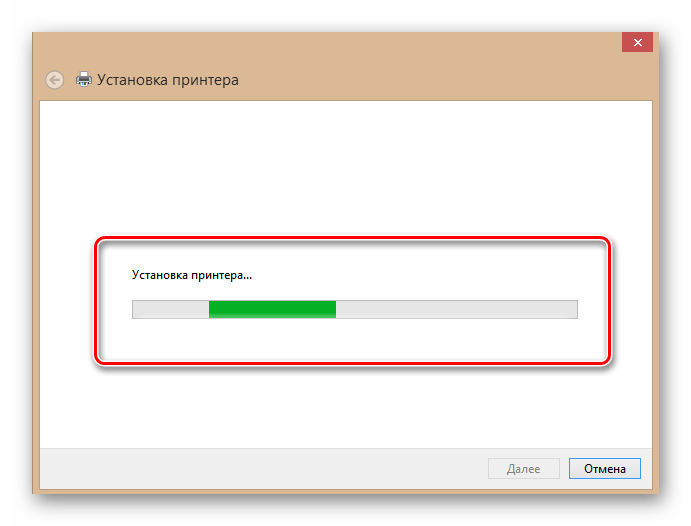
- Начинается установка принтера. Долго времени это не займёт.
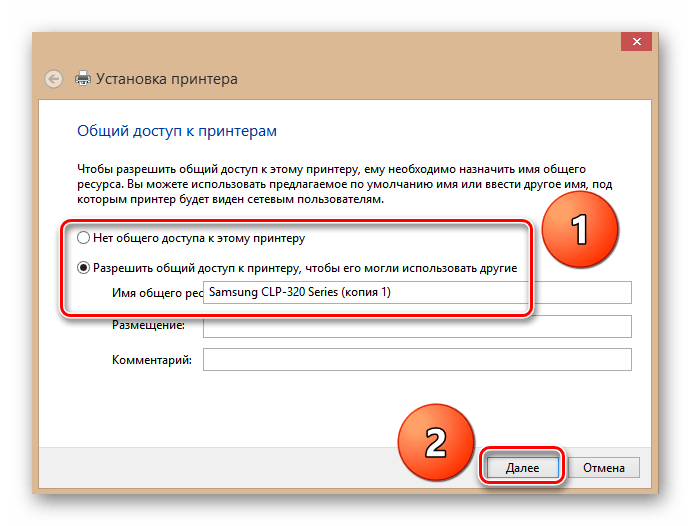
- Разрешаем или запрещаем общий доступ к своему принтеру для других пользователей локальной сети.
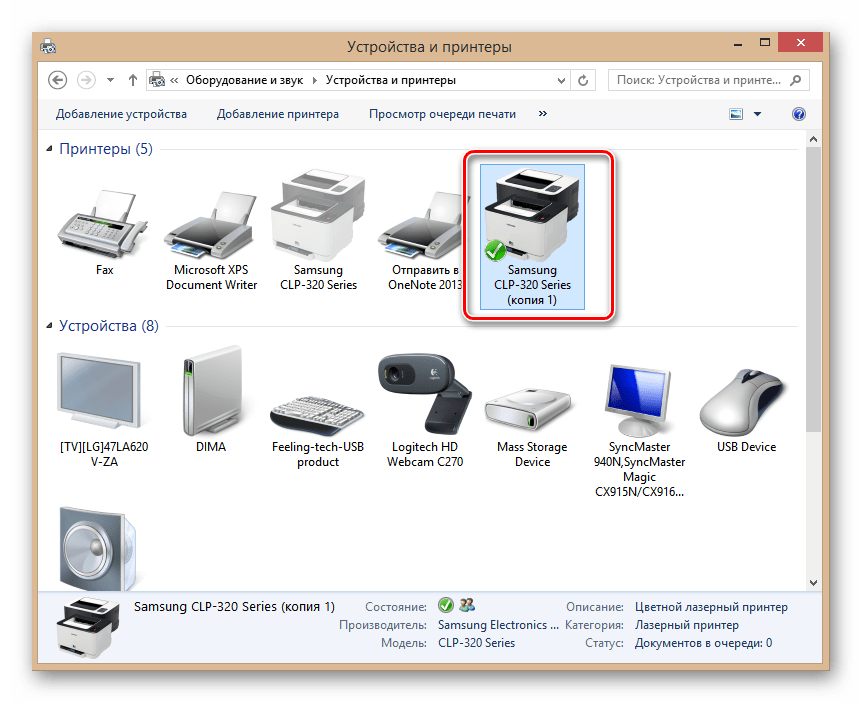
- Готово! Принтер установлен. Можно печатать с данного компьютера через Wi-Fi роутер. Наблюдаем корректный статус устройства на вкладке «Устройства и принтеры». Всё в порядке!
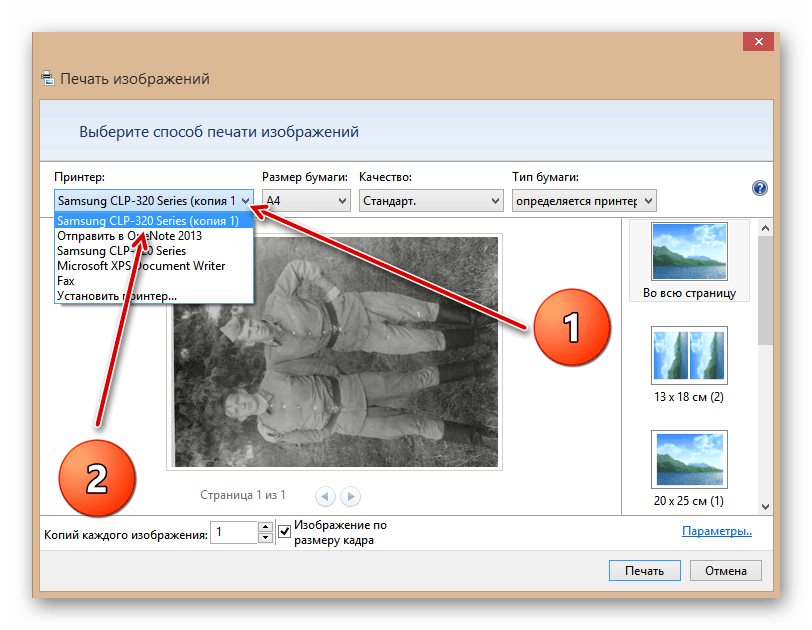
- При первой печати на новом сетевом принтере не забудьте выбрать его из выпадающего списка в настройках.





Как вы убедились, подключить принтер к роутеру и сделать его общим для локальной сети довольно просто. Немного терпения при настройке устройств и максимум удобства. А это стоит потраченного времени.
Мы решали задачу с помощью:
Еще есть похожие инструкции:
 Проблема с обнаружением модема
 Замена клавиш на клавиатуре ноутбука
 Обновление прошивки роутера Ростелеком
 Варианты подключения сабвуфера к компьютеру
 Настройка роутеров от TP-Link в режиме репитера
 Как найти карту памяти в телефоне
 Отключение подсветки клавиатуры на ноутбуке
 Способы подключения второго жесткого диска к компьютеру
 Обновление видеорегистратора MIO
 Решение проблем с динамиками на ноутбуке
 Распиновка USB-разъема на компьютерной материнской плате
 Как поставить знак номера (№) на iPhone














Роутер Sagem от ростелекома не видит принтер Pantum 2510
Здравствуйте, Аноним. Pantum P2510 – это модель только с USB-подключением, у нее нет встроенного Wi-Fi модуля. Поэтому роутер физически не может ее обнаружить через беспроводную сеть. Если у вас именно эта модификация, подключение через Wi-Fi невозможно.
Если же у вас другая модель из линейки Pantum с поддержкой Wi-Fi (например, M6550NW), попробуйте следующее:
1. Подключите принтер к Wi-Fi сети напрямую через его панель управления. Зайдите в меню принтера, найдите настройки беспроводной сети, выберите вашу сеть Ростелеком и введите пароль. После подключения принтер и компьютер должны быть в одной сети.
2. Проверьте, включен ли DHCP на роутере Sagem. Зайдите в настройки роутера (обычно 192.168.1.1), найдите раздел DHCP и убедитесь, что автоматическая раздача IP-адресов включена. Без этого принтер не получит адрес в сети.
3. Отключите изоляцию клиентов (AP Isolation) в настройках Wi-Fi роутера, если такая опция есть. Она запрещает устройствам в сети видеть друг друга.
Альтернативный вариант – подключите принтер к компьютеру через USB-кабель и настройте сетевой доступ через функцию «Общий доступ к принтеру» в Windows. Тогда другие устройства в сети смогут печатать через ваш компьютер.
Добрый день. К сожалению, не печатает.
Принтер Canon LBP 7018C, роутер ASUS RT-N66U, система Windows 11
Несколько раз пытался установить, роутер принтер видит правильно, согласно инструкции все устанавливается, принтер появляется в списке, но не печатает. Документ уходит на печать без каких-либо ошибок, но он даже в очередь на печать не встает.
Единственное что не так, состояние принтера «простаивает» может в этом дело, но принтер включен и напрямую от компьютера печатает.
Буду признателен за помощь.
Соединить проводом, затем ищите нужный драйвер. Или роутер сам установит нужный драйвер.При установке можете снять провод и работать по вай фай.
Здравствуйте!принтер canon MP280 не печатает с компьютера,после вот этой рамки ничего не происходит.
Можете что-то подсказать?
Дмитрий. Подключил старый HP Laser Jet 1320 к роутеру точно по вашей методике и мы с женой уже попробовали печать с двух ноутбуков. Спасибо. Михаил Павлович.
Здравствуйте! Очень помогли, как вас добавить? Принтер не стал печатать и по вашим инструкциям, настроила.
Спасибо большое!
С помощью данной статьи принтер устанавливается в системе, но печать до него не доходит. В конце концов принтер вываливается с ошибкой в устройствах панели управления.
У меня не получилось, пока с пятого раза не ошибся в установках и оставил параметр ПРОТОКОЛ в значении RAW. Проверено на 3х компах
Теперь я счастлив, а то хотел покупать принтсеовер на алике за 3тр
Здравствуйте, Денис. Уточните, пожалуйста, какая именно модель вашего принтера? Возможно, как раз для него сейчас подходит упрощенный режим подключения через официальное приложение или какими-то другими методами. Иногда еще информация о соединении по Wi-Fi есть в инструкции к принтеру, поэтому можете сначала попробовать воспользоваться ею или найти информацию на официально сайте производителя.