 lumpics.ru
Оборудование Ростелеком выпускают разные производители — Sercomm, Sagemcom, Transservice, Rotek и другие, поэтому веб-интерфейс и названия разделов меню отличаются от модели к модели, а сам принцип настройки остается одинаковым. Прежде чем приступать к пробросу, учтите один нюанс: без публичного («белого») IP-адреса входящее подключение может не доходить до роутера вообще, даже если все параметры на нем указаны верно — подробнее об этом читайте в конце статьи.
Шаг 1: Определение порта, который нужно открыть
Каждая программа, игра или устройство использует для входящих подключений конкретный номер порта, и его нужно указать при настройке роутера. Иногда нужный порт можно найти в документации к игре или на официальном сайте разработчика приложения, но если такой информации нет, определить его поможет бесплатная утилита TCPView от Microsoft Sysinternals.
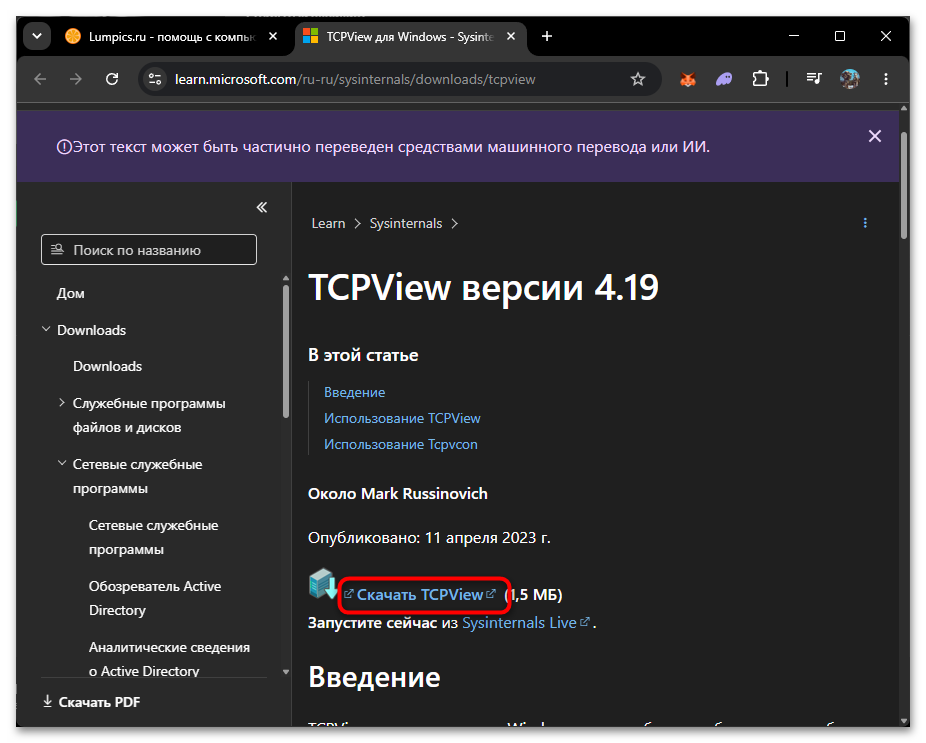
- Перейдите по ссылке выше и нажмите на надпись «Скачать TCPView», чтобы начать загрузку архива.
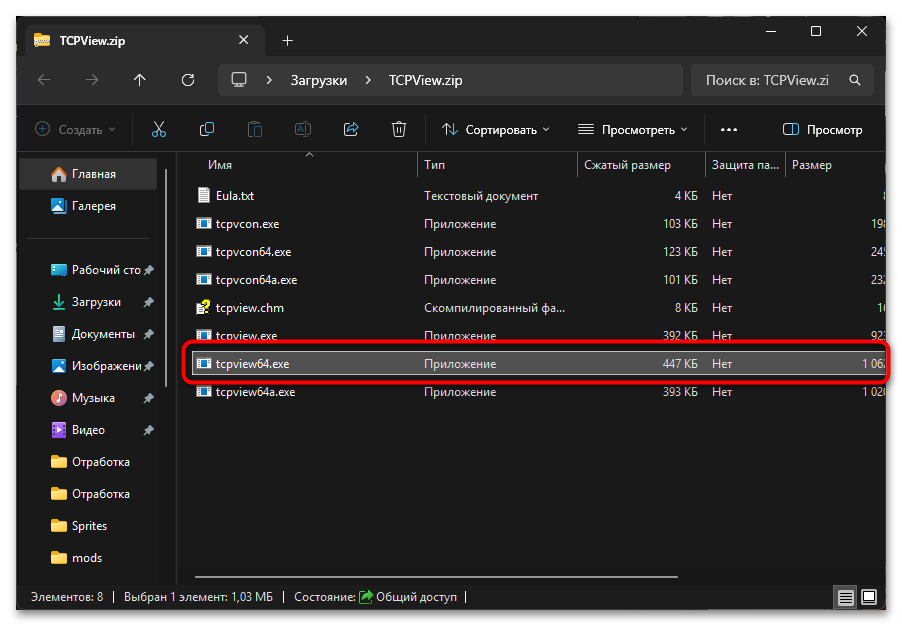
- Распакуйте скачанный архив в любую папку и запустите файл «Tcpview.exe».
- Запустите программу или игру, для которой настраивается проброс, — без этого нужная строка не появится в списке подключений.
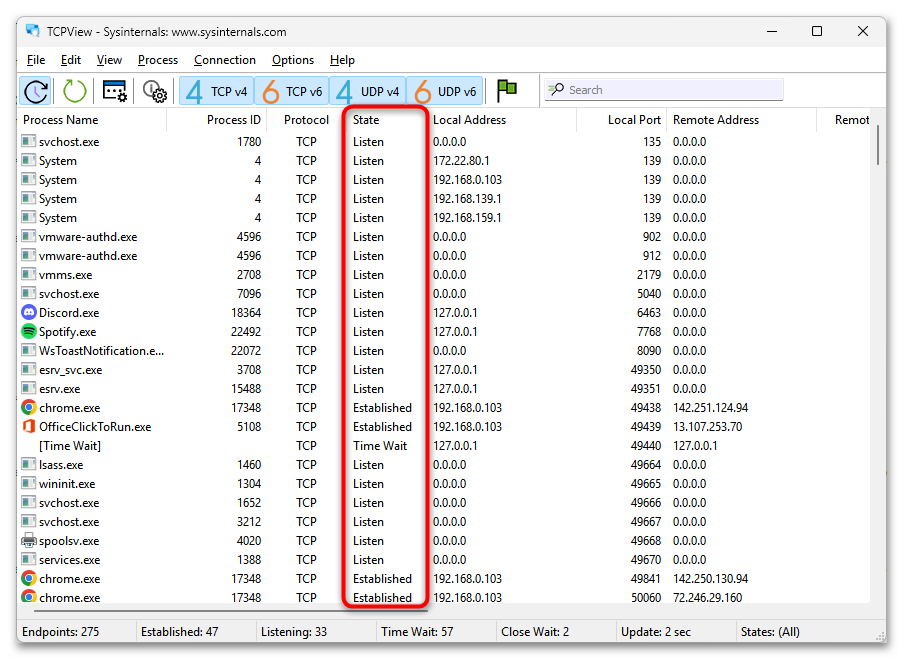
- Отыщите в таблице строку с названием процесса, у которой в столбце «State» указано значение «LISTEN» — это означает, что приложение ожидает входящих подключений на определенном порту.
- Обратите внимание на значение в столбце «Local Port» для этой строки — именно этот номер и нужно будет открыть на роутере. Не путайте его со столбцом «Remote Port»: там показан порт удаленного сервера, к которому уже подключилась программа, а не тот, что требуется пробрасывать.
- Запишите протокол, который использует приложение, — TCP, UDP или оба сразу. Если в TCPView это не очевидно, уточните информацию в документации к самой программе или игре.
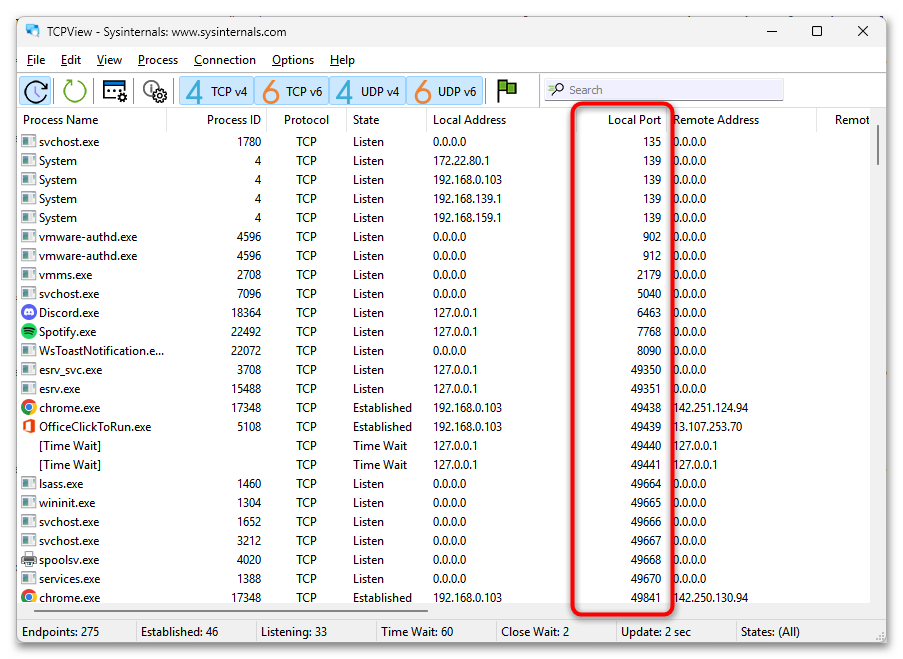
Если нужная строка в списке TCPView не появляется, обновите список кнопкой на панели инструментов — утилита показывает только те подключения, что активны на данный момент.
Шаг 2: Проброс портов на роутере
Как вы уже знаете из приведенной выше информации, Ростелеком может поставлять разные модели роутеров, а также у каждого пользователя есть возможность самостоятельно подобрать оборудование под свои цели. От типа маршрутизатора и реализации его веб-интерфейса и зависит процесс открытия портов. В большинстве случаев вам подойдет один из предложенных ниже вариантов, поэтому рекомендуем выбрать инструкцию и следовать шагам.
Вариант 1: Оптические терминалы линейки GPON-Medium 2 (Transservice, Rotek, Electra)
На новых GPON-подключениях Ростелеком чаще всего устанавливает терминалы одной аппаратной платформы под разными шильдиками — Transservice RT-GE, Rotek RX-33412, Electra G22 и похожие модели используют идентичную прошивку с англоязычным интерфейсом по умолчанию. На части таких терминалов уже включена функция UPnP, из-за которой ручная настройка проброса вообще не требуется, поэтому сначала стоит проверить нужный порт способом из шага 2 и лишь при необходимости переходить к инструкции ниже.
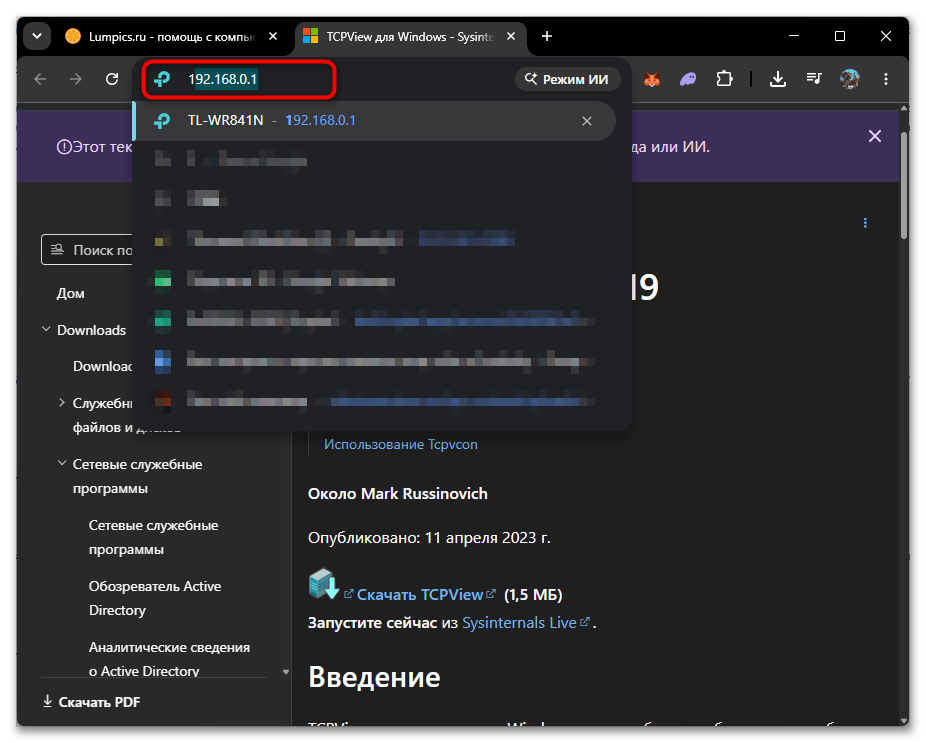
- Введите в адресной строке браузера
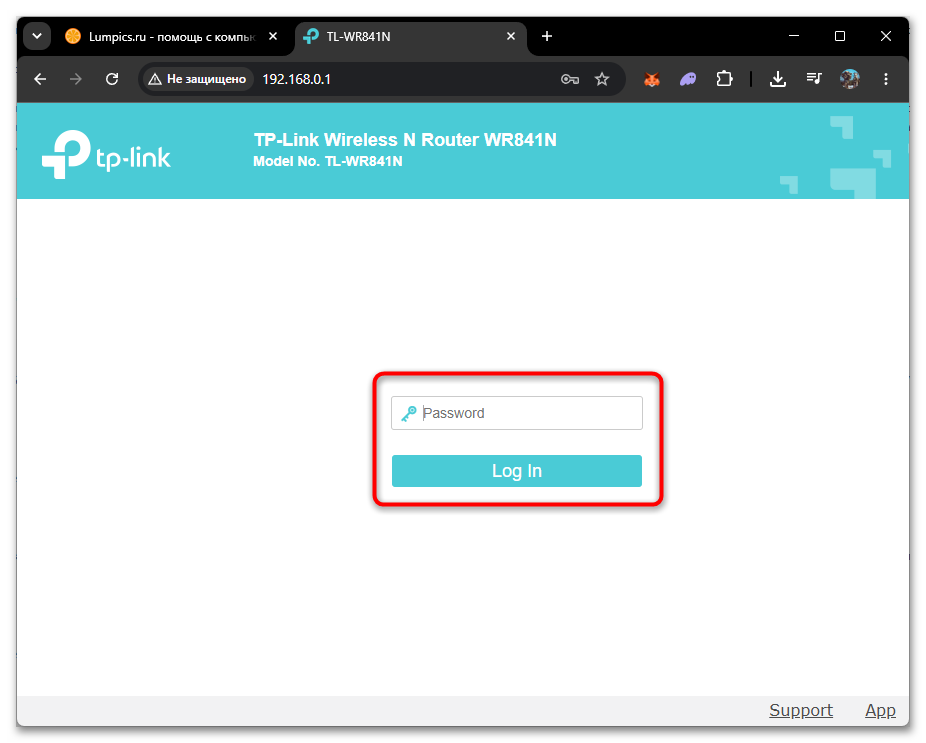
192.168.0.1либо адресhttp://rtдля входа в веб-интерфейс терминала. - Укажите логин «admin» и пароль, указанный на наклейке снизу корпуса устройства.
- Если интерфейс отображается на английском языке, переключите его через кнопку в правом верхнем углу экрана — обычно она подписана как «EN» или «RU» и расположена рядом с кнопкой выхода.
- Откройте вкладку «Сервисы» («Services») в верхнем меню.
- Отыщите раздел, отвечающий за перенаправление портов — в зависимости от версии прошивки он может называться «Брандмауэр» — «Перенаправление портов» либо просто «Port Forwarding».
- Поставьте флажок «Включить» и нажмите «Применить изменения», чтобы активировать саму функцию.
- Выберите готовое правило из списка «Применение» либо отметьте «Включить» вручную и заполните поля: название сервиса, номер порта с шага 1, протокол TCP, UDP или оба сразу, и IP-адрес устройства, для которого делается проброс.
- Сохраните и примените изменения.
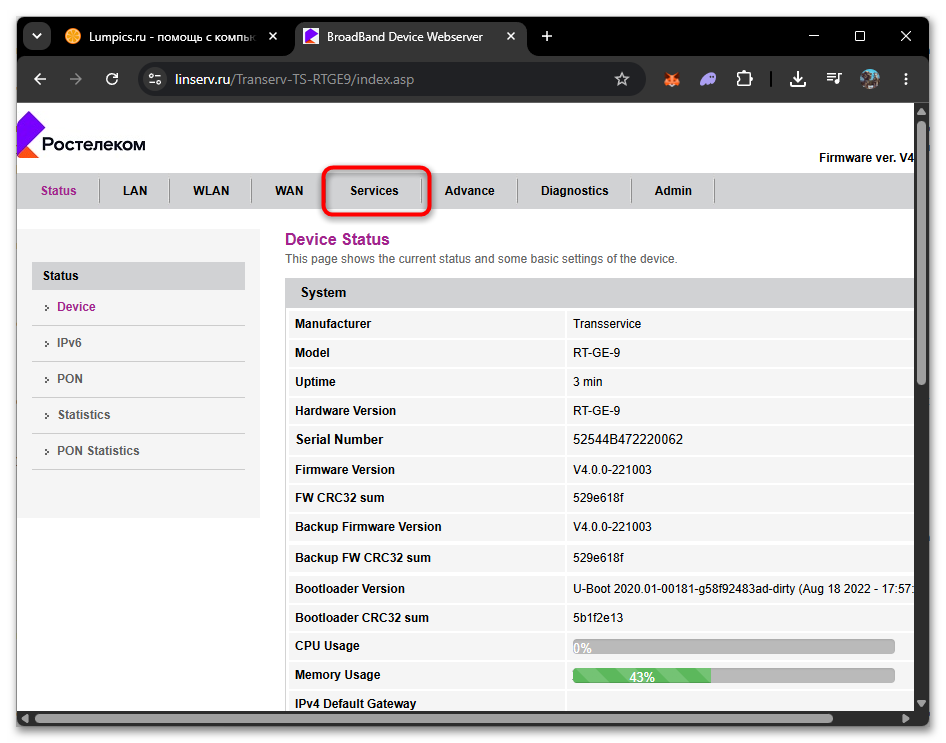
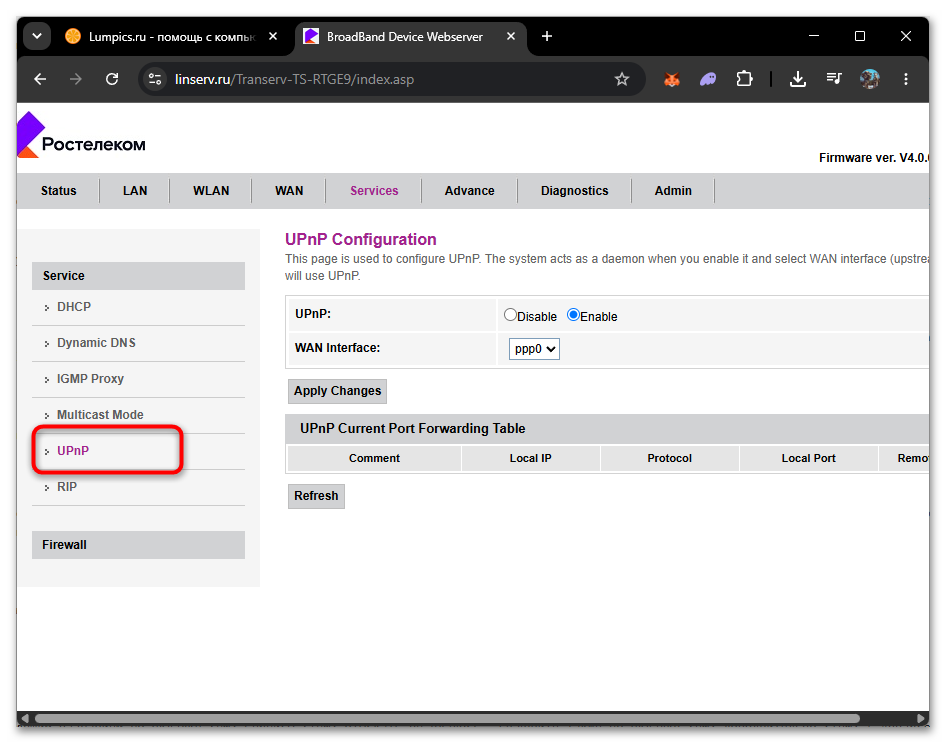
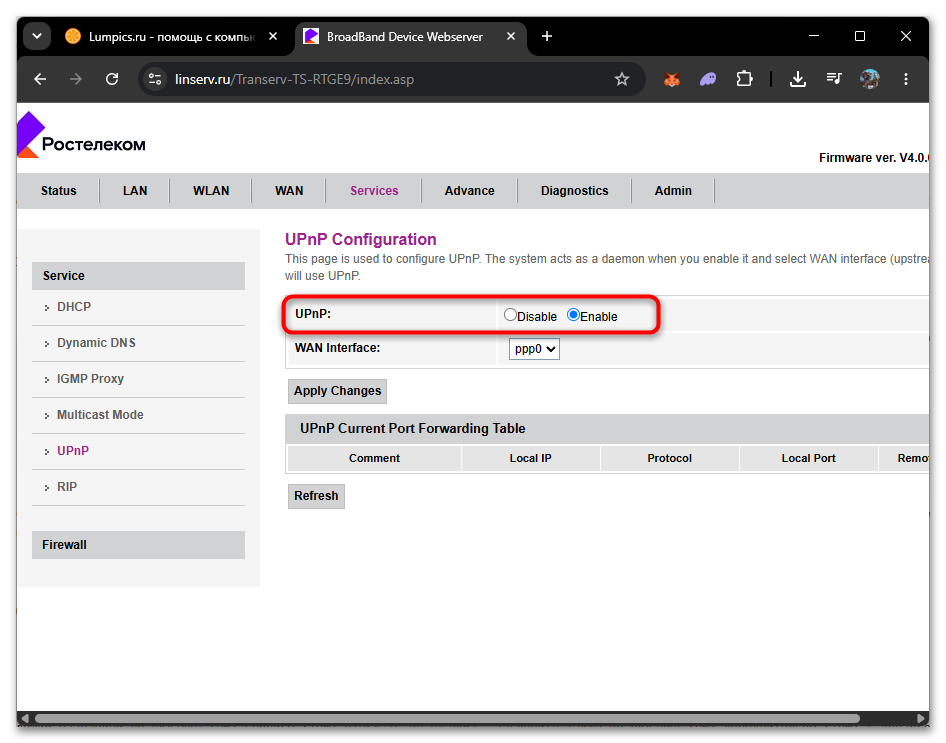
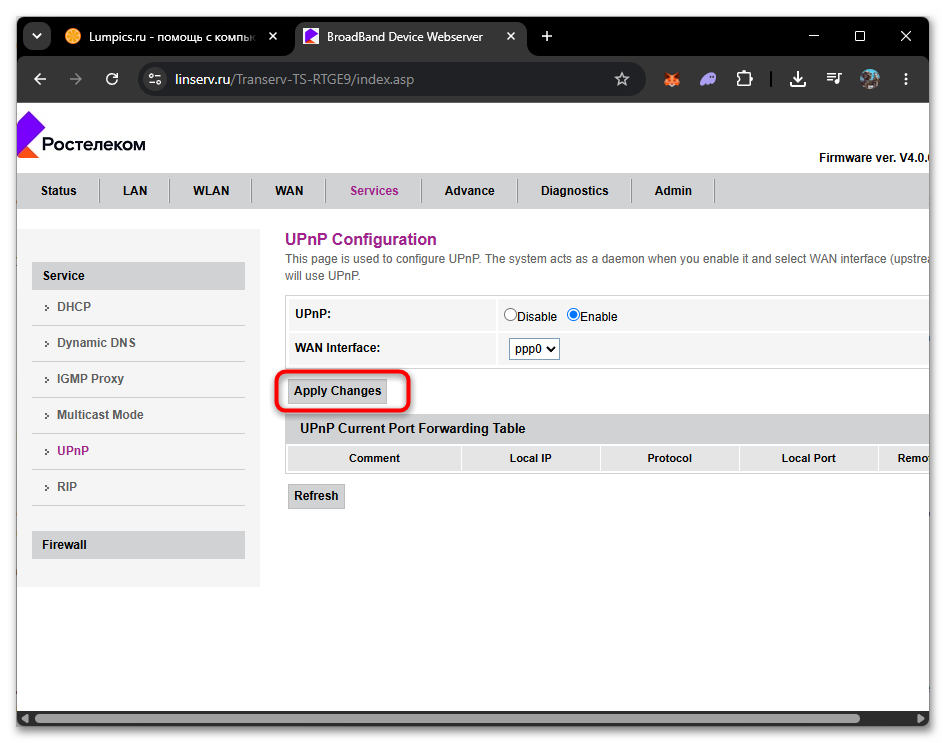
Если раздел с подходящим названием во вкладке «Сервисы» отыскать не удалось, загляните также во вкладку «Дополнительно» («Advance») — на части версий прошивки перенаправление портов вынесено именно туда.
Вариант 2: Терминалы Sercomm (RV6699 и его клоны RT-GM-1, RT-GM-6)
Терминал Sercomm RV6699 и его аппаратные версии под индексами RT-GM-1 и RT-GM-6 — одно из самых распространенных устройств на сетях Ростелеком, и именно из-за него в комментариях к прошлой версии этой статьи чаще всего писали, что не могут найти ДМЗ или перенаправление портов. На деле нужная функция там присутствует, просто спрятана под непривычным для русскоязычного интерфейса названием.
- Введите в адресной строке браузера
192.168.0.1— точный адрес указан на наклейке снизу корпуса устройства. - Введите логин «admin» и пароль, который также написан на наклейке.
- Откройте вкладку «Configure» в верхней части экрана, затем в левом меню выберите пункт «NAT» — именно здесь скрывается функция проброса.
- Перейдите к разделу «Port Mapping».
- Выберите нужное приложение из готового списка «Список приложений», либо нажмите «Задать сервис пользователя», чтобы создать правило вручную и указать порт, найденный на первом шаге.
- Укажите LAN-хост из списка подключенных устройств, либо вручную впишите последний октет IP-адреса компьютера, для которого выполняется проброс.
- Нажмите «Добавить», чтобы запись появилась в таблице, затем «Сохранить» и «Применить», чтобы правило заработало.
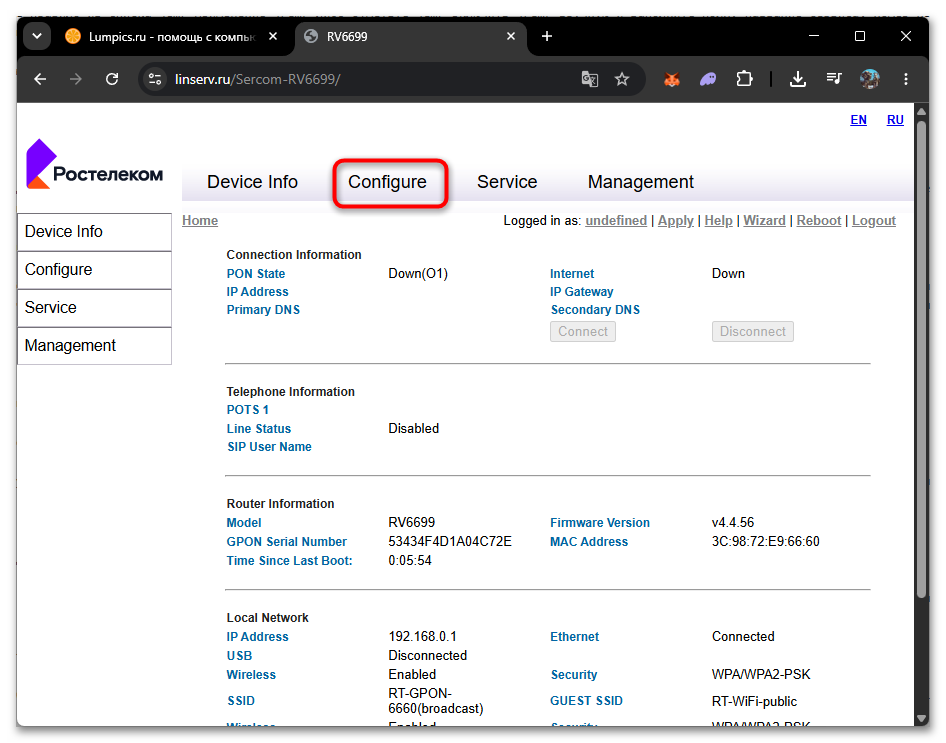
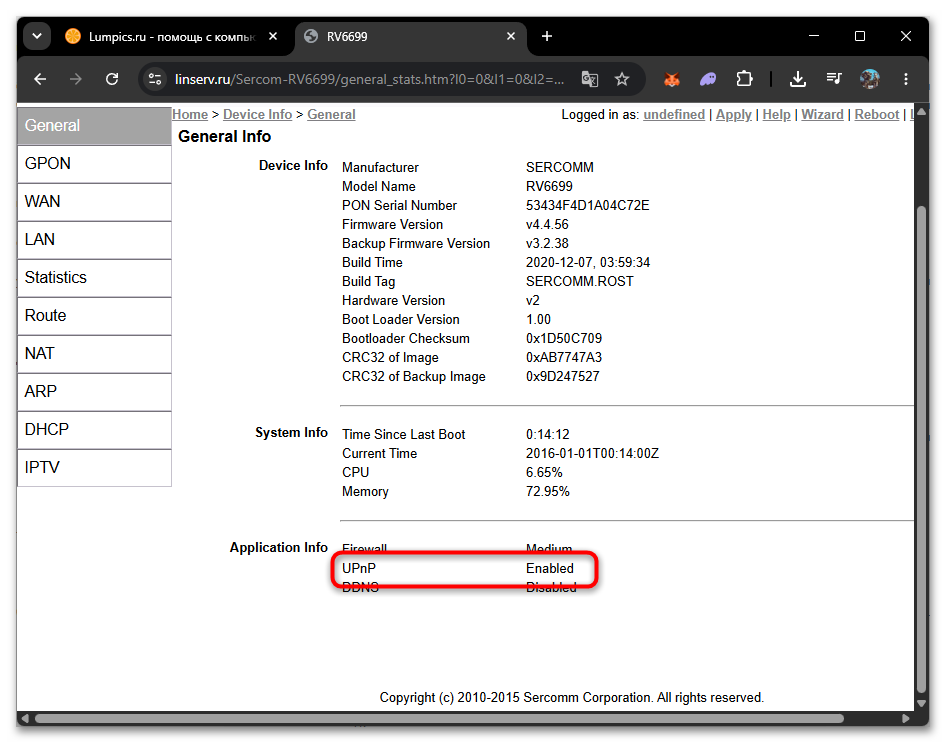
Производитель отдельно рекомендует закрепить постоянный локальный IP-адрес за нужным устройством до настройки переадресации — иначе после перезагрузки компьютера адрес может смениться, и правило перестанет действовать.
Вариант 3: Роутеры Sagemcom F@st
Модели линейки Sagemcom F@st — 1744, 2304, 2804, 3102 и похожие — до сих пор массово встречаются на FTTB-подключениях Ростелеком в старой застройке, где интернет приходит по обычной витой паре, а не по оптике. Интерфейс у них русскоязычный по умолчанию и не менялся много лет, поэтому инструкция остается актуальной для всех аппаратных версий этой линейки.
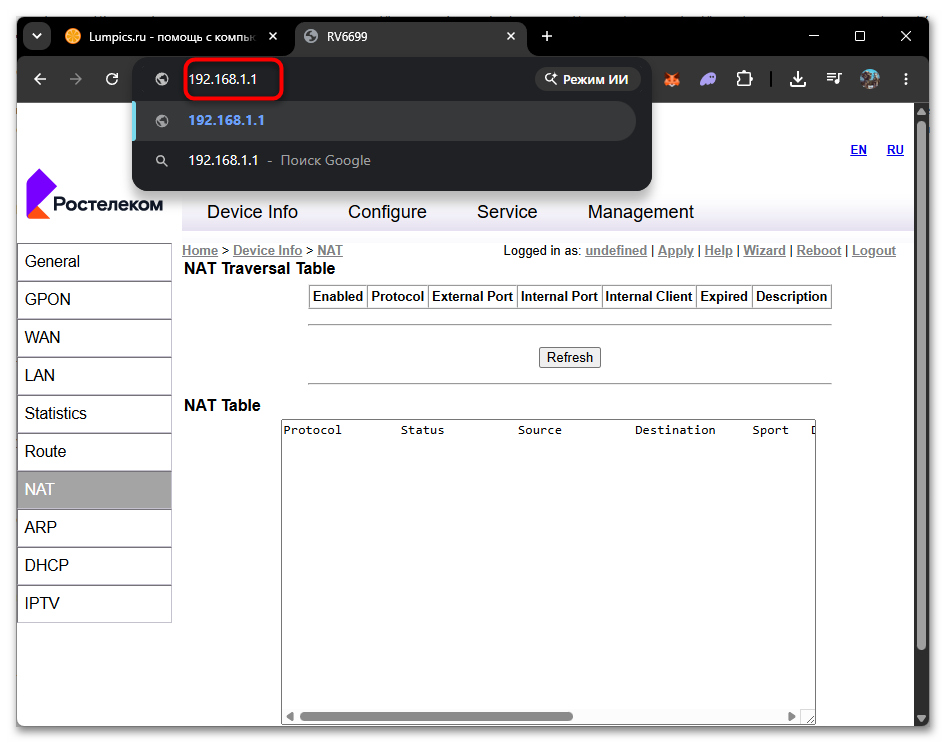
- Откройте браузер и введите в адресной строке
192.168.1.1для входа в веб-интерфейс роутера. - Введите логин и пароль — обычно это «admin» и «admin», либо данные, указанные на наклейке снизу корпуса.
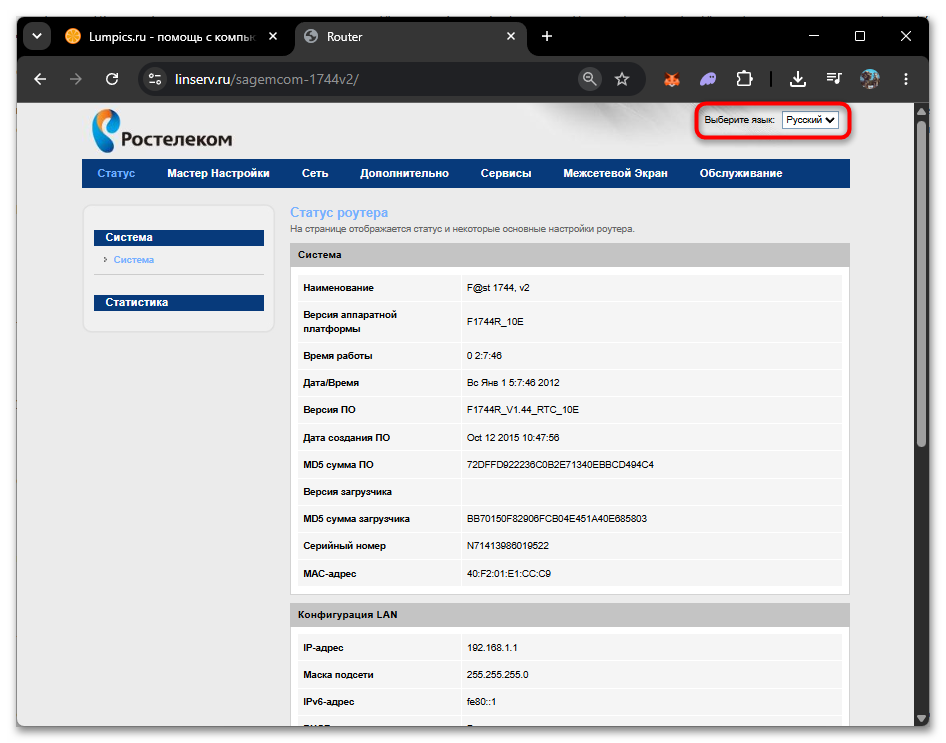
- При необходимости смените язык интерфейса на русский — кнопка находится в правом верхнем углу страницы.
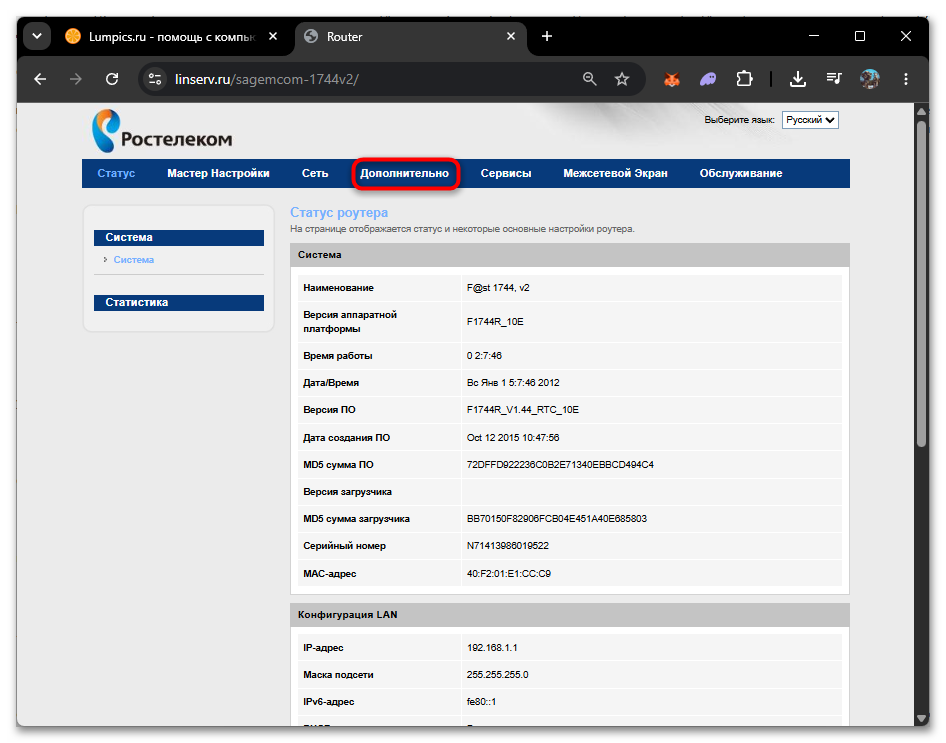
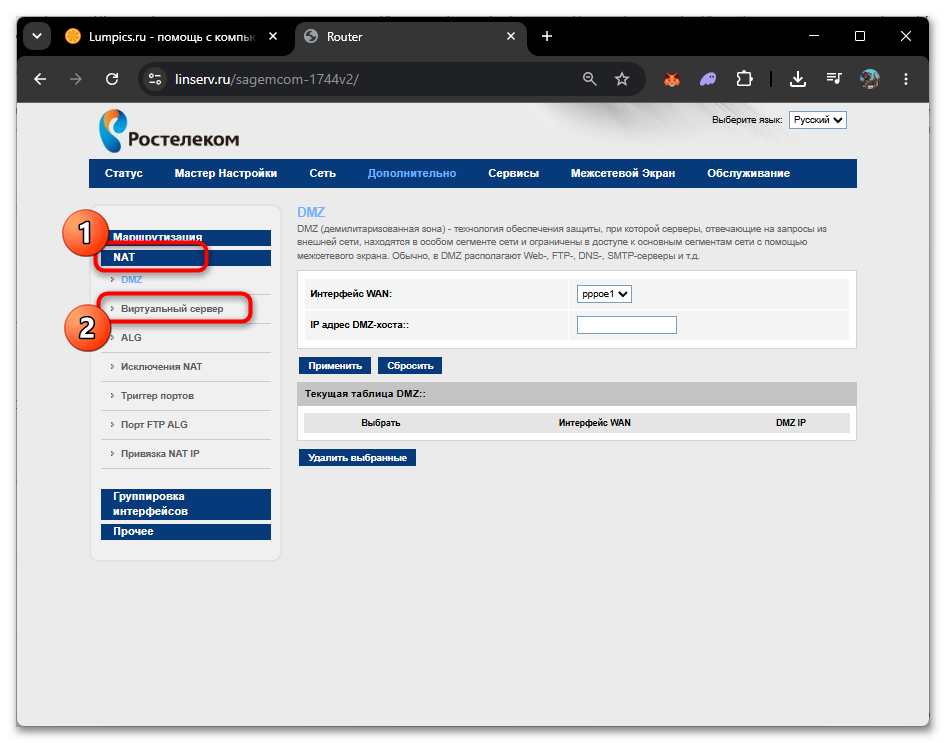
- Откройте вкладку «Дополнительно» в верхнем меню.
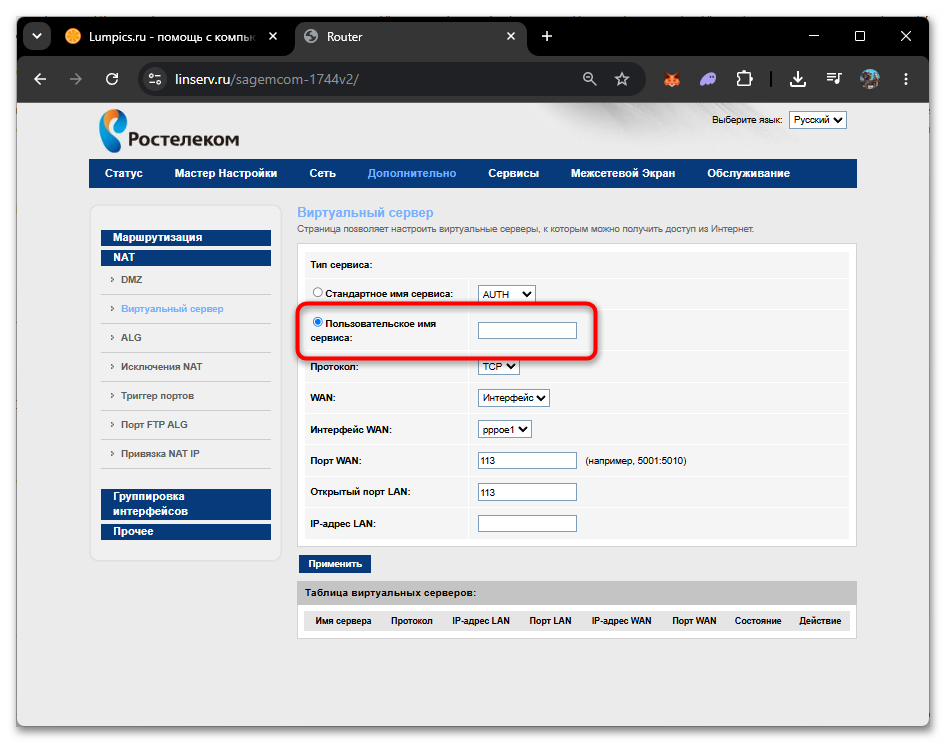
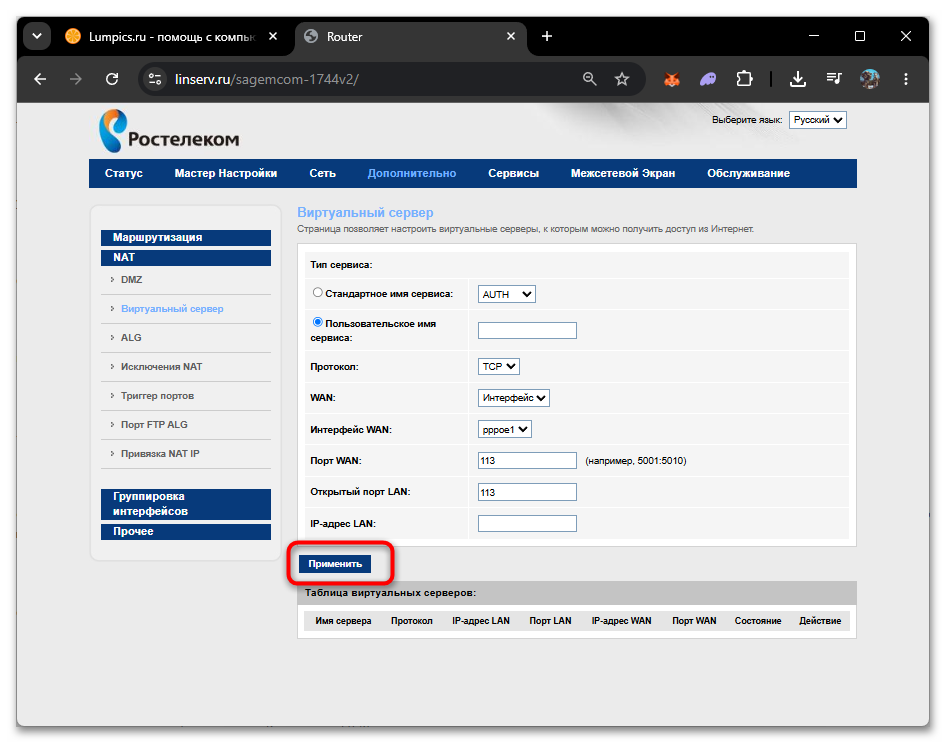
- Разверните раздел «NAT» и выберите пункт «Виртуальный сервер».
- Придумайте и впишите произвольное название сервиса, чтобы ориентироваться среди настроенных правил, если их будет несколько.
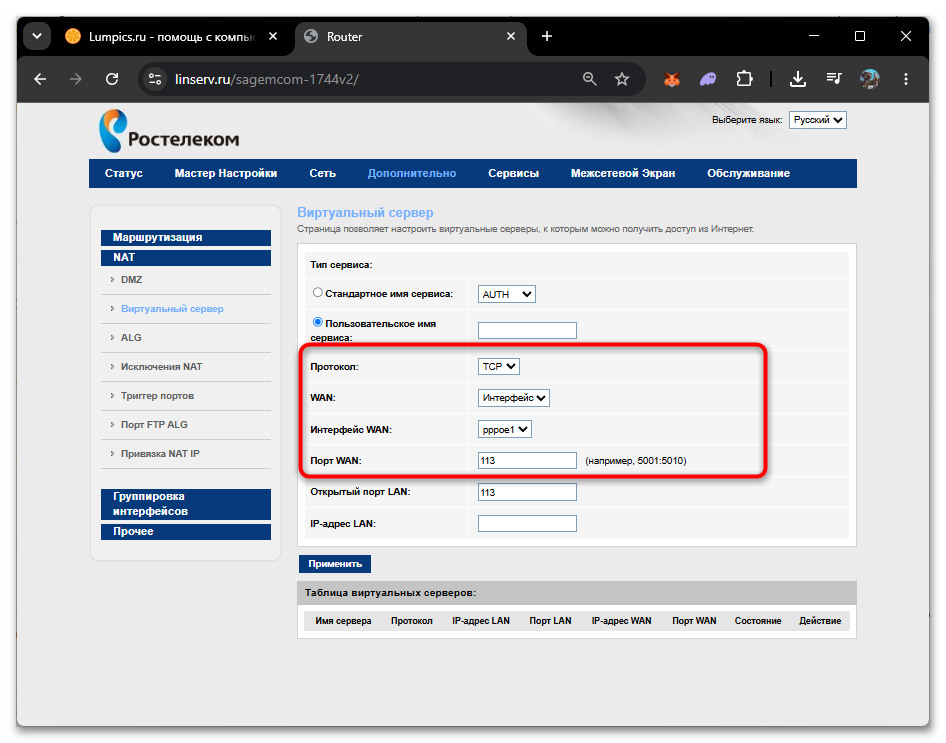
- Заполните поля «Порт WAN» и «Открытый порт WAN» значением, найденным на первом шаге.
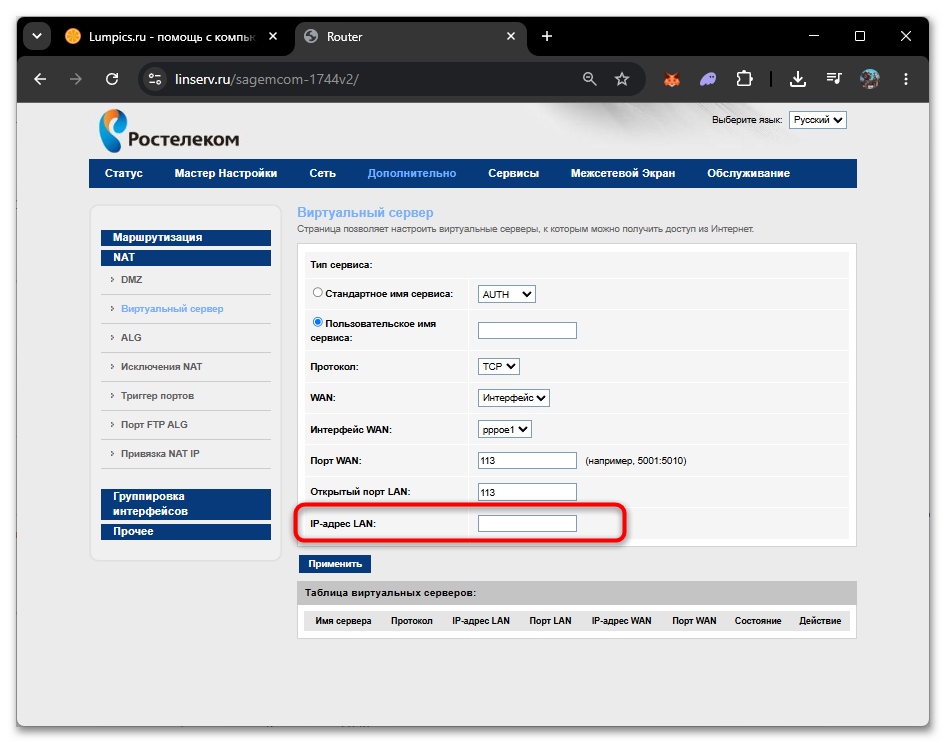
- Укажите IP-адрес устройства в локальной сети, для которого выполняется проброс — узнать его можно через команду
ipconfigв «Командной строке» Windows, в строке «IPv4-адрес». - Сохраните изменения нажатием кнопки «Применить».
Вариант 4: Собственный роутер вместо оборудования Ростелеком
Часть абонентов заменяет фирменное оборудование Ростелеком на собственный роутер — из-за слабого сигнала Wi-Fi, ограниченных настроек или привычки к другому производителю. Здесь важно понимать, что порты в этом случае пробрасываются уже на своем роутере, а не на терминале провайдера.
- Определите тип своего оптического терминала: если это простая PON-розетка без Wi-Fi и с одним LAN-портом, вроде Transservice TS-1001GF или Rotek RTK6251, достаточно подключить свой роутер обычным кабелем к ее LAN-порту.
- Если у вас комбинированное устройство «терминал плюс Wi-Fi роутер», уточните в поддержке Ростелеком возможность перевода его в режим моста (bridge). Это отключит функции маршрутизации в фирменном оборудовании и передаст обработку PPPoE-подключения полностью вашему роутеру.
- Подключите свой роутер к LAN-порту терминала и настройте на нем интернет-подключение по протоколу PPPoE, используя логин и пароль из договора с Ростелеком.
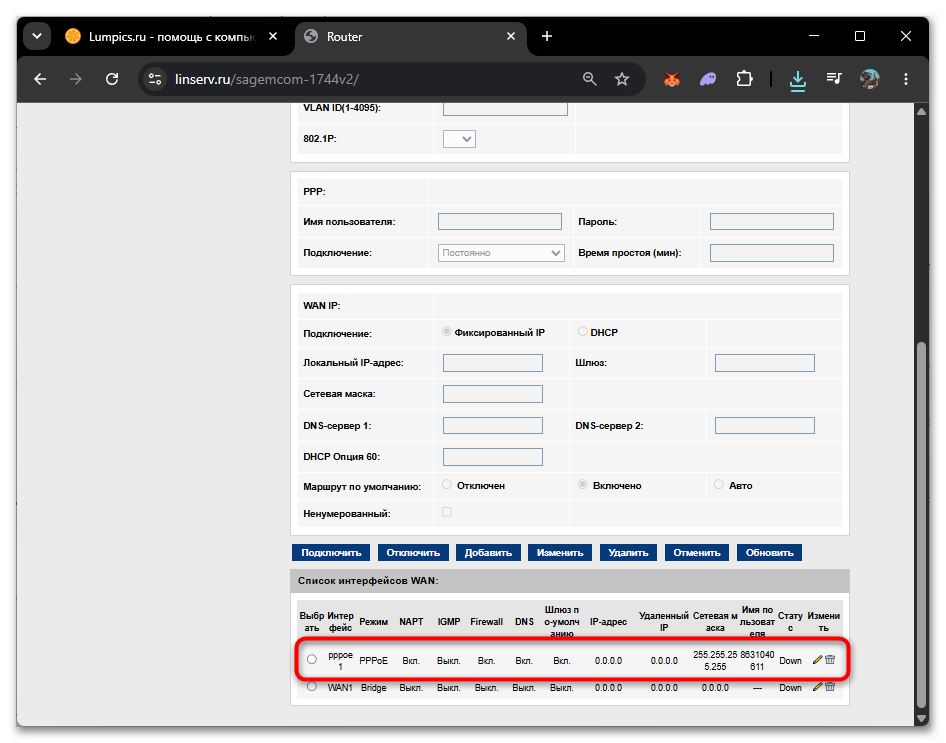
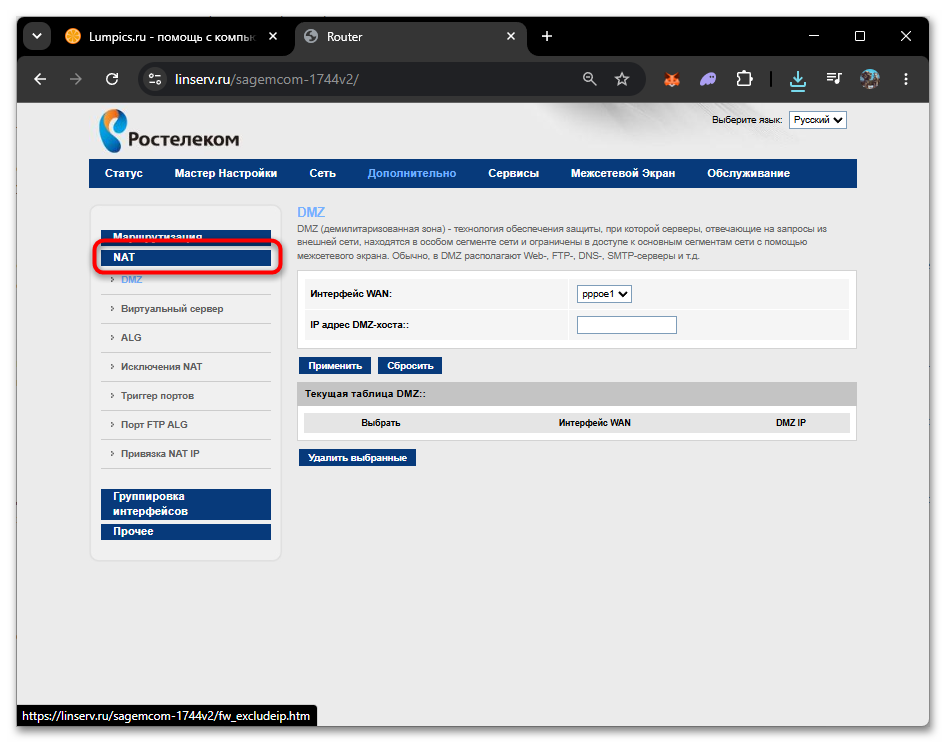
- Настройте переадресацию портов уже в веб-интерфейсе собственного роутера — принцип везде одинаковый, а нужный раздел может называться NAT, Virtual Server или Переадресация портов в зависимости от производителя.

Полную инструкцию по пробросу портов для одного из самых популярных брендов домашних роутеров смотрите в отдельном материале на нашем сайте.
Подробнее: Открытие портов на роутере TP-Link
Шаг 3: Проверка порта
Убедиться в том, что порт действительно открылся, можно через специальный онлайн-сервис — при этом важно, чтобы программа или сервер, для которого делался проброс, были запущены в момент проверки, иначе порт будет закрыт независимо от настроек роутера.
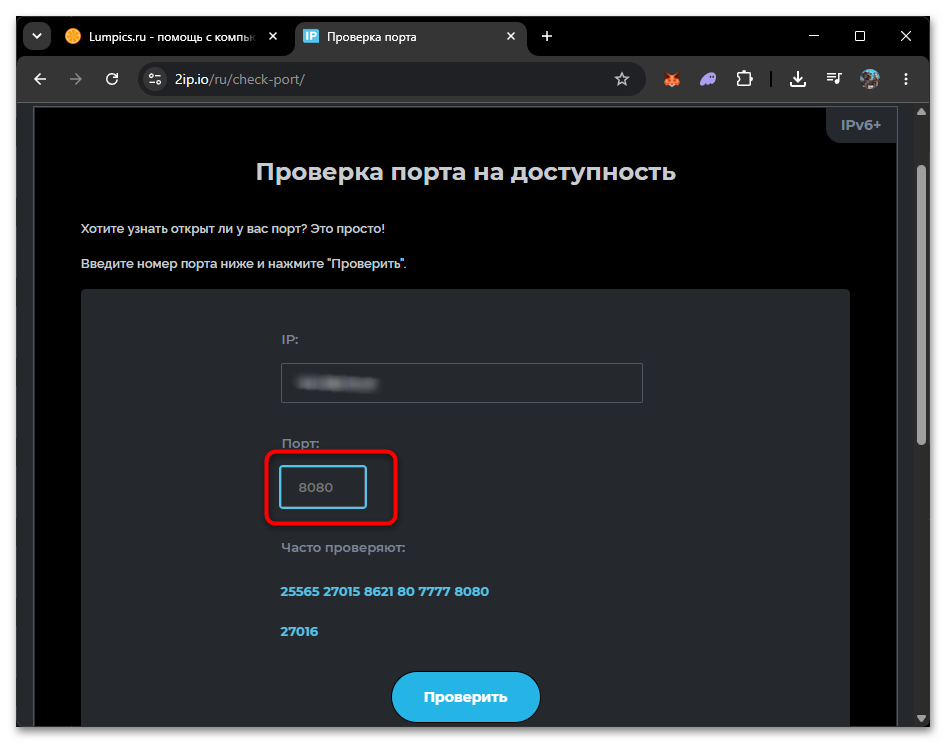
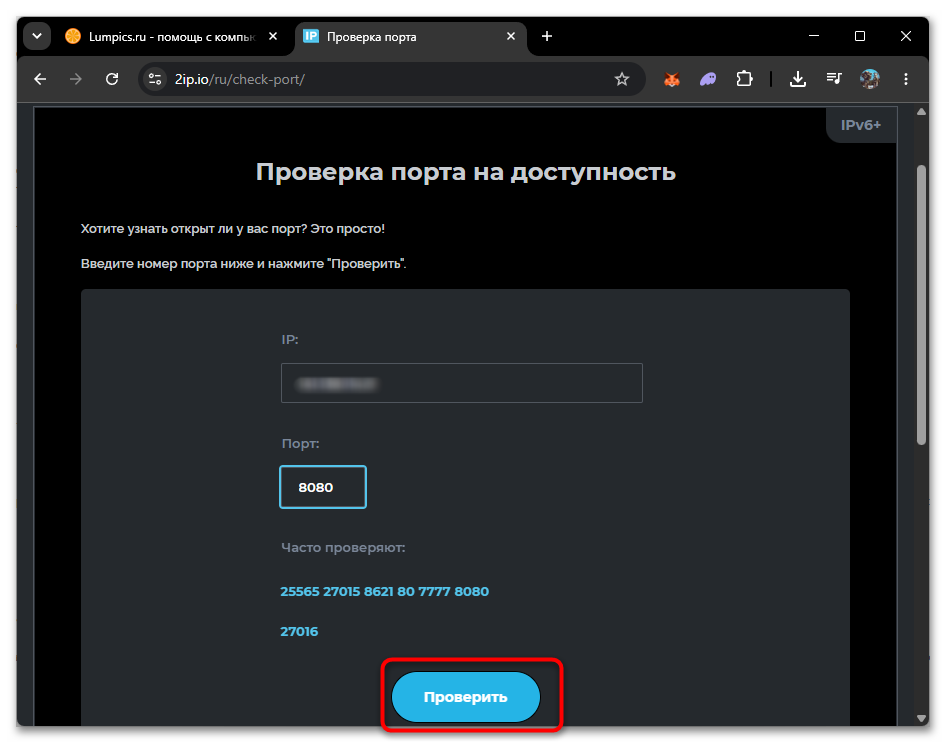
- Откройте страницу проверки порта по ссылке выше.
- Введите номер порта, который вы указывали при настройке роутера, в соответствующее поле.
- Нажмите кнопку «Проверить».
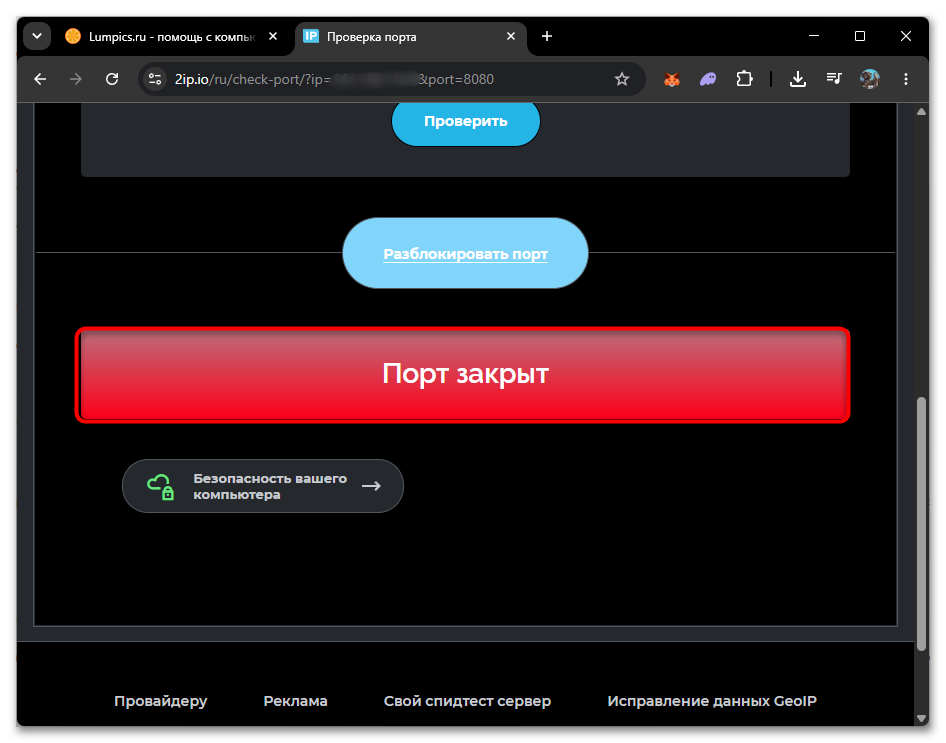
- Ознакомьтесь с результатом: сообщение «Порт открыт» означает, что настройка сработала, а «Порт закрыт» — что нужно разобраться в причинах, разобранных ниже.
Если порт все равно не открывается
Ниже перечислены самые частые причины, из-за которых проброс не срабатывает независимо от модели роутера или терминала — прежде чем звонить в техподдержку или менять оборудование, стоит проверить каждую из них по очереди.
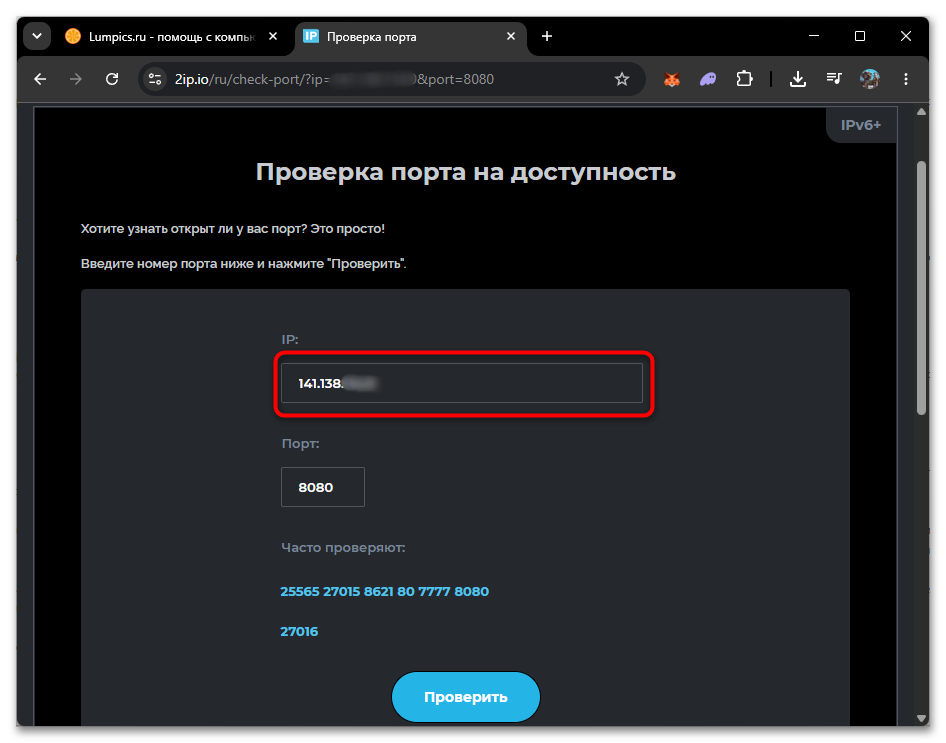
- Серый IP-адрес или CGNAT. Сравните IP-адрес, показанный в разделе WAN веб-интерфейса роутера, с тем, что показывает сайт 2ip.ru. Если значения не совпадают — у вас серый адрес, и входящее подключение останавливается еще на оборудовании провайдера, даже не доходя до роутера. В этом случае нужно обратиться в поддержку Ростелеком и подключить услугу публичного (белого) IP-адреса — обычно она платная и активируется в течение нескольких рабочих дней.
- Двойной NAT. Такое случается, если оптический терминал уже работает в режиме роутера, а следом за ним подключен еще и собственный роутер пользователя. В такой схеме проброс нужно настраивать на обоих устройствах, либо перевести терминал провайдера в режим моста, как описано в четвертом варианте этой статьи.
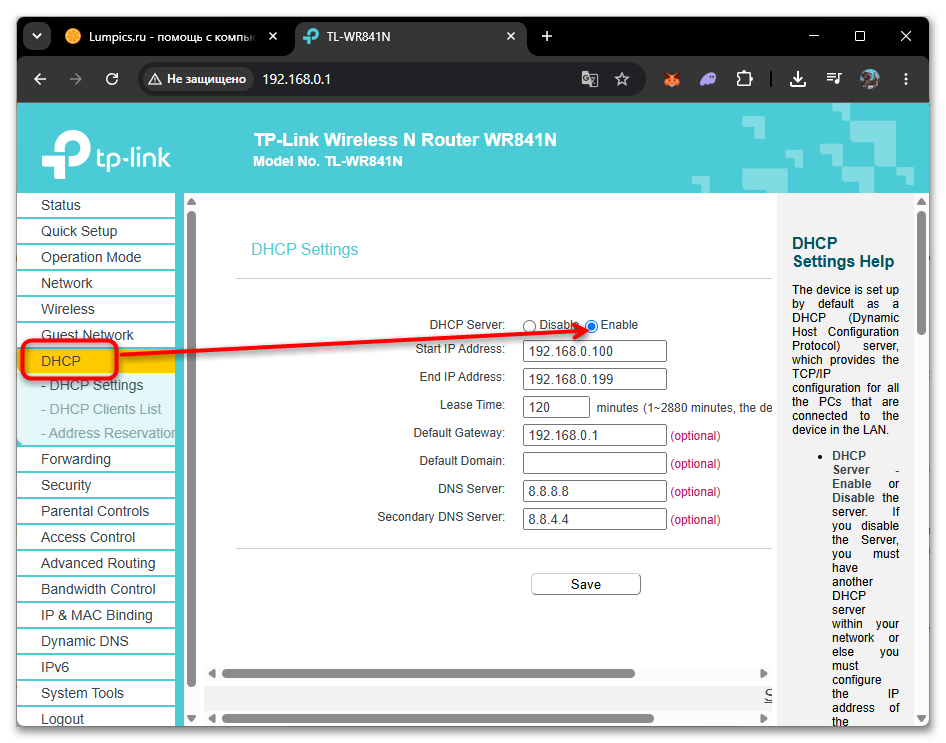
- Смена локального IP-адреса устройства. Если IP-адрес компьютера или сервера назначается автоматически по DHCP, после перезагрузки он может измениться, и настроенное правило перестанет работать. Закрепите постоянный локальный адрес за нужным устройством в разделе DHCP настроек роутера — обычно это делается резервированием по MAC-адресу.
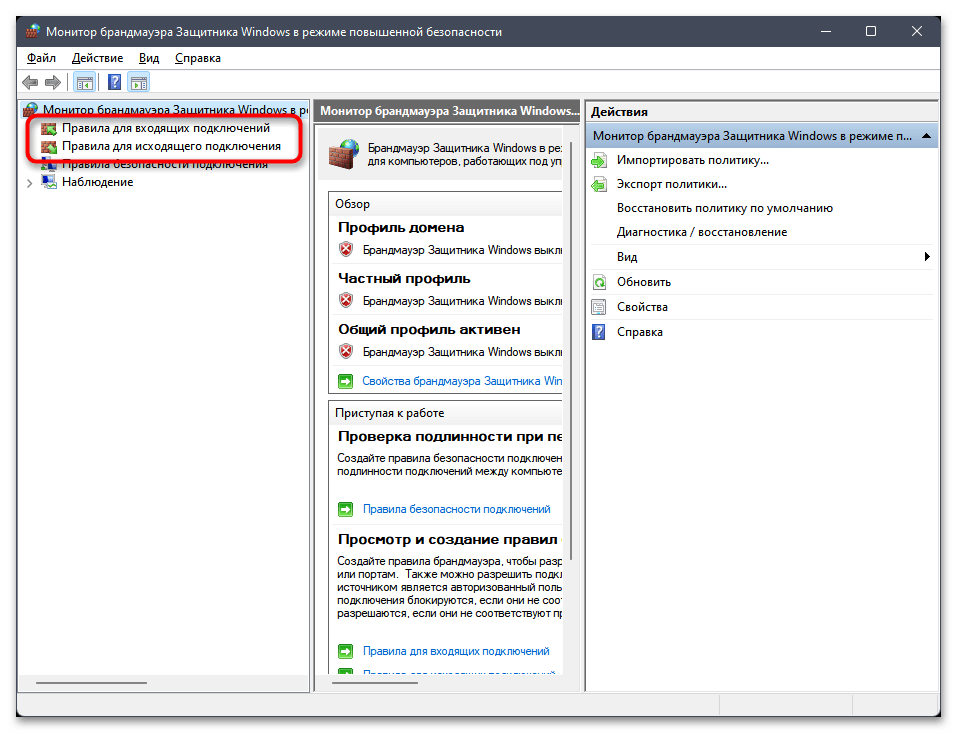
- Блокировка антивирусом или брандмауэром Windows. Временно отключите их и повторите проверку порта — если результат изменился, добавьте нужную программу и порт в исключения, не отключая защиту полностью на постоянной основе.
- Сброс настроек после обновления прошивки. На части терминалов Ростелеком обновление программного обеспечения происходит автоматически и иногда сбрасывает или ломает ранее настроенные правила переадресации. Если проброс работал, а после обновления перестал — для начала просто пересоздайте правило заново.
Читайте также: Настройка брандмауэра в Windows 11
Еще есть похожие инструкции:
 Подключение USB-модема от МегаФон к ноутбуку
 Вход в веб-интерфейс роутеров от МГТС
 Настраиваем роутеры Netgear N300
 Как узнать пароль от роутера Ростелеком
 Решение проблем с работоспособностью модема от МегаФон
 Настройка роутера TP-Link после сброса
 Как включить TPM 2.0 в BIOS
 Нормальная рабочая температура процессоров разных производителей
 Зачем нужна перемычка на жестком диске
 Определяем серию продукта видеокарт Nvidia
 Причины, по которым щелкает жесткий диск, и их решение
 Входим в «Безопасный режим» через BIOS












Только 80 открывается. И то из локальной сети не попасть. Провайдер редиректит на 192.168.1.1
Помогло огромное спасибо!