 lumpics.ru
Для открытия интерфейса настроек запустите любой современный интернет-браузер, введите адрес 192.168.1.1 и перейдите к нему. Если введённый адрес не подходит, попробуйте routerlogin.com или routerlogin.net. Комбинацией для входа будет сочетание admin как логин и password как пароль. Точную информацию для вашей модели можете найти на обратной стороне корпуса.
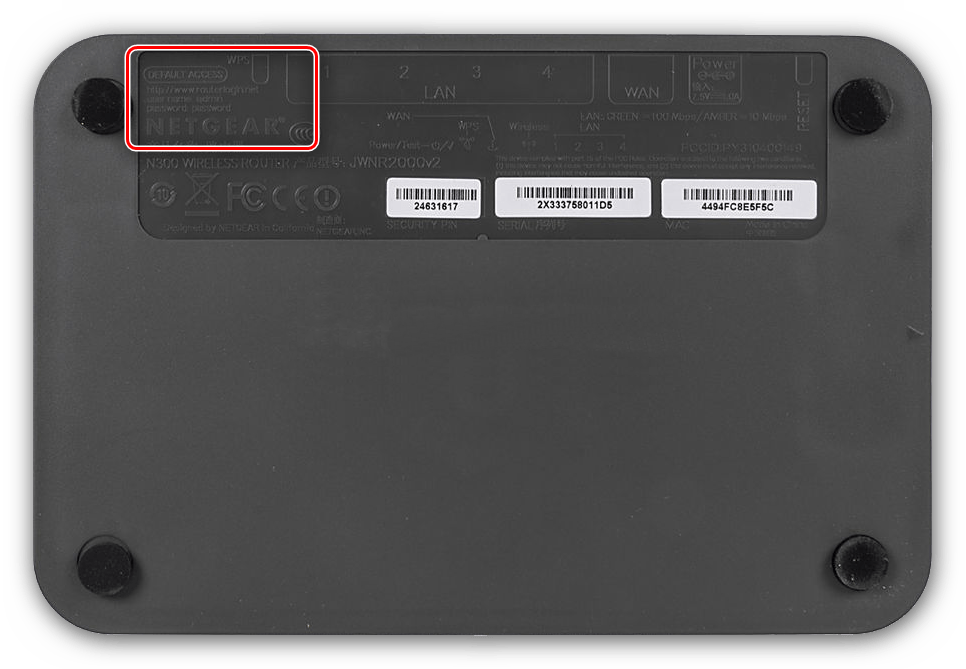
Перед вами предстанет главная страница веб-интерфейса роутера – можно приступать к конфигурированию.
Настройка интернета
Роутеры этого модельного ряда поддерживают весь основной спектр подключений – от PPPoE до PPTP. Мы покажем вам настройки каждого из вариантов. Настройки расположены в пунктах «Настройки» — «Основные настройки».
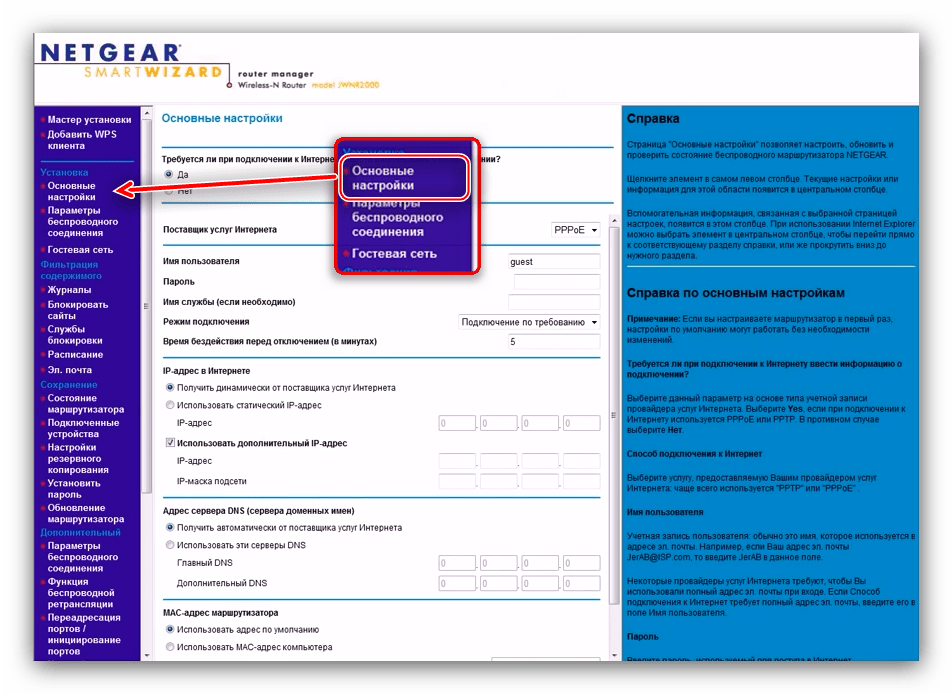
На новейших вариантах прошивок, известных как NetGear genie, эти параметры располагаются в разделе «Доп. настройки», вкладки «Настройки» — «Настройка интернета».
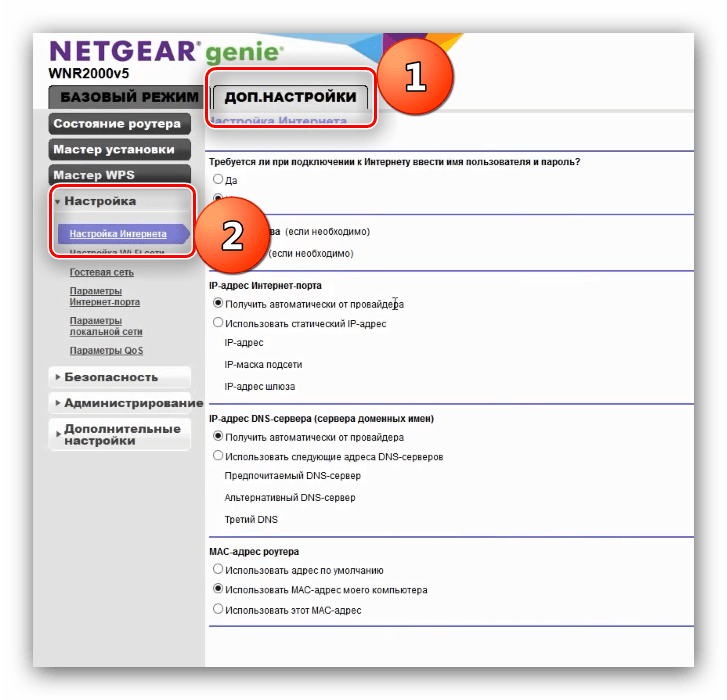
Местоположение и название нужных опций идентично на обеих прошивках.
PPPoE
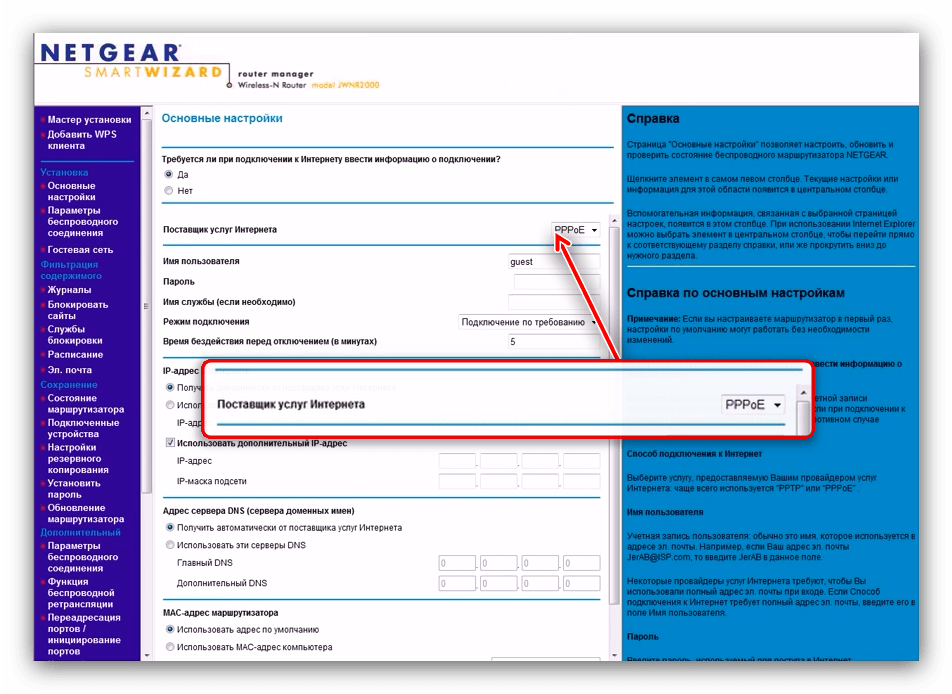
Соединение по протоколу PPPoE у NetGear N300 настраивается так:
- Отметьте «Да» в верхнем блоке, поскольку PPPoE-соединение требует ввода данных для авторизации.
- Тип соединения установите как «PPPoE».
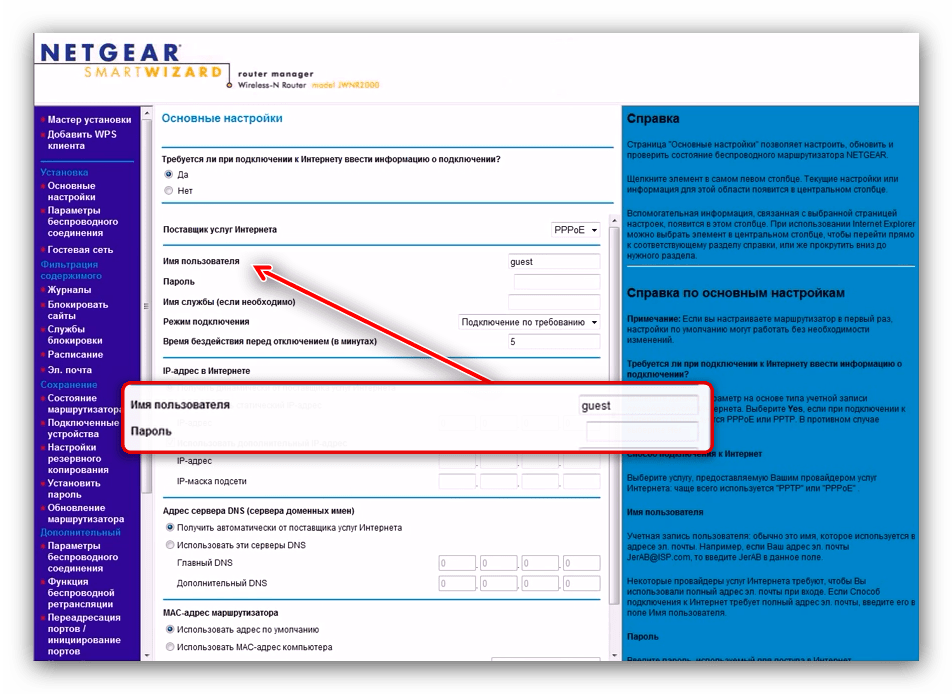
- Введите имя авторизации и кодовое слово – эти данные вам обязан предоставить оператор — в графах «Имя пользователя» и «Пароль».
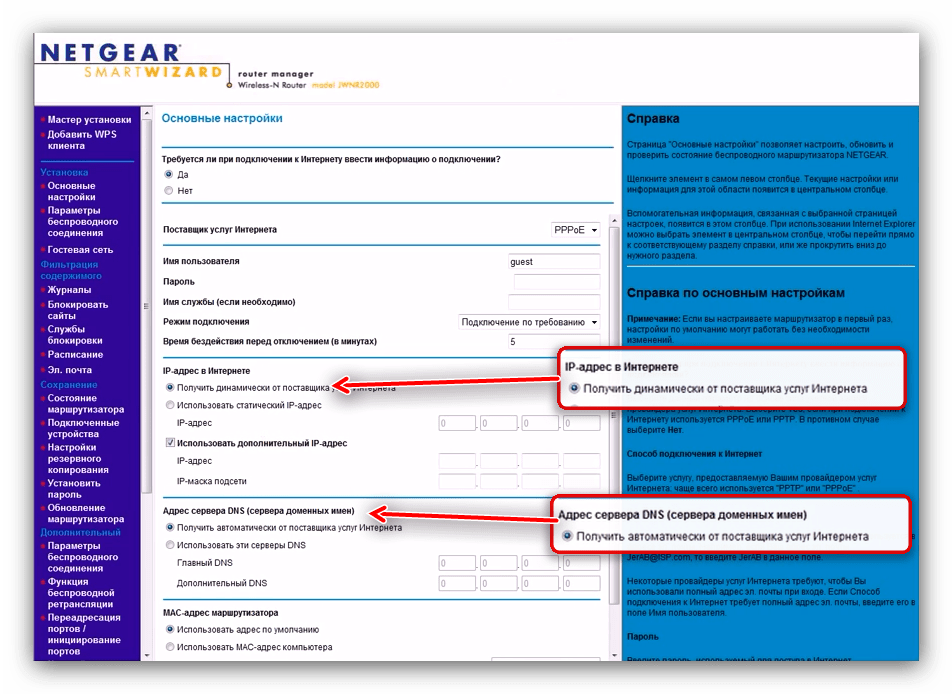
- Выберите динамическое получение адресов компьютера и сервера доменных имён.
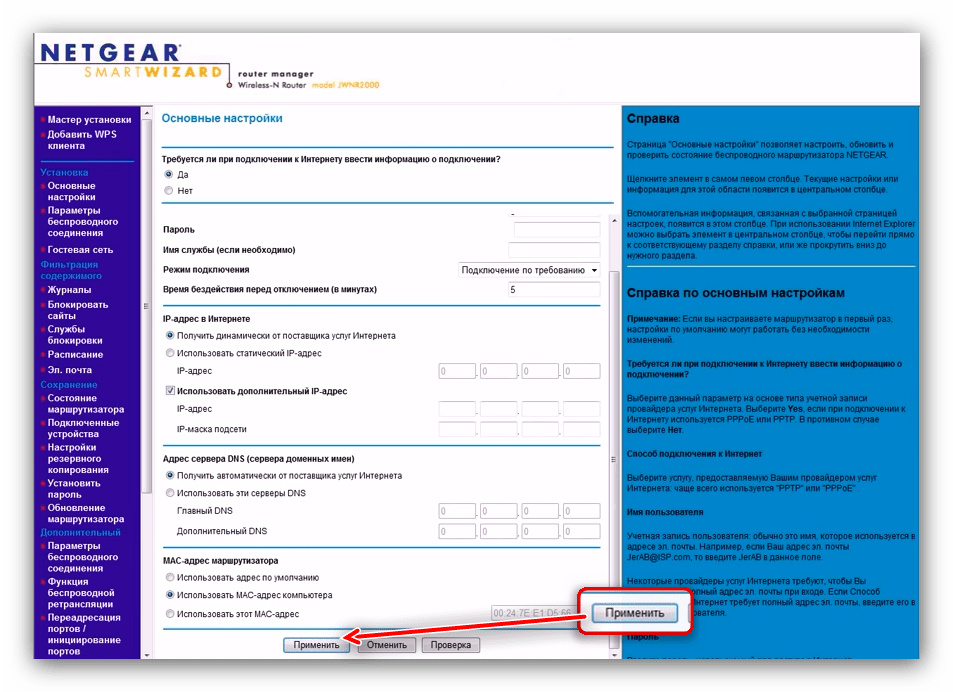
- Нажмите «Применить» и дождитесь, пока роутер сохранит настройки.
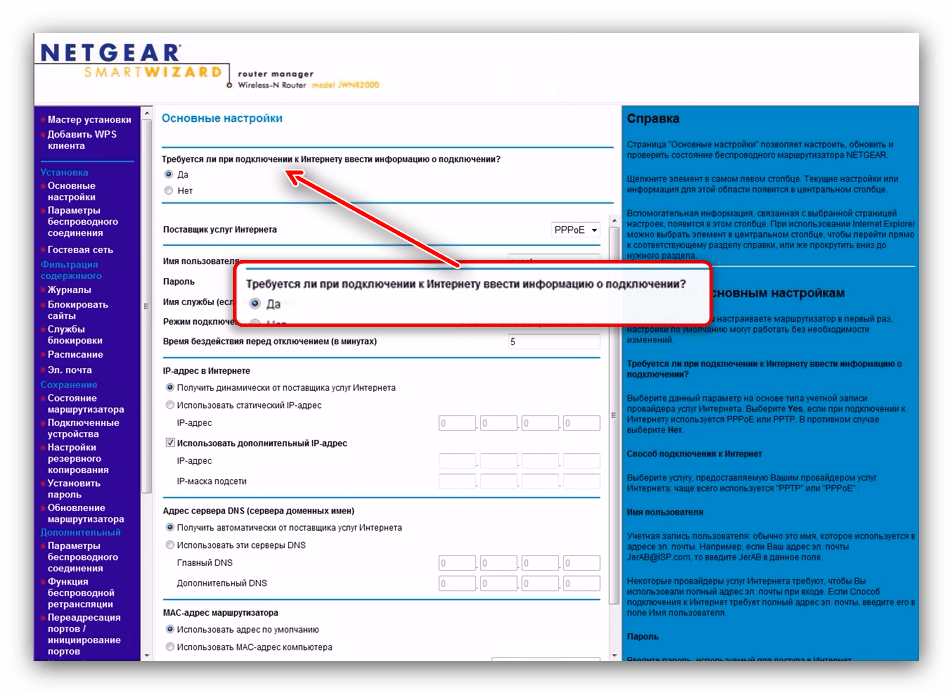
Подключение по протоколу PPPoE настроено.
L2TP
Соединение по указанному протоколу является VPN-подключением, поэтому порядок действий несколько отличается от PPPoE.
Обратите внимание! На некоторых старых вариантах NetGear N300 соединение L2TP не поддерживается, может понадобиться обновление прошивки!
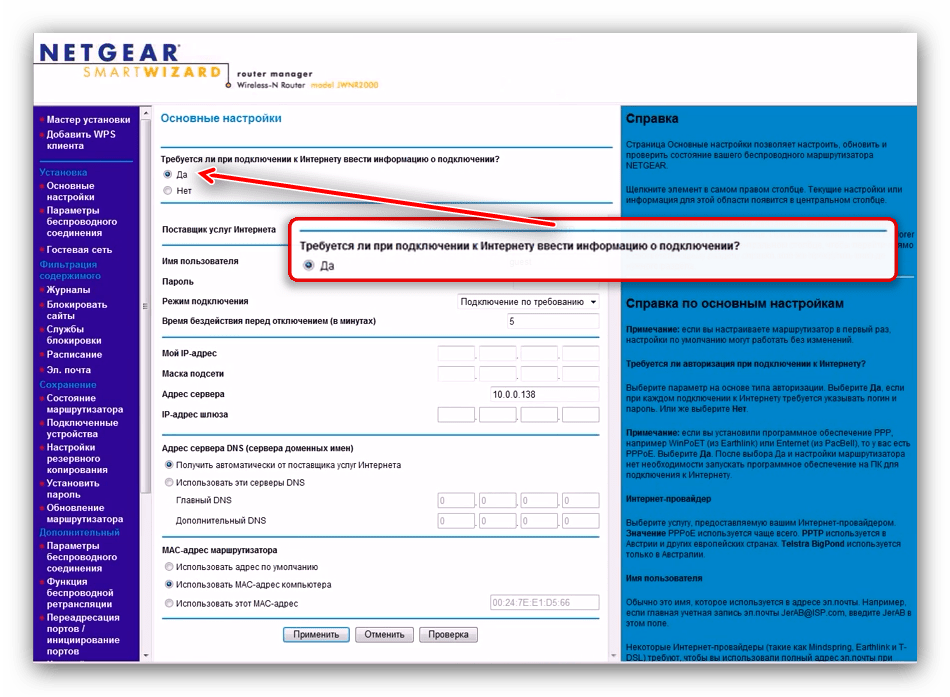
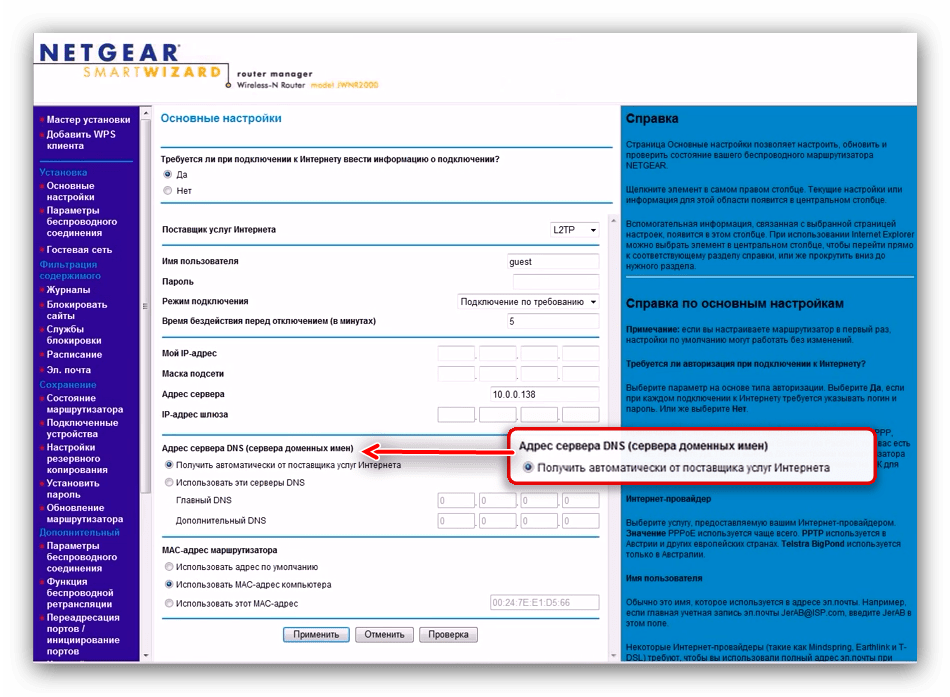
- Отметьте положение «Да» в опциях ввода сведений для подключения.
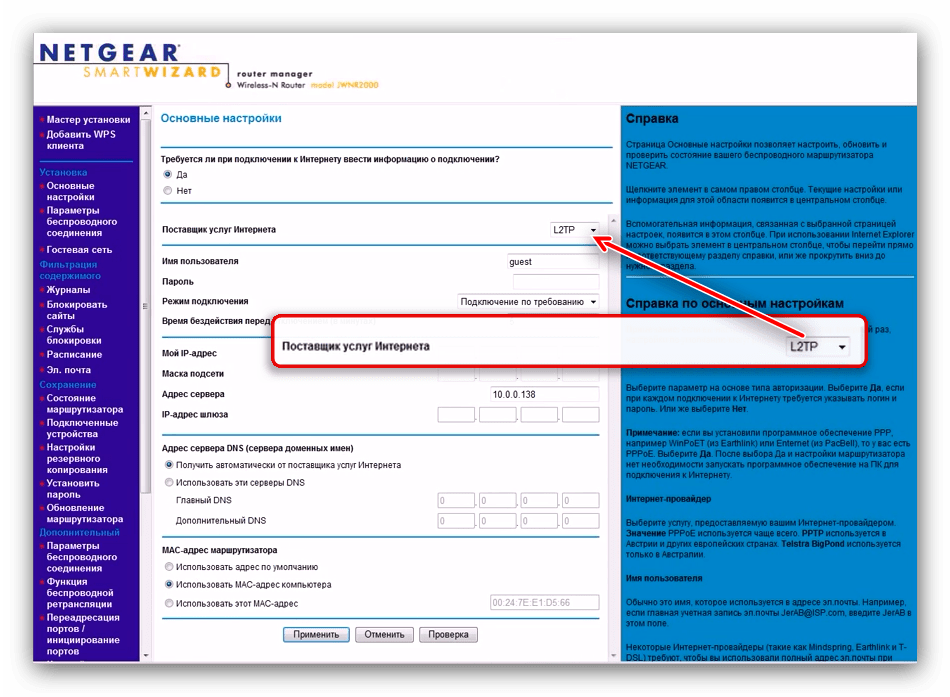
- Активируйте вариант «L2TP» в блоке выбора типа соединения.
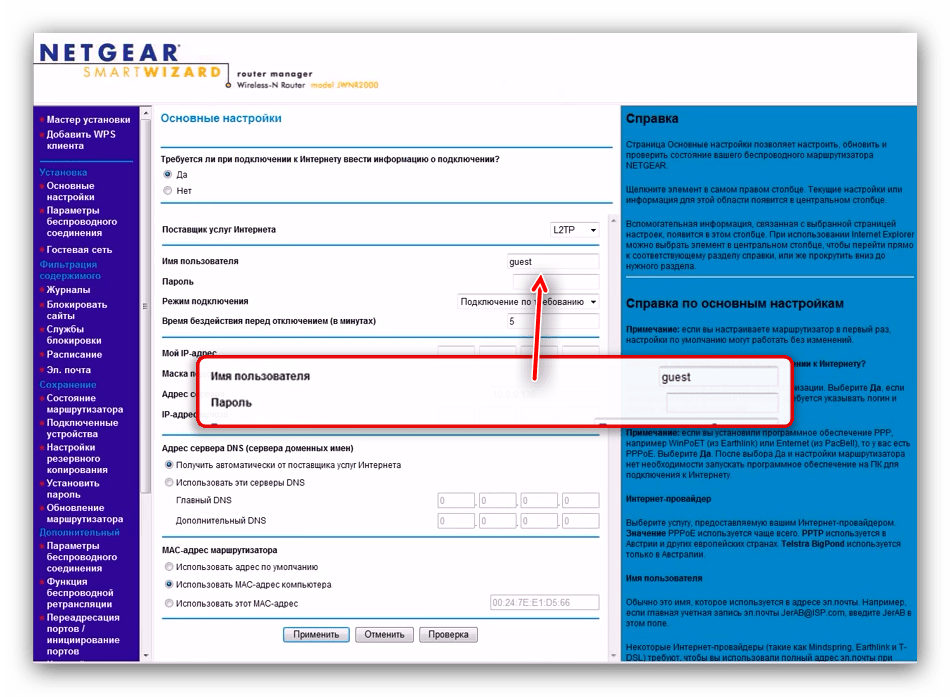
- Введите данные для авторизации, полученные от оператора.
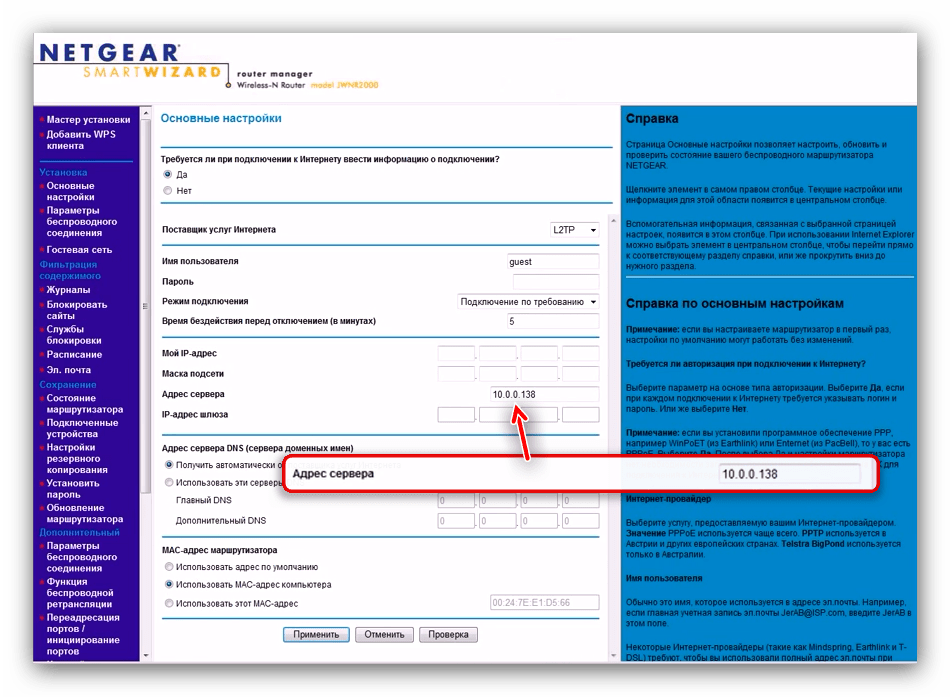
- Далее в поле «Адрес сервера» укажите VPN-сервер оператора связи с интернетом – значение может быть в цифровом формате либо в виде веб-адреса.
- Получение DNS установите как «Получить автоматически от провайдера».
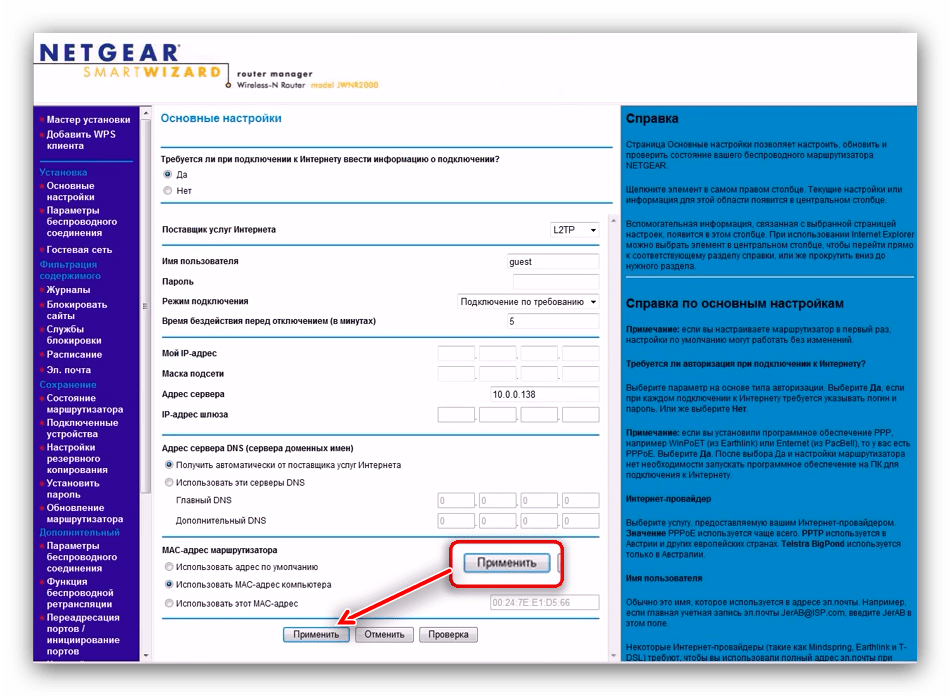
- Используйте «Применить» для окончания настройки.
PPTP
PPTP, второй вариант VPN-соединения, настраивается следующим образом:
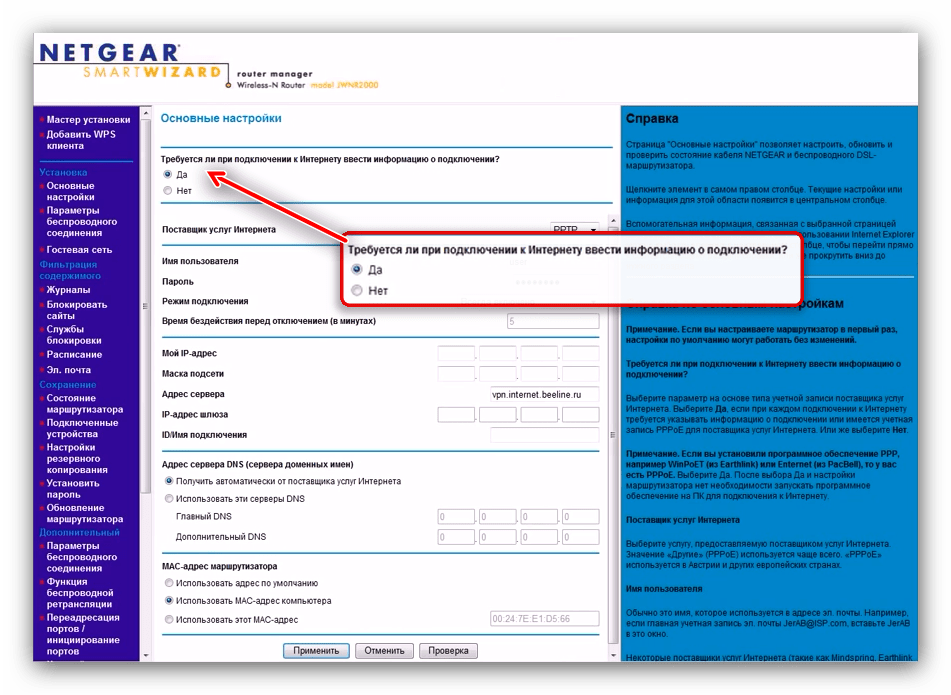
- Как и для других типов подключения, отметьте вариант «Да» в верхнем блоке.
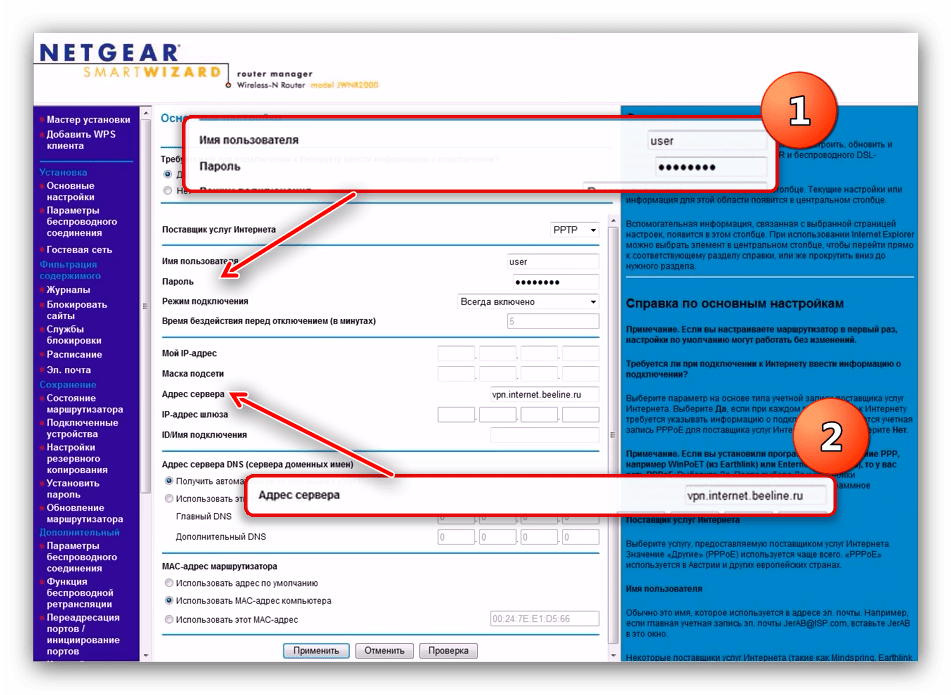
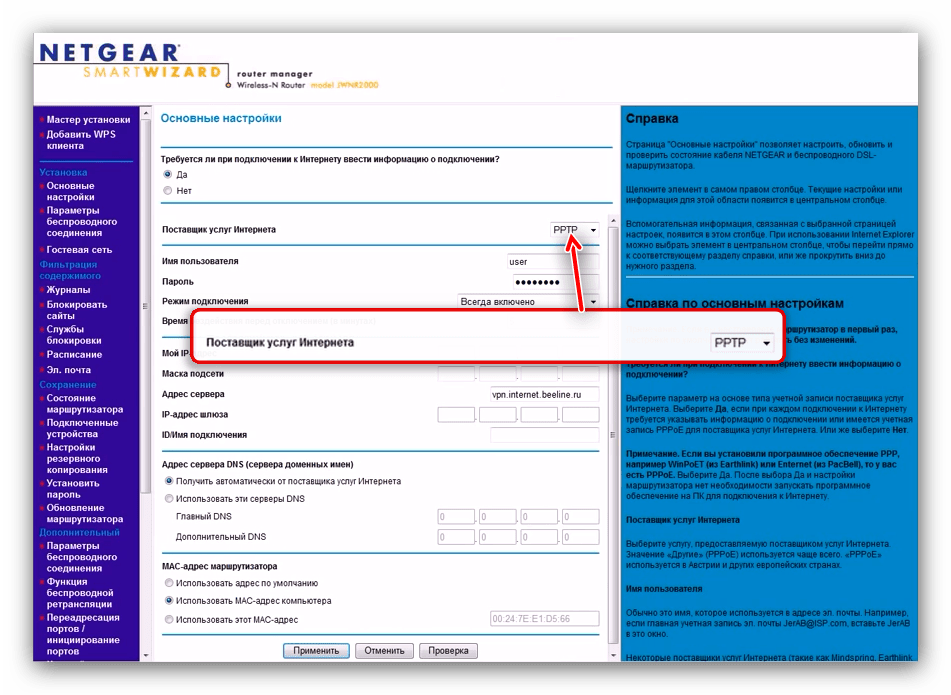
- Поставщик интернета в нашем случае PPTP – отметьте этот вариант в соответствующем меню.
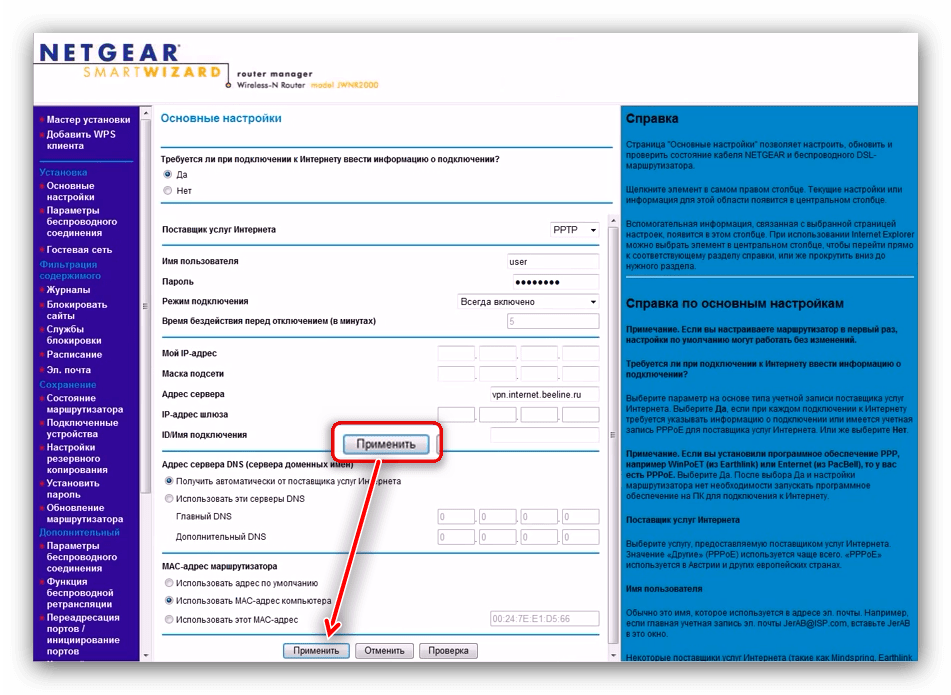
- Введите данные авторизации, которые выдал провайдер – первым делом имя пользователя и фразу-пароль, затем сервер VPN.
Далее действия отличаются для вариантов с внешним или встроенным IP. В первом укажите нужный IP и подсеть в отмеченных полях. Выберите также вариант ручного ввода DNS-серверов, после чего укажите их адреса в полях «Главный» и «Дополнительный».
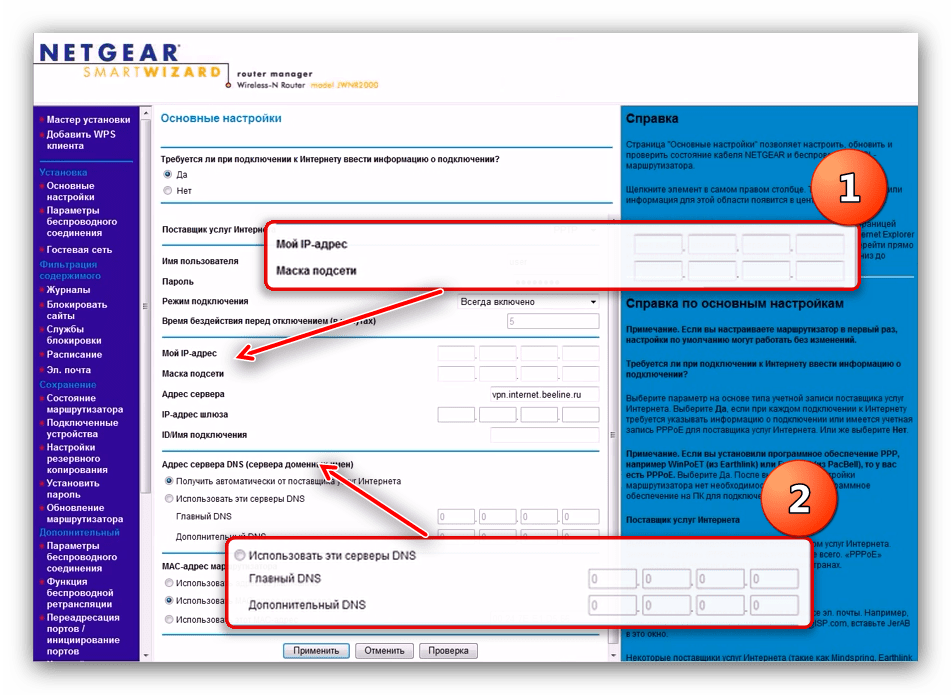
При подключении с динамическим адресом других изменений не требуется – просто убедитесь, что корректно ввели логин, пароль и виртуальный сервер. - Для сохранения параметров нажимайте «Применить».
Динамический IP
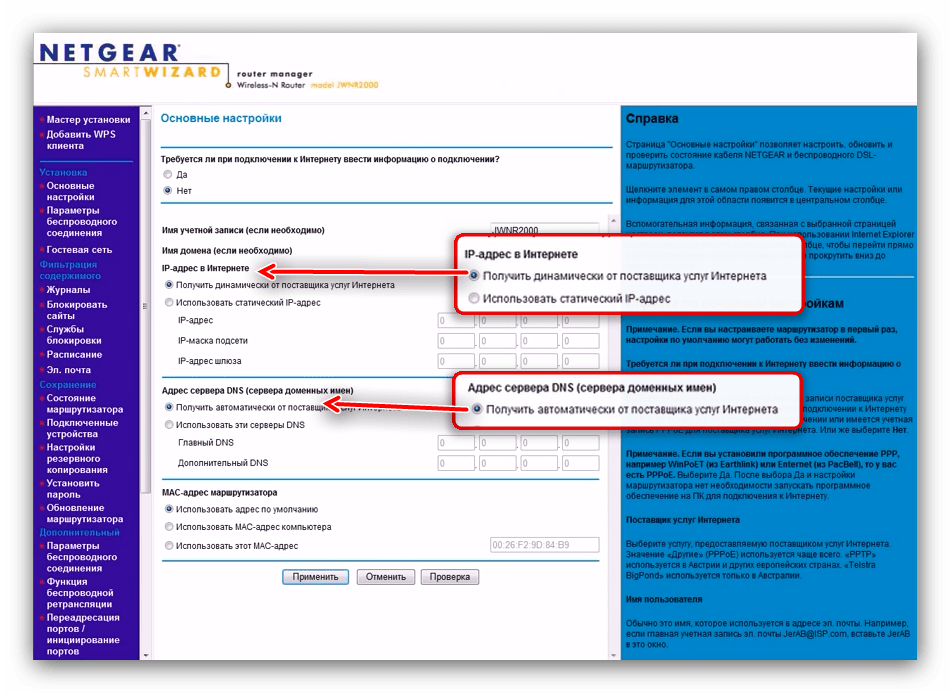
В странах СНГ тип подключения по динамическому адресу набирает популярность. На роутерах Netgear N300 оно настраивается так:
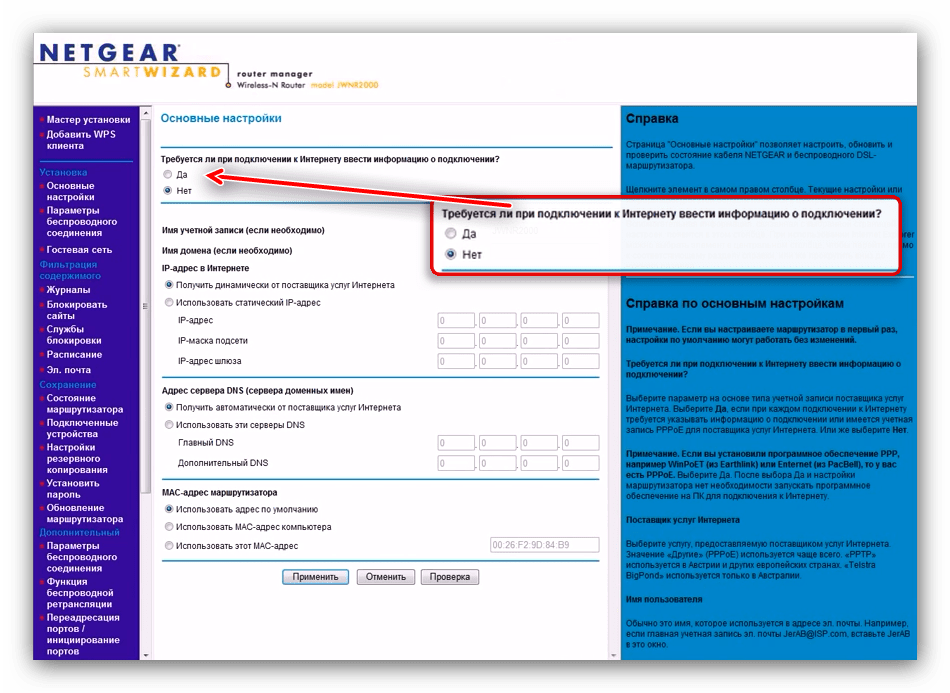
- В пункте ввода сведений о подключении выберите «Нет».
- При данном типе получения все нужные данные приходят от оператора, поэтому убедитесь, что опции адресов установлены в положении «Получить динамически/автоматически».
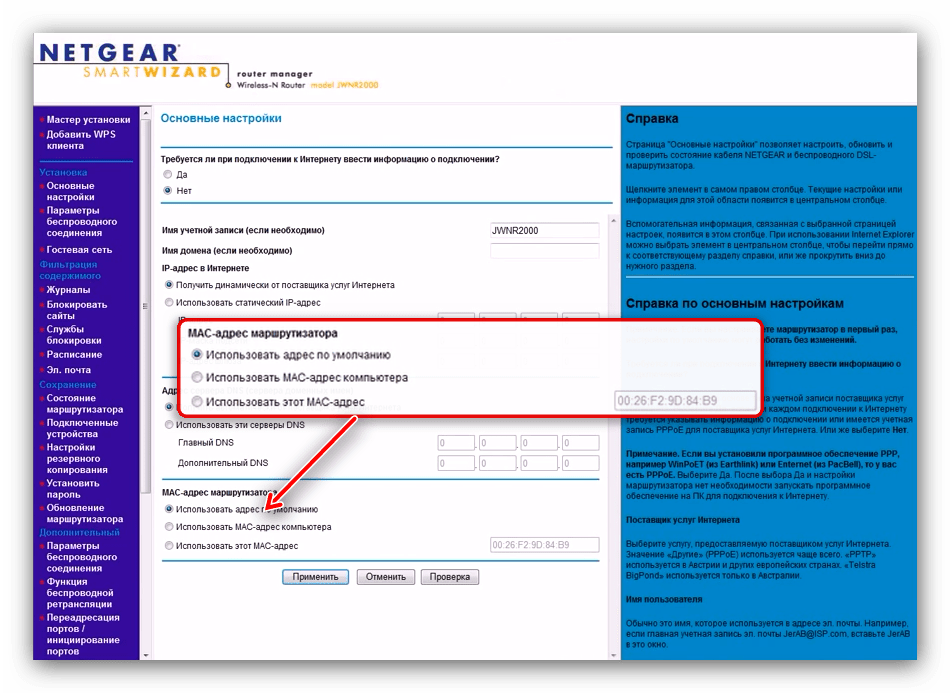
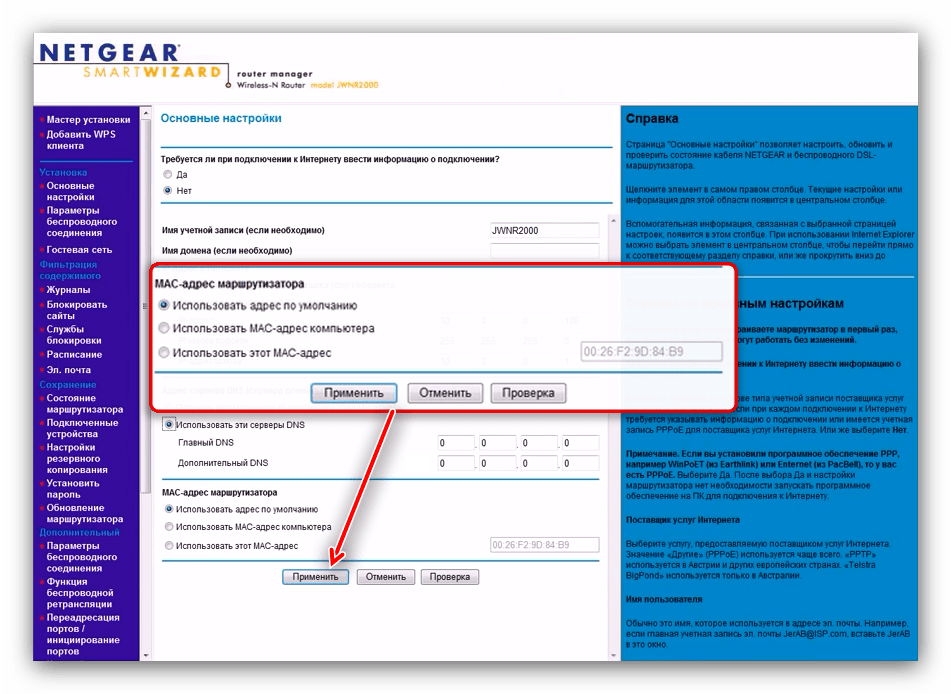
- Аутентификация при DHCP-соединении нередко происходит путём сверки MAC-адреса оборудования. Для корректной работы этой опции нужно выбрать варианты «Использовать MAC-адрес компьютера» или «Использовать этот MAC-адрес» в блоке «MAC-адрес маршрутизатора». При выборе последнего параметра потребуется вручную прописать требуемый адрес.
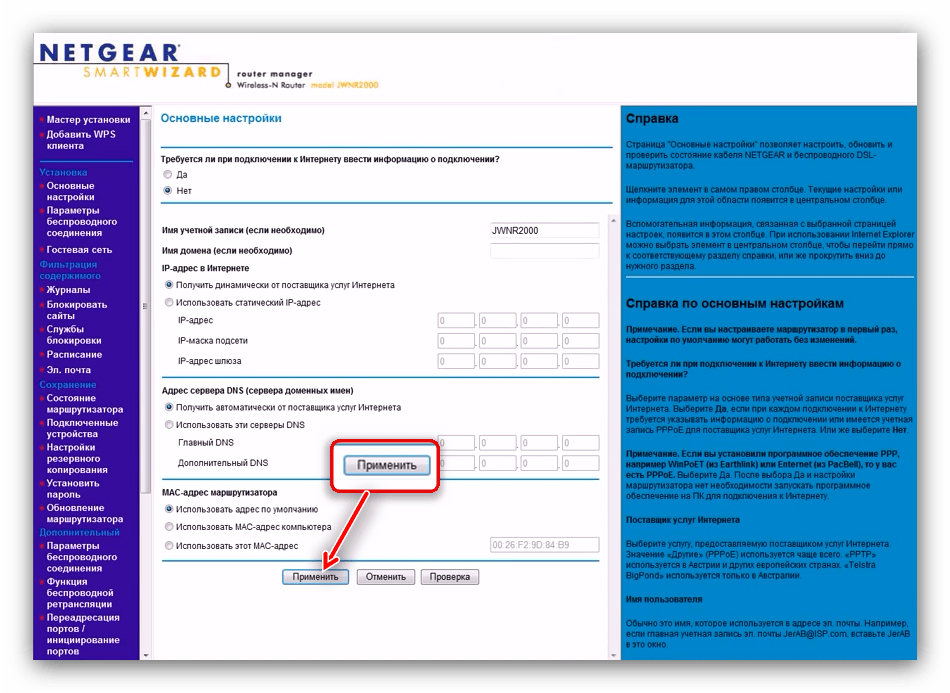
- Воспользуйтесь кнопкой «Применить», чтобы закончить процесс настройки.
Статический IP
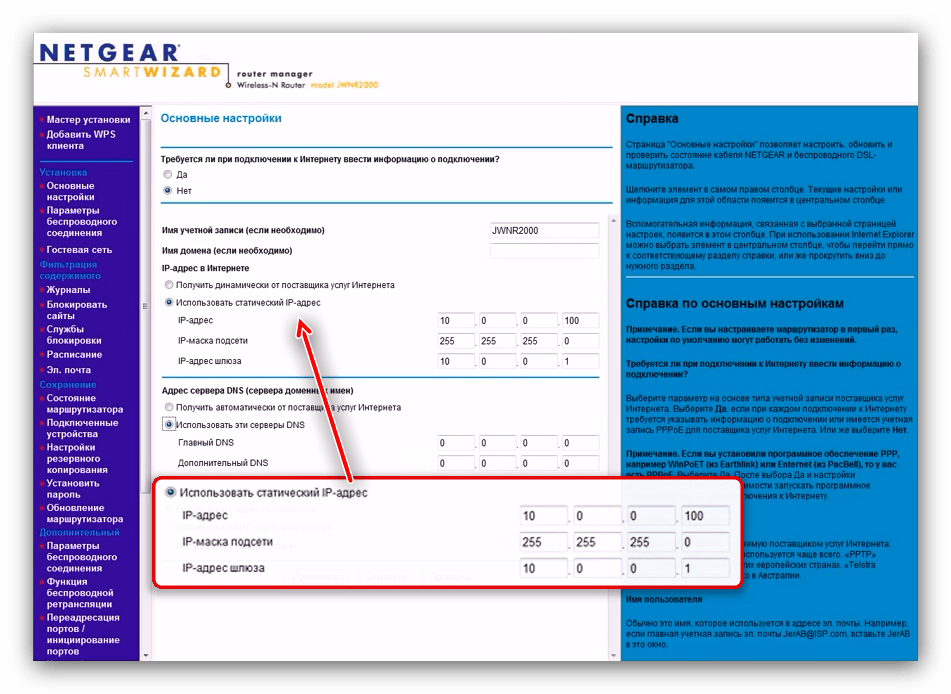
Процедура конфигурации маршрутизатора для подключения по статическому IP почти совпадает с процедурой для динамического адреса.
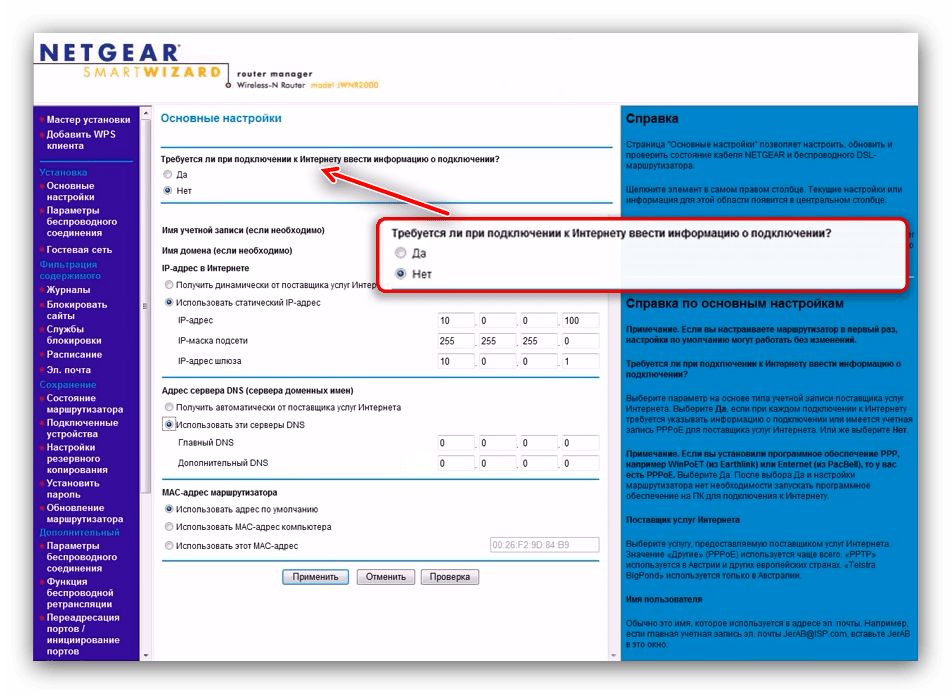
- В верхнем блоке опций отметьте пункт «Нет».
- Далее выберите «Использовать статический IP-адрес» и пропишите нужные значения в отмеченных полях.
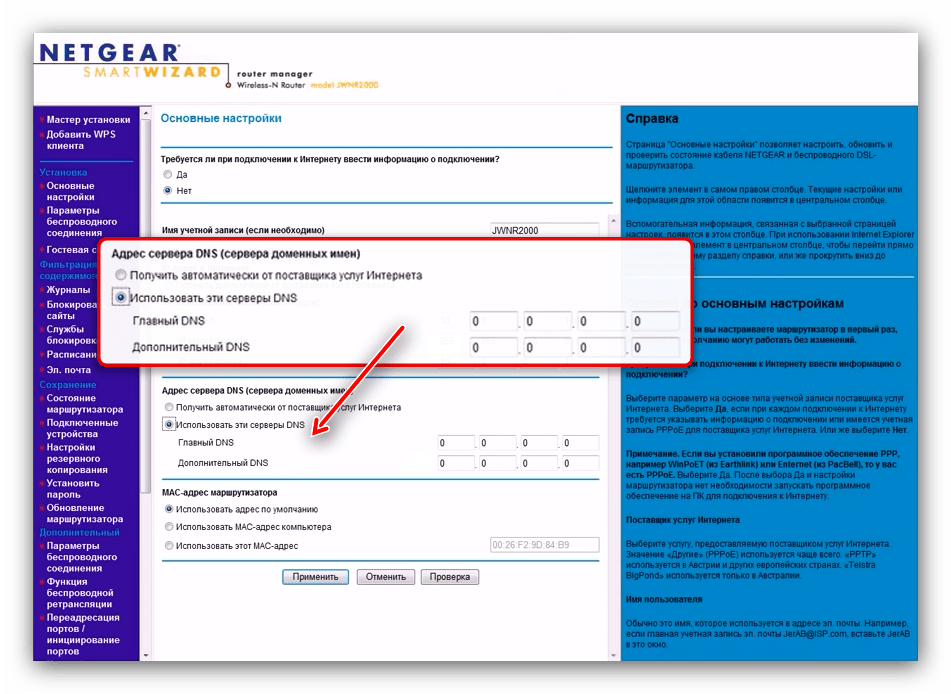
- В блоке сервера доменных имён укажите «Использовать эти серверы DNS» и вводите предоставленные оператором адреса.
- Если требуется, установите привязку к MAC-адресу (о нём мы говорили в пункте о динамическом IP), и нажимайте «Применить» для завершения манипуляции.
Как видите, настройка и статического, и динамического адреса невероятно простая.
Настройка Wi-Fi
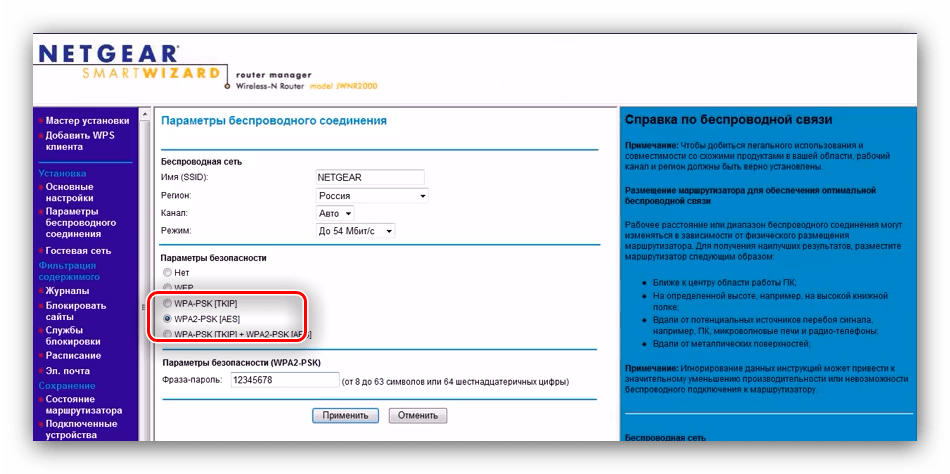
Для полноценной работы беспроводного подключения на рассматриваемом роутере необходимо произвести ряд настроек. Нужные параметры расположены в «Установка» — «Параметры беспроводного соединения».
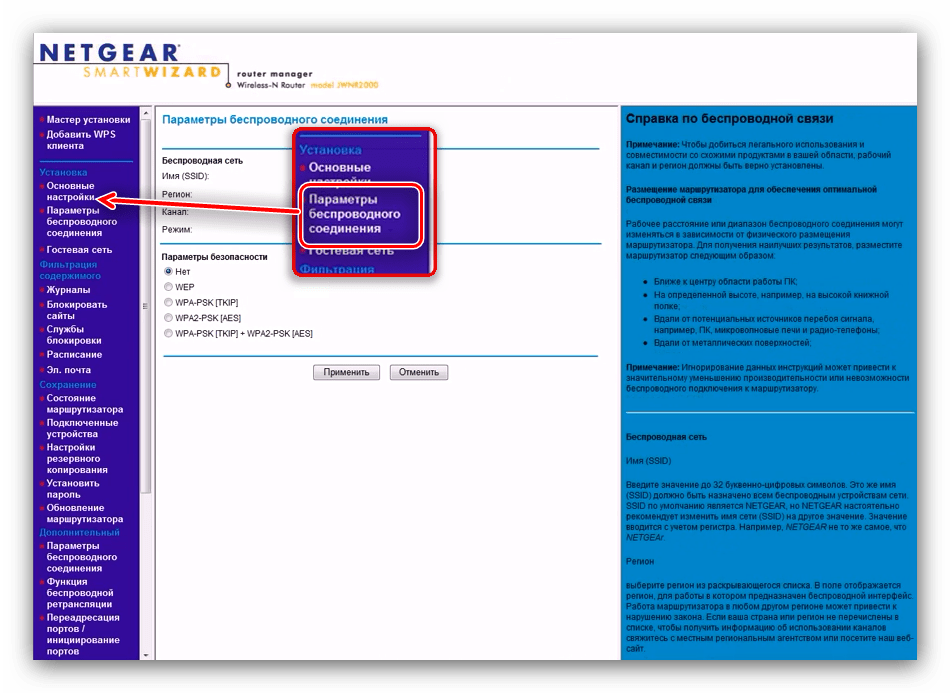
На прошивке Netgear genie опции располагаются по адресу «Доп. настройки» — «Настройка» — «Настройка Wi-Fi сети».
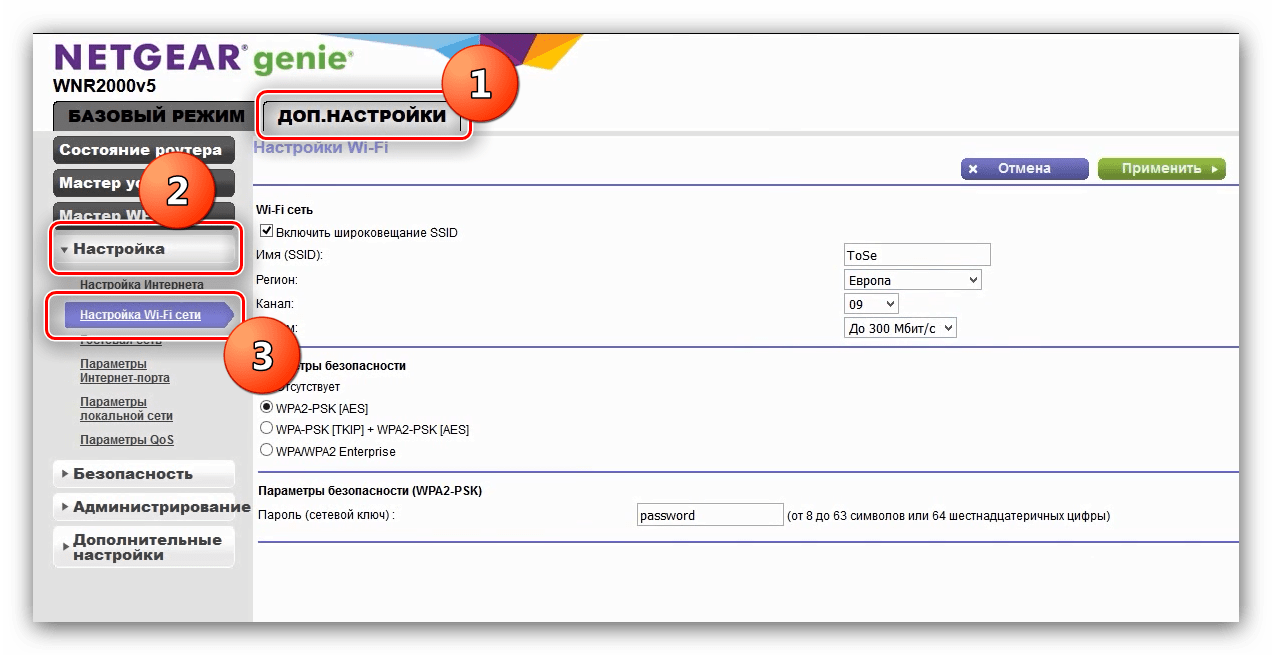
Для конфигурации беспроводного подключения сделать нужно следующее:
- В поле «Имя SSID» задайте желаемое название вай-фая.
- Регион укажите «Россия» (пользователи из РФ) или «Европа» (Украина, РБ, Казахстан).
- Положение опции «Режим» зависит от скорости вашего подключения к интернету — задайте значение, соответствующее максимальной пропускной способности соединения.
- Параметры безопасности рекомендуется выбрать как «WPA2-PSK».
- Последним в графе «Фраза-пароль» введите пароль для подключения к Wi-Fi, после чего нажмите «Применить».
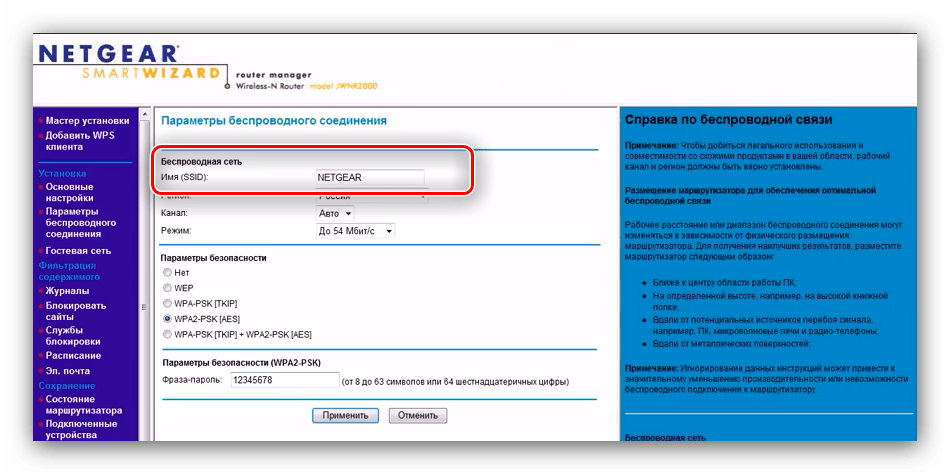
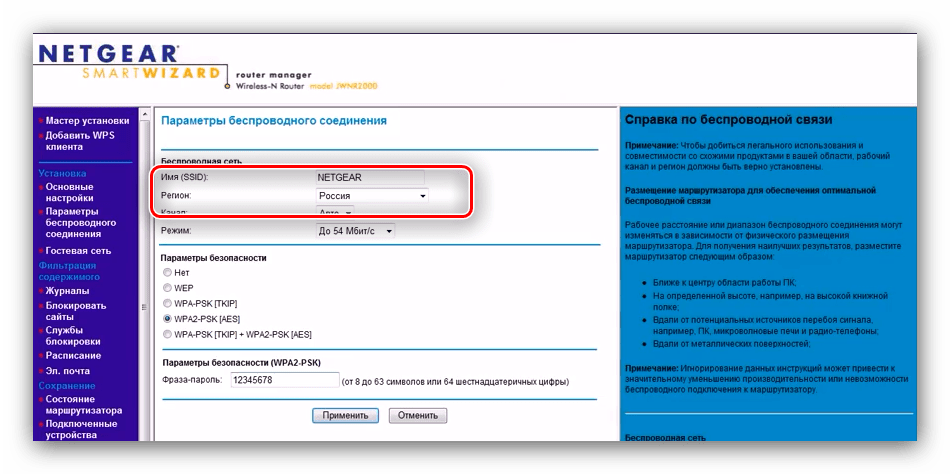
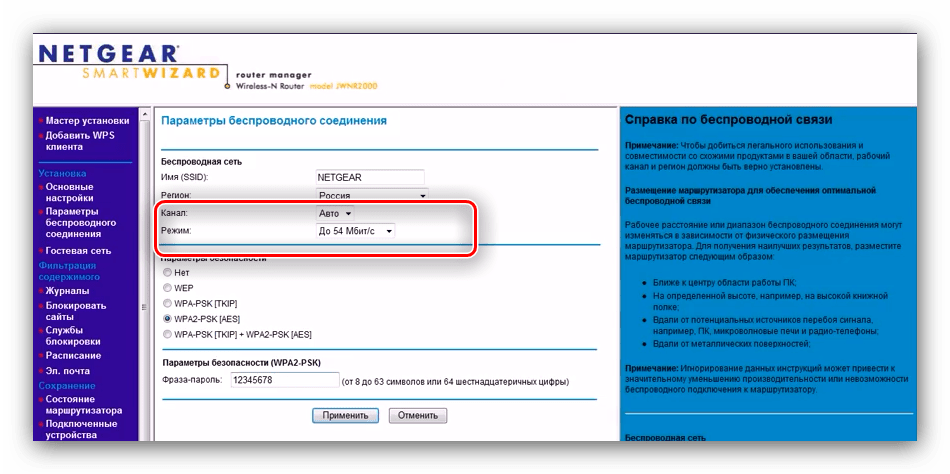
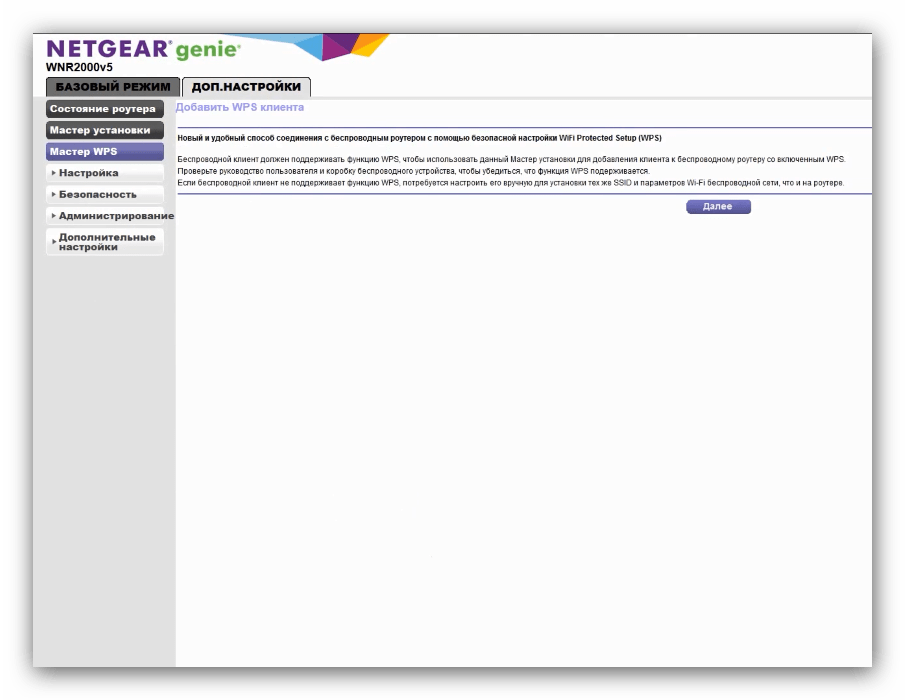
Если все настройки вписаны верно, появится подключение по вай-фай с выбранным ранее именем.
WPS
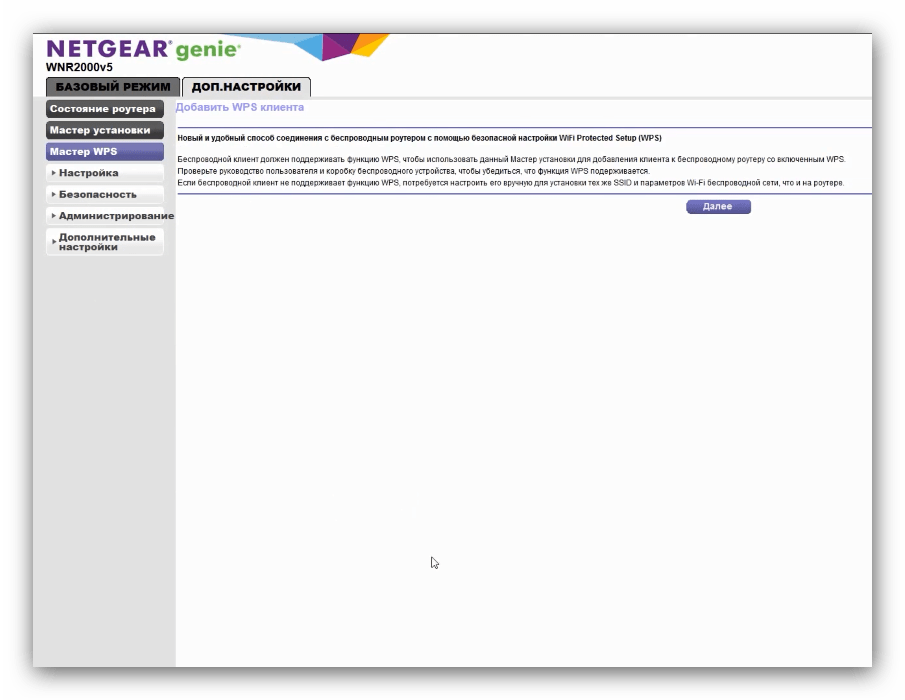
Роутеры Netgear N300 поддерживают опцию «Wi-Fi Protected Setup», сокращённо WPS, которая позволяет подключаться к беспроводной сети по нажатию специальной кнопки на маршрутизаторе.
На этом наше руководство по конфигурации маршрутизаторов Netgear N300 подходит к концу. Как вы могли убедиться, процедура это весьма простая и не требует никаких специфичных навыков от конечного пользователя.
Еще есть похожие инструкции:
 Способы входа в BIOS на ноутбуке Samsung
 Замена клавиш на клавиатуре ноутбука
 Настройка роутеров МГТС GPON
 Способы подключения второго жесткого диска к компьютеру
 Как записать музыку на флешку, чтобы ее читала магнитола
 Увеличиваем производительность процессора
 Инструкция по обновлению BIOS c флешки
 Определяемся с размером кластера при форматировании USB накопителя в NTFS
 Инструкция по переключению памяти смартфона на карту памяти
 Снимаем блокировку карты памяти на фотоаппарате
 Нормальная рабочая температура процессоров разных производителей
 Выбираем видеокарту под материнскую плату














п.2 перепутаны обозначения портов.
нет технических данных.
Custom Search Engine