 lumpics.ru
Раздача интернета с телефона на роутер работает не на каждой модели маршрутизатора, поэтому перед началом настройки стоит убедиться, что устройство поддерживает режим клиента или усилителя беспроводной сети. Бюджетные и устаревшие роутеры такой возможности лишены, а проверить ее наличие получится только внутри веб-интерфейса конкретной модели. Учитывайте также, что некоторые тарифные планы операторов ограничивают раздачу мобильного интернета на другие устройства, о чем подробнее рассказано в конце статьи.
Шаг 1: Включение точки доступа на смартфоне
Настройка маршрутизатора начинается только после того, как на телефоне запущена точка доступа, поэтому этот шаг всегда идет первым. Android остается самой распространенной платформой среди читателей, поэтому далее разберем включение точки доступа именно на нем, а особенности iOS укажем отдельно после инструкции. Название некоторых пунктов меню может отличаться в зависимости от производителя смартфона и версии оболочки, но общая логика действий сохраняется на всех устройствах.
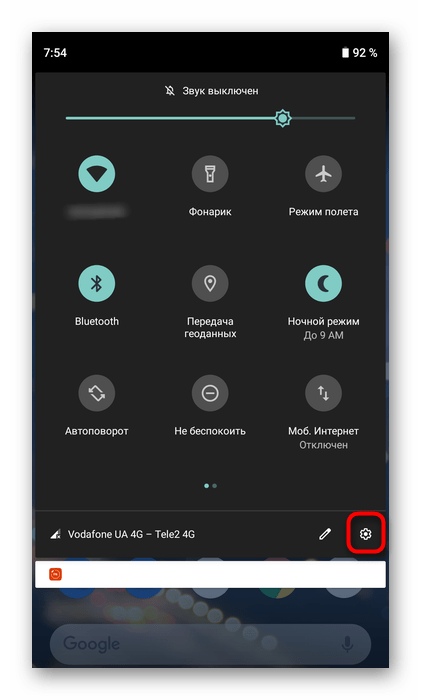
- Разверните шторку уведомлений либо откройте приложение «Настройки» с помощью значка в виде шестеренки на рабочем столе.
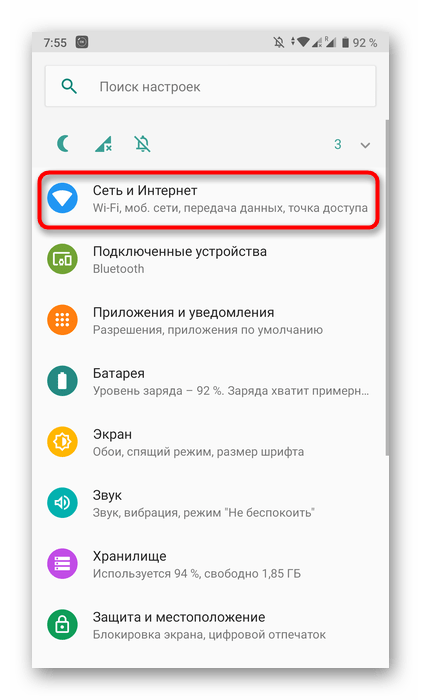
- Отыщите раздел «Сеть и интернет» — в нем собраны все параметры мобильного соединения, Wi-Fi и точки доступа.
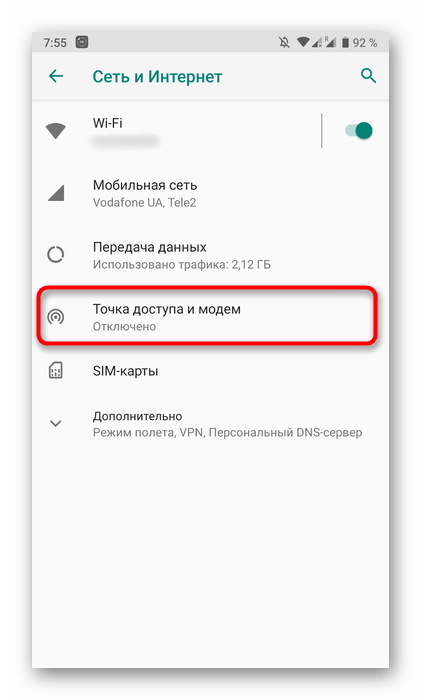
- Перейдите в категорию «Точка доступа и модем», где объединены все варианты раздачи интернета: по Wi-Fi, через USB и по Bluetooth.
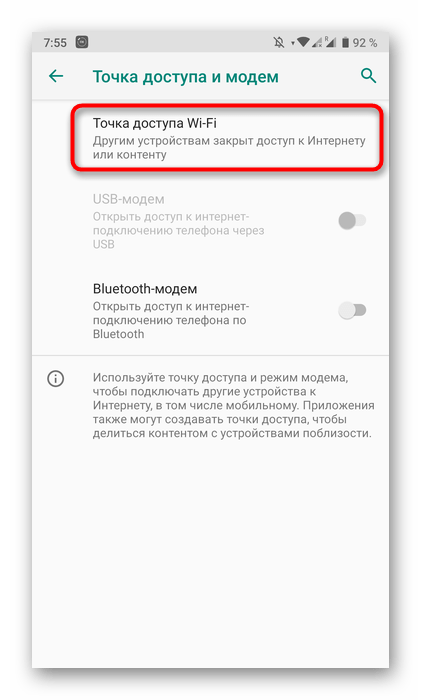
- Откройте пункт «Точка доступа Wi-Fi» — именно этот режим потребуется для подключения роутера.
- Переведите переключатель в активное положение, чтобы запустить вещание беспроводной сети.
- Загляните в дополнительные параметры и задайте удобное имя сети и пароль, а также отключите автоматическое отключение точки доступа при отсутствии подключенных устройств, чтобы связь не пропадала во время настройки роутера.
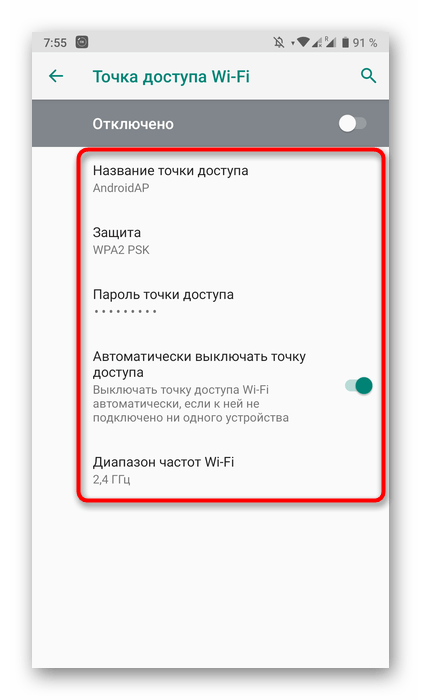
На iPhone точка доступа включается через «Настройки» — «Режим модема», а название сети и пароль можно посмотреть или изменить в этом же разделе. Не убирайте телефон в карман и не блокируйте экран на время настройки роутера: у многих моделей Android точка доступа автоматически отключается через несколько минут после блокировки экрана, если к ней никто не подключен, из-за чего процесс настройки маршрутизатора обрывается на середине.
Шаг 2: Конфигурирование роутера
После активации точки доступа на телефоне переходите к более сложной части задачи — настройке самого маршрутизатора. Все действия выполняются через веб-интерфейс, вход в который осуществляется по IP-адресу устройства, чаще всего это 192.168.0.1 или 192.168.1.1, указанный на наклейке снизу роутера. Логин и пароль по умолчанию в большинстве случаев тоже admin/admin, если ранее вы не меняли эти данные самостоятельно. Далее разберем настройку на примере трех популярных производителей, чтобы инструкция подошла владельцам разных моделей.
Читайте также: Как войти в настройки роутера от Ростелеком
TP-Link
TP-Link остается одним из самых распространенных производителей домашних роутеров, а классическая синяя веб-панель управления используется на большинстве моделей серии Archer и TL. Подключение к существующей точке доступа занимает несколько минут и не требует специальных знаний.
- В левой панели меню веб-интерфейса откройте раздел «Быстрая настройка».
- Запустите «Мастер быстрой настройки», нажав по кнопке «Далее».
- Из предложенных рабочих режимов выберите «Усилитель Wi-Fi сигнала», отметив маркером соответствующий пункт.
- В списке доступных сетей найдите точку доступа телефона и выделите ее, при необходимости нажмите «Обновить» для повторного сканирования эфира.
- Не меняйте название беспроводной сети и ее MAC-адрес — эти параметры подтягиваются автоматически со стороны смартфона.
- Введите пароль от точки доступа, если она защищена паролем, — без него подключение не установится.
- Нажмите «Далее» для подтверждения выбранных параметров.
- На экране дополнительных настроек локальной сети оставьте значения по умолчанию, поскольку они подходят для большинства сценариев использования.
- Дождитесь уведомления об успешном завершении настройки — после этого маршрутизатор готов раздавать интернет дальше по своей сети.
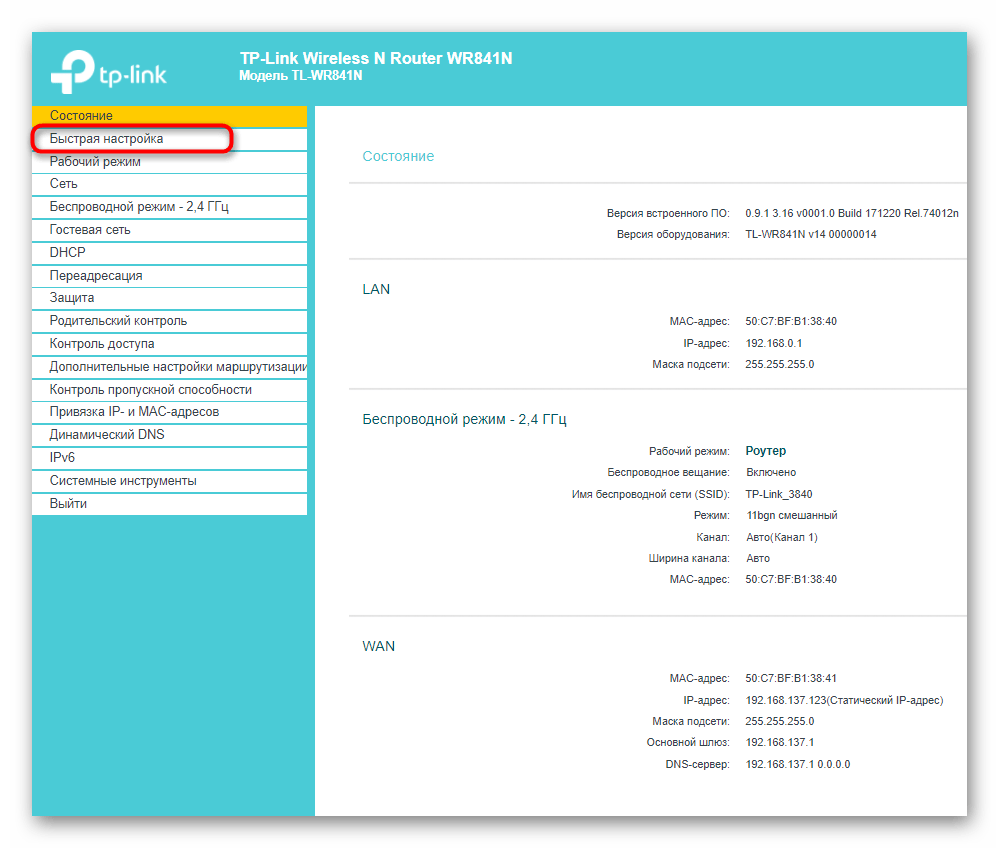
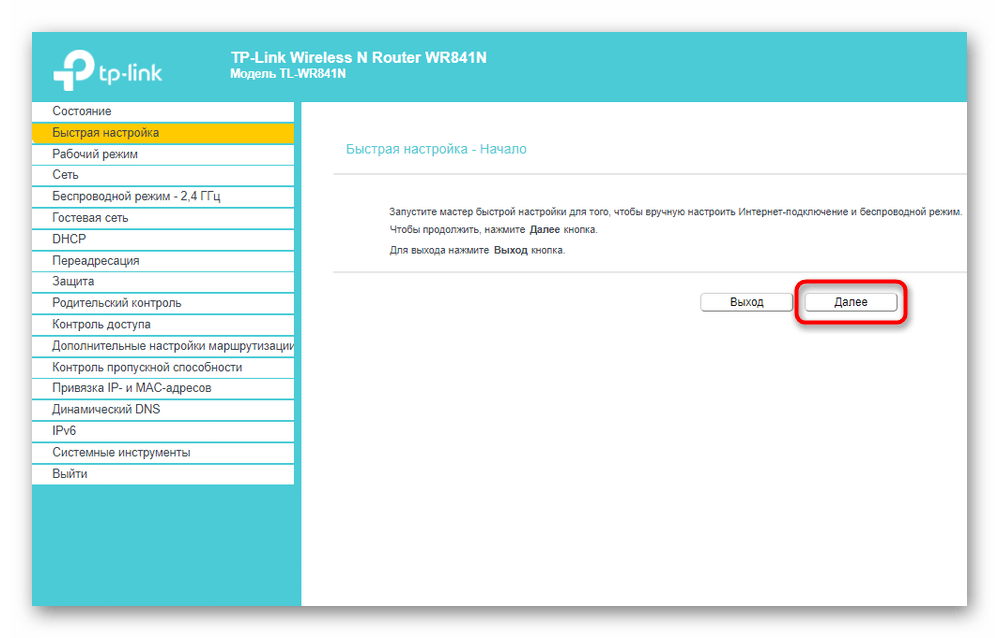
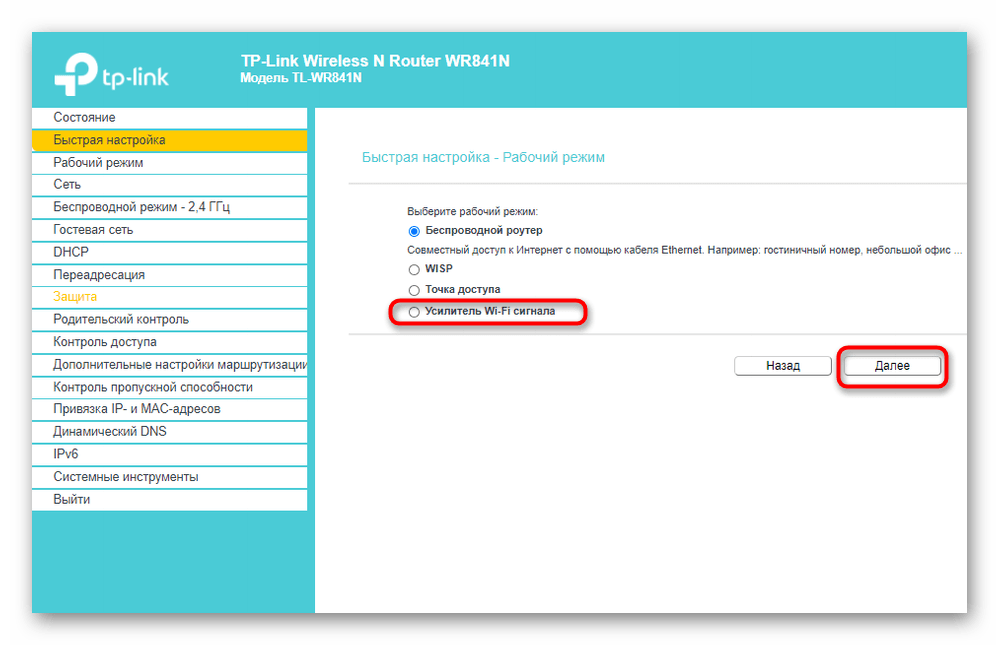
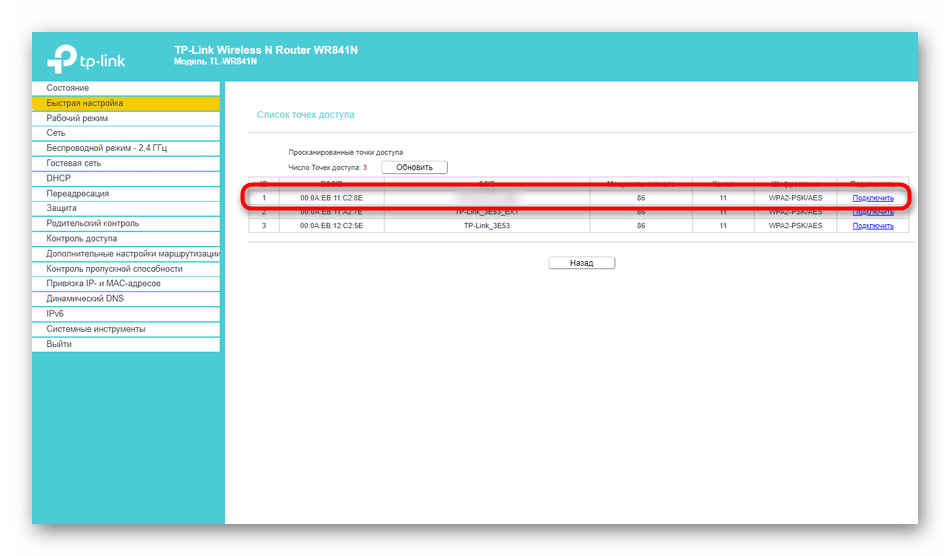
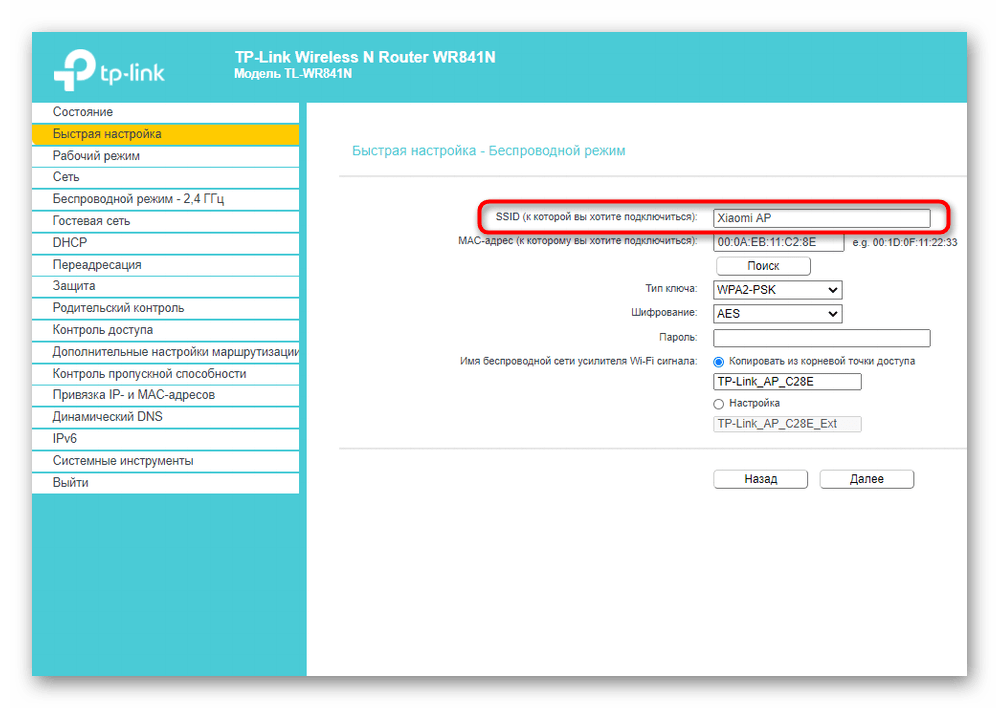
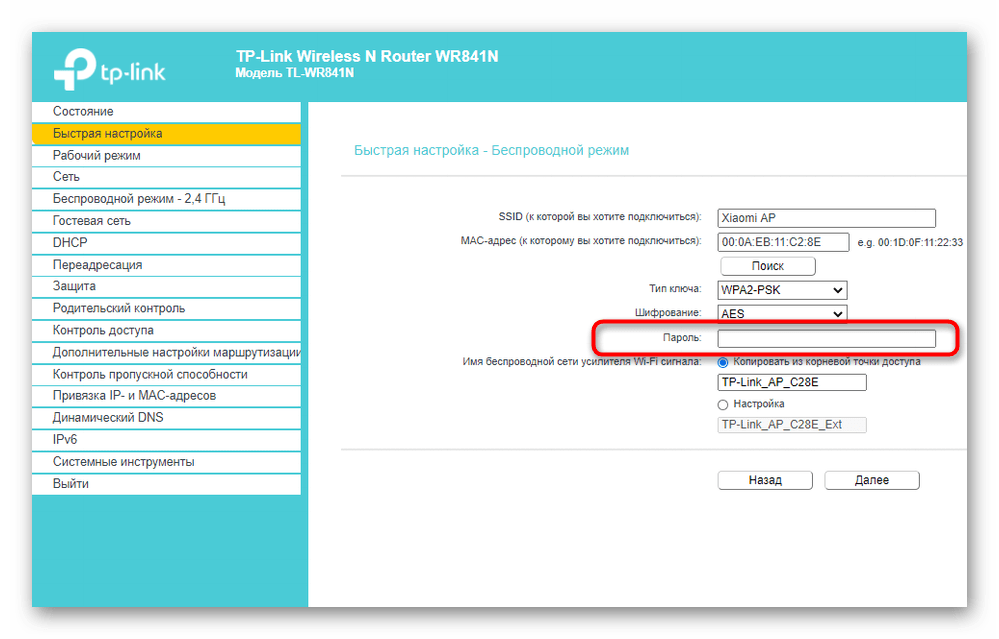
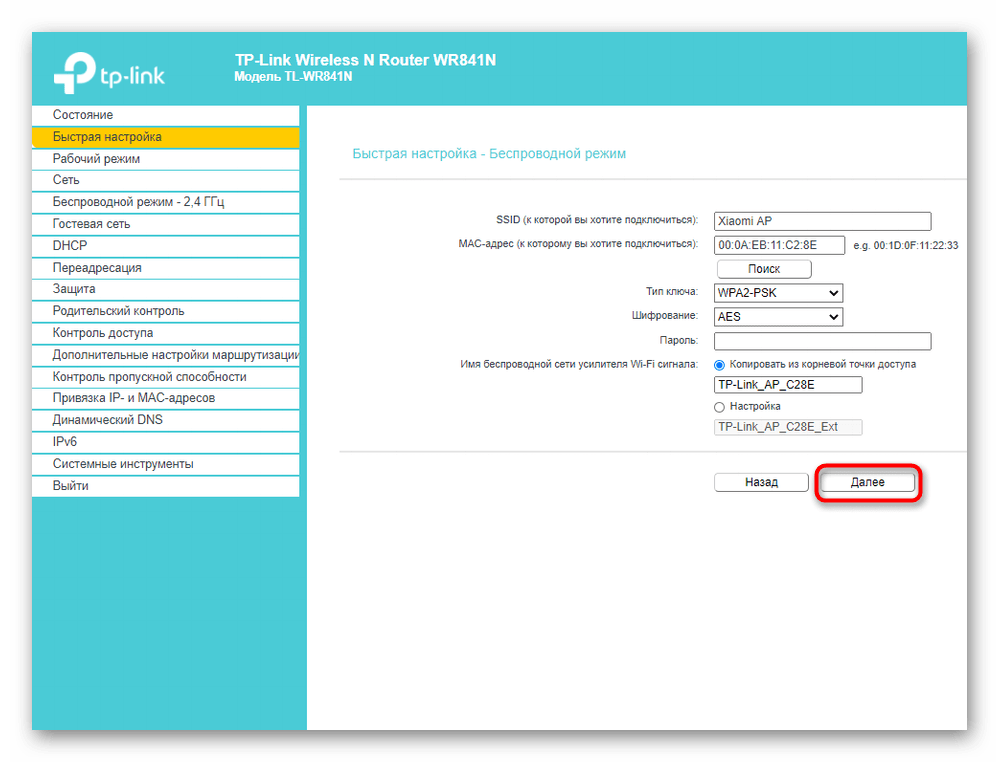
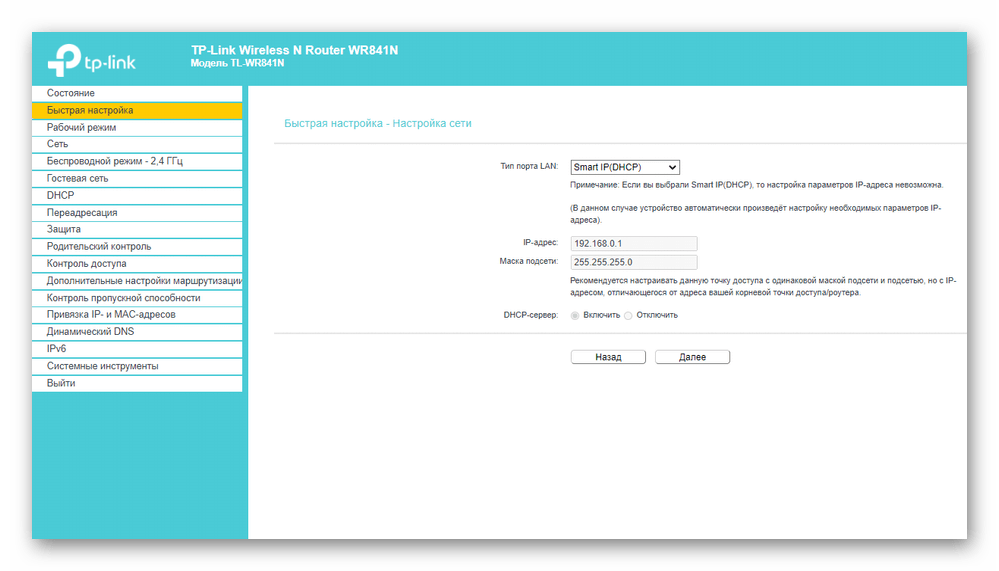
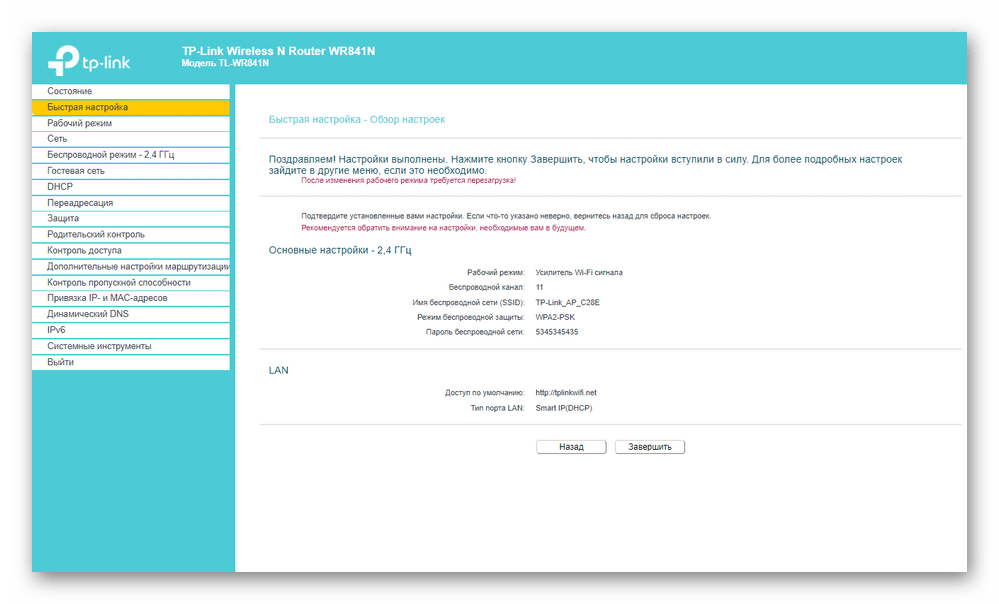
Чтобы впоследствии вернуть роутер в обычный режим работы, зайдите в тот же раздел быстрой настройки, выберите стандартный рабочий режим и заново укажите параметры подключения WAN от вашего интернет-провайдера.
D-Link
Веб-интерфейс D-Link можно считать эталонным для многих других производителей, поскольку похожая логика встречается на роутерах разных брендов с небольшими отличиями в названиях пунктов. Даже если у вас другая модель, приведенная ниже инструкция поможет разобраться по аналогии.
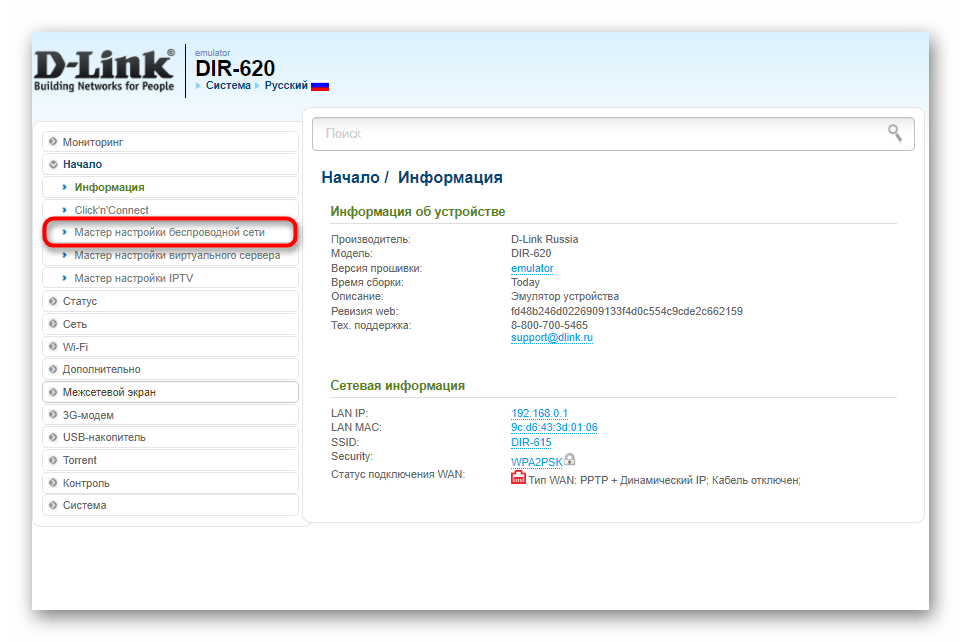
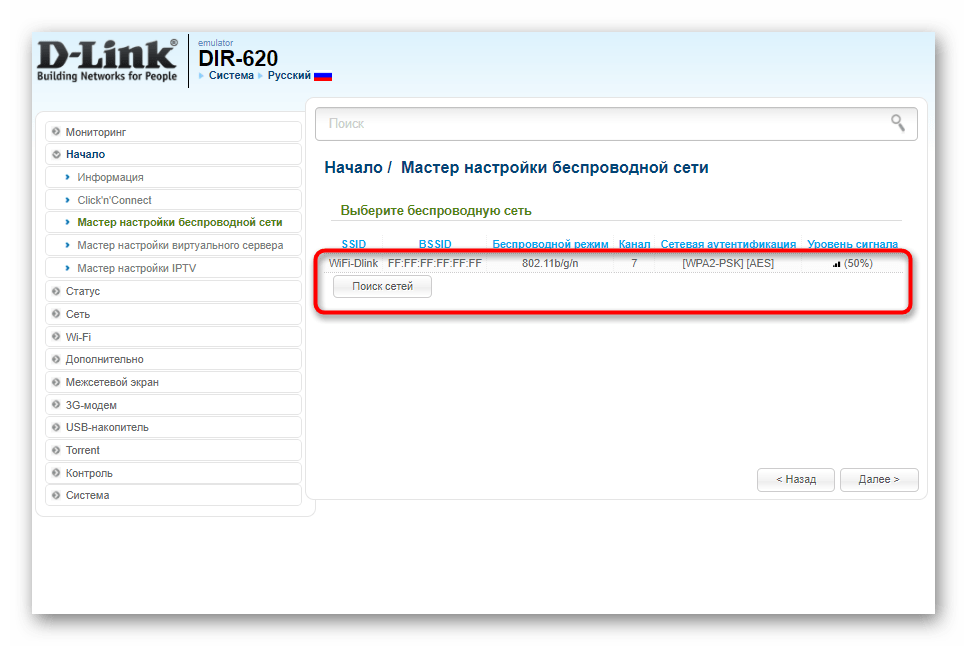
- После входа в веб-интерфейс откройте раздел «Начало» и выберите «Мастер настройки беспроводной сети».
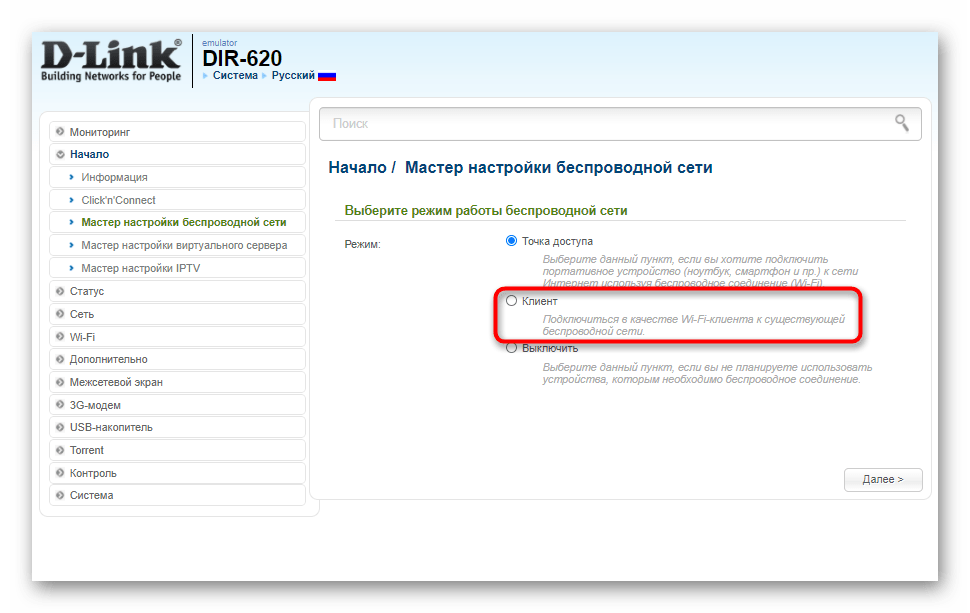
- Укажите режим работы «Клиент» — в роутерах D-Link он реализован стабильно и редко вызывает проблемы с подключением.
- Из списка обнаруженных сетей отметьте нужную точку доступа щелчком левой кнопки мыши и переходите далее.
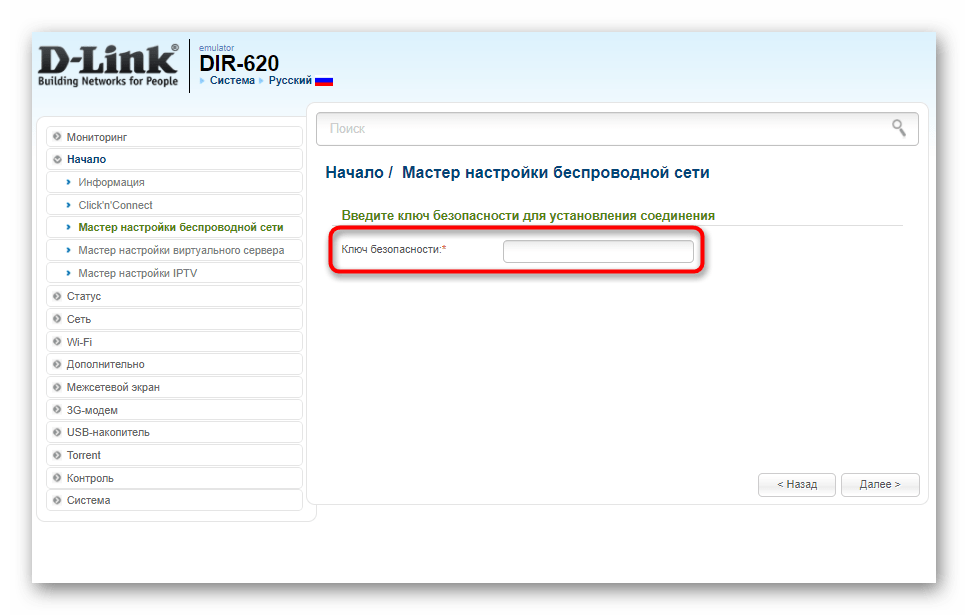
- Введите ключ безопасности, если на точке доступа установлена защита паролем.
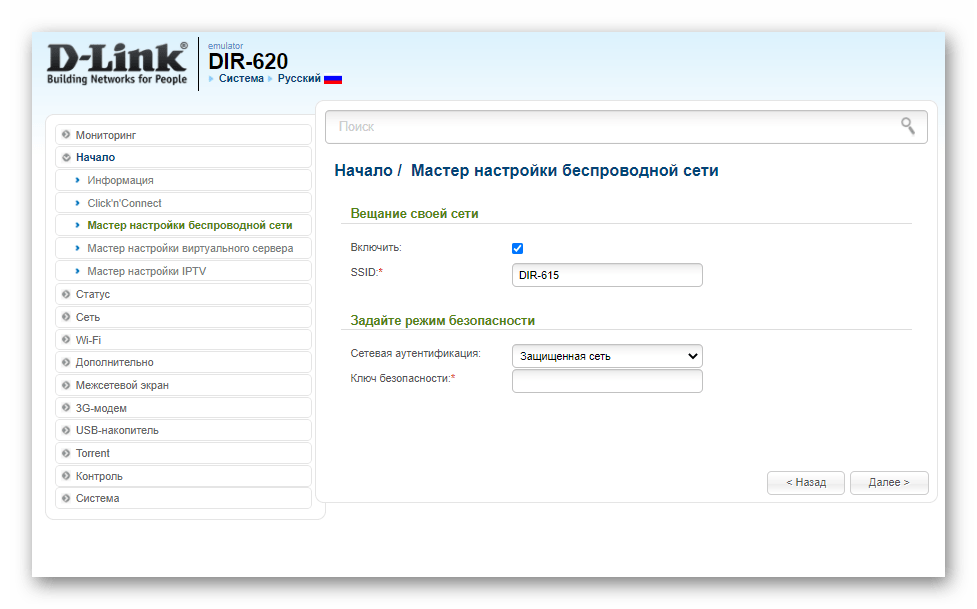
- Активируйте вещание подключенной сети на другие устройства, а также при желании измените SSID и режим безопасности для собственной сети роутера.
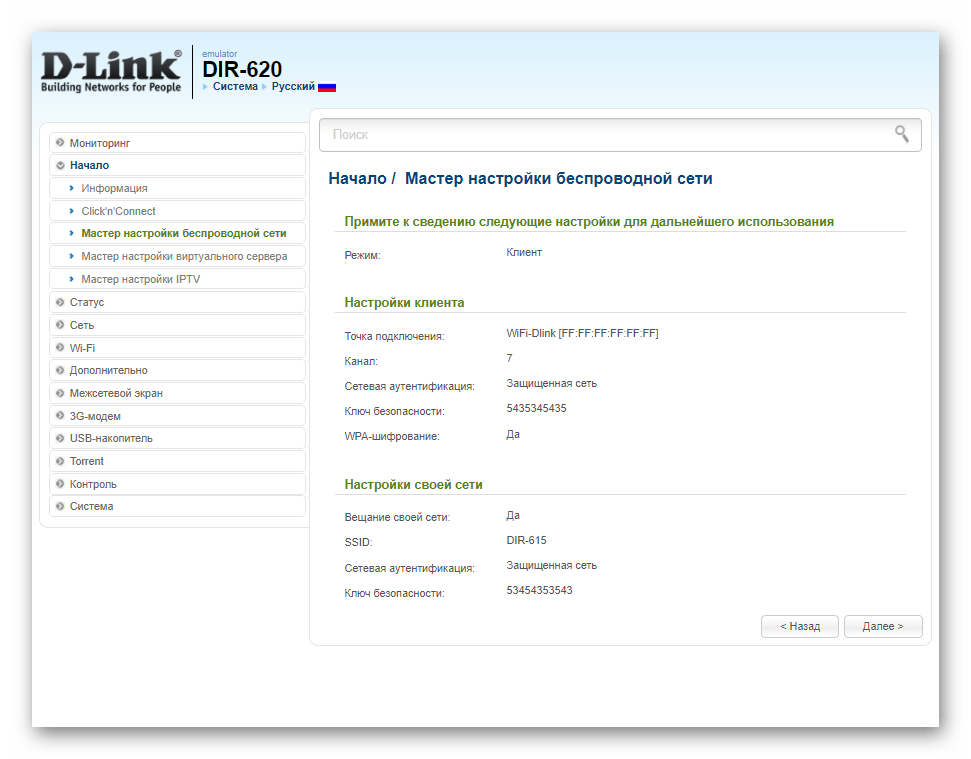
- Ознакомьтесь с итоговыми параметрами в уведомлении о применении настроек — при необходимости их можно поменять, вернувшись на нужный шаг назад.
ZyXEL Keenetic
Веб-интерфейс роутеров Keenetic за последние годы был полностью переработан, поэтому прежняя логика с разделами «Network» и «WDS» в актуальных прошивках KeeneticOS уже не встречается — вместо нее используется единый блок управления режимом работы интернет-центра. Из-за этого владельцы новых моделей нередко теряются в поиске нужных настроек, ориентируясь на устаревшие инструкции из интернета.
Откройте веб-конфигуратор роутера и перейдите в раздел «Общие настройки». Найдите блок «Режим работы интернет-центра» и нажмите кнопку «Изменить режим работы». Из предложенного списка выберите вариант «Усилитель/Ретранслятор» — именно он отвечает за подключение к донорской сети по Wi-Fi, в отличие от режима «Точка доступа», который требует соединения по Ethernet-кабелю и для сценария с телефоном не подойдет. Подтвердите выбор и дождитесь перезагрузки устройства, после которой его IP-адрес в сети может измениться.
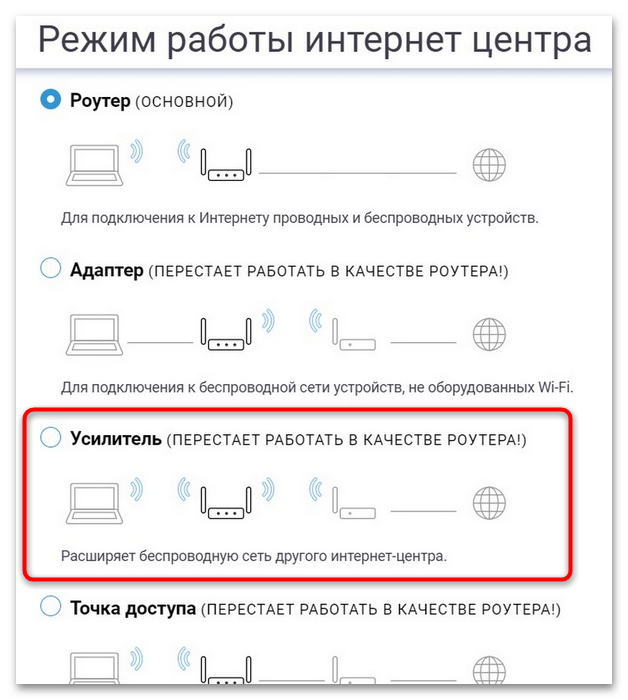
После перезагрузки заново откройте веб-конфигуратор и перейдите к настройке подключения к сети Wi-Fi. Запустите поиск доступных сетей и найдите в списке точку доступа вашего смартфона. Выберите ее, введите пароль от сети и сохраните настройки — интернет-центр подключится к телефону и начнет раздавать полученный интернет дальше по своей проводной и беспроводной сети.
Шаг 3: Подключение устройств к беспроводной сети
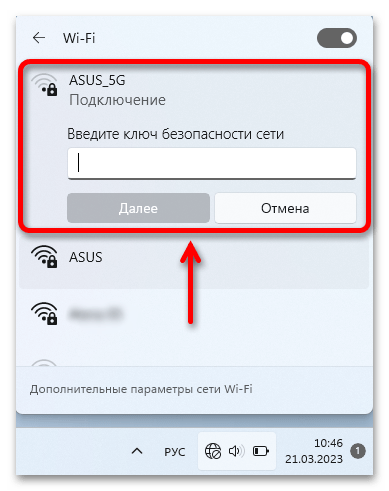
Как только роутер успешно подключился к точке доступа смартфона, он фактически превращается в усилитель имеющегося мобильного интернета, а остальные устройства подключаются к его сети привычным способом, без учета того, что источником интернета выступает телефон, а не кабель от провайдера. Название и пароль беспроводной сети роутера зависят от выбранных на предыдущем шаге настроек — либо совпадают с параметрами точки доступа на телефоне, либо заданы отдельно в веб-интерфейсе. Такая связка позволяет одновременно раздавать интернет сразу на несколько компьютеров, приставок и других гаджетов, тогда как ресурсов одной точки доступа смартфона обычно хватает лишь на ограниченное число одновременных подключений.
Читайте также: Режим работы интернет-центра
Дополнительная информация
При настройке раздачи интернета с телефона на роутер могут возникать нюансы, не связанные напрямую ни с одним из описанных выше способов, но встречающиеся у читателей достаточно часто.
- Роутер не поддерживает нужный режим работы. Бюджетные и устаревшие модели маршрутизаторов зачастую вовсе лишены режима клиента или усилителя, из-за чего в их веб-интерфейсе просто не найдется соответствующего пункта меню. Проверить это можно только опытным путем внутри настроек конкретного устройства, а при отсутствии такой возможности единственным выходом остается замена роутера на модель с поддержкой нужного режима.
- Оператор ограничивает раздачу интернета. Часть тарифных планов запрещает или ограничивает передачу интернета на другие устройства, а операторы определяют такую раздачу по изменению параметра TTL в сетевых пакетах. Если роутер подключился к точке доступа, но интернет не работает или сильно урезан по скорости, стоит уточнить у оператора условия тарифа и при необходимости подключить опцию модема или раздачи трафика.
- Точка доступа не отображается в списке сетей роутера. Причиной часто становится несовпадение диапазона частот — многие смартфоны по умолчанию раздают точку доступа только в диапазоне 2,4 ГГц, тогда как роутер может искать сети в диапазоне 5 ГГц. Проверьте в дополнительных настройках точки доступа на телефоне выбранный диапазон и при возможности переключите его на 2,4 ГГц.
Еще есть похожие инструкции:
 Проблема с обнаружением модема
 Как исправить ошибку C7990 на принтерах Kyocera
 Настройка роутеров TP-Link через телефон
 Обновление прошивки роутера Ростелеком
 Нормальная рабочая температура процессоров разных производителей
 Зачем нужна перемычка на жестком диске
 Определяем серию продукта видеокарт Nvidia
 Причины, по которым щелкает жесткий диск, и их решение
 Входим в «Безопасный режим» через BIOS
 Включаем сетевую карту в BIOS
 Как включить звук в BIOS
 Входим в BIOS без клавиатуры







Тp -link что это за прошивка млин!!! Как это сделать на старых роутерах?!?? Инструкция ни о чём!
Здравствуйте, Дан. Перед тем, как винить автора статьи, вы бы внимательно ознакомились с ее содержимым, хотя бы с абзацем в начале. Вам должно быть понятно, что на старых роутерах это может и не получиться из-за отсутствия соответствующих настроек, о чем и было сказано в материале. Я в материале продемонстрировал ту прошивку TP-Link, которая сейчас стоит на современных роутерах, а их большинство. Если же у вас она зеленого цвета, принцип действий от этого не меняется, поскольку меню называются так же. Если же их отыскать не получилось, значит, маршрутизатор в принципе не поддерживает такой тип соединения.