 lumpics.ru
Шаг 1: Проверка подключение к одной сети
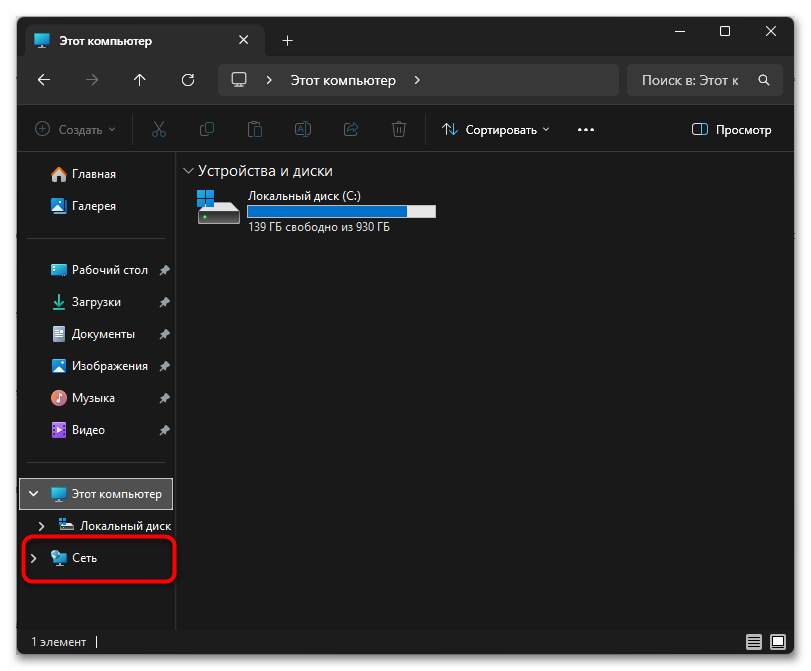
Прежде чем что-либо настраивать, убедитесь, что оба компьютера подключены к одной локальной сети — через один и тот же роутер по кабелю Ethernet или по Wi-Fi. Без этого условия система попросту не увидит принтер вне зависимости от дальнейших настроек. Проверить это несложно: на обоих компьютерах откройте «Проводник» и выберите раздел «Сеть» в левой панели.
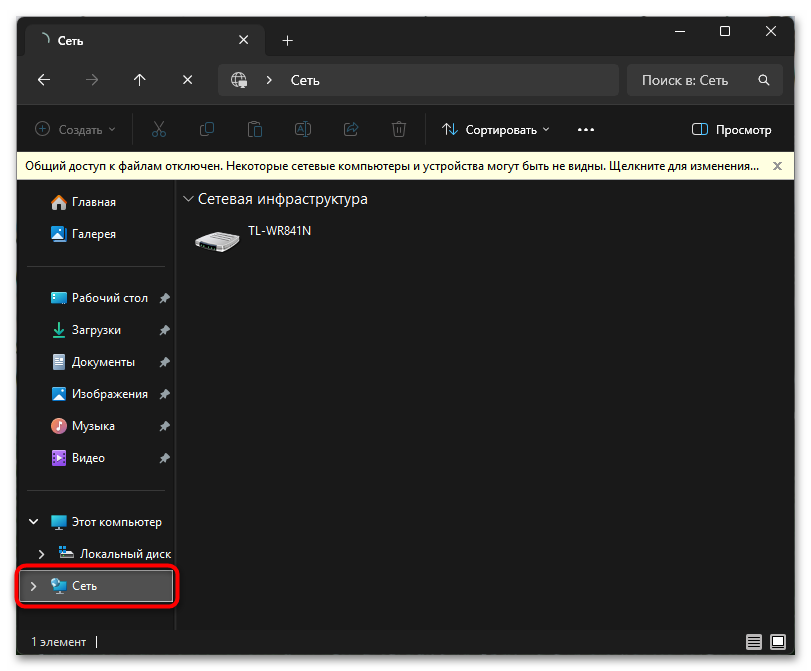
Если устройства находятся в одной сети и сетевое обнаружение включено, вы увидите имена компьютеров в этом разделе. Если раздел пуст или отображается предупреждение — переходите к следующему шагу, где включим необходимые параметры.
Шаг 2: Установка драйвера
Прежде чем открывать к принтеру общий доступ, он должен корректно работать на компьютере, к которому подключен физически. Без установленного драйвера Windows не распознает устройство и не сможет сделать его доступным в сети.
В большинстве случаев Windows 11 устанавливает драйвер автоматически при первом подключении принтера по USB. Проверить это можно, открыв «Параметры» — «Bluetooth и устройства» — «Принтеры и сканеры»: если принтер отображается в списке и не помечен как неисправный, можно двигаться дальше.
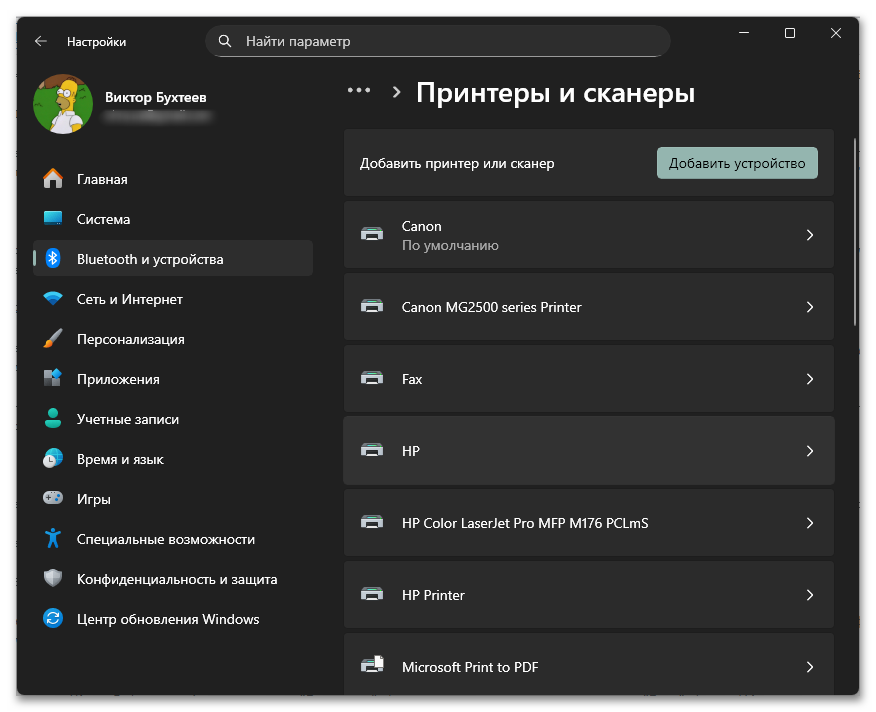
Если же его нет или рядом с ним отображается значок ошибки, потребуется установить драйвер вручную с официального сайта производителя. Детально этот процесс разобран в отдельном материале.
Подробнее: Как установить принтер на Windows 11
Шаг 3: Включение сетевого обнаружения и общего доступа
На компьютере, к которому физически подключен принтер, нужно разрешить обнаружение устройства в сети и открыть общий доступ к файлам и принтерам. По умолчанию в Windows 11 эти параметры могут быть отключены, особенно если сеть была определена как общедоступная.
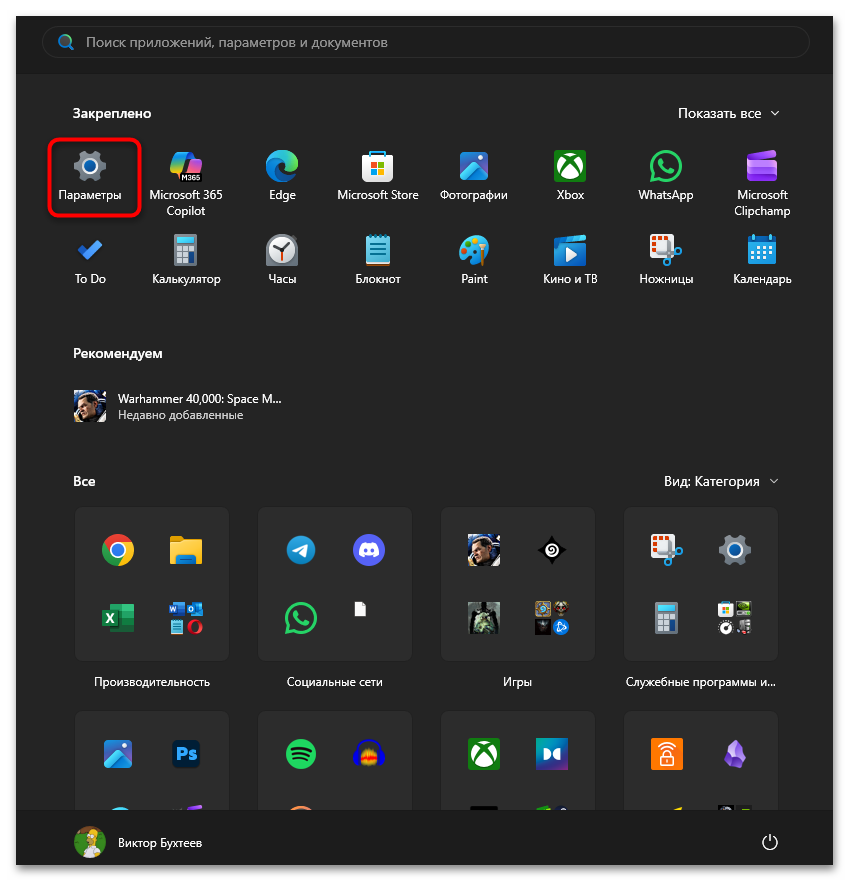
- Нажмите Win + I, чтобы открыть «Параметры», или отыщите их через меню «Пуск».
- Перейдите в раздел «Сеть и интернет».
- Прокрутите страницу вниз и выберите «Дополнительные сетевые параметры».
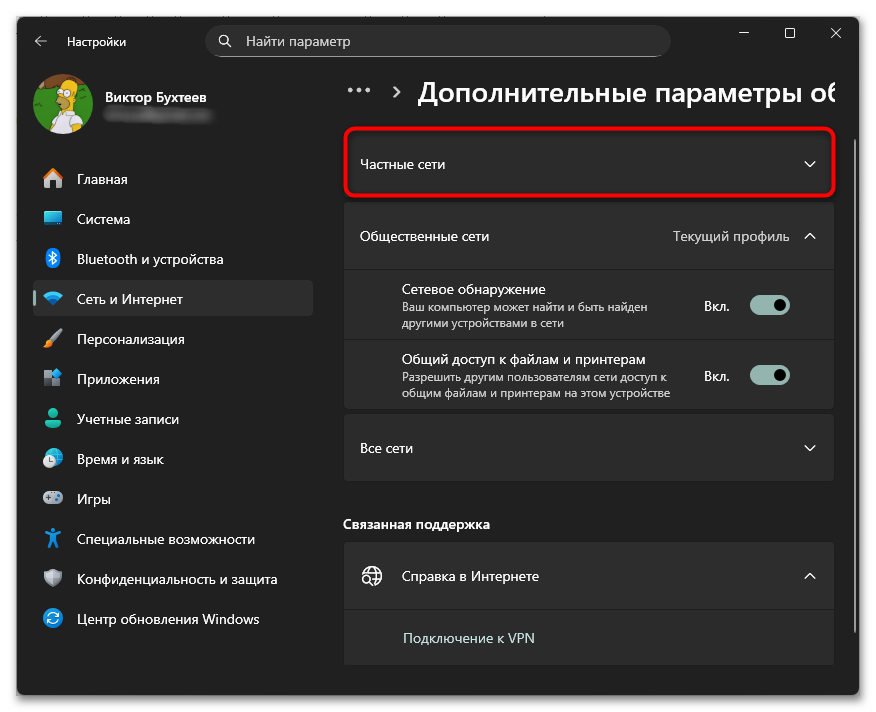
- В открывшемся разделе нажмите на «Дополнительные параметры общего доступа».
- В блоке «Частные сети» включите переключатели «Сетевое обнаружение» и «Общий доступ к файлам и принтерам».
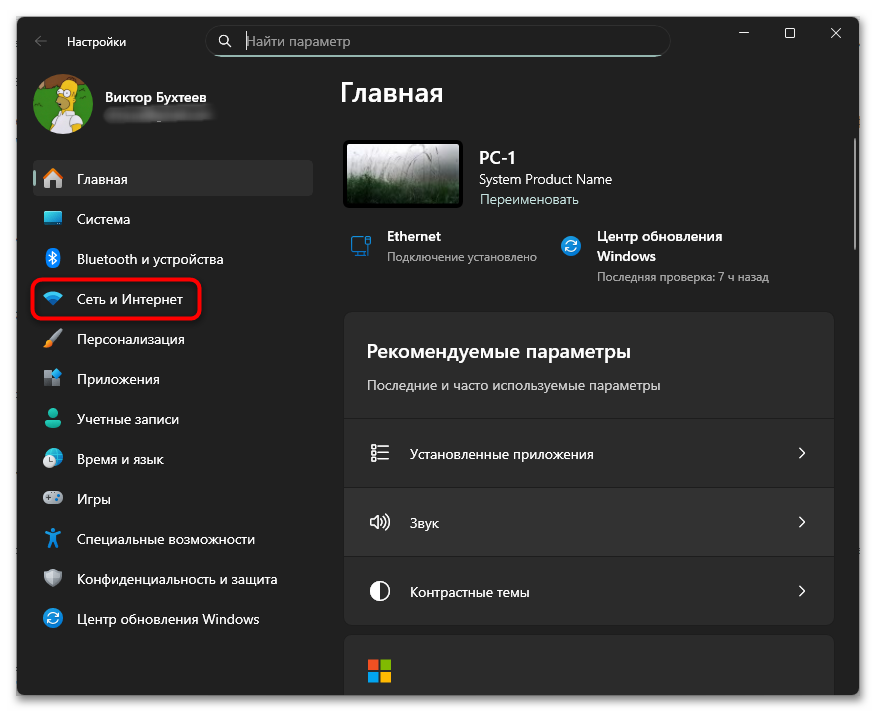
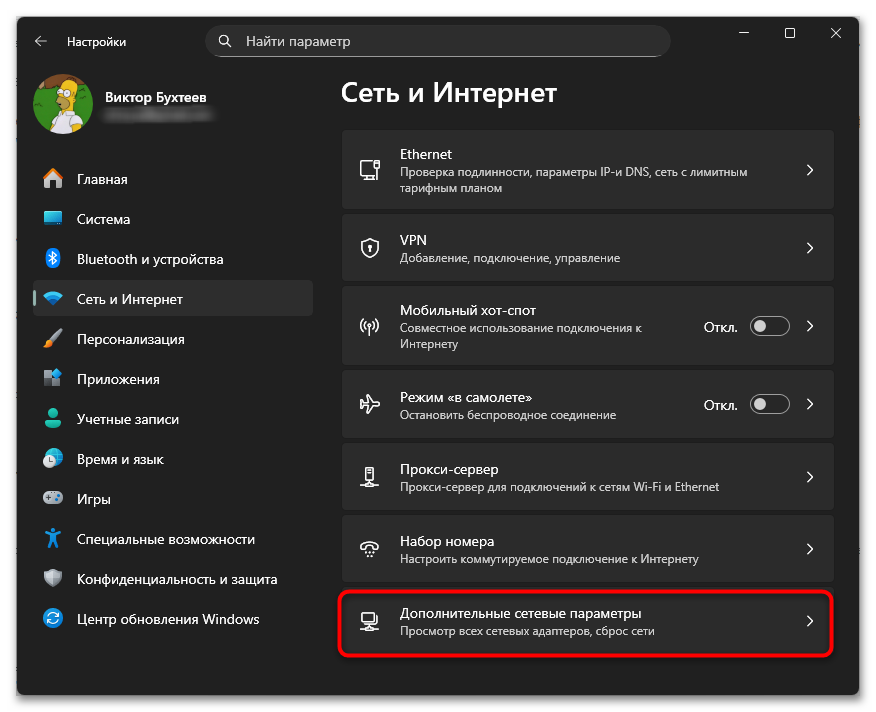
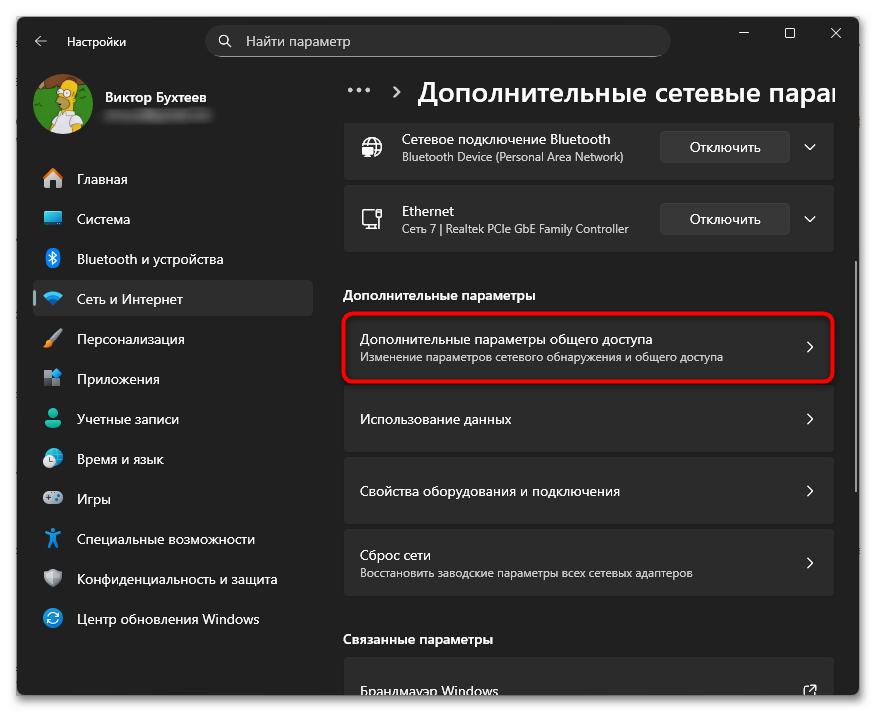
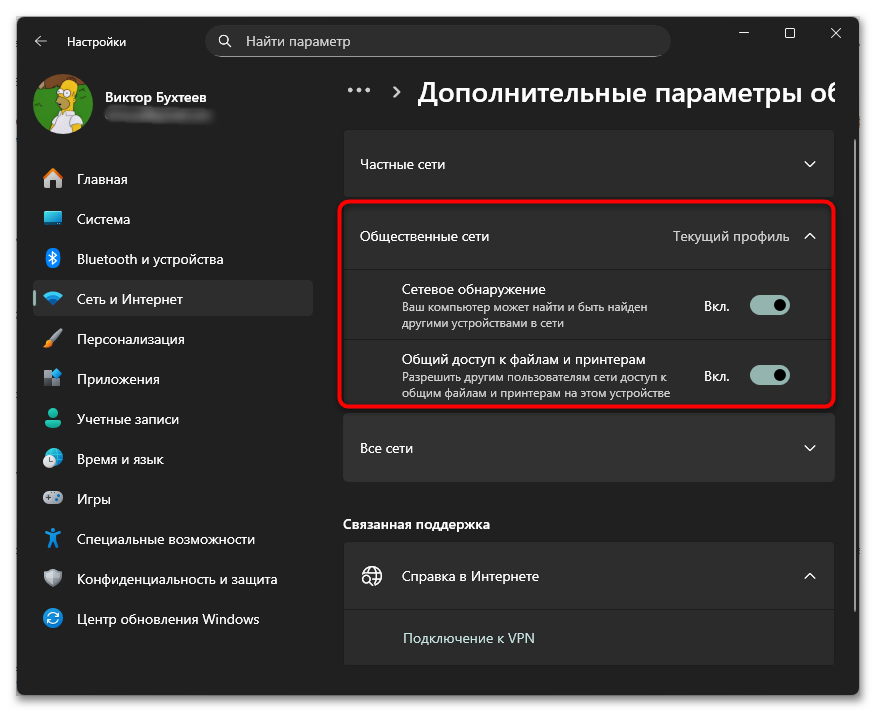
Убедитесь, что тип вашей сети определен как «Частная», а не «Общедоступная» — иначе параметры общего доступа могут не применяться. Изменить тип можно в разделе «Сеть и интернет», кликнув по названию текущего подключения.
Шаг 4: Открытие общего доступа к принтеру
После включения сетевого обнаружения нужно явно разрешить доступ к конкретному принтеру — без этого другие устройства в сети не смогут его использовать, даже если видят ваш компьютер.
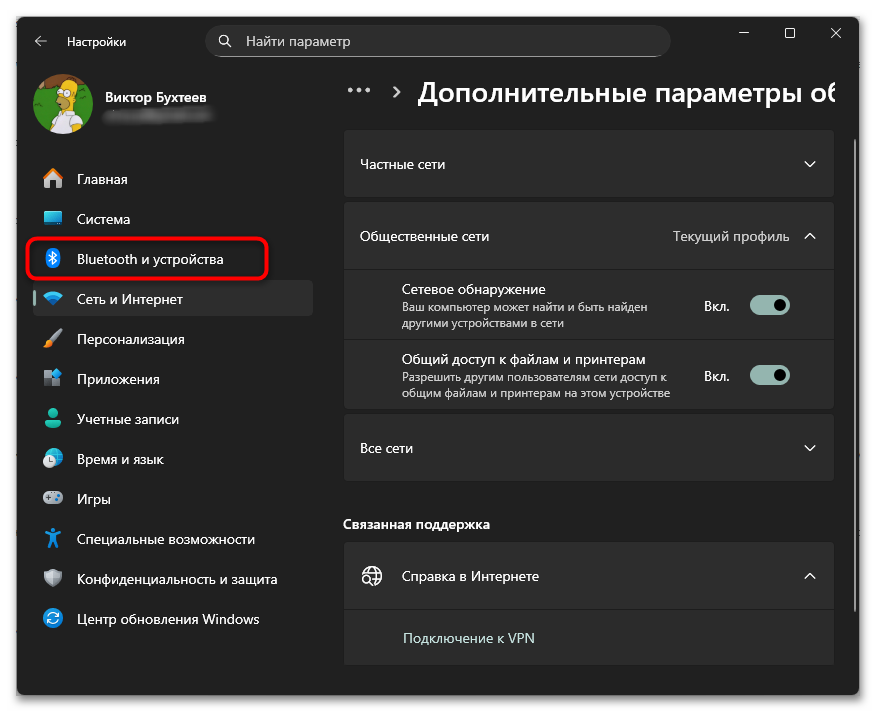
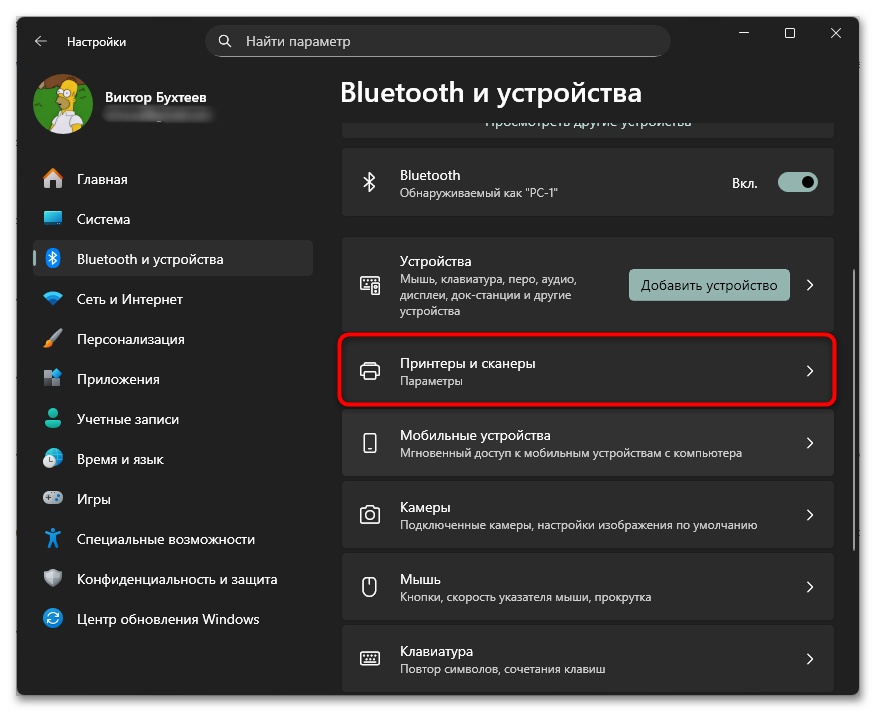
- Откройте «Параметры» и перейдите в раздел «Bluetooth и устройства».
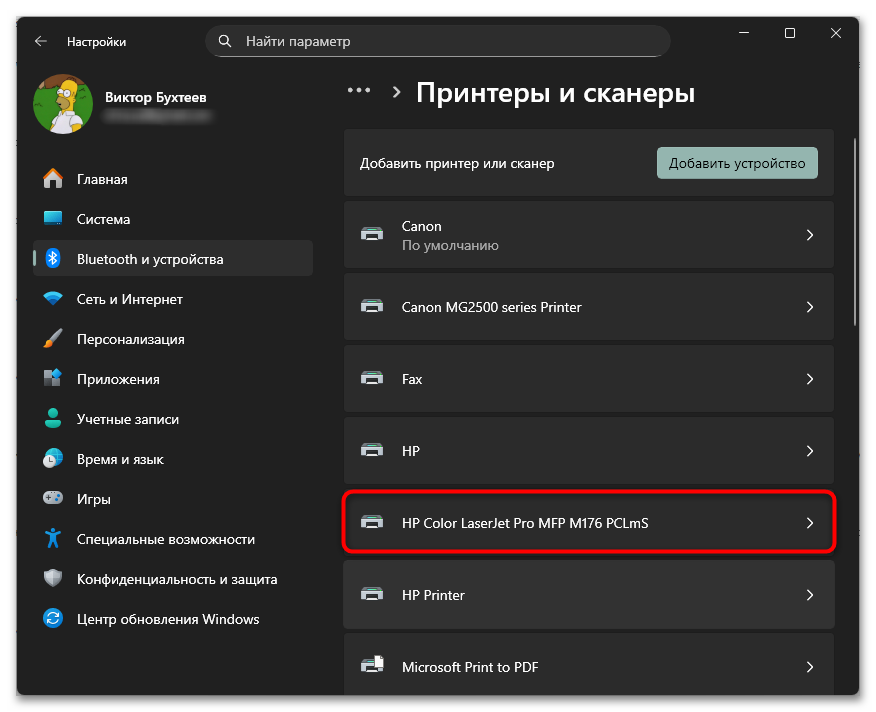
- Выберите «Принтеры и сканеры».
- Найдите в списке нужный принтер и кликните по нему.
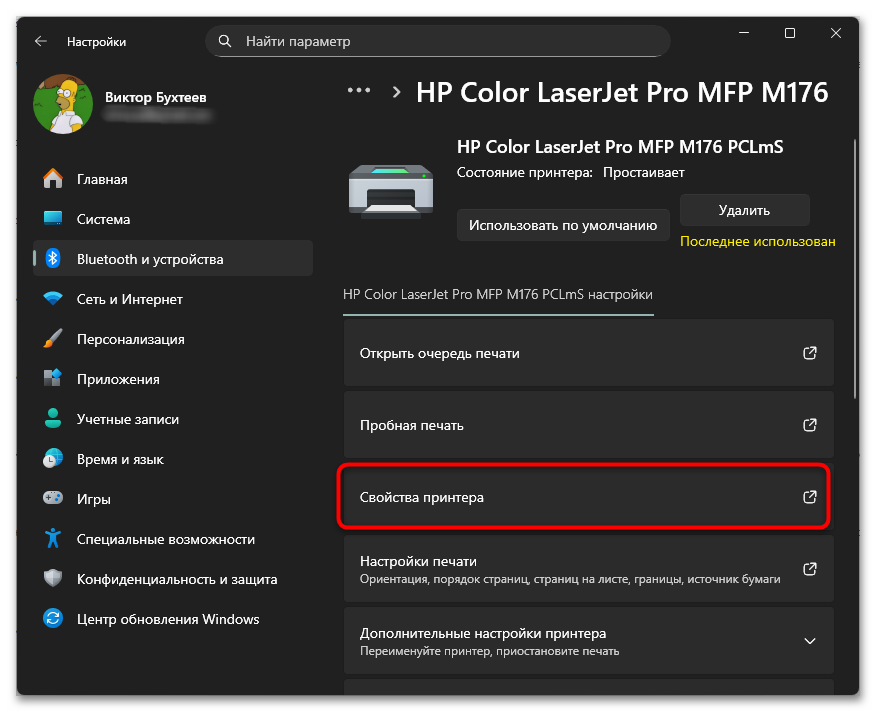
- В появившемся списке опций нажмите кнопку «Свойства принтера».
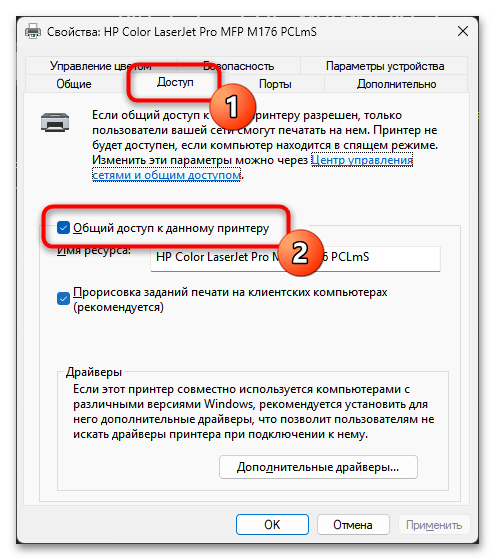
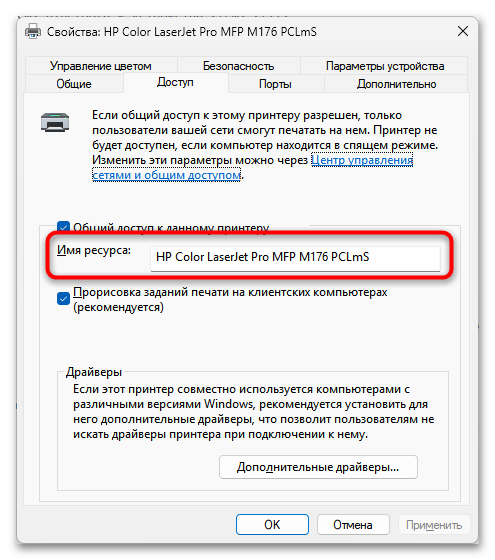
- В открывшемся окне перейдите на вкладку «Доступ» и установите флажок «Общий доступ к данному принтеру».
- При желании измените сетевое имя принтера в поле «Имя ресурса» — оно будет отображаться на других компьютерах при подключении, поэтому лучше задать понятное название без пробелов.
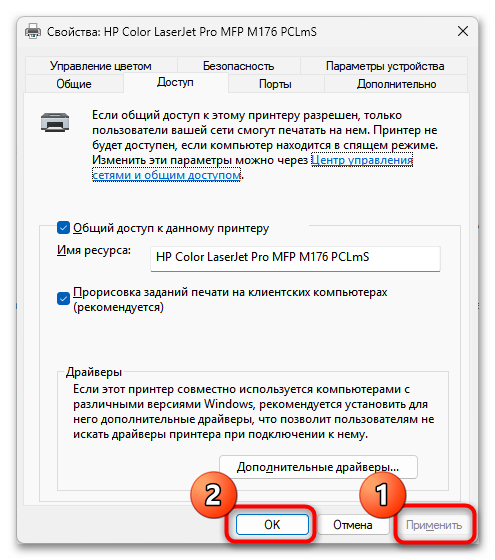
- Нажмите «Применить», затем «ОК».
Шаг 5: Подключение к принтеру с другого компьютера
Перейдите на второй компьютер, с которого планируется использовать принтер. Windows 11 предлагает два варианта найти сетевое устройство — автоматический поиск через «Параметры» или прямое подключение через «Проводник».
Через «Параметры» Windows.
Самый простой вариант — воспользоваться встроенным поиском устройств. Windows автоматически обнаружит принтер в сети и установит все необходимое.
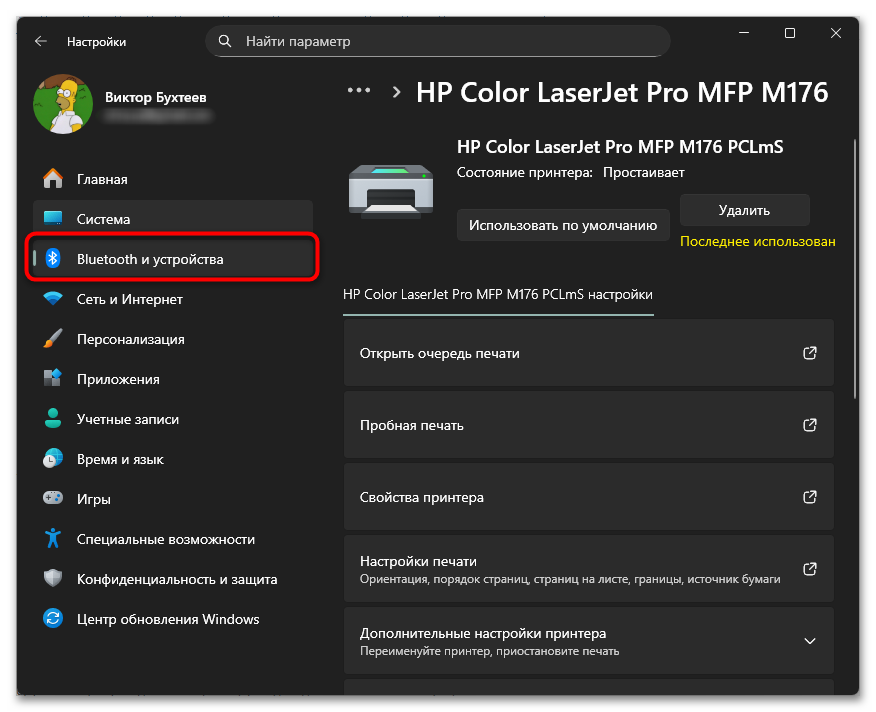
- Откройте «Параметры» и перейдите в раздел «Bluetooth и устройства».
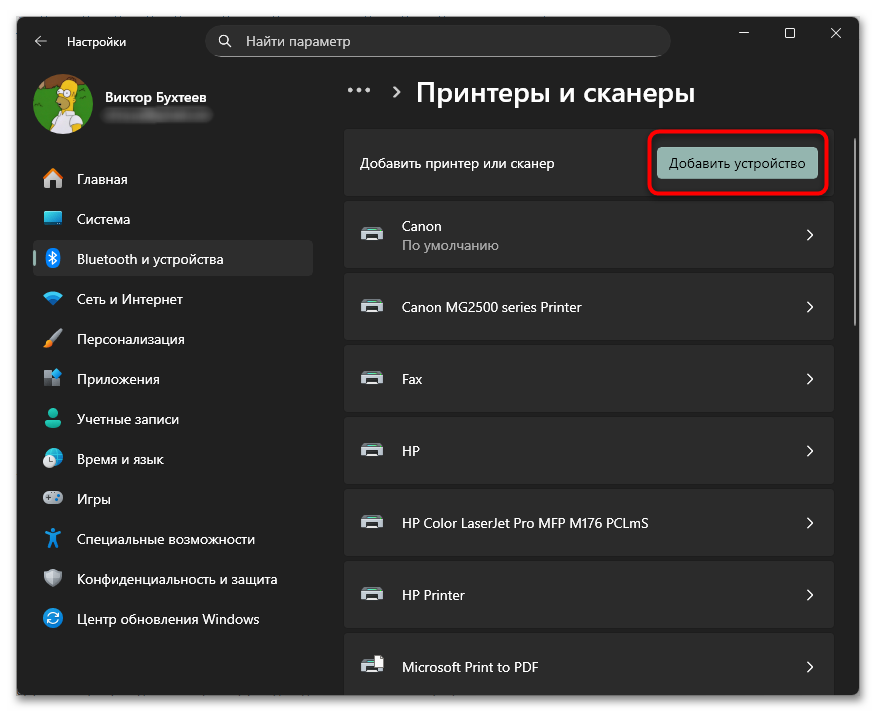
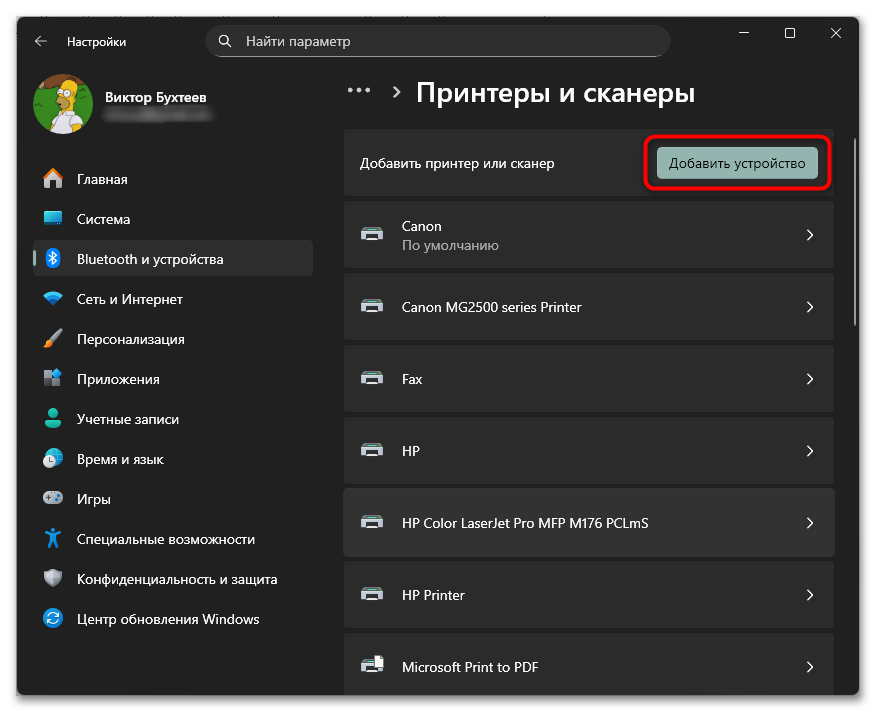
- Выберите «Принтеры и сканеры» и нажмите кнопку «Добавить устройство».
- Подождите несколько секунд — система начнет поиск доступных принтеров в сети. Когда нужный принтер появится в списке, нажмите рядом с ним кнопку «Добавить».
- Windows автоматически установит необходимые драйверы и добавит принтер в список доступных устройств.
Через «Проводник».
Если вы знаете имя компьютера, к которому подключен принтер, можно добраться до него напрямую через «Проводник». Это быстрее, чем ждать результатов автоматического поиска.
- Откройте «Проводник» и в левой панели выберите раздел «Сеть».
- Найдите в списке компьютер, к которому подключен принтер, и дважды кликните по нему.
- В открывшемся окне отобразится принтер с общим доступом — дважды кликните по нему, чтобы запустить подключение и установку драйверов.
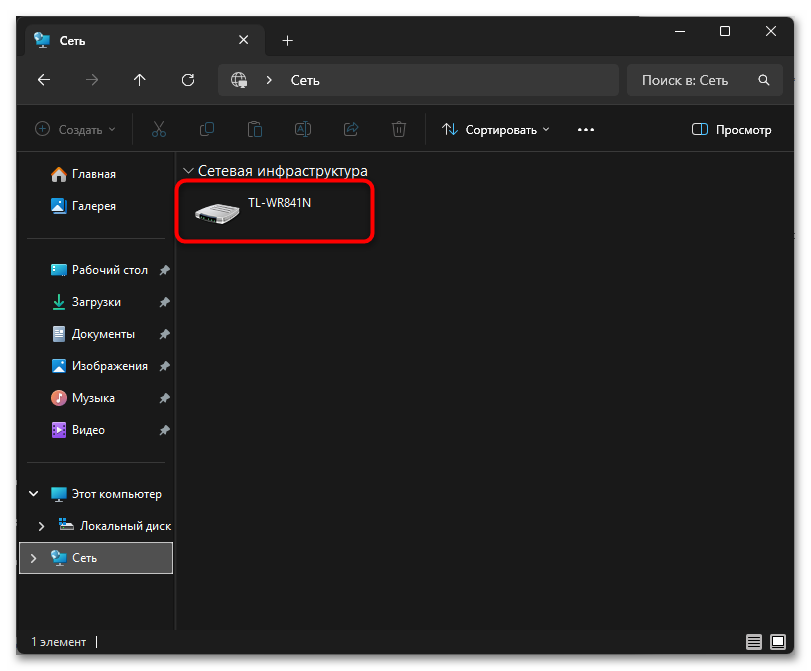
Если ни один из вариантов не нашел принтер автоматически, воспользуйтесь подключением по IP-адресу из следующего шага.
Шаг 6: Подключение по IP-адресу, если автоматический поиск не сработал
Когда автоматический поиск не дал результата, но компьютер с принтером доступен в сети, можно подключиться к нему напрямую по IP-адресу. Сначала узнайте этот адрес на компьютере с принтером: нажмите Win + R, введите cmd и нажмите Enter, после чего выполните команду ipconfig.
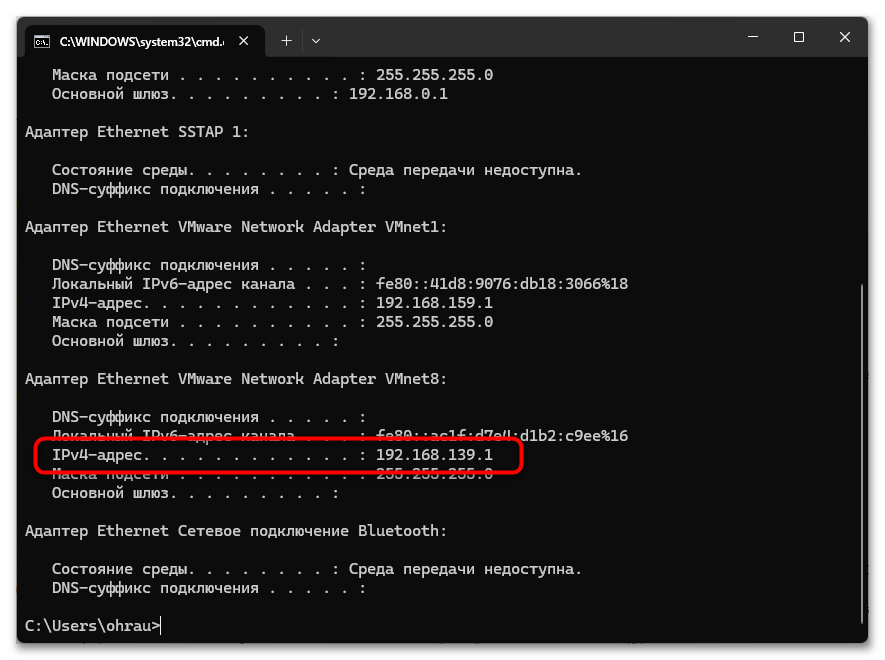
Нужное значение находится в строке «IPv4-адрес» и обычно выглядит как 192.168.x.x.
- На втором компьютере откройте «Параметры» и перейдите в «Bluetooth и устройства».
- Выберите «Принтеры и сканеры» и нажмите «Добавить устройство».
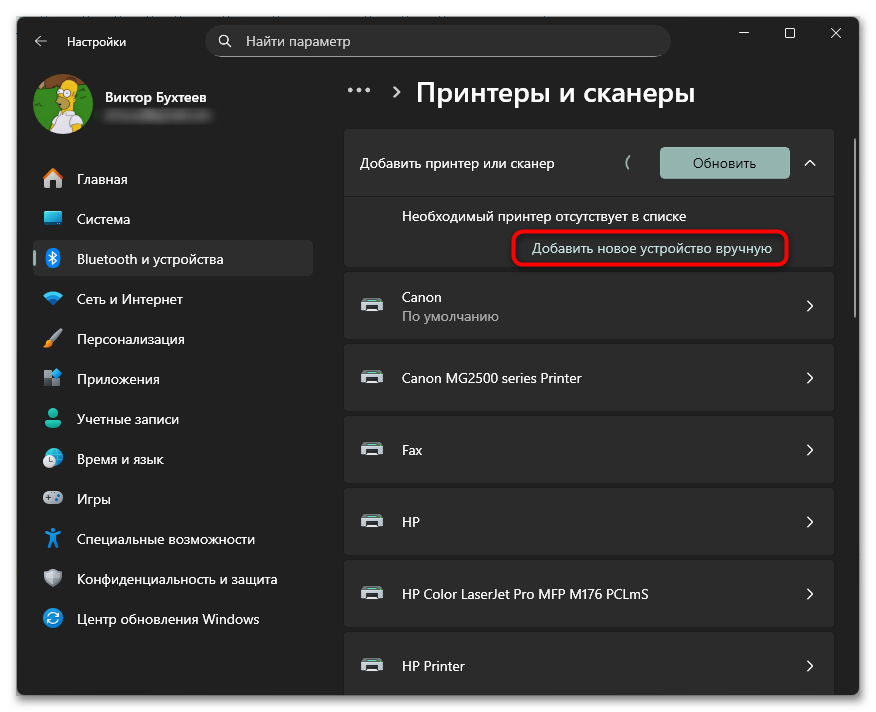
- Когда система начнет поиск, ниже списка найденных устройств появится ссылка «Добавить новое устройство вручную» — нажмите на нее.
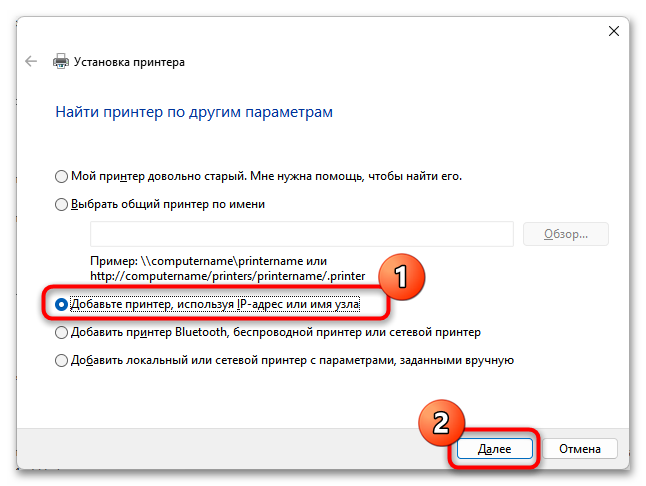
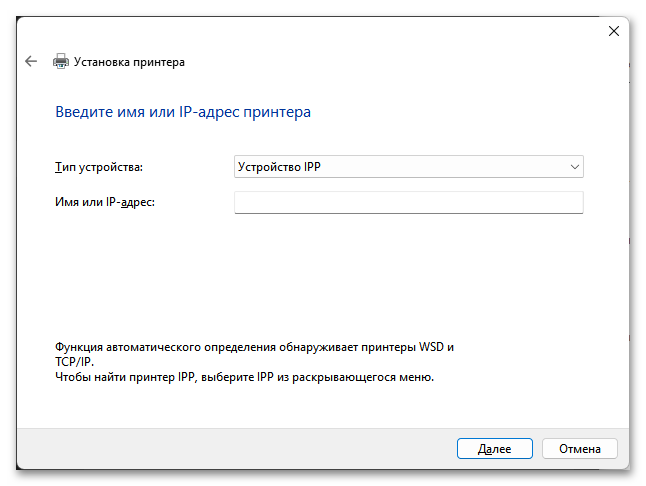
- В открывшемся мастере выберите вариант «Добавить принтер, используя IP-адрес или имя узла» и нажмите «Далее».
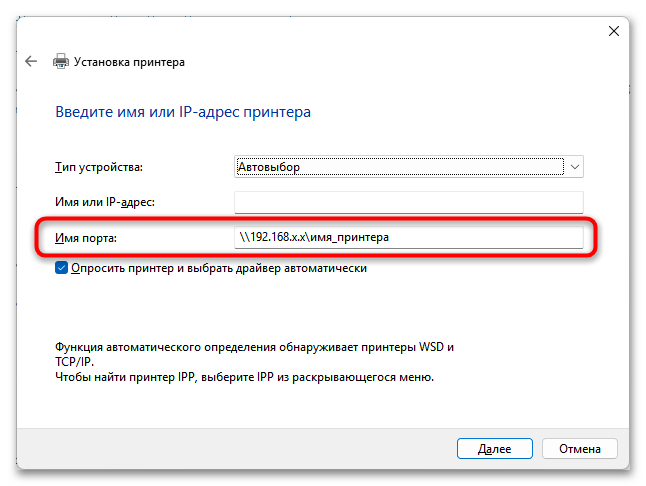
- В поле «Имя или IP-адрес» введите путь в формате
\\192.168.x.x\имя_принтера, где вместо192.168.x.xуказывается IP-адрес компьютера с принтером, а вместоимя_принтера— сетевое имя, заданное в шаге 4. - Следуйте инструкциям мастера — Windows попытается подобрать и установить подходящий драйвер самостоятельно.
Шаг 7: Проверка работы принтера
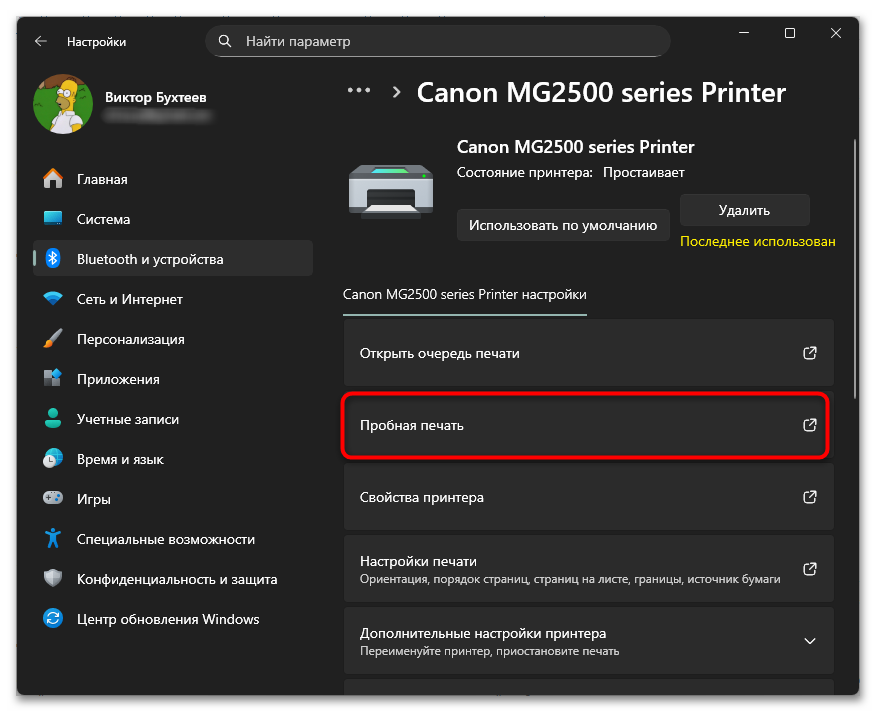
После завершения подключения стоит сразу распечатать тестовую страницу, чтобы убедиться в корректной работе устройства. Откройте «Параметры», перейдите в «Bluetooth и устройства» — «Принтеры и сканеры», выберите только что подключенный принтер и нажмите «Пробная печать» в его свойствах.
Если тестовая страница напечаталась без ошибок, принтер готов к работе. При необходимости установите его по умолчанию в тех же свойствах — тогда при печати из любого приложения он будет выбираться автоматически. Когда задание отправлено, но принтер не реагирует, проверьте очередь печати: кликните по принтеру в списке устройств и убедитесь, что там нет зависших заданий. Они удаляются правой кнопкой мыши через пункт «Отмена». Дополнительно проверьте, что компьютер с принтером включен и подключен к сети — без этого сетевой принтер недоступен.
Подключение принтера от роутера
Ряд принтеров оснащен собственным сетевым интерфейсом — Ethernet-портом или встроенным Wi-Fi — и может подключаться к роутеру напрямую, без компьютера-посредника. В этом случае принтер получает собственный IP-адрес в локальной сети и доступен постоянно, независимо от того, включен ли какой-либо компьютер.
Чтобы подключиться к такому принтеру, сначала узнайте его IP-адрес: его можно найти в меню самого устройства на дисплее (раздел сетевых настроек или информации об устройстве) либо в административной панели роутера в списке подключенных устройств.
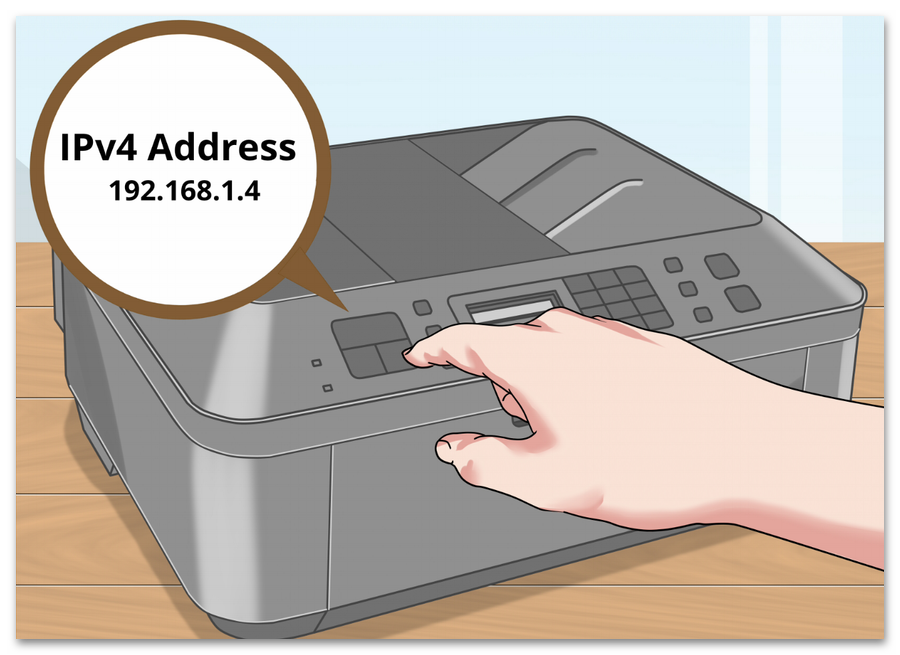
После этого добавьте принтер на компьютере через «Параметры» — «Bluetooth и устройства» — «Принтеры и сканеры» — «Добавить устройство», выбрав вариант подключения по TCP/IP-адресу и указав IP-адрес самого принтера — процесс полностью аналогичен описанному в шаге 6.
Решение типичных проблем
Даже при правильно выполненных шагах сетевой принтер иногда не появляется в списке устройств, отказывается печатать или пропадает после перезагрузки. Ниже собраны наиболее частые ситуации и способы их устранения.
- Принтер не отображается при автоматическом поиске. Убедитесь, что на компьютере с принтером включено сетевое обнаружение и общий доступ к файлам и принтерам (Шаг 3), а тип сети установлен как «Частная». Если настройки верные, попробуйте временно отключить брандмауэр Windows и повторить поиск.
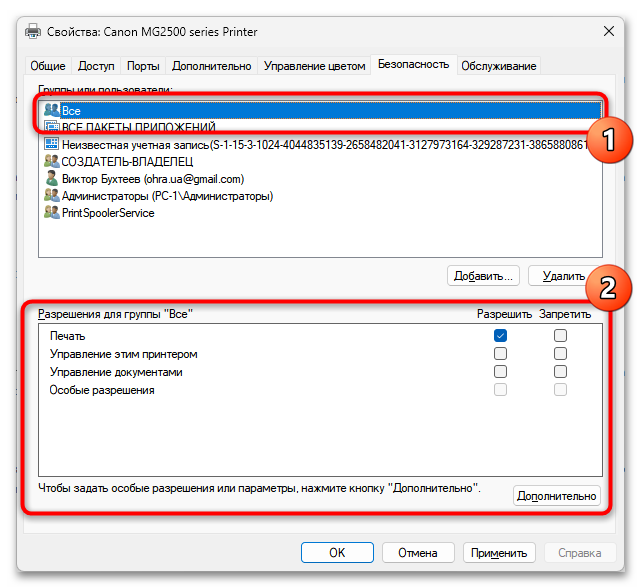
- Ошибка доступа при подключении через «Проводник». Чаще всего проблема связана с различием учетных записей на двух компьютерах. В свойствах принтера на вкладке «Безопасность» добавьте группу «Все» с правом печати или настройте идентичные учетные записи на обоих компьютерах.
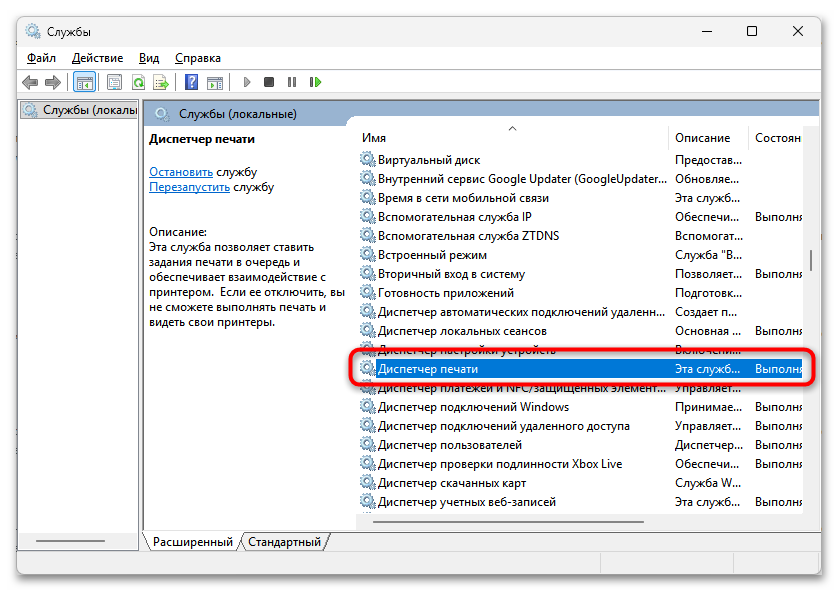
- Принтер виден в сети, но не печатает. Проверьте, что служба «Диспетчер печати» запущена на обоих компьютерах: нажмите Win + R, введите
services.mscи найдите ее в списке — статус должен быть «Выполняется». - После перезагрузки принтер пропадает из списка. Windows может менять IP-адрес компьютера при каждом подключении к сети. Назначьте статический IP-адрес компьютеру с принтером в настройках роутера или в сетевых параметрах Windows — тогда адрес останется постоянным.
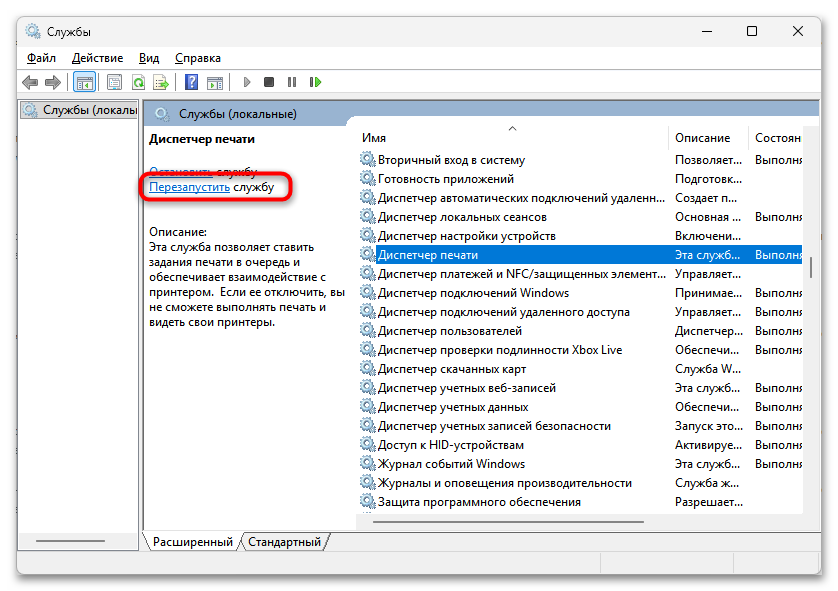
- Задание зависает в очереди после добавления принтера. Остановите и перезапустите службу «Диспетчер печати»: в окне
services.mscнайдите ее, кликните правой кнопкой и выберите «Перезапустить», после чего очистите очередь и попробуйте снова.
Мы решали задачу с помощью:
- Шаг 1: Проверка подключение к одной сети
- Шаг 2: Установка драйвера
- Шаг 3: Включение сетевого обнаружения и общего доступа
- Шаг 4: Открытие общего доступа к принтеру
- Шаг 5: Подключение к принтеру с другого компьютера
- Шаг 6: Подключение по IP-адресу, если автоматический поиск не сработал
- Шаг 7: Проверка работы принтера
- Подключение принтера от роутера
- Решение типичных проблем
Еще есть похожие инструкции:
 Как подключить принтер к двум компьютерам
 Как подключить принтер Pantum M6500 к компьютеру
 Как найти принтер на компьютере
 Как почистить принтер Canon
 Как перезагрузить принтер Canon после заправки картриджа
 Почему не печатает принтер Epson
 Установка картриджа в принтер Canon
 Почему принтер бледно печатает
 Что делать, если принтер криво печатает
 Решение проблемы «Принтер не отвечает» при работе с оборудованием Canon
 Как исправить ошибку с текстом «Принтер отключен»
 Принтер Kyocera не печатает: горит кнопка «Внимание»















Вопрос, принтер Epson щас не вспомню, мфу в общем, добавляешь, драйвера ставишь, печатает, всё ок, но вот сканер, с ним беда, он не работает на других пк, только на головном — куда подключен USB, если подключить к другим пк по кабелю. тоже сканирует. вопрос, возможно ли настроить у мфу работу сканера?
Здравствуйте, Root. Скорее всего, проблема заключается в отсутствии драйвера именно для сканера на других устройствах, которые подключены по сети. Попробуйте через меню настроек в Windows установить этот драйвер всем участникам локальной сети, предварительно скачав его с официального сайта. Кроме этого, возможно, поможет загрузка специальной утилиты для сканеры, которая подает сигнал на сканирование. Если ничего из этого не принесет результата, вполне реальна ситуация, что это МФУ просто не может в сканирование через локалку.