 lumpics.ru
Способ 1: Стандартные значения масштаба через «Параметры»
Windows 11 предлагает набор готовых значений масштаба: 100%, 125%, 150% и 175%. Система заранее определяет оптимальный вариант для вашего монитора и помечает его как «рекомендуемый» в выпадающем списке. На 24-дюймовом Full HD мониторе это обычно 100%, тогда как на компактных ноутбучных экранах с тем же разрешением система нередко выбирает 125% или 150%, чтобы значки и текст не были слишком мелкими. Начните с рекомендуемого значения и при необходимости отрегулируйте его в большую или меньшую сторону.
- Откройте меню «Пуск» и запустите приложение «Параметры» из списка закрепленных приложений или воспользуйтесь сочетанием клавиш Win + I.
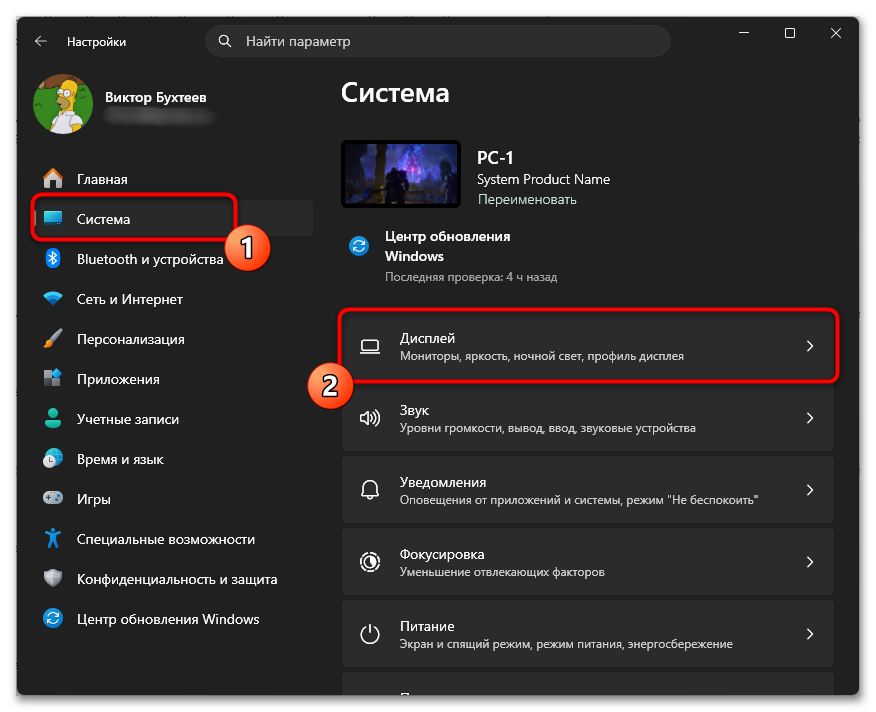
- На левой панели выберите раздел «Система».
- В правой части окна щелкните по пункту «Дисплей».
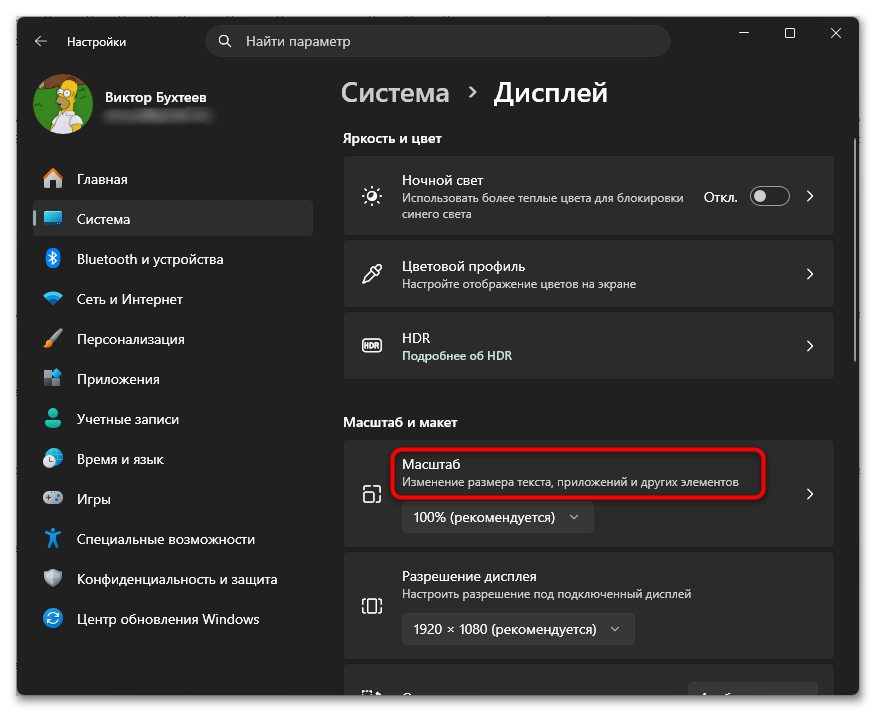
- Найдите блок «Масштаб и макет», раскройте выпадающий список в строке «Масштаб» и выберите подходящее значение.
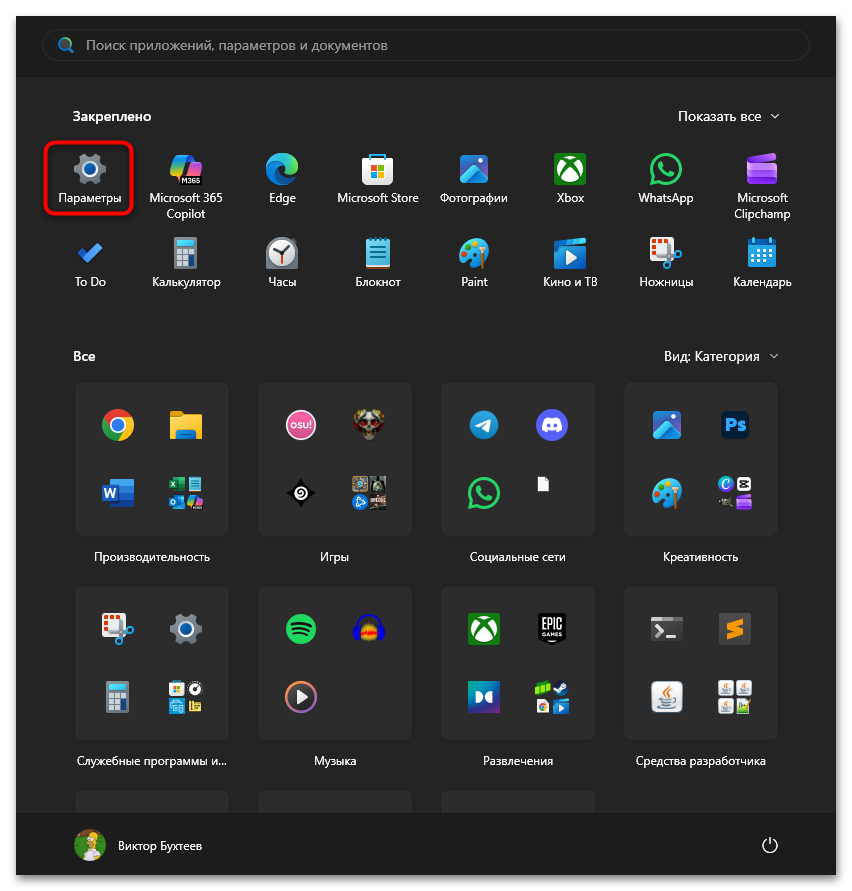
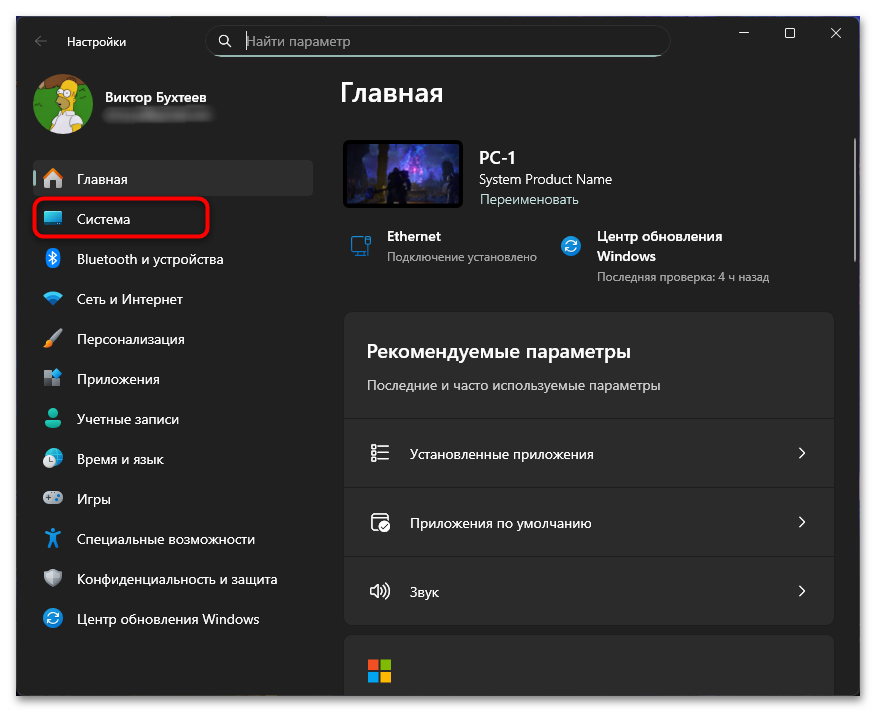
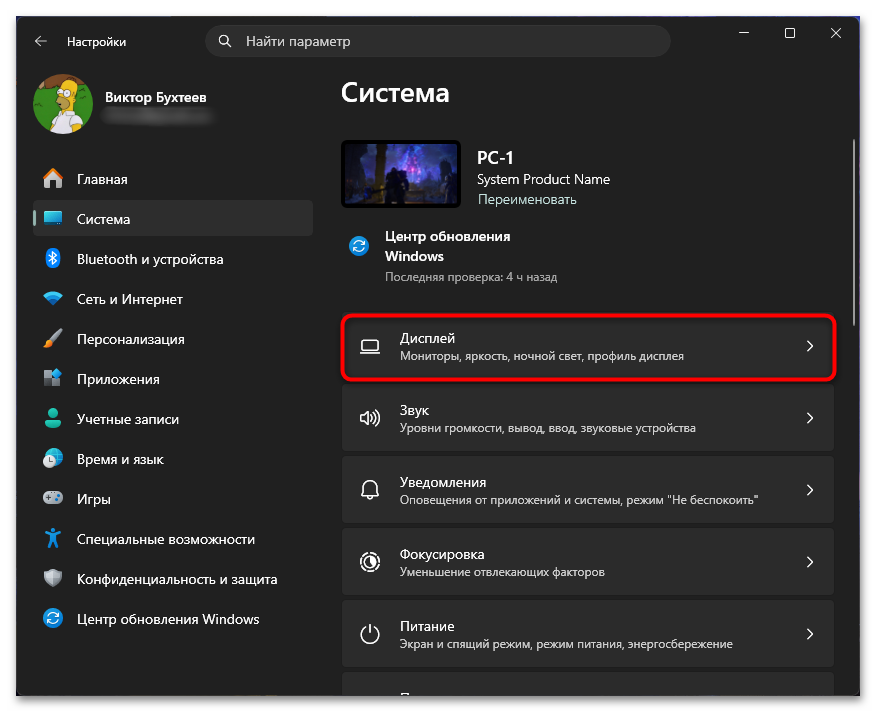
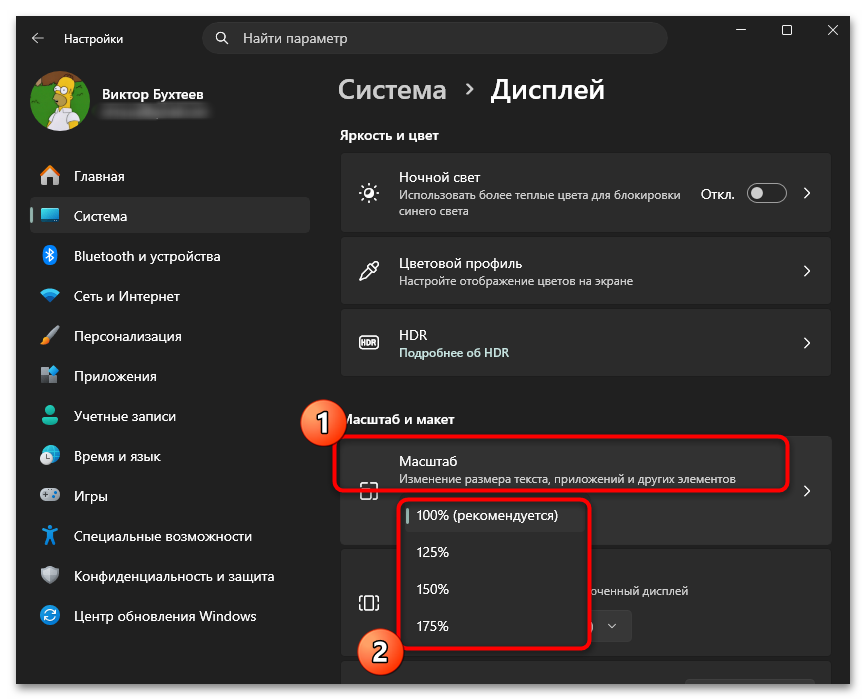
Изменения применяются сразу для большинства открытых приложений. Некоторые программы, особенно старые, учтут новый масштаб только после перезапуска — Windows предупредит об этом всплывающей подсказкой прямо в интерфейсе.
Способ 2: Настраиваемый масштаб
Стандартный набор значений меняется шагом в 25%, что подходит не всем. Если нужно, например, 110% для незначительного увеличения или 140% как промежуточный вариант, Windows 11 позволяет задать любое значение от 100 до 500 процентов. Не стоит устанавливать слишком высокие значения: при чрезмерном увеличении элементы управления могут не поместиться на экране, и вернуть настройки будет затруднительно.
- Откройте «Параметры» сочетанием Win + I и перейдите в «Система» — «Дисплей».
- В блоке «Масштаб и макет» кликните по тексту «Масштаб» — не по выпадающему списку рядом с ним, а именно по самой плитке с этим названием.
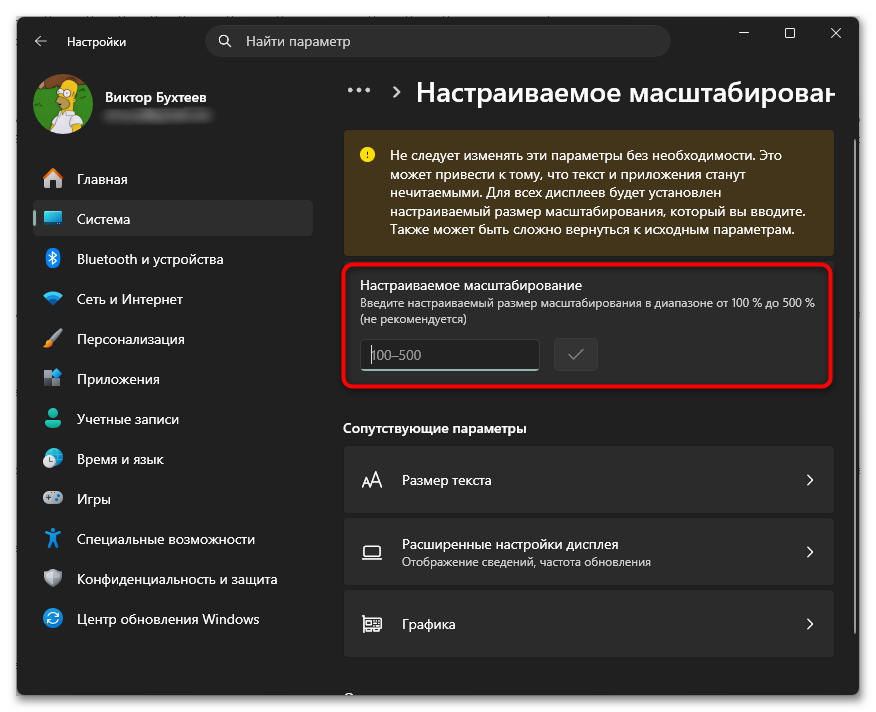
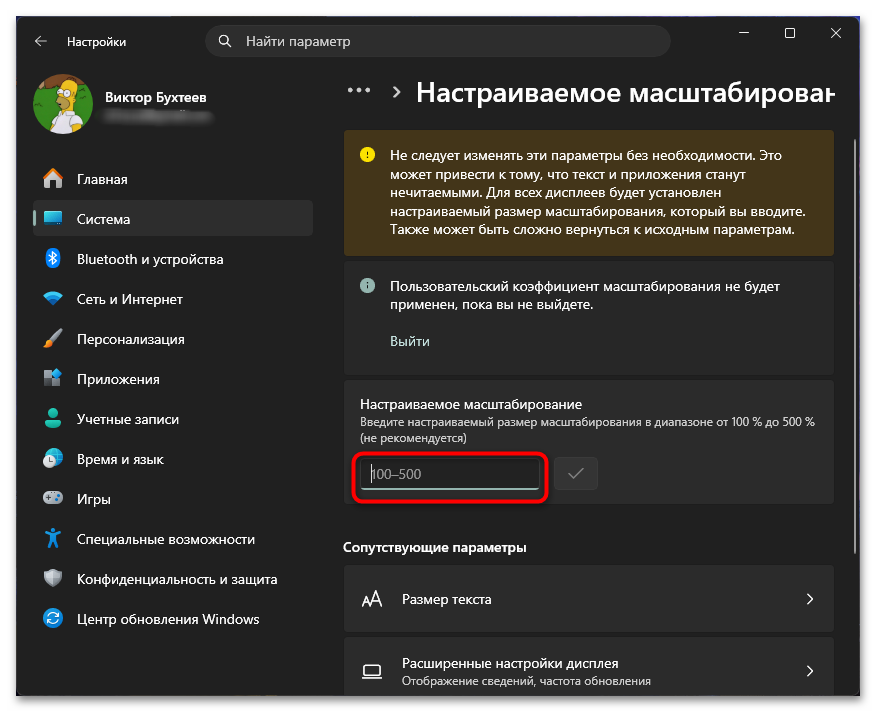
- В открывшемся разделе найдите поле «Настраиваемое масштабирование» и введите нужное значение в процентах.
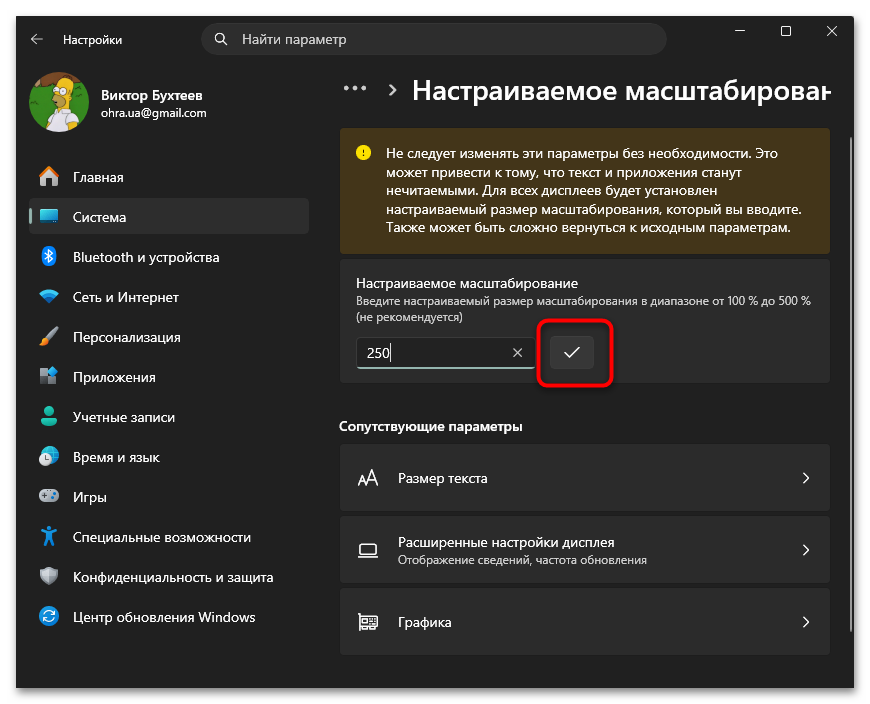
- Нажмите кнопку с галочкой справа от поля ввода, чтобы подтвердить выбор — система отобразит уведомление о необходимости перевойти в учетную запись.
- Нажмите «Выйти», и Windows завершит сеанс. После повторного входа новый масштаб вступит в силу.

Обратите внимание: если вы захотите вернуться к стандартным значениям из первого способа, нужно сначала отключить настраиваемое масштабирование в этом же разделе, перезайти в систему и только после этого воспользоваться обычным выпадающим списком. Пока активна пользовательская настройка, стандартный список будет недоступен.
Способ 3: Через контекстное меню рабочего стола
Если лишний раз открывать приложение «Параметры» не хочется, добраться до настроек масштаба можно прямо с рабочего стола — это занимает несколько секунд и приводит в тот же раздел «Дисплей».
- Щелкните правой кнопкой мыши по свободному месту на рабочем столе — там, где нет файлов или ярлыков.
- В появившемся контекстном меню выберите пункт «Параметры экрана».
- В открывшемся окне отыщите блок «Масштаб и макет» и в строке «Масштаб» выберите нужное значение из выпадающего списка.
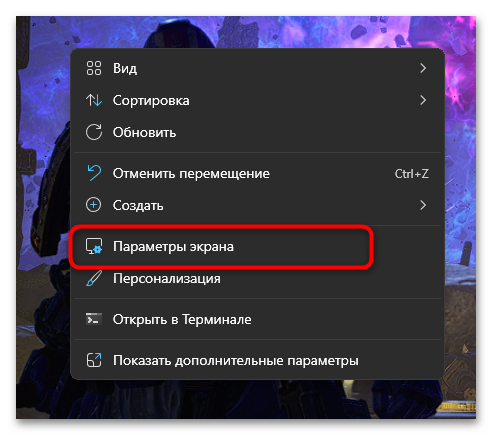
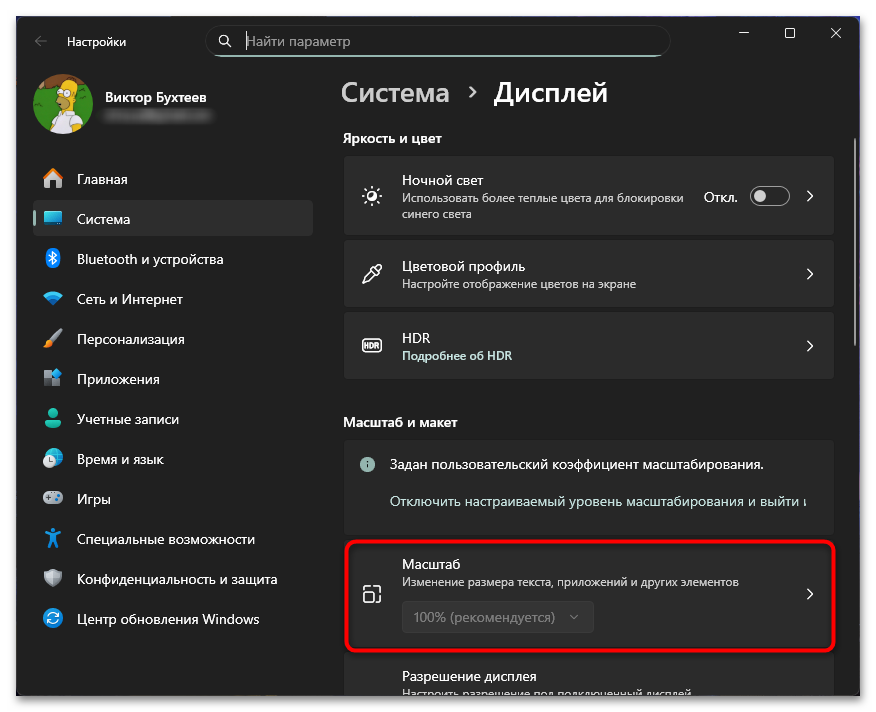
Если к компьютеру подключено несколько мониторов, масштаб настраивается для каждого из них по отдельности. Вверху раздела «Дисплей» отобразятся все подключенные экраны — выберите нужный и задайте для него свое значение.
Способ 4: Экранная лупа
Экранная лупа не затрагивает глобальные настройки системы, а временно увеличивает любой участок экрана в реальном времени. Это удобно, когда нужно рассмотреть мелкие детали в конкретном месте, а менять общий масштаб интерфейса нет необходимости. Лупа работает поверх любых открытых программ, по умолчанию разворачивается на весь экран и запускается с коэффициентом 200%.
- Нажмите Win + «+», чтобы мгновенно запустить экранную лупу — на экране появится небольшая панель управления.
- Для регулировки уже запущенной лупы используйте Win + «+» для увеличения и Win + «-« для уменьшения. Шаг изменения масштаба задается в настройках лупы.
- Чтобы закрыть лупу, нажмите Win + Esc.
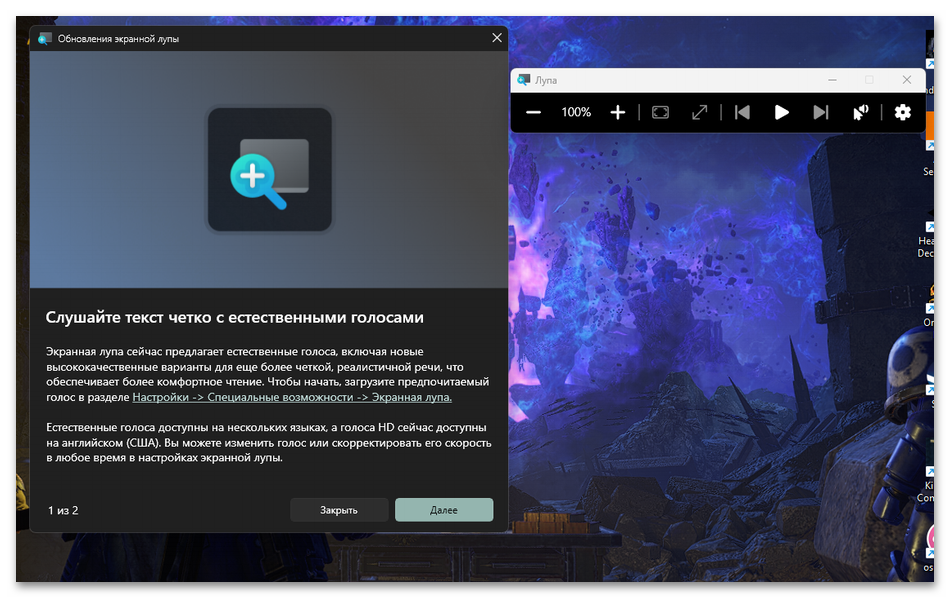

Режим отображения, шаг масштабирования и поведение при старте системы настраиваются в «Параметры» — «Специальные возможности» — «Экранная лупа». Там же находится переключатель для автоматического запуска лупы при входе в учетную запись — он пригодится тем, кто использует ее постоянно.
Способ 5: Сторонние утилиты
Встроенных инструментов Windows 11 достаточно для большинства задач, однако сторонние программы открывают ряд дополнительных возможностей — в частности, быстрое переключение между несколькими профилями разрешения и масштаба без захода в системные параметры.
- HotKey Resolution Changer — бесплатная утилита, которая позволяет назначить до девяти сочетаний клавиш для мгновенного переключения между разными пресетами разрешения. Программа поддерживает работу с несколькими мониторами и умеет сохранять отдельные профили для каждого подключенного экрана. Скачать ее можно с сайта разработчика (hotkeyresolutionchanger.com), после установки она сворачивается в системный трей и не занимает место на панели задач.
- Carroll — небольшая бесплатная программа для тех, кому нужно быстро сменить разрешение без лишних шагов. Она запоминает позиции ярлыков на рабочем столе и восстанавливает их после смены разрешения, что Windows самостоятельно не делает. Carroll также позволяет применять изменения только на текущий сеанс: после перезагрузки компьютер вернется к прежним системным настройкам. Утилита не требует установки и доступна на сайте разработчика.
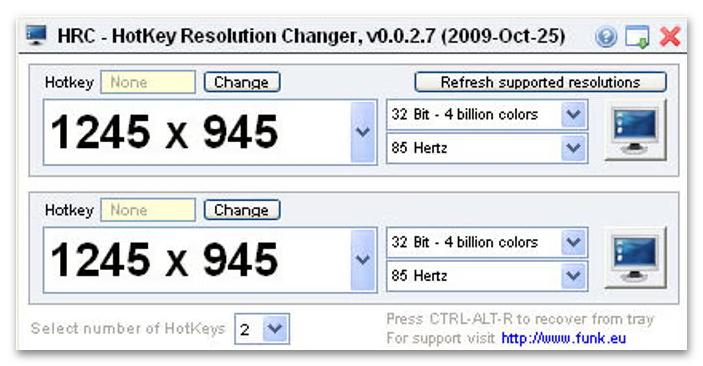
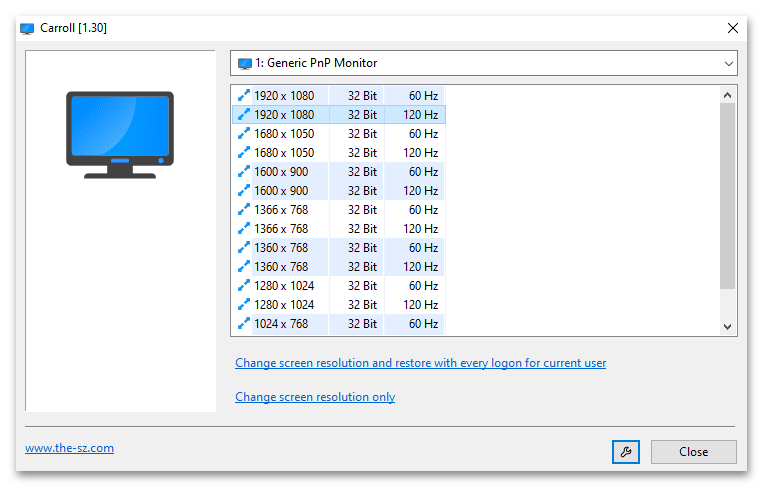
Стоит учитывать, что обе программы работают с разрешением экрана, а не напрямую со значением масштаба DPI, как это делает встроенный раздел «Параметры». Для большинства задач изменения разрешения оказывается достаточно, но если нужен тонкий контроль именно над масштабом интерфейса — рассмотренные выше системные способы подойдут лучше.
Решение типичных проблем
Изменение масштаба в Windows 11 в большинстве случаев проходит без сложностей, однако у части пользователей возникают неожиданные эффекты — от размытого интерфейса в отдельных приложениях до ситуаций, когда параметры сбрасываются сами по себе. Как правило, подобные ситуации связаны с тем, что старые программы не рассчитаны на современные алгоритмы масштабирования, а новые версии драйверов иногда вмешиваются в системные настройки. Большинство таких проблем решается без переустановки системы или программ — достаточно скорректировать несколько параметров.
- Размытый интерфейс в отдельных программах. Часть устаревших приложений не поддерживает современное масштабирование DPI и отображается размыто при значениях выше 100%. Чтобы исправить это для конкретной программы, откройте свойства ее ярлыка, перейдите на вкладку «Совместимость» и нажмите «Изменить параметры высокого DPI». В открывшемся окне установите галочку «Переопределите режим масштабирования высокого разрешения» и выберите в списке значение «Система (расширенная)», затем примените настройки и перезапустите программу.
- Масштаб не применяется к открытым приложениям. Некоторые программы считывают параметры масштаба только при запуске, поэтому изменения вступят в силу для них только после перезапуска. Если приложение выглядит некорректно сразу после смены масштаба, достаточно закрыть и открыть его снова.
- Недоступен выпадающий список масштаба. Если стандартный список значений в разделе «Дисплей» недоступен для выбора, вероятнее всего, активно настраиваемое масштабирование из второго способа. Зайдите в его параметры, уберите установленное значение, примените изменения и выйдите из учетной записи. После повторного входа стандартный список снова будет доступен.
- Масштаб сбивается после обновления драйвера видеокарты. Некоторые версии драйверов NVIDIA и AMD при установке сбрасывают системные настройки масштабирования. После обновления драйвера проверьте текущее значение в разделе «Система» — «Дисплей» и при необходимости выставьте его заново.

Мы решали задачу с помощью:
Еще есть похожие инструкции:
 Запускаем клавиатуру на ПК с Windows
 Решаем проблему с uplay_r1_loader.dll
 Исправление ошибки с отсутствием d3d12.dll в Windows 7
 Как определить модель ноутбука HP Pavilion
 Как исправить ошибку «Pip не является внутренней или внешней командой»
 Решаем проблему с отсутствием дисковода в Windows
 Устраняем проблему с воспроизведением музыки на компьютере
 Что делать, если ноутбук не видит микрофон от наушников
 Увеличиваем экран компьютера с помощью клавиатуры
 Причины, по которым компьютер не видит компьютеры в сети
 Решаем проблему с дисками при установке Windows
 Устранение ошибки с запуском службы Windows Audio



















нет ни желания ни времени заниматься переналадкой
Здравствуйте, Аноним. Если нужен самый быстрый способ без лишних настроек — просто зажмите Ctrl и покрутите колесико мыши прямо на рабочем столе или в любом открытом окне. Это мгновенно меняет масштаб без входа в какие-либо меню.